Chaque photographie raconte une histoire, mais une photo floue n’en murmure qu’une partie. Qu’il s’agisse d’un vieux portrait de famille numérisé depuis un album délavé, d’un cliché pris au smartphone en faible lumière ou d’une image des réseaux sociaux enregistrée à la mauvaise résolution, les photos floues ont tendance à enfouir des moments qui méritaient d’être gardés nets. Bonne nouvelle : l’IA a profondément changé les possibilités. Vous pouvez désormais rendre vos photos floues nettes avec l’IA en quelques secondes, sans expertise Photoshop, sans matériel coûteux, sans diplôme de photographie.
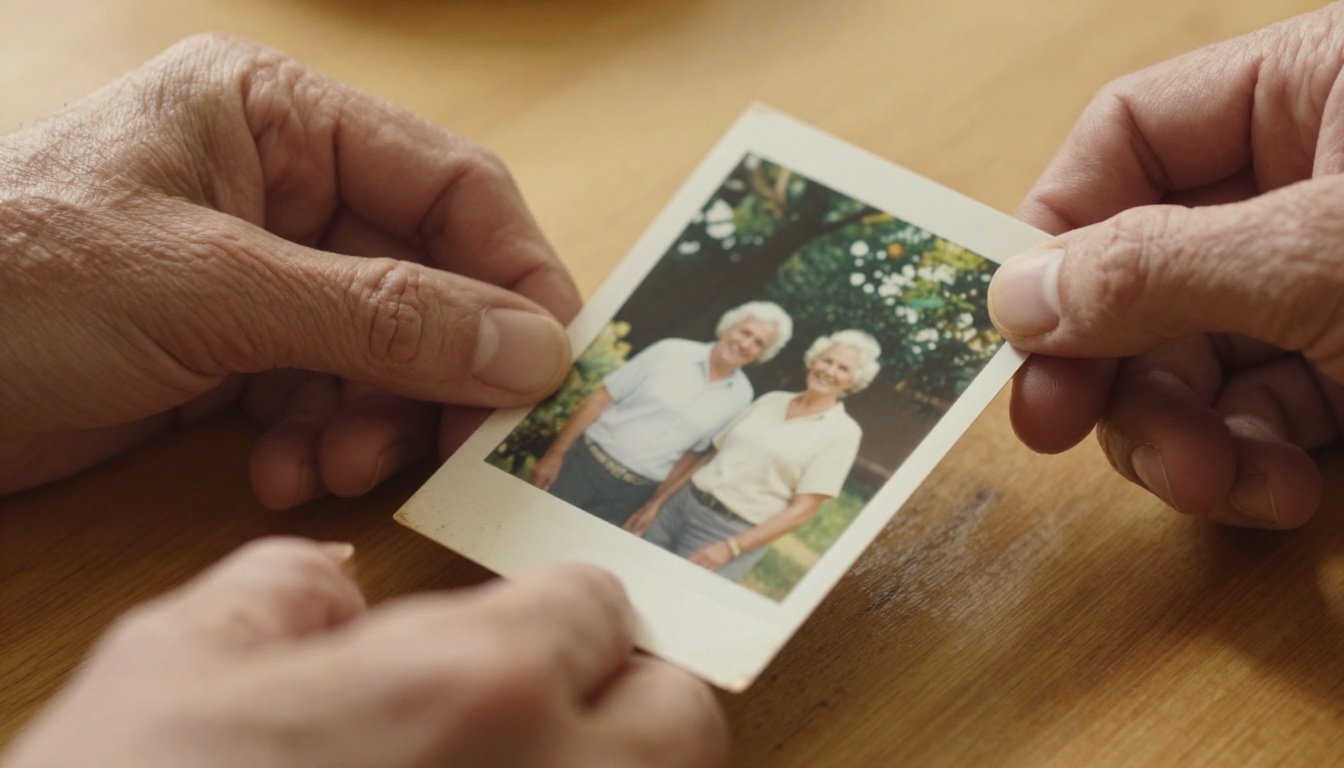
Pourquoi les photos floues sont désormais réparables
Il fut un temps où une photographie floue était une cause perdue. Les données de pixels jamais capturées ne pouvaient tout simplement pas être inventées. Cette logique tenait encore solidement en 2015. Ce n’est plus le cas aujourd’hui.
Ce que font réellement les réseaux de neurones
Les outils modernes de netteté par IA ne se contentent pas d’accentuer les contours comme le fait un filtre de masque flou classique. Ils déduisent les détails manquants. Les réseaux de neurones derrière ces outils ont été entraînés sur des centaines de millions de paires d’images : une entrée floue, une sortie nette. Le modèle apprend à quoi devrait ressembler un visage humain en haute résolution, à partir d’une entrée douce et de faible qualité.
Le résultat est ce qui aurait été considéré comme impossible il y a dix ans : une IA capable de reconstruire des détails photoréalistes et plausibles dans une photo qu’elle n’a jamais vue. La texture de la peau, les mèches de cheveux, le tissage des tissus, le feuillage, les détails architecturaux : tout cela peut être restauré ou extrapolé d’une manière qui paraît parfaitement authentique.
Flou de mise au point, flou de bougé et compression
Tous les flous ne se ressemblent pas, et comprendre le type auquel vous avez affaire permet de fixer des attentes réalistes :
| Type de flou | Cause | Efficacité de la correction par IA |
|---|
| Flou de mise au point | Appareil hors foyer | Très élevée |
| Flou de bougé | Sujet ou appareil en mouvement | Modérée |
| Artefacts de compression | Sur-compression JPEG | Très élevée |
| Bruit en faible lumière | ISO élevé, lumière insuffisante | Élevée |
| Dégradation due à l’âge et à l’impression | Vieilles photos, dommages physiques | Élevée |
Les modèles d’upscaling par IA excellent sur le flou de mise au point, les artefacts de compression et la dégradation liée à l’âge. Le flou de bougé est le plus difficile à corriger, mais même là, les modèles récents produisent une amélioration visible.
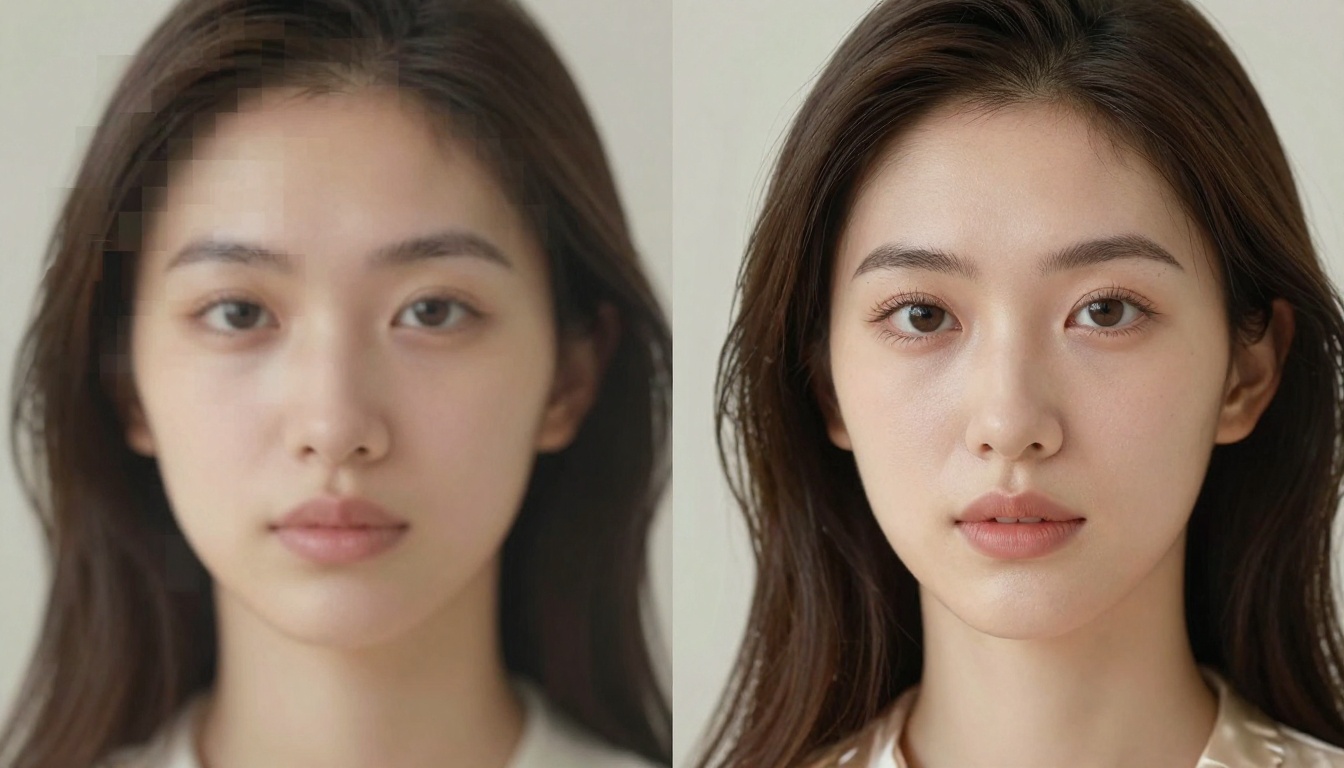
Le coût réel des images basse résolution
Une photo floue n’est pas seulement un problème esthétique. C’est aussi un problème pratique.
Un photographe qui livre des clichés d’événement flous perd des clients et sa crédibilité. Un vendeur qui utilise des images basse résolution perd des ventes. Une famille qui numérise de vieilles photos argentiques en mauvais état perd des souvenirs irremplaçables. Un créateur de contenu qui importe des images compressées perd en autorité.
La résolution compte bien plus que ce que la plupart des gens imaginent. Une miniature paraît correcte à 150 pixels de large. La même image affichée en bannière ou imprimée en 8x10 pouces devient un désastre. L’upscaling (augmentation de la résolution) par IA règle ce problème en multipliant la résolution par 2x, 4x ou même 6x, tout en réduisant simultanément le flou et le bruit.
Ce que signifie réellement un upscaling en 4x
Si vous avez une photo de 500x500 pixels et que vous appliquez un upscaler en 4x, vous obtenez une sortie de 2000x2000 pixels. Mais la vraie différence ne tient pas seulement à l’augmentation du nombre de pixels. L’IA remplit les nouveaux pixels avec un contenu plausible et détaillé, et non avec la bouillie floue et interpolée que produisaient les anciens algorithmes bicubiques. Le résultat paraît réellement plus net, et pas seulement plus grand.
💡 À savoir : les upscalers par IA n’étirent pas simplement les pixels. Ils prédisent à quoi devrait ressembler le détail manquant, à partir de motifs appris sur des millions de photographies réelles. C’est pourquoi le résultat paraît bien plus convaincant qu’un simple redimensionnement traditionnel.
Les meilleurs modèles d’IA pour des photos nettes
Il n’existe pas de modèle « meilleur » dans toutes les situations. Le bon choix dépend du type de photo, du résultat souhaité et du niveau de restauration nécessaire. Voici les meilleurs modèles disponibles en ce moment sur PicassoIA.
Pour les portraits et les visages
Lorsqu’on rend nets des visages, la précision de la texture de la peau et des détails des yeux est essentielle. Trop de netteté crée un aspect étrange et sur-traité. Trop peu, et vous auriez pu vous contenter d’un filtre basique.
- Clarity Pro Upscaler par philz1337x : conçu spécialement pour la restauration de détails photoréalistes. Il préserve la texture naturelle de la peau tout en restituant les détails fins comme les cils et les pores individuels. Le premier choix pour la photographie de portrait.
- Crystal Upscaler par philz1337x : réglé spécialement pour les portraits, avec un accent sur la clarté de la peau et la reconstruction faciale. Idéal pour les anciennes photographies numérisées où le visage est le sujet principal et où chaque détail compte.
- P Image Upscale par prunaai : optimisé pour la vitesse sans sacrifier la qualité du résultat. Lorsque vous avez besoin de résultats nets en moins d’une seconde, c’est le modèle à utiliser.
Pour les paysages et l’architecture
La photographie de paysage et d’architecture a des exigences différentes. Vous voulez une netteté des contours et des détails de texture dans le feuillage, la pierre, l’eau et le ciel, sans sur-traitement qui donne un aspect peint ou artificiel.
- Google Upscaler : issu de la recherche en IA de Google, ce modèle offre un upscaling propre en 4x avec une forte précision géométrique. Les photos d’architecture et les paysages urbains apparaissent particulièrement nets et bien définis.
- Recraft Crisp Upscale par Recraft AI : produit un résultat propre, sans artefacts, avec une excellente définition des contours. Parfait pour la photographie de produits, les images immobilières et toute photo où les lignes nettes comptent davantage que la texture organique.
Pour les vieilles photos et les photos abîmées
La restauration de vieilles photos est l’un des usages les plus chargés d’émotion pour la netteté par IA. Ces photos sont irremplaçables. La dégradation est importante. Ces modèles couvrent toute la gamme des dommages.
- Real ESRGAN par nightmareai : la référence de la communauté pour la restauration photo. Entraîné spécifiquement sur des photos réelles dégradées, avec du bruit, du flou, de la compression et des artefacts d’impression physique. Il gère mieux que la plupart les dommages mixtes.
- Increase Resolution par Bria : propose un agrandissement propre en 4x avec une forte réduction du bruit intégrée. Particulièrement efficace pour les tirages numérisés où le bruit et le flou apparaissent simultanément dans la même image.
- Image Upscale par Topaz Labs : la référence professionnelle. Topaz Labs a été pionnier de l’upscaling photo par IA, et son modèle monte jusqu’à 6x de résolution avec une restitution des détails de niveau supérieur. Lorsque la qualité du résultat n’est pas négociable, c’est la réponse.
PicassoIA vous donne un accès direct à tous ces modèles sans installer aucun logiciel. Voici exactement comment les utiliser.
Étape 1 : importez votre photo
Rendez-vous dans la section Super Resolution de PicassoIA et sélectionnez le modèle que vous souhaitez utiliser. Cliquez sur la zone d’import ou glissez directement votre photo dans l’interface. Les formats pris en charge incluent JPG, PNG et WebP.
💡 Astuce : si votre photo est déjà très volumineuse (au-delà de 4 Mo), pensez à la redimensionner légèrement avant l’import. La plupart des modèles donnent leurs meilleurs résultats avec des entrées dont le plus grand côté ne dépasse pas 2000 px. Des entrées surdimensionnées ralentissent le traitement sans améliorer le résultat.
Étape 2 : choisissez le bon modèle
Utilisez ce guide de référence rapide pour associer le type de votre photo à l’outil adapté :
Étape 3 : réglez votre facteur d’échelle
La plupart des modèles proposent un agrandissement en 2x ou 4x. Image Upscale by Topaz Labs monte jusqu’à 6x. Pour la plupart des usages :
- 2x suffit pour l’affichage web et les réseaux sociaux
- 4x est recommandé pour une impression jusqu’au format A3
- 6x est destiné à l’impression professionnelle, aux grands formats ou à une qualité d’archivage
💡 Astuce : commencez par 2x et vérifiez d’abord le résultat à 100 % de zoom. Appliquer 4x à une photo déjà raisonnablement nette peut sur-traiter les textures fines et créer un aspect artificiel, sur-accentué.
Étape 4 : téléchargez et utilisez
Une fois le traitement terminé, votre image nette apparaît dans la zone de sortie. Téléchargez-la en pleine résolution. Le fichier est immédiatement prêt pour l’impression, les réseaux sociaux, la livraison à un client ou tout autre usage.
Les 9 modèles comparés côte à côte
Voici une analyse détaillée pour choisir entre tous les modèles disponibles dans la catégorie super-résolution :
5 erreurs qui ruinent vos résultats
1. Partir d’un fichier trop petit
Si votre image source fait 100x100 pixels, aucune IA ne peut la reconstruire entièrement. L’upscaling par IA travaille avec les informations de pixels existantes. Moins il y a de données, plus il doit en inventer, et le détail inventé a ses limites.
La règle pratique : les images dont le plus petit côté est inférieur à 300 px afficheront des artefacts visibles, quel que soit le modèle utilisé. Pour de meilleurs résultats, partez d’un plus petit côté d’au moins 500 px.
2. Faire repasser une photo déjà nette dans le modèle
Faire repasser une photo déjà nette dans un upscaler une seconde fois est une erreur fréquente. Cela crée des halos autour des contours, des pores trop marqués dans les portraits et un aspect plastique, synthétique. Si le premier passage vous satisfait, arrêtez-vous là.
3. Enregistrer dans le mauvais format
Après la netteté par IA, enregistrez votre résultat en PNG si vous voulez le conserver sans nouvelle perte de qualité. La compression JPEG réintroduira précisément les artefacts que vous venez de supprimer. Exportez en JPEG à 90 % de qualité ou plus uniquement à l’étape finale.
4. Utiliser le mauvais modèle pour le sujet
Utiliser un modèle optimisé pour le paysage sur un portrait accentuera tout ce qu’il ne faut pas. Il pourrait rendre le fond plus net au détriment de la texture naturelle de la peau. Adaptez toujours le modèle au type de contenu, en vous référant au tableau comparatif ci-dessus.
5. Attendre des miracles d’un flou de bougé important
La netteté par IA est exceptionnelle sur le flou de mise au point, le bruit et les artefacts de compression. Un flou de bougé sévère sur toute l’image est plus difficile à corriger. Les améliorations sont visibles et souvent significatives, mais plus le mouvement était présent dans la prise de vue d’origine, plus la récupération est difficile.
Au-delà de la netteté : d’autres corrections que l’IA peut gérer
Une fois votre photo nette, vous remarquerez peut-être d’autres problèmes à traiter. PicassoIA gère aussi ceux-là.
Supprimer les arrière-plans gênants
La suppression d’arrière-plan isole votre sujet en une seule étape. Parfait pour les portraits, les photos de produits et toute image où le fond rivalise avec le sujet principal pour attirer l’attention. Aucune sélection manuelle n’est nécessaire.
Corriger les couleurs et les tons délavés
La restauration d’images par IA ne traite pas seulement le flou, mais aussi la dominante de couleur, les tons délavés et l’éclairage plat des photographies anciennes. Un tirage numérisé à la teinte jaunâtre ou à la palette désaturée peut être corrigé en couleur tout en étant rendu net, ce qui économise plusieurs étapes de retouche.
Élargir le cadre
L’outpainting vous permet d’élargir la toile de n’importe quelle image au-delà de ses bords d’origine. Si vous avez un beau portrait rendu net mais que le cadrage est trop serré, l’outpainting ajoute un contenu crédible autour des bords. Il fonctionne particulièrement bien après l’upscaling, car l’IA dispose de plus de détails existants à consulter pour générer du nouveau contenu.
Remplacer ou supprimer des éléments
L’inpainting vous permet de supprimer ou de remplacer des éléments précis dans une photo : un objet gênant en arrière-plan, un personnage non désiré ou une imperfection sur un cliché par ailleurs parfait. Combiné à la netteté, le résultat est une image entièrement soignée, prête pour l’impression, construite à partir de votre seule image d’origine.
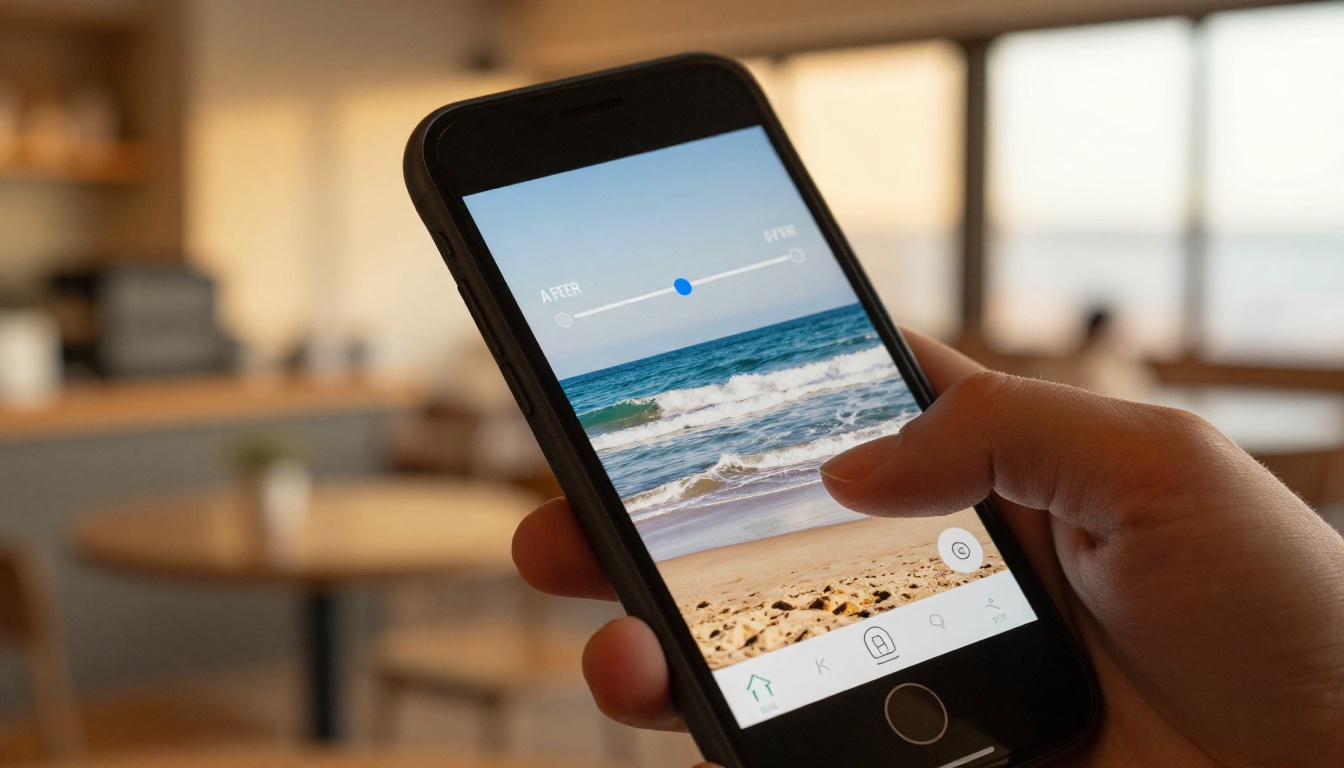
Des cas d’usage surprenants à connaître
Certains des résultats les plus frappants viennent d’applications inattendues :
- Négatifs argentiques anciens numérisés à domicile : les scanners à plat grand public capturent nettement moins de détails que les scanners à tambour professionnels. L’upscaling par IA comble une bonne partie de cet écart, en restituant la structure du grain et les détails fins, aussi bien dans les portraits que dans les paysages.
- Captures d’écran des réseaux sociaux : les images partagées sur les grandes plateformes sont fortement compressées à l’import. Une capture d’écran d’une image Instagram ou Facebook est généralement 50 à 70 % moins bonne que l’original. L’upscaling par IA récupère la plupart de cette qualité perdue en un seul passage.
- Photos de produits pour le e-commerce : une photo prise au téléphone à 12 Mpx mais compressée à la taille d’une vignette pour une fiche catalogue peut être restaurée et agrandie à une qualité d’impression complète, sans nouvelle séance. Une économie importante pour les vendeurs à gros volume.
- Captures des systèmes de sécurité et de surveillance : les images fixes de caméras basse résolution bénéficient nettement de l’upscaling par IA, notamment pour identifier des objets, des plaques d’immatriculation ou du texte dans un cadre médico-légal ou d’enquête.
- Photos d’événements anciens : les photos de mariages, de remises de diplômes et d’événements du début des années 2000 ont souvent été prises avec les premiers appareils numériques, dotés de capteurs de 2 à 4 mégapixels. Ces images sont précieuses mais techniquement limitées. L’upscaling par IA les remet aux standards de qualité actuels.
💡 Conseil de pro : testez toujours deux ou trois modèles sur la même image avant de valider un export final. Les résultats varient selon le type de contenu, et une comparaison rapide prend moins d’une minute sur PicassoIA.
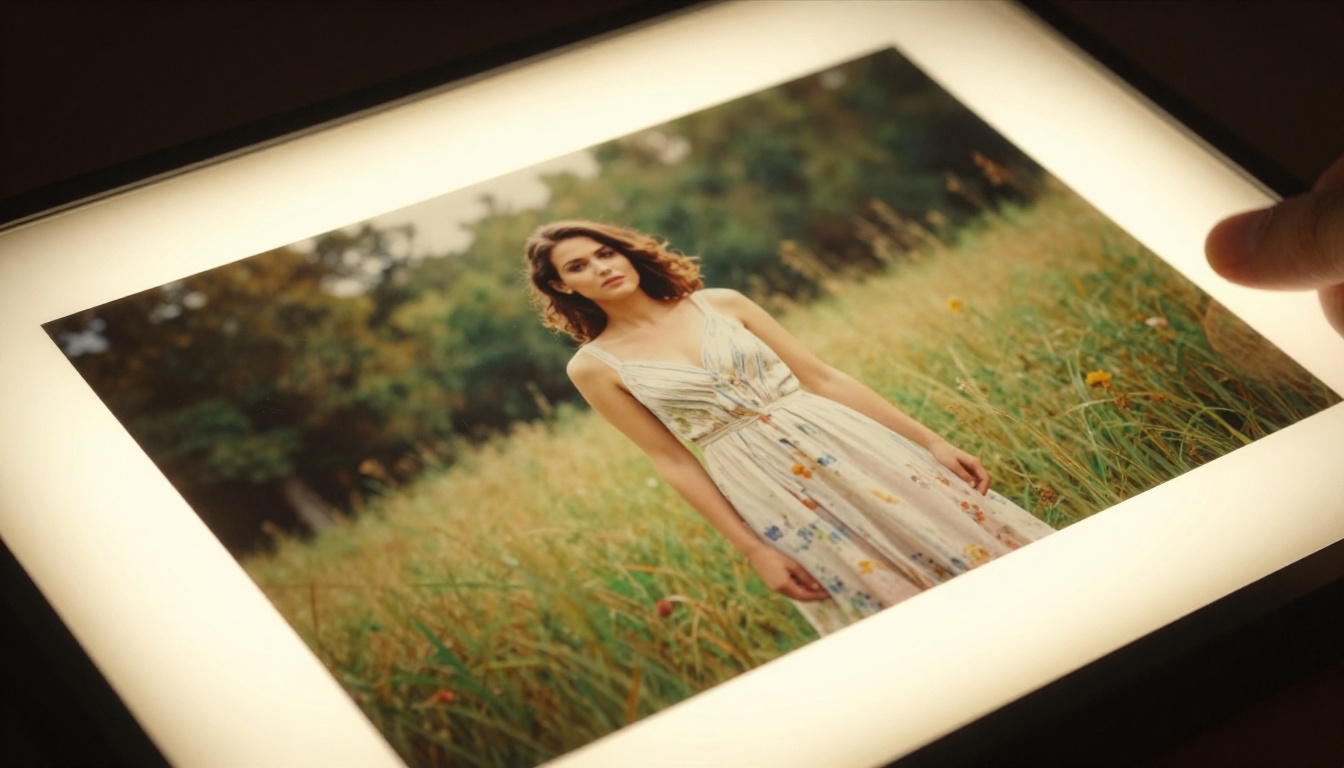
Un flux de travail qui fonctionne à chaque fois
Un processus reproductible produit les résultats les plus constants et les plus professionnels. Voici le flux de travail qui fonctionne pour tous les types de photos :
- Partez du meilleur fichier source que vous possédez. Même un JPEG fortement compressé vaut mieux qu’une capture d’écran d’un JPEG.
- Appliquez d’abord une réduction du bruit si l’image présente un grain important ou des artefacts JPEG. Une entrée plus propre donne à l’upscaler des données plus précises à traiter et réduit le risque que le modèle amplifie le bruit au lieu de renforcer les détails.
- Appliquez l’upscaling au facteur d’échelle approprié. Adaptez le facteur à votre destination finale, et non à l’option la plus grande disponible.
- Vérifiez le résultat à 100 % de zoom. Examinez les détails du visage, le texte, les transitions de contours et les textures fines. Si quelque chose paraît sur-traité, essayez un autre modèle ou un facteur d’échelle plus faible.
- Exportez dans le bon format. PNG pour l’archivage, JPEG à 90 % ou plus pour le web, TIFF pour les flux de travail d’impression professionnelle.
Ce processus s’applique que vous restauriez une photo de famille vieille de 50 ans ou que vous rendiez nette une photo de produit pour une boutique en ligne. La logique est la même. Les modèles sont les mêmes. Les résultats sont prévisibles.
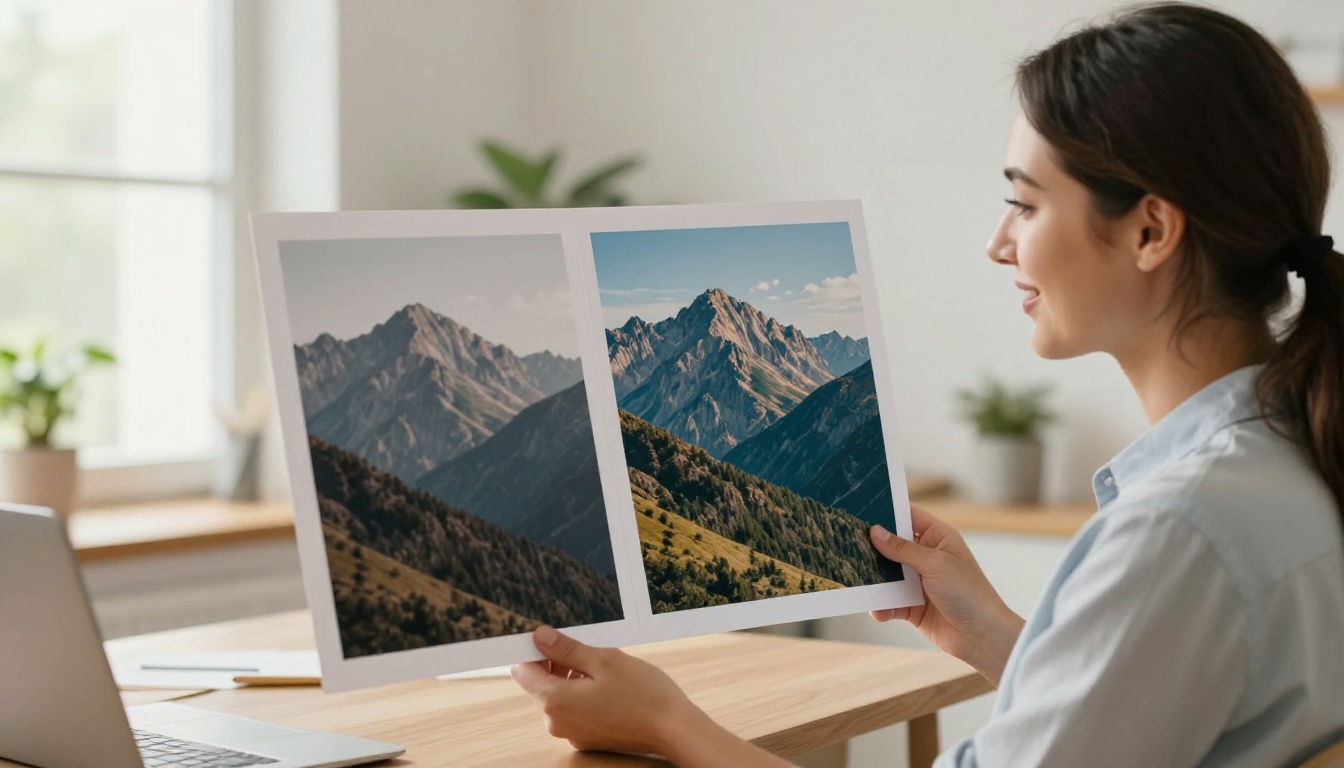
Lancez-vous
Les photos floues n’ont pas à rester floues. Chaque image restaurée est une histoire ramenée au point, une photo de produit prête pour la vente, un souvenir de famille sauvé d’un album poussiéreux. Les modèles sont conçus, entraînés et prêts à l’emploi dès maintenant.
Choisissez la photo la plus floue que vous ayez, celle que vous pensiez perdue à jamais, et passez-la dans Clarity Pro Upscaler ou Real ESRGAN sur PicassoIA. Comparez le résultat à l’original. La différence est rarement subtile.
Neuf modèles spécialisés de super-résolution sont disponibles dès maintenant sur PicassoIA, de la rapidité de P Image Upscale à la précision professionnelle de Image Upscale by Topaz Labs. Commencez par la photo qui vous gêne le plus. Voyez ce que l’IA peut en faire.


