हर तस्वीर एक कहानी कहती है, लेकिन धुंधली तस्वीर मुश्किल से फुसफुसाती है। चाहे वह पुराने एल्बम से स्कैन की गई कोई पारिवारिक पोर्ट्रेट हो, कम रोशनी में खींची गई स्मार्टफ़ोन फ़ोटो हो, या गलत रेज़ोल्यूशन पर सेव की गई सोशल मीडिया इमेज हो, धुंधली तस्वीरें अक्सर उन पलों को दबा देती हैं जिन्हें साफ़ याद रखा जाना चाहिए था। अच्छी खबर यह है कि AI ने संभावनाओं को मूलभूत रूप से बदल दिया है। अब आप AI से धुंधली तस्वीरों को सेकंडों में फिर से साफ़ कर सकते हैं, इसके लिए न Photoshop की विशेषज्ञता चाहिए, न महंगे हार्डवेयर की, न फ़ोटोग्राफ़ी की डिग्री की।
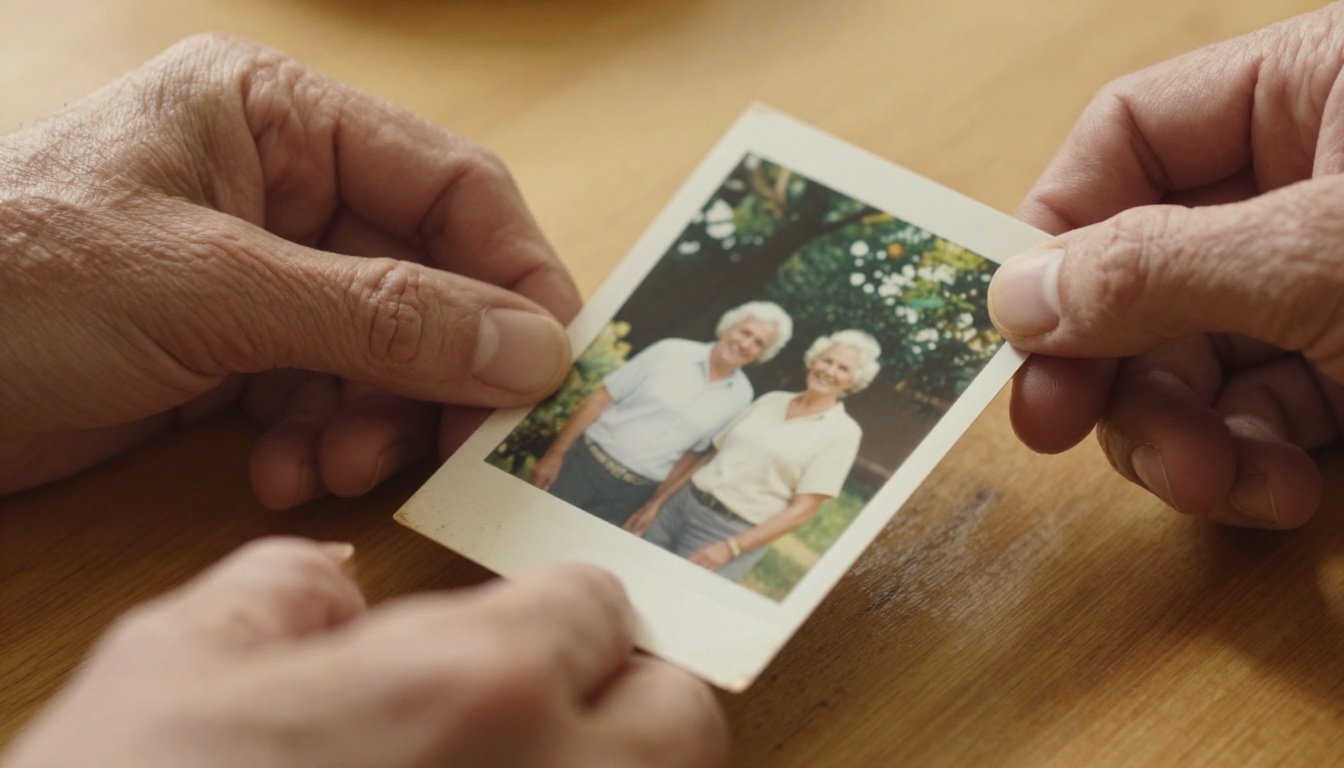
धुंधली तस्वीरें अब ठीक हो सकती हैं
एक समय था जब धुंधली फ़ोटो को बेकार माना जाता था। पिक्सल डेटा जो कभी कैप्चर ही नहीं हुआ, उसे बनाया नहीं जा सकता था। यह तर्क 2015 में पूरी तरह मान्य था। आज यह लागू नहीं होता।
न्यूरल नेटवर्क असल में क्या करते हैं
आधुनिक AI शार्पनिंग टूल सिर्फ़ किनारों को उसी तरह शार्प नहीं करते जैसे क्लासिक अनशार्प मास्क फ़िल्टर करता है। वे गायब डिटेल का अनुमान लगाते हैं। इन टूल के पीछे के न्यूरल नेटवर्क को सैकड़ों मिलियन इमेज पेयर पर प्रशिक्षित किया गया है: धुंधला इनपुट, साफ़ आउटपुट। मॉडल सीखता है कि एक नरम, कम क्वालिटी वाले इनपुट को देखते हुए इंसानी चेहरा उच्च रेज़ोल्यूशन में कैसा दिखना चाहिए।
नतीजा कुछ ऐसा है जिसे एक दशक पहले असंभव माना जाता: एक ऐसा AI जो ऐसी फ़ोटो में भी विश्वसनीय, फोटोरियलिस्टिक डिटेल फिर से बना सकता है जिसे उसने पहले कभी नहीं देखा। त्वचा की बनावट, बालों की लटें, कपड़े की बुनाई, पेड़-पौधे, वास्तुकला की बारीकियाँ, यह सब इस तरह बहाल या अनुमानित किया जा सकता है कि पूरी तरह असली लगे।
फ़ोकस ब्लर बनाम मोशन ब्लर बनाम कम्प्रेशन
सारे ब्लर एक जैसे नहीं होते, और आप किस प्रकार से निपट रहे हैं यह समझने से वास्तविक अपेक्षाएँ तय होती हैं:
| ब्लर का प्रकार | कारण | AI फिक्स की प्रभावशीलता |
|---|
| फ़ोकस ब्लर | कैमरा फ़ोकस से बाहर | बहुत अधिक |
| मोशन ब्लर | विषय या कैमरा हिल रहा है | मध्यम |
| कम्प्रेशन आर्टिफ़ैक्ट | JPEG का ज़्यादा कंप्रेशन | बहुत अधिक |
| लो-लाइट नॉइज़ | हाई ISO, अपर्याप्त रोशनी | अधिक |
| उम्र और प्रिंट का क्षरण | पुरानी फ़ोटो, भौतिक क्षति | अधिक |
AI अपस्केलिंग मॉडल फ़ोकस ब्लर, कम्प्रेशन आर्टिफ़ैक्ट और उम्र से होने वाले क्षरण में सबसे अच्छे हैं। मोशन ब्लर को ठीक करना सबसे कठिन है, लेकिन वहाँ भी आधुनिक मॉडल साफ़ दिखने वाला सुधार देते हैं।
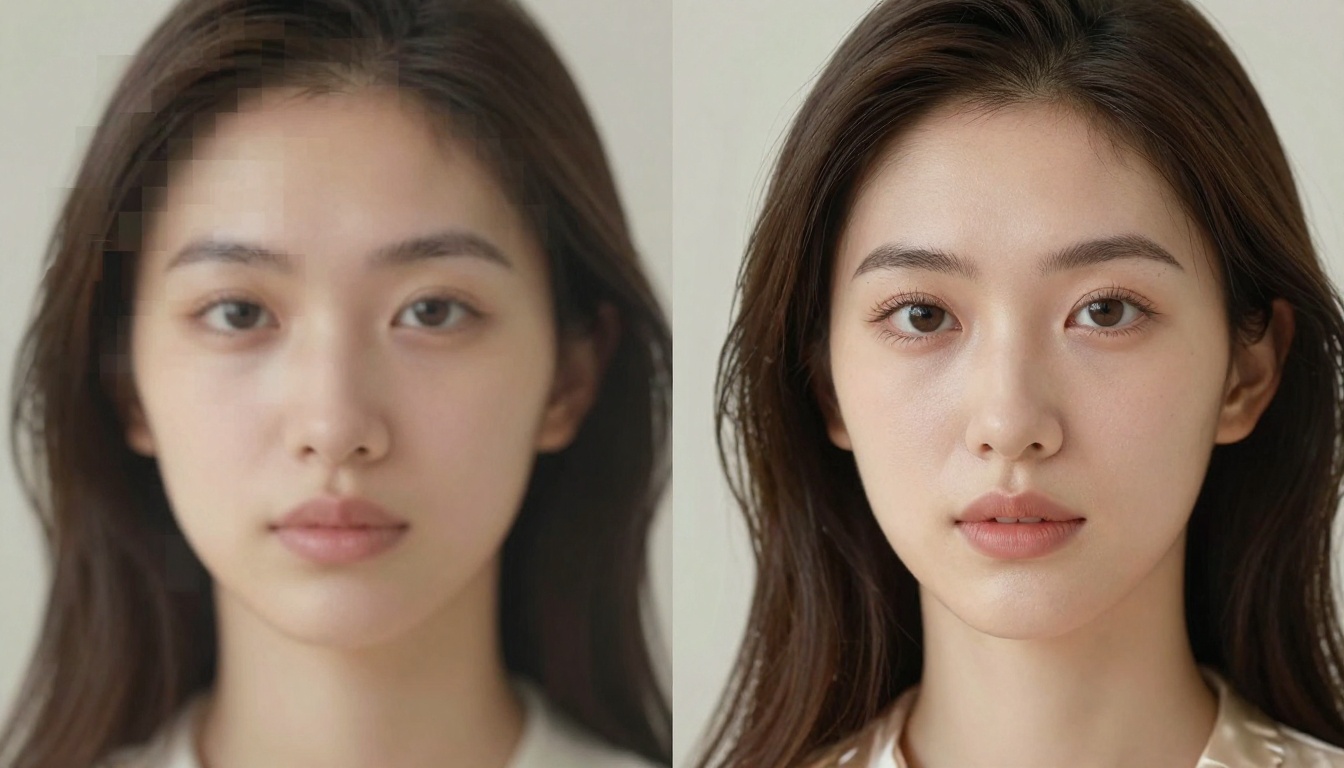
कम रेज़ोल्यूशन वाली इमेज की असली कीमत
धुंधली फ़ोटो सिर्फ़ सौंदर्य की समस्या नहीं है। यह एक व्यावहारिक समस्या है।
एक फ़ोटोग्राफ़र जो नरम, धुंधली इवेंट शॉट्स डिलीवर करता है, वह क्लाइंट और विश्वसनीयता दोनों खोता है। कम रेज़ोल्यूशन वाली इमेज इस्तेमाल करने वाला प्रोडक्ट विक्रेता बिक्री खोता है। खराब हालत में पुरानी फ़िल्म फ़ोटो डिजिटाइज़ करने वाला परिवार ऐसी यादें खोता है जो दोबारा नहीं मिलेंगी। कंप्रेस्ड इमेज अपलोड करने वाला कंटेंट क्रिएटर अपनी साख खोता है।
रेज़ोल्यूशन उससे कहीं ज़्यादा मायने रखता है जितना ज़्यादातर लोग समझते हैं। 150 पिक्सल चौड़ा थंबनेल ठीक लगता है। वही इमेज बैनर के रूप में दिखाई जाए या 8x10 इंच में प्रिंट हो, तो आपदा बन जाती है। AI अपस्केलिंग 2x, 4x, या यहाँ तक कि 6x तक रेज़ोल्यूशन बढ़ाकर इसे हल करती है, और साथ ही ब्लर और नॉइज़ भी कम करती है।
4x अपस्केलिंग का असल मतलब क्या है
अगर आपके पास 500x500 पिक्सल की फ़ोटो है और आप 4x अपस्केलर लगाते हैं, तो आपको 2000x2000 पिक्सल का आउटपुट मिलता है। लेकिन असली फ़र्क सिर्फ़ पिक्सल गिनती बढ़ने का नहीं है। AI नए पिक्सल को विश्वसनीय, डिटेल वाली सामग्री से भरता है, न कि उस धुंधले इंटरपोलेटेड मिश्रण से जो पुराने बाइक्यूबिक एल्गोरिदम बनाते हैं। नतीजा वास्तव में ज़्यादा साफ़ दिखता है, सिर्फ़ बड़ा नहीं।
💡 जानने लायक बात: AI अपस्केलर सिर्फ़ पिक्सल को खींचते नहीं। वे लाखों असली फ़ोटो से सीखे गए पैटर्न के आधार पर अनुमान लगाते हैं कि गायब डिटेल कैसी दिखनी चाहिए। इसी वजह से आउटपुट पारंपरिक रीसाइज़िंग से कहीं ज़्यादा विश्वसनीय लगता है।
साफ़ फ़ोटो के लिए सर्वश्रेष्ठ AI मॉडल
हर स्थिति के लिए कोई एक "सबसे अच्छा" मॉडल नहीं है। सही चुनाव आपकी फ़ोटो के प्रकार, आपके इच्छित आउटपुट और आपको कितनी रिस्टोरेशन चाहिए, इस पर निर्भर करता है। यहाँ अभी PicassoIA पर उपलब्ध शीर्ष परफ़ॉर्मर हैं।
पोर्ट्रेट और चेहरों के लिए
चेहरों को शार्प करते समय त्वचा की बनावट और आँखों की डिटेल की सटीकता सब कुछ है। बहुत ज़्यादा शार्पनिंग एक अजीब, ओवर-प्रोसेस्ड लुक बना देती है। बहुत कम हो तो आपने बस एक बेसिक फ़िल्टर ही लगाया होगा।
- Clarity Pro Upscaler by philz1337x: खास तौर पर फोटोरियलिस्टिक डिटेल रिकवरी के लिए बनाया गया। यह पलकों और अलग-अलग रोमछिद्रों जैसी बारीक डिटेल बहाल करते हुए त्वचा की प्राकृतिक बनावट बचाए रखता है। पोर्ट्रेट फ़ोटोग्राफ़ी के लिए पहली पसंद।
- Crystal Upscaler by philz1337x: खास तौर पर पोर्ट्रेट के लिए ट्यून किया गया, जिसमें त्वचा की स्पष्टता और चेहरे के पुनर्निर्माण पर ज़ोर है। उन पुरानी स्कैन की गई तस्वीरों के लिए आदर्श जहाँ चेहरा मुख्य विषय है और हर डिटेल मायने रखती है।
- P Image Upscale by prunaai: आउटपुट क्वालिटी से समझौता किए बिना स्पीड के लिए ऑप्टिमाइज़्ड। जब आपको एक सेकंड से कम में साफ़ नतीजे चाहिए, तो यही मॉडल चुनें।
लैंडस्केप और आर्किटेक्चर के लिए
लैंडस्केप और आर्किटेक्चर फ़ोटोग्राफ़ी की ज़रूरतें अलग होती हैं। आपको पत्तियों, पत्थर, पानी और आसमान में किनारों की तीखापन और बनावट की डिटेल चाहिए, बिना ऐसी ओवर-प्रोसेसिंग के जो पेंटिंग जैसा या नकली लुक बनाए।
- Google Upscaler: Google AI रिसर्च पर आधारित यह मॉडल मज़बूत ज्यामितीय सटीकता के साथ साफ़ 4x अपस्केलिंग देता है। आर्किटेक्चर फ़ोटो और शहर के दृश्य खास तौर पर तीखे और अच्छी तरह परिभाषित दिखते हैं।
- Recraft Crisp Upscale by Recraft AI: साफ़, आर्टिफ़ैक्ट-मुक्त आउटपुट के साथ बेहतरीन किनारों की परिभाषा देता है। प्रोडक्ट फ़ोटोग्राफ़ी, रियल एस्टेट इमेज और ऐसी किसी भी फ़ोटो के लिए बेहतरीन जहाँ साफ़ रेखाएँ जैविक बनावट से ज़्यादा मायने रखती हैं।
पुरानी और क्षतिग्रस्त फ़ोटो के लिए
पुरानी फ़ोटो को बहाल करना AI शार्पनिंग के सबसे भावनात्मक रूप से अहम उपयोगों में से एक है। ये फ़ोटो अनमोल होती हैं। क्षरण व्यापक होता है। ये मॉडल हर तरह के नुकसान को संभालते हैं।
- Real ESRGAN by nightmareai: फ़ोटो रिस्टोरेशन के लिए कम्युनिटी का स्वर्ण मानक। यह खास तौर पर नॉइज़, ब्लर, कम्प्रेशन और प्रिंट के भौतिक आर्टिफ़ैक्ट सहित असली दुनिया की खराब फ़ोटो पर प्रशिक्षित है। ज़्यादातर से बेहतर तरीके से मिश्रित प्रकार के नुकसान को संभालता है।
- Increase Resolution by Bria: बिल्ट-इन मज़बूत नॉइज़ रिडक्शन के साथ साफ़ 4x स्केलिंग देता है। स्कैन किए गए प्रिंट के लिए खास तौर पर प्रभावी, जहाँ एक ही इमेज में नॉइज़ और ब्लर एक साथ दिखते हैं।
- Image Upscale by Topaz Labs: पेशेवर मानक। Topaz Labs ने AI-आधारित फ़ोटो अपस्केलिंग की शुरुआत की और उनका मॉडल 6x रेज़ोल्यूशन तक जाता है, जिसमें श्रेणी-अग्रणी डिटेल रिकवरी है। जब आउटपुट क्वालिटी से समझौता नहीं हो सकता, तो यही जवाब है।
PicassoIA पर धुंधली तस्वीरों को साफ़ कैसे करें
PicassoIA आपको बिना कोई सॉफ़्टवेयर इंस्टॉल किए इन सभी मॉडल तक सीधी पहुँच देता है। यहाँ बताया गया है कि इन्हें ठीक-ठीक कैसे इस्तेमाल करें।
चरण 1: अपनी फ़ोटो अपलोड करें
PicassoIA के Super Resolution सेक्शन पर जाएँ और वह मॉडल चुनें जिसे आप इस्तेमाल करना चाहते हैं। अपलोड एरिया पर क्लिक करें या अपनी फ़ोटो सीधे इंटरफ़ेस पर ड्रैग करें। समर्थित फ़ॉर्मेट में JPG, PNG और WebP शामिल हैं।
💡 टिप: अगर आपकी फ़ोटो पहले से बहुत बड़ी है (4MB से ऊपर), तो अपलोड करने से पहले उसे थोड़ा रीसाइज़ करने पर विचार करें। ज़्यादातर मॉडल सबसे लंबी साइड पर 2000px से कम वाले इनपुट पर सबसे अच्छा काम करते हैं। बहुत बड़े इनपुट प्रोसेसिंग धीमी करते हैं, बिना नतीजों में सुधार किए।
चरण 2: सही मॉडल चुनें
अपनी फ़ोटो के प्रकार को सही टूल से मिलाने के लिए इसे त्वरित संदर्भ गाइड के रूप में इस्तेमाल करें:
चरण 3: अपना स्केल फ़ैक्टर सेट करें
ज़्यादातर मॉडल 2x या 4x स्केलिंग देते हैं। Image Upscale by Topaz Labs 6x तक जाता है। ज़्यादातर उपयोग के लिए:
- 2x वेब डिस्प्ले और सोशल मीडिया के लिए पर्याप्त है
- 4x A3 आकार तक प्रिंट के लिए अनुशंसित है
- 6x पेशेवर प्रिंट, बड़े फ़ॉर्मेट के आउटपुट या आर्काइवल क्वालिटी के लिए है
💡 टिप: 2x से शुरू करें और पहले 100% ज़ूम पर नतीजा जाँचें। जो फ़ोटो पहले से काफ़ी शार्प है, उस पर 4x चलाने से बारीक बनावट ओवर-प्रोसेस हो सकती है और एक कृत्रिम, ज़्यादा शार्प दिखावट बन सकती है।
चरण 4: डाउनलोड करें और इस्तेमाल करें
प्रोसेसिंग पूरी होने पर आपकी शार्प की गई इमेज आउटपुट एरिया में दिखती है। उसे पूरे रेज़ोल्यूशन में डाउनलोड करें। फ़ाइल तुरंत प्रिंट, सोशल मीडिया, क्लाइंट डिलीवरी या किसी भी दूसरे उपयोग के लिए तैयार है।
सभी 9 मॉडल एक साथ तुलना में
सुपर-रेज़ोल्यूशन श्रेणी के हर उपलब्ध मॉडल के बीच चुनाव के लिए यहाँ विस्तृत विवरण है:
5 गलतियाँ जो आपके नतीजे बिगाड़ देती हैं
1. बहुत छोटी फ़ाइल से शुरू करना
अगर आपकी सोर्स इमेज 100x100 पिक्सल की है, तो कोई AI उसे पूरी तरह फिर से नहीं बना सकता। AI अपस्केलिंग मौजूदा पिक्सल जानकारी पर काम करती है। जितना कम डेटा होगा, उतना ज़्यादा उसे खुद गढ़ना पड़ेगा, और गढ़ी गई डिटेल की भी सीमाएँ होती हैं।
व्यावहारिक नियम: 300px से छोटी सबसे छोटी साइड वाली इमेज हर मॉडल के साथ दिखने वाले आर्टिफ़ैक्ट दिखाएगी। सबसे अच्छे नतीजों के लिए सबसे छोटी साइड पर कम से कम 500px से शुरू करें।
2. पहले से शार्प फ़ोटो को मॉडल से दोबारा चलाना
किसी पहले से शार्प फ़ोटो को अपस्केलर से दूसरी बार चलाना एक आम गलती है। इससे किनारों के चारों ओर हैलो बनते हैं, पोर्ट्रेट में बहुत ज़्यादा उभरे रोमछिद्र दिखते हैं, और प्लास्टिक जैसा, सिंथेटिक रूप आ जाता है। अगर पहला पास अच्छा लगे, तो वहीं रुक जाएँ।
3. गलत फ़ॉर्मेट में सेव करना
AI शार्पनिंग के बाद, अगर आपको बिना और क्वालिटी खोए उसे सुरक्षित रखना है तो आउटपुट को PNG में सेव करें। JPEG कम्प्रेशन वही आर्टिफ़ैक्ट वापस ले आएगा जिन्हें आपने अभी हटाया है। JPEG को 90%+ क्वालिटी पर सिर्फ़ अंतिम आउटपुट चरण में एक्सपोर्ट करें।
4. विषय के लिए गलत मॉडल चुनना
पोर्ट्रेट पर लैंडस्केप के लिए ऑप्टिमाइज़्ड मॉडल लगाने से गलत चीज़ें शार्प होंगी। यह त्वचा की प्राकृतिक बनावट की कीमत पर बैकग्राउंड को तीखा कर सकता है। ऊपर दी गई तुलना तालिका का उपयोग करके हमेशा मॉडल को अपने कंटेंट के प्रकार से मिलाएँ।
5. गंभीर मोशन ब्लर से चमत्कार की उम्मीद करना
AI शार्पनिंग फ़ोकस ब्लर, नॉइज़ और कम्प्रेशन आर्टिफ़ैक्ट में असाधारण है। पूरे फ़्रेम में गंभीर मोशन ब्लर को ठीक करना कठिन है। सुधार दिखते हैं और अक्सर काफ़ी होते हैं, लेकिन मूल शॉट में जितनी ज़्यादा गति थी, रिकवरी उतनी ही कठिन होती है।
शार्पनिंग से आगे: AI और किन समस्याओं को ठीक कर सकता है
एक बार फ़ोटो शार्प हो जाने पर आप देख सकते हैं कि कुछ और समस्याएँ भी हैं जिन पर ध्यान देना चाहिए। PicassoIA वे भी संभालता है।
ध्यान भटकाने वाले बैकग्राउंड हटाएँ
बैकग्राउंड हटाना एक ही चरण में आपके विषय को अलग कर देता है। पोर्ट्रेट, प्रोडक्ट शॉट्स और ऐसी किसी भी इमेज के लिए बेहतरीन जहाँ बैकग्राउंड मुख्य विषय से ध्यान के लिए होड़ करता है। मैनुअल सिलेक्शन की ज़रूरत नहीं।
रंग और फीके टोन ठीक करें
AI इमेज रिस्टोरेशन सिर्फ़ ब्लर ही नहीं, बल्कि पुरानी तस्वीरों के रंग की झलक, फीके टोन और सपाट रोशनी को भी ठीक करता है। पीले रंग की झलक या कम संतृप्त पैलेट वाला स्कैन किया गया प्रिंट, शार्प होने के साथ-साथ रंग-सुधार भी पा सकता है, जिससे कई एडिटिंग चरण बचते हैं।
फ़्रेम का विस्तार करें
आउटपेंटिंग आपको किसी भी इमेज का कैनवास उसकी मूल सीमाओं से आगे बढ़ाने देती है। अगर आपके पास खूबसूरती से शार्प किया गया पोर्ट्रेट है, लेकिन फ़्रेमिंग बहुत तंग है, तो आउटपेंटिंग किनारों के चारों ओर विश्वसनीय सामग्री जोड़ती है। अपस्केलिंग के बाद यह खास तौर पर अच्छा काम करता है, क्योंकि नई सामग्री बनाते समय AI के पास संदर्भ के लिए ज़्यादा मौजूदा डिटेल होती है।
तत्वों को बदलें या हटाएँ
इनपेंटिंग आपको किसी फ़ोटो के भीतर खास तत्वों को हटाने या बदलने देती है: बैकग्राउंड में ध्यान भटकाने वाली कोई वस्तु, कोई अवांछित व्यक्ति, या किसी अन्यथा परफ़ेक्ट शॉट पर धब्बा। शार्पनिंग के साथ मिलाने पर नतीजा एक पूरी तरह पॉलिश्ड, प्रिंट-तैयार इमेज होती है जो पूरी तरह आपकी मूल फ़ोटो से बनी होती है।
जानने लायक चौंकाने वाले उपयोग
कुछ सबसे शानदार नतीजे अप्रत्याशित उपयोगों से आते हैं:
- घर पर स्कैन की गई पुरानी फ़िल्म नेगेटिव: उपभोक्ता फ़्लैटबेड स्कैनर पेशेवर ड्रम स्कैनर की तुलना में काफ़ी कम डिटेल कैप्चर करते हैं। AI अपस्केलिंग उस अंतर का बड़ा हिस्सा पाटती है, और पोर्ट्रेट व लैंडस्केप दोनों में ग्रेन की बनावट और बारीक डिटेल वापस लाती है।
- सोशल मीडिया स्क्रीनशॉट: बड़े प्लेटफ़ॉर्म पर साझा की गई इमेज अपलोड होते समय आक्रामक रूप से कंप्रेस होती हैं। Instagram या Facebook इमेज का स्क्रीनशॉट आम तौर पर मूल से 50-70% खराब होता है। AI अपस्केलिंग एक ही पास में उस खोई क्वालिटी का ज़्यादातर हिस्सा वापस लाती है।
- ई-कॉमर्स के लिए प्रोडक्ट इमेज: 12MP पर फ़ोन से खींची गई फ़ोटो, जिसे कैटलॉग लिस्टिंग के लिए थंबनेल साइज़ तक कंप्रेस किया गया हो, उसे दोबारा शूट किए बिना पूरी प्रिंट क्वालिटी तक रिस्टोर और अपस्केल किया जा सकता है। हाई-वॉल्यूम विक्रेताओं के लिए बड़ी लागत बचत।
- सुरक्षा और निगरानी स्टिल: कम रेज़ोल्यूशन वाले कैमरा स्टिल AI अपस्केलिंग से काफ़ी लाभ उठाते हैं, खासकर फ़ॉरेंसिक या जाँच के संदर्भ में वस्तुओं, नंबर प्लेट या टेक्स्ट की पहचान के लिए।
- पुरानी इवेंट फ़ोटोग्राफ़ी: 2000 के शुरुआती वर्षों की शादी, ग्रेजुएशन और इवेंट फ़ोटो अक्सर 2-4 मेगापिक्सल सेंसर वाले शुरुआती डिजिटल कैमरों से खींची गई थीं। वे इमेज अनमोल हैं, लेकिन तकनीकी रूप से सीमित हैं। AI अपस्केलिंग उन्हें आधुनिक क्वालिटी मानकों तक ले आती है।
💡 प्रो टिप: अंतिम एक्सपोर्ट करने से पहले हमेशा एक ही इमेज पर दो या तीन मॉडल आज़माएँ। नतीजे कंटेंट के प्रकार के अनुसार अलग होते हैं, और PicassoIA पर त्वरित तुलना में एक मिनट से कम लगता है।
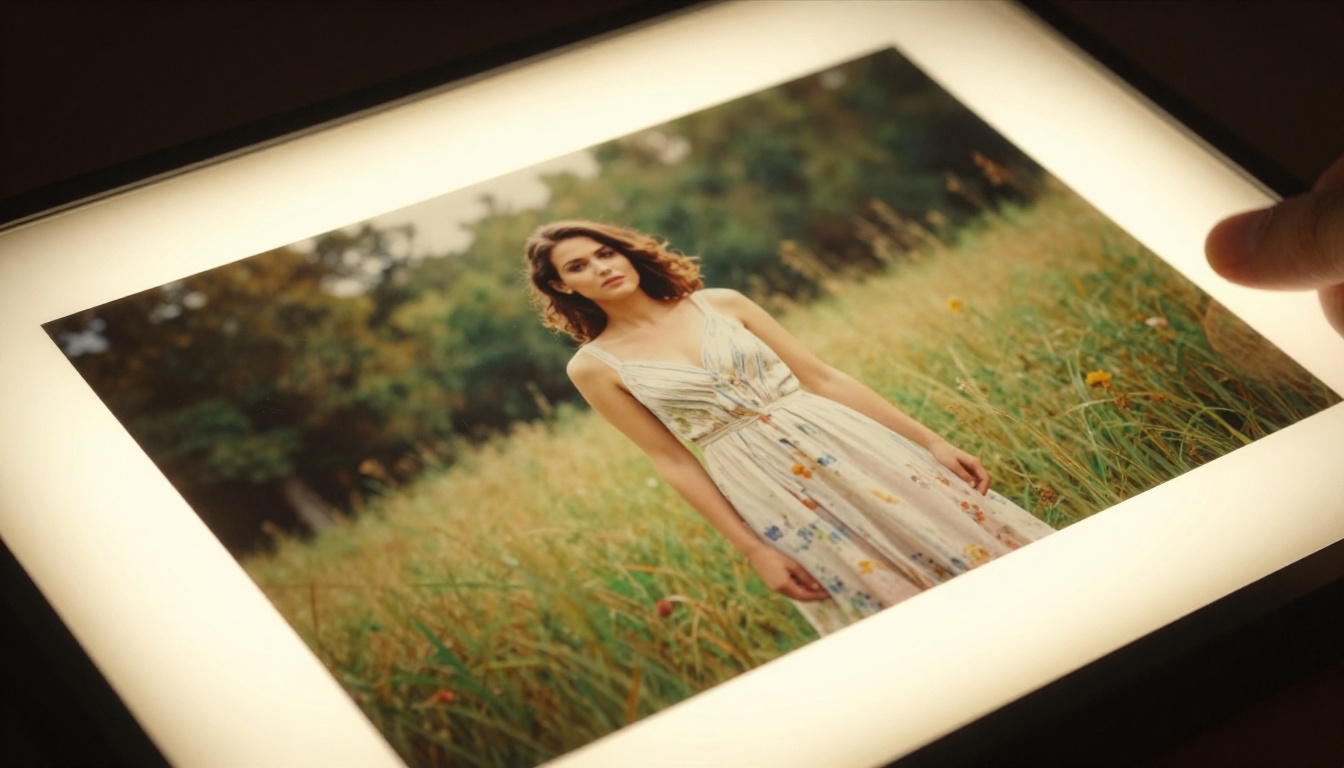
एक ऐसा वर्कफ़्लो जो हमेशा नतीजे देता है
दोहराने योग्य प्रक्रिया सबसे लगातार, पेशेवर नतीजे देती है। सभी फ़ोटो प्रकारों पर काम करने वाला वर्कफ़्लो यह है:
- अपनी सबसे अच्छी सोर्स फ़ाइल से शुरू करें। बहुत ज़्यादा कंप्रेस्ड JPEG भी JPEG के स्क्रीनशॉट से बेहतर है।
- अगर इमेज में काफ़ी ग्रेन या JPEG आर्टिफ़ैक्ट हैं, तो पहले नॉइज़ रिडक्शन चलाएँ। साफ़ इनपुट अपस्केलर को ज़्यादा सटीक डेटा देता है और इस संभावना को घटाता है कि मॉडल डिटेल को शार्प करने की बजाय नॉइज़ को बढ़ा दे।
- उचित स्केल पर अपस्केलिंग लागू करें। स्केल फ़ैक्टर को अपने आउटपुट गंतव्य से मिलाएँ, न कि उपलब्ध सबसे बड़े विकल्प से।
- 100% ज़ूम पर नतीजा जाँचें। चेहरे की डिटेल, टेक्स्ट, किनारों के ट्रांज़िशन और बारीक बनावट देखें। अगर कुछ ओवर-प्रोसेस्ड लगे, तो अलग मॉडल या कम स्केल फ़ैक्टर आज़माएँ।
- सही फ़ॉर्मेट में एक्सपोर्ट करें। आर्काइव के लिए PNG, वेब उपयोग के लिए 90%+ पर JPEG, और पेशेवर प्रिंट वर्कफ़्लो के लिए TIFF।
यह प्रक्रिया तब भी लागू होती है जब आप 50 साल पुरानी पारिवारिक फ़ोटो रिस्टोर कर रहे हों या ऑनलाइन स्टोर के लिए प्रोडक्ट इमेज शार्प कर रहे हों। तर्क एक जैसा है। मॉडल वही हैं। नतीजे अनुमानित हैं।
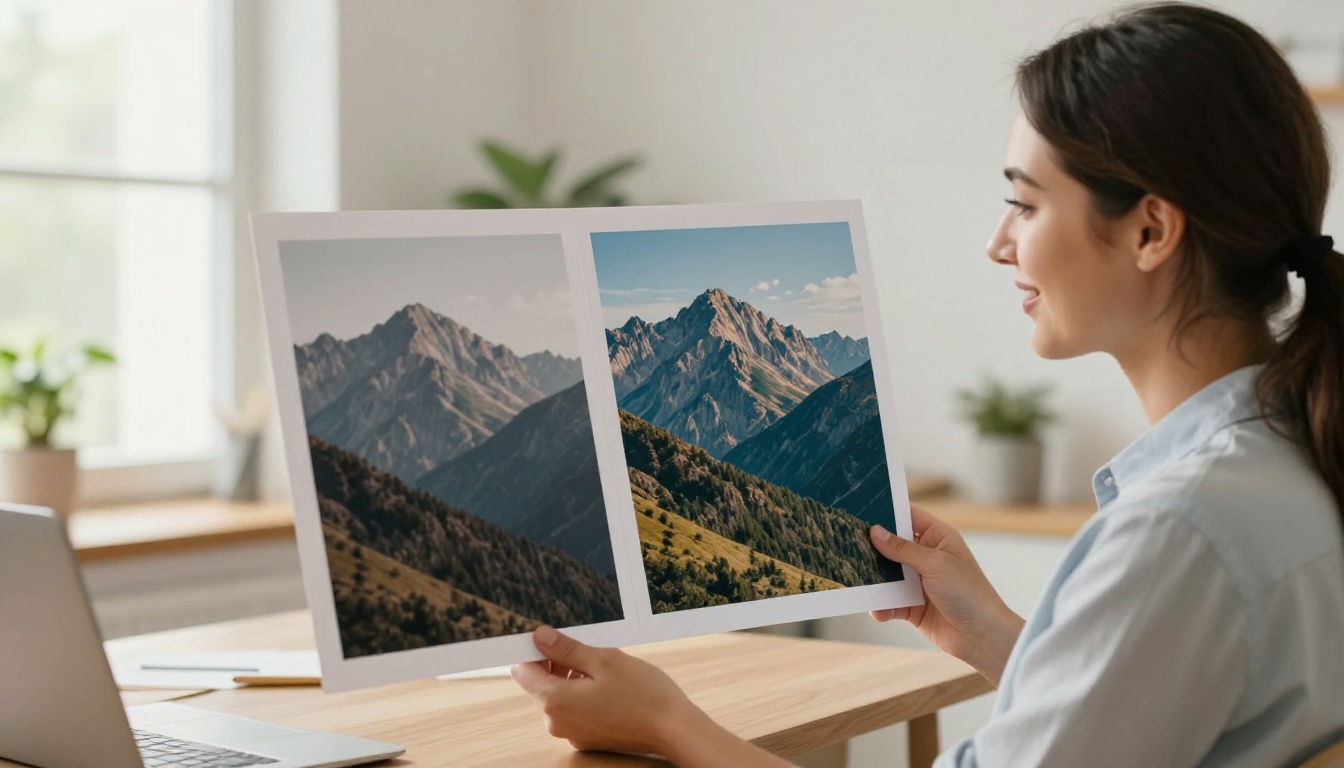
एक बार आज़माएँ
धुंधली तस्वीरों को धुंधला रहने की ज़रूरत नहीं है। हर इमेज जिसे आप रिस्टोर करते हैं, वह एक कहानी है जो फिर से फ़ोकस में लाई गई, एक प्रोडक्ट शॉट जो रिटेल के लिए तैयार हुआ, एक पारिवारिक याद जो धूल भरे एल्बम से बचाई गई। मॉडल बने हुए, प्रशिक्षित और अभी इस्तेमाल के लिए तैयार हैं।
अपनी सबसे धुंधली फ़ोटो चुनें, वह जिसके बारे में आपने मान लिया था कि वह हमेशा के लिए खो गई, और उसे PicassoIA पर Clarity Pro Upscaler या Real ESRGAN से चलाएँ। आउटपुट की तुलना मूल से करें। फ़र्क शायद ही कभी सूक्ष्म होता है।
PicassoIA पर अभी नौ विशेष सुपर-रेज़ोल्यूशन मॉडल उपलब्ध हैं, P Image Upscale की स्पीड से लेकर Image Upscale by Topaz Labs की पेशेवर सटीकता तक। वह फ़ोटो चुनकर शुरू करें जो आपको सबसे ज़्यादा परेशान करती है। देखें कि AI उसके साथ क्या कर सकता है।


