Vous avez tapé « gratuit » à côté de Midjourney et d’Adobe Firefly, et vous voilà face à dix onglets qui se contredisent tous. Le premier affirme que Midjourney propose un essai. Un autre assure que cette offre a disparu il y a des années. Un troisième cite un prix pour Firefly qui ne correspond pas à celui de la page officielle. Cet article démêle tout cela en une vue d’ensemble claire : ce qui coûte de l’argent, ce qui n’en coûte pas, quels prompts donnent les meilleurs résultats dans chaque outil, et que choisir quand aucun des deux ne rentre dans votre budget.
Un mot sur la façon de lire les chiffres ci-dessous. Les prix et le nombre de crédits des deux outils changent souvent, et les sites tiers se copient les uns les autres, avec leurs erreurs. J’ai recherché les chiffres actuels et je les ai arrondis. Considérez chaque prix indiqué ici comme un ordre de grandeur, et vérifiez sur la page tarifaire de chaque entreprise avant de payer.
En bref : lequel l’emporte ?
Si vous voulez la version courte, la voici.
| Question | Midjourney | Adobe Firefly |
|---|
| Offre gratuite | Aucune offre gratuite générale ni essai signalé en 2026 | Oui, une petite allocation mensuelle de crédits |
| Offre payante la moins chère | Environ 10 $ par mois | De quelques dollars à une vingtaine de dollars par mois, selon l’offre et la facturation |
| Point fort | Images stylisées, cinématographiques, très artistiques | Images adaptées à un usage commercial, retouches dans les applications Adobe |
| Style de prompt | Court, imagé, piloté par des paramètres | Langage naturel et simple |
| Outils d’édition | Inpainting, variations, upscaling | Remplissage génératif, Extension et intégration poussée avec Photoshop |
| Confort pour un usage commercial | Dépend de l’offre et de votre propre tolérance au risque | Présenté comme conçu pour le travail commercial |
La version courte
Midjourney l’emporte en matière de goût visuel pur. Ses images paraissent souvent sorties d’un plateau de cinéma ou d’un mur de galerie. Adobe Firefly l’emporte en matière de flux de travail. Si vous travaillez déjà dans Photoshop ou Illustrator, il supprime beaucoup de frictions. Aucun des deux ne s’impose comme le meilleur choix pour tout le monde, et aucun n’est réellement gratuit au point de vous permettre de travailler tout un mois sans payer.
Midjourney est-il gratuit ?
Réponse courte : pas de la façon dont la plupart des gens l’espèrent. Midjourney proposait des essais ouverts à l’époque de ses débuts sur Discord, mais ils ont pris fin en 2023. En cherchant en 2026, on trouve presque partout le même message : pas d’offre gratuite générale, pas de crédits gratuits et pas d’essai ouvert sur le service principal. La seule exception évoquée est un très petit essai dans son application mobile séparée consacrée à l’animé, qui offrirait environ 20 générations.
Ce qui est arrivé à l’essai gratuit
L’essai gratuit a été victime de sa propre popularité. Des vagues massives d’inscriptions, ainsi que des abus provenant de comptes jetables, ont poussé l’entreprise vers un modèle exclusivement payant. De temps à autre, une rumeur circule selon laquelle les essais seraient de retour pour un week-end. Consultez le site officiel avant de bâtir un projet sur l’un d’eux.
Les moyens les moins chers pour commencer
Si vous voulez essayer Midjourney sans gros engagement, vos options sont simples :
- Offre Basic, mensuelle. Environ 10 $, avec une durée limitée de génération rapide.
- Offre Basic, annuelle. Moins chère par mois, mais vous payez d’avance.
- Utiliser la session d’un ami. Ce n’est pas une option officielle, et je ne bâtirais pas un flux de travail dessus.
💡 Astuce : Le temps de génération rapide de l’offre d’entrée s’épuise plus vite que ne le pensent la plupart des débutants. Une source de recherche a calculé qu’une allocation Basic peut disparaître en quelques heures de prompting intensif. Prévoyez un budget pour l’expérimentation, pas seulement pour les images finales.
Adobe Firefly est-il gratuit ?
Oui, avec des limites. Adobe propose une offre gratuite avec une petite réserve mensuelle de crédits génératifs, généralement annoncée autour de 25. Cela suffit pour tester l’outil et réaliser quelques images ou de courts clips. Ce n’est pas assez pour mener un projet client.
Ce que 25 crédits permettent vraiment
Les crédits se dépensent différemment selon la fonctionnalité. La génération d’images standard coûte peu, tandis que la vidéo, l’audio et certaines fonctionnalités de modèles partenaires consomment les crédits bien plus vite. Quelques points à connaître :
- Les crédits gratuits se réinitialisent chaque mois et ne se reportent généralement pas.
- Les fonctionnalités premium, comme les clips vidéo, consomment davantage de crédits à chaque utilisation.
- Les contenus peuvent être soumis à des restrictions dans l’offre gratuite : lisez les conditions si vous comptez les publier.
Les offres payantes en termes simples
Adobe propose Firefly en plusieurs niveaux : une offre Standard avec environ 2 000 crédits mensuels, une offre Pro au-dessus, et une offre Premium destinée aux gros utilisateurs, avec des crédits se comptant en dizaines de milliers. Les prix annoncés varient beaucoup d’un site à l’autre, car Adobe lance des promotions et intègre Firefly dans les forfaits Creative Cloud. Si vous payez déjà Creative Cloud, vérifiez combien de crédits sont inclus avant d’acheter quoi que ce soit séparément.
💡 Astuce : Les offres payantes de Firefly sont souvent présentées comme permettant une utilisation illimitée des fonctionnalités d’image standard, tandis que les fonctionnalités vidéo et audio puisent dans le pool de crédits. Cette distinction compte plus que le nombre de crédits affiché en gros.
Comparaison des tarifs
Voici comment se comparent les dépenses pour un créateur indépendant type.
| Niveau d’offre | Midjourney (environ) | Adobe Firefly (environ) |
|---|
| Gratuit | Aucun signalé | Environ 25 crédits par mois |
| Entrée | Environ 10 $ par mois | Offre Standard, environ 5 à 10 $ par mois |
| Intermédiaire | Environ 30 $ par mois | Offre Pro, environ 20 à 30 $ par mois |
| Usage intensif | Environ 60 à 120 $ par mois | Offre Premium, environ 200 $ par mois |
| Facturation | Mensuelle ou remise annuelle | Mensuelle, annuelle ou incluse dans Creative Cloud |
Le coût réel par image
Les prix affichés cachent le vrai chiffre. Ce qui compte, c’est le nombre d’images exploitables que vous obtenez. Un outil qui vous propose quatre options par prompt ne coûte pas quatre fois moins cher si trois d’entre elles passent à côté. Comptez vos images retenues, pas vos générations.

Une façon rapide de comparer : divisez le prix mensuel par le nombre d’images que vous publiez ou livrez réellement. Beaucoup d’utilisateurs occasionnels constatent qu’une offre à 10 $ utilisée pour dix images finales revient à un dollar par image retenue, tandis qu’une offre gratuite bien exploitée peut ne rien coûter par image retenue. Les gros utilisateurs inversent complètement le calcul, et les offres illimitées deviennent intéressantes.
Des prompts qui fonctionnent dans chaque outil
Les deux outils récompensent des habitudes d’écriture différentes. C’est là que la plupart des débutants perdent du temps.
La formule de prompt pour Midjourney
Midjourney répond à une formulation courte, visuelle et évocatrice, suivie de paramètres en fin de prompt. Une structure fiable :
- Sujet : qui ou quoi se trouve dans le cadre.
- Décor : où se situe la scène et ce qui l’entoure.
- Lumière : direction et qualité.
- Caméra : objectif et angle.
- Paramètres : format, intensité du style et mode raw.
Par exemple : a lighthouse keeper on a wet stone path at dawn, low fog, side light from the left, 35mm lens, film grain --ar 16:9 --style raw
Des paramètres comme le format, stylize et chaos contrôlent le degré de fidélité ou d’audace du résultat. Des valeurs de stylize basses restent plus proches de vos mots. Des valeurs plus élevées laissent le modèle ajouter sa propre touche.

La formule de prompt pour Firefly
Firefly préfère des phrases simples et complètes. Vous décrivez la scène comme vous brieferiez un photographe. Il s’appuie aussi sur les commandes de style et de référence de l’interface, pour que vous n’ayez pas à tout entasser dans la zone de texte.
Par exemple : A candid photo of a baker pulling loaves from a stone oven in a small village bakery, warm morning light from a window on the left, shallow depth of field, natural skin texture.
Comme Firefly est intégré à une suite d’édition plus large, vous pouvez générer une image de base, puis affiner des zones précises avec le Remplissage génératif, Extension ou la suppression d’objets. Cette boucle de retouche après génération fait sa véritable force.
Trois prompts à copier
Utilisez-les comme point de départ dans n’importe quel outil de texte vers image, en ajustant la formulation si besoin.
| Objectif | Prompt |
|---|
| Portrait éditorial | Un pêcheur d’une soixantaine d’années passées répare un filet sur un mur du port, lumière d’un matin couvert, objectif 85mm, texture de peau marquée, couleurs atténuées, grain argentique |
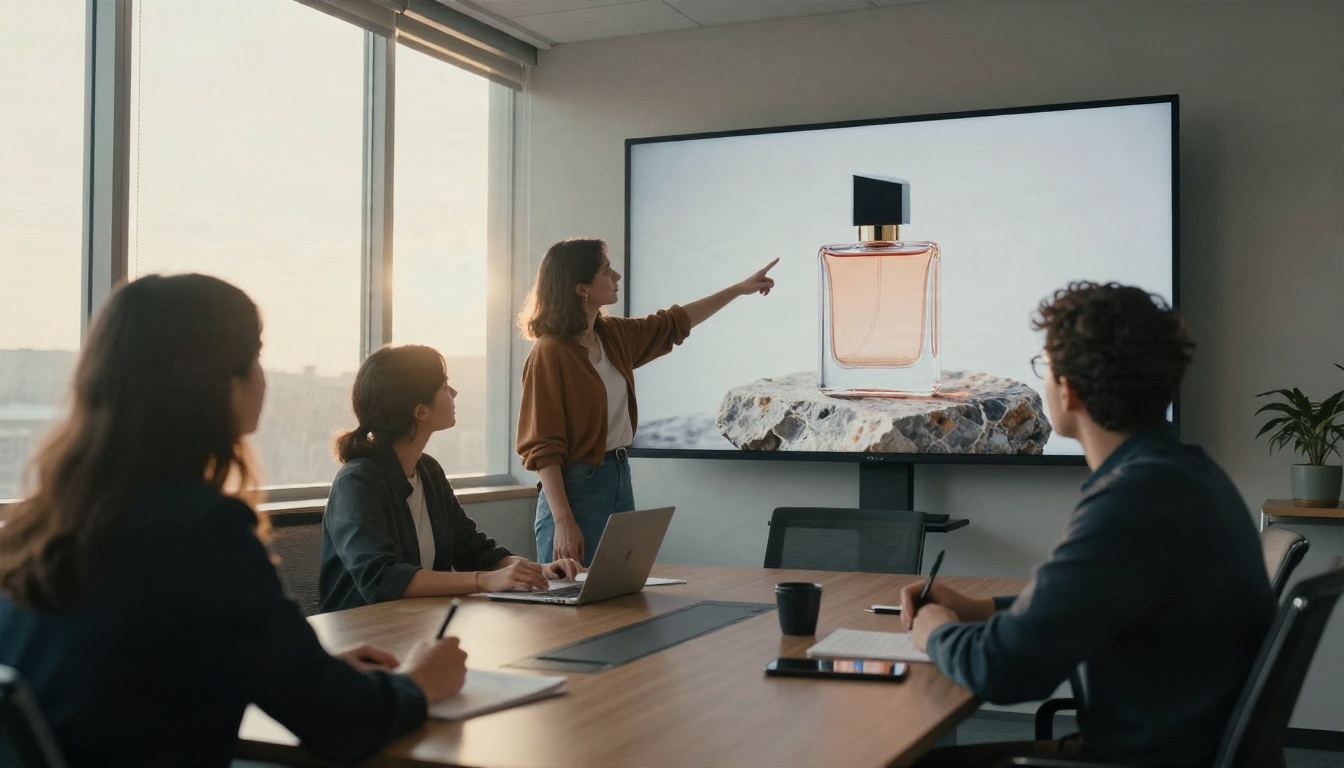
| Photo de produit | Un flacon de parfum en verre posé sur une pierre grise rugueuse, lumière douce de fenêtre venant de la droite, faible profondeur de champ, reflets nets, arrière-plan minimaliste |
| Scène de voyage | Une ruelle pavée étroite à l’heure dorée, vitrines de boutiques qui brillent d’une lumière chaude, un cycliste qui passe au loin, objectif 35mm, brume naturelle |
💡 Astuce : Indiquez la direction de la lumière et l’objectif. Ces deux détails apportent davantage au réalisme que n’importe quel adjectif comme « époustouflant » ou « beau ».
Style, contrôle et usage commercial
L’apparence
Midjourney tend à produire des images à l’ambiance marquée, au contraste dramatique et au fini presque pictural, même lorsque vous demandez de la photographie. Firefly tend à produire des images plus propres, plus neutres, proches des photos de banques d’images. Ce n’est pas un défaut. Pour les maquettes publicitaires, les visuels de présentation et les publications sur les réseaux sociaux, le neutre est souvent exactement ce qu’il faut.
Si votre priorité est une signature visuelle qui fait arrêter le défilement, Midjourney a l’avantage. Si votre priorité est une image que vous pouvez insérer dans une mise en page et retoucher le même après-midi, Firefly a l’avantage.
Licences et sécurité
Adobe présente Firefly comme conçu pour un usage commercial, en citant des données d’entraînement sous licence et issues d’Adobe Stock, et il propose des protections supplémentaires sur certaines offres professionnelles. Midjourney autorise l’usage commercial sur les offres payantes, avec des conditions supplémentaires pour les grandes entreprises. Dans les deux cas, lisez les conditions en vigueur si vous réalisez des images pour un client, une marque ou tout ce que vous comptez vendre. Les conditions changent, et un article de blog ne remplace pas la licence elle-même.
Là où chaque outil trébuche
- Midjourney : le texte précis dans les images et le contrôle exact de la mise en page sont aléatoires.
- Firefly : il peut paraître conservateur, et certains prompts qui fonctionnent ailleurs sont filtrés ou adoucis.
- Les deux : les mains, les petits accessoires et les scènes chargées nécessitent encore plusieurs tentatives.
Alternatives à essayer
Ni Midjourney ni Adobe Firefly ne sont disponibles sur PicassoIA, vous ne les y trouverez donc pas. Si votre motivation est le coût ou les limites, ces modèles d’image sont disponibles sur PicassoIA et valent la peine d’être testés pour des résultats similaires dès aujourd’hui.
Seedream 4.5 pour un photoréalisme net
Seedream 4.5 produit des images détaillées jusqu’en 4K et gère très bien la peau, les tissus et l’éclairage. C’est l’équivalent le plus proche lorsque vous recherchez ce rendu soigné et cinématographique que l’on associe à Midjourney.
Imagen 4 pour un rendu propre et fidèle
Imagen 4 respecte de près les prompts écrits et produit des résultats propres et naturels, ce qui convient au rendu neutre et commercial apprécié chez Firefly. Pour plus de détails fins, Imagen 4 Ultra pousse plus loin la résolution et la texture, et Imagen 4 Fast sacrifie un peu de détail au profit de la vitesse.
Nano Banana Pro pour les retouches et l’itération
Nano Banana Pro génère et retouche dans le même flux, c’est la partie de Firefly qui manque à beaucoup de gens lorsqu’ils quittent Adobe. Le Nano Banana standard est une option plus légère pour les retouches rapides.
Flux 2 Klein et Ideogram pour des besoins spécifiques
Flux 2 Klein 9B Base LoRA est utile lorsque vous voulez des résultats stylisés avec un contrôle par LoRA. Ideogram v4 Quality est un bon choix lorsque votre image doit comporter un texte court et lisible.
Obtenir des résultats similaires sur PicassoIA
La meilleure correspondance avec un rendu à la Midjourney est Seedream 4.5. Voici un flux de travail simple qui donne vite de bons résultats.
Étape par étape
- Ouvrez la page du modèle. Rendez-vous sur Seedream 4.5 et ouvrez le générateur.
- Décrivez une scène, pas une liste. Commencez par le sujet et l’action, puis ajoutez le décor. Une ou deux phrases suffisent.
- Ajoutez la lumière et l’objectif. Indiquez la direction (« lumière douce de la fenêtre à gauche ») et un objectif (« 85 mm, faible profondeur de champ »).
- Réglez le format. Utilisez du 16:9 pour les bannières et les couvertures, du 4:5 ou du 1:1 pour les réseaux sociaux, et du 9:16 pour les stories.
- Générez, puis affinez un seul point. Ne changez qu’un détail à chaque tentative, comme la lumière ou l’angle de caméra, pour voir ce qui a réellement modifié le résultat.
- Choisissez votre meilleure version. Si vous avez besoin de petites retouches ensuite, passez l’image dans Nano Banana Pro pour des modifications ciblées.
Conseils sur les paramètres
- Soyez précis sur les matières. Des mots comme « maille en laine », « acier brossé » et « pavés mouillés » donnent au modèle une texture à travailler.
- Gardez vos prompts maîtrisés. Les prompts trop longs contenant des détails contradictoires donnent souvent des résultats confus.
- Gardez la même base de formulation. Lorsque vous trouvez un rendu qui vous plaît, gardez votre formulation stable et ne changez que le sujet.
- Ajoutez des imperfections. « Fines taches de rousseur », « lin légèrement froissé » et « poussière fine dans l’air » rapprochent les images de la vraie photographie.
💡 Astuce : Si votre première image paraît trop lisse, ajoutez une phrase sur le grain de la pellicule et la texture naturelle de la peau. C’est la solution la plus rapide contre l’effet plastique.
Lequel choisir ?
Si vous voulez commencer gratuitement
Utilisez l’offre gratuite d’Adobe Firefly pour quelques images de test, puis essayez un modèle PicassoIA pour des sessions plus longues. Midjourney n’offre pas de voie gratuite générale : vous paieriez donc dès la première image.
Si vous voulez le rendu artistique le plus fort
Midjourney est l’outil que la plupart des gens choisissent pour des rendus sombres, stylisés et dignes d’une galerie, et il vaut son prix d’entrée si ce rendu est votre produit. Pour un fini comparable sans engagement d’abonnement, essayez Seedream 4.5.
Si vous travaillez dans les applications Adobe
Firefly mérite sa place lorsque votre flux de travail se passe déjà dans Photoshop ou Illustrator, car les outils d’édition sont à un clic.
Une liste de contrôle avant de payer
- Comptez combien d’images finales il vous faut chaque mois.
- Vérifiez si vous avez besoin de droits commerciaux, et lisez la licence en vigueur.
- Testez les mêmes trois prompts dans chaque outil que vous envisagez.
- Comparez les images retenues par dollar dépensé, pas les crédits par dollar dépensé.
- Résiliez tout abonnement que vous n’utilisez pas dès le premier mois.
Créez vos propres images dès aujourd’hui
La conclusion honnête est qu’aucun outil unique n’est la bonne réponse pour tout le monde. Midjourney vous donne du goût, Adobe Firefly vous donne un flux de travail, et les crédits gratuits ne vont que jusqu’à un certain point. Ce qui compte, c’est la rapidité avec laquelle vous passez d’une idée à une image dont vous êtes fier.
Faites donc votre propre test. Prenez les trois prompts de cet article, collez-les dans Seedream 4.5, Imagen 4 et Nano Banana Pro, et comparez les résultats côte à côte. Parcourez ensuite toute la gamme sur picassoia.com/en/all-models et choisissez le modèle qui correspond à votre style. Créez votre première image sur PicassoIA dès aujourd’hui, modifiez un détail à la fois, et voyez jusqu’où un seul bon prompt peut vous mener.


