आपने Midjourney और Adobe Firefly के आगे "free" टाइप किया, और अब आपके सामने दस टैब खुले हैं जो आपस में एक-दूसरे से मेल नहीं खाते। एक कहता है Midjourney में ट्रायल है। दूसरा कहता है वह सालों पहले बंद हो चुका। तीसरा Firefly की ऐसी कीमत बताता है जो आधिकारिक पेज पर नहीं मिलती। यह लेख इस शोर को एक साफ़ तस्वीर में बदलता है: किसमें पैसे लगते हैं और किसमें नहीं, हर टूल में कौन-से प्रॉम्प्ट सबसे अच्छे नतीजे देते हैं, और अगर दोनों आपके बजट में फ़िट न हों तो क्या इस्तेमाल करें।
नीचे के आंकड़े कैसे पढ़ें, इसकी एक छोटी बात। दोनों टूल्स की कीमतें और क्रेडिट की संख्या अक्सर बदलती रहती है, और थर्ड-पार्टी साइटें गलतियों के साथ एक-दूसरे की नकल करती हैं। मैंने मौजूदा आंकड़े खोजे और उन्हें गोल किया है। यहाँ हर कीमत को मोटा अंदाज़ा मानें, और पैसे देने से पहले हर कंपनी के अपने प्राइसिंग पेज पर पुष्टि कर लें।
त्वरित जवाब: कौन आगे है?
अगर आपको छोटा जवाब चाहिए, तो यह रहा।
| सवाल | Midjourney | Adobe Firefly |
|---|
| मुफ़्त प्लान | 2026 में कोई सामान्य फ़्री टियर या ट्रायल रिपोर्ट नहीं हुआ | हाँ, हर महीने क्रेडिट की एक छोटी सीमा |
| सबसे सस्ता पेड प्लान | लगभग $10 प्रति माह | प्लान और बिलिंग के हिसाब से एकल अंकों से लेकर दोहरे अंकों की शुरुआत तक प्रति माह |
| सबसे अच्छा किसमें | स्टाइलाइज़्ड, सिनेमैटिक, बहुत कलात्मक इमेज | कमर्शियल-फ़्रेंडली इमेज, Adobe ऐप्स के अंदर एडिटिंग |
| प्रॉम्प्ट का तरीका | छोटा, जीवंत, पैरामीटर-आधारित | सामान्य भाषा में सादे वाक्य |
| एडिटिंग टूल्स | इनपेंटिंग, वैरिएशन, अपस्केलिंग | Generative Fill, Expand, और गहरे Photoshop लिंक |
| कमर्शियल इस्तेमाल में भरोसा | प्लान और अपने जोखिम की सहनशीलता पर निर्भर | कमर्शियल काम के लिए बना बताया गया |
छोटा जवाब
Midjourney विज़ुअल स्वाद में आगे है। उसकी इमेज अक्सर किसी फ़िल्म सेट या गैलरी की दीवार से आई लगती हैं। Adobe Firefly वर्कफ़्लो में आगे है। अगर आप पहले से Photoshop या Illustrator में काम करते हैं, तो वह बहुत सारी रुकावटें हटा देता है। दोनों में से कोई भी हर किसी के लिए साफ़ विजेता नहीं है, और दोनों में से कोई भी सचमुच ऐसा मुफ़्त नहीं है जिसमें आप पैसे दिए बिना पूरे महीने काम कर सकें।
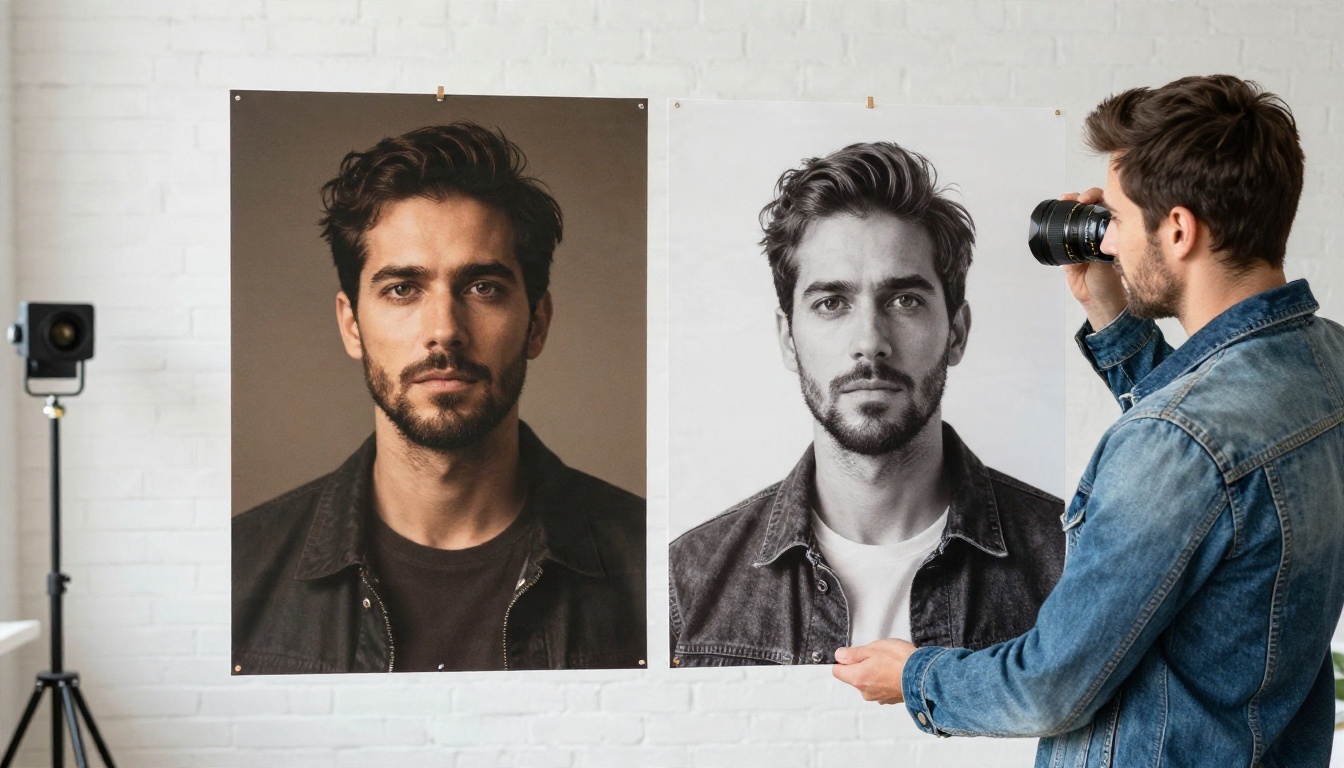
क्या Midjourney मुफ़्त है?
छोटा जवाब: उस तरह नहीं जैसी ज़्यादातर लोग उम्मीद करते हैं। Midjourney ने अपने शुरुआती Discord दिनों में खुले ट्रायल चलाए थे, लेकिन वे 2023 में खत्म हो गए। 2026 में खोजने पर लगभग हर स्रोत एक ही बात कहता मिलता है: मुख्य सेवा पर कोई सामान्य फ़्री टियर, मुफ़्त क्रेडिट या खुला ट्रायल नहीं है। लोग बस एक अपवाद का ज़िक्र करते हैं: उसकी अलग, एनीमे-केंद्रित मोबाइल ऐप में लगभग 20 जनरेशन का बहुत छोटा ट्रायल, जिसकी रिपोर्ट मिलती है।
मुफ़्त ट्रायल का क्या हुआ
मुफ़्त ट्रायल अपनी ही लोकप्रियता का शिकार बन गया। साइनअप की भारी लहरों और डिस्पोज़ेबल अकाउंट्स के दुरुपयोग ने कंपनी को सिर्फ़ पेड मॉडल की ओर धकेल दिया। कभी-कभी अफ़वाह उड़ती है कि ट्रायल एक वीकेंड के लिए वापस आ गए हैं। किसी ट्रायल के भरोसे योजना बनाने से पहले आधिकारिक साइट देख लें।
सबसे सस्ते तरीके से शुरू करें
अगर आप बिना बड़ी प्रतिबद्धता के Midjourney आज़माना चाहते हैं, तो आपके विकल्प सीधे हैं:
- Basic प्लान, मासिक। लगभग $10, जिसमें फ़ास्ट जनरेशन का समय सीमित है।
- Basic प्लान, सालाना। प्रति माह सस्ता, लेकिन पैसे पहले ही देने होते हैं।
- किसी दोस्त का सेशन उधार लेना। यह आधिकारिक विकल्प नहीं है, और मैं इस पर कोई वर्कफ़्लो बनाने की सलाह नहीं दूँगा।
💡 टिप: एंट्री प्लान पर फ़ास्ट जनरेशन का समय ज़्यादातर शुरुआती लोगों की उम्मीद से जल्दी खत्म हो जाता है। एक रिसर्च स्रोत ने हिसाब लगाया कि भारी प्रॉम्प्टिंग में बेसिक सीमा कुछ ही घंटों में खत्म हो सकती है। सिर्फ़ अंतिम इमेज के लिए नहीं, प्रयोग के लिए भी बजट रखें।
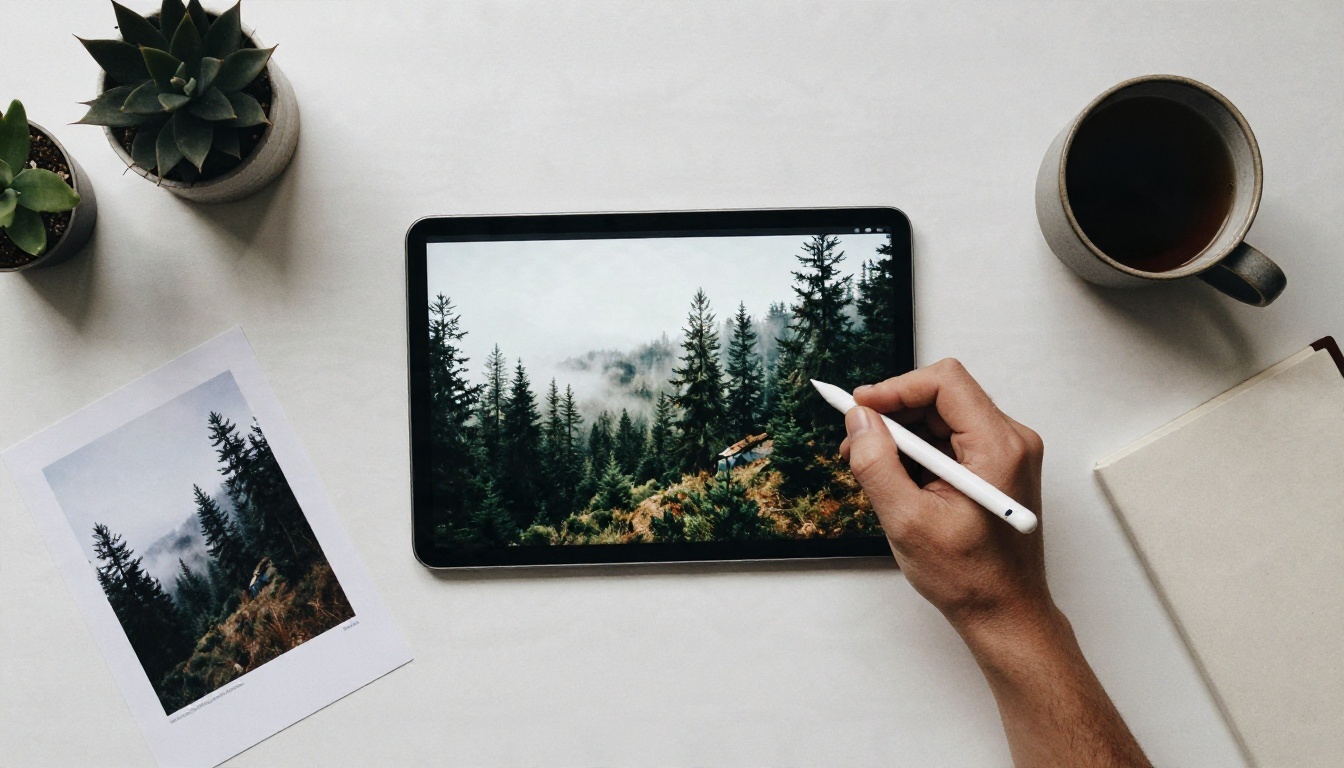
क्या Adobe Firefly मुफ़्त है?
हाँ, सीमाओं के साथ। Adobe हर महीने जनरेटिव क्रेडिट के एक छोटे पूल वाला फ़्री टियर देता है, जिसकी आम तौर पर रिपोर्ट लगभग 25 क्रेडिट की है। इतना टूल को परखने और कुछ इमेज या छोटी क्लिप बनाने के लिए काफ़ी है। किसी क्लाइंट प्रोजेक्ट के लिए यह काफ़ी नहीं है।
25 क्रेडिट में असल में क्या मिलता है
फ़ीचर के हिसाब से क्रेडिट अलग-अलग खर्च होते हैं। स्टैंडर्ड इमेज जनरेशन पर खर्च कम होता है, जबकि वीडियो, ऑडियो और कुछ पार्टनर-मॉडल फ़ीचर क्रेडिट कहीं तेज़ी से खर्च करते हैं। कुछ बातें जाननी ज़रूरी हैं:
- मुफ़्त क्रेडिट हर महीने रीसेट होते हैं और आम तौर पर अगले महीने में नहीं जुड़ते।
- प्रीमियम फ़ीचर, जैसे वीडियो क्लिप, हर इस्तेमाल पर ज़्यादा क्रेडिट लेते हैं।
- फ़्री टियर पर आउटपुट पर प्रतिबंध हो सकते हैं, इसलिए अगर आप प्रकाशित करने की योजना बना रहे हैं तो शर्तें पढ़ लें।
पेड प्लान सरल भाषा में
Adobe Firefly को कई टियर में बेचता है: लगभग 2,000 मासिक क्रेडिट वाला Standard टियर, उससे ऊपर Pro टियर, और भारी इस्तेमाल करने वालों के लिए Premium टियर, जिसमें क्रेडिट दसियों हज़ार में होते हैं। साइटों पर बताई गई कीमतें बहुत अलग-अलग हैं, क्योंकि Adobe प्रमोशन चलाता है और Firefly को Creative Cloud प्लान में बंडल कर देता है। अगर आप पहले से Creative Cloud के लिए भुगतान करते हैं, तो कुछ भी अलग से खरीदने से पहले देख लें कि उसमें कितने क्रेडिट शामिल हैं।
💡 टिप: पेड Firefly प्लान को अक्सर स्टैंडर्ड इमेज फ़ीचर के असीमित इस्तेमाल वाला बताया जाता है, जबकि वीडियो और ऑडियो फ़ीचर क्रेडिट पूल से खर्च होते हैं। यह फ़र्क सुर्खी वाले क्रेडिट नंबर से ज़्यादा मायने रखता है।
कीमतें आमने-सामने
एक आम सोलो क्रिएटर के लिए पैसों की तुलना ऐसे है।
| प्लान स्तर | Midjourney (लगभग) | Adobe Firefly (लगभग) |
|---|
| मुफ़्त | कोई रिपोर्ट नहीं | हर महीने लगभग 25 क्रेडिट |
| एंट्री | लगभग $10 प्रति माह | Standard टियर, लगभग $5 से $10 प्रति माह |
| मिड | लगभग $30 प्रति माह | Pro टियर, लगभग $20 से $30 प्रति माह |
| भारी इस्तेमाल | लगभग $60 से $120 प्रति माह | Premium टियर, लगभग $200 प्रति माह |
| बिलिंग | मासिक या सालाना छूट | मासिक, सालाना, या Creative Cloud में बंडल |
प्रति इमेज असली लागत
स्टिकर प्राइस असली संख्या छिपा देती है। असली बात यह है कि आपको कितनी काम की इमेज मिलती हैं। जो टूल हर प्रॉम्प्ट पर चार विकल्प देता है, वह चार गुना सस्ता नहीं है, अगर उनमें से तीन निशाने से चूक जाएँ। अपने जनरेशन नहीं, अपनी काम की इमेज गिनें।

तुलना का एक मोटा तरीका: मासिक कीमत को उन इमेज की संख्या से भाग दें जो आप सचमुच प्रकाशित या डिलीवर करते हैं। कई आम यूज़र पाते हैं कि $10 वाला प्लान, जिसे दस अंतिम इमेज के लिए इस्तेमाल किया गया, हर काम की इमेज पर एक डॉलर पड़ता है, जबकि मुफ़्त टियर को समझदारी से इस्तेमाल करें तो हर काम की इमेज पर कुछ नहीं लगता। भारी यूज़र के लिए गणित पूरी तरह उलट जाता है, और असीमित प्लान आकर्षक लगने लगते हैं।
हर टूल में काम करने वाले प्रॉम्प्ट
दोनों टूल अलग-अलग लिखने की आदतों को इनाम देते हैं। ज़्यादातर शुरुआती लोग यहीं सबसे ज़्यादा समय गँवाते हैं।
Midjourney प्रॉम्प्ट फ़ॉर्मूला
Midjourney छोटे, विज़ुअल, भाव जगाने वाले वाक्यों पर प्रतिक्रिया देता है, साथ में अंत में पैरामीटर। एक भरोसेमंद ढाँचा:
- सब्जेक्ट: फ़्रेम में कौन या क्या है।
- सेटिंग: वह कहाँ है और उसके आसपास क्या है।
- रोशनी: दिशा और गुणवत्ता।
- कैमरा: लेंस और कोण।
- पैरामीटर: आस्पेक्ट रेशियो, स्टाइल की ताकत और raw मोड।
उदाहरण के लिए: a lighthouse keeper on a wet stone path at dawn, low fog, side light from the left, 35mm lens, film grain --ar 16:9 --style raw
आस्पेक्ट रेशियो, stylize और chaos जैसे पैरामीटर तय करते हैं कि नतीजा कितना शब्दशः या साहसी दिखेगा। कम stylize वैल्यू आपके शब्दों के ज़्यादा करीब रहती है। ज़्यादा वैल्यू मॉडल को अपना स्वाद जोड़ने देती है।
Firefly प्रॉम्प्ट फ़ॉर्मूला
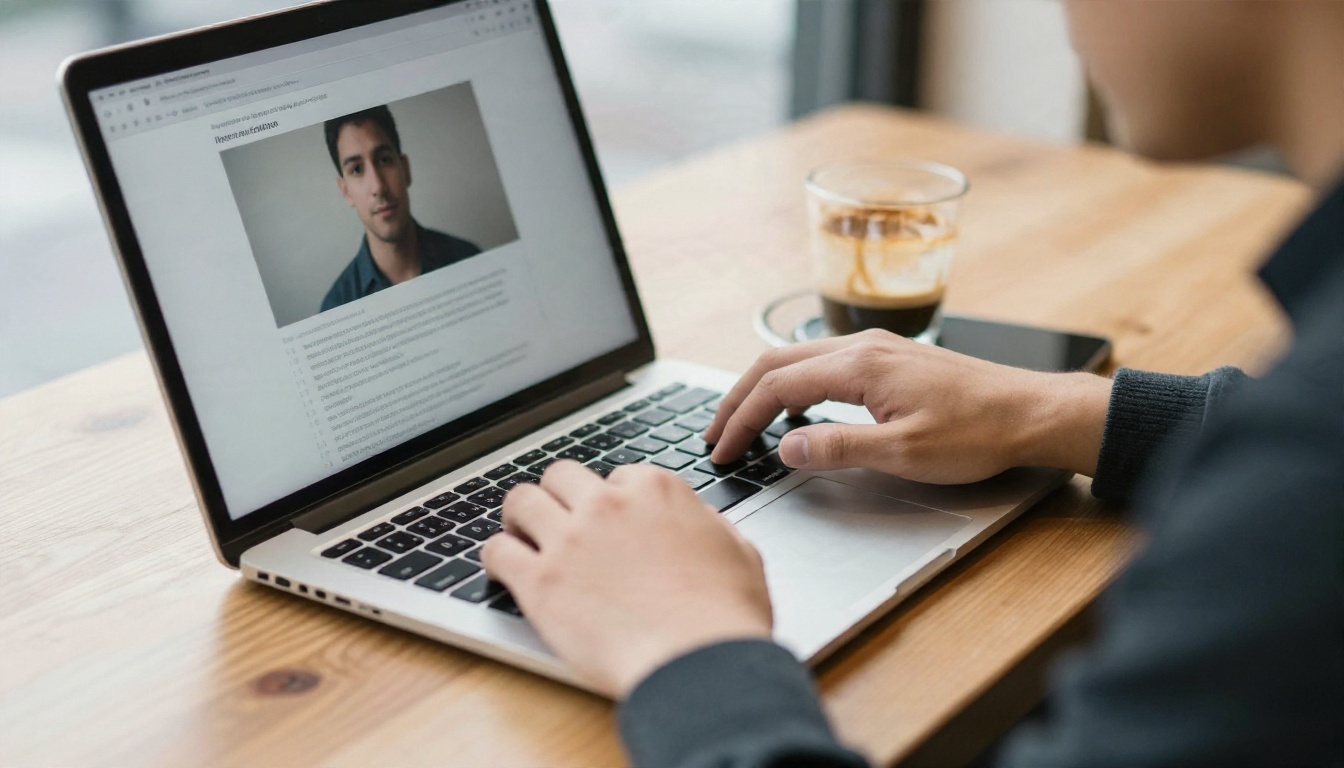
Firefly सादे, पूरे वाक्यों को पसंद करता है। आप सीन का वर्णन ऐसे करते हैं जैसे किसी फ़ोटोग्राफ़र को ब्रीफ़ कर रहे हों। यह इंटरफ़ेस के स्टाइल और रेफ़रेंस कंट्रोल पर भी निर्भर करता है, इसलिए सब कुछ टेक्स्ट बॉक्स में ठूँसने की ज़रूरत नहीं।
उदाहरण के लिए: A candid photo of a baker pulling loaves from a stone oven in a small village bakery, warm morning light from a window on the left, shallow depth of field, natural skin texture.
चूँकि Firefly एक बड़े एडिटिंग सुइट में बना है, आप एक बेस इमेज जनरेट करके Generative Fill, Expand या ऑब्जेक्ट हटाने से खास हिस्सों को सुधार सकते हैं। जनरेट के बाद एडिट करने का यही लूप इसकी असली ताकत है।
कॉपी करने लायक तीन प्रॉम्प्ट
इन्हें किसी भी टेक्स्ट-टू-इमेज टूल में शुरुआती बिंदु की तरह इस्तेमाल करें, और शब्द अपनी ज़रूरत के हिसाब से बदल लें।
| लक्ष्य | प्रॉम्प्ट |
|---|
| एडिटोरियल पोर्ट्रेट | सत्तर के आसपास की उम्र का एक मछुआरा, बंदरगाह की दीवार पर जाल की मरम्मत करते हुए, बादल छाई सुबह की रोशनी, 85mm लेंस, त्वचा की गहरी बनावट, फीके रंग, फ़िल्म ग्रेन |
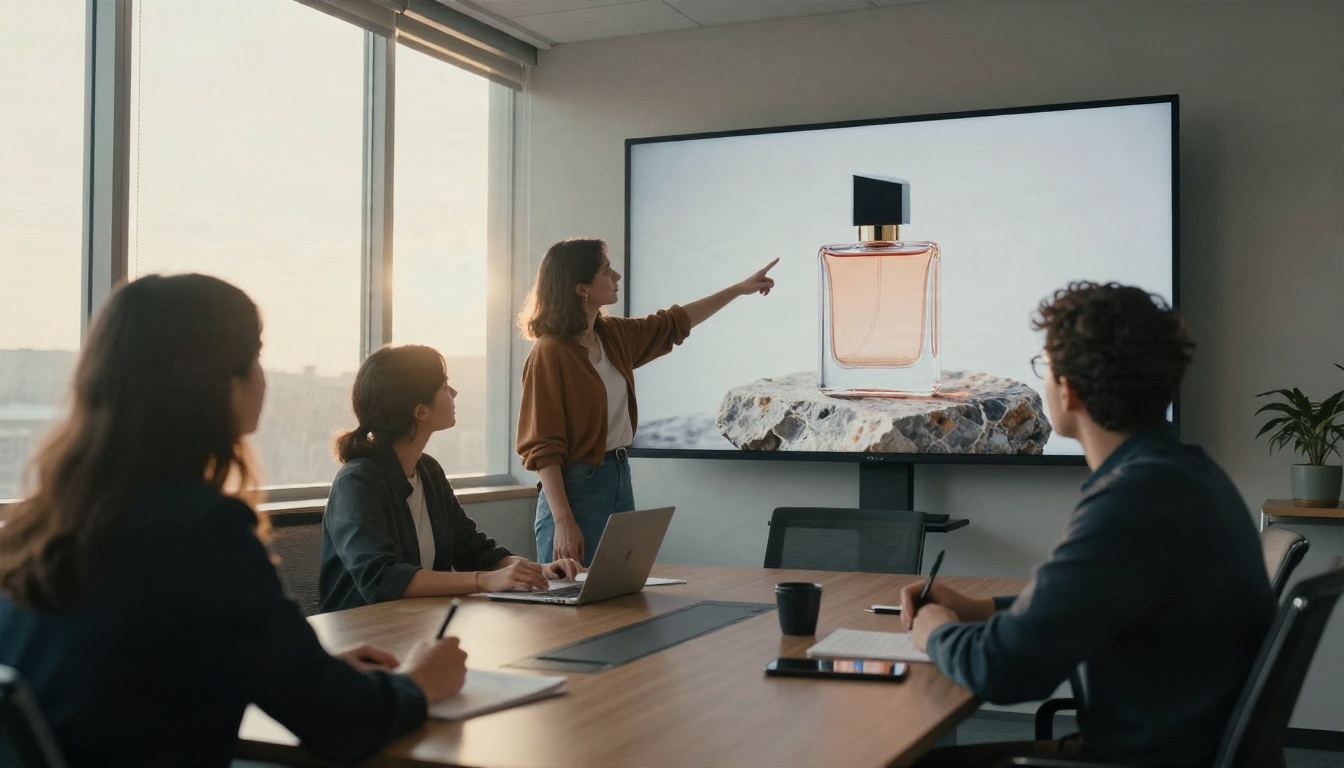
| प्रोडक्ट फ़ोटो | खुरदरे भूरे पत्थर पर एक काँच की परफ़्यूम बोतल, दाईं ओर से आती खिड़की की नरम रोशनी, शैलो डेप्थ ऑफ़ फ़ील्ड, साफ़ रिफ़्लेक्शन, न्यूनतम बैकग्राउंड |
| ट्रैवल सीन | गोल्डन आवर में एक संकरी कोबलस्टोन सड़क, दुकानों की खिड़कियाँ गर्म रोशनी में चमकती हुईं, दूर से गुज़रता एक साइकिल सवार, 35mm लेंस, प्राकृतिक धुंध |
💡 टिप: रोशनी की दिशा और लेंस का नाम लें। ये दो बातें यथार्थता के लिए "शानदार" या "खूबसूरत" जैसे किसी भी विशेषण से ज़्यादा काम करती हैं।
स्टाइल, कंट्रोल और कमर्शियल इस्तेमाल
लुक और फ़ील
Midjourney अक्सर मज़बूत मूड, नाटकीय कंट्रास्ट और लगभग पेंटिंग जैसी चमक वाली इमेज देता है, भले ही आप फ़ोटोग्राफ़ी माँगें। Firefly आम तौर पर साफ़, ज़्यादा तटस्थ, स्टॉक-फ़ोटो जैसी इमेज देता है। यह कोई कमी नहीं है। विज्ञापन मॉकअप, प्रेज़ेंटेशन विज़ुअल और सोशल पोस्ट के लिए तटस्थता अक्सर बिल्कुल सही होती है।
अगर आपकी प्राथमिकता वह सिग्नेचर लुक है जो लोगों को स्क्रॉल करते हुए रोक ले, तो Midjourney आगे है। अगर आपकी प्राथमिकता ऐसी इमेज है जिसे आप लेआउट में डालकर उसी दोपहर बदल सकें, तो Firefly आगे है।
लाइसेंसिंग और सुरक्षा
Adobe Firefly को कमर्शियल काम के लिए बना बताता है, और इसके लिए लाइसेंस्ड तथा Adobe Stock ट्रेनिंग सामग्री का हवाला देता है, और कुछ बिज़नेस प्लान पर अतिरिक्त सुरक्षा भी देता है। Midjourney पेड प्लान पर कमर्शियल इस्तेमाल की अनुमति देता है, बड़ी कंपनियों के लिए अतिरिक्त शर्तों के साथ। दोनों ही स्थितियों में, अगर आप किसी क्लाइंट, ब्रांड या बेचने के लिए इमेज बना रहे हैं, तो मौजूदा शर्तें पढ़ें। शर्तें बदलती रहती हैं, और ब्लॉग पोस्ट असली लाइसेंस का विकल्प नहीं है।
जहाँ हर टूल लड़खड़ाता है
- Midjourney: इमेज के अंदर सटीक टेक्स्ट और सटीक लेआउट कंट्रोल कभी सही बैठता है, कभी नहीं।
- Firefly: यह रूढ़िवादी लग सकता है, और कुछ प्रॉम्प्ट जो दूसरी जगह काम करते हैं, यहाँ फ़िल्टर या नरम हो जाते हैं।
- दोनों: हाथ, छोटे प्रॉप्स और भीड़भाड़ वाले दृश्यों के लिए अब भी कई बार रीरोल करना पड़ता है।
आज़माने लायक विकल्प
Midjourney और Adobe Firefly दोनों में से कोई भी PicassoIA पर नहीं है, इसलिए आपको वहाँ इनमें से कोई नहीं मिलेगा। अगर आपकी खोज की वजह लागत या सीमाएँ हैं, तो ये इमेज मॉडल PicassoIA पर हैं और आज ही मिलते-जुलते नतीजों के लिए परखने लायक हैं।
साफ़ फोटोरियलिस्टिक नतीजों के लिए Seedream 4.5
Seedream 4.5 4K तक की विस्तृत इमेज बनाता है और त्वचा, कपड़े और रोशनी को बहुत अच्छे से संभालता है। जब आपको वह पॉलिश्ड, सिनेमैटिक लुक चाहिए जिसे लोग Midjourney से जोड़ते हैं, तो यह सबसे करीबी मेल है।
साफ़ और सटीक नतीजों के लिए Imagen 4
Imagen 4 लिखे प्रॉम्प्ट को करीब से फ़ॉलो करता है और साफ़, प्राकृतिक दिखने वाले नतीजे देता है, जो उस तटस्थ, कमर्शियल लुक के अनुकूल है जो लोग Firefly में पसंद करते हैं। ज़्यादा बारीक डिटेल के लिए, Imagen 4 Ultra रिज़ॉल्यूशन और टेक्सचर को और आगे ले जाता है, और Imagen 4 Fast थोड़ी डिटेल की कीमत पर स्पीड देता है।
एडिट और इटरेशन के लिए Nano Banana Pro
Nano Banana Pro एक ही फ़्लो में जनरेट और एडिट करता है, और Firefly का यही हिस्सा है जो Adobe छोड़ने पर कई लोगों को सबसे ज़्यादा खलता है। स्टैंडर्ड Nano Banana तेज़ एडिट के लिए हल्का विकल्प है।
खास ज़रूरतों के लिए Flux 2 Klein और Ideogram
जब आप LoRA-आधारित कंट्रोल के साथ स्टाइल वाले नतीजे चाहते हैं, तो Flux 2 Klein 9B Base LoRA काम का है। Ideogram v4 Quality तब मज़बूत चुनाव है जब आपकी इमेज में छोटा, पढ़ने लायक टेक्स्ट चाहिए।
PicassoIA पर मिलते-जुलते नतीजे कैसे पाएँ
Midjourney जैसे लुक के लिए सबसे अच्छा मेल Seedream 4.5 है। यह एक सरल वर्कफ़्लो है जो जल्दी अच्छे नतीजे देता है।
चरण दर चरण
- मॉडल पेज खोलें। Seedream 4.5 पर जाएँ और जनरेटर खोलें।
- सूची नहीं, एक दृश्य लिखें। सब्जेक्ट और एक्शन से शुरू करें, फिर सेटिंग जोड़ें। एक या दो वाक्य काफ़ी हैं।
- रोशनी और लेंस जोड़ें। दिशा ("बाईं ओर से नरम खिड़की की रोशनी") और लेंस ("85mm, शैलो डेप्थ ऑफ़ फ़ील्ड") शामिल करें।
- आस्पेक्ट रेशियो तय करें। बैनर और कवर के लिए 16:9, सोशल पोस्ट के लिए 4:5 या 1:1, और स्टोरी के लिए 9:16 रखें।
- जनरेट करें, फिर एक चीज़ सुधारें। हर कोशिश में सिर्फ़ एक डिटेल बदलें, जैसे रोशनी या कैमरा कोण, ताकि आप देख सकें कि नतीजे को असल में क्या बदलता है।
- अपना सबसे अच्छा वर्शन चुनें। बाद में छोटे बदलाव चाहिए हों तो सटीक बदलाव के लिए इमेज को Nano Banana Pro पर ले जाएँ।
पैरामीटर टिप्स
- मटीरियल के बारे में साफ़-साफ़ बताएँ। "ऊनी बुना कपड़ा", "ब्रश्ड स्टील" और "गीली कोबलस्टोन" जैसे शब्द मॉडल को काम करने के लिए टेक्सचर देते हैं।
- प्रॉम्प्ट को नियंत्रण में रखें। विरोधी डिटेल वाले बहुत लंबे प्रॉम्प्ट अक्सर धुंधले नतीजे देते हैं।
- एक ही सीड का विचार इस्तेमाल करें। जब कोई लुक पसंद आ जाए, तो अपने शब्द स्थिर रखें और सिर्फ़ सब्जेक्ट बदलें।
- अपूर्णताएँ जोड़ें। "हल्के झाईं वाले चेहरे", "थोड़ी सिलवटों वाला लिनन" और "हवा में हल्की धूल" इमेज को असली फ़ोटोग्राफ़ी की ओर ले जाते हैं।
💡 टिप: अगर आपकी पहली इमेज बहुत चिकनी लगे, तो फ़िल्म ग्रेन और प्राकृतिक त्वचा टेक्सचर की एक पंक्ति जोड़ें। प्लास्टिक जैसे लुक का यह सबसे तेज़ इलाज है।
आपको कौन-सा चुनना चाहिए?
अगर आप मुफ़्त शुरुआत चाहते हैं
कुछ टेस्ट इमेज के लिए Adobe Firefly के फ़्री टियर का इस्तेमाल करें, फिर लंबे सेशन के लिए PicassoIA का कोई मॉडल आज़माएँ। Midjourney का कोई सामान्य मुफ़्त रास्ता नहीं है, इसलिए आप पहली इमेज से ही पैसे दे रहे होंगे।
अगर आपको सबसे मज़बूत कलात्मक लुक चाहिए
Midjourney वह टूल है जो ज़्यादातर लोग मूडी, स्टाइलाइज़्ड, गैलरी जैसे नतीजों के लिए चुनते हैं, और अगर वही लुक आपका प्रोडक्ट है तो उसकी प्रवेश कीमत सार्थक है। बिना सब्सक्रिप्शन की बाध्यता के मिलते-जुलते पॉलिश के लिए Seedream 4.5 आज़माएँ।
अगर आप Adobe ऐप्स के अंदर काम करते हैं
Firefly अपनी अहमियत साबित करता है जब आपका वर्कफ़्लो पहले से Photoshop या Illustrator में चलता है, क्योंकि एडिट टूल एक क्लिक दूर होते हैं।

पैसे देने से पहले एक त्वरित चेकलिस्ट
- हर महीने आपको कितनी अंतिम इमेज चाहिए, यह गिनें।
- जाँचें कि क्या आपको कमर्शियल अधिकार चाहिए, और मौजूदा लाइसेंस पढ़ें।
- जिन टूल पर विचार कर रहे हैं, उन सबमें वही तीन प्रॉम्प्ट टेस्ट करें।
- डॉलर के हिसाब से क्रेडिट नहीं, डॉलर के हिसाब से काम की इमेज की तुलना करें।
- पहले महीने में जो इस्तेमाल न हो, उसे रद्द कर दें।
आज अपनी इमेज बनाएँ
ईमानदार सार यह है कि हर किसी के लिए कोई एक टूल सही जवाब नहीं है। Midjourney आपको स्वाद देता है, Adobe Firefly आपको वर्कफ़्लो देता है, और मुफ़्त क्रेडिट की भी एक सीमा होती है। असल बात यह है कि आप कितनी जल्दी किसी विचार से ऐसी इमेज तक पहुँच पाते हैं जिस पर आपको गर्व हो।
तो अपना टेस्ट खुद करें। इस लेख के तीन प्रॉम्प्ट लें, उन्हें Seedream 4.5, Imagen 4 और Nano Banana Pro में डालें, और नतीजों को साथ रखकर तुलना करें। फिर picassoia.com/en/all-models पर पूरी लाइनअप देखें और वह मॉडल चुनें जो आपकी शैली से मेल खाता हो। PicassoIA पर आज ही अपनी पहली इमेज बनाएँ, एक बार में एक डिटेल बदलें, और देखें कि एक अच्छा प्रॉम्प्ट आपको कितनी दूर ले जा सकता है।


