Vous avez eu un jour une idée d’image. Peut-être un paysage précis, le portrait de quelqu’un qui n’existe pas, ou une photo de produit sans le coût d’un photographe. Vous avez pensé faire appel à quelqu’un ou esquisser l’image vous-même, puis vous avez appris que l’IA pouvait la produire à partir d’un simple texte en quelques secondes. Vous vous êtes demandé si c’était vraiment aussi simple.
Ça l’est. Et vous n’avez besoin d’aucune formation en design pour y parvenir.
Cet article couvre tout ce dont un débutant a besoin : ce qu’est la technologie, par quels modèles commencer, comment rédiger un prompt qui fonctionne et que faire quand votre premier résultat n’est pas tout à fait juste. À la fin de la lecture, vous aurez tout ce qu’il faut pour générer votre première image dès aujourd’hui.
Ce qu’est vraiment la génération d’images par IA
La version en langage courant
La génération d’images par IA transforme une description écrite en un résultat visuel. Vous tapez quelque chose comme « une bicyclette rouge appuyée contre un mur de pierre à la lumière du matin », et le modèle produit en quelques secondes une image d’une qualité photographique correspondant exactement à cette description.
Le modèle a été entraîné sur des millions d’images associées à des descriptions textuelles. Au fil de cet apprentissage, il repère les motifs visuels liés à des mots précis. Lorsque vous saisissez un nouveau prompt, il reconstruit une image en prédisant quels pixels, couleurs et textures vont ensemble, à partir de tout ce qu’il a assimilé pendant l’entraînement.
Vous n’avez besoin de toucher à aucun réglage pour commencer. Vous tapez, vous cliquez sur générer, et vous obtenez une image. Tout le processus prend moins de 30 secondes avec un modèle rapide.
Pourquoi on l’utilise autant aujourd’hui
Les cas d’usage les plus courants aujourd’hui :
- Contenus pour les réseaux sociaux : visuels personnalisés pour les publications, les couvertures et les miniatures
- Maquettes de produits : montrer à quoi ressemblerait un article sans séance photo réelle
- Concept art : donner une forme visuelle à une idée avant de dépenser de l’argent en production
- Projets personnels : couvertures de livres, avatars, fonds d’écran et cadeaux
- Supports marketing : visuels publicitaires, images de pages d’atterrissage et bannières d’e-mails
Aucun de ces usages ne demande de compétences en design ni de logiciel coûteux. Il suffit d’un bon prompt et du bon modèle.
3 modèles à essayer en premier
Il existe des dizaines de modèles texte vers image disponibles en ligne. Pour quelqu’un qui débute, le choix compte, car les modèles n’ont pas les mêmes points forts. Voici les trois qui ont le plus de sens quand on découvre le domaine.
Flux Schnell : la vitesse avant tout
Flux Schnell est conçu pour la rapidité. Il produit une image d’1 mégapixel exploitable en moins de cinq secondes, grâce à un processus de génération simplifié en quatre étapes. Pour un débutant, la vitesse compte, car vous voudrez tester de nombreuses variantes d’un prompt avant de trouver le bon résultat. Attendre 90 secondes à chaque génération casse le rythme. Avec Flux Schnell, vous pouvez lancer 10 variantes le temps de préparer un café.
Il prend en charge 11 formats, dont le 1:1 pour les publications sociales, le 16:9 pour les miniatures et bannières YouTube, et le 9:16 pour les Reels et TikTok. Exportez en JPG, PNG ou WebP avec des réglages de qualité ajustables. Sur Picasso IA, il n’y a ni compteur de crédits ni plafond d’utilisation.
💡 Commencez ici si vous voulez tester rapidement de nombreuses variantes de prompt sans attendre entre deux résultats.
Flux Dev : la qualité avant tout
Flux Dev est la version à 12 milliards de paramètres de la même famille de modèles. Il prend un peu plus de temps par image, mais produit des résultats nettement plus nets et plus détaillés. Il permet aussi l’édition d’image à partir d’image : vous importez une photo existante et décrivez les modifications à apporter.
Le paramètre guidance détermine à quel point le modèle suit votre prompt. Une valeur de 3,5 constitue le point de départ standard. Des valeurs plus élevées (5 à 7) donnent des interprétations plus littérales. Des valeurs plus basses (1 à 2) laissent davantage de marge créative au modèle.
💡 Commencez ici si vous avez besoin d’un résultat soigné pour un projet précis, et non d’un simple brouillon.
Stable Diffusion : le contrôle avant tout
Stable Diffusion est le modèle open source original qui a lancé tout le mouvement grand public des images par IA. Il fonctionne jusqu’à des résolutions de 1024x1024 et expose davantage de réglages que les deux versions de Flux : guidance scale, six options de planificateur, prompts négatifs et étapes d’inférence ajustables.
Les prompts négatifs vous permettent de décrire ce que vous ne voulez pas dans l’image. Si votre résultat continue de présenter des arrière-plans flous ou des éléments indésirables, ajouter ces termes dans le champ de prompt négatif les fait disparaître du résultat.
💡 Commencez ici si vous voulez comprendre peu à peu comment les prompts se traduisent en résultats visuels, en ajustant un réglage à la fois.
Votre premier prompt : quoi taper
Le prompt est tout. Un prompt bien rédigé donne de bons résultats de façon régulière. Un prompt vague produit des images qui ne correspondent pas à ce que vous aviez imaginé.
L’anatomie d’un bon prompt
Un prompt efficace contient quatre éléments :
| Élément | Son rôle | Exemple |
|---|
| Sujet | Qui ou quoi figure dans l’image | Une femme d’une trentaine d’années |
| Cadre | Où se trouve le sujet | assise dans un café ensoleillé |
| Ambiance / Éclairage | Le ton émotionnel et visuel | lumière chaude de l’après-midi, ombres douces |
| Style / Technique | L’esthétique et la qualité du résultat | photoréaliste, 8K, 85 mm f/1.8 |
Assemblez le tout et vous obtenez :
« Une femme d’une trentaine d’années assise dans un café ensoleillé, lumière chaude de l’après-midi, ombres douces, photoréaliste, 8K, objectif 85 mm f/1.8 »
C’est un prompt qui contient assez d’informations pour produire un résultat cohérent et de haute qualité à chaque lancement.
À quoi ressemblent les mauvais prompts
L’erreur la plus courante chez les débutants consiste à traiter le prompt comme une recherche Google.
Trop vague : woman in cafe produit une image générique et oubliable, sans éclairage, composition ni ambiance distinctifs.
Trop abstrait : happiness and freedom produit quelque chose d’aléatoire, car le modèle a besoin de sujets visuels concrets, et non d’émotions ou de concepts.
Contradictoire : dark moody scene with bright cheerful colors tire le résultat dans deux directions à la fois et n’en atteint aucune.
Des prompts qui fonctionnent tout de suite
Ces gabarits sont des points de départ fiables que vous pouvez modifier immédiatement :
A [subject] [doing something] in [location], [lighting description], photorealistic, 8K, [lens]Close-up portrait of [person], [expression], [background], [lighting], film grain, 50mm f/1.4Product photo of [item] on [surface], [lighting], white background, commercial photography, high detailAerial view of [place] at [time of day], natural light, photorealistic, landscape photography
Le schéma est toujours le même : soyez précis sur le sujet, indiquez au modèle d’où vient la lumière et ajoutez un descripteur technique comme « photoréaliste » ou « 8K » pour ancrer la qualité du résultat.
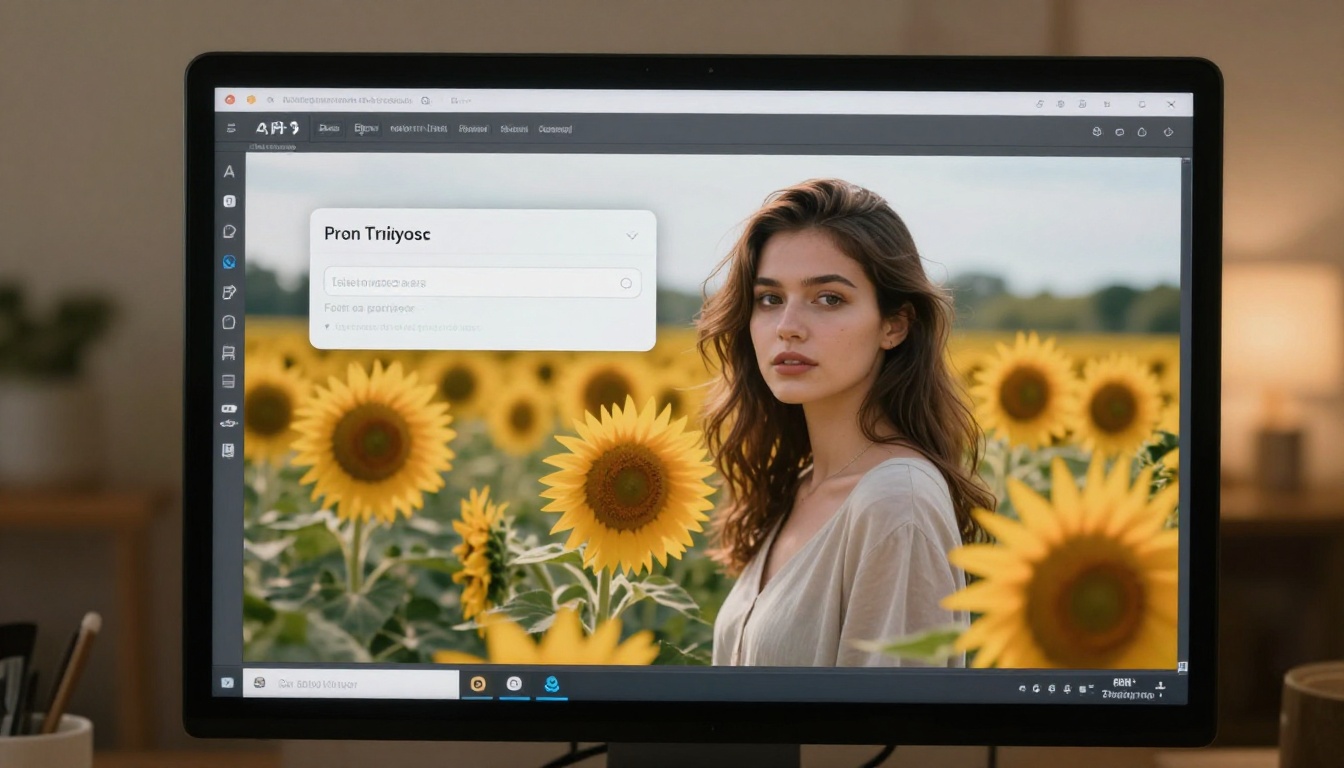
Comme Flux Schnell est le meilleur point d’entrée pour les débutants, voici exactement comment le prendre en main sur Picasso IA, étape par étape.
Étape 1 : ouvrir le modèle
Rendez-vous sur Flux Schnell sur Picasso IA. Vous verrez un champ de saisie de texte en haut et un panneau de réglages en dessous. Aucune création de compte n’est nécessaire pour générer votre première image.
Étape 2 : rédiger votre prompt
Saisissez votre prompt dans le champ prévu. Restez concret et appuyez-vous sur l’un des gabarits de la section précédente. Par exemple :
« Une femme lisant un livre dans une bibliothèque douillette en automne, lueur chaleureuse de bougies, particules de poussière flottant dans l’air, photoréaliste, 8K, 50 mm f/1.8 »
Ne réfléchissez pas trop au premier essai. L’objectif est de voir comment le modèle réagit à vos mots, pas de produire un visuel définitif.
Étape 3 : régler le format
Choisissez le format qui correspond à votre usage avant de générer :
- 1:1 pour les publications Instagram et les photos de profil
- 16:9 pour les miniatures YouTube, les bannières de site web et les fonds d’écran de bureau
- 9:16 pour les Stories Instagram et TikTok
- 4:3 pour les images d’articles de blog
Ce réglage influence le résultat final plus que presque tous les autres paramètres. Le bien régler vous évite de recadrer ou de reformater l’image plus tard.
Étape 4 : générer et itérer
Cliquez sur générer. L’image apparaît en moins de cinq secondes. Si elle ne correspond pas à vos attentes, modifiez un seul élément du prompt et relancez. Ajustez la description de l’éclairage. Changez l’activité du sujet. Remplacez un détail du lieu. Après cinq essais, vous aurez une idée claire de la façon dont le modèle réagit à votre formulation précise.
💡 Utilisez le paramètre seed pour figer un résultat qui vous plaît. En gardant le même seed, les petites modifications du prompt sont testées à partir des mêmes conditions de départ, ce qui facilite la comparaison équitable des variantes.
Étape 5 : télécharger votre résultat
Une fois que vous avez un résultat qui vous satisfait, téléchargez-le directement depuis l’interface au format JPG, PNG ou WebP. Les fichiers sont propres, sans filigrane, prêts pour tous les usages.
Que faire après la génération
Récupérer l’image n’est que la première étape. Pour la plupart des usages, deux outils complémentaires améliorent nettement ce que vous pouvez en faire.
Augmenter la résolution de votre résultat
Flux Schnell génère par défaut en 1 mégapixel. Pour les réseaux sociaux, c’est généralement suffisant. Pour l’impression, les grandes bannières ou tout contexte où l’image sera vue en haute résolution, l’upscaling vaut la peine d’être fait. Trois options solides sur Picasso IA :
- Real ESRGAN : l’upscaler 4x fiable. Rapide, il donne de bons résultats sur les images photoréalistes sans accentuation excessive.
- Google Upscaler : agrandit les images jusqu’à 4x avec une grande précision et conserve les détails fins.
- Topaz Image Upscale : l’option la plus puissante, qui agrandit jusqu’à 6x avec des algorithmes de netteté de qualité professionnelle.
Pour la plupart des flux de travail destinés aux débutants, Real ESRGAN est le bon point de départ. Il est gratuit, rapide et produit des résultats propres, sans artefacts.
Supprimer les arrière-plans
Si vous avez généré une photo de produit ou un portrait et que vous devez isoler le sujet, Remove Background s’en charge en un clic. Importez l’image, obtenez un détourage PNG transparent et propre. Pas de masquage manuel, pas de logiciel séparé, pas d’outils de sélection.
C’est particulièrement utile pour les maquettes e-commerce, les publications sur les réseaux sociaux et tout flux de travail où il faut placer un sujet sur un autre arrière-plan ou une autre couleur.
4 erreurs courantes des débutants
Des prompts trop courts
Le problème le plus répandu. « Un chien dans un parc » n’est pas un prompt ; c’est un point de départ pour en écrire un. Le modèle ne sait pas quel type de chien, à quelle heure de la journée, dans quelle ambiance, selon quel angle de caméra, à quelle saison. Ajoutez tout cela et le résultat s’améliore immédiatement et de façon spectaculaire.
Ignorer le format
Chaque plateforme a une dimension d’image idéale. Générer en 1:1 puis forcer l’image dans une bannière YouTube oblige à recadrer et à étirer. Réglez le bon format avant de cliquer sur générer, et non après avoir vu le résultat.
Attendre la perfection au premier essai
Personne n’obtient l’image idéale dès la première génération. Les créateurs de contenu professionnels lancent 10 à 20 variantes d’un prompt avant de sélectionner le meilleur résultat. C’est une pratique courante, pas un échec. Considérez les premiers résultats comme des informations utiles pour savoir quoi ajuster ensuite.
S’arrêter au résultat brut
Une image générée n’est qu’un point de départ. Upscaling avec Real ESRGAN la rend plus grande et plus nette pour l’impression ou les grands formats. Supprimer l’arrière-plan avec Bria Remove Background permet de la placer sur n’importe quel support. Utiliser le mode image à partir d’image de Flux Dev vous permet de transformer une ébauche en un visuel final soigné. Le résultat brut est la première étape, pas la fin.
Ce que vous pouvez réellement créer avec cet outil
La vraie valeur de la génération d’images par IA ne tient pas aux images elles-mêmes. Elle tient à ce qu’elles rendent possible pour des personnes qui n’avaient pas les moyens d’en produire auparavant.
Les créateurs de contenu peuvent produire en un après-midi une semaine de visuels personnalisés pour les réseaux sociaux, sans photographe, sans abonnement à des photos de banques d’images, sans logiciel de design.
Les petits entrepreneurs peuvent générer des maquettes de produits professionnelles, des photos de mise en situation et des bannières à coût nul par image, puis itérer librement jusqu’à ce que le résultat corresponde à la vision de leur marque.
Les auteurs et conteurs peuvent visualiser des personnages, des scènes et des décors qui n’existent que sous forme de texte, et offrir à eux-mêmes et à leurs lecteurs une référence visuelle concrète pour leur travail.
Les développeurs et designers peuvent générer des images de substitution qui ont l’air réelles plutôt que des photos de banques d’images génériques, ce qui rend les prototypes bien plus convaincants lors des revues.
Les responsables marketing peuvent tester plusieurs directions visuelles pour une campagne publicitaire en un seul après-midi, avant de dépenser quoi que ce soit en photographes, retoucheurs ou équipes de production.
💡 Pour le volume et la rapidité : Flux Schnell. Pour les résultats où la qualité est critique : Flux Dev. Pour un contrôle fin et des prompts négatifs : Stable Diffusion.
Choisir le bon modèle pour le bon besoin
| Ce dont vous avez besoin | Meilleur modèle | Pourquoi |
|---|
| Brouillons rapides, nombreuses variantes | Flux Schnell | Moins de 5 secondes par image |
| Résultat de haute qualité, prêt pour l’impression | Flux Dev | 12 Mds de paramètres, détails fins |
| Contrôle manuel complet | Stable Diffusion | Prompts négatifs, 6 options de planificateur |
| Augmenter la résolution d’une image existante | Real ESRGAN | Upscaling 4x, net et propre |
| Agrandissement plus important jusqu’à 6x | Topaz Image Upscale | Netteté de qualité professionnelle |
| Détourage propre d’un sujet | Remove Background | PNG transparent en un clic |
À quoi ressemblent les bons prompts en pratique
Voici la même idée formulée à trois niveaux de précision, avec une scène de café pour exemple :
| Qualité du prompt | Texte du prompt | Ce que vous obtenez |
|---|
| Faible | coffee shop | Générique, plat, sans ambiance |
| Meilleur | cozy coffee shop in the morning | Un peu de chaleur, toujours générique |
| Solide | A woman in her 20s reading a novel at a wooden corner table in a small European cafe, warm golden morning light through frosted glass windows, steam rising from a ceramic cup, photorealistic, 35mm f/2, film grain | Précis, vivant, prêt pour la production |
La différence ne tient pas à la longueur du prompt, mais à sa précision. Sujet, lieu, éclairage, ambiance et un ancrage technique. Cette formule s’applique à toutes les images que vous générerez.
Quand vous bloquez, demandez-vous : si je dirigeais un photographe pour prendre exactement cette photo, que lui dirais-je ? Notez cette réponse et utilisez-la comme prompt. Un photographe doit connaître le sujet, le lieu, la source de lumière, l’ambiance et le cadrage. Le modèle aussi.
💡 Une chose de plus : vous pouvez définir une valeur de seed sur n’importe quel modèle et la réutiliser d’une variante de prompt à l’autre. Cela fige les conditions de départ aléatoires, afin de comparer équitablement les modifications du prompt, plutôt que de tirer au hasard entre deux générations complètement différentes.
Votre première image n’est qu’à un prompt
Vous avez maintenant les modèles, les prompts et la méthode. Il n’y a plus rien à lire. Il ne reste qu’à faire la première génération.
Ouvrez Flux Schnell sur Picasso IA, saisissez une description concrète de scène avec un sujet, un cadre et un éclairage, choisissez un format 16:9 et cliquez sur générer. En cinq secondes, vous aurez votre première image générée par IA.
Si le résultat ne correspond pas à vos attentes, c’est une information utile. Modifiez un élément du prompt et relancez. Après trois ou quatre itérations, vous obtiendrez un résultat qui vous satisfait et une vraie compréhension de la façon de diriger le modèle.
La première image est toujours la plus difficile. Ensuite, cela devient instinctif. Commencez avec un prompt qui vous tient vraiment à cœur, et non avec une phrase de test jetable. Les projets réels donnent de meilleurs résultats, car vous avez un objectif visuel clair en tête et vous persévérerez dans les itérations jusqu’à l’atteindre.
Picasso IA propose plus de 90 modèles texte vers image, en plus de Flux et de Stable Diffusion, ainsi que des outils d’upscaling, de suppression d’arrière-plan, d’édition d’image et de génération de vidéos. Une fois à l’aise avec les images fixes, le reste de la plateforme est prêt quand vous l’êtes.


