एक बार आपके मन में कोई इमेज का विचार आया होगा। शायद कोई खास लैंडस्केप, किसी ऐसे इंसान का पोर्ट्रेट जो असल में है ही नहीं, या बिना फ़ोटोग्राफ़र के खर्च के एक प्रोडक्ट फ़ोटो। आपने सोचा होगा कि किसी को बुलाएँ या खुद स्केच बनाएँ, फिर सुना कि AI सिर्फ़ सादे टेक्स्ट से सेकंडों में वह इमेज बना सकता है। आपने सोचा होगा कि क्या यह सचमुच इतना आसान है?
है। और इसके लिए आपको किसी डिज़ाइन की पृष्ठभूमि की ज़रूरत नहीं।
इस लेख में वह सब है जो एक नए उपयोगकर्ता को चाहिए: यह तकनीक क्या है, शुरुआत किन मॉडलों से करें, ऐसा प्रॉम्प्ट कैसे लिखें जो काम करे, और जब पहला नतीजा पूरी तरह सही न हो तो क्या करें। यह पढ़कर खत्म करने तक आपके पास आज ही अपनी पहली इमेज बनाने के लिए सब कुछ होगा।
AI इमेज जनरेशन असल में है क्या
सरल भाषा में समझें
AI इमेज जनरेशन एक लिखे हुए विवरण को एक विज़ुअल आउटपुट में बदल देता है। आप कुछ ऐसा टाइप करते हैं जैसे "सुबह की रोशनी में एक पत्थर की दीवार से टिकी लाल साइकिल" और मॉडल सेकंडों में ठीक वैसी ही फ़ोटो-जैसी गुणवत्ता वाली इमेज बना देता है।
मॉडल को लाखों ऐसी इमेज पर ट्रेन किया गया है जो टेक्स्ट विवरणों से जुड़ी हुई थीं। समय के साथ वह खास शब्दों से जुड़े विज़ुअल पैटर्न सीख लेता है। जब आप नया प्रॉम्प्ट टाइप करते हैं, तो वह ट्रेनिंग के दौरान सीखी गई हर बात के आधार पर अनुमान लगाता है कि कौन-से पिक्सल, रंग और टेक्सचर एक साथ आने चाहिए, और इस तरह इमेज को दोबारा बनाता है।
शुरू करने के लिए आपको कोई सेटिंग छूने की ज़रूरत नहीं। आप टाइप करते हैं, जनरेट पर क्लिक करते हैं और आपको इमेज मिल जाती है। एक तेज़ मॉडल पर पूरी प्रक्रिया में 30 सेकंड से भी कम समय लगता है।
अभी लोग इसका इस्तेमाल क्यों कर रहे हैं
आज के सबसे आम उपयोग ये हैं:
- सोशल मीडिया कंटेंट: पोस्ट, कवर और थंबनेल के लिए कस्टम विज़ुअल
- प्रोडक्ट मॉकअप: असली फ़ोटोशूट के बिना दिखाएँ कि कोई आइटम कैसा दिखेगा
- कॉन्सेप्ट आर्ट: प्रोडक्शन पर पैसा लगाने से पहले किसी विचार को विज़ुअल रूप दें
- निजी प्रोजेक्ट: बुक कवर, अवतार, वॉलपेपर और उपहार
- मार्केटिंग एसेट: विज्ञापन क्रिएटिव, लैंडिंग पेज की इमेज और ईमेल हेडर
इनमें से किसी के लिए भी डिज़ाइन कौशल या महँगे सॉफ़्टवेयर की ज़रूरत नहीं होती। इसके लिए एक अच्छा प्रॉम्प्ट और सही मॉडल चाहिए।
पहले आज़माने लायक 3 मॉडल
इंटरनेट पर टेक्स्ट-टू-इमेज मॉडल दर्जनों उपलब्ध हैं। जो शुरुआत कर रहा है, उसके लिए चुनाव मायने रखता है क्योंकि हर मॉडल की अपनी ताकत अलग है। नए होने पर ये तीन सबसे समझदारी भरे विकल्प हैं।
Flux Schnell: पहले गति
Flux Schnell गति के लिए बना है। यह चार चरणों की सुव्यवस्थित जनरेशन प्रक्रिया से पाँच सेकंड से कम में 1-मेगापिक्सल की काम आने लायक इमेज बनाता है। शुरुआती लोगों के लिए गति मायने रखती है, क्योंकि सही नतीजे पर पहुँचने से पहले आप प्रॉम्प्ट के कई वेरिएशन आज़माना चाहेंगे। हर जनरेशन में 90 सेकंड इंतज़ार करने से लय टूट जाती है। Flux Schnell के साथ आप उतने समय में 10 वेरिएशन चला सकते हैं जितने में एक कप कॉफ़ी बन जाती है।
यह 11 आस्पेक्ट रेशियो सपोर्ट करता है, जिनमें सोशल पोस्ट के लिए 1:1, YouTube थंबनेल और बैनर के लिए 16:9, और Reels व TikTok के लिए 9:16 शामिल हैं। JPG, PNG या WebP में एडजस्टेबल क्वालिटी सेटिंग के साथ एक्सपोर्ट करें। Picasso IA पर कोई क्रेडिट काउंटर या उपयोग सीमा नहीं है।
💡 यहाँ से शुरू करें अगर आप बीच में इंतज़ार किए बिना जल्दी से कई प्रॉम्प्ट वेरिएशन आज़माना चाहते हैं।
Flux Dev: क्वालिटी पहले
Flux Dev उसी मॉडल परिवार का 12-बिलियन पैरामीटर वाला वर्ज़न है। हर इमेज में यह थोड़ा ज़्यादा समय लेता है, लेकिन नतीजे साफ़ तौर पर ज़्यादा तीखे और विस्तृत होते हैं। यह इमेज-टू-इमेज एडिटिंग भी सपोर्ट करता है, जहाँ आप मौजूदा फ़ोटो अपलोड करते हैं और बदलाव बताकर उसकी दिशा बदलते हैं।
गाइडेंस पैरामीटर तय करता है कि मॉडल आपके प्रॉम्प्ट का कितनी बारीकी से पालन करे। 3.5 का मान मानक शुरुआती बिंदु है। ऊँचे मान (5 से 7) ज़्यादा शाब्दिक व्याख्या देते हैं। निचले मान (1 से 2) मॉडल को ज़्यादा रचनात्मक छूट देते हैं।
💡 यहाँ से शुरू करें अगर आपको किसी खास प्रोजेक्ट के लिए परिष्कृत नतीजा चाहिए, सिर्फ़ जल्दी का ड्राफ़्ट नहीं।
Stable Diffusion: नियंत्रण पहले
Stable Diffusion वह मूल ओपन-सोर्स मॉडल है जिसने पूरे उपभोक्ता AI इमेज आंदोलन की शुरुआत की। यह 1024x1024 तक के रिज़ॉल्यूशन पर चलता है और किसी भी Flux मॉडल से ज़्यादा सेटिंग्स देता है: गाइडेंस स्केल, छह शेड्यूलर विकल्प, नेगेटिव प्रॉम्प्ट और एडजस्टेबल इनफ़रेंस स्टेप्स।
नेगेटिव प्रॉम्प्ट आपको बताने देते हैं कि इमेज में आप क्या नहीं चाहते। अगर आपके आउटपुट में बार-बार धुंधले बैकग्राउंड या अनचाही चीज़ें आती हैं, तो उन शब्दों को नेगेटिव प्रॉम्प्ट फ़ील्ड में डालने से वे नतीजे से बाहर हो जाते हैं।
💡 यहाँ से शुरू करें अगर आप एक-एक करके सेटिंग्स बदलकर यह गहराई से समझना चाहते हैं कि प्रॉम्प्ट विज़ुअल आउटपुट में कैसे बदलते हैं।
आपका पहला प्रॉम्प्ट: क्या टाइप करें
प्रॉम्प्ट ही सब कुछ है। अच्छी तरह लिखा गया प्रॉम्प्ट लगातार मज़बूत नतीजे देता है। धुंधला प्रॉम्प्ट ऐसे आउटपुट देता है जो आपकी कल्पना से मेल नहीं खाते।
एक अच्छे प्रॉम्प्ट की बनावट
एक काम करने वाले प्रॉम्प्ट में चार तत्व होते हैं:
| तत्व | यह क्या करता है | उदाहरण |
|---|
| सब्जेक्ट | इमेज में कौन या क्या है | 30 के दशक में एक महिला |
| सेटिंग | सब्जेक्ट कहाँ है | धूप वाले कैफ़े में बैठी |
| मूड / रोशनी | भावनात्मक और विज़ुअल टोन | गुनगुनी दोपहर की रोशनी, नरम परछाइयाँ |
| स्टाइल / तकनीकी | आउटपुट की सौंदर्यशैली और क्वालिटी | फोटोरियलिस्टिक, 8K, 85mm f/1.8 |
इन्हें एक साथ रखें तो मिलता है:
"30 के दशक में एक महिला धूप वाले कैफ़े में बैठी है, गुनगुनी दोपहर की रोशनी, नरम परछाइयाँ, फोटोरियलिस्टिक, 8K, 85mm f/1.8 लेंस"
यह एक ऐसा प्रॉम्प्ट है जिसमें इतनी जानकारी है कि हर बार चलाने पर एक सुसंगत, उच्च-गुणवत्ता वाला नतीजा मिले।
खराब प्रॉम्प्ट कैसे दिखते हैं
नए उपयोगकर्ताओं की सबसे आम गलती है प्रॉम्प्ट को Google सर्च की तरह लिखना।
बहुत धुंधला: woman in cafe एक सामान्य, भुला देने लायक इमेज बनाता है, जिसमें कोई खास रोशनी, कंपोज़िशन या मूड नहीं होता।
बहुत अमूर्त: happiness and freedom कुछ भी बेतरतीब बना देता है, क्योंकि मॉडल को ठोस विज़ुअल सब्जेक्ट चाहिए, भावनाएँ या अवधारणाएँ नहीं।
परस्पर विरोधी: dark moody scene with bright cheerful colors आउटपुट को दो दिशाओं में बाँट देता है और दोनों में से कोई भी हासिल नहीं होता।
ऐसे प्रॉम्प्ट जो तुरंत काम करते हैं
ये टेम्पलेट भरोसेमंद शुरुआती बिंदु हैं जिन्हें आप तुरंत बदल सकते हैं:
A [subject] [doing something] in [location], [lighting description], photorealistic, 8K, [lens]Close-up portrait of [person], [expression], [background], [lighting], film grain, 50mm f/1.4Product photo of [item] on [surface], [lighting], white background, commercial photography, high detailAerial view of [place] at [time of day], natural light, photorealistic, landscape photography
पैटर्न हमेशा एक ही रहता है: सब्जेक्ट के बारे में साफ़-साफ़ बताएँ, मॉडल को बताएँ कि रोशनी कहाँ से आ रही है, और आउटपुट की क्वालिटी तय करने के लिए "फोटोरियलिस्टिक" या "8K" जैसा तकनीकी शब्द जोड़ें।
Picasso IA पर Flux Schnell कैसे इस्तेमाल करें
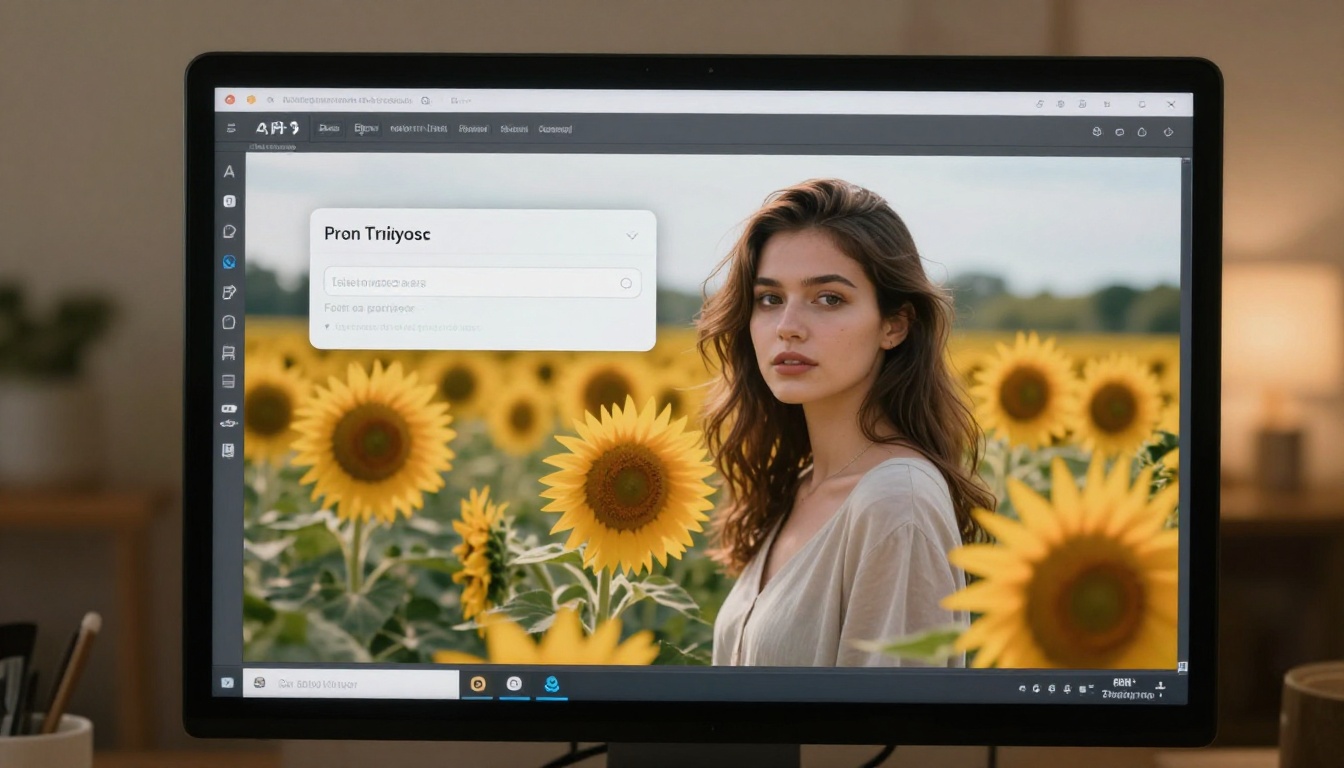
चूँकि Flux Schnell नए उपयोगकर्ताओं के लिए सबसे अच्छा प्रवेश बिंदु है, इसलिए यहाँ बताया गया है कि Picasso IA पर इसे शुरू से कैसे इस्तेमाल करें।
चरण 1: मॉडल खोलें
Picasso IA पर Flux Schnell पर जाएँ। ऊपर आपको एक टेक्स्ट इनपुट दिखेगा और नीचे सेटिंग्स का पैनल। अपनी पहली इमेज बनाने के लिए किसी अकाउंट सेटअप की ज़रूरत नहीं है।
चरण 2: अपना प्रॉम्प्ट लिखें
अपना प्रॉम्प्ट इनपुट फ़ील्ड में टाइप करें। इसे ठोस रखें और ऊपर के सेक्शन का कोई टेम्पलेट इस्तेमाल करें। उदाहरण के लिए:
"शरद ऋतु की एक आरामदायक लाइब्रेरी में किताब पढ़ती एक महिला, गुनगुनी मोमबत्ती की रोशनी, हवा में तैरते धूल के कण, फोटोरियलिस्टिक, 8K, 50mm f/1.8"
पहली बार में ज़्यादा मत सोचें। लक्ष्य यह देखना है कि मॉडल आपके शब्दों पर कैसे प्रतिक्रिया देता है, न कि कोई अंतिम एसेट बनाना।
चरण 3: आस्पेक्ट रेशियो तय करें
जनरेट करने से पहले वह अनुपात चुनें जो आपके उपयोग से मेल खाए:
- 1:1 Instagram पोस्ट और प्रोफ़ाइल इमेज के लिए
- 16:9 YouTube थंबनेल, वेबसाइट बैनर और डेस्कटॉप वॉलपेपर के लिए
- 9:16 Instagram Stories और TikTok के लिए
- 4:3 ब्लॉग लेख की इमेज के लिए
यह सेटिंग आपके अंतिम आउटपुट पर लगभग किसी भी दूसरे पैरामीटर से ज़्यादा असर डालती है। इसे सही सेट करने से बाद में क्रॉप या रीफ़ॉर्मैट करने की ज़रूरत नहीं पड़ती।
चरण 4: जनरेट करें और दोहराएँ
जनरेट पर क्लिक करें। इमेज पाँच सेकंड से कम में दिख जाती है। अगर वह वैसी नहीं है जैसी आप चाहते थे, तो प्रॉम्प्ट का एक तत्व बदलें और फिर चलाएँ। रोशनी का विवरण बदलें। सब्जेक्ट की गतिविधि बदलें। किसी लोकेशन का विवरण बदलें। पाँच बार चलाने के बाद आपको साफ़ अंदाज़ा हो जाएगा कि मॉडल आपके खास शब्दों पर कैसे प्रतिक्रिया देता है।
💡 जो नतीजा आपको पसंद आए उसे लॉक करने के लिए सीड पैरामीटर इस्तेमाल करें। एक ही सीड सेट करने से प्रॉम्प्ट में छोटे बदलावों को एक ही शुरुआती स्थिति से परखा जाता है, जिससे वेरिएशन की निष्पक्ष तुलना करना आसान हो जाता है।
चरण 5: अपना आउटपुट डाउनलोड करें
जब कोई नतीजा आपको संतोषजनक लगे, तो उसे सीधे इंटरफ़ेस से JPG, PNG या WebP में डाउनलोड करें। फ़ाइलें साफ़ और वॉटरमार्क-मुक्त होती हैं, जो किसी भी उपयोग के लिए तैयार हैं।
जनरेट करने के बाद क्या करें
इमेज बाहर निकालना पहला कदम है। ज़्यादातर उपयोगों के लिए, दो फ़ॉलो-अप टूल आउटपुट के साथ आपकी क्षमता को काफ़ी बढ़ा देते हैं।
आउटपुट को अपस्केल करना
Flux Schnell डिफ़ॉल्ट रूप से 1 मेगापिक्सल पर जनरेट करता है। सोशल मीडिया के लिए यह आमतौर पर काफ़ी है। प्रिंट, बड़े बैनर या किसी भी ऐसे संदर्भ के लिए जहाँ इमेज हाई रिज़ॉल्यूशन पर देखी जाएगी, अपस्केलिंग करना फ़ायदेमंद है। Picasso IA पर तीन मज़बूत विकल्प हैं:
- Real ESRGAN: भरोसेमंद 4x अपस्केलर। तेज़ है और फ़ोटोरियलिस्टिक इमेज पर ज़्यादा शार्पनिंग के बिना अच्छा काम करता है।
- Google Upscaler: उच्च सटीकता और बारीक विवरण बनाए रखते हुए इमेज को 4x तक बड़ा करता है।
- Topaz Image Upscale: सबसे शक्तिशाली विकल्प, प्रोफ़ेशनल-ग्रेड शार्पनिंग एल्गोरिदम के साथ 6x तक स्केल करता है।
ज़्यादातर शुरुआती वर्कफ़्लो के लिए, Real ESRGAN सही शुरुआती बिंदु है। यह मुफ़्त है, तेज़ है और बिना आर्टिफ़ैक्ट के साफ़ नतीजे देता है।
बैकग्राउंड हटाना
अगर आपने प्रोडक्ट शॉट या पोर्ट्रेट बनाया है और सब्जेक्ट को अलग करना है, तो Remove Background एक क्लिक में यह कर देता है। इमेज अपलोड करें और साफ़, पारदर्शी PNG कटआउट पाएँ। न मैनुअल मास्किंग, न अलग सॉफ़्टवेयर, न सिलेक्शन टूल।
यह ई-कॉमर्स मॉकअप, सोशल मीडिया पोस्ट और ऐसे किसी भी वर्कफ़्लो में खास तौर पर काम का है जहाँ सब्जेक्ट को किसी दूसरे बैकग्राउंड या रंग पर रखना हो।
नए उपयोगकर्ताओं की 4 गलतियाँ
प्रॉम्प्ट बहुत छोटे होते हैं
सबसे आम समस्या हर जगह यही है। "पार्क में एक कुत्ता" प्रॉम्प्ट नहीं है; यह किसी प्रॉम्प्ट की शुरुआत भर है। मॉडल को पता नहीं कि कौन-सा कुत्ता, दिन का कौन-सा समय, कौन-सा मूड, कौन-सा कैमरा एंगल, कौन-सा मौसम। यह सब जोड़ते ही नतीजा तुरंत और नाटकीय रूप से बेहतर हो जाता है।
आस्पेक्ट रेशियो को नज़रअंदाज़ करना
हर प्लेटफ़ॉर्म का एक आदर्श इमेज आकार होता है। 1:1 में जनरेट करके फिर उसे YouTube बैनर में ठूँसने का मतलब है क्रॉप और स्ट्रेच करना। जनरेट पर क्लिक करने से पहले सही अनुपात सेट करें, नतीजा देखने के बाद नहीं।
पहली कोशिश में परफ़ेक्शन की उम्मीद करना
पहली जनरेशन में कोई भी आदर्श इमेज नहीं पाता। पेशेवर कंटेंट क्रिएटर सबसे अच्छा आउटपुट चुनने से पहले एक प्रॉम्प्ट के 10 से 20 वेरिएशन चलाते हैं। यह सामान्य तरीका है, असफलता नहीं। शुरुआती नतीजों को इस बात की उपयोगी जानकारी मानें कि अगला क्या बदलना है।
कच्चे आउटपुट पर रुक जाना
जनरेट की गई इमेज एक शुरुआती बिंदु है। Real ESRGAN से अपस्केलिंग उसे प्रिंट या बड़े फ़ॉर्मेट के लिए और बड़ा व शार्प बनाती है। Bria Remove Background से बैकग्राउंड हटाने पर वह किसी भी सतह पर रखने के लिए बहुमुखी बन जाती है। Flux Dev के इमेज-टू-इमेज मोड का उपयोग करने से आप एक कच्चे ड्राफ़्ट को निखारकर परिष्कृत अंतिम एसेट बना सकते हैं। कच्चा आउटपुट पहला कदम है, अंत नहीं।
इससे वास्तव में क्या बनाया जा सकता है
AI इमेज जनरेशन का असली मूल्य इमेज खुद नहीं है। असली मूल्य यह है कि इससे उन लोगों के लिए क्या संभव होता है जो पहले इन्हें बनाने का खर्च नहीं उठा सकते थे।
कंटेंट क्रिएटर एक दोपहर में एक हफ़्ते भर के लिए कस्टम सोशल मीडिया विज़ुअल तैयार कर सकते हैं, बिना फ़ोटोग्राफ़र के, बिना स्टॉक फ़ोटो सब्सक्रिप्शन के, बिना डिज़ाइन सॉफ़्टवेयर के।
छोटे व्यवसाय के मालिक हर इमेज पर शून्य लागत में प्रोफ़ेशनल प्रोडक्ट मॉकअप, लाइफ़स्टाइल शॉट और बैनर इमेज बना सकते हैं, और फिर तब तक बेझिझक दोहरा सकते हैं जब तक नतीजा ब्रांड की दृष्टि से मेल न खाए।
लेखक और कहानीकार उन किरदारों, दृश्यों और सेटिंग्स को विज़ुअल रूप दे सकते हैं जो अभी सिर्फ़ टेक्स्ट में मौजूद हैं, और खुद को व अपने पाठकों को काम के लिए एक ठोस विज़ुअल संदर्भ दे सकते हैं।
डेवलपर और डिज़ाइनर ऐसे प्लेसहोल्डर इमेज बना सकते हैं जो सामान्य स्टॉक फ़ोटो की जगह असली लगें, जिससे समीक्षा के दौरान प्रोटोटाइप कहीं ज़्यादा विश्वसनीय लगते हैं।
मार्केटर एक ही दोपहर में विज्ञापन अभियान की कई विज़ुअल दिशाएँ परख सकते हैं, फ़ोटोग्राफ़र, रीटचर या प्रोडक्शन टीम पर कुछ भी खर्च करने से पहले।
💡 मात्रा और गति के लिए: Flux Schnell। क्वालिटी-महत्वपूर्ण आउटपुट के लिए: Flux Dev। बारीक नियंत्रण और नेगेटिव प्रॉम्प्ट के लिए: Stable Diffusion।
सही काम के लिए सही मॉडल चुनना
| आपकी ज़रूरत | सबसे अच्छा मॉडल | क्यों |
|---|
| तेज़ ड्राफ़्ट, कई वेरिएशन | Flux Schnell | प्रति इमेज 5 सेकंड से कम |
| उच्च-गुणवत्ता, प्रिंट-तैयार आउटपुट | Flux Dev | 12B पैरामीटर, बारीक विवरण |
| पूरा मैन्युअल नियंत्रण | Stable Diffusion | नेगेटिव प्रॉम्प्ट, 6 शेड्यूलर विकल्प |
| मौजूदा इमेज का अपस्केलिंग | Real ESRGAN | 4x अपस्केल, शार्प और साफ़ |
| 6x तक बड़ा अपस्केलिंग | Topaz Image Upscale | प्रोफ़ेशनल-ग्रेड शार्पनिंग |
| सब्जेक्ट का साफ़ कटआउट | Remove Background | एक क्लिक में पारदर्शी PNG |
व्यवहार में अच्छे प्रॉम्प्ट कैसे दिखते हैं
कैफ़े के दृश्य को उदाहरण बनाकर, वही विचार तीन स्तरों की विशिष्टता में लिखा गया है:
| प्रॉम्प्ट की क्वालिटी | प्रॉम्प्ट का टेक्स्ट | आपको क्या मिलता है |
|---|
| कमज़ोर | coffee shop | सामान्य, सपाट, कोई मूड नहीं |
| बेहतर | cozy coffee shop in the morning | कुछ गर्माहट, फिर भी सामान्य |
| मज़बूत | A woman in her 20s reading a novel at a wooden corner table in a small European cafe, warm golden morning light through frosted glass windows, steam rising from a ceramic cup, photorealistic, 35mm f/2, film grain | विशिष्ट, जीवंत, प्रोडक्शन-तैयार |
अंतर प्रॉम्प्ट की लंबाई में नहीं है। अंतर विशिष्टता में है। सब्जेक्ट, लोकेशन, रोशनी, मूड और एक तकनीकी आधार। यही फ़ॉर्मूला आप आगे कभी भी बनाने वाली हर इमेज पर लागू होता है।
जब अटक जाएँ, तो खुद से पूछें: अगर मैं किसी फ़ोटोग्राफ़र को यही सटीक शॉट लेने का निर्देश दे रहा होता, तो उसे क्या बताता? वह जवाब लिखें और उसे अपना प्रॉम्प्ट बनाएँ। फ़ोटोग्राफ़र को सब्जेक्ट, लोकेशन, रोशनी के स्रोत, मूड और फ़्रेमिंग का पता होना चाहिए। मॉडल को भी।
💡 एक और बात: आप किसी भी मॉडल पर सीड वैल्यू सेट करके उसे प्रॉम्प्ट वेरिएशन में दोबारा इस्तेमाल कर सकते हैं। इससे रैंडम शुरुआती स्थितियाँ लॉक हो जाती हैं, ताकि आप प्रॉम्प्ट में बदलावों की निष्पक्ष तुलना कर रहे हों, न कि दो पूरी तरह अलग जनरेशन पर पासा फेंक रहे हों।
आपकी पहली इमेज बस एक प्रॉम्प्ट दूर है
अब आपके पास मॉडल, प्रॉम्प्ट और प्रक्रिया, सब है। पढ़ने के लिए अब कुछ नहीं बचा। बस पहली जनरेशन बाकी है।
Picasso IA पर Flux Schnell खोलें, एक ठोस दृश्य विवरण टाइप करें जिसमें सब्जेक्ट, सेटिंग और रोशनी हो, 16:9 आस्पेक्ट रेशियो चुनें और जनरेट पर क्लिक करें। पाँच सेकंड में आपके पास आपकी पहली AI-जनरेटेड इमेज होगी।
अगर नतीजा वैसा नहीं है जैसा आप चाहते थे, तो यह भी एक उपयोगी जानकारी है। प्रॉम्प्ट का एक तत्व बदलें और फिर चलाएँ। तीन-चार दोहराव के बाद आपके पास एक ऐसा नतीजा होगा जिससे आप संतुष्ट होंगे, और मॉडल को निर्देश देने का एक असली अंदाज़ा भी।
पहली इमेज हमेशा सबसे कठिन होती है। उसके बाद यह सहज हो जाता है। ऐसे प्रॉम्प्ट से शुरू करें जिसकी आपको सच में परवाह है, किसी बेकार परीक्षण वाक्य से नहीं। असली प्रोजेक्ट बेहतर नतीजे देते हैं, क्योंकि आपके मन में एक साफ़ विज़ुअल लक्ष्य होता है और आप उस तक पहुँचने तक दोहराते रहते हैं।
Picasso IA पर Flux और Stable Diffusion के अलावा 90 से ज़्यादा टेक्स्ट-टू-इमेज मॉडल हैं, साथ ही अपस्केलिंग, बैकग्राउंड हटाने, इमेज एडिटिंग और वीडियो जनरेशन के टूल भी। जब आप स्थिर इमेज बनाने में सहज हो जाएँ, तो बाकी प्लेटफ़ॉर्म भी आपके लिए तैयार है।


