La plupart des personnes qui recherchent image to image IA NSFW gratuite en ligne sans crédits ont déjà rencontré le même obstacle. Elles trouvent un outil, importent une photo, obtiennent un résultat correct, puis un compteur leur indique que les crédits sont épuisés. Cet article vous aide à sortir de cette boucle. Vous verrez quels modèles acceptent une photo de référence et la retravaillent, quels prompts gardent un rendu réaliste, quels réglages déterminent si le résultat ressemble à votre source ou à une inconnue, et où se trouvent les limites strictes. Tout ce qui suit reste du côté suggestif et glamour : maillot de bain, lingerie, boudoir, portraits stylisés. Rien d’explicite.
Ce que fait vraiment l’image to image
L’image to image consiste à fournir au modèle une image de départ accompagnée d’une instruction textuelle ; il produit alors une nouvelle image qui conserve une partie de l’originale et modifie le reste. La pose, le cadrage, la direction de la lumière et la palette de couleurs peuvent être préservés. Les vêtements, l’arrière-plan, l’ambiance et le style peuvent changer. Elle se situe entre la génération de texte vers image et la retouche photo manuelle.
Photo de référence ou prompt textuel
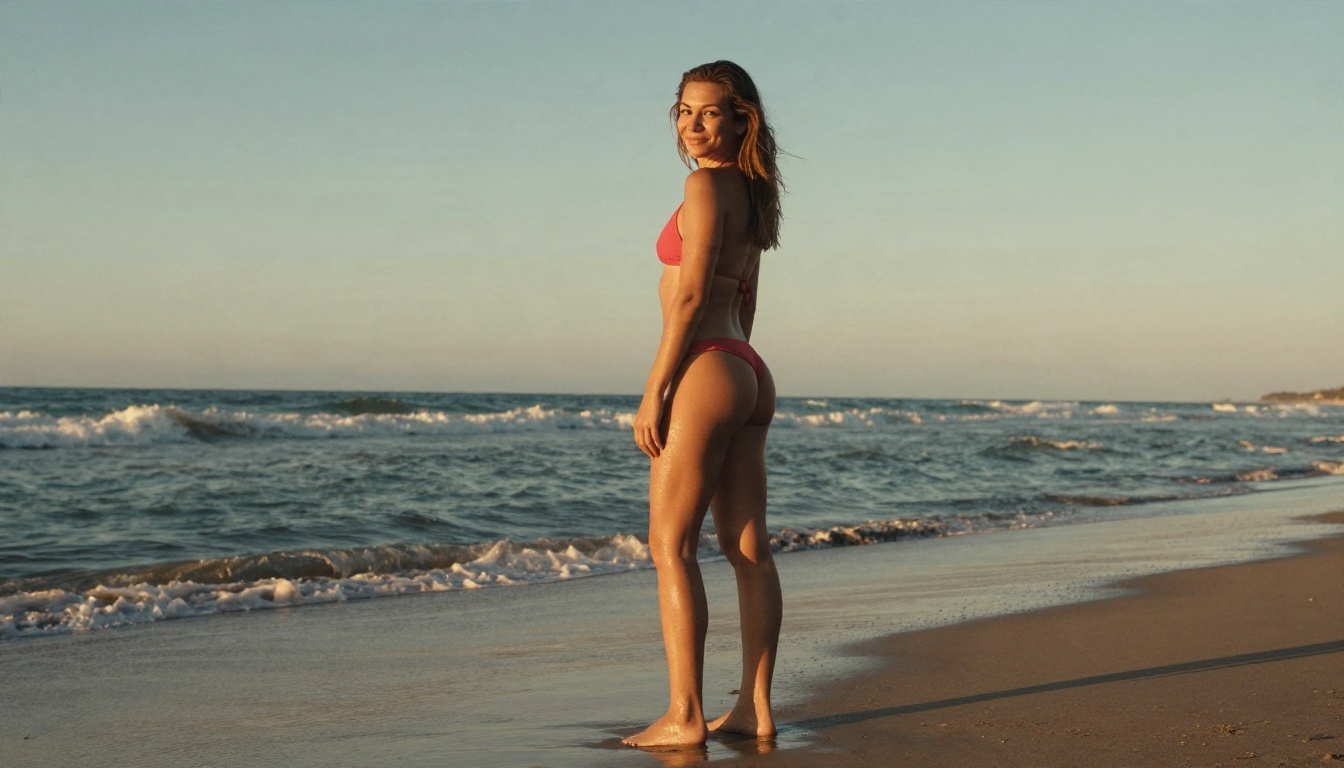
Avec le texte vers image, le modèle invente tout. Avec l’image to image, votre import fait l’essentiel du travail, et le prompt ne fait que guider les changements. C’est pourquoi les résultats semblent plus maîtrisés. Si vous importez un portrait de plage et écrivez « same woman, same pose, black halter bikini, sunset rooftop », le modèle dispose d’une structure à suivre au lieu d’une page blanche.
Pourquoi les modifications pour adultes demandent plus de précautions
Le contenu pour adultes est le domaine où les filtres, les erreurs d’anatomie et les questions de consentement s’accumulent. Deux règles vous évitent les ennuis. D’abord, ne modifiez que des photos d’adultes dont vous avez le droit de vous servir, idéalement vous-même, un modèle qui a donné son accord, ou un personnage généré par IA. Ensuite, gardez le résultat dans la gamme glamour. Les modèles se comportent de façon bien plus prévisible avec « robe nuisette en soie, lumière douce de fenêtre » qu’avec tout ce qui pousse vers un territoire explicite, et une demande bloquée fait perdre du temps, même quand la génération est illimitée.
💡 Règle rapide : si vous êtes à l’aise à l’idée de voir le résultat dans un catalogue de maillots de bain ou une publicité pour parfum, le modèle l’acceptera presque toujours.
Où l’essayer gratuitement
« Gratuit » et « sans crédits » ne désignent pas la même promesse. Certains sites vous offrent trois essais gratuits, puis vous bloquent. D’autres sont illimités mais lents. Le tableau ci-dessous compare les options qui valent la peine d’être testées sur PicassoIA.
Seedream 4.5 en premier
Seedream 4.5 est le modèle à ouvrir en premier pour ce type de travail. Il restitue la texture de la peau, les tissus et la lumière d’une façon qui ressemble à une photographie plutôt qu’à une illustration, et il suit de près les instructions sur la tenue et la scène. Pour les modifications en maillot de bain, boudoir et mode, il donne les résultats les plus crédibles en un minimum de tentatives.
Image Editor Pro, sans plafond
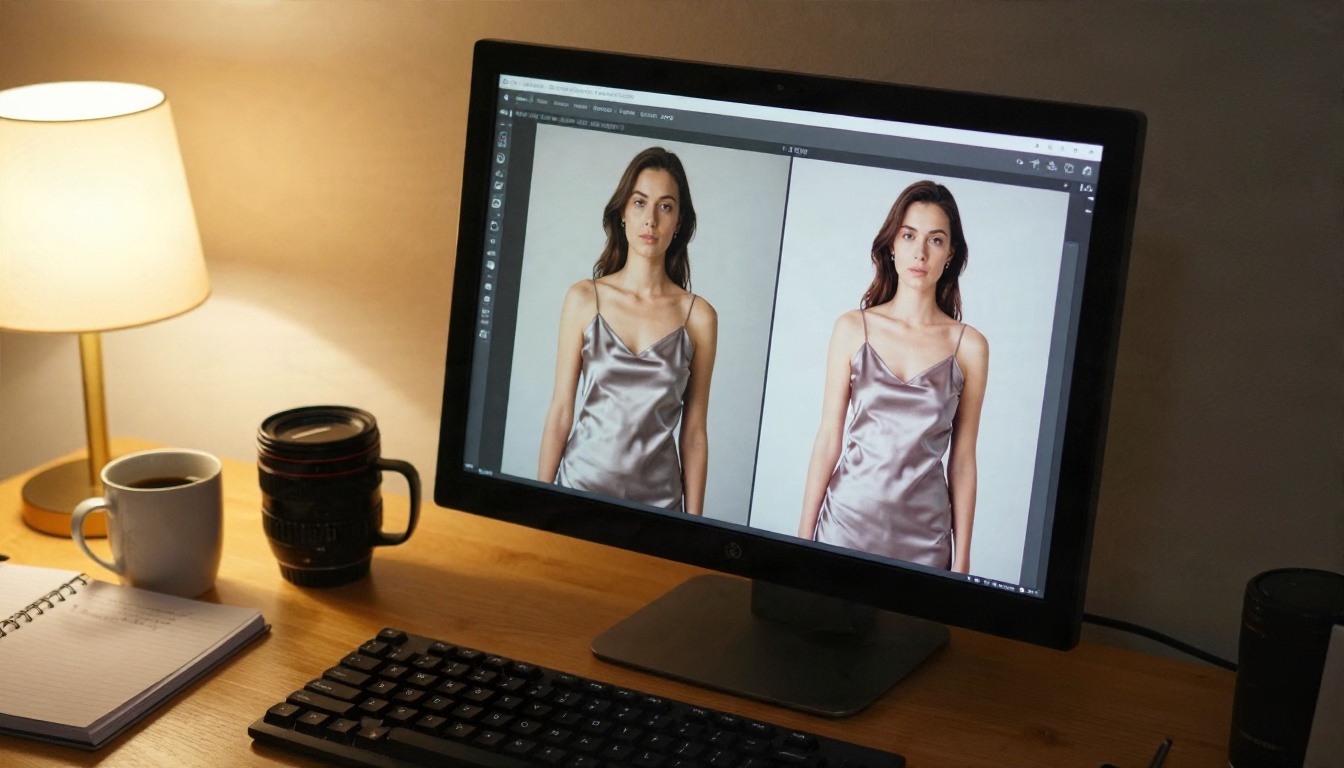
Si votre principal agacement vient des crédits, PicassoIA Image Editor Pro est la solution. Il propose des générations illimitées, de sorte que vous pouvez itérer vingt fois sur la même référence sans surveiller de compteur. Cela change votre façon de travailler. Au lieu d’écrire un prompt parfait en espérant le meilleur, vous testez de petites variations, comparez et conservez le meilleur résultat.
Autres modèles à tester
Qwen Image Edit Plus est efficace lorsque vous voulez une modification ciblée, par exemple changer la couleur d’une robe en laissant tout le reste intact. P Image Edit renvoie des résultats presque instantanés, ce qui en fait un choix idéal pour des tests rapides avant de passer à un modèle plus lent. Z Image Turbo et Flux 2 Klein 9B Base LoRA fonctionnent au mieux comme générateurs pilotés par le prompt, lorsque vous voulez un look neuf inspiré de votre référence plutôt qu’une modification exacte.
💡 Chaque modèle a son propre comportement de modération. Si l’un refuse un prompt, reformulez-le en termes plus doux avant de conclure que l’idée est impossible.
Utiliser Seedream 4.5 sur PicassoIA
Voici un flux de travail simple qui donne des résultats constants avec Seedream 4.5.
Étape par étape
- Ouvrez la page du modèle et choisissez l’option d’entrée d’image afin que le modèle reçoive votre photo de référence.
- Importez une source nette. Une photo bien éclairée, au sujet clairement visible, donne plus de matière au modèle qu’une image sombre ou floue.
- Rédigez une instruction claire. Décrivez la nouvelle tenue, le décor et la lumière en une ou deux phrases.
- Choisissez un format qui correspond à votre source, ou optez pour du 16:9 pour un rendu éditorial large.
- Générez, comparez, ajustez. Ne modifiez qu’un seul élément entre deux essais, afin de savoir ce qui a causé chaque différence.
- Enregistrez le meilleur résultat et réutilisez-le comme nouvelle référence si vous voulez constituer une série.
Conseils sur les paramètres
- Réglez la résolution sur le niveau le plus élevé dont vous avez besoin, car le détail de la peau et des tissus s’améliore avec plus de pixels.
- Utilisez un seed fixe lorsque l’outil le propose. Cela vous permet de changer un mot du prompt et de comparer équitablement.
- Si le résultat s’éloigne trop de votre photo, raccourcissez le prompt. Les prompts longs donnent au modèle la permission de tout réinventer.
Des prompts qui fonctionnent vraiment
Un bon prompt image to image est plus court qu’un prompt texte vers image, car la référence porte déjà beaucoup d’informations.
La structure en quatre parties
Suivez cet ordre : ancrage du sujet, changement, lumière, caméra.
- Ancrage du sujet : « same woman, same pose, same face »
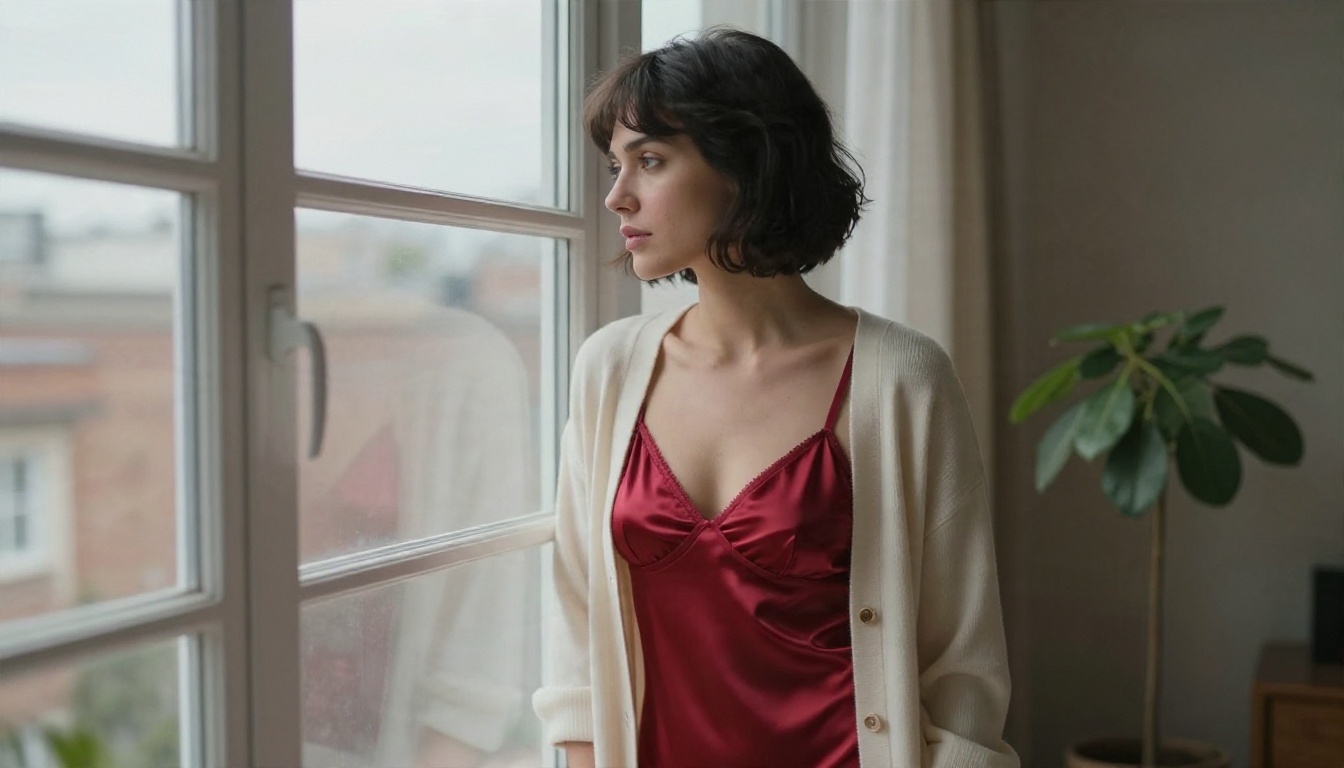
- Changement : « emerald satin slip dress, loose cream cardigan »
- Lumière : « soft morning window light from the left »
- Caméra : « 85mm portrait lens, shallow depth of field, Kodak Portra 400 grain »
Exemples de prompts à reprendre
| Objectif | Prompt |
|---|
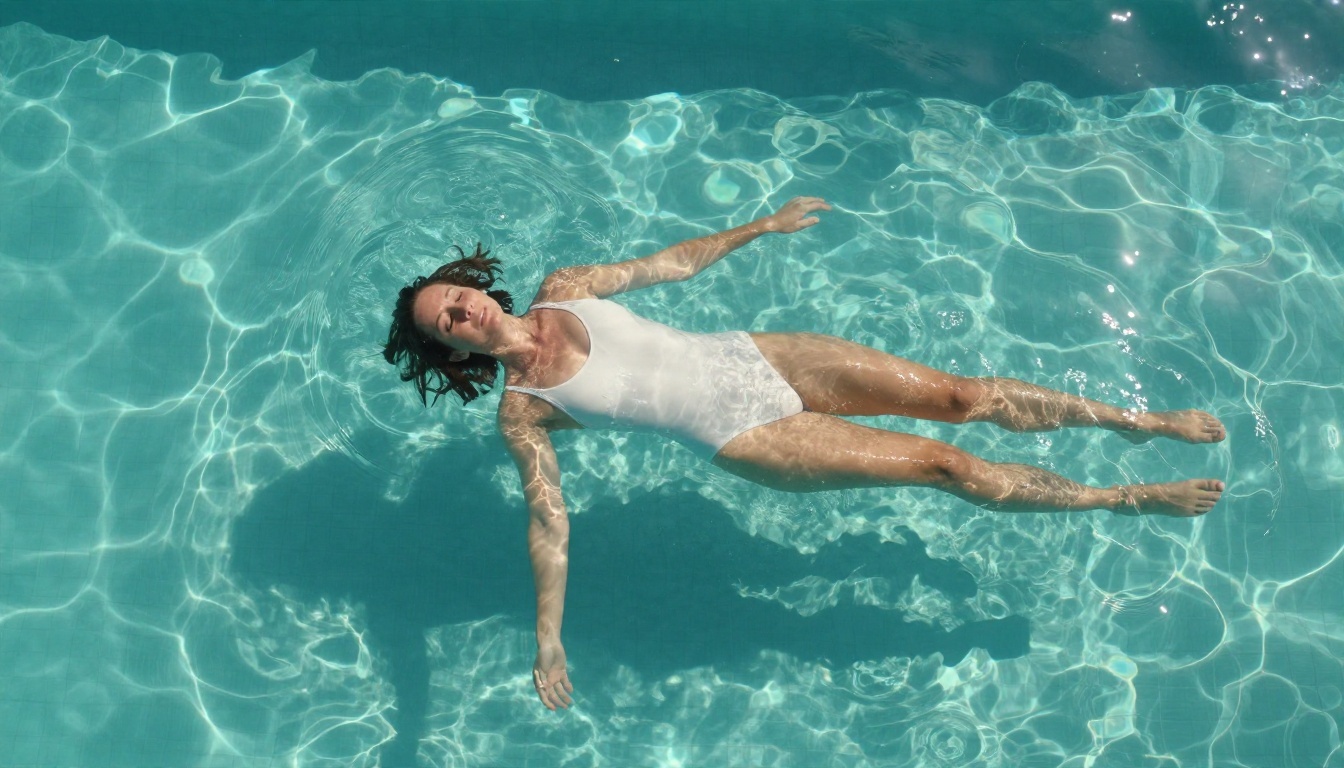
| Retouche en maillot de bain | Same woman and pose, white one piece swimsuit, turquoise pool, midday sun softened by haze, 35mm lens, natural skin texture |
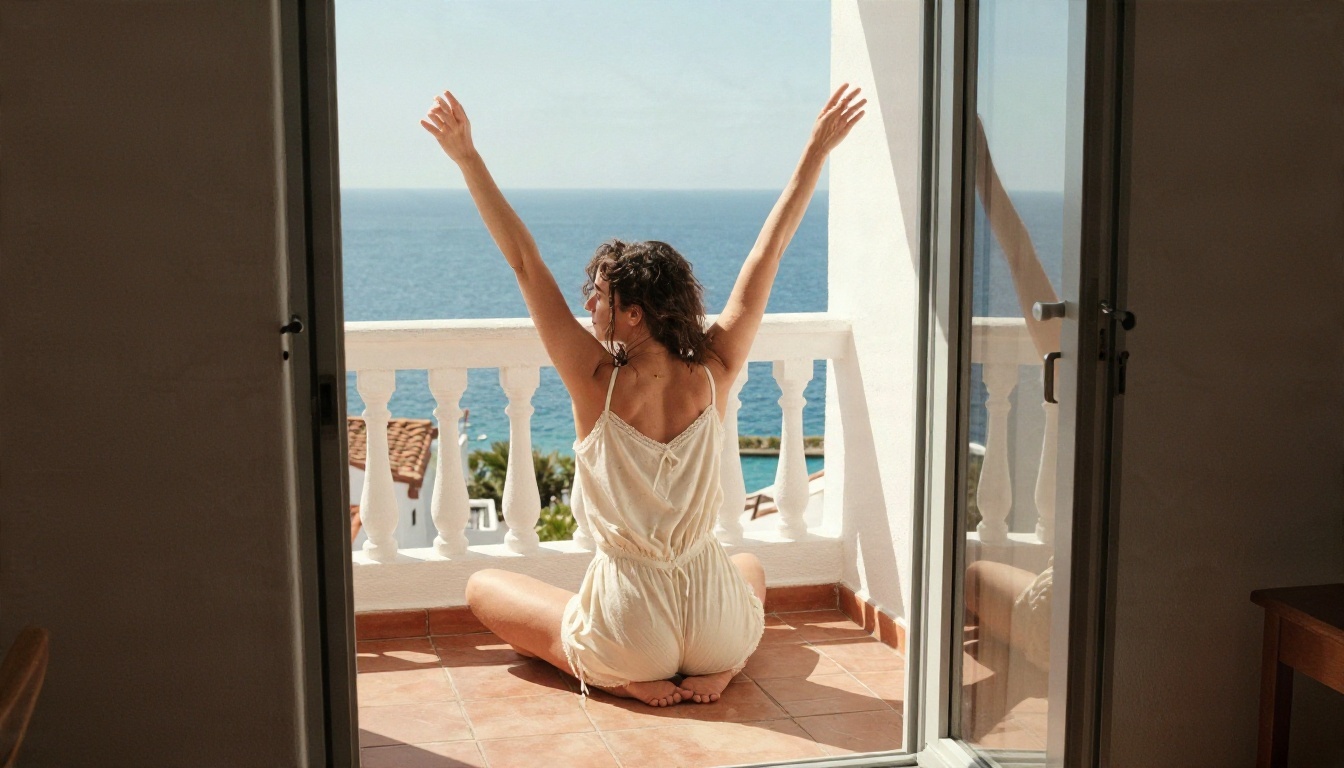
| Ambiance boudoir | Same pose, ivory silk robe over a lace trimmed camisole, sunlit hotel suite, warm window light, film grain |
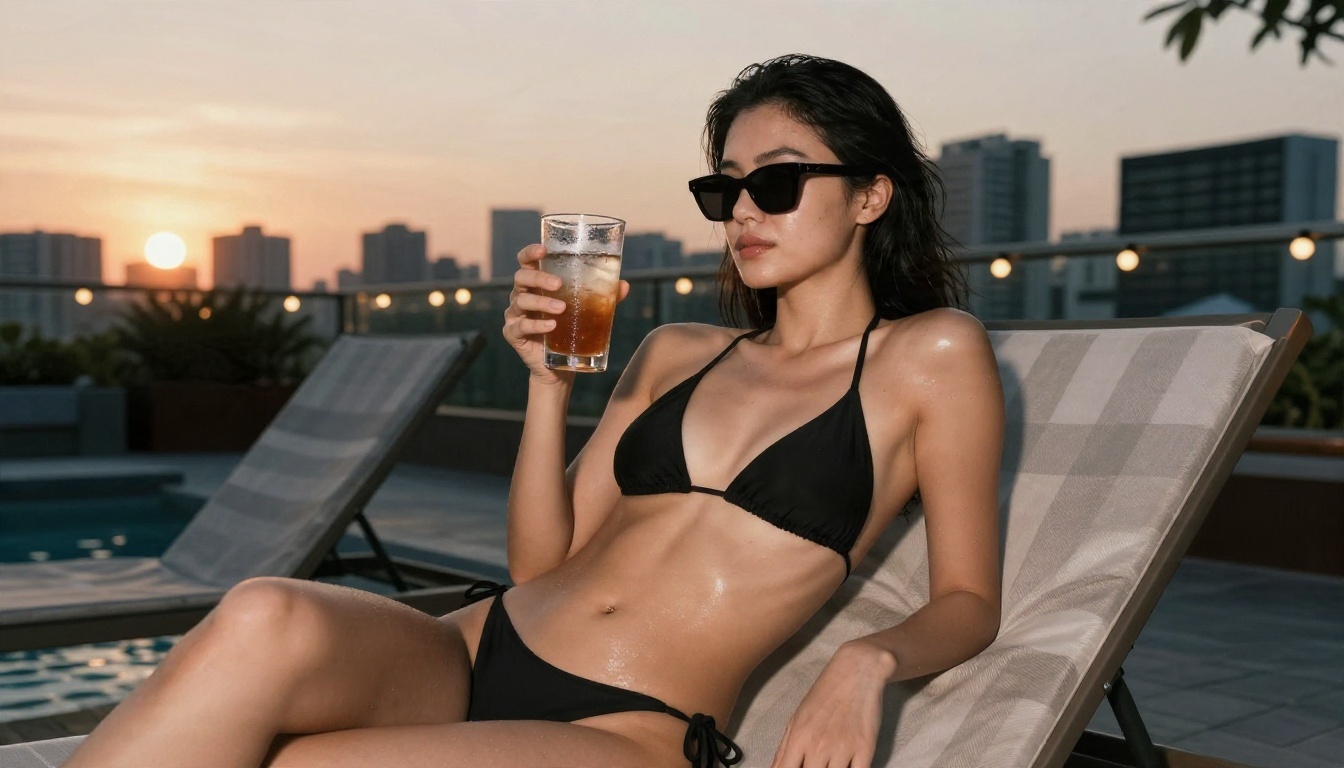
| Look du soir | Same face, black halter bikini, rooftop lounger at dusk, warm sunset glow, 135mm lens, condensation on a glass |
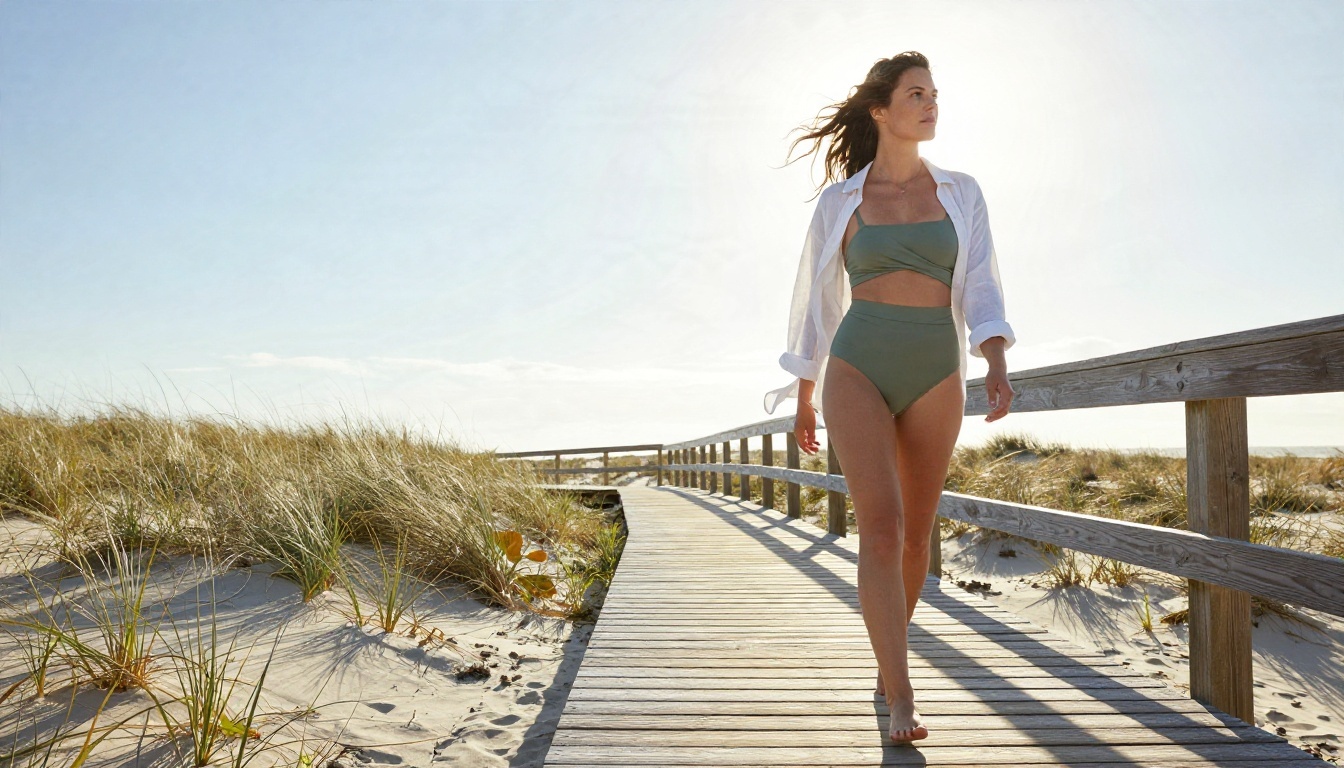
| Glamour décontracté | Same woman, sage green two piece with an open linen shirt, coastal boardwalk, backlit afternoon sun |
Les mots qui gardent un rendu photoréaliste
Des mots comme « pores », « peach fuzz », « natural sheen », « film grain », « 85mm f/1.8 » poussent le modèle vers la photographie. Des mots comme « perfect », « flawless », « ultra smooth » le poussent vers l’aspect cireux et retouché à l’aérographe qui trahit les images d’IA. Si votre résultat paraît plastique, supprimez d’abord les mots de beauté.
Les réglages qui décident du résultat
Les prompts attirent l’attention, mais les réglages comptent souvent davantage.
Force : jusqu’où s’éloigner
De nombreux outils d’image to image proposent un curseur de force ou de similarité. Les valeurs basses laissent votre photo presque intacte. Les valeurs élevées permettent au modèle de réécrire l’essentiel.
| Niveau de force | Ce qui se passe | À utiliser pour |
|---|
| Faible (environ 0,2 à 0,4) | La pose, le visage et l’arrière-plan restent | Couleur, lumière et petites retouches de tenue |
| Moyen (environ 0,5 à 0,65) | La pose et le visage restent, vêtements et décor changent | Retouches en maillot de bain ou boudoir |
| Élevé (environ 0,7 à 0,9) | Seule la composition générale subsiste | Nouveaux looks inspirés de la source |
Commencez par le niveau moyen. Si le visage change trop, baissez. Si la tenue refuse de changer, montez par petites étapes.
Format et résolution
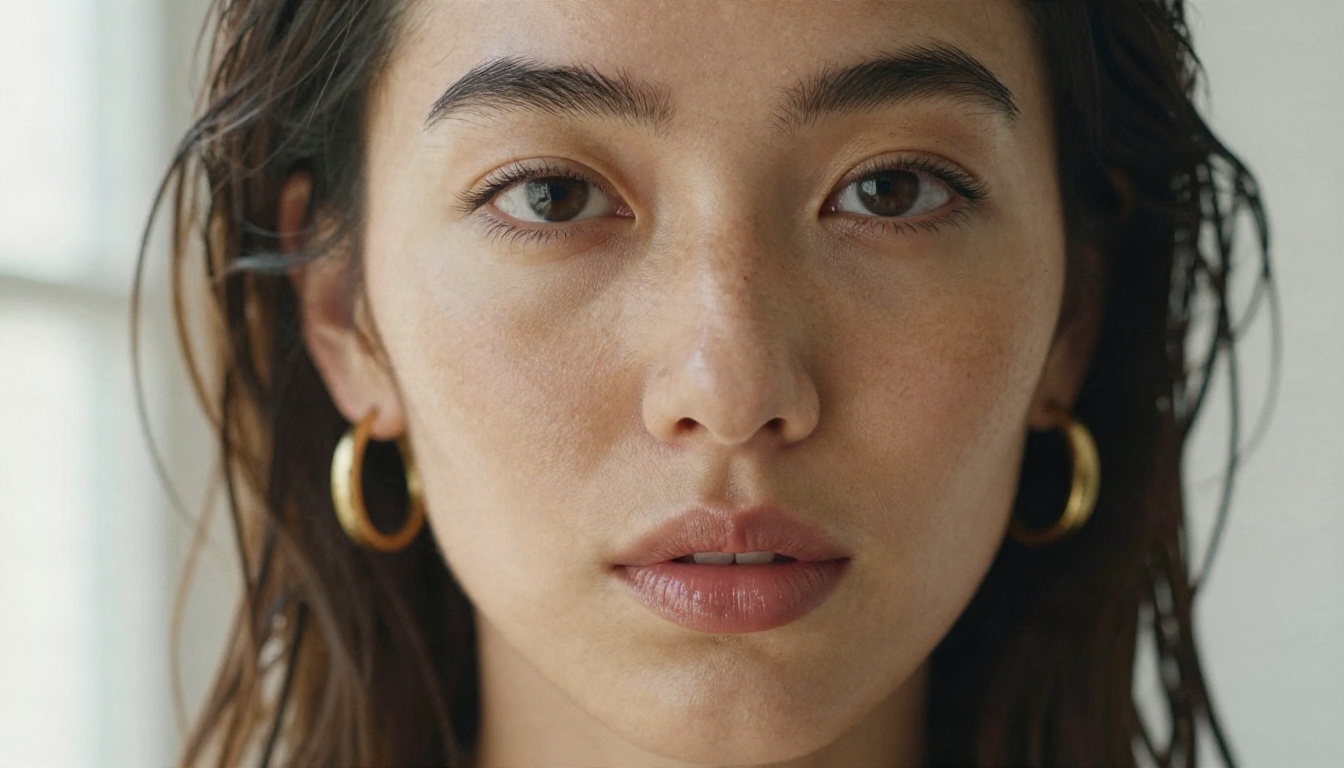
Faites correspondre le format de sortie à celui de la source. Une photo verticale étirée en 16:9 oblige le modèle à inventer les côtés, et c’est là qu’apparaissent les formes bizarres et les membres dupliqués. Si vous avez besoin d’une image large à partir d’une source verticale, générez d’abord en vertical, puis élargissez le cadre ensuite.
Seed et cohérence
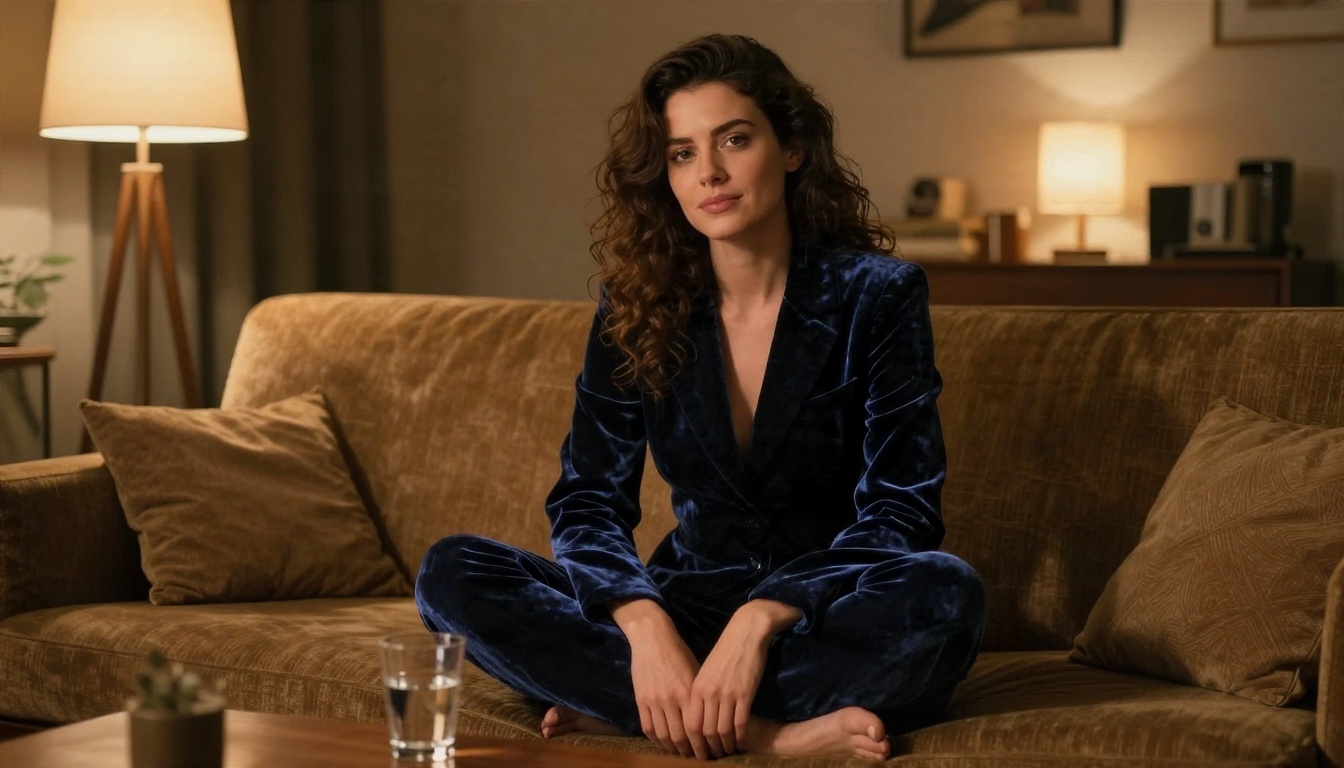
Si vous voulez le même personnage sur plusieurs images, réutilisez à chaque fois la même photo de référence et la même description du visage. Changez la tenue et le décor, pas l’ancrage du sujet. Un seed fixe aide pour les comparaisons, mais une image de référence stable assure bien plus la cohérence du visage que n’importe quel seed.
Les limites réelles à anticiper
Soyez honnête avec vous-même sur ce que le gratuit et l’illimité vous offrent, et ce qu’ils ne vous offrent pas.
Filtres et refus
Certains modèles bloquent tout ce qui ressemble à du sexuel, même lorsqu’il s’agit seulement de maillots de bain. D’autres acceptent le glamour mais refusent les demandes explicites. Un refus n’est pas un bogue que l’on peut contourner par le prompt, et s’acharner fait généralement perdre du temps. Choisissez un modèle qui correspond à la zone glamour et travaillez dans ce cadre. Pour PicassoIA Image Editor Pro et Seedream 4.5, le contenu suggestif mais non explicite constitue le juste milieu.
Mains, tissus et petits détails
L’image to image peine encore avec les doigts, les fermoirs de bijoux, les motifs de dentelle et les bretelles qui se croisent. Si un détail paraît faux, régénérez avec une force plus basse, ou recadrez et corrigez cette zone séparément. La dentelle et les tissus transparents sont les grands fauteurs de trouble ; donnez donc au modèle des textures simples comme le satin, le coton ou le jersey lorsque vous voulez un résultat propre.
Personnes réelles et consentement
N’importez pas de photos de personnes réelles sans leur autorisation, et ne créez jamais d’images qui pourraient passer pour une personne réelle faisant quelque chose à quoi elle n’a pas consenti. Il s’agit d’une limite juridique et personnelle, pas seulement d’une règle de la plateforme. Les sources les plus sûres sont vos propres photos, les photos de modèles consentants ou les personnages que vous avez générés vous-même.
Gratuit ne signifie pas toujours illimité
Un site qui annonce « gratuit » peut tout de même limiter la résolution, ajouter des filigranes, ralentir votre file d’attente ou plafonner les générations quotidiennes. Lorsque vous comparez les outils, vérifiez quatre points : aucune inscription obligatoire, aucun filigrane, aucun plafond quotidien, téléchargement en pleine résolution. Un outil qui coche les quatre cases est rare, et c’est pourquoi les éditeurs illimités se démarquent.
Corriger les erreurs courantes
La plupart des résultats décevants proviennent de trois habitudes.
Prompts trop longs
Coller un prompt de 200 mots dans un outil d’image to image dégrade généralement le résultat. Le modèle pondère le texte par rapport à votre photo, et un texte long l’emporte. Limitez-vous à deux phrases et laissez la référence faire le travail.
Sources de mauvaise qualité
Une photo floue ou fortement compressée ne fournit au modèle aucun repère pour la peau, les cheveux et les contours. Si votre source est faible, passez-la d’abord par un upscaler, puis modifiez-la. Une entrée plus nette donne presque toujours une sortie plus nette.
Tout changer à la fois
Si vous changez en une seule passe la tenue, l’arrière-plan, la lumière et la caméra, vous ne saurez pas quelle modification a abîmé l’image. Modifiez un seul élément par essai. Avec un éditeur illimité comme PicassoIA Image Editor Pro, cela ne vous coûte que quelques secondes.
💡 Routine rapide : testez l’idée sur P Image Edit pour la vitesse, puis transférez le meilleur prompt vers Seedream 4.5 pour le rendu final.
Essayez dès aujourd’hui
Vous n’avez pas besoin d’une réserve de crédits pour obtenir une retouche glamour soignée. Il vous faut une photo de référence nette, un prompt court en quatre parties, un réglage de force moyen et un modèle qui accepte le contenu suggestif sans le cacher derrière un paywall. Commencez avec Seedream 4.5 pour le réalisme, puis continuez à itérer dans PicassoIA Image Editor Pro, où les générations sont illimitées. Si vous voulez un second avis sur la même photo, essayez Qwen Image Edit Plus ou P Image Edit.
Choisissez l’une de vos propres photos, rédigez un prompt de deux phrases et lancez cinq variantes dès aujourd’hui. Pour plus d’options, parcourez tous les modèles disponibles sur picassoia.com/en/all-models et comparez la façon dont chacun traite la même référence.


