बिना क्रेडिट के मुफ़्त ऑनलाइन NSFW इमेज-टू-इमेज AI खोजने वाले ज़्यादातर लोग एक ही रुकावट से सामना कर चुके होते हैं। वे एक टूल ढूँढते हैं, फ़ोटो अपलोड करते हैं, एक ठीक-ठाक नतीजा मिलता है, और फिर एक काउंटर बताता है कि क्रेडिट ख़त्म हो गए। यह लेख इसी चक्र से बचने के बारे में है। आप देखेंगे कि कौन से मॉडल रेफ़रेंस फ़ोटो लेकर उसे नए सिरे से बनाते हैं, कौन से प्रॉम्प्ट नतीजे को रियलिस्टिक रखते हैं, कौन सी सेटिंग तय करती है कि आउटपुट आपके सोर्स जैसा दिखेगा या किसी अजनबी जैसा, और कठोर सीमाएँ कहाँ हैं। यहाँ सब कुछ सुझावात्मक, ग्लैमर वाले पक्ष पर है: स्विमवियर, लिंजरी, बूडवार, स्टाइल्ड पोर्ट्रेट। कुछ भी स्पष्ट नहीं।
इमेज-टू-इमेज असल में क्या करता है
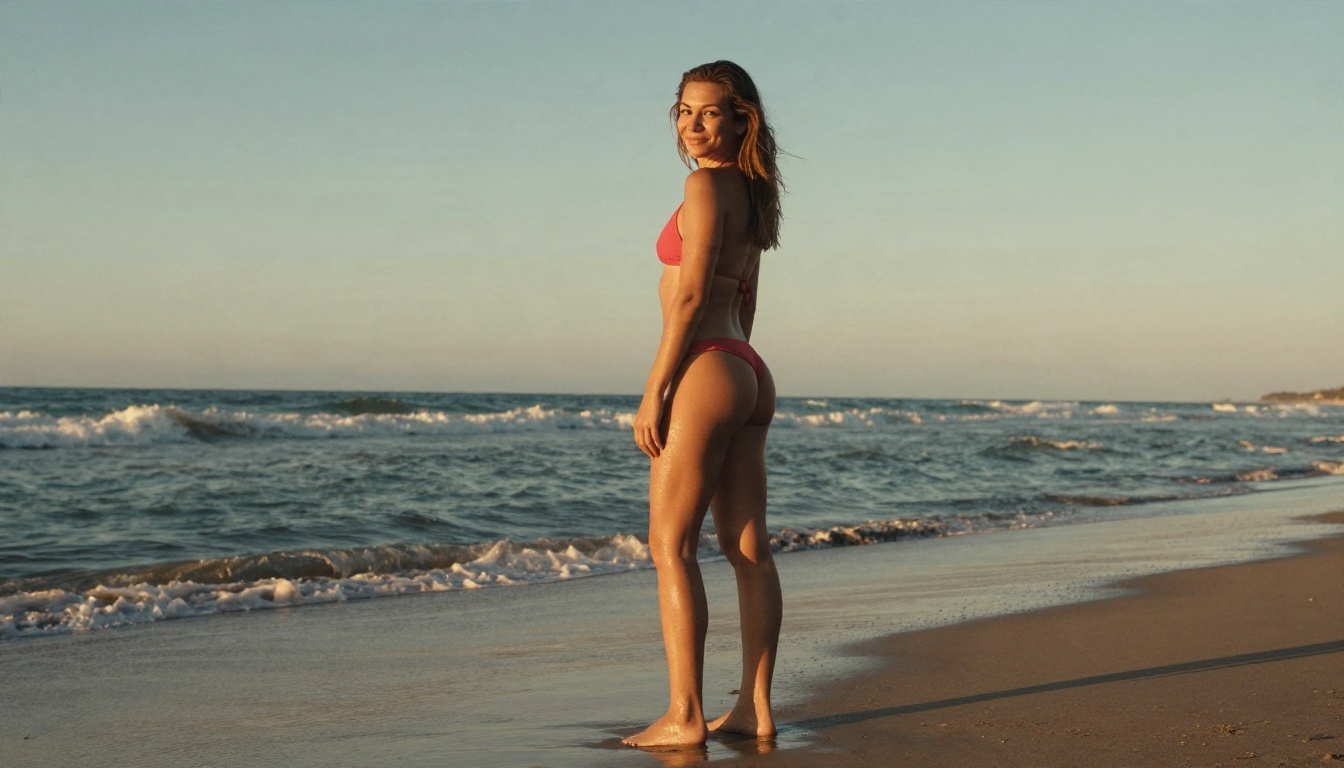
इमेज-टू-इमेज का मतलब है कि आप मॉडल को एक शुरुआती इमेज और एक टेक्स्ट निर्देश देते हैं, और वह एक नई इमेज बनाता है जो मूल का कुछ हिस्सा रखती है और बाकी बदल देती है। पोज़, फ़्रेमिंग, रोशनी की दिशा और कलर पैलेट बचे रह सकते हैं। कपड़े, बैकग्राउंड, मूड और स्टाइलिंग बदल सकते हैं। यह सादे टेक्स्ट-टू-इमेज जनरेशन और मैनुअल फ़ोटो रीटचिंग के बीच की चीज़ है।
रेफ़रेंस फ़ोटो बनाम टेक्स्ट प्रॉम्प्ट
टेक्स्ट-टू-इमेज में मॉडल सब कुछ खुद गढ़ता है। इमेज-टू-इमेज में आपका अपलोड ज़्यादातर भारी काम करता है, और प्रॉम्प्ट सिर्फ़ बदलावों की दिशा तय करता है। इसीलिए नतीजे ज़्यादा नियंत्रित लगते हैं। अगर आप बीच की पोर्ट्रेट अपलोड करते हैं और लिखते हैं "वही महिला, वही पोज़, काला हॉल्टर बिकिनी, सूर्यास्त वाली छत", तो मॉडल के पास खाली पन्ने की जगह एक ढाँचा होता है जिससे वह काम शुरू कर सकता है।
वयस्क एडिट्स में अतिरिक्त सावधानी क्यों चाहिए
वयस्क कंटेंट वह जगह है जहाँ फ़िल्टर, एनाटॉमी की गलतियाँ और सहमति से जुड़े मुद्दे एक साथ जमा हो जाते हैं। दो नियम आपको परेशानी से बचाए रखते हैं। पहला, सिर्फ़ ऐसे वयस्कों की फ़ोटो एडिट करें जिनकी फ़ोटो इस्तेमाल करने का अधिकार आपके पास है, यानी आदर्श रूप से आप खुद, कोई ऐसा मॉडल जिसने सहमति दी हो, या AI से बनाया गया कोई कैरेक्टर। दूसरा, आउटपुट को ग्लैमर की सीमा में रखें। "silk slip dress, soft window light" जैसे प्रॉम्प्ट पर मॉडल का व्यवहार उन प्रॉम्प्ट की तुलना में कहीं ज़्यादा अनुमान के मुताबिक रहता है जो स्पष्ट (explicit) दिशा में जाते हैं, और जनरेशन असीमित होने पर भी ब्लॉक हुआ अनुरोध समय बर्बाद करता है।
💡 त्वरित नियम: अगर आप नतीजे को स्विमवियर कैटलॉग या परफ़्यूम के विज्ञापन में देखकर सहज महसूस करें, तो मॉडल उसे लगभग हमेशा स्वीकार कर लेगा।
इसे मुफ़्त में कहाँ चलाएँ
"मुफ़्त" और "बिना क्रेडिट" एक ही वादा नहीं हैं। कुछ साइटें तीन मुफ़्त कोशिशें देती हैं और फिर लॉक कर देती हैं। कुछ असीमित हैं लेकिन धीमी हैं। नीचे की तालिका उन विकल्पों की तुलना करती है जिन्हें PicassoIA पर आज़माना उचित है।
पहले Seedream 4.5
इस तरह के काम के लिए Seedream 4.5 वह मॉडल है जिसे सबसे पहले खोलें। यह स्किन टेक्स्चर, कपड़े और रोशनी को ऐसे रेंडर करता है जो इलस्ट्रेशन के बजाय फ़ोटोग्राफ़ी जैसा पढ़ा जाता है, और आउटफ़िट व सीन के निर्देशों का बारीकी से पालन करता है। स्विमवियर, बूडवार और फ़ैशन स्टाइल एडिट्स के लिए यह कम कोशिशों में सबसे भरोसेमंद नतीजे देता है।
Image Editor Pro की कोई सीमा नहीं
अगर आपकी मुख्य परेशानी क्रेडिट है, तो PicassoIA Image Editor Pro ही जवाब है। यह असीमित जनरेशन देता है, इसलिए आप एक ही रेफ़रेंस पर बीस बार प्रयोग कर सकते हैं, बिना काउंटर देखे। इससे काम करने का तरीका बदल जाता है। एक परफ़ेक्ट प्रॉम्प्ट लिखकर उम्मीद करने के बजाय आप छोटे-छोटे बदलाव आज़मा सकते हैं, तुलना कर सकते हैं और सबसे अच्छा रख सकते हैं।
आज़माने लायक अन्य मॉडल
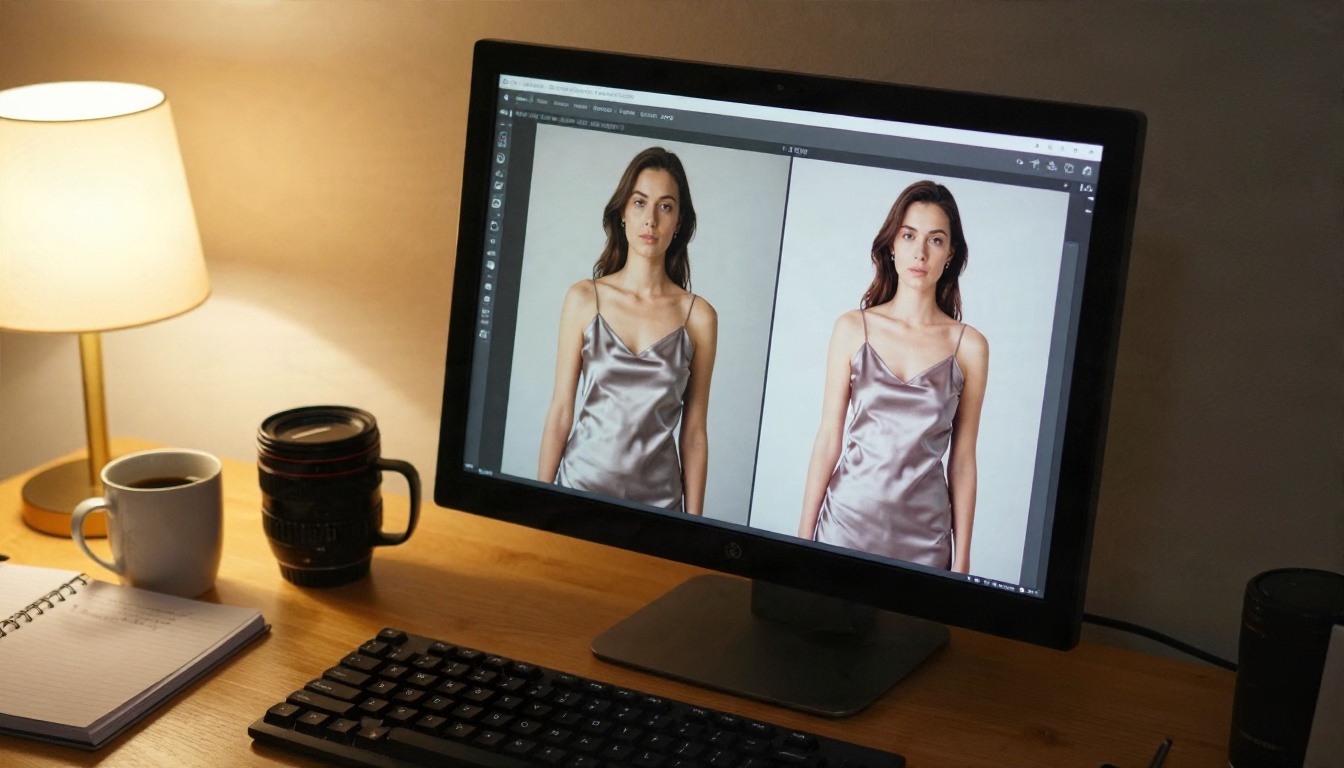
जब आपको छोटा सा बदलाव चाहिए, जैसे बाकी सब वैसा ही रखते हुए ड्रेस का रंग बदलना, तब Qwen Image Edit Plus मज़बूत है। P Image Edit लगभग तुरंत नतीजे देता है, इसलिए धीमे मॉडल पर समय लगाने से पहले तेज़ टेस्ट के लिए यह आदर्श है। Z Image Turbo और Flux 2 Klein 9B Base LoRA प्रॉम्प्ट-आधारित जनरेटर के रूप में सबसे अच्छा काम करते हैं, जब आप सटीक एडिट के बजाय अपने रेफ़रेंस से प्रेरित नया लुक चाहते हैं।
💡 हर मॉडल का अपना मॉडरेशन व्यवहार होता है। अगर कोई एक प्रॉम्प्ट मना करे, तो यह मान लेने से पहले कि विचार असंभव है, उसे नरम शब्दों में दोबारा लिखें।
PicassoIA पर Seedream 4.5 कैसे इस्तेमाल करें
Seedream 4.5 पर लगातार नतीजे देने वाला एक सरल वर्कफ़्लो यहाँ है।
चरण-दर-चरण
- मॉडल पेज खोलें और इमेज इनपुट का विकल्प चुनें ताकि मॉडल को आपकी रेफ़रेंस फ़ोटो मिले।
- साफ़ सोर्स अपलोड करें। एक तेज़, अच्छी रोशनी वाली फ़ोटो जिसमें सब्जेक्ट साफ़ दिखे, अंधेरी या धुंधली फ़ोटो से मॉडल को ज़्यादा जानकारी देती है।
- एक साफ़ निर्देश लिखें। नए आउटफ़िट, सेटिंग और रोशनी को एक या दो वाक्यों में बताएँ।
- एक आस्पेक्ट रेशियो चुनें जो आपके सोर्स से मेल खाए, या वाइड एडिटोरियल लुक के लिए 16:9 चुनें।
- जनरेट करें, तुलना करें, समायोजित करें। हर रन के बीच सिर्फ़ एक चीज़ बदलें ताकि पता चले कि कौन सा बदलाव किस फ़र्क का कारण है।
- सबसे अच्छा नतीजा सेव करें और अगर आप एक सेट बनाना चाहते हैं तो उसे अगले रेफ़रेंस के रूप में दोबारा इस्तेमाल करें।
पैरामीटर टिप्स
- रिज़ॉल्यूशन को उस उच्चतम स्तर पर रखें जिसकी आपको ज़रूरत है, क्योंकि ज़्यादा पिक्सल से स्किन और कपड़े का डिटेल बेहतर होता है।
- जब टूल यह देता हो तो फ़िक्स्ड सीड इस्तेमाल करें। इससे आप प्रॉम्प्ट का एक शब्द बदलकर निष्पक्ष तुलना कर सकते हैं।
- अगर आउटपुट आपकी फ़ोटो से बहुत दूर जाए, तो प्रॉम्प्ट छोटा करें। लंबे प्रॉम्प्ट मॉडल को नए सिरे से गढ़ने की छूट दे देते हैं।
वे प्रॉम्प्ट जो सच में काम करते हैं
एक अच्छा इमेज-टू-इमेज प्रॉम्प्ट टेक्स्ट-टू-इमेज प्रॉम्प्ट से छोटा होता है, क्योंकि रेफ़रेंस में पहले से काफ़ी जानकारी होती है।
चार हिस्सों का ढाँचा
यह क्रम इस्तेमाल करें: सब्जेक्ट एंकर, बदलाव, रोशनी, कैमरा।
- सब्जेक्ट एंकर: "वही महिला, वही पोज़, वही चेहरा"
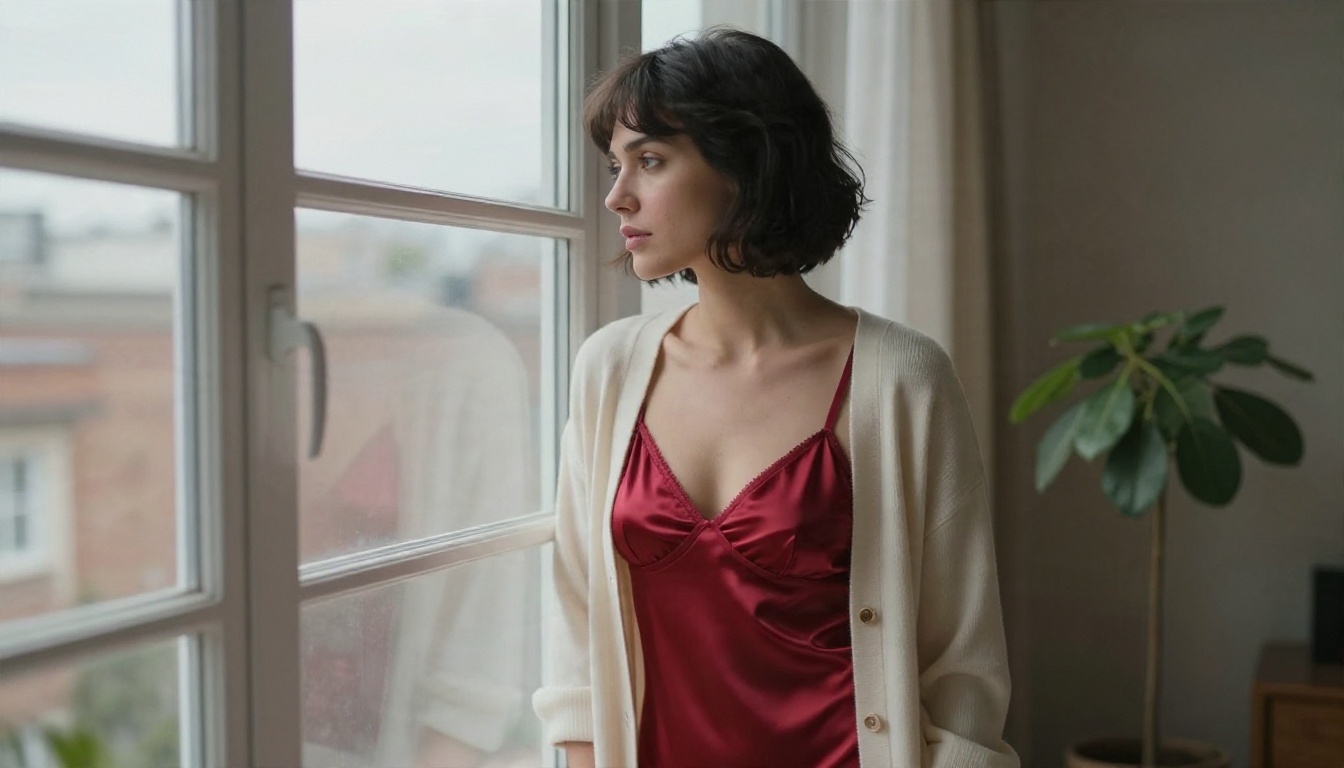
- बदलाव: "पन्ने के हरे रंग की साटन स्लिप ड्रेस, ढीला क्रीम कार्डिगन"
- रोशनी: "बाईं ओर से आती नरम सुबह की खिड़की की रोशनी"
- कैमरा: "85mm पोर्ट्रेट लेंस, शैलो डेप्थ ऑफ़ फ़ील्ड, Kodak Portra 400 ग्रेन"
कॉपी करने लायक प्रॉम्प्ट उदाहरण
| लक्ष्य | प्रॉम्प्ट |
|---|
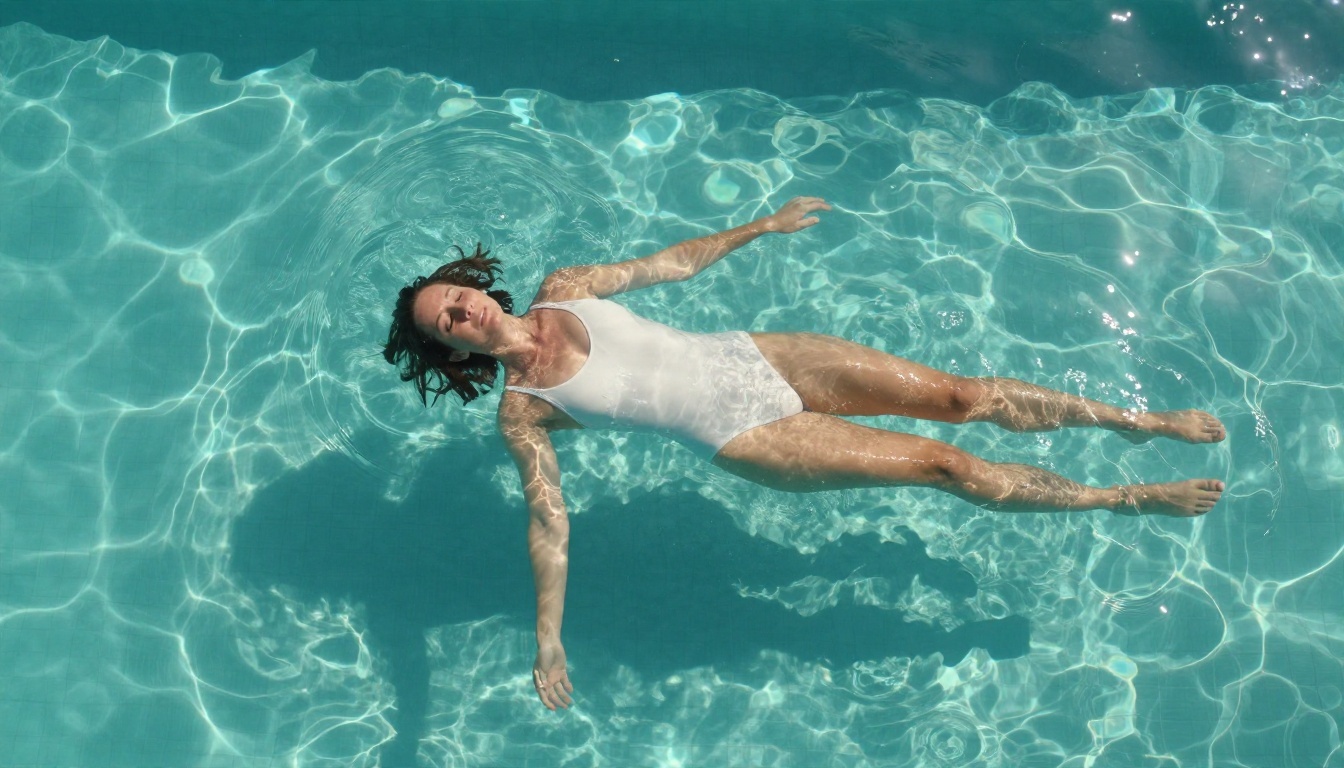
| स्विमवियर रीस्टाइल | वही महिला और पोज़, सफ़ेद वन पीस स्विमसूट, फ़िरोज़ी पूल, कोहरे से नरम हुई दोपहर की धूप, 35mm लेंस, प्राकृतिक स्किन टेक्स्चर |
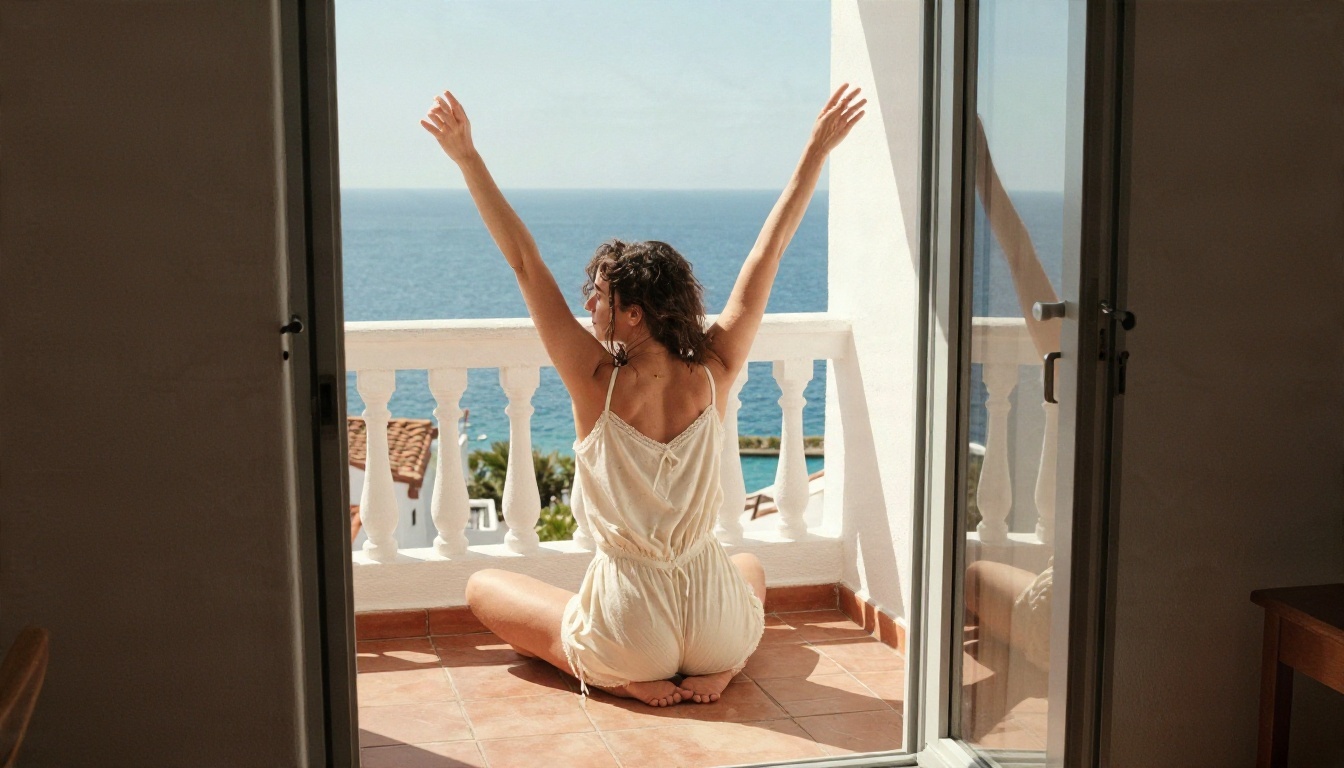
| बूडवार मूड | वही पोज़, लेस ट्रिम वाले कैमिसोल पर हाथीदाँत रंग का सिल्क रोब, धूप वाला होटल सुइट, गर्म खिड़की की रोशनी, फ़िल्म ग्रेन |
| शाम का लुक | वही चेहरा, काली हॉल्टर बिकिनी, सूर्यास्त की चमक में छत पर लाउंजर, गर्म सनसेट ग्लो, 135mm लेंस, काँच पर संघनन |
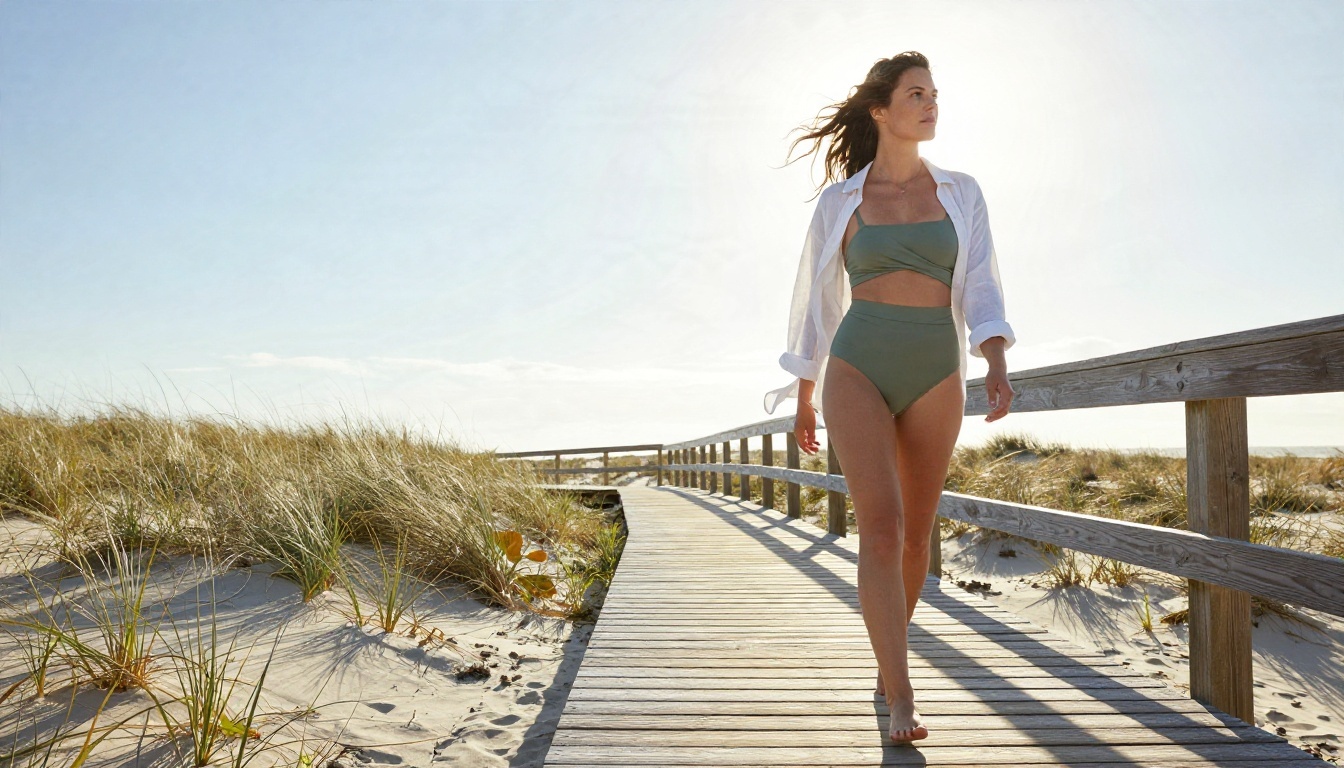
| कैज़ुअल ग्लैमर | वही महिला, सेज ग्रीन टू-पीस के साथ खुली लिनन शर्ट, तटीय बोर्डवॉक, पीछे से आती दोपहर की धूप |
वे शब्द जो नतीजों को फ़ोटोरियल रखते हैं
"पोर्स," "पीच फ़ज़," "नैचुरल शीन," "फ़िल्म ग्रेन," "85mm f/1.8" जैसे शब्द मॉडल को फ़ोटोग्राफ़ी की ओर धकेलते हैं। "परफ़ेक्ट," "फ़्लॉलेस," "अल्ट्रा स्मूद" जैसे शब्द उसे उस मोमी, एयरब्रश्ड लुक की ओर धकेलते हैं जो AI इमेज की पोल खोल देता है। अगर आपका नतीजा प्लास्टिक जैसा लगे, तो पहले ब्यूटी वाले शब्द हटाएँ।
सेटिंग्स जो नतीजा तय करती हैं
प्रॉम्प्ट को ज़्यादा ध्यान मिलता है, लेकिन सेटिंग्स अक्सर ज़्यादा मायने रखती हैं।
स्ट्रेंथ: कितना भटकना है
कई इमेज-टू-इमेज टूल स्ट्रेंथ या समानता स्लाइडर दिखाते हैं। कम वैल्यू आपकी फ़ोटो को लगभग अछूता रखती है। ज़्यादा वैल्यू मॉडल को उसका ज़्यादातर हिस्सा दोबारा लिखने देती है।
| स्ट्रेंथ स्तर | क्या होता है | किसके लिए इस्तेमाल करें |
|---|
| कम (लगभग 0.2 से 0.4) | पोज़, चेहरा और बैकग्राउंड बने रहते हैं | रंग, रोशनी और छोटे आउटफ़िट बदलाव |
| मध्यम (लगभग 0.5 से 0.65) | पोज़ और चेहरा बने रहते हैं, कपड़े और सीन बदलते हैं | स्विमवियर या बूडवार रीस्टाइल |
| ऊँची (लगभग 0.7 से 0.9) | सिर्फ़ मोटा कंपोज़िशन बचता है | सोर्स से प्रेरित नए लुक |
मध्यम से शुरू करें। अगर चेहरा बहुत बदले, तो नीचे जाएँ। अगर आउटफ़िट बदलने से मना करे, तो छोटे-छोटे कदमों में ऊपर जाएँ।
आस्पेक्ट रेशियो और रिज़ॉल्यूशन
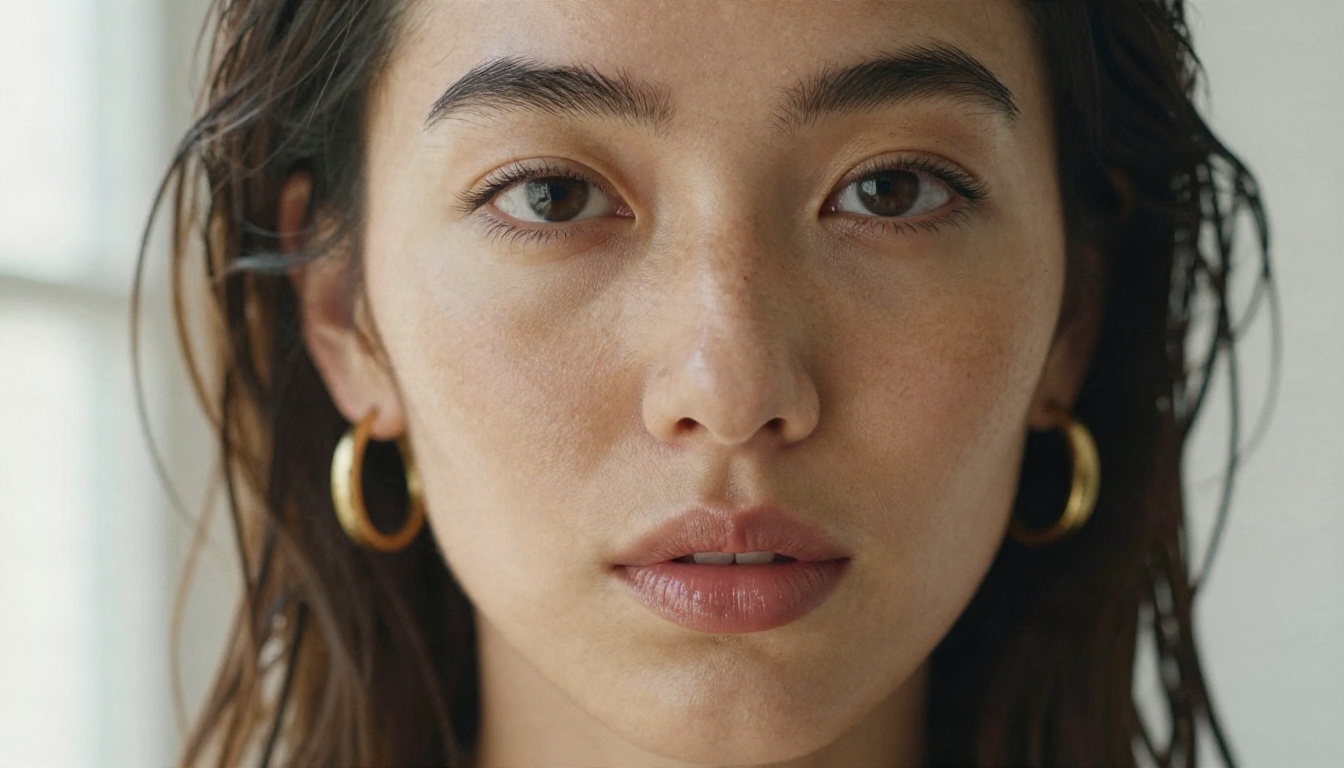
आउटपुट का रेशियो सोर्स से मिलाएँ। वर्टिकल फ़ोटो को 16:9 में खींचने पर मॉडल को किनारे खुद गढ़ने पड़ते हैं, और यहीं अजीब आकार और दोहराए गए अंग दिखने लगते हैं। अगर वर्टिकल सोर्स से आपको वाइड इमेज चाहिए, तो पहले वर्टिकल जनरेट करें और बाद में कैनवास बढ़ाएँ।
सीड और कंसिस्टेंसी
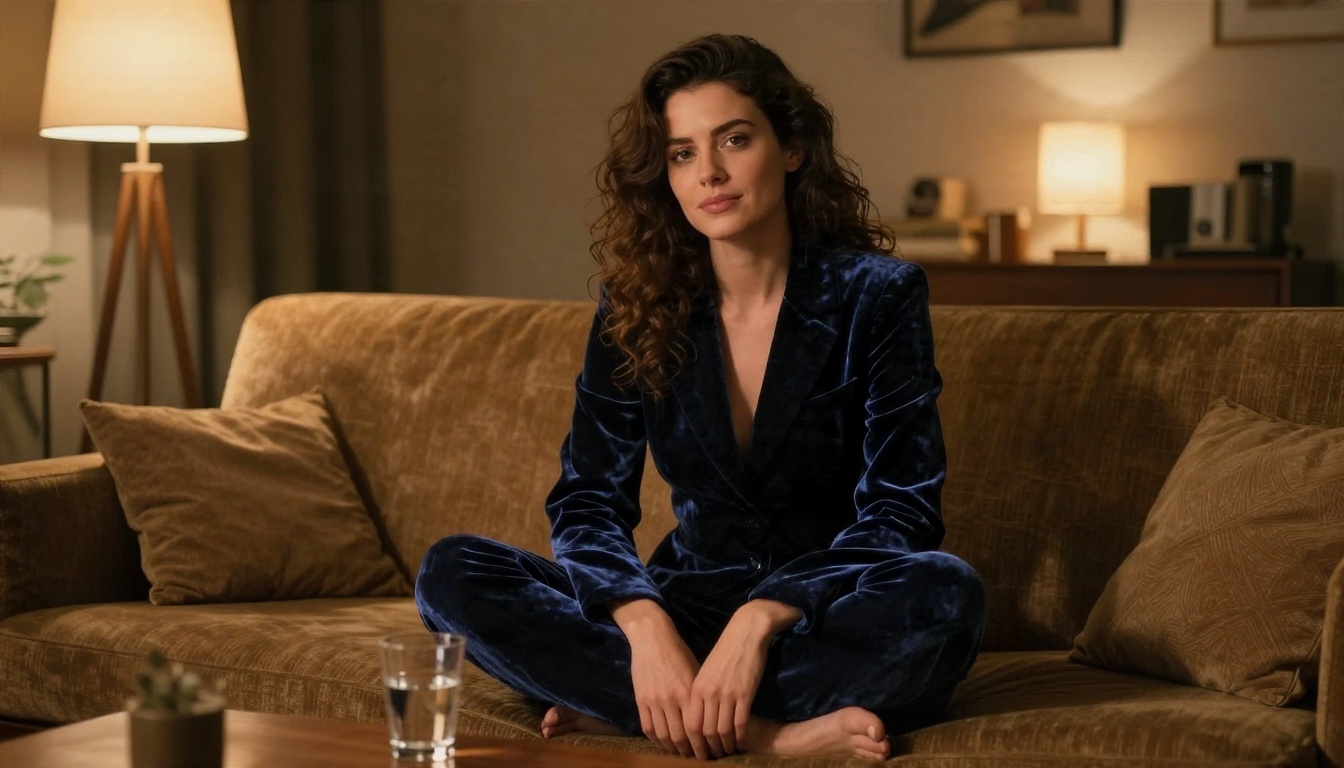
अगर आपको कई इमेज में एक ही कैरेक्टर चाहिए, तो हर बार वही रेफ़रेंस फ़ोटो और वही चेहरे का विवरण दोबारा इस्तेमाल करें। आउटफ़िट और सीन बदलें, सब्जेक्ट एंकर नहीं। फ़िक्स्ड सीड तुलना में मदद करता है, लेकिन स्थिर रेफ़रेंस इमेज चेहरे की कंसिस्टेंसी के लिए किसी भी सीड से ज़्यादा काम आती है।
असली सीमाएँ जिनकी उम्मीद रखें
मुफ़्त और असीमित से आपको क्या मिलता है और क्या नहीं, इसके बारे में खुद से ईमानदार रहें।
फ़िल्टर और इनकार
कुछ मॉडल हर उस चीज़ को ब्लॉक करते हैं जो यौन लगे, भले ही वह सिर्फ़ स्विमवियर हो। दूसरे ग्लैमर स्वीकार करते हैं लेकिन स्पष्ट अनुरोध ठुकरा देते हैं। इनकार कोई ऐसी बग नहीं है जिसे प्रॉम्प्ट से घुमाया जा सके, और उसके पीछे पड़ना आमतौर पर समय बर्बाद करता है। ग्लैमर के दायरे में फ़िट होने वाला मॉडल चुनें और उसी के भीतर काम करें। PicassoIA Image Editor Pro और Seedream 4.5 के लिए सुझावात्मक लेकिन गैर-स्पष्ट कंटेंट ही सबसे सटीक दायरा है।
हाथ, कपड़ा और छोटे डिटेल
इमेज-टू-इमेज अब भी उँगलियों, ज्वेलरी के क्लैप, लेस पैटर्न और एक-दूसरे पर क्रॉस होती स्ट्रैप में संघर्ष करता है। अगर कोई डिटेल गलत लगे, तो कम स्ट्रेंथ पर दोबारा जनरेट करें या उस हिस्से को क्रॉप करके अलग से ठीक करें। लेस और पारदर्शी कपड़े आम परेशानी की वजह हैं, इसलिए साफ़ आउटपुट चाहिए तो मॉडल को साटन, कॉटन या निट जैसी सरल बनावट दें।
असली लोग और सहमति
असली लोगों की फ़ोटो उनकी अनुमति के बिना अपलोड न करें, और कभी ऐसी इमेज न बनाएँ जो असली लगे और किसी असली व्यक्ति को ऐसा कुछ करते दिखाए जिसके लिए उसने सहमति नहीं दी थी। यह कानूनी और व्यक्तिगत सीमा है, सिर्फ़ प्लेटफ़ॉर्म का नियम नहीं। सबसे सुरक्षित स्रोत आपकी अपनी फ़ोटो, सहमति देने वाले मॉडल की फ़ोटो, या आपके खुद बनाए कैरेक्टर हैं।
मुफ़्त का मतलब हमेशा असीमित नहीं
जो साइट "मुफ़्त" कहती है, वह फिर भी रिज़ॉल्यूशन सीमित कर सकती है, वॉटरमार्क लगा सकती है, आपकी कतार धीमी कर सकती है या रोज़ के रन सीमित कर सकती है। टूल की तुलना करते समय चार चीज़ें देखें: कोई साइन-अप दीवार नहीं, कोई वॉटरमार्क नहीं, रोज़ की कोई सीमा नहीं, पूरे रिज़ॉल्यूशन में डाउनलोड। जो टूल ये चारों देता है वह दुर्लभ है, इसीलिए असीमित एडिटर अलग दिखते हैं।
आम गलतियाँ ठीक करना
ज़्यादातर निराशाजनक नतीजे तीन आदतों से आते हैं।
लंबे प्रॉम्प्ट
इमेज-टू-इमेज टूल में 200 शब्दों का प्रॉम्प्ट चिपकाने से नतीजा आमतौर पर और बिगड़ता है। मॉडल टेक्स्ट को आपकी फ़ोटो के मुकाबले तौलता है, और लंबा टेक्स्ट जीत जाता है। इसे दो वाक्यों तक रखें और काम रेफ़रेंस को करने दें।
कम गुणवत्ता वाले सोर्स
धुंधली या बहुत ज़्यादा कंप्रेस्ड फ़ोटो मॉडल को स्किन, बाल और किनारों को थामने के लिए कुछ नहीं देती। अगर आपका सोर्स कमज़ोर है, तो पहले उसे अपस्केलर से चलाएँ, फिर एडिट करें। तेज़ इनपुट लगभग हमेशा तेज़ आउटपुट देता है।
सब कुछ एक साथ बदलना
अगर आप आउटफ़िट, बैकग्राउंड, रोशनी और कैमरा एक ही बार में बदलते हैं, तो पता नहीं चलेगा कि कौन सा बदलाव इमेज बिगाड़ गया। हर रन में एक चीज़ बदलें। PicassoIA Image Editor Pro जैसे असीमित एडिटर के साथ इसकी कीमत बस कुछ सेकंड है।
💡 तेज़ रूटीन: स्पीड के लिए विचार को P Image Edit पर टेस्ट करें, फिर सबसे अच्छा प्रॉम्प्ट अंतिम रेंडर के लिए Seedream 4.5 पर ले जाएँ।
आज ही खुद आज़माएँ
एक साफ़ ग्लैमर एडिट पाने के लिए आपको क्रेडिट के ढेर की ज़रूरत नहीं। आपको एक साफ़ रेफ़रेंस फ़ोटो, चार हिस्सों वाला एक छोटा प्रॉम्प्ट, मध्यम स्ट्रेंथ सेटिंग और ऐसा मॉडल चाहिए जो सुझावात्मक कंटेंट को पेवॉल के पीछे छिपाए बिना अनुमति दे। रियलिज़्म के लिए Seedream 4.5 से शुरू करें, फिर PicassoIA Image Editor Pro में प्रयोग जारी रखें, जहाँ जनरेशन असीमित हैं। उसी फ़ोटो पर दूसरी राय चाहिए तो Qwen Image Edit Plus या P Image Edit आज़माएँ।
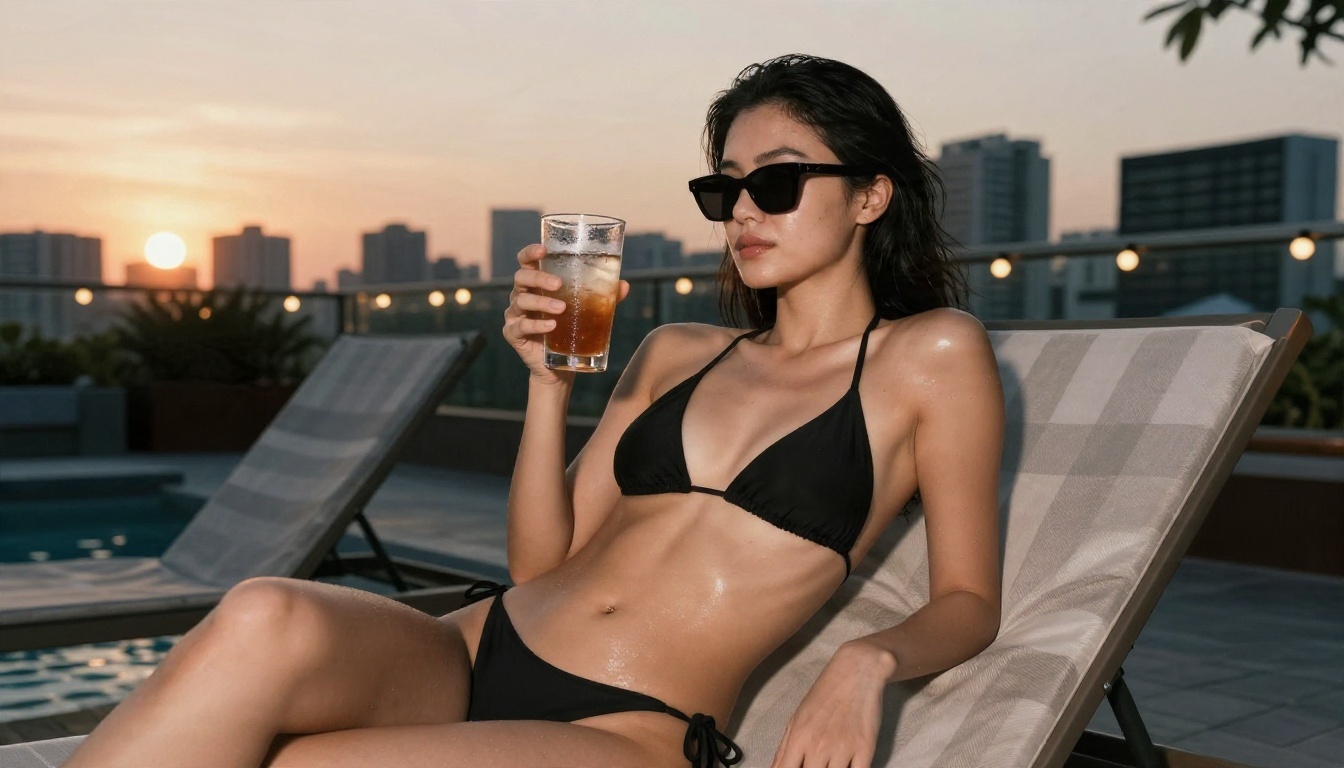
अपनी कोई एक फ़ोटो चुनें, दो वाक्यों का प्रॉम्प्ट लिखें और आज ही पाँच वैरिएशन चलाएँ। जब आपको और विकल्प चाहिए हों, तो picassoia.com/en/all-models पर हर उपलब्ध मॉडल देखें और तुलना करें कि हर एक एक ही रेफ़रेंस को कैसे संभालता है।


