Vous avez une photo que vous aimez, et vous voulez qu’elle bouge. Le portrait de mariage d’une grand-mère, un port à l’aube, une photo de produit qui reste plate sur une page de fiche produit. Il y a peu de temps encore, cela supposait de faire appel à un animateur ou de suivre un cours de montage vidéo. Aujourd’hui, il suffit d’un import et d’une phrase de description, et les premiers clips peuvent ne rien coûter. Le piège, c’est que « gratuit » ne veut pas dire la même chose d’un outil à l’autre. Certains vous offrent trois essais avec filigrane, puis un mur payant. D’autres vous donnent des clips illimités avec une durée maximale stricte.
Cet article classe les options selon ce qu’elles permettent réellement. Vous verrez quels générateurs de photo vers vidéo IA gratuits méritent votre temps, comment les applis mobiles se comparent aux outils en ligne, comment préparer une photo pour que le mouvement paraisse naturel, et quels prompts gardent les visages, les mains et les arrière-plans stables. Chaque modèle mentionné renvoie vers sa page, pour que vous puissiez vérifier vous-même les limites actuelles avant d’y consacrer la moindre minute.
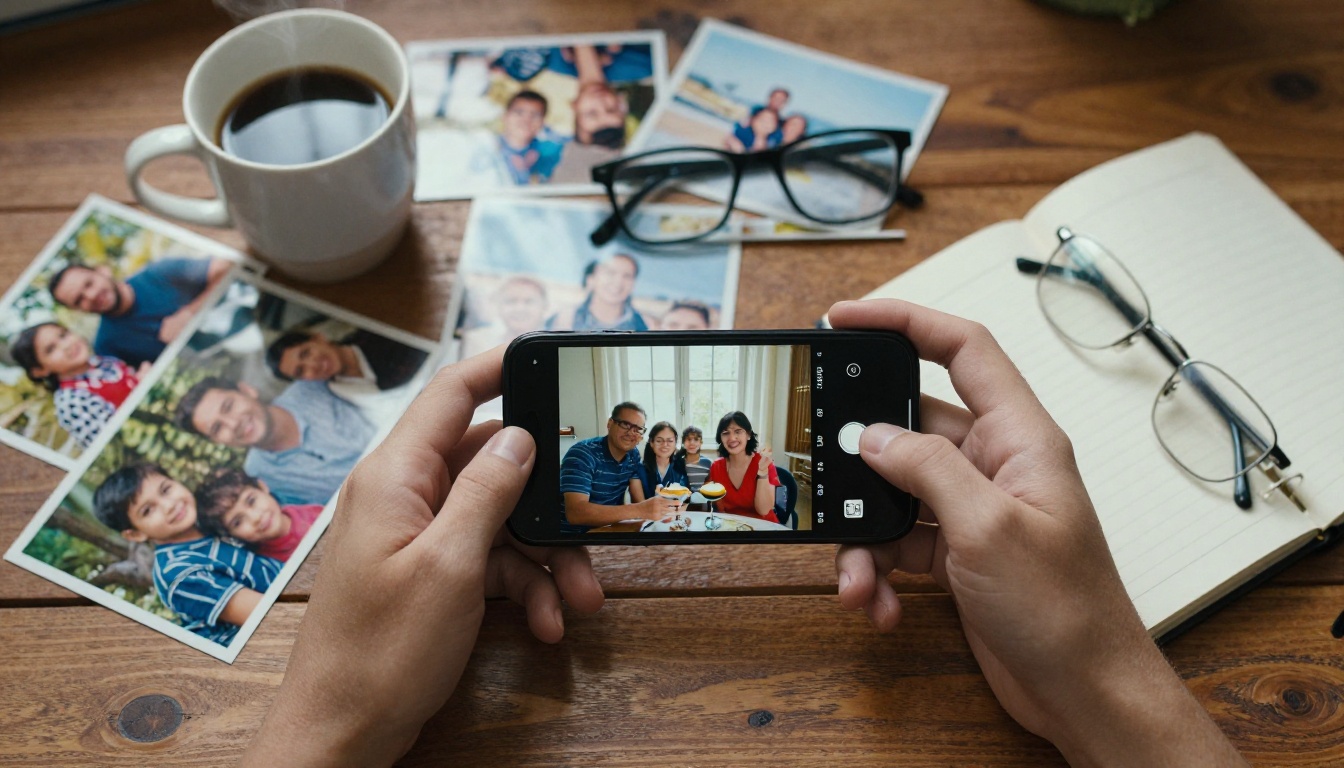
Ce que « gratuit » veut vraiment dire
Le mot gratuit cache trois formules différentes, et les confondre fait perdre un après-midi à bien des gens. Un outil qui vous donne trois clips puis un mur payant est une démo. Un outil avec un compteur quotidien est un outil qui crée une habitude. Un outil sans compteur est un atelier. Identifiez laquelle des trois vous avez sous les yeux avant de choisir un générateur.
Essais gratuits ou modèles illimités
Un essai gratuit vous donne un nombre fixe de clips, généralement une poignée, puis demande un paiement. Cela suffit pour un seul projet, mais devient frustrant dès que vous voulez une deuxième prise. Un modèle illimité n’a pas de compteur par clip : vous pouvez donc lancer dix variantes de la même photo jusqu’à ce que l’une vous convienne. Cela compte davantage qu’il n’y paraît, car l’image vers vidéo est un jeu de probabilités. Le premier résultat est rarement le meilleur, et la qualité du mouvement change sensiblement d’un seed à l’autre.
Sur PicassoIA, deux modèles reposent sur cette idée. Picasso IA Video est présenté comme un générateur gratuit et illimité, acceptant du texte ou une image en entrée, et Seedance 2.5 Lite fonctionne sans coût par clip pour les membres Wonder. Les deux sont décrits en détail plus loin.
Filigranes, plafonds et files d’attente
Avant de vous engager avec un outil, vérifiez six points sur sa page. Presque toutes les mauvaises expériences viennent de l’un d’eux :
- Filigrane : Est-il apposé sur les clips gratuits, et peut-on le retirer ?
- Plafond quotidien ou mensuel : Combien de clips avant que le compteur n’atteigne zéro ?
- Durée du clip : Cinq secondes est la valeur par défaut courante, dix secondes est généreux.
- Résolution : 480p convient aux tests rapides, 720p convient à la publication.
- Temps d’attente : Sur certains services, les utilisateurs gratuits attendent longtemps dans la file.
- Droits d’utilisation : Pouvez-vous publier le clip depuis un compte professionnel ?
💡 Astuce : Testez chaque générateur avec la même photo et le même prompt d’une ligne. Les différences de qualité de mouvement ressortent nettement en comparaison côte à côte, et vous cessez de juger les outils d’après leurs exemples marketing.
Meilleurs générateurs gratuits de photo vers vidéo
Voici les générateurs à tester en priorité. Le tableau résume ce que chaque page de modèle indique aujourd’hui. Les limites peuvent changer : vérifiez-les sur la page avant de planifier un gros projet.
| Modèle | Entrée | Durée du clip | Résolution | Accès gratuit |
|---|
| Picasso IA Video | Photo ou texte | 5 s à 24 fps | 480p, 720p | Présenté comme gratuit et illimité |
| Seedance 2.5 Lite | Photo ou texte | 5 s ou 10 s | 480p, 720p | Illimité pour les membres Wonder |
| Wan 2.1 I2V 720p | Photo (obligatoire) | Environ 5 s | 720p | Présenté comme gratuit |
Picasso IA Video : gratuit et illimité
Picasso IA Video est le point de départ le plus simple. Vous importez une photo, décrivez le mouvement et obtenez un clip de 5 secondes à 24 images par seconde avec un son synchronisé. Le clip hérite du format de votre photo : un portrait vertical reste vertical, un paysage large reste large. Choisissez 480p pour les rendus les plus rapides ou 720p pour une sortie plus nette, et verrouillez un seed lorsque vous voulez reproduire un résultat plus tard.
Le temps de rendu est raisonnable. Les clips d’exemple de la page du modèle ont pris entre environ 30 et 80 secondes chacun. Comme il n’y a pas de compteur à surveiller, c’est le choix idéal pour les tests en lot : importez une photo, essayez quatre prompts différents, et gardez le meilleur. Il accepte aussi du texte sans photo, ce qui est utile lorsque vous avez d’abord besoin d’une image source.
Seedance 2.5 Lite : jusqu’à 10 secondes
Seedance 2.5 Lite est l’édition allégée de Seedance 2.5. Elle est optimisée pour le 480p et le 720p, ce qui rend l’usage illimité possible pour les membres Wonder. La grande différence tient à la durée : vous choisissez 5 ou 10 secondes, ce qui laisse de la place pour une action complète plutôt qu’un bref mouvement de tête.
Il accepte aussi une image de dernière frame facultative. Donnez-lui une photo de départ et une photo de fin, et le clip fait passer l’une à l’autre. C’est adapté aux révélations avant-après, à un produit qui passe d’une pose à une autre, ou à un changement de saison dans le même lieu. Le son est généré en synchronisation par défaut, et vous pouvez le désactiver pour obtenir un clip muet.
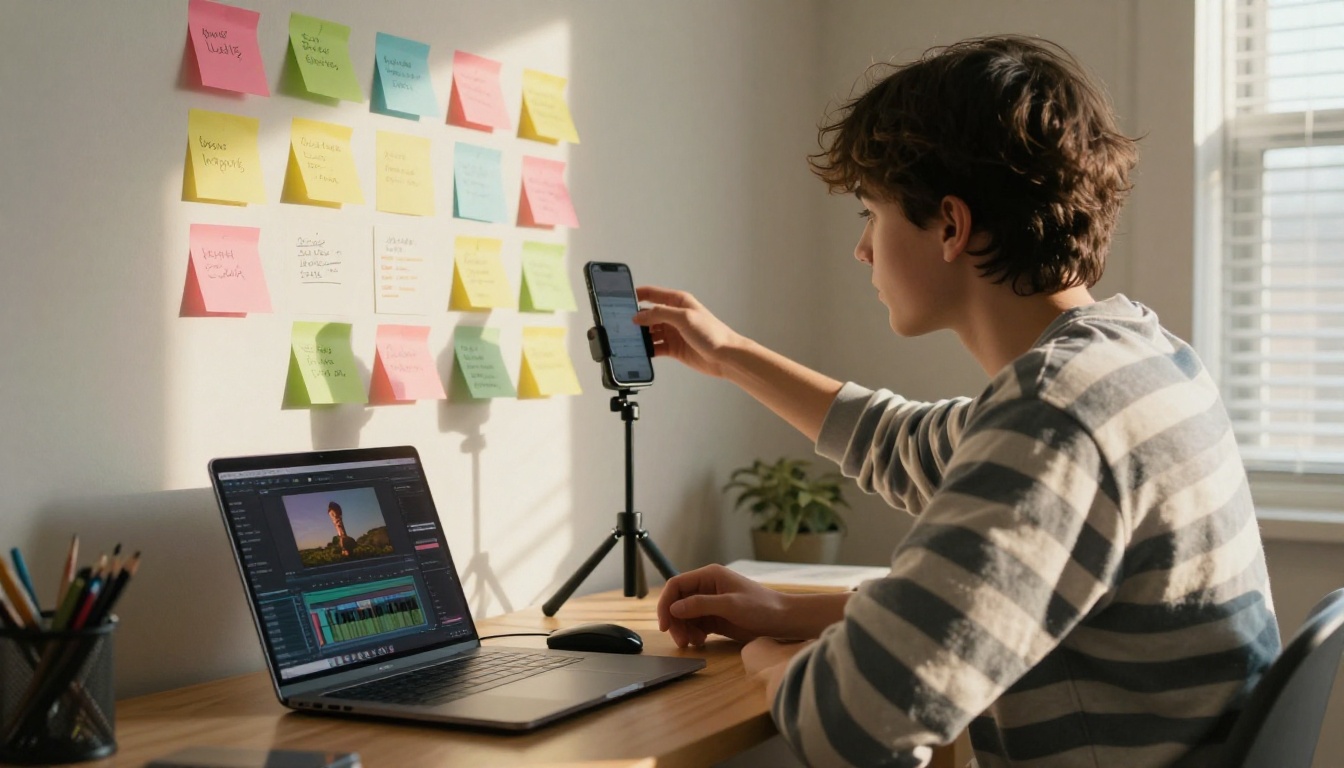
Si vous avez besoin de plus de puissance plus tard, le Seedance 2.5 complet se situe un cran au-dessus. Pour un travail gratuit, la version Lite est le choix pratique. Les créateurs qui itèrent beaucoup finissent généralement par adopter une routine : trois ou quatre seeds par photo, on garde le meilleur, on passe à la suivante.
Les modèles Wan pour un mouvement rapide
La famille Wan est un choix fiable lorsque vous voulez un mouvement naturel à partir d’une image fixe. Wan 2.1 I2V 720p nécessite une photo et un prompt texte, produit du 16:9 ou du 9:16, et propose trois modes de vitesse : Off, Balanced et Fast. Les modes plus rapides peuvent légèrement réduire la qualité, donc utilisez Fast pour les brouillons et Off pour le rendu final. Il prend aussi en charge les prompts négatifs, dans lesquels vous listez ce qu’il faut éviter, comme le scintillement ou les mains déformées. Les exemples de rendus de sa page ont pris environ 110 à 165 secondes.
D’autres versions plus récentes sont disponibles si vous voulez comparer : Wan 2.2 I2V Fast, Wan 2.6 I2V Flash et Wan 2.7 I2V. Consultez la page de chaque modèle pour ses conditions d’accès actuelles avant de vous y fier pour une échéance.
D’autres modèles à tester
Lorsque les options gratuites ne conviennent pas à une photo particulière, un bref essai sur l’un de ces modèles peut sauver la prise. Certains utilisent des crédits, lisez donc chaque page au préalable :
Applis mobiles ou outils en ligne
Les deux fonctionnent. Ils résolvent des problèmes différents, et choisir le mauvais type est la deuxième cause la plus fréquente de déception lors d’un premier essai.
Applis mobiles : rapides mais limitées
Les applis mobiles brillent lorsque la photo se trouve déjà sur votre appareil et que vous voulez un clip pour une story en moins d’une minute. L’import est instantané, les modèles vous orientent vers des styles populaires, et la publication se fait en un geste. Les compromis apparaissent vite. Les formules gratuites reposent souvent sur des filigranes, le mouvement dicté par les modèles vous laisse peu de contrôle sur ce qui bouge réellement, et les exports peuvent être limités à de courtes durées ou à des résolutions plus basses.

Utilisez une appli lorsque la rapidité l’emporte sur le contrôle : une story d’anniversaire, une publication rapide sur les réseaux, un cadeau ponctuel pour un ami.
Les outils en ligne offrent plus de contrôle
Un générateur en ligne échange la commodité contre le contrôle. Vous écrivez vous-même le mouvement, choisissez la résolution et le format, réglez un seed et relancez jusqu’à ce que le clip soit satisfaisant. Il fonctionne aussi depuis n’importe quel appareil doté d’un navigateur, si bien que le même compte vous suit du téléphone à l’ordinateur portable. Pour tout ce que vous comptez publier, comme une fiche produit, un en-tête de blog ou un concept publicitaire, ce contrôle vaut bien les trente secondes de saisie supplémentaires.
| Besoin | Appli mobile | Générateur en ligne |
|---|
| Rapidité pour un clip | La plus rapide | Rapide |
| Contrôle du mouvement | Faible | Élevé |
| Résultats reproductibles | Rare | Oui, avec un seed |
| Choix de la résolution | Souvent fixe | Vous choisissez |
| Idéal pour | Stories rapides | Contenus publiés |
Les étapes ci-dessous utilisent Picasso IA Video parce qu’il est gratuit et propose l’ensemble de commandes le plus simple. La même logique s’applique aux autres modèles d’image vers vidéo.
Importer et choisir la résolution
- Ouvrez la page du modèle et ajoutez votre photo comme image d’entrée. Le clip l’utilise comme première frame et hérite de son format, donc recadrez d’abord si vous avez besoin d’une forme précise.
- Laissez la résolution sur 720p pour tout ce que vous comptez publier. Passez à 480p pour les tests rapides.
- Ignorez le réglage du format lorsque vous fournissez une photo. Il est ignoré pour une entrée image, car le clip correspond à la photo.
- Gardez enregistrer l’audio activé pour un son synchronisé, ou désactivez-le pour un clip muet.
Rédiger le prompt de mouvement
Décrivez ce qui bouge, comment la caméra se comporte et ce que fait la lumière, dans l’ordre où cela se produit. La page du modèle recommande des descriptions cinématographiques et chronologiques. Un exemple de prompt tiré de la page illustre bien le schéma :
La femme tourne lentement la tête pour regarder directement la caméra, ses cheveux se balançant doucement. Elle esquisse un sourire chaleureux et naturel. Éclairage de studio doux avec une faible profondeur de champ.
Remarquez la structure : une action principale, un mouvement secondaire, une note sur la lumière. Un prompt court avec deux ou trois mouvements vaut mieux qu’un long prompt qui demande dix choses à la fois.
Verrouiller un seed et itérer
Générez une fois, puis ne changez qu’une chose à la fois : le prompt, la résolution ou le seed. Lorsqu’un clip se rapproche de ce que vous voulez, notez son seed et relancez avec une petite modification du prompt afin que le mouvement de base reste le même. Prévoyez trois ou quatre essais par photo. Ce n’est pas un effort perdu : c’est ainsi qu’un clip correct devient celui que vous publiez.
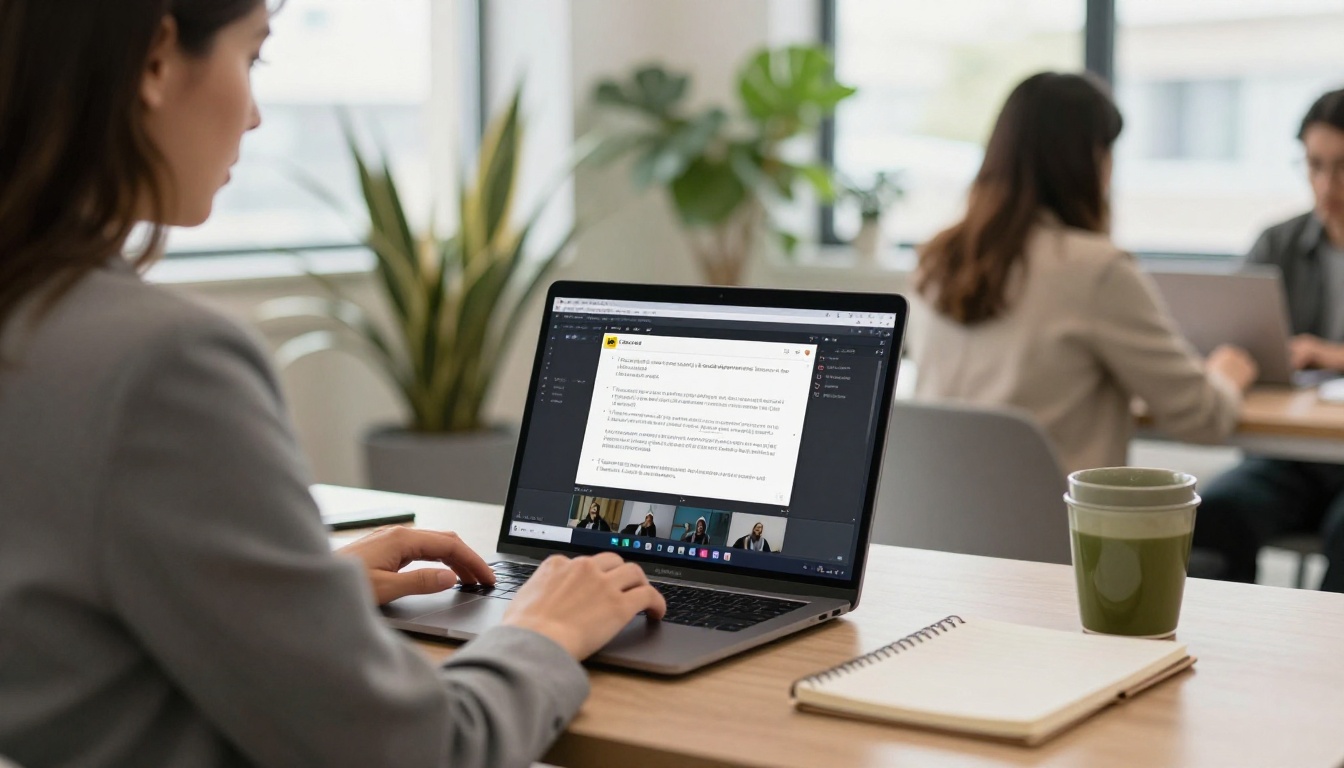
💡 Astuce : Notez chaque prompt et chaque seed qui a fonctionné. Au bout d’une semaine, vous disposerez d’une bibliothèque personnelle de formules de mouvement que vous pourrez coller sur de nouvelles photos.
Préparer d’abord votre photo
La photo détermine l’essentiel du résultat. Un modèle ne peut animer que ce qu’il peut lire dans le cadre : une image nette, bien éclairée, avec un sujet clair lui donne bien plus de quoi travailler qu’une image floue ou encombrée.
Choisir des photos qui s’animent bien
Repérez ces caractéristiques avant d’importer :
- Un sujet clair : Détaché de l’arrière-plan par la lumière, la couleur ou la profondeur.
- Un mouvement suggéré : Cheveux, eau, nuages, tissu, vapeur, feuilles.
- Une mise au point nette : Le flou dans la source devient un scintillement dans le clip.
- De l’espace libre : De la place dans le cadre pour que le sujet ou la caméra puisse se déplacer.
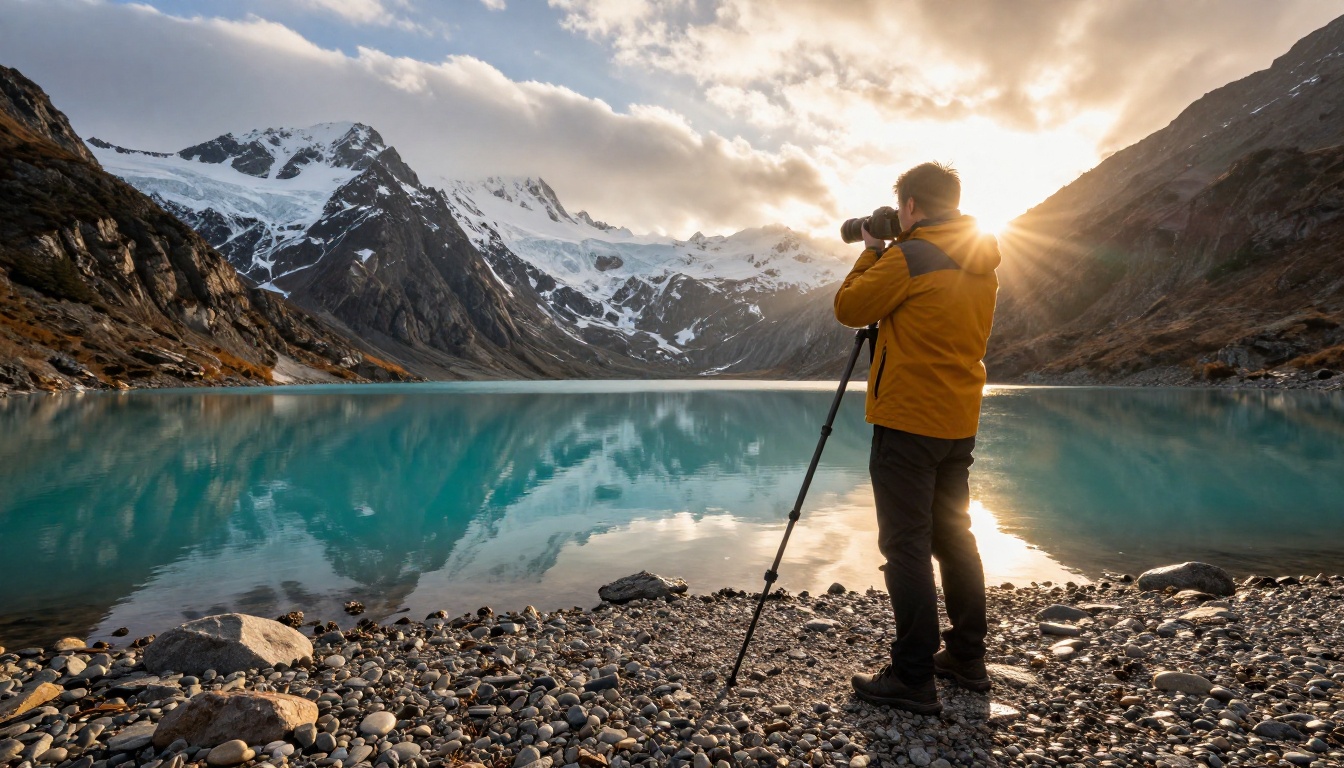
Les paysages avec de l’eau et du ciel s’animent particulièrement bien, car la tâche est simple : faire dériver les nuages, faire onduler la surface, laisser les montagnes tranquilles. Les photos de groupe bondées, avec de nombreux petits visages, sont plus difficiles, car chaque visage est une nouvelle occasion de déformation.
Réparer d’abord les vieux tirages
Les tirages familiaux numérisés portent des rayures, des décolorations et de la poussière, et l’animation a tendance à amplifier chaque défaut. Réparez d’abord la photo. Flux Kontext Restore Image est conçu pour restaurer des images, et Picasso IA Image Editor Pro gère des retouches comme la suppression des éléments encombrants en arrière-plan.
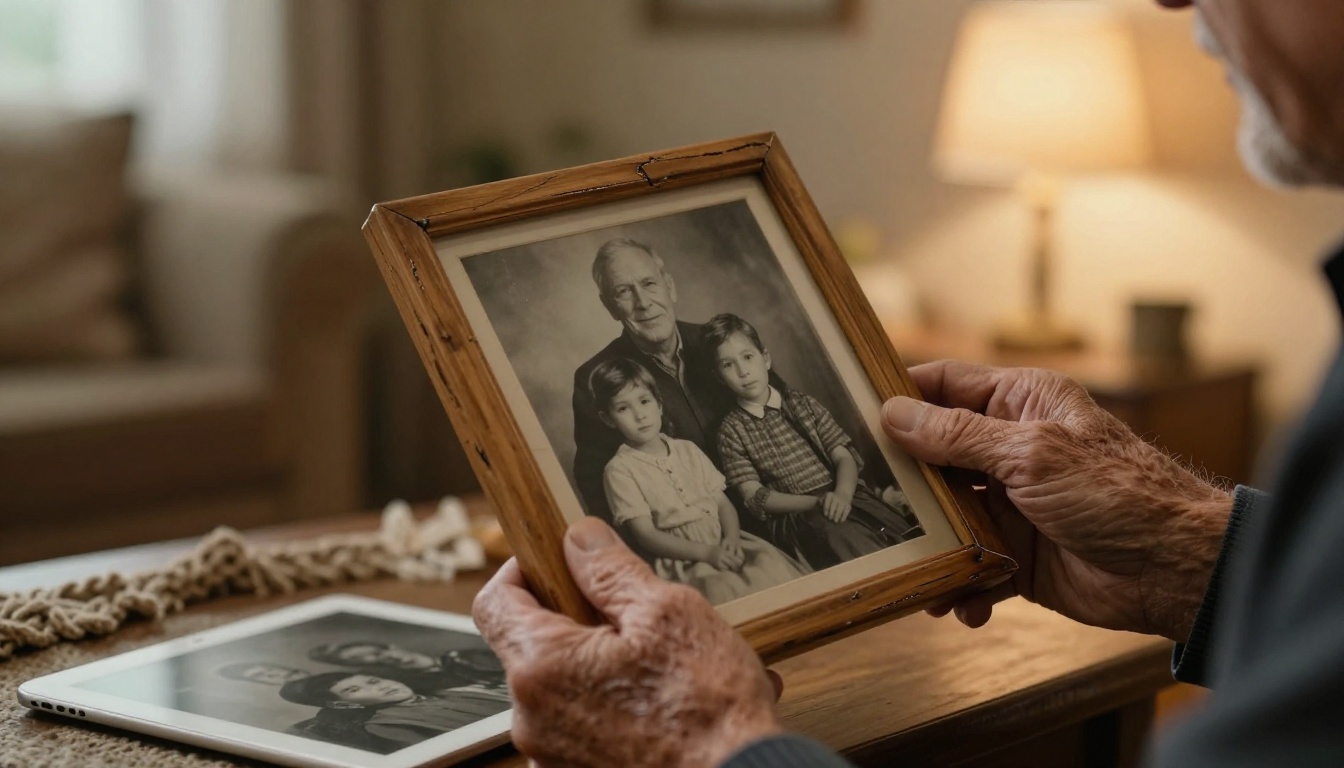
Un ordre de travail fiable : numérisez en haute résolution (un tirage 4x6 pouces à 600 dpi donne environ 2 400 par 3 600 pixels), restaurez les dégâts, recadrez selon la forme souhaitée, puis animez. Sauter l’étape de restauration est la raison la plus fréquente pour laquelle un vieux portrait a un air fantomatique au lieu d’être chaleureux.
Des prompts qui produisent un mouvement fluide
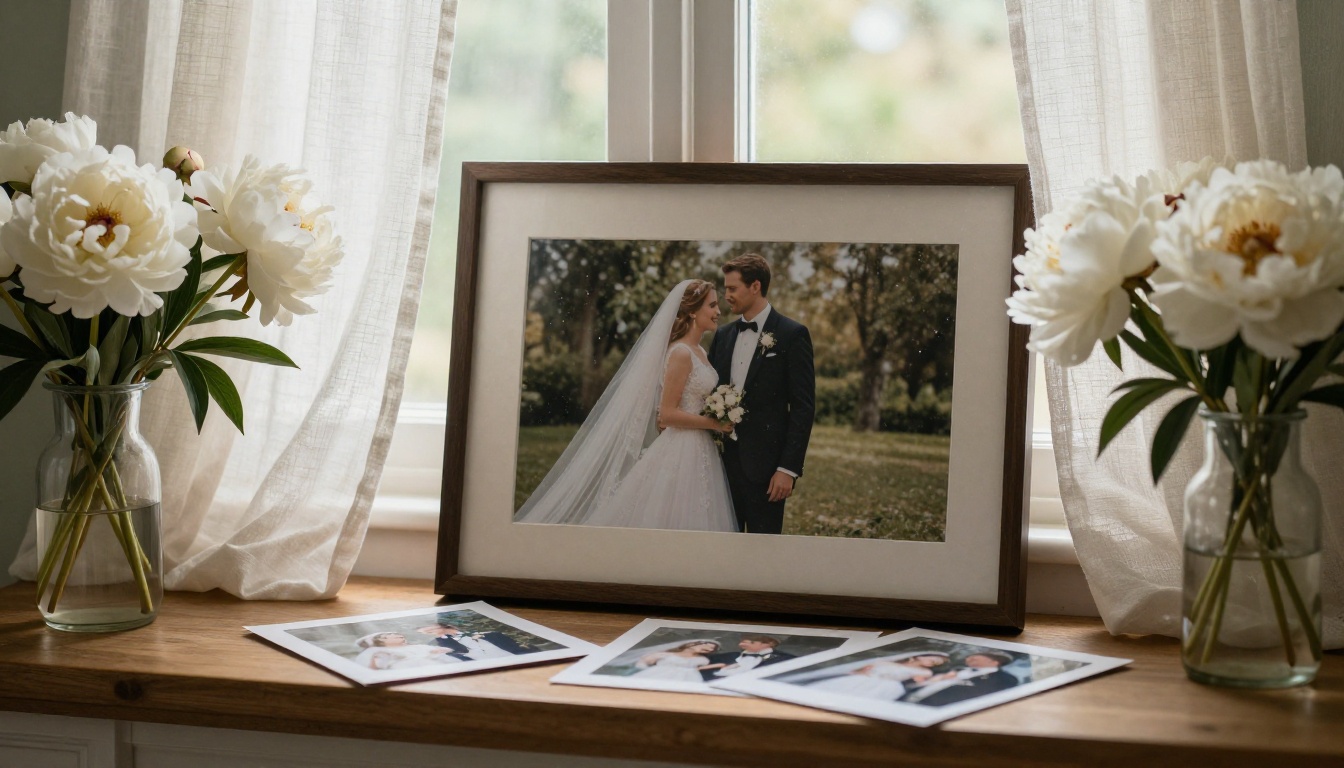
Un mouvement subtil l’emporte sur un mouvement spectaculaire. Des rideaux soulevés par une brise, un lent rapprochement vers un visage, un clignement et un petit sourire : ce sont les mouvements que les modèles d’image vers vidéo gèrent le mieux, car ils restent proches de ce que la photo montre déjà.
Mouvements de caméra qui fonctionnent
Associez un mouvement du sujet à une seule instruction de caméra. Ces formulations sont des points de départ fiables :
| Objectif | Formulation du prompt |
|---|
| Attirer l’attention sur un visage | « La caméra se rapproche lentement de son visage » |
| Révéler une scène large | « La caméra effectue un panoramique doux vers la gauche à travers le port » |
| Garder une ambiance calme | « La caméra reste immobile pendant que les nuages dérivent au-dessus » |
| Donner de la vie à une nature morte | « Une légère brise fait bouger les rideaux et les pétales » |
3 erreurs courantes
- Demander trop. Cinq actions simultanées donnent une bouillie. Choisissez un mouvement principal et un détail secondaire.
- Décrire la photo au lieu du mouvement. Le modèle voit déjà l’image. Consacrez vos mots à ce qui change pendant les cinq prochaines secondes.
- Juger après un seul essai. Les seeds varient. Un clip qui paraît faux au premier essai peut paraître juste au troisième, avec le même prompt.
Là où les photos animées sont rentables
Les courts clips tirés d’images fixes trouvent leur place dans plus de flux de travail qu’on ne le pense :
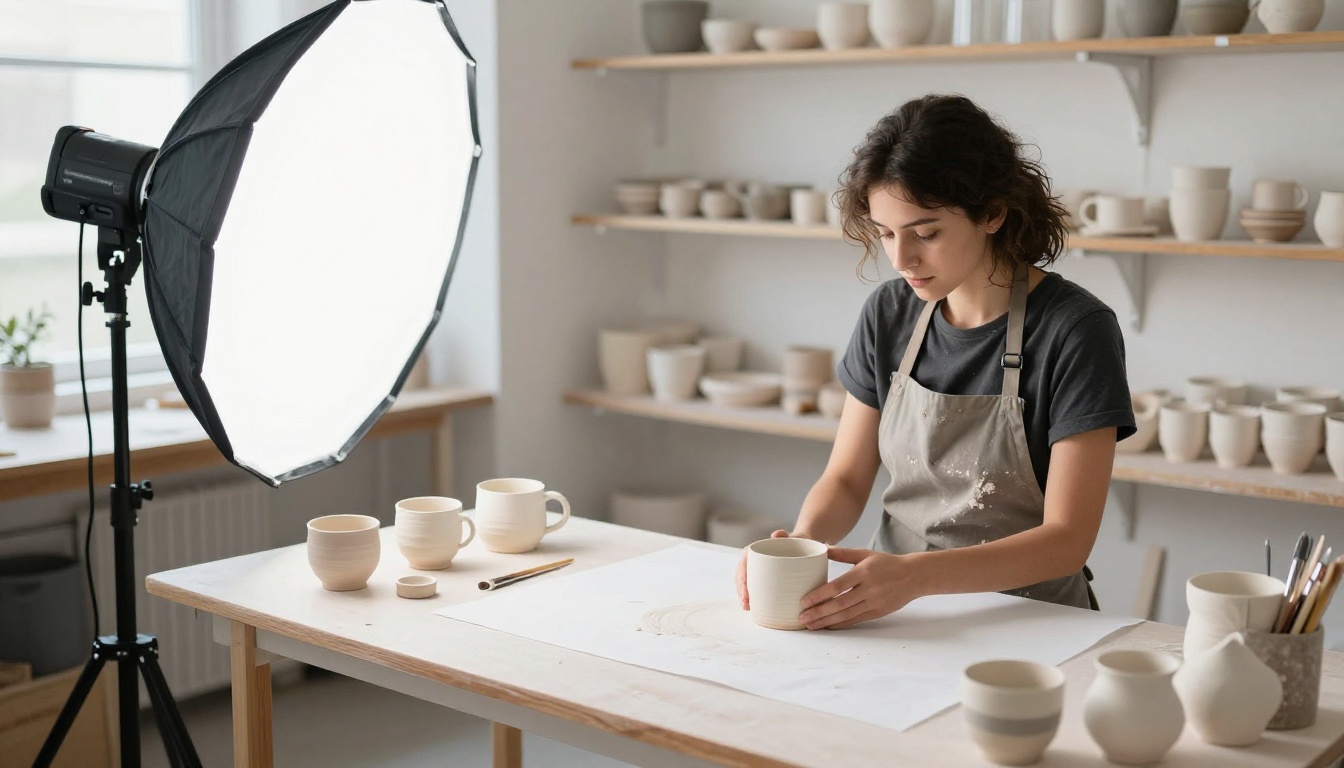
- Fiches produits : Une rotation lente ou une volute de vapeur au-dessus d’une tasse transforme une photo plate en courte démonstration.
- Stories sur les réseaux : Des clips verticaux tirés de portraits et de photos de voyage évitent qu’un fil d’actualité paraisse figé.
- Souvenirs de famille : Un mouvement doux sur de vieux portraits leur donne une impression de présence, sans en faire trop.
- En-têtes de blog et pages de destination : Une boucle de cinq secondes derrière un titre retient l’attention plus longtemps qu’une image fixe.
- Présentations et storyboards : Montrez l’intention de mouvement avant que quiconque ne filme une seule image.
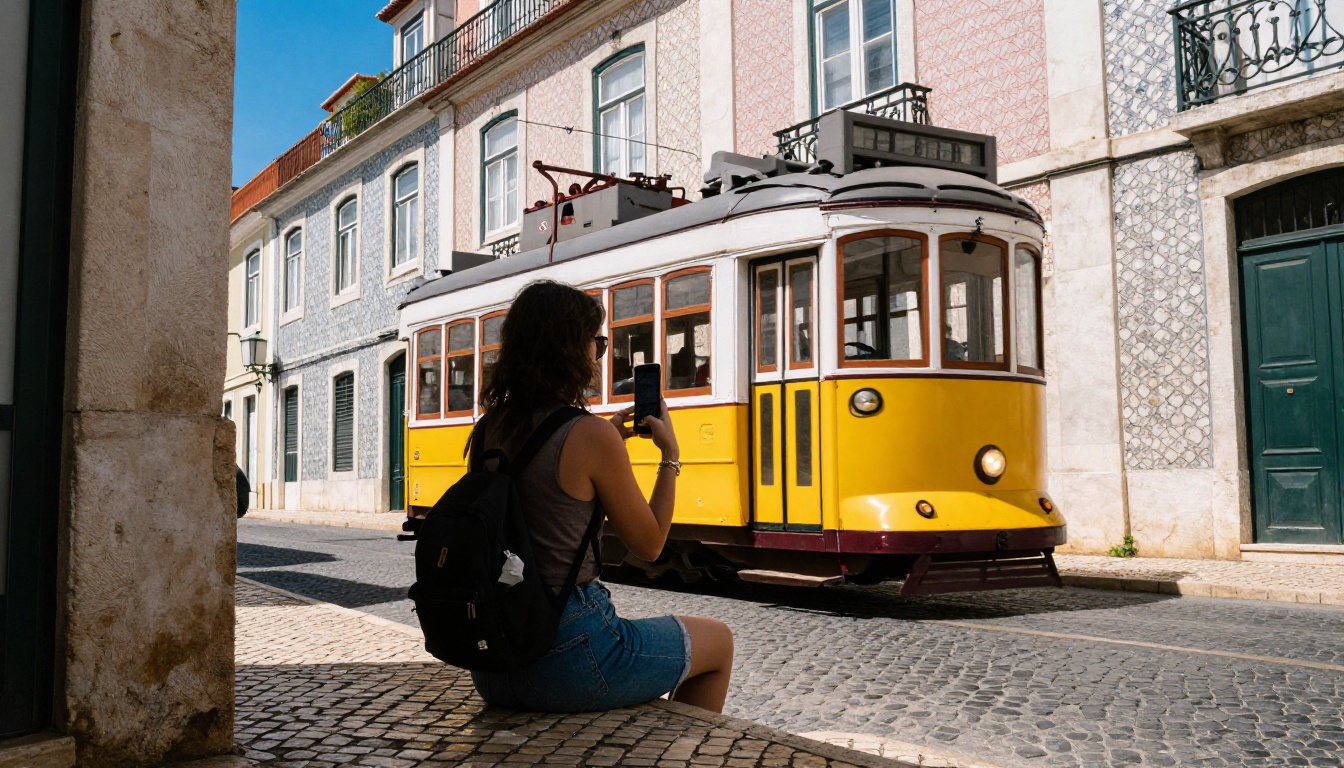
Les créateurs de contenus de voyage tirent le meilleur parti du format vertical. Une rue pavée, un tramway qui passe et un téléphone tenu haut font une belle image fixe, et quelques secondes de mouvement sur ce cadre surpassent souvent un clip tourné à la va-vite.
Essayez votre propre photo maintenant
Choisissez une photo qui compte pour vous et passez-la dans Picasso IA Video aujourd’hui. Utilisez une seule phrase pour le mouvement, laissez la résolution sur 720p et générez trois seeds. Passez ensuite la même photo dans Seedance 2.5 Lite avec une durée de 10 secondes et comparez. Dix minutes de test vous en apprendront plus que n’importe quelle liste de fonctionnalités.
Pas encore de photo source ? Créez-en une. Picasso IA Image génère des images à partir d’un prompt texte, et Nano Banana Pro et Seedream 4.5 sont de solides alternatives si vous voulez un style différent. Générez l’image, puis envoyez-la directement vers un modèle vidéo. Le chemin complet, de l’idée au clip animé, tient dans une seule session.
Parcourez tous les modèles disponibles sur picassoia.com/en/all-models, choisissez celui qui correspond à votre photo, et commencez à créer vos propres images et clips avec Picasso IA.


