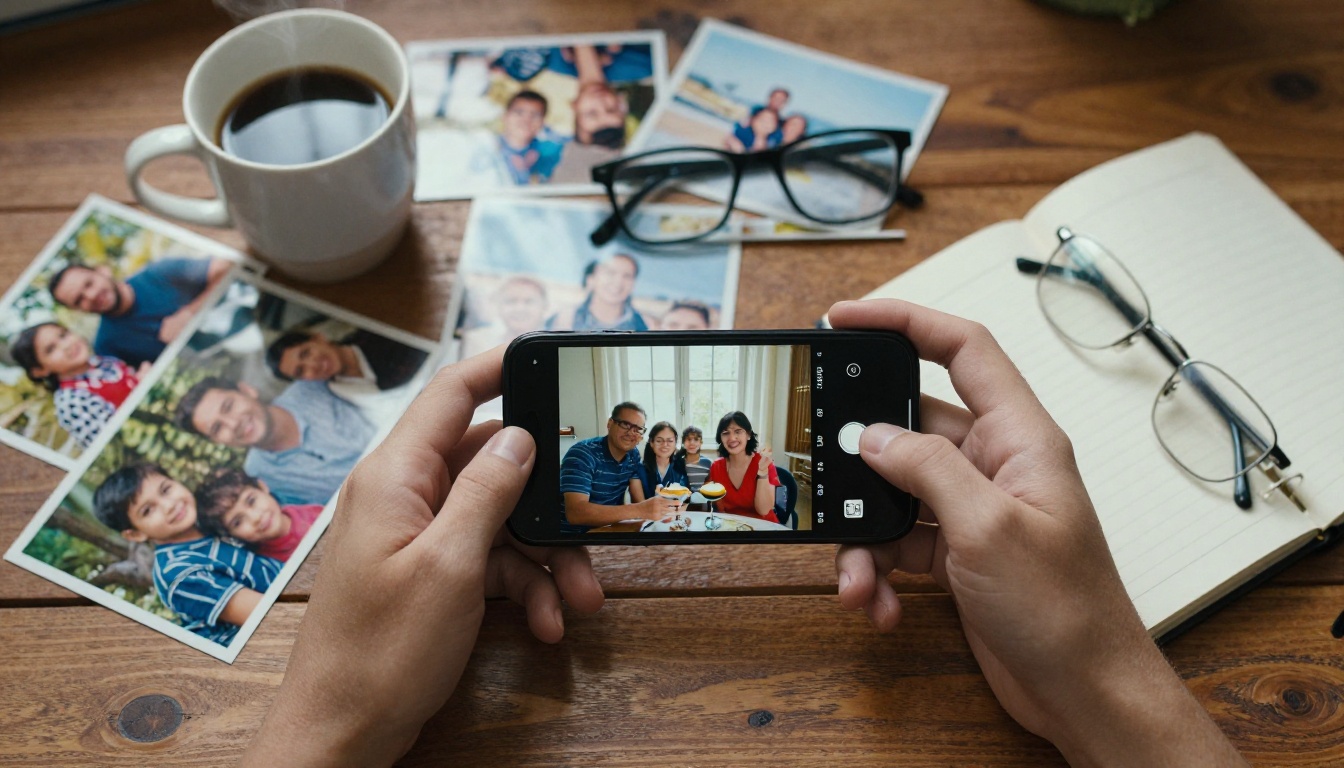
आपके पास एक फ़ोटो है जो आपको पसंद है, और आप चाहते हैं कि वह चले। दादी की शादी की पोर्ट्रेट, सुबह के समय एक बंदरगाह, या लिस्टिंग पेज पर सपाट पड़ी एक प्रोडक्ट शॉट। कुछ समय पहले इसके लिए किसी एनिमेटर को रखना पड़ता था या वीडियो एडिटिंग का कोर्स करना पड़ता था। आज इसके लिए एक अपलोड और एक वाक्य का विवरण काफ़ी है, और पहली क्लिप बिना पैसे के भी बन सकती है। पेच यह है कि "फ़्री" का मतलब एक टूल से दूसरे टूल में बहुत अलग होता है। कुछ तीन वॉटरमार्क वाले ट्रायल देते हैं और फिर पेवॉल। दूसरे असीमित क्लिप देते हैं, पर लंबाई की सख़्त सीमा के साथ।
यह लेख विकल्पों को इस आधार पर छाँटता है कि वे असल में क्या अनुमति देते हैं। आप देखेंगे कि कौन से फ़ोटो-से-वीडियो AI फ़्री जनरेटर आपके समय के लायक हैं, फ़ोन ऐप्स ब्राउज़र टूल्स से कैसे तुलना करते हैं, मोशन नैचुरल दिखे इसके लिए फ़ोटो कैसे तैयार करें, और कौन से प्रॉम्प्ट चेहरों, हाथों और बैकग्राउंड को स्थिर रखते हैं। लेख में बताया गया हर मॉडल अपने पेज से जुड़ा है, ताकि आप एक मिनट भी खर्च करने से पहले मौजूदा सीमाएँ खुद जाँच सकें।
फ़्री का असली मतलब
फ़्री शब्द के पीछे तीन अलग तरह के सौदे छिपे होते हैं, और इन्हें आपस में मिला देना ही वह तरीका है जिससे लोग एक दोपहर बर्बाद करते हैं। जो टूल तीन क्लिप देकर पेवॉल लगा दे, वह डेमो है। जिसमें रोज़ का काउंटर हो, वह आदत बनाने वाला है। जिसमें कोई काउंटर न हो, वह वर्कशॉप है। जनरेटर चुनने से पहले तय करें कि आप किस चीज़ को देख रहे हैं।
फ़्री ट्रायल बनाम अनलिमिटेड मॉडल
फ़्री ट्रायल में आपको एक तय संख्या में क्लिप मिलती हैं, आम तौर पर कुछ ही, और फिर भुगतान माँगा जाता है। यह एक प्रोजेक्ट के लिए ठीक है, पर जैसे ही आपको दूसरा टेक चाहिए, परेशानी शुरू हो जाती है। अनलिमिटेड मॉडल में प्रति-क्लिप काउंटर नहीं होता, इसलिए आप एक ही फ़ोटो के दस वेरिएशन तब तक चला सकते हैं जब तक कोई ठीक न लगे। यह सुनने में जितना लगता है उससे ज़्यादा मायने रखता है, क्योंकि इमेज-टू-वीडियो संख्याओं का खेल है। पहला नतीजा शायद ही सबसे अच्छा होता है, और सीड बदलने पर मोशन की क्वालिटी काफ़ी बदल जाती है।
PicassoIA पर दो मॉडल इसी विचार पर बने हैं। Picasso IA Video को टेक्स्ट या इमेज इनपुट के लिए फ़्री और अनलिमिटेड जनरेटर के रूप में सूचीबद्ध किया गया है, और Seedance 2.5 Lite Wonder members के लिए प्रति-क्लिप लागत के बिना चलता है। दोनों का विस्तार से वर्णन आगे किया गया है।
वॉटरमार्क, सीमाएँ और कतारें
किसी भी टूल पर भरोसा करने से पहले उसके पेज पर छह चीज़ें जाँचें। लगभग हर बुरे अनुभव की जड़ इन्हीं में से एक होती है:
- वॉटरमार्क: क्या यह फ़्री क्लिप पर लगता है, और क्या इसे हटाया जा सकता है?
- रोज़ाना या मासिक सीमा: काउंटर शून्य होने से पहले कितनी क्लिप बनती हैं?
- क्लिप की लंबाई: पाँच सेकंड आम डिफ़ॉल्ट है, दस सेकंड उदार माना जाता है।
- रिज़ॉल्यूशन: 480p त्वरित टेस्ट के लिए ठीक है, 720p पोस्ट करने के लिए।
- कतार का समय: कुछ सेवाओं पर फ़्री यूज़र को बहुत देर तक इंतज़ार करना पड़ता है।
- उपयोग के अधिकार: क्या आप क्लिप को बिज़नेस अकाउंट पर प्रकाशित कर सकते हैं?
💡 टिप: हर जनरेटर को एक ही फ़ोटो और एक ही लाइन के प्रॉम्प्ट से टेस्ट करें। मोशन की क्वालिटी का फ़र्क साइड-बाय-साइड में साफ़ दिखता है, और आप टूल्स को उनके मार्केटिंग सैंपल से आँकना बंद कर देते हैं।
सबसे अच्छे फ़ोटो-से-वीडियो जनरेटर
ये वे जनरेटर हैं जिन्हें सबसे पहले टेस्ट करना चाहिए। नीचे की तालिका में वह सार है जो हर मॉडल का पेज आज सूचीबद्ध करता है। सीमाएँ बदल सकती हैं, इसलिए किसी बड़े प्रोजेक्ट की योजना बनाने से पहले पेज पर उन्हें ज़रूर जाँच लें।
| मॉडल | इनपुट | क्लिप की लंबाई | रिज़ॉल्यूशन | फ़्री एक्सेस |
|---|
| Picasso IA Video | फ़ोटो या टेक्स्ट | 5 s, 24 fps | 480p, 720p | फ़्री और अनलिमिटेड के रूप में सूचीबद्ध |
| Seedance 2.5 Lite | फ़ोटो या टेक्स्ट | 5 s या 10 s | 480p, 720p | Wonder members के लिए अनलिमिटेड |
| Wan 2.1 I2V 720p | फ़ोटो (अनिवार्य) | लगभग 5 s | 720p | फ़्री के रूप में सूचीबद्ध |
Picasso IA Video: फ़्री और अनलिमिटेड
Picasso IA Video शुरू करने की सबसे सरल जगह है। आप एक फ़ोटो अपलोड करते हैं, मोशन का वर्णन करते हैं, और सिंक्रनाइज़्ड ऑडियो के साथ 24 फ़्रेम प्रति सेकंड पर 5 सेकंड की क्लिप पाते हैं। क्लिप आपकी फ़ोटो का आस्पेक्ट रेशियो लेती है, इसलिए वर्टिकल पोर्ट्रेट वर्टिकल रहता है और चौड़ा लैंडस्केप चौड़ा। सबसे तेज़ रेंडर के लिए 480p चुनें, या ज़्यादा साफ़ आउटपुट के लिए 720p, और बाद में नतीजा दोबारा बनाना हो तो सीड लॉक कर दें।
रेंडर का समय ठीक-ठाक है। मॉडल पेज की उदाहरण क्लिप में हर एक को लगभग 30 से 80 सेकंड लगे। चूँकि देखने के लिए कोई काउंटर नहीं है, यह बैच टेस्टिंग के लिए सबसे अच्छा है: एक फ़ोटो अपलोड करें, चार अलग प्रॉम्प्ट आज़माएँ, और जीतने वाला रखें। इसमें बिना फ़ोटो के सादा टेक्स्ट भी चलता है, जो तब काम आता है जब पहले सोर्स इमेज चाहिए।
Seedance 2.5 Lite: 10 सेकंड तक
Seedance 2.5 Lite Seedance 2.5 का हल्का संस्करण है। इसे 480p और 720p के लिए ट्यून किया गया है, और इसी वजह से Wonder members के लिए अनलिमिटेड उपयोग संभव होता है। सबसे बड़ा फ़र्क लंबाई का है: आप 5 या 10 सेकंड चुन सकते हैं, जिससे एक पूरी हरकत के लिए जगह बनती है, न कि सिर्फ़ सिर के तेज़ झटके के लिए।
इसमें वैकल्पिक लास्ट फ़्रेम इमेज भी लगती है। एक शुरुआती फ़ोटो और एक आख़िरी फ़ोटो दें, और क्लिप एक से दूसरे तक एनिमेट होती है। यह बिफ़ोर-एंड-आफ़्टर रिवील, एक प्रोडक्ट का एक पोज़ से दूसरे पोज़ में जाना, या एक ही जगह पर मौसम का बदलाव दिखाने के लिए उपयुक्त है। ऑडियो डिफ़ॉल्ट रूप से सिंक में बनता है, और साइलेंट क्लिप के लिए इसे बंद किया जा सकता है।
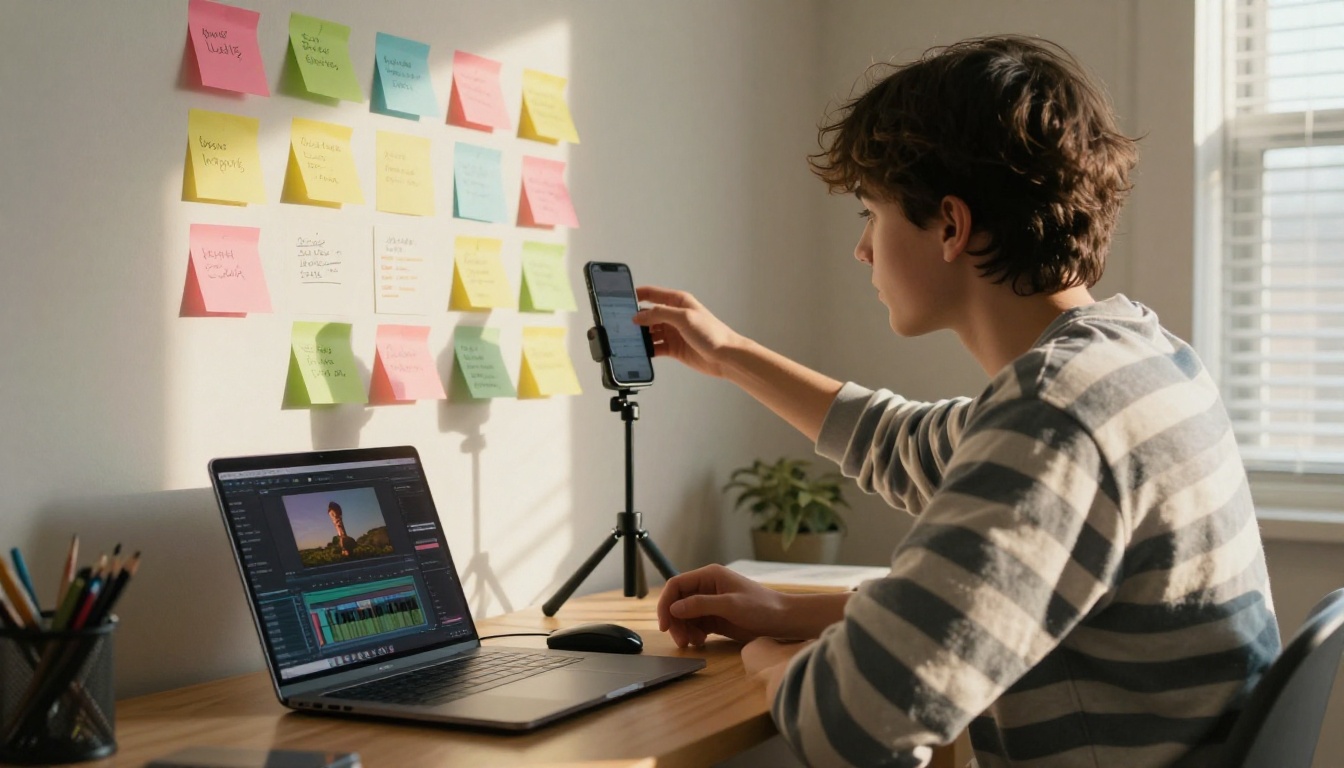
अगर बाद में आपको ज़्यादा ताक़त चाहिए, तो पूरा Seedance 2.5 एक स्तर ऊपर है। फ़्री काम के लिए Lite बिल्ड व्यावहारिक विकल्प है। जो क्रिएटर बहुत बार दोहराते हैं, वे अक्सर एक रूटीन बना लेते हैं: हर फ़ोटो के लिए तीन-चार सीड, सबसे अच्छा रखें, और अगली फ़ोटो पर बढ़ें।
तेज़ मोशन के लिए Wan मॉडल
जब आपको स्थिर तस्वीर से नैचुरल मोशन चाहिए, तो Wan परिवार भरोसेमंद विकल्प है। Wan 2.1 I2V 720p को एक फ़ोटो और एक टेक्स्ट प्रॉम्प्ट चाहिए, यह 16:9 या 9:16 आउटपुट देता है, और तीन स्पीड मोड देता है: Off, Balanced और Fast। तेज़ मोड क्वालिटी को थोड़ा घटा सकते हैं, इसलिए ड्राफ़्ट के लिए Fast और फ़ाइनल रेंडर के लिए Off इस्तेमाल करें। यह नेगेटिव प्रॉम्प्ट भी सपोर्ट करता है, जहाँ आप वह लिखते हैं जिससे बचना है, जैसे फ़्लिकर या टेढ़े हाथ। पेज पर दिए उदाहरण रन में लगभग 110 से 165 सेकंड लगे।
तुलना करना चाहें तो नए बिल्ड भी उपलब्ध हैं: Wan 2.2 I2V Fast, Wan 2.6 I2V Flash और Wan 2.7 I2V। किसी डेडलाइन के लिए किसी एक पर भरोसा करने से पहले हर पेज पर उसकी मौजूदा एक्सेस शर्तें देख लें।
टेस्ट करने लायक दूसरे मॉडल
जब फ़्री विकल्प किसी खास फ़ोटो के लिए सही न बैठें, तो इनमें से किसी एक पर छोटा टेस्ट रन शॉट बचा सकता है। कुछ क्रेडिट इस्तेमाल करते हैं, इसलिए पहले हर पेज पढ़ें:
फ़ोन ऐप्स बनाम ब्राउज़र टूल्स
दोनों काम करते हैं। वे अलग-अलग समस्याएँ सुलझाते हैं, और गलत प्रकार चुनना पहली कोशिश के निराशाजनक रहने का दूसरा सबसे आम कारण है।
फ़ोन ऐप्स: तेज़ पर सीमित
फ़ोन ऐप्स तब चमकते हैं जब फ़ोटो पहले से आपके डिवाइस पर हो और आपको एक मिनट में स्टोरी के लिए क्लिप चाहिए। अपलोड तुरंत होता है, टेम्पलेट आपको लोकप्रिय लुक की ओर ले जाते हैं, और पोस्ट करना एक टैप दूर होता है। समझौते जल्दी दिख जाते हैं। फ़्री टियर अक्सर वॉटरमार्क पर निर्भर रहते हैं, टेम्पलेट-आधारित मोशन में आपका यह तय करने में कम दखल होता है कि वास्तव में क्या चलेगा, और एक्सपोर्ट छोटी लंबाई या कम रिज़ॉल्यूशन तक सीमित हो सकते हैं।
ऐप का इस्तेमाल तब करें जब गति नियंत्रण से ज़्यादा ज़रूरी हो: जन्मदिन की स्टोरी, एक त्वरित सोशल पोस्ट, किसी दोस्त के लिए एक बार का गिफ़्ट।
ब्राउज़र टूल्स ज़्यादा नियंत्रण देते हैं
ब्राउज़र-आधारित जनरेटर सुविधा का कुछ हिस्सा छोड़कर नियंत्रण देता है। आप मोशन खुद लिखते हैं, रिज़ॉल्यूशन और आस्पेक्ट रेशियो चुनते हैं, सीड सेट करते हैं, और क्लिप सही लगने तक दोबारा चलाते हैं। यह किसी भी ब्राउज़र वाले डिवाइस पर चलता है, इसलिए वही अकाउंट फ़ोन से लैपटॉप तक आपके साथ चलता है। जिस भी चीज़ को आप प्रकाशित करने की सोच रहे हैं, जैसे प्रोडक्ट लिस्टिंग, ब्लॉग हेडर या विज्ञापन का कॉन्सेप्ट, उसके लिए यह नियंत्रण तीस सेकंड की अतिरिक्त टाइपिंग के लायक है।
| ज़रूरत | फ़ोन ऐप | ब्राउज़र जनरेटर |
|---|
| एक क्लिप के लिए गति | सबसे तेज़ | तेज़ |
| मोशन पर नियंत्रण | कम | ज़्यादा |
| दोहराने लायक नतीजे | शायद ही | हाँ, सीड के साथ |
| रिज़ॉल्यूशन चुनाव | अक्सर तय | आप चुनते हैं |
| सबसे उपयुक्त | त्वरित स्टोरी | प्रकाशित कंटेंट |
Picasso IA Video कैसे इस्तेमाल करें
नीचे के चरण Picasso IA Video पर आधारित हैं, क्योंकि यह फ़्री है और इसके कंट्रोल सबसे सरल हैं। वही तर्क बाकी इमेज-टू-वीडियो मॉडल पर भी लागू होता है।
अपलोड करें और रिज़ॉल्यूशन चुनें
- मॉडल पेज खोलें और अपनी फ़ोटो को इनपुट इमेज के रूप में जोड़ें। क्लिप इसे शुरुआती फ़्रेम की तरह इस्तेमाल करती है और इसका आस्पेक्ट रेशियो लेती है, इसलिए अगर आपको कोई खास आकार चाहिए तो पहले क्रॉप करें।
- किसी भी ऐसी चीज़ के लिए जिसे आप पोस्ट करने वाले हैं, रिज़ॉल्यूशन को 720p पर छोड़ें। त्वरित टेस्ट के लिए 480p पर आएँ।
- फ़ोटो देते समय आस्पेक्ट रेशियो सेटिंग छोड़ दें। इमेज इनपुट के लिए इसे नज़रअंदाज़ किया जाता है, क्योंकि क्लिप फ़ोटो से मेल खाती है।
- सिंक्रनाइज़्ड साउंड के लिए save audio चालू रखें, या साइलेंट क्लिप के लिए इसे बंद करें।
मोशन प्रॉम्प्ट लिखें
वर्णन करें कि क्या चलता है, कैमरा कैसे बर्ताव करता है और रोशनी क्या करती है, उसी क्रम में जिसमें वह होता है। मॉडल पेज सिनेमैटिक और कालानुक्रमिक वर्णन की सलाह देता है। पेज का एक उदाहरण प्रॉम्प्ट यह पैटर्न अच्छी तरह दिखाता है:
महिला धीरे से सिर घुमाकर सीधे कैमरे की ओर देखती है, उसके बाल हल्के से लहराते हैं। फिर वह एक गर्म, नैचुरल मुस्कान में खिल जाती है। सॉफ़्ट स्टूडियो लाइटिंग और शैलो डेप्थ ऑफ़ फ़ील्ड।
ढाँचे पर ध्यान दें: एक मुख्य हरकत, एक सहायक मोशन, एक रोशनी का नोट। दो-तीन मूवमेंट वाला छोटा प्रॉम्प्ट उस लंबे प्रॉम्प्ट से बेहतर है जो एक साथ दस चीज़ें माँगता है।
सीड लॉक करें और दोहराएँ
एक बार जनरेट करें, फिर एक समय में सिर्फ़ एक चीज़ बदलें: प्रॉम्प्ट, रिज़ॉल्यूशन या सीड। जब कोई क्लिप करीब लगे, तो उसका सीड नोट करें और प्रॉम्प्ट में छोटा बदलाव करके दोबारा चलाएँ, ताकि बेस मोशन वही रहे। हर फ़ोटो पर तीन-चार रन की योजना बनाएँ। यह बेकार मेहनत नहीं है। इसी तरह एक ठीक-ठाक क्लिप वह क्लिप बनती है जिसे आप पोस्ट करते हैं।
💡 टिप: हर वह प्रॉम्प्ट और सीड लिखकर रखें जो काम कर गया। एक हफ़्ते बाद आपके पास मोशन के वाक्यांशों की अपनी लाइब्रेरी होगी, जिसे आप नई फ़ोटो में चिपका सकते हैं।
पहले अपनी फ़ोटो तैयार करें
नतीजे का बड़ा हिस्सा फ़ोटो तय करती है। मॉडल सिर्फ़ वही एनिमेट कर सकता है जो फ़्रेम में साफ़ पढ़ा जा सके, इसलिए शार्प, समान रोशनी वाली और साफ़ सब्जेक्ट वाली इमेज उसे धुंधली या भीड़ भरी इमेज से कहीं ज़्यादा दे सकती है।
ऐसी फ़ोटो चुनें जो अच्छी तरह एनिमेट हों
अपलोड से पहले ये गुण देखें:
- साफ़ सब्जेक्ट: रोशनी, रंग या गहराई से बैकग्राउंड से अलग दिखे।
- संकेत वाली हरकत: बाल, पानी, बादल, कपड़ा, भाप, पत्ते।
- शार्प फ़ोकस: सोर्स में धुंधलापन क्लिप में झिलमिलाहट बन जाता है।
- खुली जगह: फ़्रेम में इतनी जगह कि सब्जेक्ट या कैमरा उसमें हिल सके।
पानी और आसमान वाले लैंडस्केप ख़ास तौर पर अच्छे एनिमेट होते हैं, क्योंकि काम आसान है: बादल बहाएँ, सतह में लहर डालें, पहाड़ों को छोड़ दें। बहुत से छोटे चेहरों वाली भीड़ भरी ग्रुप फ़ोटो कठिन होती है, क्योंकि हर चेहरा विकृति का एक और मौका होता है।
पहले पुरानी प्रिंट ठीक करें
स्कैन की गई पारिवारिक तस्वीरों में खरोंच, फ़ेडिंग और धूल होती है, और एनिमेशन हर खामी को बढ़ा देता है। पहले फ़ोटो की मरम्मत करें। Flux Kontext Restore Image इमेज को रीस्टोर करने के लिए बनाया गया है, और Picasso IA Image Editor Pro बैकग्राउंड से अनचाही चीज़ें हटाने जैसे संपादन संभालता है।
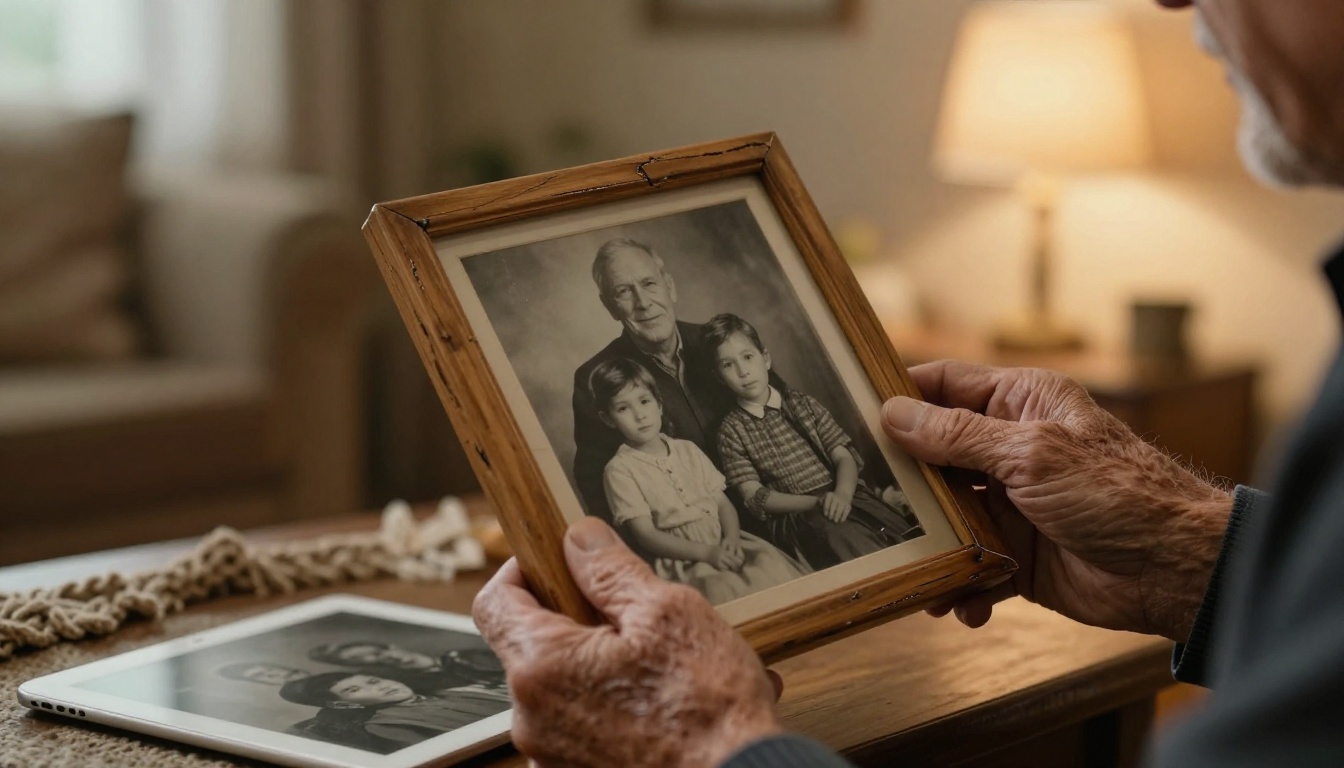
काम का एक भरोसेमंद क्रम: उच्च रिज़ॉल्यूशन पर स्कैन करें (600 dpi पर 4x6 प्रिंट लगभग 2400 गुणा 3600 पिक्सल देता है), नुकसान ठीक करें, जो आकार चाहिए उसमें क्रॉप करें, फिर एनिमेट करें। रीस्टोर वाला चरण छोड़ देना ही वह सबसे आम कारण है जिससे एक पुराना पोर्ट्रेट गर्म दिखने की बजाय भुतहा दिखने लगता है।
स्मूद मोशन देने वाले प्रॉम्प्ट
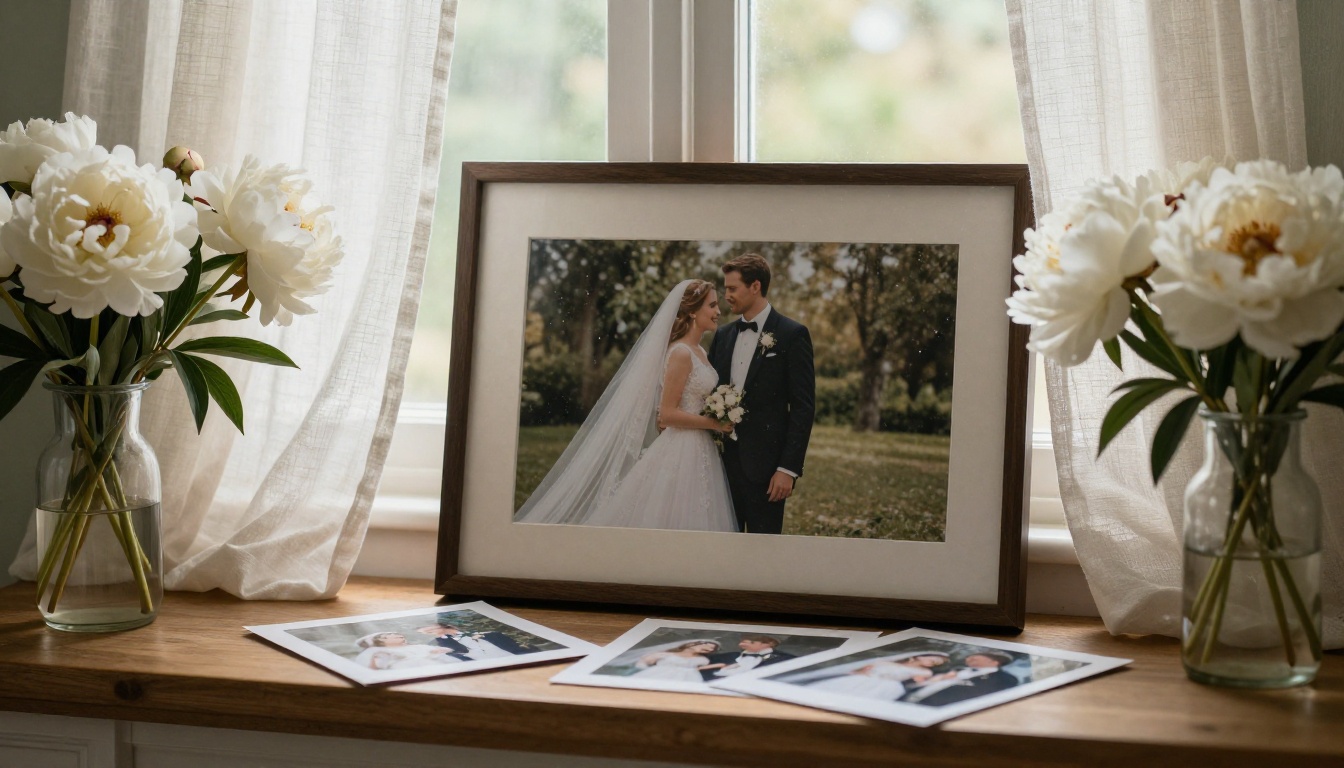
हल्का मोशन नाटकीय मोशन से बेहतर है। हवा में उड़ते पर्दे, किसी चेहरे की ओर धीरे-धीरे बढ़ता कैमरा, एक पलक और एक हल्की मुस्कान: ये वे हरकतें हैं जिन्हें इमेज-टू-वीडियो मॉडल सबसे अच्छी तरह संभालते हैं, क्योंकि ये उसी के करीब रहती हैं जो फ़ोटो में पहले से दिखता है।
काम करने वाली कैमरा मूव
एक सब्जेक्ट मोशन को एक कैमरा निर्देश के साथ जोड़ें। ये वाक्यांश भरोसेमंद शुरुआती बिंदु हैं:
| लक्ष्य | प्रॉम्प्ट वाक्यांश |
|---|
| चेहरे पर ध्यान खींचना | "The camera slowly pushes in toward her face" |
| चौड़ा दृश्य दिखाना | "The camera pans gently left across the harbor" |
| शांत मूड बनाए रखना | "The camera stays still while clouds drift overhead" |
| स्थिर चित्र में जान डालना | "A light breeze moves the curtains and petals" |
3 आम गलतियाँ
- बहुत ज़्यादा माँगना। पाँच एक साथ होने वाली हरकतें गड़बड़ी पैदा करती हैं। एक मुख्य मूवमेंट और एक सहायक ब्यौरा चुनें।
- मोशन की बजाय फ़ोटो का वर्णन करना। मॉडल पहले से इमेज देखता है। अपने शब्द इस पर खर्च करें कि अगले पाँच सेकंड में क्या बदलता है।
- एक ही रन के बाद फ़ैसला करना। सीड अलग-अलग नतीजे देते हैं। पहली बार में गलत लगने वाली क्लिप, वही प्रॉम्प्ट होने पर, तीसरी बार में सही लग सकती है।
एनिमेटेड फ़ोटो कहाँ काम आती हैं
स्थिर इमेज से बनी छोटी क्लिप अधिकतर लोगों की उम्मीद से कहीं ज़्यादा वर्कफ़्लो में अपनी जगह बनाती हैं:
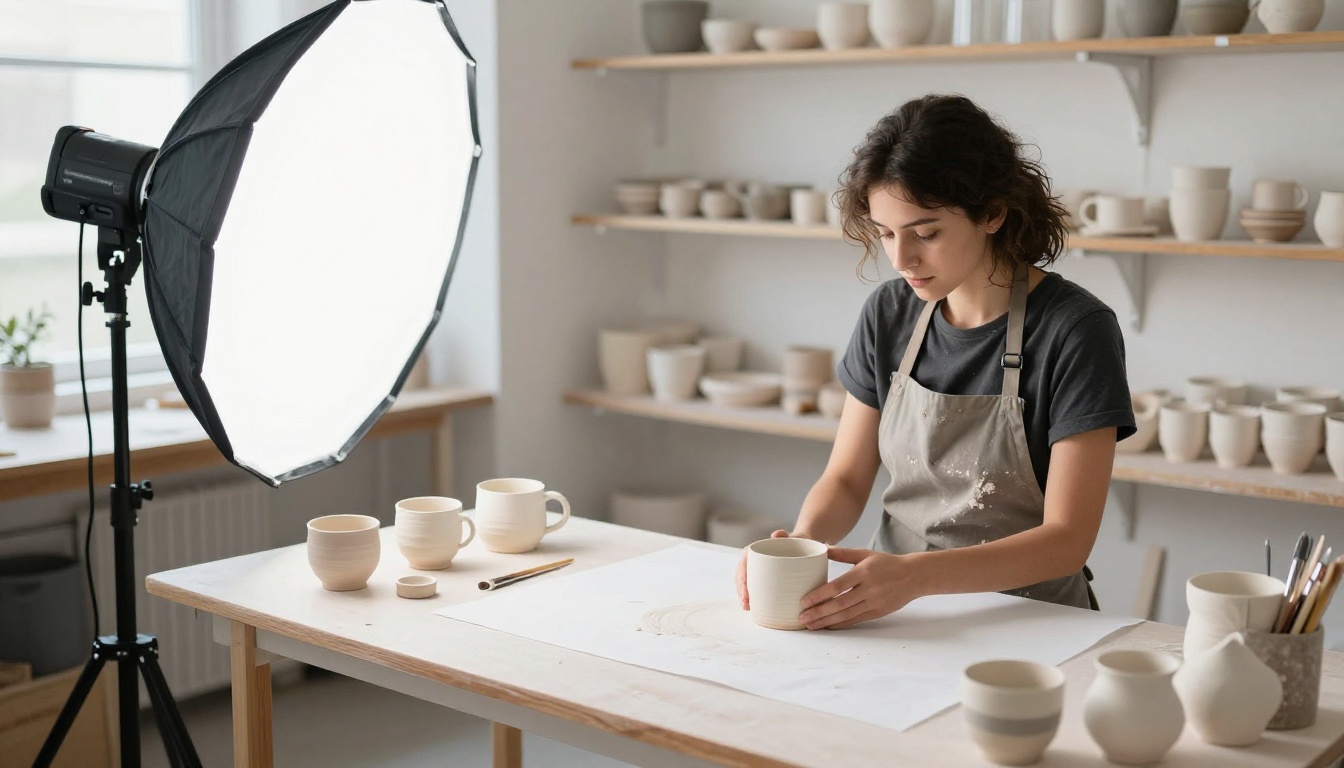
- प्रोडक्ट लिस्टिंग: धीमा रोटेशन या मग पर भाप की लहर सपाट फ़ोटो को छोटे डेमो में बदल देती है।
- सोशल स्टोरी: पोर्ट्रेट और यात्रा की तस्वीरों से बनी वर्टिकल क्लिप फ़ीड को स्थिर दिखने से बचाती हैं।
- पारिवारिक यादें: पुराने पोर्ट्रेट पर हल्का मोशन, ज़्यादा किए बिना, उन्हें जीवंत महसूस कराता है।
- ब्लॉग हेडर और लैंडिंग पेज: हेडलाइन के पीछे पाँच सेकंड का लूप एक स्थिर इमेज से ज़्यादा देर तक ध्यान रोकता है।
- पिच डेक और स्टोरीबोर्ड: कोई फ़्रेम फ़िल्माने से पहले मोशन का इरादा दिखाएँ।
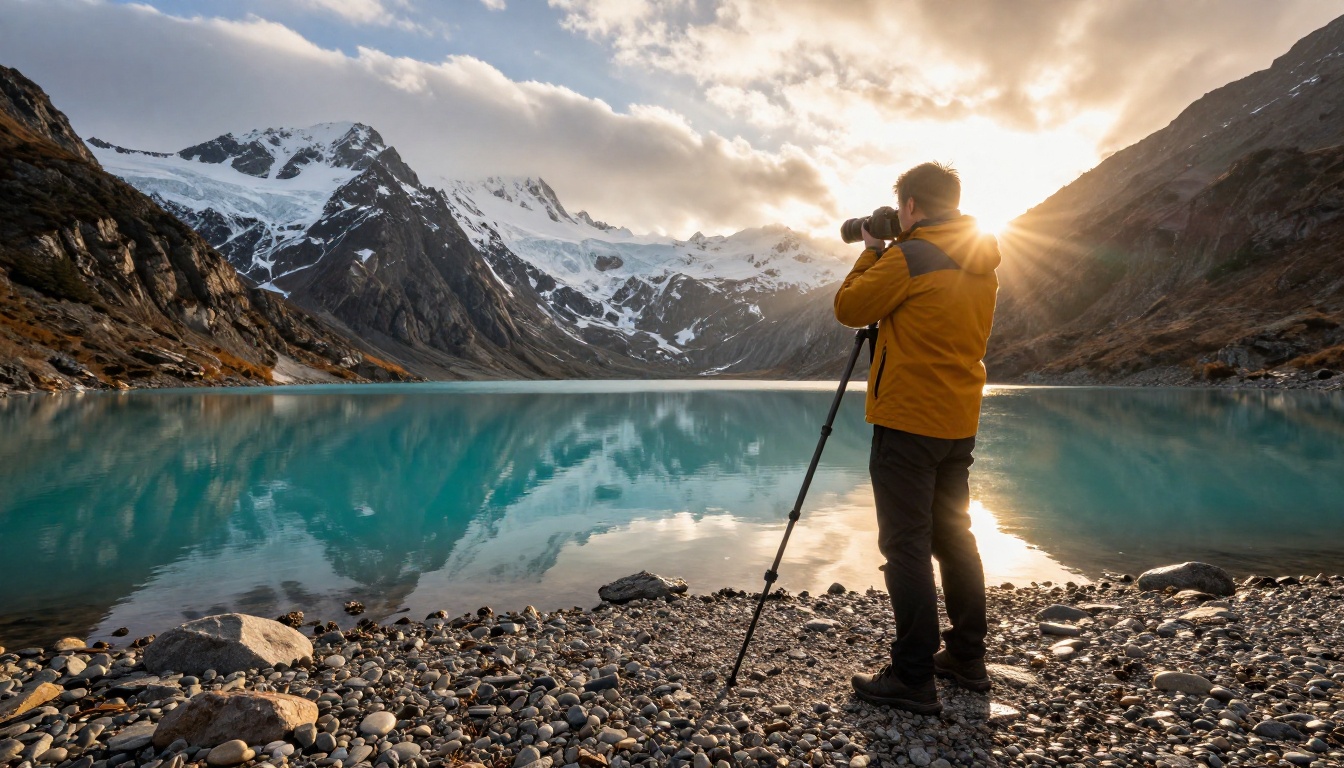
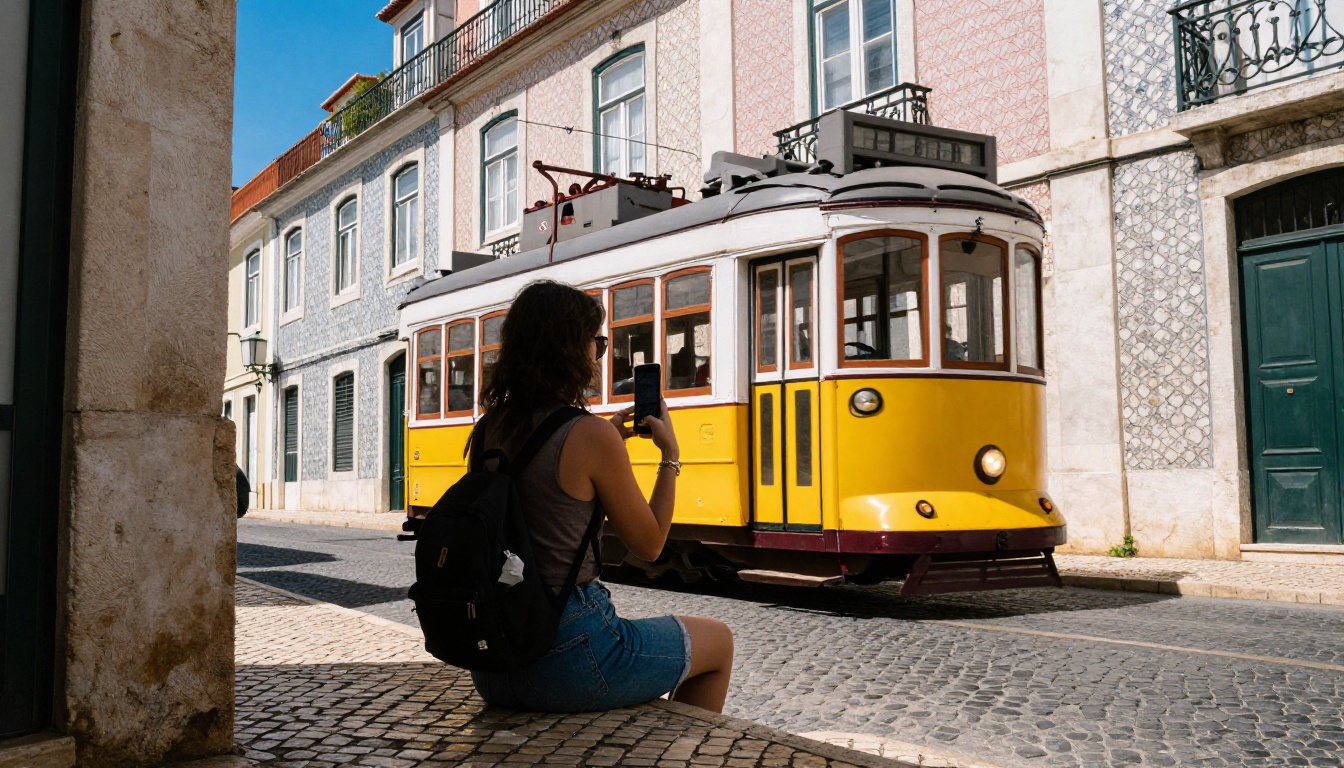
ट्रैवल क्रिएटर वर्टिकल आउटपुट से सबसे ज़्यादा फ़ायदा उठाते हैं। एक कंकड़ वाली गली, गुज़रती ट्राम और ऊँचे उठे फ़ोन से बनी फ़ोटो एक मज़बूत स्टिल होती है, और उस फ़्रेम पर कुछ सेकंड का मोशन अक्सर उस पूरी क्लिप से बेहतर प्रदर्शन करता है जो जल्दबाज़ी में शूट की गई हो।
अभी अपनी फ़ोटो आज़माएँ
एक ऐसी फ़ोटो चुनें जो आपके लिए मायने रखती है और उसे आज Picasso IA Video पर चलाएँ। मोशन के लिए एक वाक्य लिखें, रिज़ॉल्यूशन 720p पर छोड़ें, और तीन सीड रेंडर करें। फिर वही फ़ोटो Seedance 2.5 Lite पर 10-सेकंड की अवधि के साथ चलाकर तुलना करें। दस मिनट का टेस्टिंग आपको किसी भी फ़ीचर-सूची से ज़्यादा बता देगा।
अभी सोर्स फ़ोटो नहीं है? बना लें। Picasso IA Image टेक्स्ट प्रॉम्प्ट से इमेज बनाता है, और जब आपको अलग लुक चाहिए तो Nano Banana Pro और Seedream 4.5 मज़बूत विकल्प हैं। इमेज बनाएँ, फिर उसे सीधे किसी वीडियो मॉडल पर भेजें। विचार से लेकर चलती क्लिप तक का पूरा रास्ता एक ही सत्र में पूरा हो जाता है।
picassoia.com/en/all-models पर हर उपलब्ध मॉडल देखें, वह चुनें जो आपकी फ़ोटो से मेल खाए, और PicassoIA के साथ अपनी इमेज और क्लिप बनाना शुरू करें।


