Vous avez tapé « Pikaso » dans une barre de recherche parce que vous voulez des images IA rapidement, sans carte bancaire et sans un tas de règles. Compréhensible. Pikaso, l’outil de génération d’images IA de Freepik, est l’un des points de départ les plus simples, et il attire encore beaucoup de visiteurs qui veulent simplement saisir un prompt et voir une image apparaître. Mais l’offre gratuite a des limites, les filtres sont stricts, et beaucoup de gens atteignent le plafond en un seul après-midi.
Cet article présente ce que l’application Pikaso Freepik vous offre gratuitement, comment l’utiliser en ligne (et sur votre téléphone), les points qui frustrent les utilisateurs, et quelles alternatives sans censure vous permettent de continuer à générer des images lorsque le plafond quotidien est atteint.
💡 Réponse rapide : Pikaso est un outil de Freepik, pas un modèle que vous pouvez utiliser sur PicassoIA. Si vous voulez des résultats photoréalistes avec moins de restrictions, testez d’abord les alternatives présentées plus bas.
Ce qu’est vraiment Pikaso
Pikaso a été lancé fin 2023 comme outil de conversion de croquis en image en temps réel de Freepik. Vous dessiniez des formes approximatives sur un canevas, saisissiez une courte description, et l’image se précisait pendant que vous dessiniez. C’était une démonstration astucieuse, et elle a attiré beaucoup de designers.
Depuis, le nom s’est élargi. Aujourd’hui, on utilise « Pikaso » pour désigner l’ensemble de l’univers IA d’images de Freepik : génération de texte vers image, croquis vers image, retouche, extension d’image, suppression d’arrière-plan, et une liste grandissante de modèles tiers que vous pouvez choisir dans l’interface Freepik.
Pikaso ou Freepik AI Suite : quelle différence ?
Il y a une certaine confusion sur les noms, voici donc la version courte :
- Pikaso est le nom d’origine de l’outil de croquis et de génération d’images.
- Freepik AI Suite (et les appellations similaires) désigne l’espace de travail plus large qui regroupe désormais les outils d’image, de vidéo et de retouche.
- Les deux fonctionnent avec le même compte Freepik et la même offre.
Si un tutoriel de 2024 montre un menu qui ne correspond pas à ce que vous voyez aujourd’hui, c’est pour cette raison. Freepik a remanié l’interface plus d’une fois.
Qui l’utilise
L’outil attire en général trois groupes :
- Les designers qui ont déjà un abonnement Freepik pour les ressources de banques d’images et veulent l’IA au même endroit.
- Les utilisateurs occasionnels qui veulent quelques images gratuites pour une publication, une miniature ou une maquette rapide.
- Les personnes qui ont essayé, ont été bloquées par un filtre, et ont cherché quelque chose de moins strict. Ce dernier groupe est la raison pour laquelle beaucoup de lecteurs arrivent sur cette page.
Les limites gratuites que vous allez atteindre
C’est la partie la plus importante si vous comptez vous appuyer sur l’offre gratuite. D’après les pages d’aide de Freepik au moment de notre recherche, l’offre gratuite fonctionne avec des plafonds quotidiens plutôt qu’un solde de crédits.
Le plafond quotidien d’images
Les utilisateurs gratuits peuvent générer jusqu’à environ 20 images IA par jour avec le modèle maison de Freepik. Il n’existe pas de réserve de crédits qui se cumule. Une fois le quota du jour épuisé, il faut attendre la réinitialisation.
Les autres outils ont leurs propres compteurs séparés. Les chiffres signalés pour l’offre gratuite sont les suivants :
| Outil | Quota quotidien gratuit (approximatif) |
|---|
| Génération d’images IA | Jusqu’à 20 images |
| Croquis vers image | Environ 40 par jour |
| Retouche | 3 par jour |
| Extension d’image | 3 par jour |
| Suppression d’arrière-plan | 1 par jour |
⚠️ Les chiffres changent souvent. Les pages de tarifs de tiers ne concordent pas entre elles, ni avec les pages de Freepik. Consultez la page des offres actuelle dans votre compte avant de planifier un projet autour d’un chiffre précis.
Filigranes et mentions d’attribution
Le sujet est flou. Certains avis indiquent que les images gratuites comportent un filigrane et que leur résultat ne convient pas aux travaux pour des clients. D’autres sites évoquent des obligations d’attribution. Je n’ai pu confirmer aucun de ces deux points avec certitude : considérez-les donc comme possibles, et lisez les conditions de licence associées à votre compte avant de publier quoi que ce soit à des fins commerciales.

À quoi ressemblent les offres payantes
Freepik propose des offres avec un pool mensuel de crédits IA. Voici les chiffres signalés pour une facturation annuelle au moment de notre recherche :
| Offre | Prix mensuel approximatif (facturation annuelle) | Crédits IA par mois |
|---|
| Free | 0 $ | Plafonds quotidiens, sans pool de crédits |
| Essential | environ 5,75 $ | 8 000 |
| Premium | environ 12 $ | 20 000 |
| Premium+ | environ 24,50 $ | Pool plus important, avec une utilisation illimitée sur la plupart des modèles d’images |
L’offre qui se démarque est Premium+, car c’est celle qui supprime le décompte pour la plupart des modèles d’images. Si vous utilisez l’offre gratuite et générez plus d’une poignée d’images par jour, le surcoût est important par rapport à ce que vous payez aujourd’hui, c’est-à-dire rien.
Pourquoi les crédits s’épuisent plus vite que prévu
Chaque génération n’a pas le même coût. Les modèles haut de gamme de la plateforme peuvent coûter davantage de crédits par image, et chaque nouvelle tentative pour une main qui semble fausse ou un visage qui dérive puise dans le même quota. Une session de prompts réalistes demande en général de cinq à dix essais pour obtenir une image qui vous plaît. À raison de 20 par jour, cela donne deux à quatre images finies.
Vous n’avez rien à installer. L’outil fonctionne dans un navigateur, et il existe aussi une version mobile.
Étape par étape dans le navigateur
- Rendez-vous sur le site de Freepik et connectez-vous, ou créez un compte gratuit.
- Ouvrez le générateur d’images IA depuis le menu principal.
- Saisissez un prompt. Un prompt court et précis fonctionne mieux qu’un paragraphe rempli d’adjectifs.
- Choisissez un format, et un style si vous le souhaitez.
- Lancez la génération, puis sélectionnez votre image préférée parmi le lot.
- Téléchargez-la, ou envoyez-la vers la retouche, l’extension ou la suppression d’arrière-plan.
Le mode croquis vers image
L’outil de croquis reste la fonctionnalité qui distingue Pikaso. Dessinez une silhouette approximative, comme une bouteille, une ligne d’horizon ou la pose d’un personnage, ajoutez quelques mots, et le canevas se redessine pendant que vous travaillez. C’est pratique pour les mises en page où la composition compte davantage que le détail fin.

La question de l’application mobile
Freepik est accessible sur mobile, et de nombreux utilisateurs cherchent « application Pikaso » en s’attendant à un téléchargement séparé. En pratique, l’expérience reprend la version web, et vous travaillez dans l’environnement Freepik. Si une page de téléchargement demande des autorisations étranges ou provient d’une fiche de boutique qui ne semble pas officielle, passez votre chemin. Plusieurs applications contrefaites utilisent le nom Pikaso.
💡 Conseil pour les prompts : Décrivez l’objectif et la lumière, pas seulement le sujet. « Portrait d’une femme près d’une fenêtre, lumière latérale douce, objectif 85 mm, grain de peau naturel » donne un résultat plus crédible que « femme réaliste magnifique, ultra détaillée, 8k ».
Les erreurs courantes avec l’offre gratuite
- Gaspiller des tentatives avec des prompts vagues. Décrivez d’abord la scène, puis itérez.
- Négliger le format. Recadrer ensuite fait perdre de la résolution.
- Oublier de vérifier la licence. Les images gratuites peuvent être soumises à des conditions.
- Espérer que le contenu pour adultes passe. Nous y revenons juste après.

Pourquoi on cherche des options sans censure
Freepik est une plateforme de banques d’images très répandue. Elle vend aux entreprises, aux écoles et aux agences, et applique donc des filtres de modération sur les prompts et les résultats. C’est une décision commerciale raisonnable, mais elle crée des frictions pour de nombreux créateurs légitimes.
Ce qui est bloqué
Les plaintes typiques des utilisateurs incluent :
- Des shootings en maillot de bain, en lingerie et en mode rejetés comme « non sûrs ».
- Des portraits glamour et boudoir qui renvoient un refus.
- Des études de nu artistique signalées sans raison évidente.
- Des prompts contenant un mot anodin qui déclenche un filtre par mots-clés.
Si vous travaillez dans la mode, la beauté ou la photographie, vous y êtes confronté souvent. Une campagne de maillots de bain est un travail commercial tout à fait normal, et pourtant l’outil la traite comme un problème.
Ce que « sans censure » devrait signifier
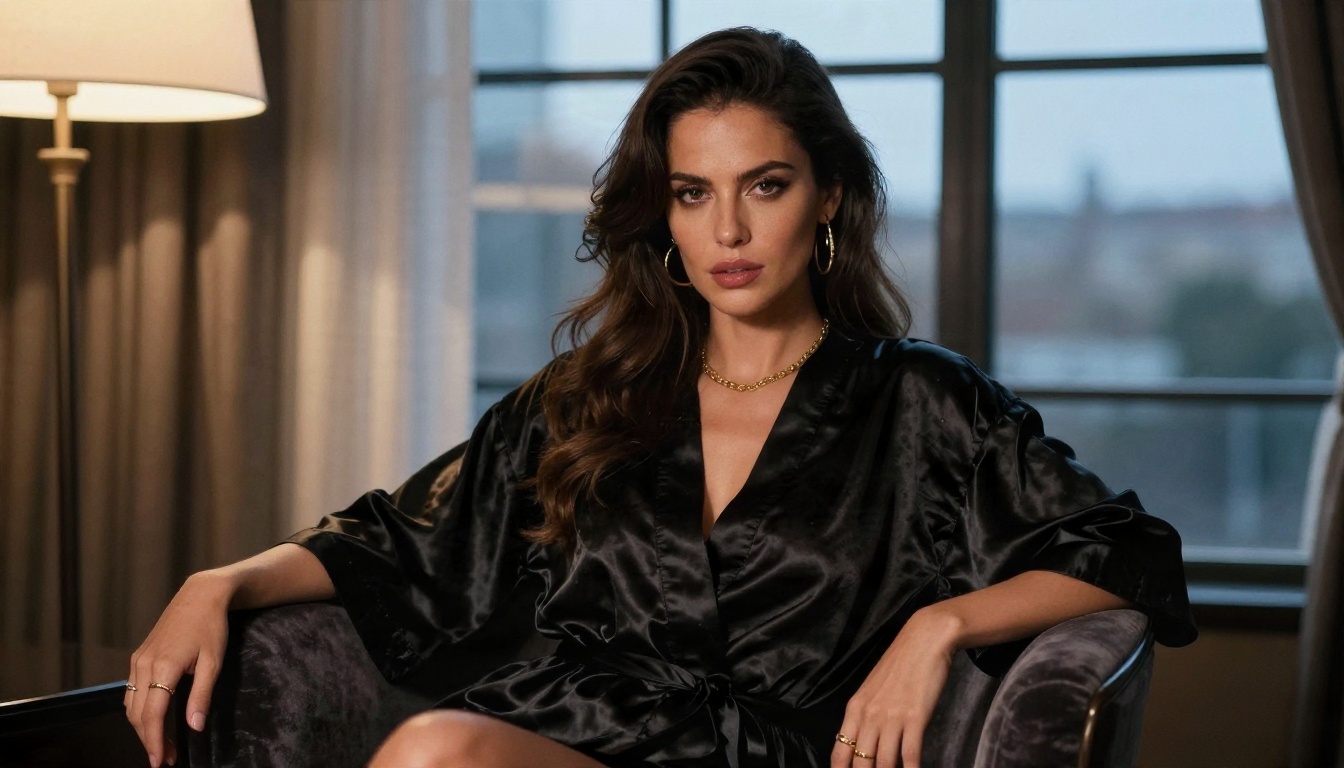
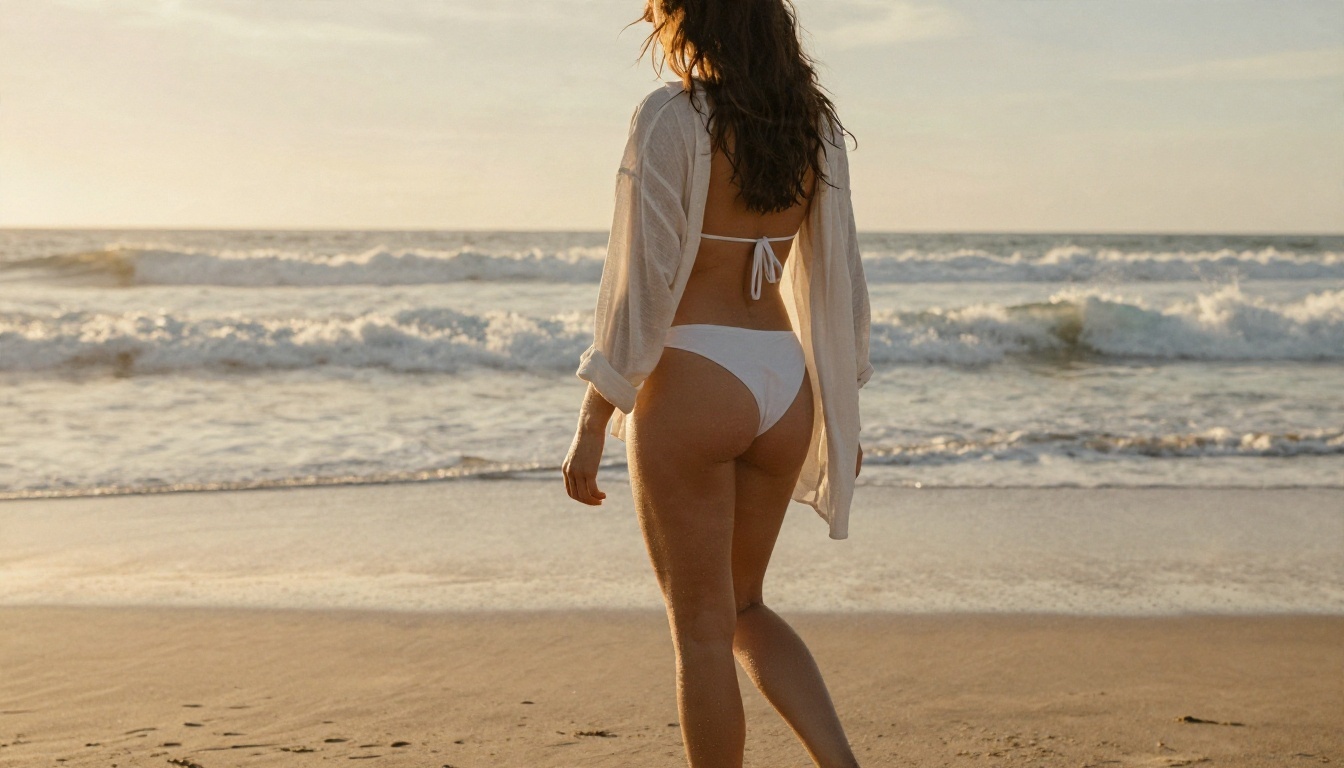
Soyons clairs sur le terme. Pour un créateur sérieux, « sans censure » ne veut pas dire explicite. Cela signifie un outil qui vous fait confiance pour des images suggestives, séduisantes et artistiques : une séance en bikini sur une plage, un portrait glamour dans une suite d’hôtel, une mise en scène de type boudoir pour l’éditorial. Cela signifie moins de faux positifs et aucune leçon de morale quand vous demandez un peignoir en satin.
Les règles qui restent valables
Même avec des filtres plus souples, quelques limites restent en place. Ne générez pas d’images de personnes réelles sans leur consentement, ne créez aucun contenu impliquant des mineurs, et n’utilisez pas des rendus réalistes pour tromper les gens. Les bons outils comme les bons utilisateurs respectent ces limites.
Des alternatives sans censure qui fonctionnent
Pikaso et les modèles de Freepik ne sont pas disponibles sur PicassoIA. Il n’existe pas de page Pikaso ici, et il n’est pas possible de faire tourner le modèle propre à Freepik sur ce site. Pour obtenir des résultats comparables aujourd’hui, voici les modèles à essayer, dans l’ordre où je les recommande.
1. Seedream 4.5
Seedream 4.5 est le premier choix pour les personnes photoréalistes. La texture de la peau, les tissus et la lumière se comportent comme si un vrai appareil photo les avait capturés. Il gère les prompts de maillots de bain, de glamour et de mode sans refus constants, et le résultat atteint la 4K.
2. PicassoIA Image Editor Pro
PicassoIA Image Editor Pro est celui à choisir si vous détestez compter. Il offre des générations illimitées et fonctionne à la fois comme générateur et éditeur. Importez une photo, décrivez la modification, et le modèle la réécrit. Il convient donc bien aux changements de tenue, aux modifications d’arrière-plan et à la retouche, sans les plafonds de « 3 par jour » que l’on trouve ailleurs dans les offres gratuites.
3. Nano Banana Pro
Nano Banana Pro est performant quand vous avez besoin de personnages cohérents sur plusieurs images, par exemple une série pour un lookbook ou une campagne sur les réseaux sociaux. Il suit aussi bien les prompts longs, de sorte que les scènes détaillées sont proches de ce que vous avez écrit.
4. Z Image Turbo
Z Image Turbo est conçu pour la rapidité. Quand vous voulez dix options en quelques minutes, plutôt qu’une image par pause café, c’est le modèle qui suit le rythme. C’est un bon outil de brouillon avant de transférer votre prompt préféré vers un modèle plus puissant.
Comparaison côte à côte
Voici comment se positionnent les options sur les points qui reviennent le plus souvent.
| Fonctionnalité | Pikaso (Freepik) | Seedream 4.5 | Image Editor Pro | Z Image Turbo |
|---|
| Accès quotidien gratuit | Environ 20 images | Essai gratuit | Illimité | Essai gratuit |
| Peau photoréaliste | Bonne | Excellente | Très bonne | Bonne |
| Maillots de bain et glamour | Souvent filtrés | Pris en charge | Pris en charge | Pris en charge |
| Retouche photo | Plafonds quotidiens limités | Basée sur les prompts | Fonctionnalité centrale | Basique |
| Vitesse | Modérée | Rapide | Rapide | Très rapide |
| Croquis vers image | Oui | Non | Non | Non |
💡 La seule chose que fait Pikaso et que les autres ne font pas, c’est le croquis en direct. Si c’est votre principal mode de travail, gardez-le pour les mises en page, puis passez à un modèle photoréaliste pour le rendu final.
La façon la plus simple de remplacer une session Pikaso est d’utiliser Seedream 4.5. Voici la marche à suivre.
Étape 1 : ouvrir la page du modèle
Rendez-vous sur la page Seedream 4.5 de PicassoIA et ouvrez le générateur. Aucune installation séparée n’est nécessaire : cela fonctionne dans votre navigateur.
Étape 2 : rédiger un prompt de style photographique
Oubliez l’accumulation de termes à la mode. Écrivez comme un photographe qui décrit une séance :
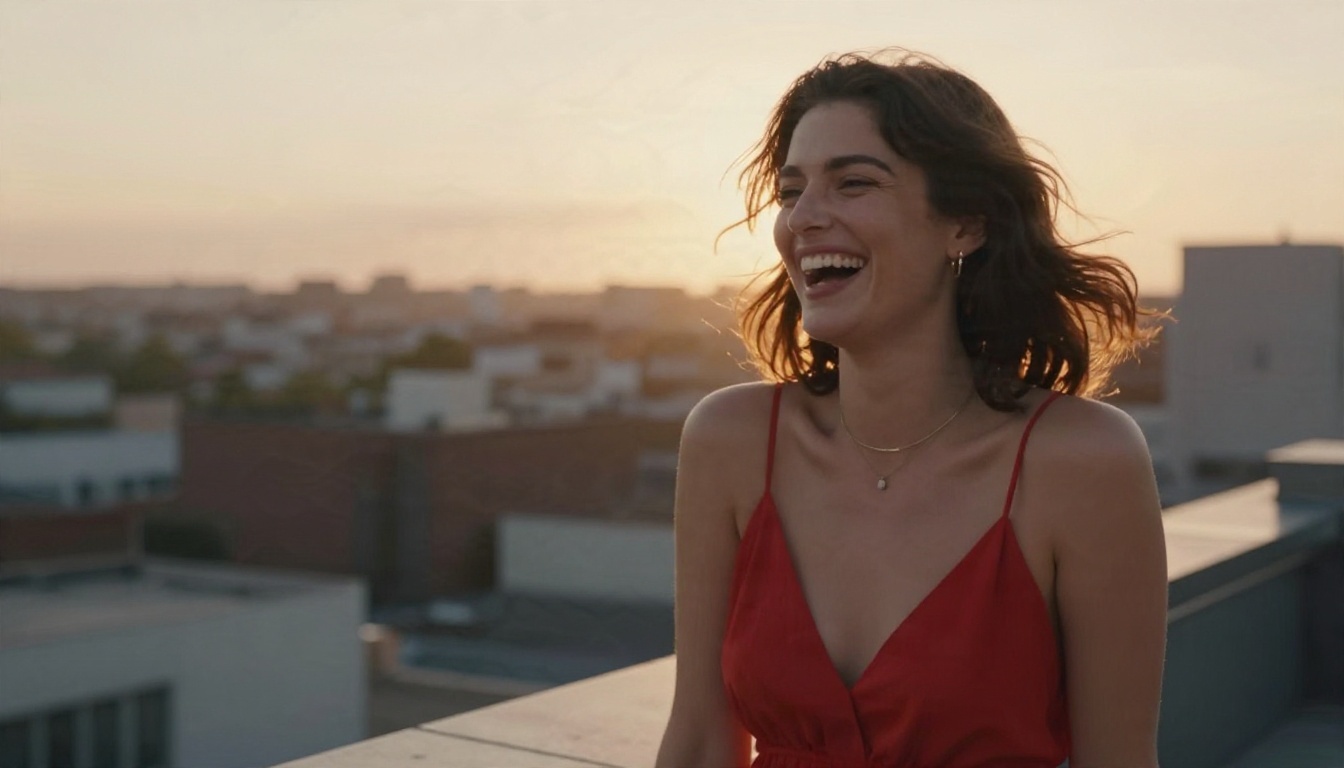
- Sujet et action : « Une femme en robe d’été rouge qui rit sur une terrasse de toit »
- Lumière : « soleil bas et chaud par derrière, léger contre-jour doux sur ses cheveux »
- Objectif : « 85 mm f/1.6, faible profondeur de champ »
- Texture : « pores de peau naturels, tissu qui bouge dans une brise légère »
- Rendu argentique : « Kodak Portra 400, grain fin »
Étape 3 : définir le format
Choisissez 16:9 pour les bannières et les miniatures de vidéo, 4:5 pour les fils d’actualité sur les réseaux sociaux, et 9:16 pour les stories. Choisir le bon format dès le départ vous évite un recadrage plus tard.
Étape 4 : générer et comparer
Lancez un lot, puis choisissez celle dont les mains, les yeux et les contours sont les plus propres. Si un détail ne va pas, modifiez une seule expression dans le prompt, pas le prompt entier.
Étape 5 : affiner dans Image Editor Pro
Ouvrez l’image retenue dans PicassoIA Image Editor Pro. Demandez une autre tenue, un arrière-plan plus soigné ou un coucher de soleil plus doux. Les générations étant illimitées, vous pouvez tester dix variantes sans surveiller un compteur.
Conseils sur les paramètres
- Gardez vos prompts sous environ 100 mots. Au-delà, les détails commencent à se contredire.
- Nommez une seule source de lumière. Deux ou trois sources concurrentes donnent des résultats confus.
- Utilisez les noms de pellicules avec parcimonie. Une seule référence suffit.
- Réutilisez votre meilleur prompt. Ne changez que le sujet pour garder un rendu cohérent.
L’illimité vaut-il qu’on le choisisse ?
Un plafond quotidien façonne votre manière de travailler. Quand chaque image a un coût, vous jouez la sécurité, vous cessez d’expérimenter, et vous vous contentez de « assez bien ». Sans plafond, vous tentez l’idée originale, l’angle inhabituel, la deuxième et la troisième version.
Qui en profite le plus
- Les marques de mode et de maillots de bain qui testent des looks avant un shooting.
- Les photographes qui construisent des planches d’ambiance et des jeux de références.
- Les créateurs de contenu qui ont besoin d’un flux régulier de visuels neufs.
- Les amateurs qui aiment simplement créer des images et supportent mal qu’on leur dise de revenir demain.
Une règle simple
Si vous faites moins de dix images par semaine, un plafond quotidien gratuit convient probablement. Si vous en faites autant en une seule soirée, ou si votre travail implique des maillots de bain, du glamour ou des portraits qui sont filtrés, passez à un outil qui vous laisse de la marge.

Réponses rapides aux questions courantes
Pikaso est-il gratuit ?
En partie. Il existe une offre gratuite avec un plafond quotidien de génération. Une utilisation plus intensive nécessite une offre payante, et l’option illimitée se trouve dans l’offre la plus haute.
Peut-on utiliser Pikaso sans compte ?
Prévoyez d’en créer un. La version gratuite nécessite une connexion Freepik.
Existe-t-il une application Pikaso officielle ?
Vous travaillez dans l’environnement Freepik, sur le web et sur mobile. Méfiez-vous des téléchargements qui imitent l’application et empruntent son nom.
Peut-on créer des images en maillot de bain ou de style glamour ?
Les résultats varient, et les refus sont fréquents. C’est la principale raison pour laquelle les utilisateurs se tournent vers d’autres outils.
Peut-on utiliser les images à des fins commerciales ?
Cela dépend de votre offre et de la licence qui l’accompagne. Lisez les conditions avant de publier un travail pour un client.
Quelle est la meilleure alternative gratuite ?
Pour les personnes photoréalistes, commencez par Seedream 4.5. Pour la retouche et la génération illimitées, utilisez PicassoIA Image Editor Pro.
Essayez par vous-même
Inutile de deviner quel outil vous convient. Prenez un prompt, celui que vous avez essayé sur Pikaso, et lancez-le avec Seedream 4.5. Envoyez ensuite le meilleur résultat dans PicassoIA Image Editor Pro et changez la tenue, la lumière ou l’arrière-plan. Pour des tests de vitesse, essayez Z Image Turbo, et pour des personnages cohérents, Nano Banana Pro.
Commencez par une image, changez une seule chose, et voyez jusqu’où une seule idée peut vous mener. Le catalogue complet des modèles d’images se trouve sur picassoia.com/en/all-models, pour tester du nouveau quand l’envie vous en prend.


