आपने AI इमेज जल्दी पाने के लिए सर्च बार में "Pikaso" टाइप किया, बिना क्रेडिट कार्ड और बिना ढेर सारे नियमों के। ठीक है। Freepik का AI इमेज टूल Pikaso उन लोगों के लिए सबसे आसान शुरुआती जगहों में से एक है, और आज भी काफ़ी लोग इसे इसलिए खोलते हैं कि बस प्रॉम्प्ट टाइप करें और कुछ बनता हुआ दिखे। लेकिन फ़्री टियर की सीमाएँ हैं, फ़िल्टर सख़्त हैं, और बहुत से लोग एक ही दोपहर में ऊपरी सीमा तक पहुँच जाते हैं।
यह लेख बताता है कि Pikaso Freepik app आपको फ़्री में क्या देता है, इसे ऑनलाइन (और अपने फ़ोन पर) कैसे इस्तेमाल करें, इसमें लोग कहाँ परेशान होते हैं, और कौन-से अनसेंसर्ड विकल्प डेली कैप खत्म होने पर भी आपको जनरेट करते रहने देते हैं।
💡 त्वरित जवाब: Pikaso Freepik का टूल है, PicassoIA पर चलने वाला मॉडल नहीं। अगर आपको कम पाबंदियों के साथ फ़ोटोरियलिस्टिक नतीजे चाहिए, तो नीचे दिए गए विकल्प पहले आज़माएँ।
Pikaso असल में क्या है
Pikaso की शुरुआत 2023 के आख़िर में Freepik के रीयल-टाइम स्केच-टू-इमेज टूल के रूप में हुई थी। आप कैनवास पर मोटे आकार बनाते थे, एक छोटा-सा विवरण टाइप करते थे, और जैसे-जैसे आप ड्रॉ करते, तस्वीर अपने आप निखरती जाती। यह एक चतुर डेमो था, और इसने बहुत से डिज़ाइनरों को अपनी ओर खींचा।
तब से यह नाम फैल गया है। आज लोग "Pikaso" से पूरा Freepik AI इमेज एरिया समझते हैं: टेक्स्ट-टू-इमेज जनरेशन, स्केच-टू-इमेज, रीटचिंग, इमेज एक्सपैंशन, बैकग्राउंड हटाना, और थर्ड-पार्टी मॉडलों की बढ़ती सूची जिन्हें आप Freepik इंटरफ़ेस के अंदर से चुन सकते हैं।
Pikaso बनाम Freepik AI Suite
यहाँ नामों को लेकर थोड़ा भ्रम है, इसलिए संक्षेप में:
- Pikaso स्केच और इमेज जनरेशन टूल का मूल ब्रांड नाम है।
- Freepik AI Suite (और इसी तरह के लेबल) वह बड़ा वर्कस्पेस है जिसमें अब इमेज, वीडियो और एडिटिंग टूल हैं।
- दोनों एक ही Freepik अकाउंट और एक ही प्लान के तहत आते हैं।
अगर 2024 का कोई ट्यूटोरियल ऐसा मेन्यू दिखाता है जो आज आपको दिखने वाले से मेल नहीं खाता, तो यही वजह है। Freepik ने इंटरफ़ेस एक से ज़्यादा बार बदला है।
इसे कौन इस्तेमाल करता है
यह टूल मुख्यतः तीन समूहों को आकर्षित करता है:
- डिज़ाइनर जिनके पास स्टॉक एसेट्स के लिए पहले से Freepik सब्सक्रिप्शन है और जो AI भी उसी जगह चाहते हैं।
- आम यूज़र जिन्हें किसी पोस्ट, थंबनेल या जल्दी के मॉक-अप के लिए कुछ फ़्री इमेज चाहिए।
- वे लोग जिन्होंने इसे आज़माया, किसी फ़िल्टर से ब्लॉक हुए, और कुछ ज़्यादा खुला ढूँढने निकले। यही आखिरी समूह ज़्यादातर पाठकों को इस पेज तक लाता है।
फ़्री लिमिट जिनसे आपका सामना होगा
अगर आप फ़्री प्लान पर निर्भर रहने की योजना बना रहे हैं, तो यही सबसे ज़रूरी हिस्सा है। रिसर्च के समय Freepik के अपने हेल्प पेजों के अनुसार, फ़्री टियर क्रेडिट बैलेंस के बजाय डेली कैप पर चलता है।
डेली इमेज कैप
फ़्री यूज़र्स को Freepik के अपने मॉडल से लगभग 20 AI इमेज प्रति दिन तक मिलती हैं। यहाँ कोई जमा क्रेडिट पूल नहीं है। जब उस दिन की सीमा खत्म हो जाती है, तो रीसेट का इंतज़ार करना होता है।
दूसरे टूल्स के अपने अलग काउंटर हैं। रिपोर्ट की गई फ़्री-टियर संख्याएँ ये हैं:
| टूल | फ़्री डेली सीमा (लगभग) |
|---|
| AI इमेज जनरेशन | 20 इमेज तक |
| स्केच-टू-इमेज | हर दिन लगभग 40 |
| रीटच | हर दिन 3 |
| इमेज एक्सपैंशन | हर दिन 3 |
| बैकग्राउंड हटाना | हर दिन 1 |
⚠️ संख्याएँ अक्सर बदलती हैं। थर्ड-पार्टी प्राइसिंग पेज एक-दूसरे से और Freepik के अपने पेजों से भी मेल नहीं खाते। किसी खास आँकड़े के आधार पर प्रोजेक्ट की योजना बनाने से पहले अपने अकाउंट में मौजूद मौजूदा प्लान्स पेज देख लें।
वॉटरमार्क और एट्रिब्यूशन
यह साफ़ नहीं है। कुछ रिव्यू कहते हैं कि फ़्री इमेज पर वॉटरमार्क होता है और फ़्री आउटपुट क्लाइंट के काम के लिए ठीक नहीं है। कुछ दूसरी साइटें एट्रिब्यूशन की शर्तों का ज़िक्र करती हैं। मैं इनमें से किसी भी बात की पक्की पुष्टि नहीं कर पाया, इसलिए दोनों को संभावित मानें और किसी भी चीज़ को व्यावसायिक रूप से प्रकाशित करने से पहले अपने अकाउंट के साथ जुड़ी लाइसेंस शर्तें ज़रूर पढ़ें।
पेड प्लान कैसे दिखते हैं
Freepik AI क्रेडिट के मासिक पूल वाले टियर बेचता है। रिसर्च के समय की, सालाना बिलिंग पर रिपोर्ट की गई संख्याएँ:
| प्लान | लगभग मासिक कीमत (सालाना बिलिंग) | प्रति माह AI क्रेडिट |
|---|
| Free | $0 | डेली कैप, कोई क्रेडिट पूल नहीं |
| Essential | लगभग $5.75 | 8,000 |
| Premium | लगभग $12 | 20,000 |
| Premium+ | लगभग $24.50 | बड़ा पूल, ज़्यादातर इमेज मॉडलों पर अनलिमिटेड इस्तेमाल के साथ |
वह टियर जो अलग दिखता है वह Premium+ है, क्योंकि यही ज़्यादातर इमेज मॉडलों के लिए गिनती हटा देता है। अगर आप अभी फ़्री प्लान पर हैं और रोज़ मुट्ठी भर से ज़्यादा तस्वीरें बना रहे हैं, तो लागत में आने वाली छलांग काफ़ी बड़ी है, जबकि अभी आप जो देते हैं वह कुछ नहीं है।
क्रेडिट आपकी उम्मीद से जल्दी क्यों खत्म होते हैं
हर जनरेशन बराबर नहीं होती। प्लेटफ़ॉर्म के अंदर के ऊँचे स्तर के मॉडल एक इमेज पर ज़्यादा क्रेडिट ले सकते हैं, और जिस हाथ या चेहरे में गड़बड़ी लगे, उसके हर रीट्राई से उसी सीमा में से खर्च होता है। एक यथार्थवादी प्रॉम्प्ट सेशन में अक्सर पाँच से दस कोशिशें लगती हैं, तब जाकर एक ऐसी इमेज बनती है जो पसंद आए। 20 प्रति दिन पर, यह दो से चार तैयार तस्वीरों के बराबर है।
Pikaso ऑनलाइन कैसे इस्तेमाल करें
आपको कुछ भी इंस्टॉल करने की ज़रूरत नहीं है। यह टूल ब्राउज़र में चलता है, और मोबाइल पर भी एक अनुभव है।
ब्राउज़र में चरण-दर-चरण
- Freepik की साइट पर जाएँ और साइन इन करें, या एक फ़्री अकाउंट बनाएँ।
- मुख्य मेन्यू से AI इमेज जनरेटर खोलें।
- एक प्रॉम्प्ट टाइप करें। छोटा और विशिष्ट प्रॉम्प्ट विशेषणों के पूरे पैराग्राफ़ से बेहतर काम करता है।
- एक आस्पेक्ट रेशियो चुनें, और चाहें तो कोई स्टाइल भी।
- जनरेट करें, फिर बैच में से अपनी पसंदीदा इमेज चुनें।
- डाउनलोड करें, या इमेज को रीटच, एक्सपैंड या बैकग्राउंड हटाने के लिए भेजें।
स्केच-टू-इमेज मोड
स्केच टूल अब भी वह फ़ीचर है जो Pikaso को अलग बनाता है। एक मोटा सिल्हूट बनाएँ, जैसे कोई बोतल, लैंडस्केप का क्षितिज, या किसी कैरेक्टर की पोज़, कुछ शब्द जोड़ें, और आप काम करते हुए कैनवास अपने आप दोबारा बनता है। उन लेआउट्स के लिए यह काम का है जहाँ बारीक डिटेल से ज़्यादा कंपोज़िशन मायने रखती है।

मोबाइल ऐप का सवाल
Freepik पर मोबाइल से एक्सेस मिलता है, और बहुत से यूज़र "Pikaso app" सर्च करते हैं, यह सोचकर कि अलग डाउनलोड होगा। असल में अनुभव वेब वर्ज़न जैसा ही है, और आप Freepik के माहौल के अंदर ही काम करते हैं। अगर कोई डाउनलोड पेज अजीब परमिशन माँगे या ऐसे स्टोर लिस्टिंग से आए जो आधिकारिक न लगे, तो उसे छोड़ दें। कई नकली ऐप्स Pikaso नाम इस्तेमाल करते हैं।
💡 प्रॉम्प्ट टिप: सिर्फ़ सब्जेक्ट नहीं, लेंस और रोशनी भी बताएँ। "Portrait of a woman by a window, soft side light, 85mm lens, natural skin texture" "beautiful realistic woman, ultra detailed, 8k" से ज़्यादा यकीन लायक नतीजा देता है।
फ़्री प्लान पर आम गलतियाँ
- अस्पष्ट प्रॉम्प्ट पर कोशिशें बर्बाद करना। पहले दृश्य लिखें, फिर बार-बार सुधारें।
- आस्पेक्ट रेशियो को नज़रअंदाज़ करना। बाद में क्रॉप करने से रिज़ॉल्यूशन बर्बाद होता है।
- लाइसेंस जाँच छोड़ना। फ़्री आउटपुट के साथ शर्तें जुड़ी हो सकती हैं।
- वयस्क कंटेंट के पास हो जाने की उम्मीद करना। इस पर आगे और बात।

लोग अनसेंसर्ड विकल्प क्यों ढूँढते हैं
Freepik एक मेनस्ट्रीम स्टॉक प्लेटफ़ॉर्म है। यह व्यवसायों, स्कूलों और एजेंसियों को बेचता है, इसलिए प्रॉम्प्ट और आउटपुट दोनों पर मॉडरेशन फ़िल्टर लगाता है। यह एक उचित व्यावसायिक फ़ैसला है, लेकिन इससे कई वैध क्रिएटरों के लिए रुकावट आती है।
क्या ब्लॉक होता है
यूज़र्स की आम शिकायतों में शामिल हैं:
- स्विमवियर, लिंजरी और फ़ैशन शूट को "unsafe" बताकर रिजेक्ट करना।
- ग्लैमर और बूडवार (boudoir) फ़ोटोग्राफ़ी के पोर्ट्रेट पर इनकार मिलना।
- आर्टिस्टिक फ़िगर स्टडीज़ का बिना साफ़ वजह के फ़्लैग होना।
- किसी हानिरहित शब्द का कीवर्ड फ़िल्टर में फँस जाना।
अगर आप फ़ैशन, ब्यूटी या फ़ोटोग्राफ़ी में काम करते हैं, तो आपको यह अक्सर झेलना पड़ता है। स्विमवियर कैंपेन एक सामान्य व्यावसायिक काम है, फिर भी टूल उसे कोई समस्या मान लेता है।
"अनसेंसर्ड" का मतलब क्या होना चाहिए
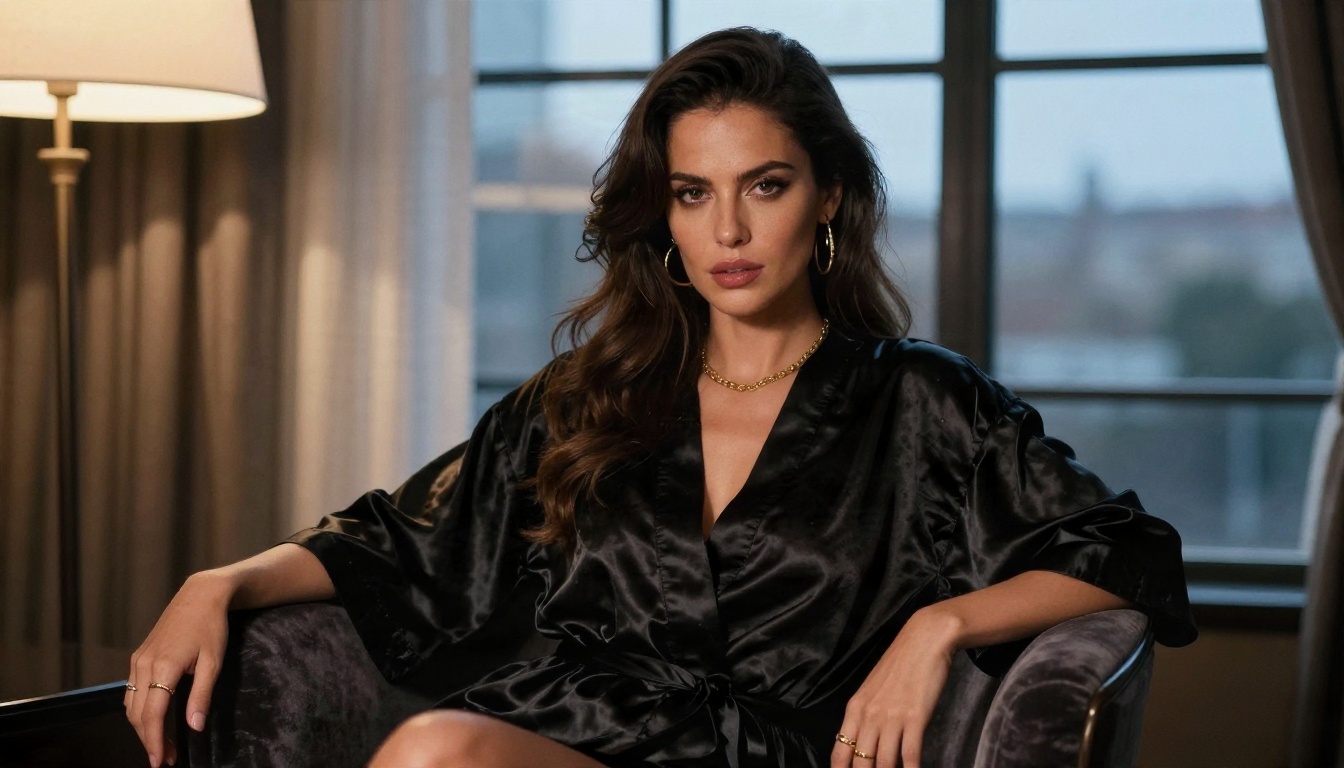
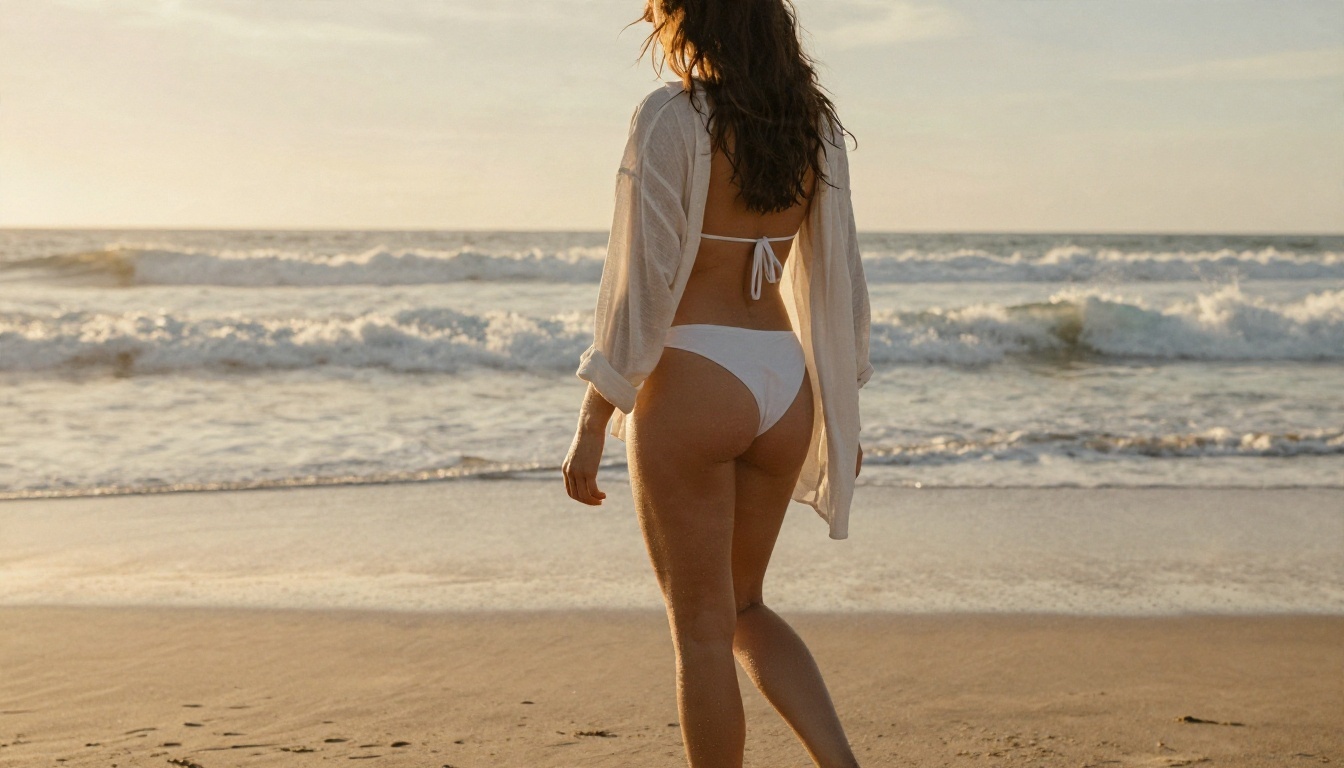
इस शब्द को साफ़ करूँ। किसी गंभीर क्रिएटर के लिए "अनसेंसर्ड" का मतलब स्पष्ट (explicit) नहीं होता। इसका मतलब है ऐसा टूल जो आपको सुझावात्मक, आकर्षक और कलात्मक इमेजरी बनाने की छूट दे: समुद्र तट पर बिकिनी शूट, होटल सुइट में ग्लैमर पोर्ट्रेट, या बूडवार-शैली का एडिटोरियल। इसका मतलब है कम गलत पॉज़िटिव और जब आप सैटिन रोब माँगें तो कोई भाषण नहीं।
नियम जो अब भी लागू हैं
फ़िल्टर ढीले होने पर भी कुछ सीमाएँ बनी रहती हैं। किसी असली व्यक्ति की सहमति के बिना उसकी इमेज न बनाएँ, नाबालिगों से जुड़ा कोई भी कंटेंट न बनाएँ, और लोगों को गुमराह करने के लिए रियलिस्टिक आउटपुट का इस्तेमाल न करें। अच्छे टूल और अच्छे यूज़र, दोनों इन सीमाओं का सम्मान करते हैं।
काम करने वाले अनसेंसर्ड विकल्प
Pikaso और Freepik के मॉडल PicassoIA पर नहीं हैं। यहाँ कोई Pikaso पेज नहीं है, और इस साइट के ज़रिए Freepik का अपना मॉडल चलाने का कोई तरीका नहीं है। आज मिलते-जुलते नतीजों के लिए ये वे मॉडल हैं जिन्हें मैं जिस क्रम में सुझाता हूँ, उसी क्रम में आज़माएँ।
1. Seedream 4.5
Seedream 4.5 फ़ोटोरियलिस्टिक लोगों के लिए पहला पड़ाव है। स्किन टेक्सचर, कपड़ा और रोशनी ऐसे बर्ताव करते हैं जैसे किसी असली कैमरे ने कैप्चर किया हो। यह स्विमवियर, ग्लैमर और फ़ैशन प्रॉम्प्ट लगातार इनकार के बिना संभालता है, और आउटपुट 4K तक पहुँचता है।
2. PicassoIA Image Editor Pro
अगर आपको गिनती से नफ़रत है, तो PicassoIA Image Editor Pro चुनें। यह अनलिमिटेड जनरेशन देता है और जनरेटर व एडिटर दोनों की तरह काम करता है। फ़ोटो अपलोड करें, बदलाव बताएँ, और मॉडल उसे दोबारा लिख देता है। इससे यह आउटफ़िट बदलने, बैकग्राउंड बदलने और रीटचिंग के लिए अच्छा है, और इसमें फ़्री प्लान पर दिखने वाली "दिन में 3" वाली सीमाएँ नहीं हैं।
3. Nano Banana Pro
जब कई इमेजों में एक जैसे कैरेक्टर चाहिए, जैसे लुकबुक या सोशल कैंपेन की एक सीरीज़, तब Nano Banana Pro मज़बूत है। यह लंबे प्रॉम्प्ट भी अच्छी तरह फ़ॉलो करता है, इसलिए विस्तृत दृश्य आपके लिखे के काफ़ी करीब आते हैं।
4. Z Image Turbo
Z Image Turbo स्पीड के लिए बना है। जब आपको कुछ मिनटों में दस विकल्प चाहिए, न कि कॉफ़ी ब्रेक में एक इमेज, तो यही मॉडल साथ दे पाता है। अपना पसंदीदा प्रॉम्प्ट किसी भारी मॉडल पर ले जाने से पहले यह एक अच्छा ड्राफ़्ट टूल है।
साइड-बाय-साइड तुलना
लोग जिन चीज़ों के बारे में सबसे ज़्यादा पूछते हैं, उन पर विकल्प कैसे खड़े होते हैं, यह यहाँ है।
| फ़ीचर | Pikaso (Freepik) | Seedream 4.5 | Image Editor Pro | Z Image Turbo |
|---|
| फ़्री डेली एक्सेस | लगभग 20 इमेज | फ़्री में आज़माएँ | अनलिमिटेड | फ़्री में आज़माएँ |
| फ़ोटोरियलिस्टिक स्किन | अच्छी | उत्कृष्ट | बहुत अच्छी | अच्छी |
| स्विमवियर और ग्लैमर | अक्सर फ़िल्टर होता है | समर्थित | समर्थित | समर्थित |
| फ़ोटो एडिटिंग | सीमित डेली कैप | प्रॉम्प्ट-आधारित | मुख्य फ़ीचर | बुनियादी |
| स्पीड | मध्यम | तेज़ | तेज़ | बहुत तेज़ |
| स्केच-टू-इमेज | हाँ | नहीं | नहीं | नहीं |
💡 Pikaso जो एक काम करता है और बाकी नहीं करते, वह है लाइव स्केचिंग। अगर यही आपका मुख्य वर्कफ़्लो है, तो इसे लेआउट के लिए रखें, फिर अंतिम रेंडर के लिए फ़ोटोरियलिस्टिक मॉडल पर जाएँ।
PicassoIA पर मिलते-जुलते नतीजे कैसे पाएँ
Pikaso सेशन की जगह लेने का सबसे सरल तरीका Seedream 4.5 इस्तेमाल करना है। यह रहा तरीका।
चरण 1: मॉडल पेज खोलें
PicassoIA पर Seedream 4.5 पेज पर जाएँ और जनरेटर खोलें। कोई अलग इंस्टॉल नहीं चाहिए, और यह आपके ब्राउज़र में चलता है।
चरण 2: कैमरा-स्टाइल प्रॉम्प्ट लिखें
बज़वर्ड्स का ढेर न लगाएँ। ऐसे लिखें जैसे कोई फ़ोटोग्राफ़र शूट का वर्णन करता है:
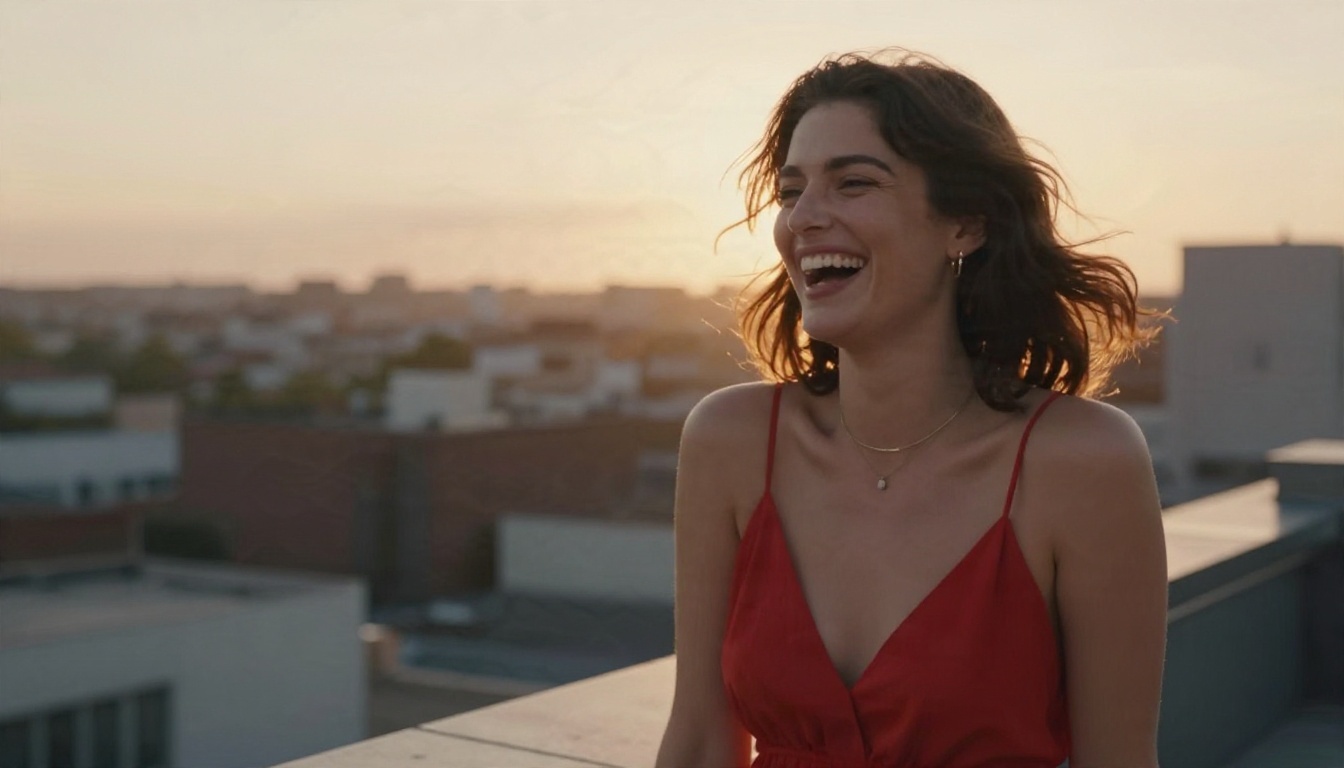
- सब्जेक्ट और क्रिया: "A woman in a red summer dress laughing on a rooftop terrace"
- रोशनी: "warm low sun from behind, soft rim light on her hair"
- लेंस: "85mm f/1.6, shallow depth of field"
- टेक्सचर: "natural skin pores, fabric moving in a light breeze"
- फ़िल्म का एहसास: "Kodak Portra 400, fine grain"
चरण 3: आस्पेक्ट रेशियो सेट करें
बैनर और वीडियो थंबनेल के लिए 16:9, सोशल फ़ीड के लिए 4:5, और स्टोरीज़ के लिए 9:16 चुनें। शुरू में सही रेशियो चुनने से बाद में एक क्रॉप बचता है।
चरण 4: जनरेट करें और तुलना करें
एक बैच बनाएँ, और वह चुनें जिसमें हाथ, आँखें और किनारे सबसे साफ़ हों। अगर एक डिटेल गड़बड़ है, तो पूरा प्रॉम्प्ट नहीं, प्रॉम्प्ट का सिर्फ़ एक वाक्यांश बदलें।
चरण 5: Image Editor Pro में रिफ़ाइन करें
विजेता इमेज को PicassoIA Image Editor Pro में खोलें। अलग आउटफ़िट, साफ़ बैकग्राउंड या नरम सूर्यास्त माँगें। वहाँ जनरेशन अनलिमिटेड हैं, इसलिए आप काउंटर देखे बिना दस वेरिएंट चला सकते हैं।
पैरामीटर टिप्स
- प्रॉम्प्ट लगभग 100 शब्दों से कम रखें। उसके बाद डिटेल्स आपस में टकराने लगती हैं।
- एक रोशनी का स्रोत बताएँ। दो-तीन प्रतिस्पर्धी स्रोत धुंधले नतीजे देते हैं।
- फ़िल्म स्टॉक के नाम कम इस्तेमाल करें। एक संदर्भ काफ़ी है।
- अपना सबसे अच्छा प्रॉम्प्ट दोबारा इस्तेमाल करें। एक जैसा लुक रखने के लिए सिर्फ़ सब्जेक्ट बदलें।
क्या अनलिमिटेड चुनना सही है?
डेली कैप आपके काम करने का तरीका बदल देता है। जब हर इमेज की कोई कीमत होती है, तो आप सुरक्षित खेलते हैं, प्रयोग बंद कर देते हैं, और "काफ़ी अच्छा" पर समझौता कर लेते हैं। जब कोई कैप नहीं होता, तो आप अजीब विचार, अनोखा कोण, और दूसरा-तीसरा वर्ज़न आज़माते हैं।
सबसे ज़्यादा किसे फ़ायदा होता है
- फ़ैशन और स्विमवियर ब्रांड शूट से पहले लुक आज़माते हुए।
- फ़ोटोग्राफ़र मूड बोर्ड और रेफ़रेंस सेट बनाते हुए।
- कंटेंट क्रिएटर जिन्हें ताज़ा विज़ुअल्स की लगातार ज़रूरत होती है।
- शौकीन जो बस इमेज बनाने में मज़ा लेते हैं और "कल फिर आना" सुनना पसंद नहीं करते।
एक सरल नियम
अगर आप हफ़्ते में दस से कम इमेज बनाते हैं, तो फ़्री डेली कैप शायद ठीक है। अगर आप एक ही शाम में इतनी बनाते हैं, या आपका काम स्विमवियर, ग्लैमर, या ऐसे पोर्ट्रेट से जुड़ा है जो फ़िल्टर होते हैं, तो ऐसे टूल पर जाएँ जहाँ ज़्यादा गुंजाइश और कम पाबंदियाँ हों।

आम सवालों के त्वरित जवाब
क्या Pikaso फ़्री है?
आंशिक रूप से। एक फ़्री टियर है जिसमें डेली जनरेशन कैप है। ज़्यादा इस्तेमाल के लिए पेड प्लान चाहिए, और अनलिमिटेड विकल्प सबसे ऊँचे टियर पर है।
क्या मैं बिना अकाउंट के Pikaso इस्तेमाल कर सकता हूँ?
अकाउंट की ज़रूरत पड़ेगी, यह मानकर चलें। फ़्री वर्ज़न के लिए Freepik लॉगिन चाहिए।
क्या कोई आधिकारिक Pikaso ऐप है?
आप Freepik के माहौल के अंदर काम करते हैं, वेब और मोबाइल दोनों पर। नाम उधार लेने वाले मिलते-जुलते डाउनलोड से सावधान रहें।
क्या यह स्विमवियर या ग्लैमर इमेज बना सकता है?
नतीजे अलग-अलग होते हैं और इनकार आम हैं। लोगों के दूसरे टूल्स पर जाने की यही मुख्य वजह है।
क्या मैं इमेज व्यावसायिक रूप से इस्तेमाल कर सकता हूँ?
यह आपके प्लान और उसके साथ आने वाले लाइसेंस पर निर्भर करता है। क्लाइंट का काम प्रकाशित करने से पहले शर्तें ज़रूर पढ़ें।
सबसे अच्छा फ़्री विकल्प कौन-सा है?
फ़ोटोरियलिस्टिक लोगों के लिए Seedream 4.5 से शुरू करें। अनलिमिटेड एडिटिंग और जनरेशन के लिए PicassoIA Image Editor Pro इस्तेमाल करें।
खुद आज़माएँ
आपको यह अंदाज़ा लगाने की ज़रूरत नहीं कि कौन-सा टूल आपके लिए ठीक है। एक प्रॉम्प्ट लें, वही जो आपने Pikaso पर आज़माया था, और उसे Seedream 4.5 पर चलाएँ। फिर सबसे अच्छा नतीजा PicassoIA Image Editor Pro पर भेजें और आउटफ़िट, रोशनी या बैकग्राउंड बदलें। स्पीड टेस्ट के लिए Z Image Turbo आज़माएँ, और एक जैसे कैरेक्टर के लिए Nano Banana Pro।
एक इमेज से शुरू करें, एक चीज़ बदलें, और देखें कि एक ही विचार कितनी दूर तक जा सकता है। इमेज मॉडलों की पूरी सूची picassoia.com/en/all-models पर है, ताकि जब मन करे तब कुछ नया आज़मा सकें।


