Vous tapez « un petit chevalier debout dans un village de forêt, style 16-bit » et quatre secondes plus tard, un sprite apparaît, comme sorti d’une cartouche de Super Nintendo. C’est le pixel art IA, passé du simple gadget à l’outil quotidien des développeurs indépendants, des streamers, des vendeurs de stickers et des passionnés. Les questions restent toujours les mêmes : est-ce vraiment gratuit, quelles applis valent la peine d’être ouvertes, et que faut-il taper pour obtenir des résultats propres plutôt qu’un flou indistinct ?
Cet article répond à ces trois questions. Vous verrez ce que « gratuit » signifie vraiment en 2027, une comparaison honnête des meilleures options en ligne, et une série d’exemples de prompts que vous pouvez copier immédiatement. J’explique aussi le problème qui gâche la plupart des pixel arts générés par IA (les faux pixels) et comment le corriger.
Le pixel art IA est-il vraiment gratuit ?
Réponse courte : oui, vous pouvez créer du pixel art avec l’IA gratuitement, mais le mot « gratuit » recouvre trois réalités très différentes. Savoir à laquelle vous avez affaire vous évitera des mauvaises surprises, surtout si vous comptez vendre ce que vous créez.
Les trois formes de gratuité
| Type de gratuité | Ce que vous obtenez | Le piège |
|---|
| Outil entièrement gratuit | Ouvrir une page, taper un prompt, télécharger un PNG | Contrôles généralement basiques, petites tailles de sortie, publicités ou files d’attente |
| Offre gratuite avec crédits | Crédits quotidiens ou mensuels sur un générateur plus performant | Les crédits s’épuisent, et les meilleurs réglages peuvent être verrouillés |
| Essai gratuit | Toutes les fonctionnalités pendant quelques jours | Nécessite une carte ou un compte, puis ce n’est plus gratuit |
La plupart des outils recommandés se trouvent dans la ligne du milieu. Vous disposez de quelques générations par jour, ce qui suffit pour tester des idées, mais beaucoup moins pour construire un jeu de tuiles complet.
Ce que les offres gratuites limitent généralement
D’après les comparatifs 2026 des générateurs de pixel art, les restrictions courantes sont étonnamment cohérentes :
- Plafonds de crédits quotidiens. Certains générateurs accordent une petite allocation de jetons quotidienne, réinitialisée toutes les 24 heures.
- Galeries publiques. Sur certaines offres gratuites, vos générations sont visibles par défaut par les autres utilisateurs. Le mode privé est souvent une fonctionnalité payante.
- Droits commerciaux. C’est le point le plus important. Quelques services indiquent que les résultats gratuits sont réservés à un usage personnel ou d’évaluation, tandis que d’autres sont plus ouverts sur l’usage commercial. Lisez toujours la page de licence avant d’intégrer un visuel issu d’une offre gratuite dans un jeu que vous comptez vendre.
- Résolution et filigranes. Les petites sorties et le filigrane occasionnel sont courants dans les offres gratuites.
💡 Règle empirique : si l’image est destinée à un projet personnel, un fond d’écran ou une publication sur les réseaux sociaux, presque tous les outils gratuits conviennent. Si elle sert à un produit, vérifiez d’abord les conditions commerciales et conservez une capture d’écran de la date de la licence.
Gratuit sur PicassoIA
Les modèles de génération d’images généralistes peuvent aussi produire un pixel art convaincant, et plusieurs sont disponibles sur PicassoIA avec un accès gratuit pour les essayer. Flux Schnell est conçu pour la rapidité : vous pouvez générer dix variantes d’un sprite le temps de préparer un café. Nano Banana est excellent lorsque vous voulez transformer une image existante en version pixelisée. Je reviens sur les deux plus bas.
Pourquoi le pixel art fonctionne toujours
Le pixel art a survécu parce qu’il n’a jamais été seulement une contrainte technique. C’est un langage visuel. Les contours durs, les palettes réduites et les silhouettes lisibles rendent une image compréhensible à très petite taille, ce qui explique pourquoi il domine encore les jeux indépendants, les icônes d’applis, les émojis Discord et le merchandising.
La nostalgie plus la lisibilité
Un personnage de 32x32 pixels compte peut-être 12 couleurs et une poignée de formes. Votre cerveau comble le reste. Cette contrainte rend aussi le pixel art bien adapté à l’IA : le style est assez simple pour qu’un modèle puisse l’imiter, et assez tolérant pour que de petites erreurs restent charmantes.
Le piège de la résolution
Voici le piège que la plupart des débutants ne voient pas. Les générateurs d’images ne peignent pas sur une grille de 32x32. Ils produisent une grande image qui ressemble à du pixel art. Zoomez et les carrés sont souvent irréguliers, avec des bords flous et des tailles légèrement différentes. C’est pourquoi les vrais outils de pixel art traitent la grille comme une règle stricte, alors que les modèles généraux la traitent comme une simple suggestion de style.
Vous pouvez travailler avec l’un ou l’autre. Il faut simplement savoir lequel vous utilisez.
Meilleures applis de pixel art en ligne
Il n’existe pas de gagnant unique, car le meilleur choix dépend de ce que vous voulez : une image rapide, un sprite prêt pour un jeu ou une photo convertie en pixels. Voici comment se comparent les grandes catégories.
Générateurs de pixel art dédiés
Ces outils sont construits autour de la grille. Ils produisent de vrais blocs de pixels à taille fixe et incluent souvent des limites de palette.
- DeepAI Pixel Art Generator est une simple zone de saisie de prompt qui donne un résultat rapide avec presque aucune configuration.
- Perchance propose une génération légère et gratuite à partir de prompts, adaptée aux expérimentations et aux tests de prompts.
- Piskel est un éditeur de pixels gratuit dans le navigateur. Ce n’est pas un générateur IA, mais c’est le meilleur endroit pour nettoyer et animer ce que l’IA produit.
- PixelLab et LlamaGen PixelBox se concentrent sur les sprites de personnages et les éléments isométriques, ce qui compte si vous construisez un jeu plutôt qu’une affiche.
Grandes plateformes généralistes
Des plateformes comme Leonardo et Adobe Firefly proposent des styles de pixel art au sein de boîtes à outils bien plus vastes. Leonardo a proposé une offre gratuite avec des allocations quotidiennes, et Adobe Firefly est souvent salué pour la clarté de ses conditions d’usage commercial. Microsoft Bing Image Creator est une autre option gratuite accessible à quiconque possède un compte.
Modèles d’images généralistes sur PicassoIA
Si vous voulez mieux contrôler la composition, l’éclairage et les détails, un modèle moderne de texte vers image bat généralement un outil de pixel art en un clic. Voici ceux que j’utilise en priorité :
| Modèle | Idéal pour | Pourquoi il fonctionne pour le pixel art |
|---|
| Flux Schnell | Itérations rapides | Brouillons peu coûteux et rapides pour tester une idée de prompt |
| Seedream 4.5 | Scènes détaillées | Belle composition et contours nets et précis dans les paysages |
| Nano Banana | Photo vers pixel | Transforme une image importée en version pixel en conservant le sujet |
| Ideogram v4 Balanced | Affiches et logos | Gère les textes courts sur les panneaux, bannières et titres de jeux |
| Stable Diffusion 3.5 Large | Respect du prompt | Suit de près les mots de style, idéal pour des ensembles cohérents |
| Recraft v4.1 | Icônes graphiques épurées | Formes plates et nettes qui restent propres à toutes les tailles |
💡 Lequel choisir ? Pour un sprite isolé, un générateur de pixel dédié est plus rapide. Pour une scène complète, un personnage avec des vêtements précis ou un jeu d’icônes thématique, un modèle généraliste vous donne bien plus de contrôle.
Exemples de prompts qui fonctionnent
De bons prompts de pixel art sont courts et précis. Ils nomment le sujet, l’époque de console ou la résolution, la palette et le point de vue. Évitez les longues descriptions poétiques : le modèle n’a besoin que des faits visuels.
La formule de base
Utilisez cette structure et remplacez les éléments :
[Sujet] + [style et époque du pixel art] + [palette] + [point de vue] + [arrière-plan] + [contours nets, sans flou]
Par exemple : « un renard roux assis sur un rocher, pixel art 16-bit, palette chaude et limitée, vue de profil, fond clair et uni, contours durs et nets, sans anticrénelage ».
Sprites de personnages
Copiez et adaptez ceux-ci :
- « un petit magicien au chapeau bleu, sprite de pixel art 32x32, palette de 16 couleurs, vue de face, fond blanc uni, pixels carrés et nets »
- « une pilote spatiale en combinaison orange, personnage de pixel art 16-bit, pose de marche de profil, fond plat et transparent, palette limitée »
- « un monstre slime, sprite d’ennemi de pixel art 8-bit, vert et jaune, vue de face, ombrage simple, contours durs »
Paysages et scènes
- « un village de montagne au lever du soleil, paysage de pixel art 16-bit, collines en parallaxe superposées, palette orange chaud et violet, scène large »
- « une rue de ville pluvieuse la nuit, pixel art, style jeu d’aventure des années 1990, reflets sur le trottoir mouillé, palette bleue et jaune limitée »
- « un intérieur de chambre cosy, pixel art isométrique, meubles en bois, lumière douce de l’après-midi, rendu propre et basse résolution »
Icônes, objets et tuiles
- « ensemble de neuf icônes d’inventaire fantastiques, pixel art, épée, potion, bouclier, clé, parchemin, pièce, gemme, arc, casque, style cohérent, disposition en grille, fond uni »
- « tuile d’herbe et de terre sans couture, pixel art en vue de dessus, texture de 16x16, motif répétitif, verts vifs et bruns »
- « une icône de pixel art d’une tasse de café, 64x64, contour blanc, couleurs plates, centrée, style autocollant »
Les mots qui améliorent le résultat
Ajoutez-les lorsque le résultat paraît flou :
- « contours durs et nets » et « sans anticrénelage »
- « palette de couleurs limitée » ou un nombre comme « 12 couleurs »
- « ombrage plat » plutôt que des dégradés
- « fond uni » pour que le sprite soit facile à détourer
- « planche de sprites » lorsque vous voulez plusieurs poses ensemble
Et retirez tout ce qui pousse le modèle vers le réalisme : « cinématographique », « photoréaliste », « 8K », « ultra détaillé ». Ces mots nuisent au rendu pixel.
Corriger les pixels flous ou faux
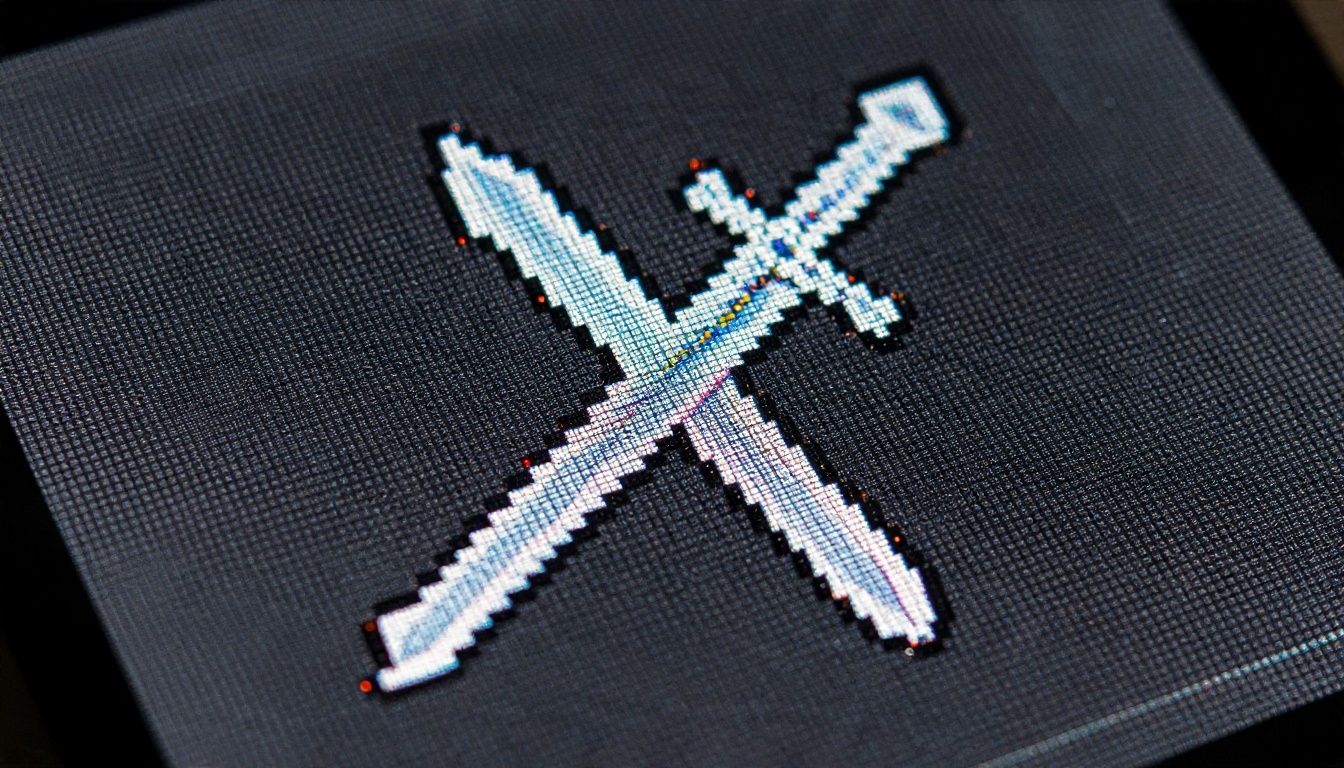
C’est la section la plus utile si le pixel art IA vous a déçu. L’image semble juste au premier coup d’œil, mais elle n’est pas propre lorsque vous zoomez ou que vous l’intégrez dans un moteur de jeu.
Pourquoi les pixels sont irréguliers
Un modèle de diffusion construit l’image à partir du bruit. Il ne connaît pas la grille : il dessine donc des formes qui ressemblent à des blocs. Le résultat : des lignes légèrement tremblantes, des tailles de pixels mélangées et des halos de couleur flous.
L’astuce de la réduction
La correction la plus rapide consiste à réduire l’image, puis à l’agrandir avec une mise à l’échelle au plus proche voisin :
- Générez l’image à une taille normale, par exemple 1024 pixels de large.
- Réduisez-la à la taille cible (64, 128 ou 256 pixels de large) avec un outil qui prend en charge le plus proche voisin ou le « sans lissage ».
- Réduisez la palette à 16 ou 32 couleurs.
- Agrandissez-la d’un multiple entier (2x, 4x, 8x) avec le plus proche voisin pour que les blocs restent nets.
Un éditeur comme Piskel convient parfaitement à l’étape de palette et de nettoyage.
💡 Astuce : utilisez toujours des facteurs entiers. Un agrandissement de 3,5x crée des pixels flous ou irréguliers, alors que 4x garde chaque pixel parfaitement carré.
Garder un style unique sur un ensemble
Si vous construisez un jeu, la cohérence compte plus que n’importe quelle image isolée. Reprenez les mêmes formulations, la même palette et la même époque dans chaque prompt, et gardez un seed fixe lorsque votre outil le permet. Stable Diffusion 3.5 Large est un choix solide pour les lots, car il suit de près les expressions de style répétées.
Pixel art pour les jeux et les sprites
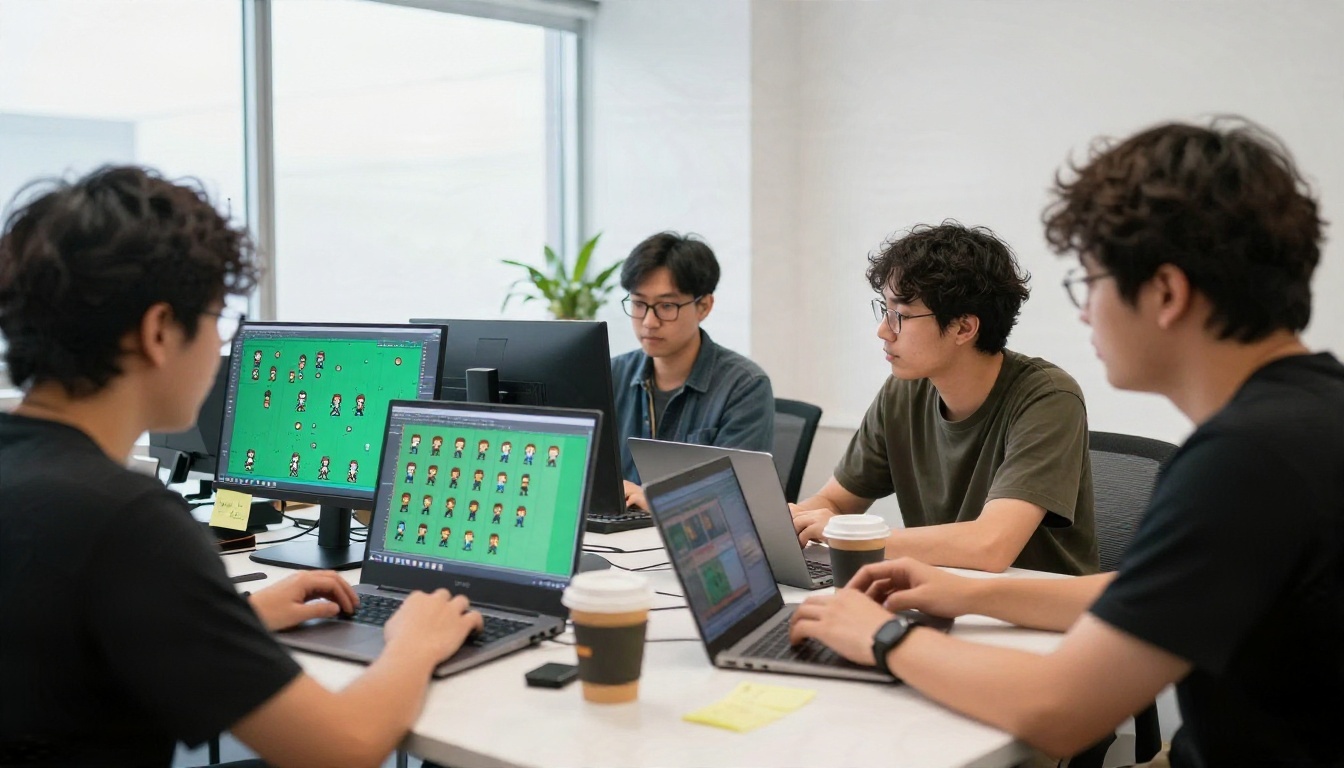
Les petites équipes utilisent l’IA comme couche de concept et de base, pas comme résultat final. Voici le schéma qui fonctionne.
Un flux de travail pratique pour les sprites
- Générez un concept de personnage avec un modèle rapide comme Flux Schnell. Essayez huit ou dix variantes pour trouver une silhouette qui vous plaît.
- Choisissez-en une et affinez-la avec un modèle plus détaillé comme Seedream 4.5 si vous avez besoin de vêtements et d’accessoires plus riches.
- Réduisez et nettoyez le sprite avec la méthode ci-dessus.
- Animez à la main. L’IA peut suggérer des poses, mais les cycles de marche restent meilleurs lorsqu’un artiste ajuste chaque image.
Jeux de tuiles et arrière-plans
Les arrière-plans sont le domaine où l’IA fait gagner le plus de temps. Un large paysage en parallaxe peut prendre des heures à un artiste, alors qu’un modèle peut vous donner cinq options en une minute. Demandez des « collines superposées » ou un « premier plan, plan intermédiaire, arrière-plan », puis séparez les calques dans votre éditeur.
Ce que l’IA peine encore à faire
- Des tuiles parfaitement symétriques qui se répètent sans couture
- Des visages de personnages cohérents sur de nombreuses poses
- Un nombre exact de pixels sur de petits sprites (une demande « 16x16 » reste une suggestion)
- Du texte lisible dans l’image
Si vous avez besoin d’un titre de jeu ou d’une bannière, Ideogram v4 Balanced gère les mots courts bien mieux que la plupart des modèles. Limitez le texte à un ou deux mots.
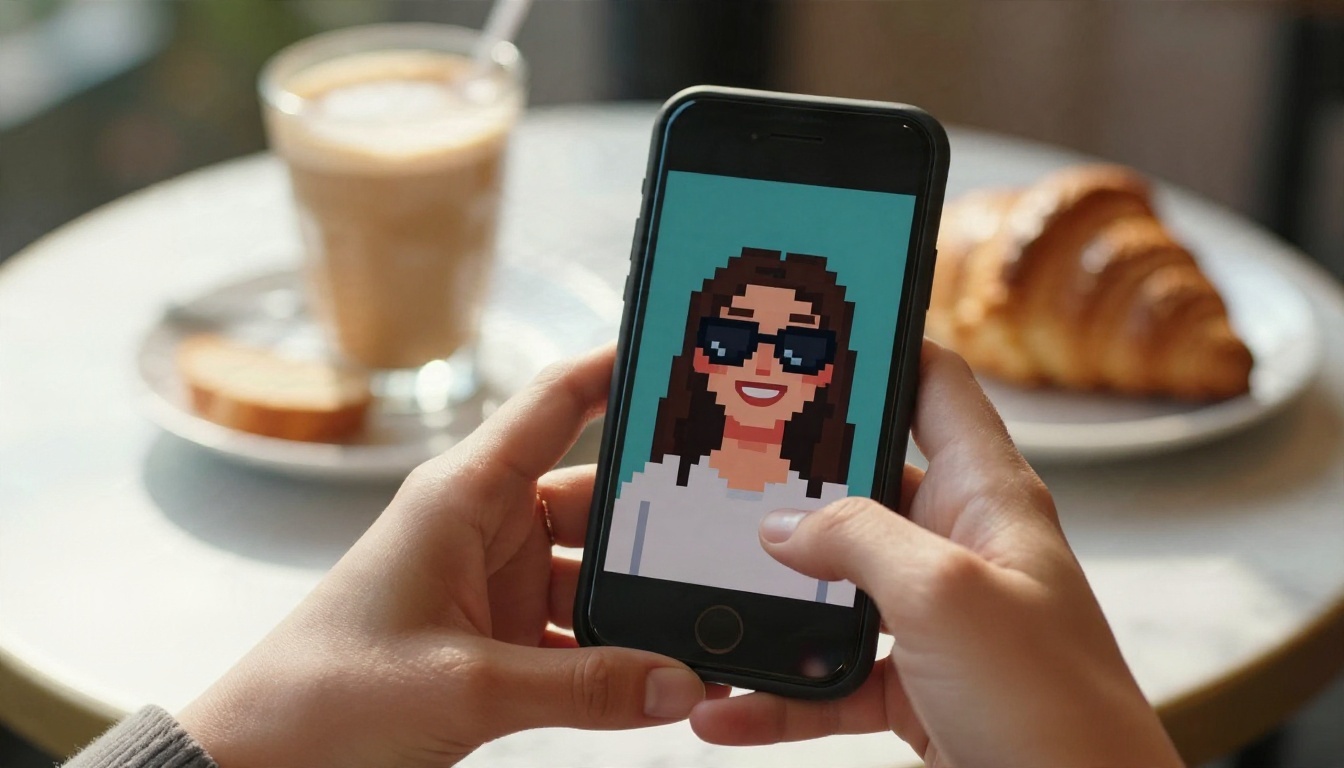
La conversion de photos est l’usage le plus populaire chez les utilisateurs occasionnels. Photos de profil, portraits d’animaux et clichés de voyage sont tous superbes en pixel art, et cela prend moins d’une minute.
Étape par étape avec Nano Banana
Nano Banana accepte une image source et une instruction de modification, ce qui en fait un choix naturel.
- Ouvrez la page du modèle et importez une photo nette et bien éclairée. Un visage qui occupe une bonne partie du cadre donne les meilleurs résultats.
- Rédigez une instruction directe, par exemple : « Transforme cette photo en pixel art 16-bit, palette limitée de 24 couleurs, contours durs et nets, garde la même pose et la même expression, fond uni. »
- Générez et comparez deux ou trois résultats. De petits changements de formulation peuvent modifier beaucoup le style.
- Si les pixels paraissent flous, appliquez l’astuce de la réduction vue précédemment.
Prompts photo à essayer
- « portrait de cette personne en personnage de jeu 8-bit, vue en buste, couleurs plates et vives »
- « ce chien en sprite de pixel art 16-bit, vue de profil, pose assise, fond blanc uni »
- « cette photo de rue en pixel art, style jeu d’aventure des années 1990, palette de coucher de soleil chaude »
💡 Note sur la vie privée : n’importez que des photos que vous avez le droit d’utiliser, et évitez les images de personnes qui n’ont pas donné leur accord.
Idées pour utiliser votre pixel art
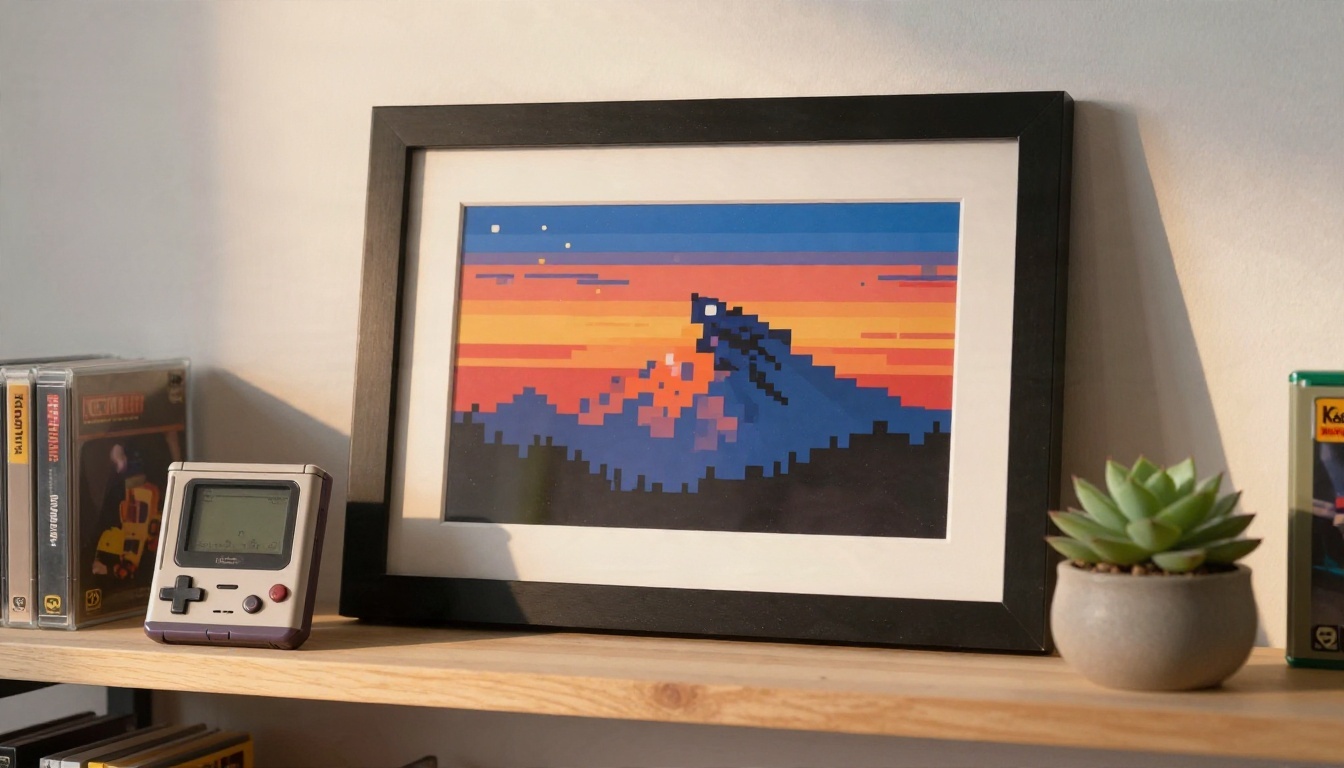
Une fois que vous avez une image propre, les usages ne manquent pas.
Gains rapides
- Photos de profil et avatars pour Discord, Twitch ou vos comptes sur les réseaux sociaux
- Overlays de stream et émojis qui restent lisibles à 28 pixels
- Affiches murales pour un bureau ou une salle de jeu, surtout les paysages
- Autocollants et fonds d’écran de téléphone sur un fond plat et uni
- Ressources pour game jam lorsque vous avez 48 heures et aucun graphiste
Projets plus ambitieux
- Arrière-plans de jeux indépendants et icônes d’interface
- Cartes et pions pour jeux de rôle sur table
- En-têtes de newsletter ou illustrations de blog au style rétro
💡 Astuce d’impression : le pixel art s’imprime bien lorsque vous exportez à un multiple entier de la taille d’origine. Une image de 256 pixels de large à 8x donne 2048 pixels avec des blocs carrés parfaits.
Dessiner par-dessus le résultat
Même une image IA brute constitue une bonne base. Beaucoup d’artistes l’importent dans un éditeur, tracent les formes sur un nouveau calque, corrigent la palette à la main et obtiennent quelque chose qui paraît entièrement personnalisé. Vous gardez ainsi la rapidité de l’IA et le contrôle de la main humaine.
Erreurs à éviter en pixel art
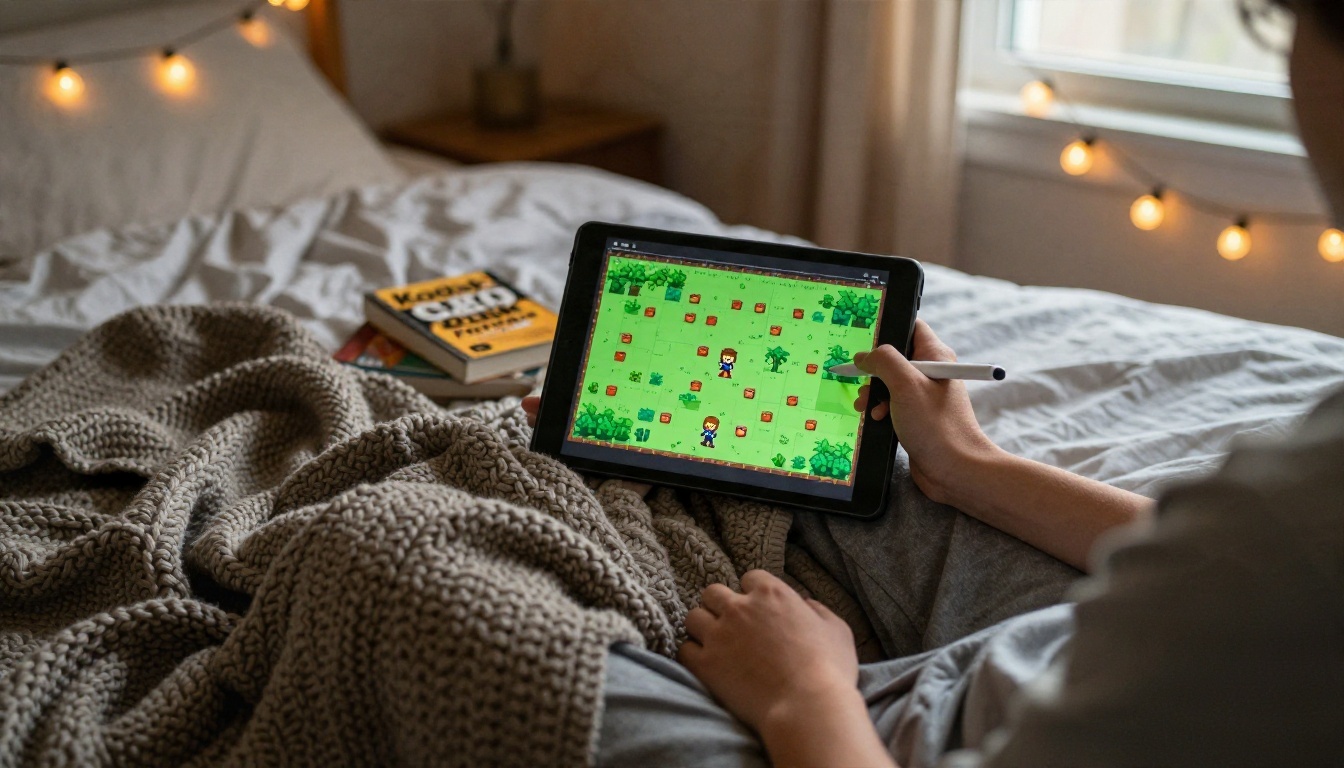
La plupart des mauvais résultats découlent d’une courte liste d’habitudes. Corrigez-les et votre rendu s’améliorera immédiatement.
Erreurs courantes
- Utiliser des mots de réalisme. « Cinématographique » et « ultra détaillé » éloignent le résultat du rendu pixel.
- Demander trop dans une seule image. Un petit sprite avec quinze accessoires devient du bruit. Restez simple.
- Ignorer la palette. Sans limite de couleurs, les modèles ajoutent des dégradés qui détruisent l’esprit rétro.
- Agrandir avec du lissage. Utilisez toujours le plus proche voisin, jamais le bicubique.
- Oublier de vérifier la licence. Les offres gratuites peuvent interdire l’usage commercial.
Une checklist rapide
| Étape | Vérification |
|---|
| Prompt | Sujet, époque, palette, vue, arrière-plan |
| Mots de style | « contours durs et nets », « sans anticrénelage », « ombrage plat » |
| Nettoyage | Réduction, palette réduite, agrandissement par multiples entiers |
| Droits | Lire les conditions commerciales avant de vendre |
| Cohérence | Mêmes formulations et palette sur un ensemble |
Créez votre propre pixel art dès aujourd’hui
Vous n’avez besoin ni d’un abonnement payant ni d’un diplôme d’art pour commencer. Choisissez un prompt dans la liste ci-dessus, collez-le dans un modèle rapide et regardez ce qui en sort. Changez ensuite un seul mot : l’époque, la palette ou le point de vue. Cette petite boucle de modification et de comparaison est ce qui permet de passer d’un premier essai flou à des sprites propres et prêts pour un jeu.
Voici un plan simple pour votre première session :
- Ouvrez Flux Schnell et générez dix idées de sprites rapides.
- Passez votre préférée sur Seedream 4.5 pour une version plus détaillée.
- Essayez Nano Banana sur une de vos photos préférées.
- Nettoyez le résultat avec l’astuce de la réduction.
Vous voulez essayer d’autres styles ? Parcourez tous les modèles d’image sur picassoia.com/en/all-models et commencez dès aujourd’hui à créer votre propre pixel art sur PicassoIA.


