आप टाइप करते हैं "a tiny knight standing in a forest village, 16-bit style" और चार सेकंड बाद एक ऐसा स्प्राइट सामने आ जाता है जो किसी Super Nintendo कार्टरिज से निकला लगे। यही पिक्सल आर्ट AI है, और यह मामूली नवीनता से निकलकर इंडी डेवलपर, स्ट्रीमर, स्टिकर बेचने वालों और शौकीनों का रोज़ का टूल बन चुका है। सवाल हमेशा वही रहते हैं: क्या यह सच में मुफ़्त है, कौन-से ऐप खोलने लायक हैं, और साफ़ नतीजों के लिए क्या टाइप करें, न कि धुंधली गड़बड़ी के लिए?
यह लेख तीनों सवालों का जवाब देता है। आप देखेंगे कि 2027 में "मुफ़्त" का असल मतलब क्या है, सबसे अच्छे ऑनलाइन विकल्पों की निष्पक्ष तुलना, और प्रॉम्प्ट उदाहरणों का एक सेट जिसे आप तुरंत कॉपी कर सकते हैं। मैं वह एक समस्या भी समझाता हूँ जो ज़्यादातर AI पिक्सल आर्ट को बिगाड़ देती है (नकली पिक्सल) और उसे ठीक करने का तरीका भी।
क्या पिक्सल आर्ट AI सच में मुफ़्त है?
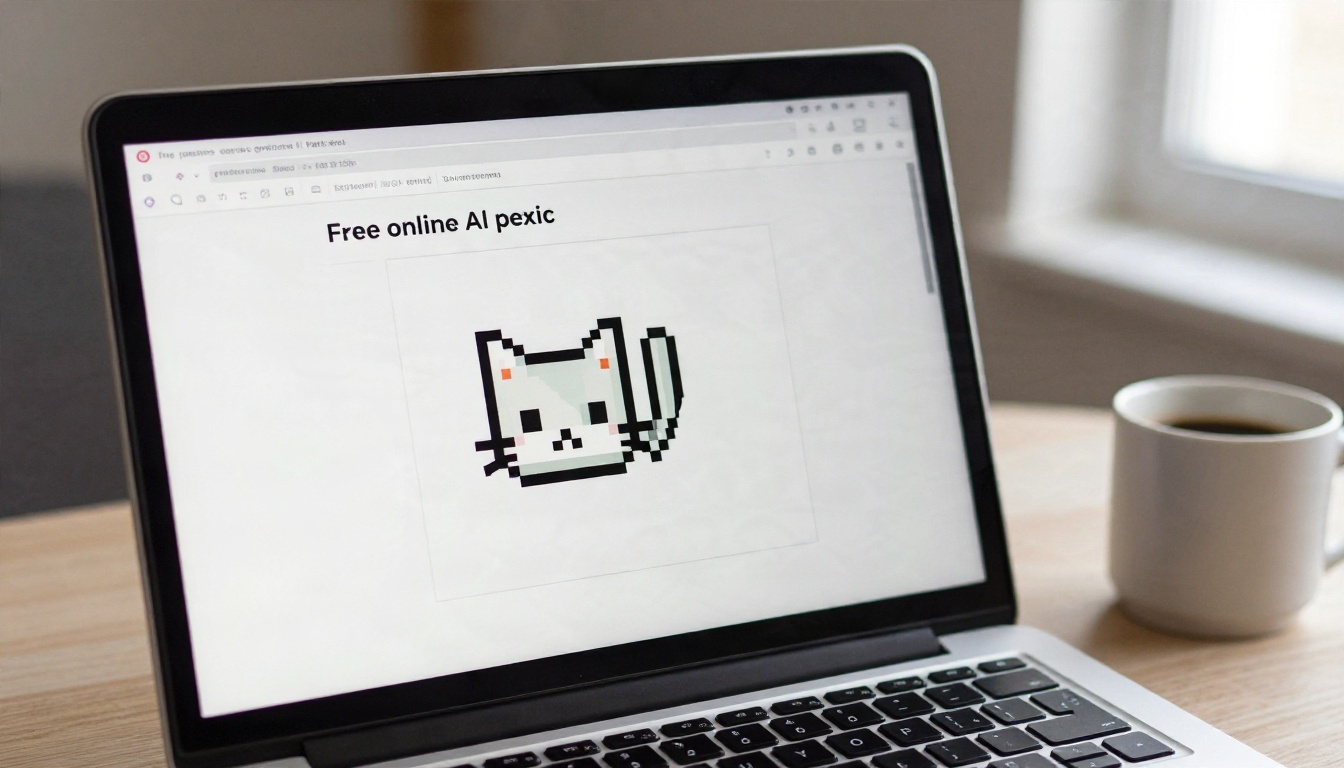
छोटा जवाब: आप AI से पिक्सल आर्ट मुफ़्त में बना सकते हैं, लेकिन "मुफ़्त" तीन बहुत अलग रूपों में आता है। आप किस रूप से निपट रहे हैं, यह जानने से बाद में होने वाले झटकों से बचाव होता है, खासकर अगर आप जो बनाते हैं उसे बेचने की योजना है।
मुफ़्त के तीन प्रकार
| मुफ़्त का प्रकार | आपको क्या मिलता है | कैच क्या है |
|---|
| पूरी तरह मुफ़्त टूल | पेज खोलें, प्रॉम्प्ट टाइप करें, PNG डाउनलोड करें | आम तौर पर बेसिक कंट्रोल, छोटे आउटपुट साइज़, विज्ञापन या कतार |
| क्रेडिट वाला फ़्री टियर | बेहतर जनरेटर पर रोज़ाना या मासिक क्रेडिट | क्रेडिट खत्म हो जाते हैं, और सबसे अच्छी सेटिंग्स लॉक हो सकती हैं |
| फ़्री ट्रायल | कुछ दिनों के लिए पूरे फ़ीचर | कार्ड या अकाउंट चाहिए, फिर यह मुफ़्त नहीं रहता |
ज़्यादातर टूल जिन्हें लोग सुझाते हैं, वे बीच वाली पंक्ति में आते हैं। आपको रोज़ कुछ जेनरेशन मिलते हैं, जो आइडिया टेस्ट करने के लिए काफ़ी है, लेकिन पूरा टाइलसेट बनाने के लिए बहुत कम।
फ़्री प्लान आम तौर पर क्या सीमित करते हैं
2026 में पिक्सल आर्ट जनरेटर की समीक्षाओं के आधार पर, आम पाबंदियाँ हैरानी की हद तक एक-जैसी हैं:
- रोज़ाना क्रेडिट की सीमा। कुछ जनरेटर एक छोटा दैनिक टोकन कोटा देते हैं, जो हर 24 घंटे में रीसेट होता है।
- सार्वजनिक गैलरी। कुछ फ़्री प्लान में आपकी जेनरेशन डिफ़ॉल्ट रूप से दूसरे यूज़र्स को दिखती है। प्राइवेट मोड अक्सर एक पेड फ़ीचर होता है।
- कमर्शियल अधिकार। यह सबसे बड़ी बात है। कुछ सेवाएँ कहती हैं कि फ़्री आउटपुट सिर्फ़ निजी या मूल्यांकन के उपयोग के लिए हैं, जबकि अन्य कमर्शियल उपयोग को लेकर ज़्यादा खुली हैं। जिस गेम को आप बेचने की योजना बना रहे हैं, उसमें फ़्री-प्लान आर्ट डालने से पहले हमेशा लाइसेंस पेज पढ़ें।
- रिज़ॉल्यूशन और वॉटरमार्क। फ़्री टियर पर छोटे आउटपुट और कभी-कभार वॉटरमार्क सामान्य हैं।
💡 मोटा नियम: अगर आर्ट किसी शौक के प्रोजेक्ट, वॉलपेपर या सोशल पोस्ट के लिए है, तो लगभग कोई भी फ़्री टूल काम करेगा। अगर यह किसी प्रोडक्ट के लिए है, तो पहले कमर्शियल शर्तें जाँचें, और लाइसेंस की तारीख का स्क्रीनशॉट रखें।
PicassoIA पर मुफ़्त
जनरल इमेज मॉडल भी असरदार पिक्सल आर्ट बना सकते हैं, और उनमें से कई PicassoIA पर उन्हें आज़माने के लिए मुफ़्त एक्सेस के साथ उपलब्ध हैं। Flux Schnell स्पीड के लिए बना है, इसलिए आप एक स्प्राइट के दस वैरिएशन उतने समय में चला सकते हैं जितने में कॉफ़ी बनती है। Nano Banana तब बेहतरीन है जब आप किसी मौजूदा तस्वीर को पिक्सेलेटेड वर्ज़न में बदलना चाहते हैं। दोनों के बारे में मैं नीचे फिर बताता हूँ।
पिक्सल आर्ट अब भी क्यों काम करता है
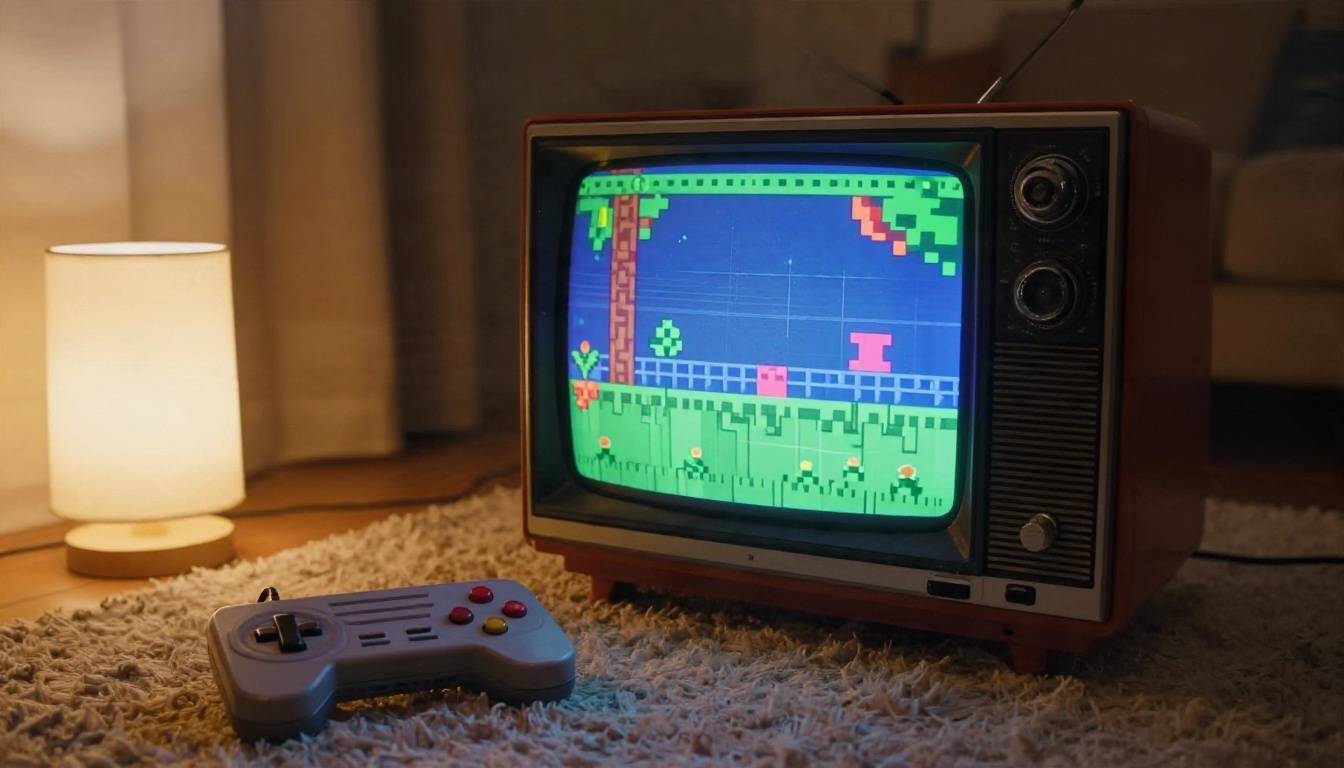
पिक्सल आर्ट इसलिए टिका रहा क्योंकि वह कभी सिर्फ़ एक तकनीकी सीमा नहीं था। यह एक विज़ुअल भाषा है। तीखे किनारे, छोटे पैलेट और साफ़ पढ़ी जाने वाली आकृतियाँ इमेज को बहुत छोटे साइज़ में भी पढ़ने लायक बनाती हैं, यही वजह है कि आज भी यह इंडी गेम, ऐप आइकन, Discord इमोट और मर्च पर हावी है।
नॉस्टैल्जिया और पढ़ने में आसानी
एक 32x32 कैरेक्टर में शायद 12 रंग और कुछ गिनी-चुनी आकृतियाँ होती हैं। बाकी आपका दिमाग भर देता है। यही बंदिश पिक्सल आर्ट को AI के लिए अच्छा बनाती है: स्टाइल इतनी सरल है कि कोई मॉडल उसकी नकल कर सके, और इतनी माफ़ करने वाली है कि छोटी गलतियाँ भी आकर्षक लगें।
रिज़ॉल्यूशन का जाल
यह वह कैच है जो ज़्यादातर शुरुआती लोग चूक जाते हैं। इमेज जनरेटर 32x32 ग्रिड पर पेंट नहीं करते। वे एक बड़ी इमेज बनाते हैं जो पिक्सल आर्ट जैसी दिखती है। ज़ूम करें तो वर्ग अक्सर असमान होते हैं, किनारे नरम होते हैं और साइज़ थोड़े अलग होते हैं। इसीलिए असली पिक्सल आर्ट टूल ग्रिड को एक सख्त नियम मानते हैं, जबकि जनरल मॉडल उसे स्टाइल का सुझाव भर मानते हैं।
आप दोनों में से किसी के साथ भी काम कर सकते हैं। बस आपको यह पता होना चाहिए कि आप किसका इस्तेमाल कर रहे हैं।
सबसे अच्छे पिक्सल आर्ट ऐप्स ऑनलाइन
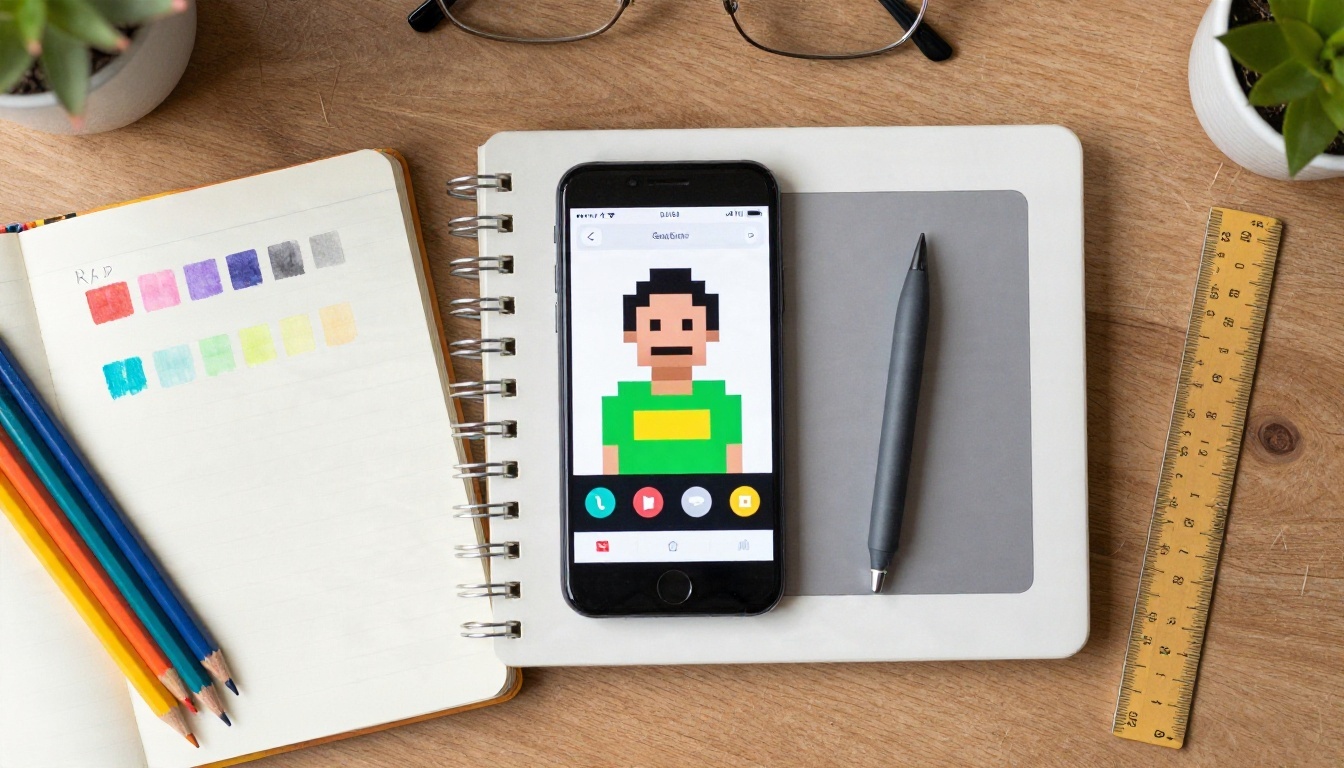
कोई एक विजेता नहीं है, क्योंकि सबसे अच्छा चुनाव इस पर निर्भर है कि आपको फ़टाफ़ट इमेज चाहिए, गेम-रेडी स्प्राइट चाहिए, या फ़ोटो को पिक्सल में बदलना है। यहाँ मुख्य श्रेणियों की तुलना है।
समर्पित पिक्सल आर्ट जनरेटर
ये टूल ग्रिड के इर्द-गिर्द बने हैं। ये एक तय साइज़ पर असली पिक्सल ब्लॉक देते हैं और अक्सर पैलेट लिमिट भी शामिल करते हैं।
- DeepAI Pixel Art Generator एक सरल प्रॉम्प्ट बॉक्स है, जो लगभग बिना सेटअप के फ़टाफ़ट नतीजा देता है।
- Perchance हल्का, मुफ़्त प्रॉम्प्ट-आधारित जेनरेशन देता है, जो प्रयोगों और प्रॉम्प्ट टेस्टिंग के लिए ठीक है।
- Piskel एक मुफ़्त ब्राउज़र-आधारित पिक्सल एडिटर है। यह AI जनरेटर नहीं है, लेकिन AI जो भी दे उसे साफ़ करने और एनिमेट करने की सबसे अच्छी जगह है।
- PixelLab और LlamaGen PixelBox कैरेक्टर स्प्राइट और आइसोमेट्रिक एसेट पर केंद्रित हैं, जो तब मायने रखता है जब आप पोस्टर नहीं बल्कि गेम बना रहे हों।
बड़े जनरल प्लेटफ़ॉर्म
Leonardo और Adobe Firefly जैसे प्लेटफ़ॉर्म पिक्सल आर्ट स्टाइल के विकल्प कहीं बड़े टूलकिट के भीतर देते हैं। Leonardo रोज़ाना के कोटा वाला फ़्री टियर दे चुका है, और Adobe Firefly अपनी साफ़ कमर्शियल उपयोग की भाषा के लिए अक्सर सराहा जाता है। Microsoft Bing Image Creator एक और मुफ़्त रास्ता है, जिस तक किसी भी अकाउंट वाला व्यक्ति पहुँच सकता है।
PicassoIA पर जनरल इमेज मॉडल
अगर आपको कंपोज़िशन, लाइटिंग और डिटेल पर ज़्यादा कंट्रोल चाहिए, तो एक आधुनिक टेक्स्ट-टू-इमेज मॉडल आम तौर पर एक-क्लिक वाले पिक्सल टूल से बेहतर साबित होता है। ये वे हैं जिन तक मैं पहुँचता हूँ:
| मॉडल | सबसे अच्छा किसके लिए | यह पिक्सल आर्ट के लिए क्यों काम करता है |
|---|
| Flux Schnell | तेज़ इटरेशन | सस्ते, फ़टाफ़ट ड्राफ़्ट जो प्रॉम्प्ट आइडिया टेस्ट करते हैं |
| Seedream 4.5 | विस्तृत सीन | मज़बूत कंपोज़िशन और लैंडस्केप में साफ़, तीखे किनारे |
| Nano Banana | फ़ोटो से पिक्सल | अपलोड की गई इमेज को पिक्सल वर्ज़न में बदलता है और सब्जेक्ट को बनाए रखता है |
| Ideogram v4 Balanced | पोस्टर और लोगो | साइनबोर्ड, बैनर और गेम टाइटल पर छोटे टेक्स्ट को संभालता है |
| Stable Diffusion 3.5 Large | प्रॉम्प्ट का पालन | स्टाइल शब्दों का बारीकी से पालन करता है, सुसंगत सेट के लिए अच्छा |
| Recraft v4.1 | साफ़ ग्राफ़िक आइकन | तीखे फ़्लैट आकार जो स्केल होने पर भी टिके रहते हैं |
💡 आपको कौन-सा चुनना चाहिए? एक बार के स्प्राइट के लिए समर्पित पिक्सल जनरेटर तेज़ है। पूरे सीन, खास कपड़ों वाले कैरेक्टर, या थीम वाले आइकन सेट के लिए जनरल मॉडल कहीं ज़्यादा कंट्रोल देता है।
काम करने वाले प्रॉम्प्ट उदाहरण
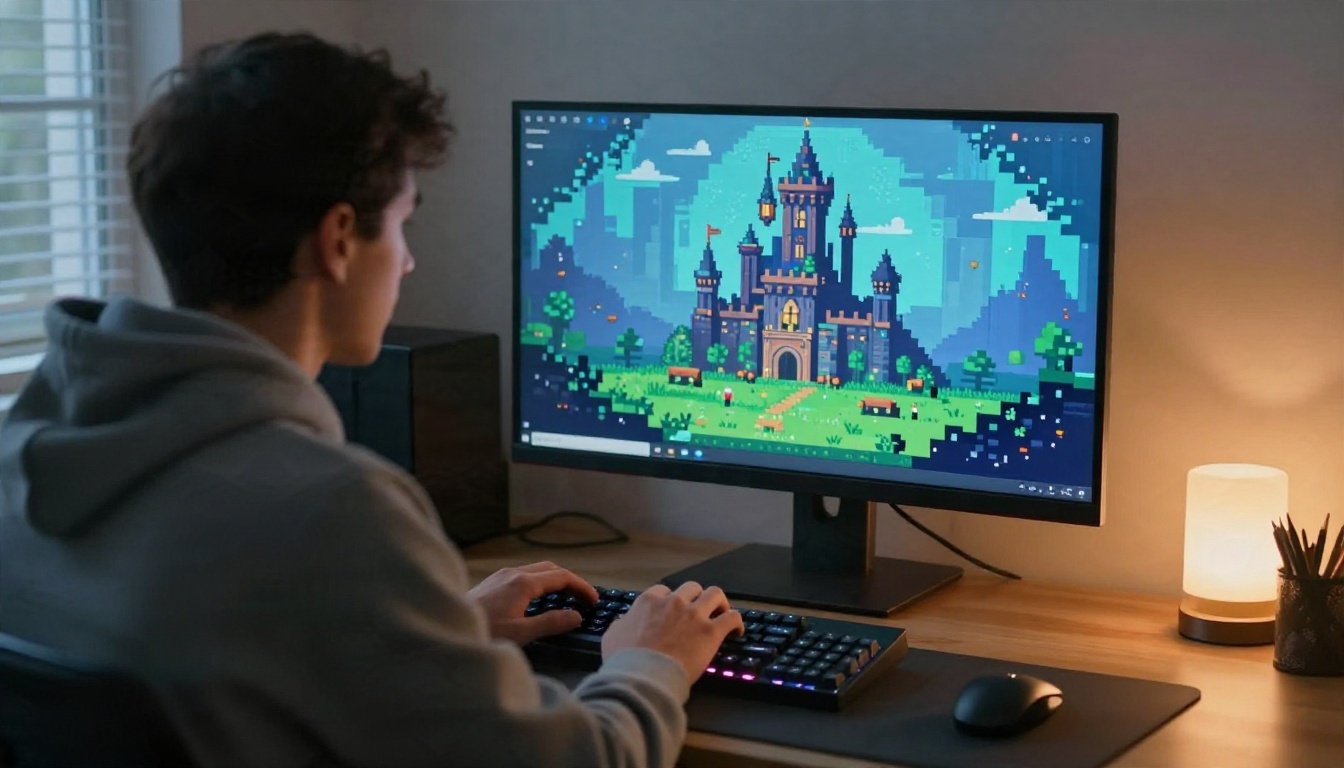
अच्छे पिक्सल आर्ट प्रॉम्प्ट छोटे और साफ़ होते हैं। वे सब्जेक्ट, कंसोल युग या रिज़ॉल्यूशन, पैलेट और व्यू बताते हैं। लंबे काव्यात्मक वर्णन छोड़ दें; मॉडल को सिर्फ़ विज़ुअल तथ्य चाहिए।
बुनियादी फ़ॉर्मूला
यह ढाँचा इस्तेमाल करें और हिस्से बदलें:
[सब्जेक्ट] + [पिक्सल आर्ट स्टाइल और युग] + [पैलेट] + [कैमरा व्यू] + [बैकग्राउंड] + [साफ़ किनारे, कोई ब्लर नहीं]
उदाहरण के लिए: "a red fox sitting on a rock, 16-bit pixel art, limited warm palette, side view, plain light background, crisp hard edges, no anti-aliasing"।
कैरेक्टर स्प्राइट
इन्हें कॉपी करें और अपने हिसाब से बदलें:
- "a tiny wizard with a blue hat, 32x32 pixel art sprite, 16 color palette, front view, plain white background, sharp square pixels"
- "a female space pilot in an orange jumpsuit, 16-bit pixel art character, side view walking pose, transparent style flat background, limited palette"
- "a slime monster, 8-bit pixel art enemy sprite, green and yellow, front view, simple shading, hard edges"
लैंडस्केप और सीन
- "a mountain village at sunrise, 16-bit pixel art landscape, layered parallax hills, warm orange and purple palette, wide scene"
- "a rainy city street at night, pixel art, 1990s adventure game style, reflections on wet pavement, limited blue and yellow palette"
- "a cozy bedroom interior, isometric pixel art, wooden furniture, soft afternoon light, tidy low-resolution look"
आइकन, आइटम और टाइल
- "set of nine fantasy inventory icons, pixel art, sword, potion, shield, key, scroll, coin, gem, bow, helmet, consistent style, grid layout, plain background"
- "seamless grass and dirt tile, top-down pixel art, 16x16 texture, repeating pattern, bright greens and browns"
- "a pixel art coffee cup icon, 64x64, white outline, flat colors, centered, sticker style"
वे शब्द जो नतीजे बेहतर बनाते हैं
जब नतीजा धुंधला लगे तो ये जोड़ें:
- "crisp hard edges" और "no anti-aliasing"
- "limited color palette" या "12 colors" जैसी कोई संख्या
- "flat shading", ग्रेडिएंट की जगह
- "plain background", ताकि स्प्राइट को आसानी से काटा जा सके
- "sprite sheet", जब आपको कई पोज़ एक साथ चाहिए
और ऐसे हर शब्द को हटा दें जो मॉडल को रियलिज़्म की ओर धकेलता हो: "cinematic", "photorealistic", "8K", "ultra detailed"। ये शब्द पिक्सल लुक के खिलाफ़ काम करते हैं।
धुंधले या नकली पिक्सल ठीक करना
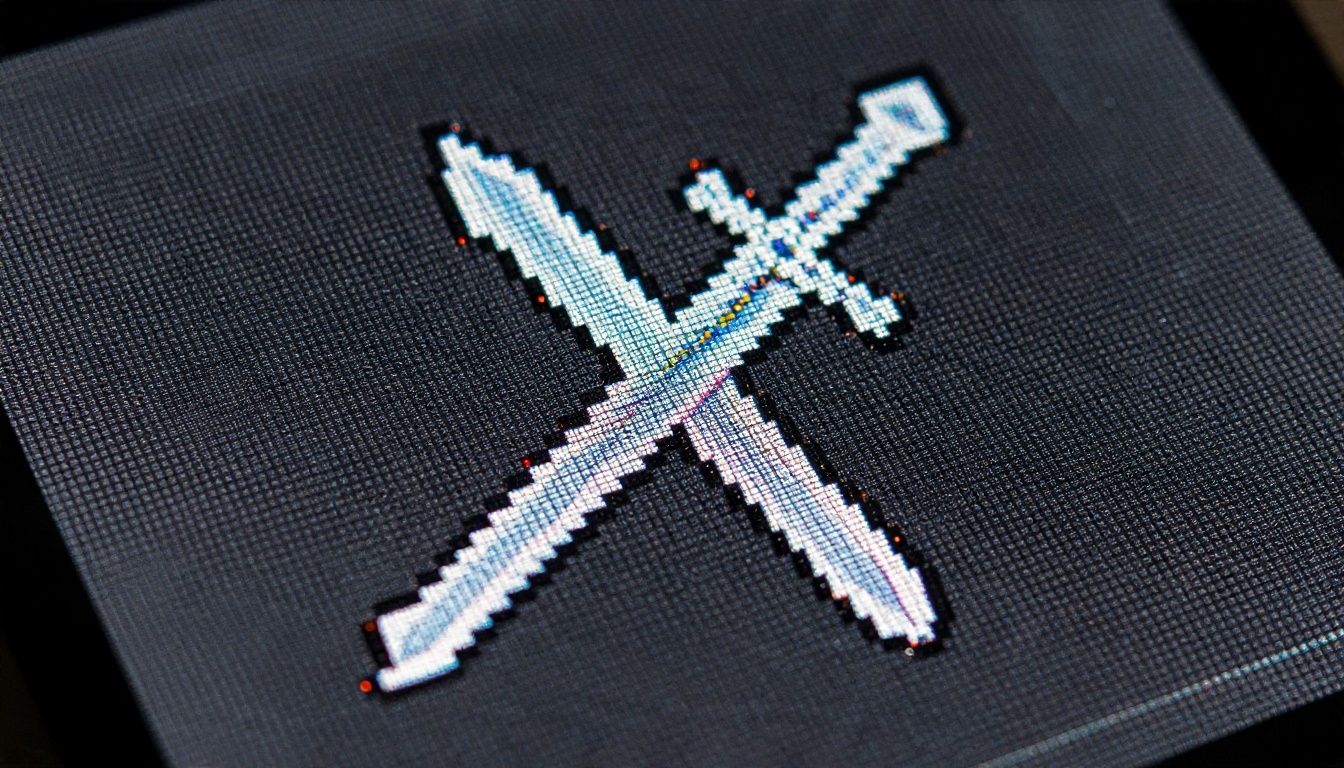
अगर AI पिक्सल आर्ट से आप निराश हुए हैं, तो यह अकेला सबसे काम का सेक्शन है। इमेज पहली नज़र में सही लगती है, लेकिन ज़ूम करने पर या किसी गेम इंजन में डालने पर वह साफ़ नहीं होती।
पिक्सल असमान क्यों आते हैं
डिफ़्यूज़न मॉडल शोर से इमेज बनाता है। उसे ग्रिड की जानकारी नहीं होती, इसलिए वह ब्लॉक जैसी आकृतियाँ बनाता है। नतीजा थोड़ी डगमगाती लाइनें, मिले-जुले पिक्सल साइज़ और नरम रंग के हैलो होते हैं।
डाउनस्केल ट्रिक
सबसे तेज़ सुधार यह है कि इमेज को छोटा करें, फिर नियरेस्ट-नेबर स्केलिंग से बड़ा करें:
- इमेज को सामान्य साइज़ पर जेनरेट करें, जैसे 1024 पिक्सल चौड़ी।
- उसे लक्ष्य साइज़ (64, 128 या 256 पिक्सल चौड़ा) पर डाउनस्केल करें, ऐसे टूल से जो नियरेस्ट-नेबर या "no smoothing" सपोर्ट करता हो।
- पैलेट को 16 या 32 रंगों तक घटाएँ।
- पूरे अंक (2x, 4x, 8x) में नियरेस्ट-नेबर से अपस्केल करें, ताकि ब्लॉक तीखे रहें।
पैलेट और सफ़ाई के चरण के लिए Piskel जैसा एडिटर एकदम सही है।
💡 टिप: हमेशा पूरे अंकों में स्केल करें। 3.5x अपस्केल धुंधले या असमान पिक्सल बनाता है, जबकि 4x हर पिक्सल को एकदम सही वर्ग रखता है।
एक सेट में एक ही स्टाइल रखें
अगर आप गेम बना रहे हैं, तो किसी एक इमेज से ज़्यादा स्थिरता मायने रखती है। हर प्रॉम्प्ट में वही शब्द, पैलेट और युग दोहराएँ, और जब आपका टूल इजाज़त दे तो एक फ़िक्स्ड सीड रखें। Stable Diffusion 3.5 Large बैच के लिए एक ठोस विकल्प है, क्योंकि यह दोहराए गए स्टाइल वाक्यांशों का बारीकी से पालन करता है।
गेम और स्प्राइट के लिए पिक्सल आर्ट
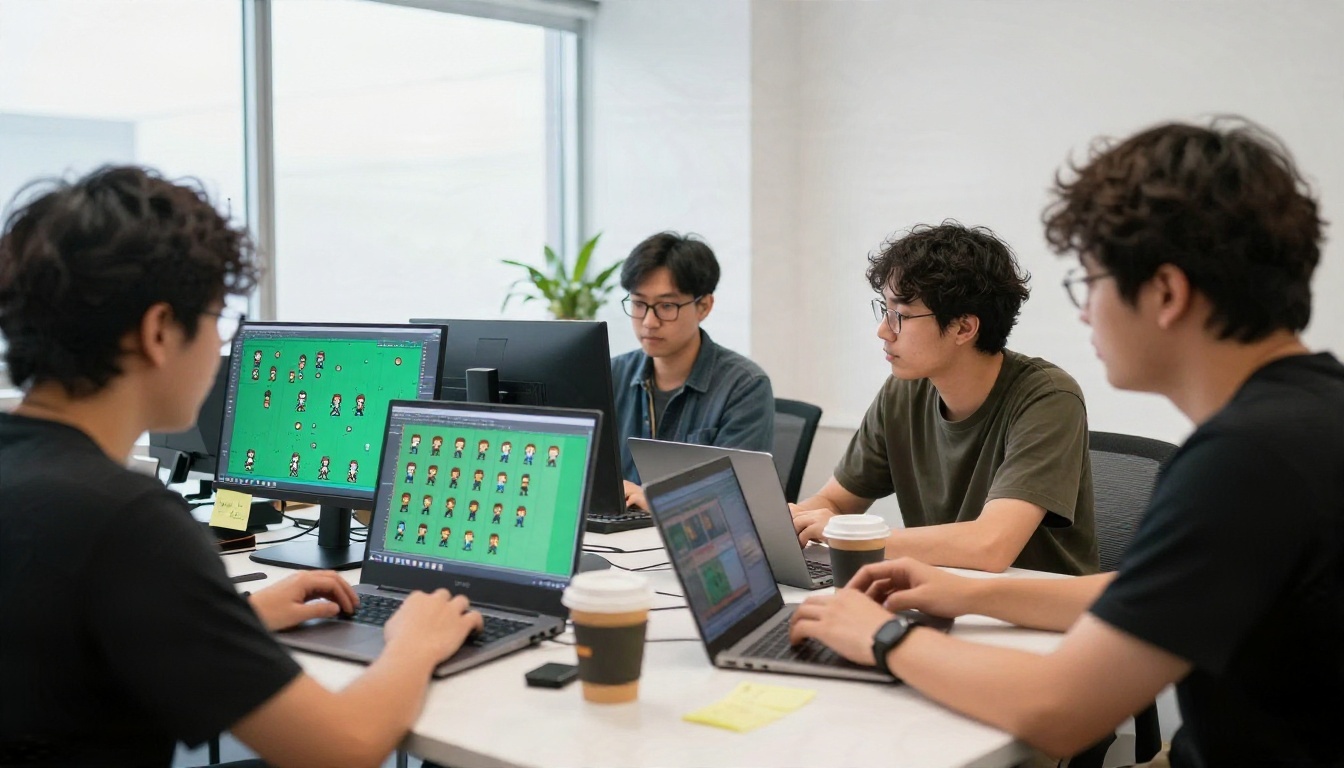
छोटी टीमें AI का इस्तेमाल कॉन्सेप्ट और बेस लेयर के रूप में करती हैं, अंतिम जवाब के रूप में नहीं। जो पैटर्न काम करता है वह कुछ ऐसा दिखता है।
एक व्यावहारिक स्प्राइट वर्कफ़्लो
- Flux Schnell जैसे तेज़ मॉडल से कैरेक्टर कॉन्सेप्ट जेनरेट करें। आठ-दस वैरिएशन आज़माएँ और वह सिल्हूट चुनें जो आपको पसंद हो।
- एक चुनें और उसे परिष्कृत करें Seedream 4.5 जैसे ज़्यादा विस्तृत मॉडल से, अगर आपको समृद्ध कपड़े और प्रॉप चाहिए।
- ऊपर बताए तरीके से स्प्राइट को डाउनस्केल और साफ़ करें।
- हाथ से एनिमेट करें। AI पोज़ सुझा सकता है, लेकिन वॉक साइकिल तब सबसे अच्छी दिखती है जब कोई आर्टिस्ट हर फ़्रेम को ठीक करता है।
टाइलसेट और बैकग्राउंड
बैकग्राउंड वह जगह है जहाँ AI सबसे ज़्यादा समय बचाता है। एक चौड़ा पैरेलैक्स लैंडस्केप किसी मानव आर्टिस्ट को घंटों ले सकता है, जबकि मॉडल एक मिनट में पाँच विकल्प दे सकता है। "layered hills" या "foreground, midground, background" माँगें और अपने एडिटर में परतों को अलग करें।
AI अब भी किन चीज़ों में संघर्ष करता है
- बिना सीम के दोहराए जाने वाले, पूरी तरह सममित टाइल
- कई पोज़ में सुसंगत कैरेक्टर चेहरे
- छोटे स्प्राइट पर सटीक पिक्सल गिनती ("16x16" का अनुरोध एक सुझाव भर है)
- इमेज के भीतर पढ़ने लायक टेक्स्ट
अगर आपको गेम टाइटल या बैनर चाहिए, तो Ideogram v4 Balanced ज़्यादातर मॉडलों से कहीं बेहतर छोटे शब्द संभालता है। टेक्स्ट को एक या दो शब्दों तक रखें।
फ़ोटो को पिक्सल आर्ट में बदलें
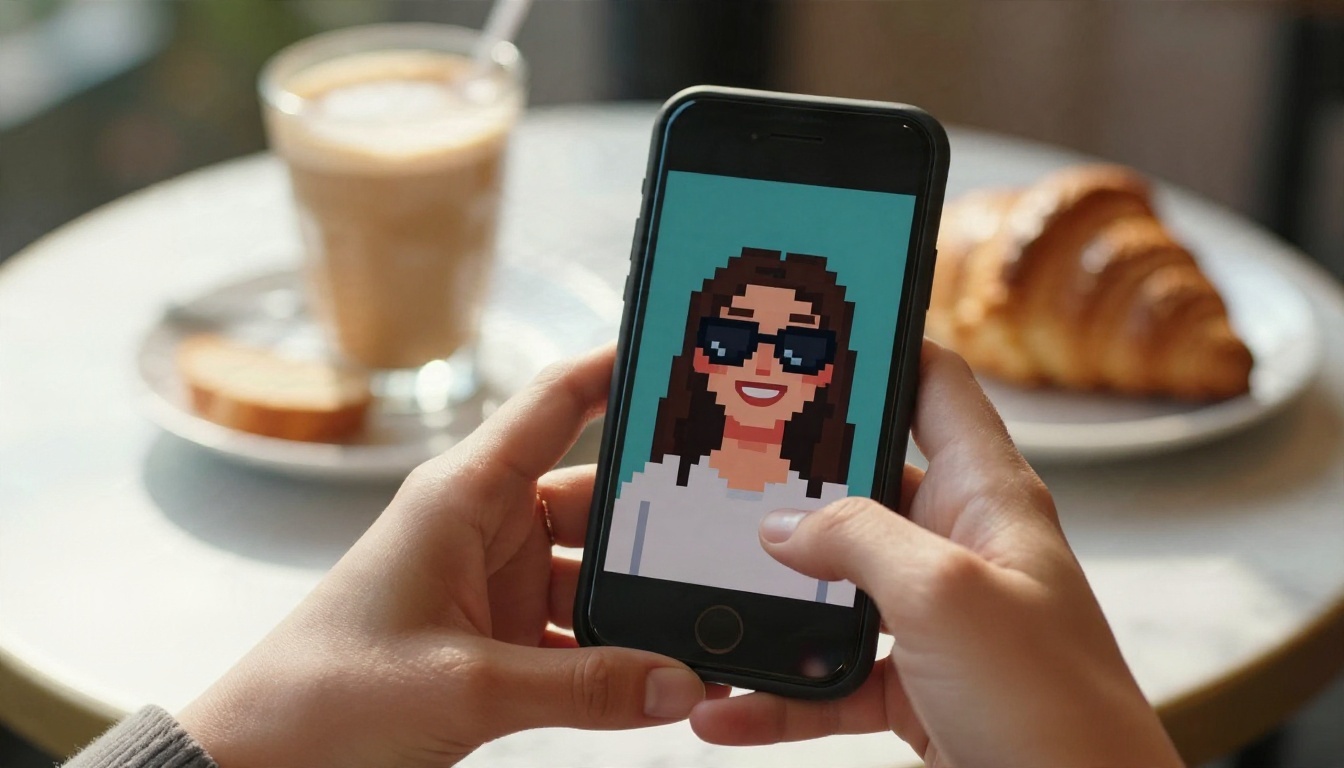
आम यूज़र्स के बीच सबसे लोकप्रिय उपयोग फ़ोटो कन्वर्ज़न है। प्रोफ़ाइल पिक्चर, पालतू जानवरों के पोर्ट्रेट और यात्रा की तस्वीरें, सब पिक्सल आर्ट के रूप में बहुत अच्छी लगती हैं, और इसमें एक मिनट से भी कम समय लगता है।
Nano Banana के साथ चरण-दर-चरण
Nano Banana एक इनपुट इमेज और एडिट निर्देश स्वीकार करता है, इसलिए यह एक स्वाभाविक विकल्प है।
- मॉडल पेज खोलें और एक साफ़, अच्छी रोशनी वाली फ़ोटो अपलोड करें। ऐसा चेहरा जो फ़्रेम का अच्छा हिस्सा भरे, सबसे अच्छा काम करता है।
- एक सीधा निर्देश लिखें, जैसे: "Turn this photo into 16-bit pixel art, limited 24 color palette, crisp hard edges, keep the same pose and expression, plain background."
- जेनरेट करें और दो-तीन नतीजों की तुलना करें। शब्दों में छोटे बदलाव भी स्टाइल को काफ़ी बदल सकते हैं।
- अगर पिक्सल नरम लगें, तो पहले बताई डाउनस्केल ट्रिक आज़माएँ।
आज़माने लायक फ़ोटो प्रॉम्प्ट
- "portrait of this person as an 8-bit game character, bust view, bright flat colors"
- "this dog as a 16-bit pixel art sprite, side view, sitting pose, plain white background"
- "this street photo as pixel art, 1990s adventure game style, warm sunset palette"
💡 गोपनीयता नोट: केवल वही फ़ोटो अपलोड करें जिनके इस्तेमाल का आपको अधिकार हो, और उन लोगों की तस्वीरों से बचें जिन्होंने इसकी सहमति नहीं दी है।
अपने पिक्सल आर्ट के इस्तेमाल के विचार
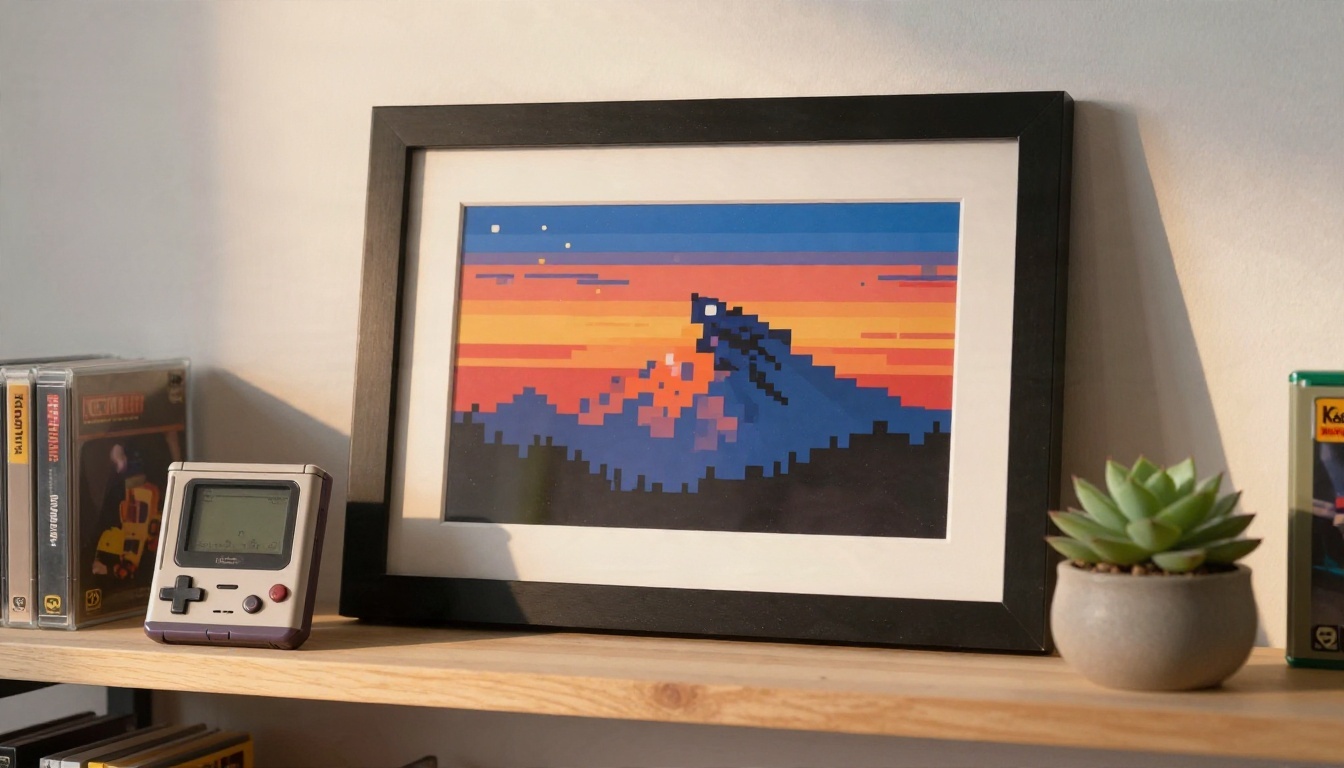
एक साफ़ इमेज तैयार होने के बाद उसके इस्तेमाल की कई जगहें हैं।
त्वरित विकल्प
- Discord, Twitch या सोशल अकाउंट के लिए प्रोफ़ाइल पिक्चर और अवतार
- स्ट्रीम ओवरले और इमोट जो 28 पिक्सल पर भी साफ़ पढ़े जाएँ
- डेस्क या गेम रूम के लिए वॉल प्रिंट, खासकर लैंडस्केप
- स्टिकर और फ़ोन वॉलपेपर सपाट, सादे बैकग्राउंड के साथ
- गेम जैम एसेट जब आपके पास 48 घंटे हों और कोई आर्टिस्ट न हो
बड़े प्रोजेक्ट
- इंडी गेम बैकग्राउंड और UI आइकन
- टेबलटॉप RPG मैप और टोकन
- रेट्रो लुक वाले न्यूज़लेटर हेडर या ब्लॉग इलस्ट्रेशन
💡 प्रिंटिंग टिप: पिक्सल आर्ट तब अच्छी तरह प्रिंट होता है जब आप उसे मूल साइज़ के पूरे-अंक गुणज में एक्सपोर्ट करें। 8x पर 256 पिक्सल चौड़ी इमेज आपको एकदम सही वर्ग ब्लॉक वाली 2048 पिक्सल देती है।
नतीजे के ऊपर ड्रॉ करें
एक कच्ची AI इमेज भी एक अच्छा आधार है। कई आर्टिस्ट उसे एडिटर में इंपोर्ट करते हैं, एक नई लेयर पर आकृतियाँ ट्रेस करते हैं, पैलेट को हाथ से ठीक करते हैं, और आखिर में कुछ ऐसा पाते हैं जो पूरी तरह कस्टम लगता है। इससे आपको AI की रफ़्तार और इंसानी हाथ का कंट्रोल, दोनों मिलते हैं।
पिक्सल आर्ट की गलतियाँ जिनसे बचें
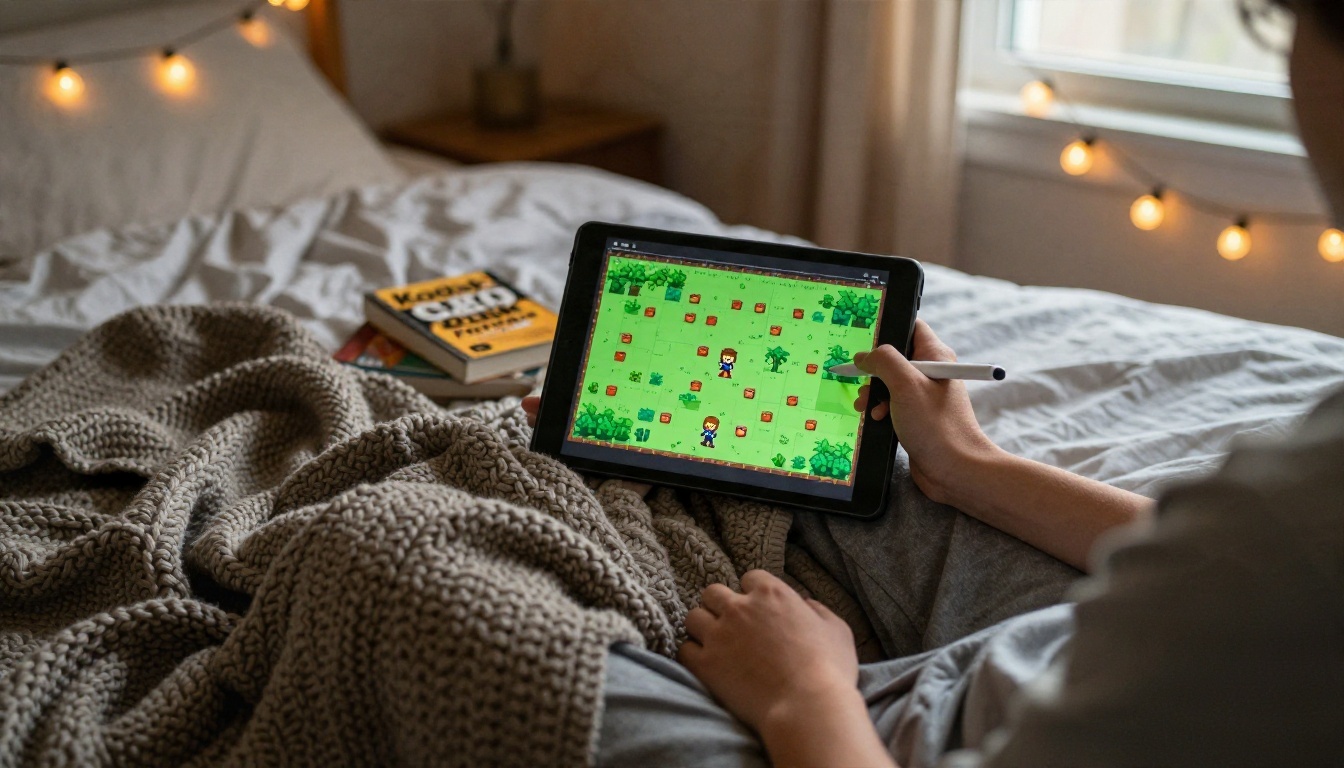
ज़्यादातर खराब नतीजे आदतों की एक छोटी सूची से आते हैं। इन्हें ठीक करें और आपका आउटपुट तुरंत सुधर जाएगा।
आम गलतियाँ
- रियलिज़्म वाले शब्द इस्तेमाल करना। "Cinematic" और "ultra detailed" नतीजे को पिक्सल लुक से दूर धकेलते हैं।
- एक इमेज में बहुत कुछ माँगना। एक छोटे स्प्राइट में पंद्रह प्रॉप शोर बन जाते हैं। इसे सरल रखें।
- पैलेट को नज़रअंदाज़ करना। रंग की सीमा के बिना मॉडल ग्रेडिएंट जोड़ते हैं, जो रेट्रो एहसास खत्म कर देते हैं।
- स्मूथिंग के साथ अपस्केल करना। हमेशा नियरेस्ट-नेबर इस्तेमाल करें, कभी bicubic नहीं।
- लाइसेंस जाँच छोड़ना। फ़्री प्लान कमर्शियल उपयोग की इजाज़त नहीं दे सकते।
एक त्वरित चेकलिस्ट
| चरण | जाँच |
|---|
| प्रॉम्प्ट | सब्जेक्ट, युग, पैलेट, व्यू, बैकग्राउंड |
| स्टाइल शब्द | "crisp hard edges", "no anti-aliasing", "flat shading" |
| सफ़ाई | डाउनस्केल, पैलेट घटाएँ, पूरे अंकों में स्केल करें |
| अधिकार | बेचने से पहले कमर्शियल शर्तें पढ़ें |
| सुसंगतता | एक सेट में वही शब्द और पैलेट |
आज ही अपना पिक्सल आर्ट बनाएँ
शुरू करने के लिए आपको किसी पेड प्लान या आर्ट की डिग्री की ज़रूरत नहीं है। ऊपर की सूची से एक प्रॉम्प्ट चुनें, उसे किसी फ़ास्ट मॉडल में पेस्ट करें, और देखें कि क्या वापस आता है। फिर एक शब्द बदलें: युग, पैलेट या कैमरा व्यू। बदलाव करने और तुलना करने का यही छोटा चक्र लोगों को धुंधली पहली कोशिश से साफ़, गेम-रेडी स्प्राइट तक ले जाता है।
अपने पहले सेशन के लिए यहाँ एक सरल योजना है:
- Flux Schnell खोलें और दस त्वरित स्प्राइट आइडिया जेनरेट करें।
- अपना पसंदीदा Seedream 4.5 पर ले जाएँ, ज़्यादा विस्तृत वर्ज़न के लिए।
- अपनी किसी पसंदीदा फ़ोटो पर Nano Banana आज़माएँ।
- डाउनस्केल ट्रिक से नतीजे को साफ़ करें।
और ज़्यादा स्टाइल आज़माने के लिए तैयार हैं? picassoia.com/en/all-models पर हर इमेज मॉडल देखें और आज ही Picasso IA पर अपना पिक्सल आर्ट बनाना शुरू करें।


