La plupart des designers entendent « IA » et pensent aussitôt à une automatisation qui remplacera leur métier. La réalité est bien moins spectaculaire et bien plus utile. La génération d’images par IA est aujourd’hui un accélérateur de flux de travail, un outil de prototypage rapide et un moteur d’idéation qui s’insère entre vos logiciels existants et votre instinct créatif. Cet article explique précisément comment cela fonctionne, quels outils valent votre temps et comment intégrer l’IA à un travail de design réel, sans l’emballement médiatique.
Ce que l’IA fait vraiment pour les designers
La réponse honnête : elle génère des images à partir de descriptions écrites, et très vite. Vous tapez ce que vous voulez voir, et en quelques secondes un modèle produit un visuel qui aurait demandé des heures de recherche, de prise de vue ou d’illustration. C’est le cœur du sujet.
Mais l’écart de qualité entre les modèles est important. Un modèle généraliste d’il y a deux ans vous donnera un résultat utilisable, mais imprécis. La génération actuelle, notamment des modèles comme Flux 2 Pro et Imagen 4, peut produire des résultats qu’un client ne saura pas distinguer d’une photo de banque d’images.
C’est un outil de vitesse, pas un remplaçant
L’IA ne remplace ni la direction artistique, ni le goût visuel, ni la relation client. Elle remplace l’écart entre avoir une idée et disposer d’une représentation visuelle de cette idée. Cet écart coûtait autrefois des jours : rédiger un brief, rassembler des références, commander un photographe, attendre les retouches. Aujourd’hui, il ne coûte que quelques minutes.
💡 Voyez-le ainsi : l’IA est à la création visuelle ce que la calculatrice a été à l’arithmétique. La calculatrice n’a pas rendu les mathématiciens inutiles. Elle les a rendus plus rapides.
Les designers qui tirent le meilleur parti de l’IA sont ceux qui la traitent comme un outil de la même catégorie que leur appareil photo, leur tablette graphique ou leur banque d’images. C’est une ressource. La façon dont vous l’utilisez reste entièrement de votre ressort.
Où elle s’insère dans votre flux de travail
Les points d’insertion concrets sont précis :
- Génération de planches d’ambiance : au lieu de passer 45 minutes sur Pinterest, vous générez 12 images à la direction artistique soignée en 10 minutes
- Visuels de présentation client : des images provisoires qui paraissent réelles, et non génériques comme une photo de banque d’images
- Arrière-plans de maquettes produit : générez exactement le décor dont vous avez besoin, au lieu de payer la licence d’une image qui ne convient qu’imparfaitement
- Itération de concepts : testez 6 directions visuelles pour une campagne avant de vous engager dans la production
- Création d’actifs : visuels de marque, images phares, illustrations éditoriales, contenus pour les réseaux sociaux

Texte vers image : du brief au visuel en quelques secondes
L’interface fondamentale de la génération d’images par IA est le prompt textuel. Vous écrivez une description, le modèle produit une image. Simple sur le papier, mais la différence entre un résultat médiocre et un résultat réellement utile tient à la façon dont vous rédigez cette description.
Rédiger des prompts qui fonctionnent
La plus grosse erreur des designers avec les prompts est d’écrire comme s’ils décrivaient quelque chose à un humain. Les modèles d’IA répondent mieux à des descriptions structurées, précises et à plusieurs couches.
Un prompt faible : « Une femme dans un café »
Un prompt efficace : « Une femme d’une fin de trentaine, aux cheveux bruns courts, vêtue d’un blazer ample en lin crème, assise à une table d’angle dans un café parisien baigné de soleil, lumière matinale traversant des vitres couvertes de condensation, grain de film 35 mm, Kodak Portra 400, faible profondeur de champ f/2.0, tasse d’espresso en céramique sur la table, texture de peau ultra-réaliste »
La version efficace précise les détails du sujet, l’environnement, la source de lumière, les caractéristiques de l’appareil et l’ambiance. Chaque détail précis supplémentaire oriente le modèle vers ce que vous voulez vraiment.
Quatre éléments qui améliorent régulièrement les résultats :
| Élément | Exemple |
|---|
| Direction de l’éclairage | « Lumière matinale douce venant de la fenêtre à gauche » |
| Objectif | « 85 mm f/1.4, faible profondeur de champ » |
| Type de pellicule | « Grain Kodak Portra 400 » |
| Texture de surface | « Lin brossé, détail du tissage visible » |

Les modèles qui valent la peine d’être connus
Tous les modèles ne sont pas conçus pour le même rendu. Voici comment les principaux se répartissent pour le travail de design :
Pour le photoréalisme : Flux 1.1 Pro Ultra produit des images photoréalistes de 4 mégapixels, avec une fidélité de détail exceptionnelle. C’est le modèle à privilégier lorsque le rendu doit ressembler à une vraie photographie.
Pour la vitesse et l’itération : Flux Schnell génère en quelques secondes. Utilisez-le pour des cycles d’idéation rapides lorsque vous testez 10 directions différentes.
Pour le texte dans les images : Ideogram v3 Quality est le choix qui se démarque. Le texte généré par IA dans les images a longtemps été catastrophique. Ideogram a résolu le problème.
Pour la création en 4K : Seedream 4 produit des images 4K avec une belle profondeur de couleur, particulièrement adaptées au travail éditorial et aux univers proches de la mode.
Pour la variété des styles : Recraft v4 gère à la fois les rendus photoréalistes et illustratifs, ce qui est utile lorsqu’un projet exige une cohérence visuelle entre différents types d’actifs.
Flux Dev est l’un des modèles open source les plus performants pour les designers qui veulent un rendu photoréaliste et une bonne fidélité au prompt. Voici comment l’utiliser sur PicassoIA.
Pas à pas
-
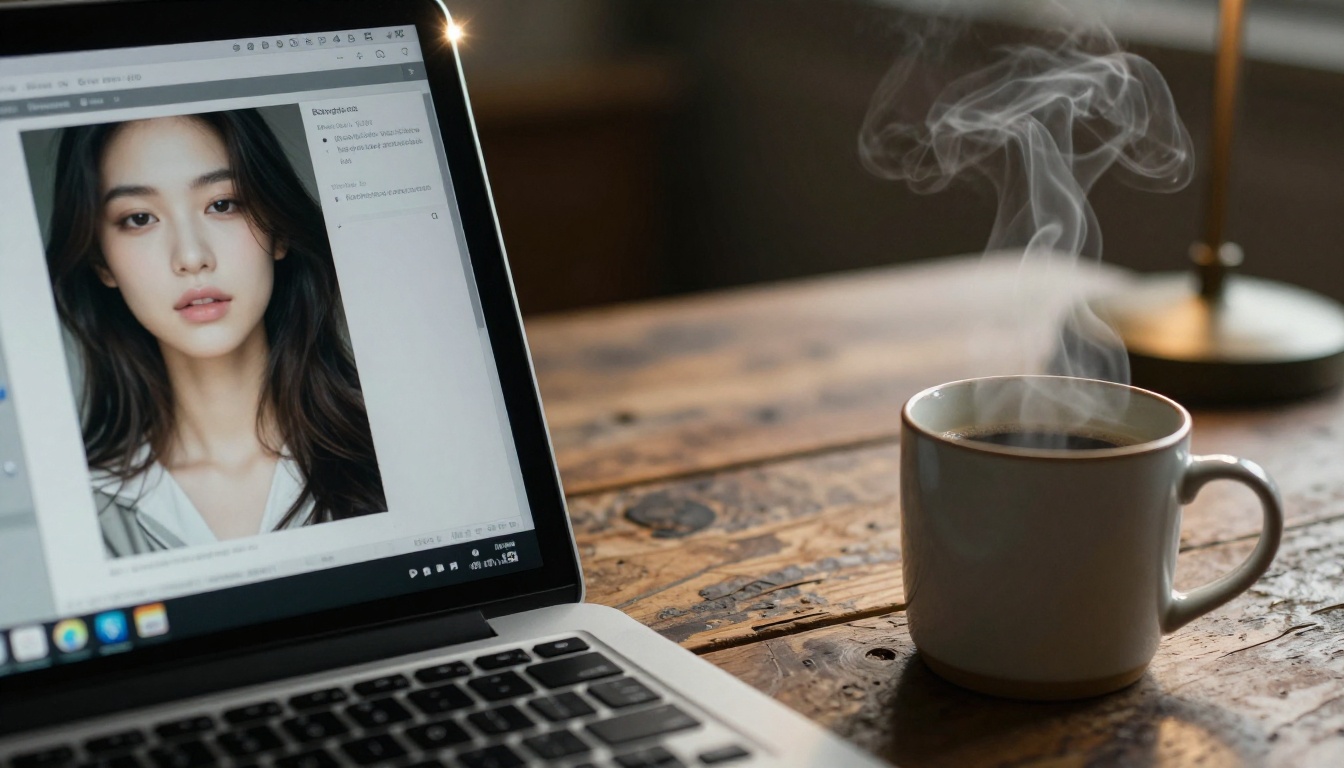
Rendez-vous sur Flux Dev sur PicassoIA et ouvrez l’interface de génération.
-
Rédigez votre prompt en suivant la structure : sujet + environnement + éclairage + appareil + texture. Soyez précis. Un prompt de 40 mots surpassera presque toujours un prompt de 10 mots.
-
Réglez le format selon votre usage. Pour les en-têtes de réseaux sociaux, utilisez 16:9. Pour les portraits, utilisez 9:16. Pour l’éditorial, essayez 4:3.
-
Lancez la première génération et évaluez le résultat. Vérifiez la bonne interprétation du sujet, la qualité de la lumière et la justesse de la composition.
-
Itérez ensuite. Si la lumière ne convient pas, ajoutez « lumière de contre-jour diffuse venant de la droite » à votre prompt. Si le sujet est décalé, décrivez-le plus précisément. Deux ou trois itérations suffisent généralement pour obtenir un résultat exploitable.
-
Téléchargez votre image et intégrez-la à votre flux de travail existant, dans Figma, Photoshop ou l’outil que vous utilisez.
Les paramètres qui changent tout
La plupart des designers utilisent les outils d’image par IA avec leurs réglages par défaut, puis s’étonnent que les résultats paraissent génériques. Ces réglages précis font une vraie différence :
- Prompt Upsampling : étend automatiquement votre prompt, en ajoutant souvent des détails que vous avez oubliés. À activer pour la première passe d’idéation.
- Contrôle du seed : une fois une image qui vous plaît trouvée, verrouillez le seed et modifiez progressivement le prompt. Vous conservez ce qui fonctionne tout en améliorant ce qui ne fonctionne pas.
- Guidance scale : une guidance plus élevée rend le résultat plus fidèle à la lettre de votre prompt. Une guidance plus basse laisse davantage de place à l’interprétation créative. Pour les briefs très précis, montez la guidance.
💡 Astuce pro : sauvegardez les prompts qui fonctionnent. Constituez une bibliothèque de prompts personnelle, comme vous entretiendriez une swipe file. Vos meilleurs prompts deviennent des modèles réutilisables.
Retouche d’image sans passer des heures sur Photoshop
La génération à partir de zéro ne fait qu’une partie du tableau. Certaines des capacités les plus utiles de l’IA pour les designers relèvent de la retouche : modifier ce qui figure déjà dans une image, étendre son cadre ou remplacer des éléments précis.
Inpainting et outpainting
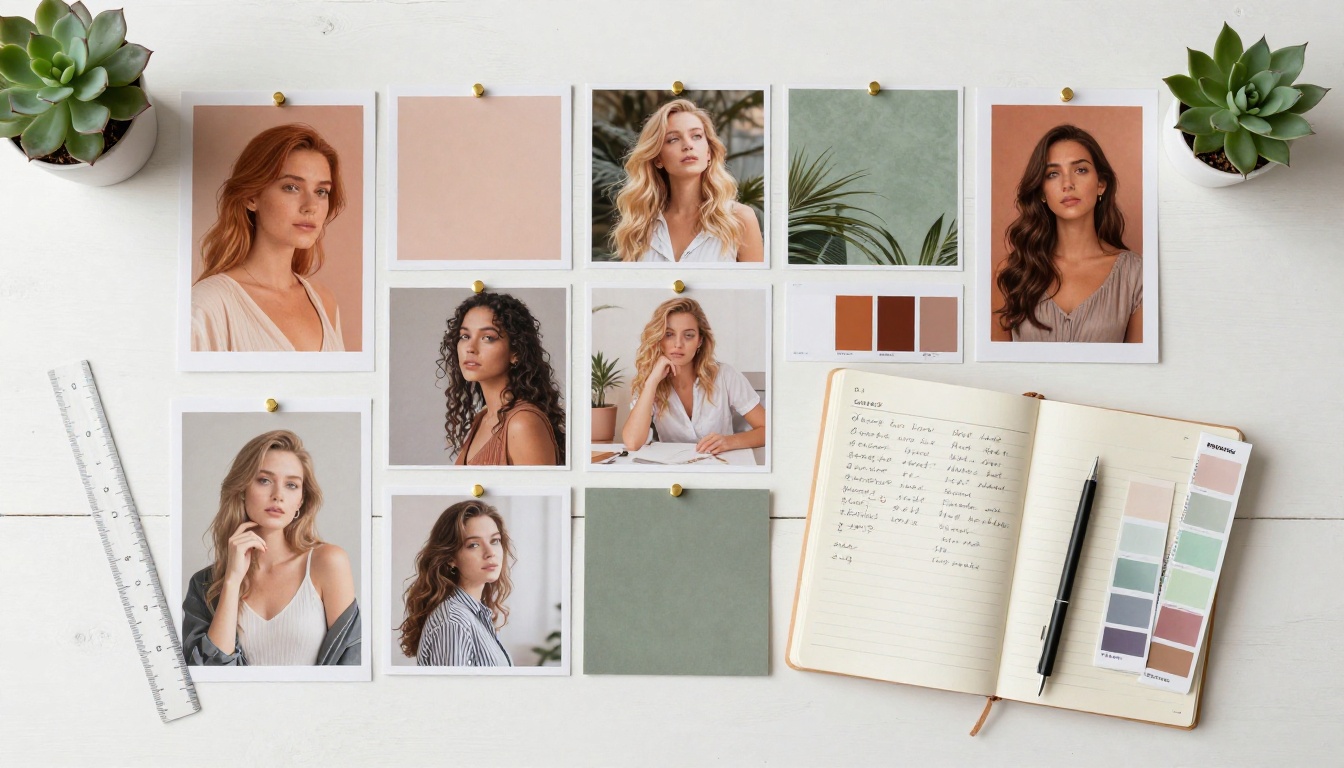
Inpainting vous permet de sélectionner une zone d’une image existante et de la remplacer. Vous avez retiré le mauvais objet d’une photo ? Passez le pinceau dessus, décrivez ce qui doit s’y trouver à la place, et le modèle le reconstitue en respectant l’éclairage et la texture environnants. Le PicassoIA Image Editor Pro gère cela sans limite de génération, ce qui le rend pratique pour un travail de production plutôt que pour des expérimentations occasionnelles.
Outpainting étend le cadre au-delà des limites de l’image d’origine. Votre image phare de campagne est trop serrée pour un recadrage en affichage grand format ? Étendez les côtés et laissez le modèle extrapoler la scène. Ce n’est pas parfait à chaque fois, mais c’est plus rapide qu’une nouvelle séance photo.
Remplacement d’objets et modifications par prompt
Flux Kontext Pro aborde la retouche différemment : vous lui fournissez une image existante et décrivez le changement souhaité en langage naturel. « Remplacez le sac rouge par une mallette en cuir noir. » « Changez la veste en bleu marine foncé. » Il analyse l’image, applique votre modification et produit une version modifiée. Pour les visuels produit et les images de style de vie, cela supprime complètement les nouvelles séances photo.
Flux Kontext Max pousse cette approche plus loin, avec la prise en charge de modifications plus complexes impliquant plusieurs éléments et une résolution de sortie plus élevée.
Génération de SVG et de vecteurs pour le travail de marque
Pendant des années, la limite des outils d’image par IA était qu’ils produisaient des sorties matricielles. Les logos, icônes et illustrations devaient rester au format vectoriel pour rester évolutifs. Cette contrainte a aujourd’hui largement disparu.
Quand Recraft change la donne
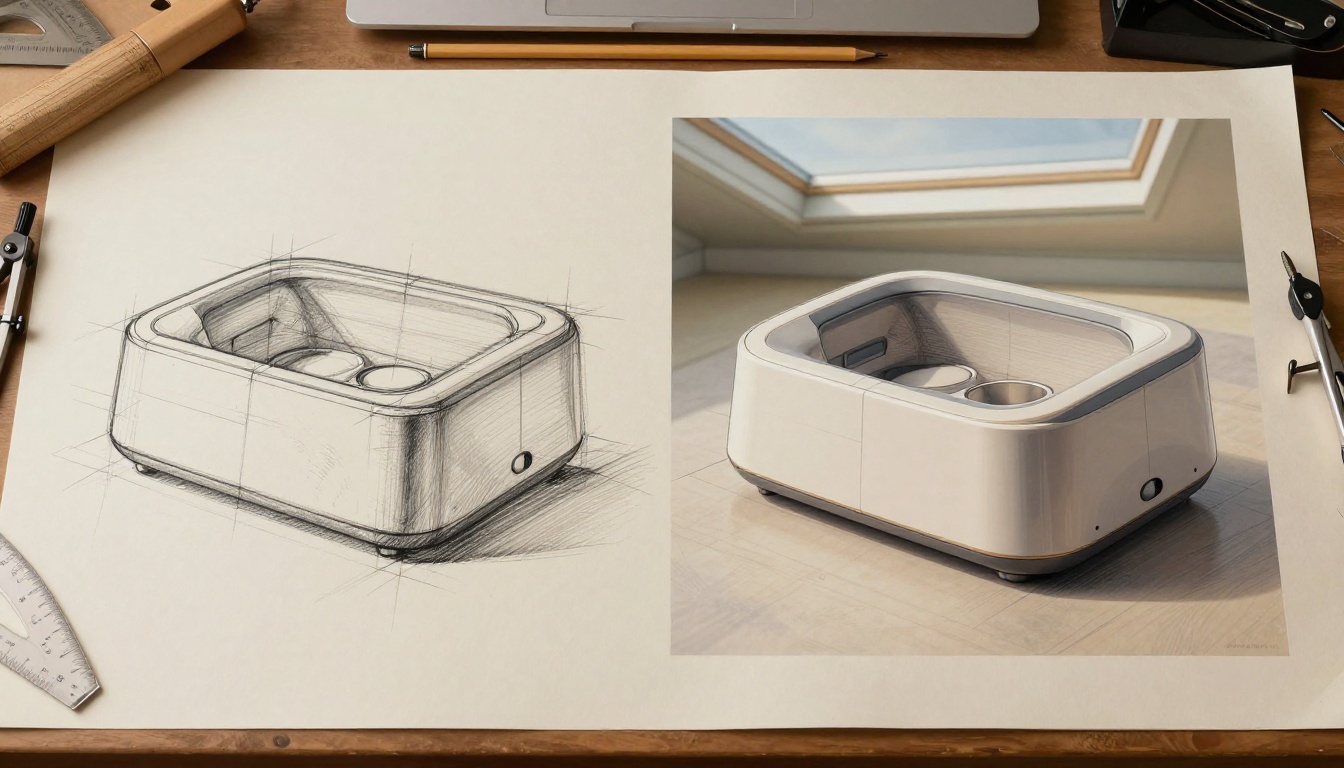
Recraft v4 SVG génère directement des fichiers SVG prêts pour la production à partir de prompts textuels. Vous décrivez un concept de logo, un jeu d’icônes ou une illustration, et vous obtenez un fichier vectoriel propre qui s’importe directement dans Illustrator ou Figma, sans rastérisation.
La variante Recraft v4 Pro SVG ajoute un contrôle de style plus fin et une complexité de sortie plus importante, ce qui compte lorsque vous avez besoin d’un système d’icônes plutôt que d’une marque unique.
Flux de travail pour logos et icônes
Le flux de travail concret pour l’idéation de marques avec la génération SVG :
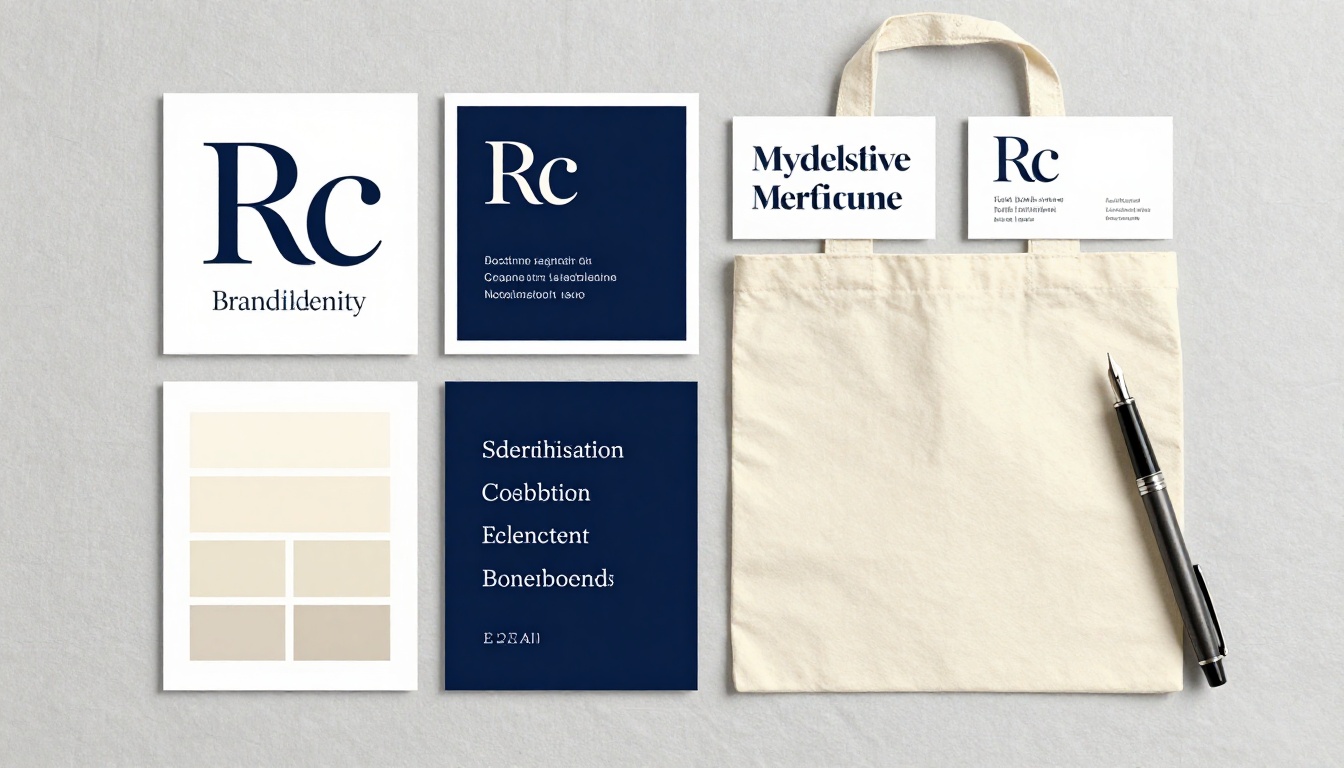
- Décrivez le concept de manière large : « Logo géométrique minimaliste pour un cabinet d’architecture durable, trait continu unique, sans texte »
- Générez 4 à 6 variantes
- Choisissez la direction qui vous parle, puis affinez le prompt pour le resserrer
- Reprenez la meilleure sortie SVG dans Illustrator pour le nettoyage final
- L’IA gère les concepts bruts ; vous prenez en charge le raffinement
Cela réduit considérablement le délai entre le concept et la première présentation, sans retirer le designer du processus.
L’IA dans les vrais flux de travail de design
Planches d’ambiance en 10 minutes
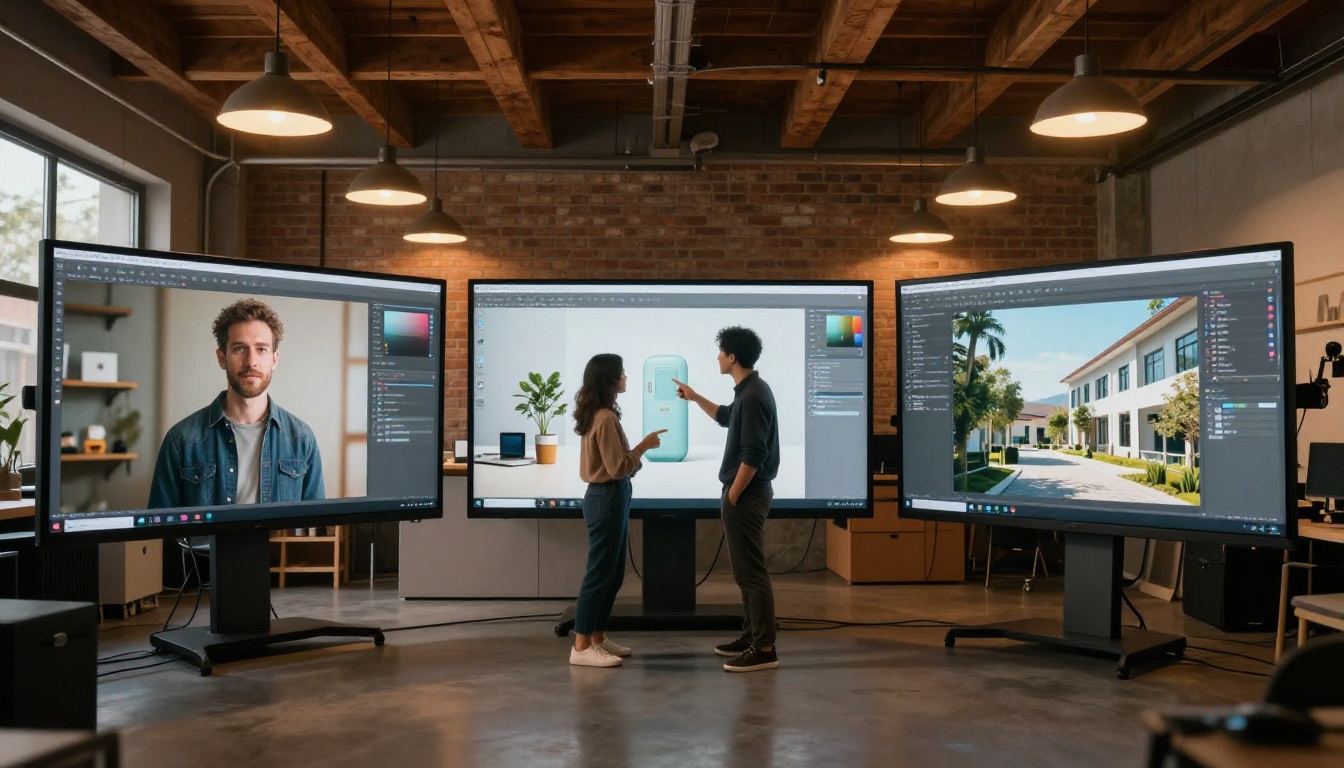
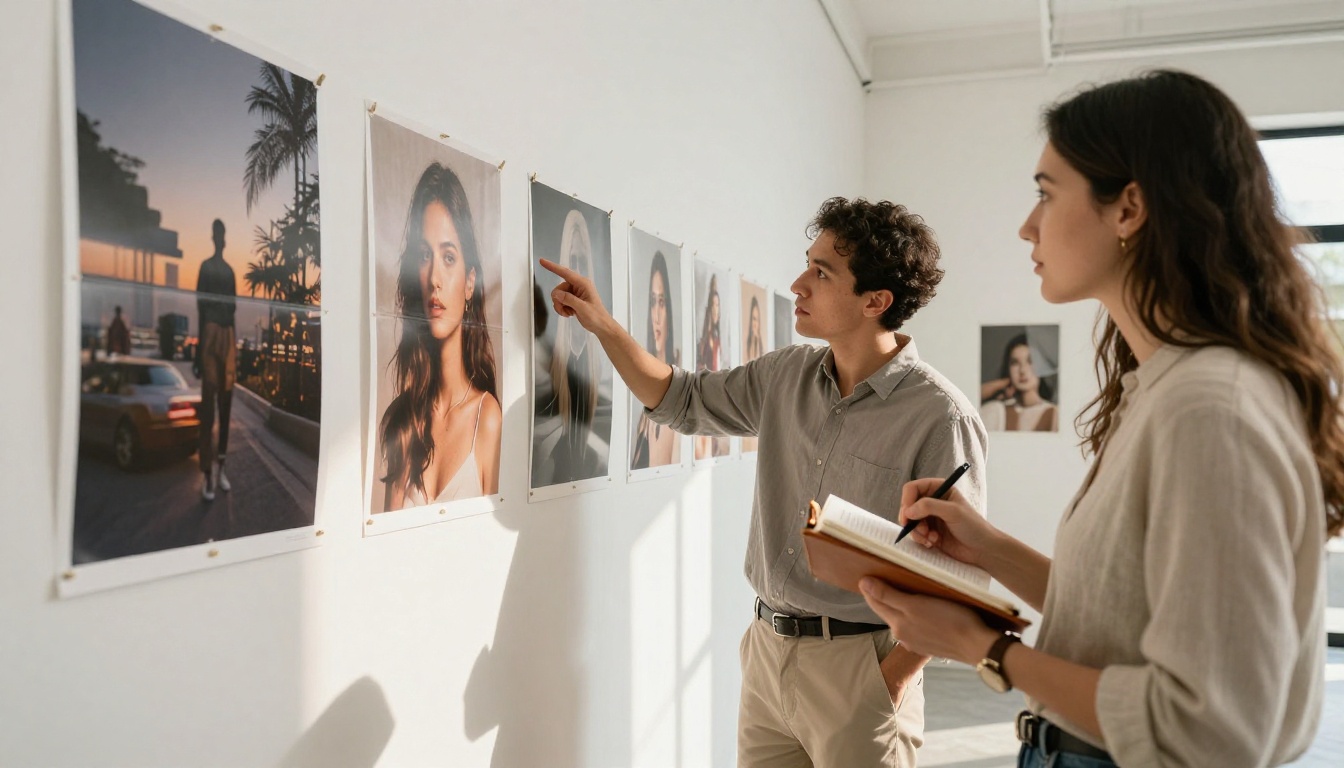
Le processus traditionnel d’une planche d’ambiance : ouvrir 12 onglets de navigateur, faire des captures d’écran, les disposer dans InDesign ou Figma, noter les sources à citer. La création de planches par IA : rédiger 8 prompts ciblés décrivant le territoire visuel exploré, générer, exporter, disposer. Les images correspondent exactement à ce que vous aviez imaginé, parce que vous les avez décrites. Aucun compromis imposé par les limites des banques d’images.
Pour un projet de refonte de marque, cela signifie montrer aux clients des images qui reflètent déjà la direction proposée, et non des approximations de celle-ci.
Des maquettes produit qui convainquent les clients
Le problème de la photographie produit : un client a un produit qui n’existe pas encore, ou seulement sous forme de prototype, et a besoin de visuels pour des présentations à des investisseurs, des pages d’accueil ou un marketing de lancement.
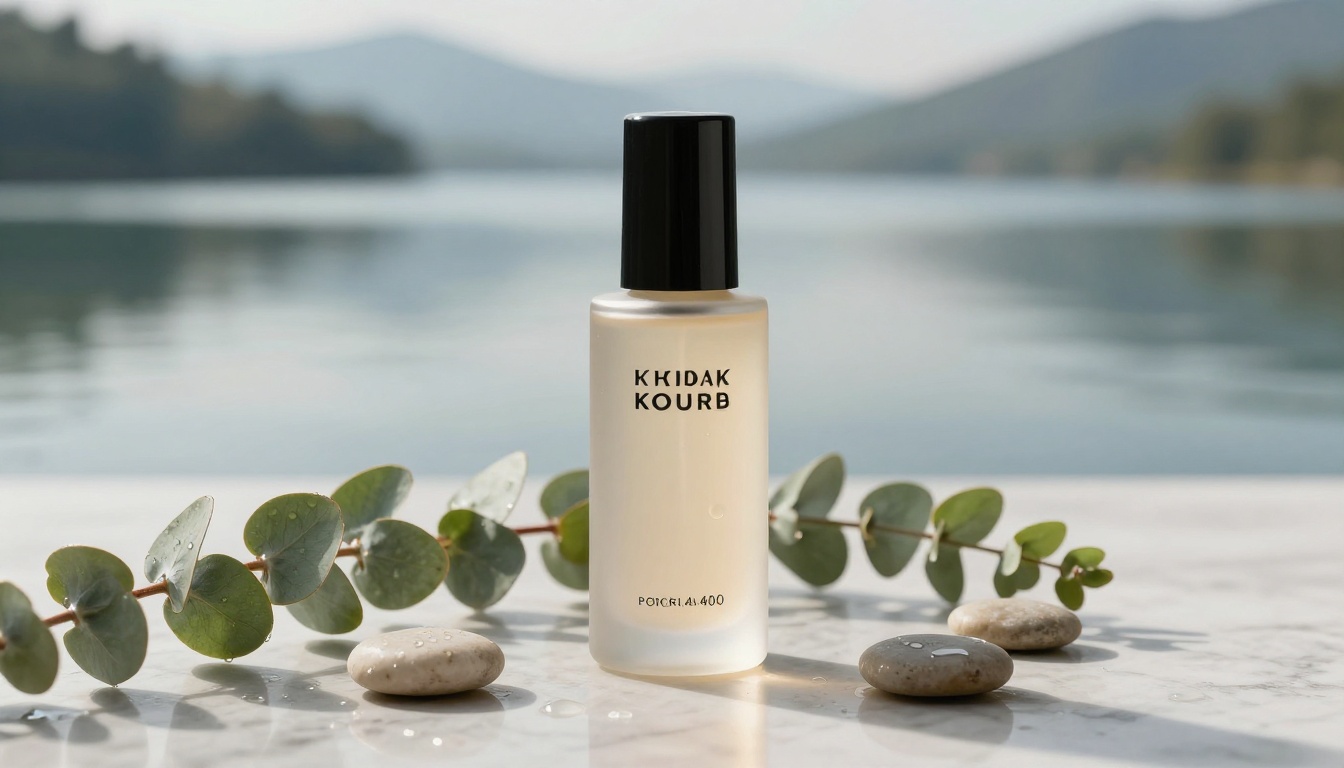
Avec Flux 2 Pro, vous générez le décor et le contexte autour d’une description de produit, dans une qualité photoréaliste. Avec le PicassoIA Image Editor Pro, vous pouvez intégrer une photo de produit dans une scène générée par IA de façon transparente. Le résultat ressemble à une séance de production pour une fraction du coût.
3 erreurs que commettent les designers avec l’IA
Prendre la première sortie pour la version finale
La première génération est un point de départ. Traitez-la comme un croquis rapide : quelque chose sur quoi réagir, pas quelque chose à livrer. La vraie valeur des outils d’IA réside dans la vitesse d’itération : vous pouvez lancer 10 variantes dans le temps qu’il faudrait pour communiquer un seul tour de corrections à une équipe de production photo traditionnelle.
Les designers qui obtiennent régulièrement de bons résultats font 5 à 10 itérations par image finale. Chaque passe affine le prompt en fonction de ce que la sortie précédente a bien rendu et de ce qu’elle a mal rendu.
Rédiger des prompts vagues
« Un cadre professionnel avec une bonne lumière » n’est pas un prompt. « Intérieur d’un bureau d’angle avec des murs en verre du sol au plafond, soleil directionnel de fin d’après-midi projetant de longues ombres rectangulaires sur un sol en béton poli, un seul fauteuil Eames visible au premier plan, grand angle 28 mm, grain Kodak Portra 400 » en est un.
Plus vous précisez, plus vous avez de contrôle. Les prompts vagues produisent des résultats génériques parce que le modèle comble les vides avec des moyennes statistiques issues de ses données d’entraînement. Les prompts précis resserrent ces vides vers votre intention.
Livrer sans upscaling
La plupart des modèles d’IA génèrent à la résolution de base. Livrer ces images directement à des clients ou à la production signifie souvent une résolution insuffisante pour l’impression ou les grands formats. La solution est la super-résolution, que PicassoIA propose sur l’ensemble de sa plateforme : elle augmente la résolution des sorties en 2x ou 4x, tout en ajoutant du détail de texture et de la netteté.
💡 Passez toujours vos livrables finaux par la super-résolution avant de les envoyer aux clients. L’écart de qualité entre une image IA en résolution de base et une version correctement upscalée est important aux tailles d’impression.
Commencez à créer sur PicassoIA
PicassoIA réunit plus de 90 modèles de texte vers image dans une seule interface, des outils d’itération rapide comme Flux Schnell aux outils haute fidélité pour la production comme Flux 2 Max, en passant par les outils créatifs remarquables comme Imagen 4 Fast. Vous n’avez pas besoin de vous engager sur un seul modèle ni sur un seul abonnement : la plateforme vous permet de changer d’outil selon les besoins du projet.
Si vous débutez, la recommandation est simple : choisissez un projet sur lequel vous travaillez déjà, générez trois images pour ce projet avec Flux Dev, et voyez où se situe le résultat. Cette expérience pratique vous éclairera sur la façon dont l’IA s’intègre à votre flux de travail, mieux que n’importe quelle lecture à ce sujet.
Les designers qui ont le mieux intégré l’IA ne sont pas ceux qui ont remplacé leur processus. Ce sont ceux qui l’ont ajoutée comme un outil de plus, précis, utilisé pour des tâches spécifiques à des moments précis, avec la même intention que celle qu’ils mettent dans chaque autre partie de leur travail.
Tous les modèles mentionnés dans cet article sont disponibles sur picassoia.com/en/all-models. Commencez par un seul, itérez vite, et construisez à partir de là.


