ज़्यादातर डिज़ाइनर "AI" सुनते ही सबसे पहले सोचते हैं कि यह उनकी नौकरी की जगह ऑटोमेशन ले लेगा। असलियत इससे कहीं कम नाटकीय है और कहीं ज़्यादा काम की। आज AI इमेज जनरेशन एक वर्कफ़्लो को तेज़ करने वाला टूल है, एक रैपिड प्रोटोटाइपिंग टूल है, और एक आइडिएशन इंजन है जो आपके मौजूदा सॉफ़्टवेयर और आपके क्रिएटिव सहज बोध के बीच फिट बैठता है। यह लेख बताता है कि यह ठीक-ठीक कैसे काम करता है, कौन से टूल आपका समय लगाने लायक हैं, और AI को असली डिज़ाइन काम में बिना हाइप के कैसे शामिल करें।
डिज़ाइनरों के लिए AI असल में क्या करता है
ईमानदार जवाब यह है: यह लिखे गए विवरण से तेज़ी से इमेज बनाता है। आप लिखते हैं कि आपको क्या देखना है, और कुछ ही सेकंड में एक मॉडल ऐसा विज़ुअल बना देता है जिसे खोजने, शूट करने या इलस्ट्रेट करने में घंटों लगते। मूल बात यही है।
लेकिन अलग-अलग मॉडलों की क्वालिटी में बड़ा फ़र्क है। दो साल पुराना जनरल-पर्पज़ मॉडल आपको काम लायक, पर कम सटीक नतीजा देगा। मौजूदा पीढ़ी, खासकर Flux 2 Pro और Imagen 4 जैसे मॉडल, ऐसे नतीजे दे सकते हैं जिन्हें कोई क्लाइंट सच में स्टॉक फ़ोटो से अलग नहीं पहचान सकता।
यह स्पीड का टूल है, रिप्लेसमेंट नहीं
AI क्रिएटिव डायरेक्शन, विज़ुअल टेस्ट या क्लाइंट के रिश्तों की जगह नहीं लेता। यह उस दूरी को भरता है जो किसी विचार और उसके विज़ुअल रूप के बीच होती है। पहले यह दूरी दिनों में पूरी होती थी: ब्रीफ़ लिखना, रेफ़रेंस ढूँढना, फ़ोटोग्राफ़र बुक करना, एडिट का इंतज़ार करना। अब इसमें मिनट लगते हैं।
💡 इसे इस तरह सोचें: AI विज़ुअल क्रिएशन के लिए वैसा ही है जैसा अंकगणित के लिए कैलकुलेटर था। कैलकुलेटर ने गणितज्ञों को बेकार नहीं बनाया। उसने उन्हें तेज़ बनाया।
AI से सबसे ज़्यादा फ़ायदा वे डिज़ाइनर उठाते हैं जो इसे अपने कैमरे, ड्रॉइंग टैबलेट या स्टॉक लाइब्रेरी जैसी श्रेणी का टूल मानते हैं। यह एक रिसोर्स है। आप इसका इस्तेमाल कैसे करते हैं, यह पूरी तरह आपके हाथ में है।
आपके वर्कफ़्लो में यह कहाँ फिट होता है
इसके व्यावहारिक इस्तेमाल के मौके ये हैं:
- मूड बोर्ड जनरेशन: Pinterest पर 45 मिनट खर्च करने के बजाय, आप 10 मिनट में 12 सावधानी से आर्ट-डायरेक्ट इमेज बना लेते हैं
- क्लाइंट प्रेज़ेंटेशन विज़ुअल: ऐसे प्लेसहोल्डर इमेज जो असली लगें, स्टॉक फ़ोटो जैसी आम न लगें
- प्रोडक्ट मॉकअप बैकग्राउंड: किसी ऐसी सेटिंग का लाइसेंस लेने के बजाय जो पूरी तरह फिट न बैठे, ठीक वही सेटिंग बनाएँ जिसकी आपको ज़रूरत है
- कॉन्सेप्ट इटरेशन: प्रोडक्शन में जाने से पहले किसी कैंपेन के लिए 6 विज़ुअल दिशाएँ टेस्ट करें
- एसेट क्रिएशन: ब्रांड इमेज, हीरो शॉट, एडिटोरियल इलस्ट्रेशन, सोशल कंटेंट

टेक्स्ट-टू-इमेज: ब्रीफ़ से कुछ सेकंड में विज़ुअल तक
AI इमेज जनरेशन का बुनियादी इंटरफ़ेस टेक्स्ट प्रॉम्प्ट है। आप एक विवरण लिखते हैं, और मॉडल एक इमेज बनाता है। सिद्धांत में यह सरल है, लेकिन औसत और सच में काम के नतीजे के बीच का फ़र्क इस पर निर्भर करता है कि आप वह विवरण कैसे लिखते हैं।
ऐसे प्रॉम्प्ट लिखना जो काम करें
डिज़ाइनर प्रॉम्प्ट के साथ सबसे बड़ी गलती यह करते हैं कि वे किसी इंसान को समझाने की तरह लिखते हैं। AI मॉडल संरचित, सटीक और कई परतों वाले विवरणों पर सबसे अच्छा जवाब देते हैं।
कमज़ोर प्रॉम्प्ट: "कॉफ़ी शॉप में एक महिला"
मज़बूत प्रॉम्प्ट: "30 के दशक के आख़िरी सालों की एक महिला, कटे हुए गहरे भूरे बाल, बड़े आकार का क्रीम रंग का लिनेन ब्लेज़र पहने हुए, धूप वाले पेरिस के कैफ़े में एक कोने की मेज़ पर बैठी, खिड़कियों पर संघनन (कंडेंसेशन) से ढकी कोहरे जैसी खिड़कियों से सुबह की रोशनी आती हुई, 35mm फ़िल्म ग्रेन, Kodak Portra 400, f/2.0 शैलो डेप्थ ऑफ़ फ़ील्ड, मेज़ पर सिरेमिक एस्प्रेसो कप, अल्ट्रा-रियलिस्टिक त्वचा की बनावट"
मज़बूत वाले प्रॉम्प्ट में सब्जेक्ट का विवरण, माहौल, रोशनी का स्रोत, कैमरे की खासियतें और मूड बताए गए हैं। हर अतिरिक्त सटीक विवरण मॉडल को उसी दिशा में बाँधता है जो आप सच में चाहते हैं।
चार तत्व लगातार नतीजों को बेहतर बनाते हैं:
| एलिमेंट | उदाहरण |
|---|
| रोशनी की दिशा | "बाईं खिड़की से आती नरम सुबह की रोशनी" |
| कैमरा लेंस | "85mm f/1.4 शैलो डेप्थ ऑफ़ फ़ील्ड" |
| फ़िल्म स्टॉक | "Kodak Portra 400 ग्रेन" |
| सतह की बनावट | "ब्रश किया हुआ लिनेन, बुनाई का साफ़ दिखता विवरण" |
जानने लायक मॉडल
सभी मॉडल एक ही तरह का आउटपुट नहीं देते। डिज़ाइन काम के लिए प्रमुख मॉडल इस तरह बँटते हैं:
फ़ोटोरियलिज़्म के लिए: Flux 1.1 Pro Ultra 4-मेगापिक्सल की फ़ोटोरियलिस्टिक इमेज देता है, जिनमें असाधारण डिटेल होती है। जब आउटपुट असली फ़ोटो जैसा दिखना चाहिए, तब इसी का इस्तेमाल करें।
स्पीड और इटरेशन के लिए: Flux Schnell कुछ ही सेकंड में इमेज बनाता है। जब आप 10 अलग-अलग दिशाएँ टेस्ट कर रहे हों, तब रैपिड आइडिएशन राउंड के लिए इसका इस्तेमाल करें।
इमेज में टेक्स्ट के लिए: Ideogram v3 Quality सबसे अलग चुनाव है। इमेज में AI-जनरेटेड टेक्स्ट पहले बहुत खराब होता था। Ideogram ने इस समस्या को हल कर दिया।
4K क्रिएटिव आउटपुट के लिए: Seedream 4 रंगों की मज़बूत गहराई के साथ 4K इमेज देता है, और एडिटोरियल व फ़ैशन से जुड़े कामों में खास तौर पर अच्छा है।
स्टाइल की विविधता के लिए: Recraft v4 फ़ोटोरियलिस्टिक और इलस्ट्रेटिव, दोनों तरह के आउटपुट संभालता है। इसलिए जब किसी प्रोजेक्ट में अलग-अलग तरह के एसेट में विज़ुअल एकरूपता चाहिए, तब यह काम आता है।
PicassoIA पर Flux Dev कैसे इस्तेमाल करें
Flux Dev उन डिज़ाइनरों के लिए सबसे सक्षम ओपन मॉडलों में से एक है जिन्हें मज़बूत प्रॉम्प्ट पालन के साथ फ़ोटोरियलिस्टिक आउटपुट चाहिए। PicassoIA पर इसे इस्तेमाल करने का तरीका यह है।
चरण-दर-चरण गाइड
-
PicassoIA पर Flux Dev पर जाएँ और जनरेशन इंटरफ़ेस खोलें।
-
अपना प्रॉम्प्ट लिखें संरचित फ़ॉर्मेट में: सब्जेक्ट + माहौल + रोशनी + कैमरा + बनावट। साफ़-साफ़ बताएँ। 40 शब्दों का प्रॉम्प्ट लगभग हमेशा 10 शब्दों के प्रॉम्प्ट से बेहतर परिणाम देता है।
-
आस्पेक्ट रेशियो सेट करें अपने इस्तेमाल के हिसाब से। सोशल हेडर के लिए 16:9 रखें। पोर्ट्रेट के लिए 9:16। एडिटोरियल के लिए 4:3 आज़माएँ।
-
पहला जनरेशन चलाएँ और आउटपुट जाँचें। देखें: सब्जेक्ट की सही व्याख्या, रोशनी की गुणवत्ता और कंपोज़िशन की सटीकता।
-
वहीं से इटरेट करें। अगर रोशनी गलत है, तो प्रॉम्प्ट में "दाईं ओर से आती नरम फैली हुई बैकलाइट" जोड़ें। अगर सब्जेक्ट सही नहीं है, तो उसे और सटीक तरीके से बताएँ। आम तौर पर दो-तीन इटरेशन में काम लायक नतीजा मिल जाता है।
-
अपनी इमेज डाउनलोड करें और उसे अपने मौजूदा वर्कफ़्लो में ले आएँ, Figma, Photoshop या जिस भी टूल में आप काम करते हों।
पैरामीटर जो सब कुछ बदल देते हैं
ज़्यादातर डिज़ाइनर AI इमेज टूल को डिफ़ॉल्ट सेटिंग पर चलाते हैं और फिर हैरान होते हैं कि नतीजे साधारण क्यों लगते हैं। ये खास सेटिंग काफ़ी फ़र्क डालती हैं:
- प्रॉम्प्ट अपसैंपलिंग: आपका प्रॉम्प्ट अपने-आप विस्तृत करता है, और अक्सर वे विवरण भी जोड़ देता है जो आप भूल गए थे। पहली बार के आइडिएशन के लिए इसे चालू करना फ़ायदेमंद है।
- सीड कंट्रोल: जब कोई आउटपुट पसंद आ जाए, तो सीड लॉक करें और प्रॉम्प्ट में थोड़ा-थोड़ा बदलाव करें। इससे जो काम कर रहा है वह बचा रहता है, और जो नहीं कर रहा उसमें सुधार होता है।
- गाइडेंस स्केल: ज़्यादा गाइडेंस से आउटपुट आपके प्रॉम्प्ट से ज़्यादा शाब्दिक रूप से मेल खाता है। कम गाइडेंस से ज़्यादा क्रिएटिव व्याख्या आती है। सख्त ब्रीफ़ के लिए गाइडेंस ऊँचा रखें।
💡 प्रो टिप: काम करने वाले प्रॉम्प्ट सेव करें। जैसे आप स्वाइप फ़ाइल संभालते हैं, वैसे ही एक निजी प्रॉम्प्ट लाइब्रेरी बनाएँ। आपके सबसे अच्छे प्रॉम्प्ट दोबारा इस्तेमाल होने वाले टेम्पलेट बन जाते हैं।
Photoshop के घंटों के बिना इमेज एडिटिंग
सब कुछ शुरू से जनरेट करना तस्वीर का सिर्फ़ एक हिस्सा है। डिज़ाइनरों के लिए कुछ सबसे काम की AI क्षमताएँ एडिटिंग टूल हैं: किसी मौजूदा इमेज में जो है उसे बदलना, उसका कैनवास बढ़ाना, या खास तत्वों की जगह कुछ और लगाना।
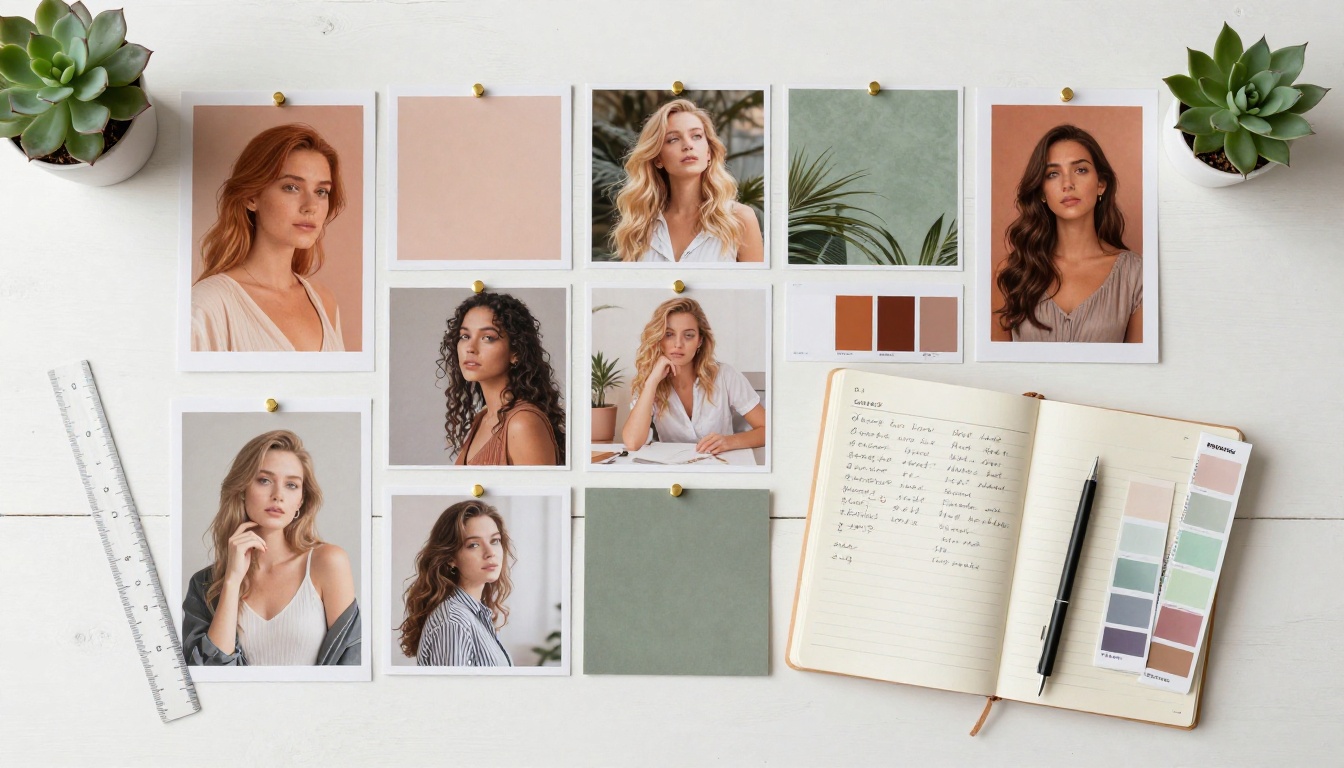
इनपेंटिंग और आउटपेंटिंग
इनपेंटिंग आपको किसी मौजूदा इमेज का एक हिस्सा चुनकर उसे बदलने देती है। फ़ोटो से गलत चीज़ हटानी हो? उस पर ब्रश चलाएँ, बताएँ कि उसकी जगह क्या होना चाहिए, और मॉडल आसपास की रोशनी और बनावट से मेल खाते हुए उसे भर देता है। PicassoIA Image Editor Pro इसे बिना जेनरेशन सीमा के संभालता है, इसलिए यह कभी-कभार के प्रयोगों की जगह प्रोडक्शन काम के लिए व्यावहारिक है।
आउटपेंटिंग मूल इमेज की सीमाओं से बाहर कैनवास बढ़ाती है। आपके पास कोई कैंपेन हीरो शॉट है जो बिलबोर्ड क्रॉप के लिए बहुत तंग है? किनारों को आउटपेंट करें और मॉडल को सीन का विस्तार करने दें। यह हर बार पूरी तरह सही नहीं होता, लेकिन दोबारा शूट करने से तेज़ है।
ऑब्जेक्ट रिप्लेसमेंट और प्रॉम्प्ट-आधारित एडिट
Flux Kontext Pro एडिटिंग का अलग तरीका अपनाता है: आप उसे एक मौजूदा इमेज देते हैं और सामान्य भाषा में बदलाव का वर्णन करते हैं। "लाल बैग की जगह काला लेदर ब्रीफ़केस लगाएँ।" "जैकेट को गहरे नेवी रंग का करें।" यह इमेज पढ़ता है, आपका एडिट लागू करता है, और एक बदली हुई इमेज देता है। प्रोडक्ट काम और लाइफ़स्टाइल इमेजरी के लिए, इससे दोबारा शूट करने की ज़रूरत पूरी तरह खत्म हो जाती है।
Flux Kontext Max इसे ज़्यादा जटिल, कई तत्वों वाले बदलावों और ऊँचे आउटपुट रिज़ॉल्यूशन के साथ आगे बढ़ाता है।
ब्रांड काम के लिए SVG और वेक्टर जनरेशन
सालों तक AI इमेज टूल की सीमा यह थी कि वे रास्टर आउटपुट देते थे। लोगो, आइकन और इलस्ट्रेशन को स्केलेबल रहने के लिए वेक्टर फ़ॉर्मेट में होना ज़रूरी था। वह सीमा अब बड़ी हद तक खत्म हो चुकी है।
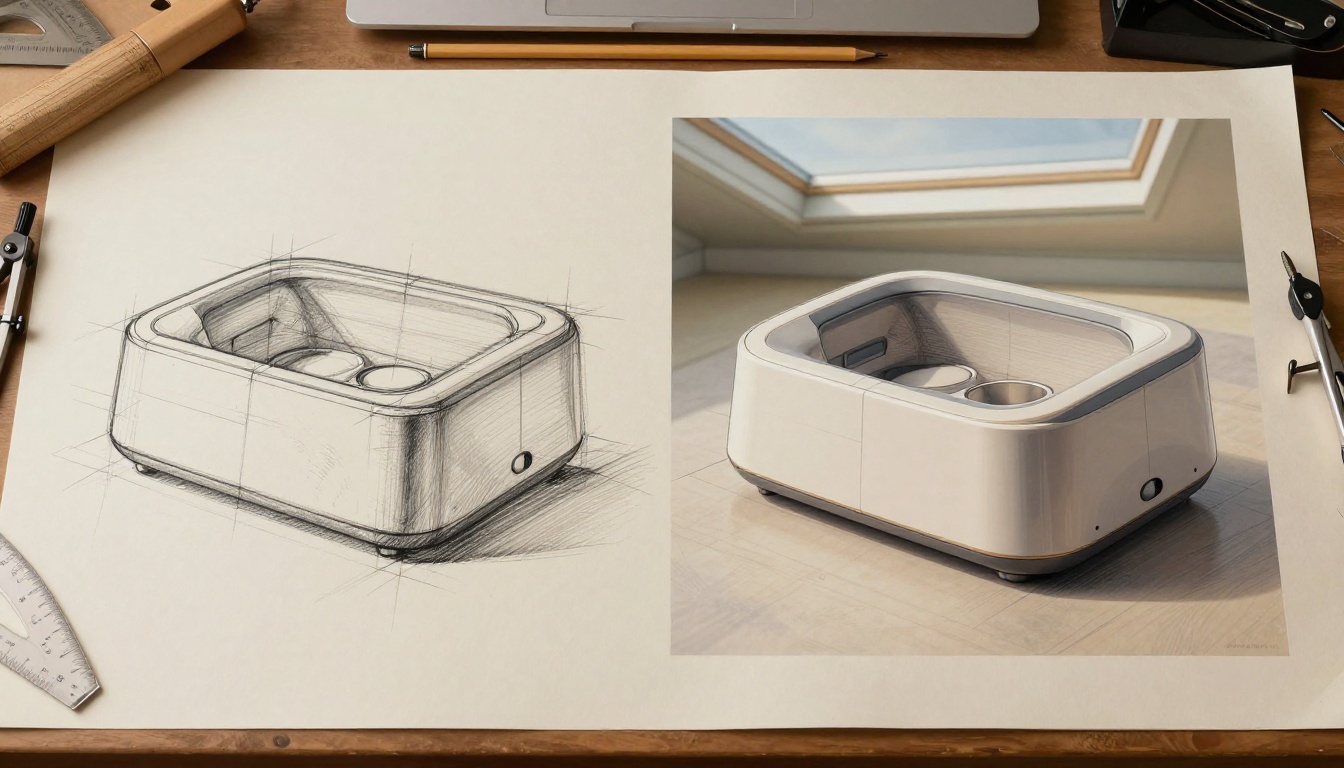
जब Recraft खेल बदल देता है
Recraft v4 SVG टेक्स्ट प्रॉम्प्ट से सीधे प्रोडक्शन-तैयार SVG फ़ाइलें बनाता है। आप लोगो कॉन्सेप्ट, आइकन सेट या इलस्ट्रेशन का वर्णन करते हैं, और एक साफ़ वेक्टर फ़ाइल मिलती है जो बिना रास्टराइज़ किए सीधे Illustrator या Figma में आ जाती है।
Recraft v4 Pro SVG वर्ज़न स्टाइल पर ज़्यादा बारीक नियंत्रण और बड़ी आउटपुट जटिलता जोड़ता है। यह तब मायने रखता है जब आपको एक ही मार्क की जगह आइकन सिस्टम चाहिए।
लोगो और आइकन वर्कफ़्लो
SVG जनरेशन के साथ ब्रांड मार्क आइडिएशन का व्यावहारिक वर्कफ़्लो:
- कॉन्सेप्ट को मोटे तौर पर बताएँ: "एक टिकाऊ आर्किटेक्चर फ़र्म के लिए मिनिमल ज्यामितीय लोगो मार्क, एक लगातार चलने वाली रेखा, कोई टेक्स्ट नहीं"
- 4-6 वेरिएंट बनाएँ
- जो दिशा पसंद आए उसे चुनें, और प्रॉम्प्ट को और कसने के लिए सुधारें
- सबसे मज़बूत SVG आउटपुट को अंतिम सफ़ाई के लिए Illustrator में ले जाएँ
- AI कच्चे कॉन्सेप्ट संभालता है; सुधार और परिष्कार आप करते हैं
इससे डिज़ाइनर के हाथ को प्रक्रिया से हटाए बिना, कॉन्सेप्ट से पहली प्रेज़ेंटेशन तक का समय काफ़ी घट जाता है।
असली डिज़ाइन वर्कफ़्लो में AI
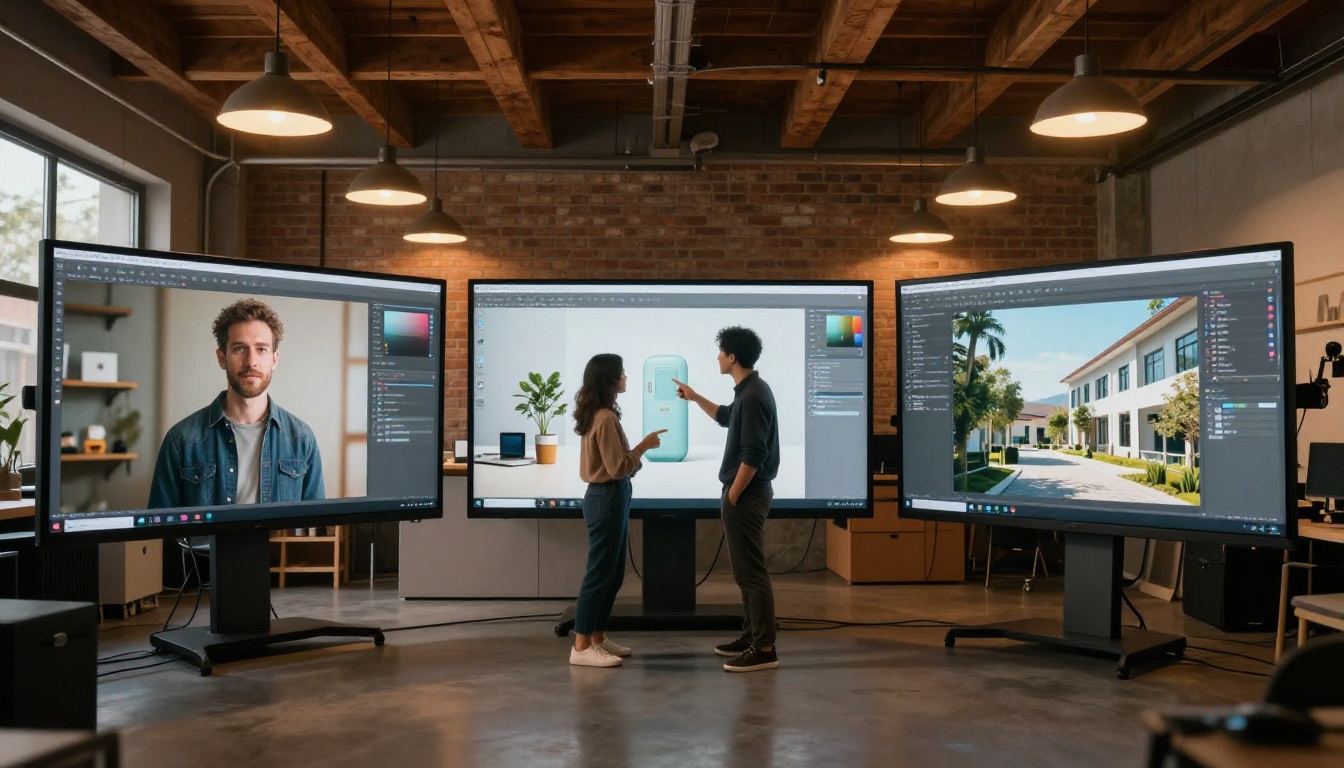
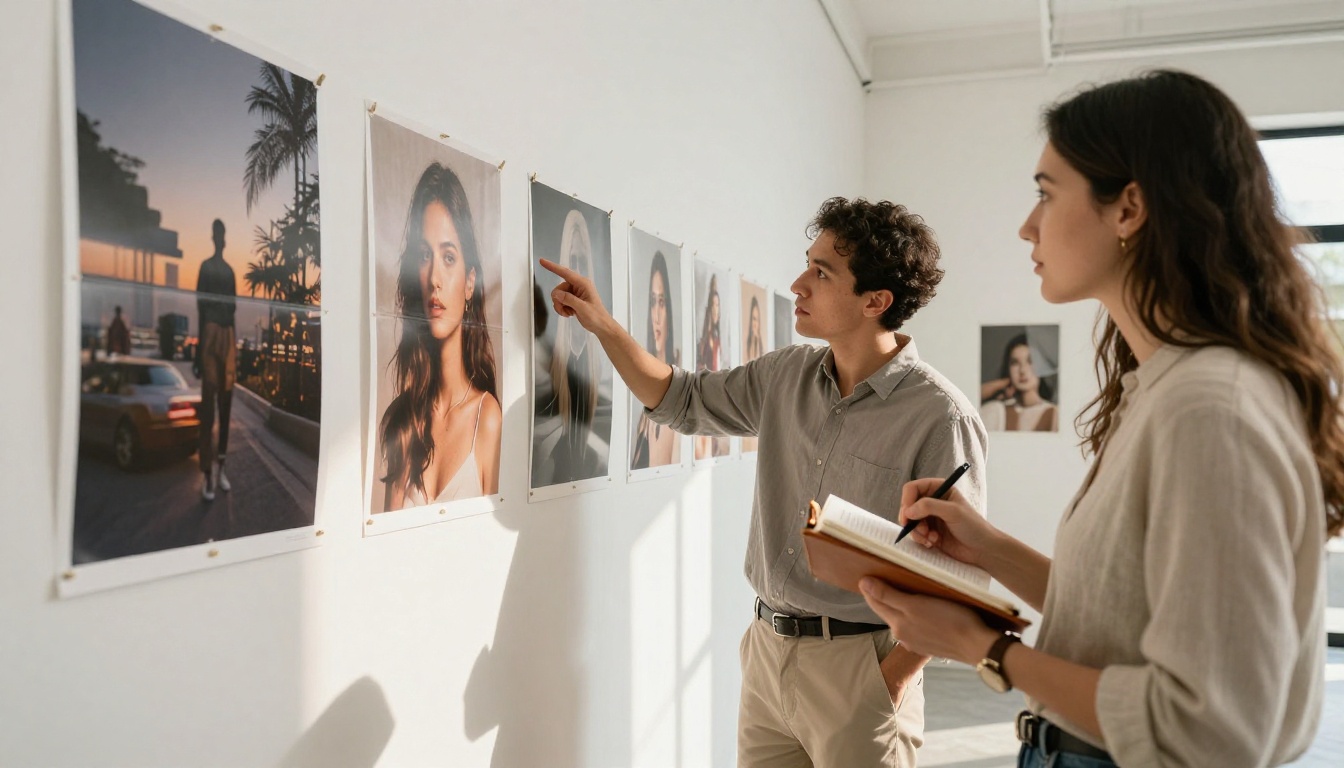
10 मिनट में मूड बोर्ड
पारंपरिक मूड बोर्ड प्रक्रिया: 12 ब्राउज़र टैब खोलना, इमेज का स्क्रीनशॉट लेना, उन्हें InDesign या Figma में व्यवस्थित करना, और स्रोत का उल्लेख करना। AI मूड बोर्ड बनाना: 8 लक्षित प्रॉम्प्ट लिखें जो उस विज़ुअल क्षेत्र का वर्णन करें जिसे आप खोज रहे हैं, जनरेट करें, एक्सपोर्ट करें, और व्यवस्थित करें। इमेज ठीक वैसी होती हैं जैसी आपने सोची थीं, क्योंकि आपने उन्हें खुद बताया है। स्टॉक लाइब्रेरी की सीमाओं से कोई समझौता नहीं करना पड़ता।
किसी ब्रांड रिफ़्रेश प्रोजेक्ट के लिए इसका मतलब है कि आप क्लाइंट को ऐसी इमेज दिखाते हैं जो पहले से प्रस्तावित दिशा को दर्शाती हैं, न कि उसके अनुमानित रूप को।
क्लाइंट को यकीन दिलाने वाले प्रोडक्ट मॉकअप
प्रोडक्ट फ़ोटोग्राफ़ी की समस्या: किसी क्लाइंट के पास ऐसा प्रोडक्ट है जो अभी बना ही नहीं है, या सिर्फ़ प्रोटोटाइप के रूप में मौजूद है, और उसे इन्वेस्टर डेक, लैंडिंग पेज या शुरुआती मार्केटिंग के लिए विज़ुअल चाहिए।
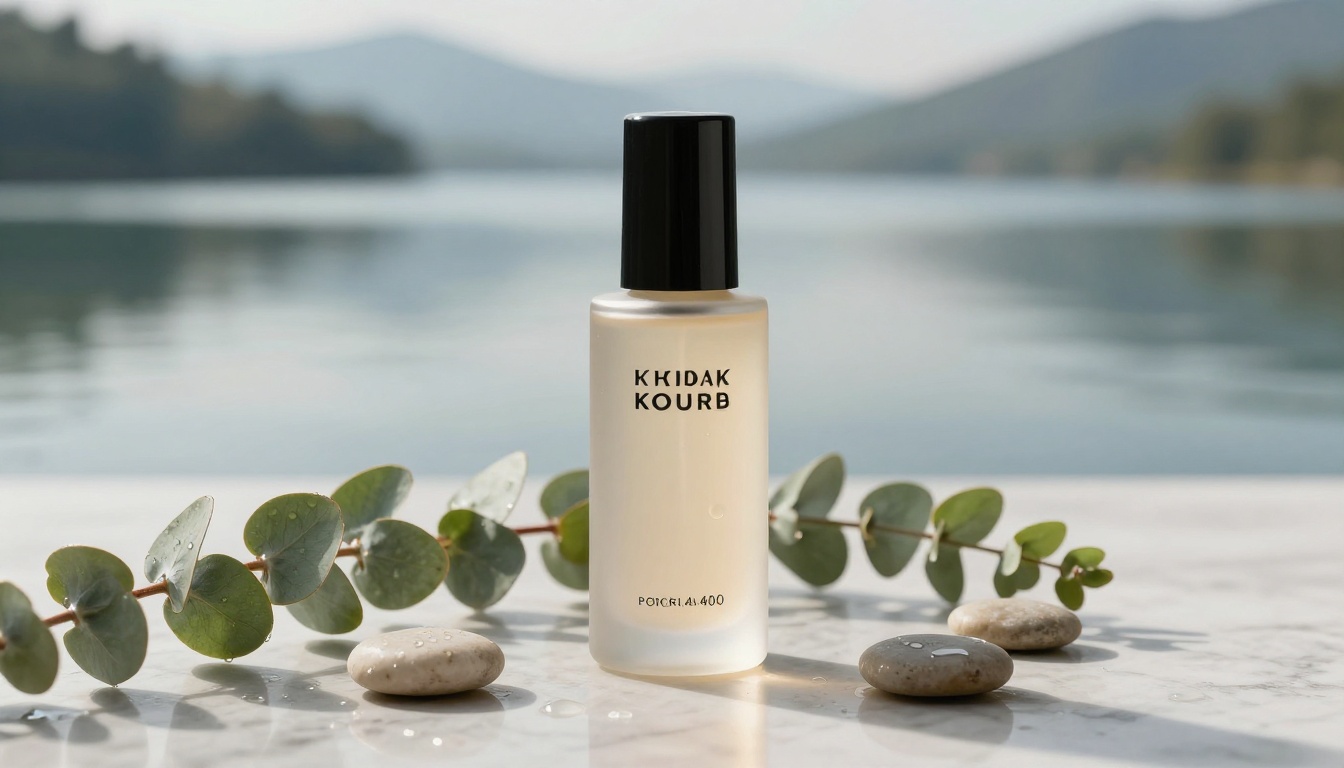
Flux 2 Pro के साथ, आप प्रोडक्ट के वर्णन के आसपास का सेटिंग और संदर्भ फ़ोटोरियलिस्टिक क्वालिटी में बनाते हैं। PicassoIA Image Editor Pro के साथ, आप प्रोडक्ट फ़ोटो को AI-जनरेटेड सीन में बिना जोड़ के मिला सकते हैं। नतीजा ऐसा दिखता है जैसे किसी प्रोडक्शन शूट से हो, और लागत उसके एक छोटे हिस्से जितनी होती है।
AI के साथ डिज़ाइनरों की 3 गलतियाँ
पहले आउटपुट को अंतिम मानना
पहला जनरेशन एक शुरुआती बिंदु है। इसके साथ वैसा ही बर्ताव करें जैसा आप एक कच्चे स्केच के साथ करते हैं: यह प्रतिक्रिया देने की चीज़ है, सौंपने की नहीं। AI टूल की असली ताकत इटरेशन की गति में है: जितने समय में पारंपरिक फ़ोटो प्रोडक्शन टीम को बदलावों का एक राउंड समझाया जाता है, उतने समय में आप 10 वेरिएशन चला सकते हैं।
जो डिज़ाइनर लगातार अच्छे नतीजे पाते हैं, वे हर अंतिम इमेज के लिए आम तौर पर 5 से 10 इटरेशन चलाते हैं। हर राउंड में प्रॉम्प्ट को इस आधार पर कसा जाता है कि पिछले आउटपुट में क्या सही था और क्या गलत।
अस्पष्ट प्रॉम्प्ट लिखना
"अच्छी रोशनी वाला एक पेशेवर माहौल" प्रॉम्प्ट नहीं है। "फ़्लोर-टू-सीलिंग काँच की दीवारों वाला एक कॉर्नर ऑफ़िस इंटीरियर, देर दोपहर की दिशात्मक धूप जो पॉलिश की हुई कंक्रीट फ़्लोर पर लंबी आयताकार छाया के पैटर्न डालती है, अग्रभूमि में एक Eames कुर्सी साफ़ दिखती हुई, 28mm वाइड एंगल, Kodak Portra 400 ग्रेन" प्रॉम्प्ट है।
आप जितना ज़्यादा बताते हैं, उतना ही ज़्यादा नियंत्रण आपके पास होता है। अस्पष्ट प्रॉम्प्ट सामान्य आउटपुट देते हैं, क्योंकि मॉडल अपने ट्रेनिंग डेटा के सांख्यिकीय औसत से खाली जगह भरता है। सटीक प्रॉम्प्ट उन खाली जगहों को आपके इरादे की ओर बाँधते हैं।
बिना अपस्केलिंग के डिलीवर करना
ज़्यादातर AI मॉडल बेस रिज़ॉल्यूशन पर जनरेट करते हैं। उन्हें सीधे क्लाइंट या प्रोडक्शन को भेजने का मतलब अक्सर प्रिंट या बड़े फ़ॉर्मेट के लिए कम रिज़ॉल्यूशन होता है। इसका हल सुपर-रेज़ोल्यूशन है, जिसे PicassoIA अपने प्लेटफ़ॉर्म पर देता है, और यह आउटपुट को 2x या 4x तक बढ़ाते हुए टेक्सचर डिटेल और शार्पनेस जोड़ता है।
💡 क्लाइंट को भेजने से पहले हमेशा अंतिम डिलीवेरेबल्स को सुपर-रेज़ोल्यूशन से गुज़ारें। प्रिंट साइज़ पर बेस-रिज़ॉल्यूशन AI इमेज और सही तरह से अपस्केल की गई इमेज के बीच का फ़र्क काफ़ी बड़ा होता है।
PicassoIA पर बनाना शुरू करें
PicassoIA एक ही इंटरफ़ेस में 90 से ज़्यादा टेक्स्ट-टू-इमेज मॉडल लाता है, जिनमें Flux Schnell जैसे तेज़ इटरेटर से लेकर Flux 2 Max जैसे हाई-फ़िडेलिटी प्रोडक्शन टूल और Imagen 4 Fast जैसे क्रिएटिव स्टैंडआउट शामिल हैं। आपको किसी एक मॉडल या एक सब्सक्रिप्शन में बंधने की ज़रूरत नहीं है: प्लेटफ़ॉर्म आपको प्रोजेक्ट की ज़रूरत के हिसाब से टूल बदलने देता है।
अगर आप अभी शुरू कर रहे हैं, तो सलाह सीधी है: कोई एक प्रोजेक्ट चुनें जिस पर आप पहले से काम कर रहे हैं, उसके लिए Flux Dev से तीन इमेज बनाएँ, और देखें कि आउटपुट कहाँ पहुँचता है। यह हैंड्स-ऑन प्रयोग आपको यह साफ़ करेगा कि AI आपके वर्कफ़्लो में कैसे फिट होता है, उसके बारे में चाहे जितना पढ़ लेने से कहीं ज़्यादा।
जिन डिज़ाइनरों ने AI को सबसे प्रभावी ढंग से अपनाया है, वे वे नहीं हैं जिन्होंने अपनी प्रक्रिया की जगह AI रख दिया। वे वे हैं जिन्होंने इसे एक और सटीक टूल की तरह जोड़ा, खास कामों के लिए खास पलों पर इस्तेमाल किया, और उसी इरादे के साथ चलाया जिस इरादे से वे अपने काम के हर दूसरे हिस्से को करते हैं।
इस लेख में बताए गए सभी मॉडल picassoia.com/en/all-models पर उपलब्ध हैं। एक से शुरू करें, तेज़ी से इटरेट करें, और वहीं से आगे बढ़ें।


