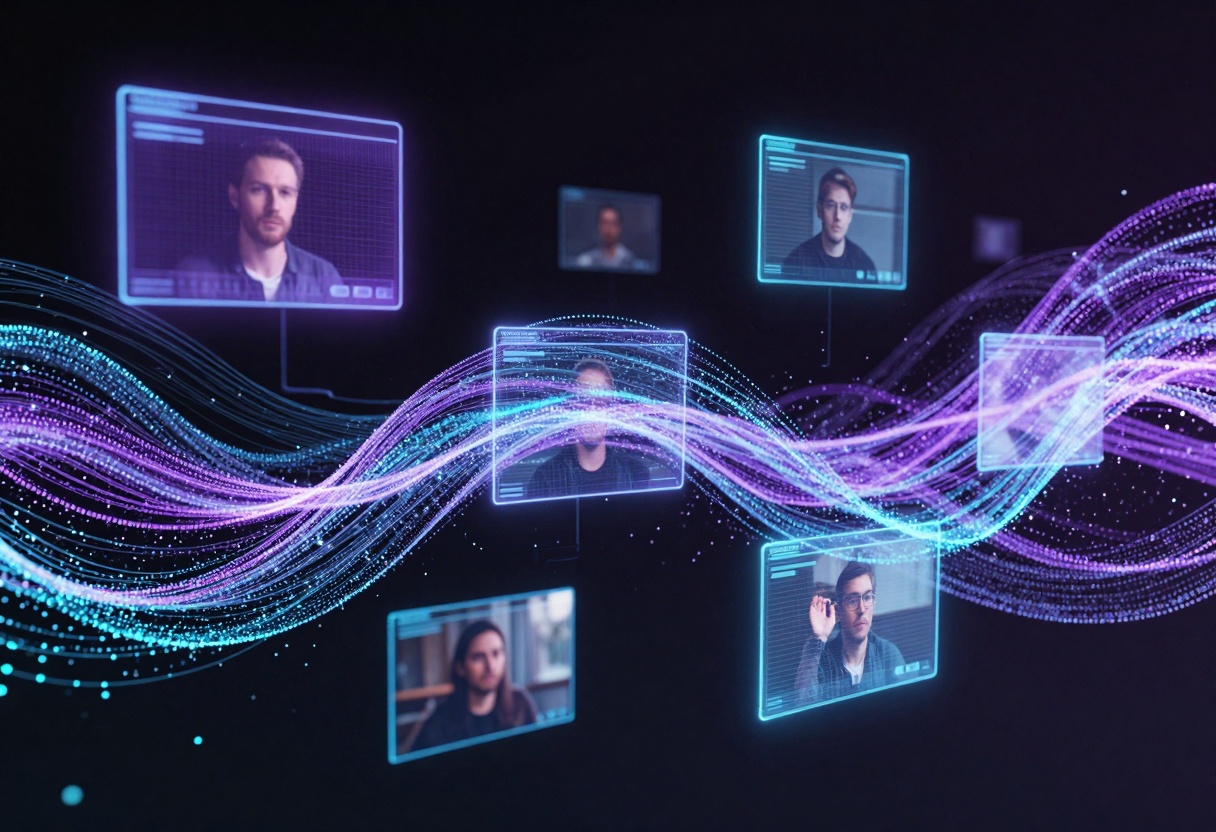
Découvrez comment maîtriser le Veo 3.1 de Google avec ce guide complet de ses fonctions avancées. Apprenez à utiliser la référence vers vidéo pour la cohérence des personnages, l’interpolation entre première et dernière image pour des transformations saisissantes, et des capacités d’image vers vidéo améliorées. Ce tutoriel couvre tout, des principes de base du prompt aux techniques avancées, et vous aide à créer des vidéos d’IA de qualité professionnelle avec un contrôle précis de la composition, des mouvements de caméra et du style visuel.
Le Veo 3.1 de Google apporte de nouvelles capacités passionnantes à la génération de vidéos par IA, notamment la référence vers vidéo avec plusieurs images de personnages, l’interpolation de première et dernière image, et une génération d’image vers vidéo nettement améliorée. Que vous créiez des avis de produits, des animations de personnages ou des séquences de transformation, Veo 3.1 vous offre un contrôle sans précédent sur vos vidéos.
Comme pour tous les modèles de génération de vidéos, suivre des consignes de prompt structurées garantit les meilleurs résultats. Pour Veo 3.1, quatre éléments clés sont à prendre en compte lorsque vous rédigez vos prompts :
Composition du plan : définissez le cadrage et le nombre de sujets (par exemple « plan unique », « plan à deux », « plan par-dessus l’épaule »)
Mise au point et effets d’objectif : utilisez des termes précis comme « faible profondeur de champ », « grande profondeur de champ », « flou doux », « objectif macro » ou « objectif grand angle »
Style général et sujet : orientez la direction créative avec des descripteurs de style comme « science-fiction », « comédie romantique », « film d’action » ou « animation »
Position et mouvement de caméra : contrôlez le comportement de la caméra avec des termes comme « niveau des yeux », « plongée », « contre-plongée », « travelling », « zoom », « panoramique » et « plan suivi »
Maintenant que vous comprenez les fondations d’un prompt efficace, explorons les nouvelles fonctions puissantes de Veo 3.1.
Référence vers vidéo
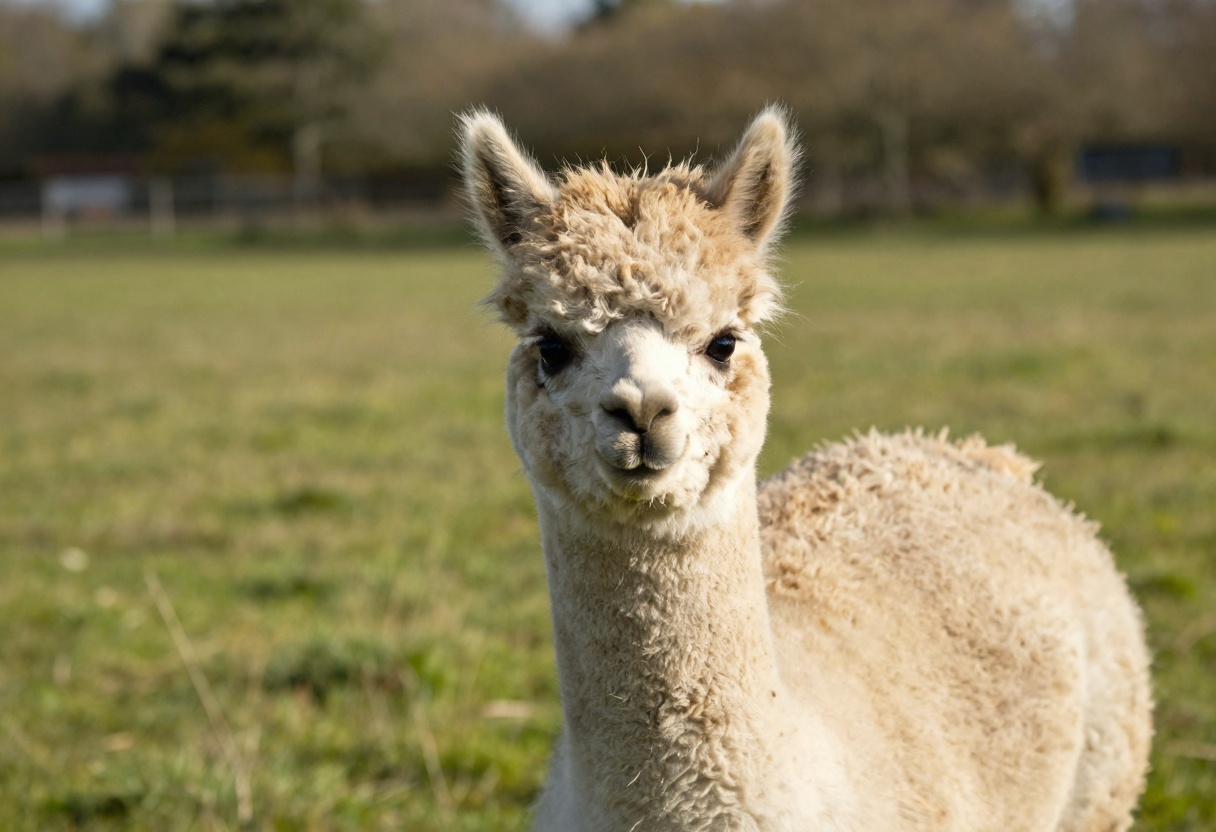
La fonction phare de Veo 3.1 est la génération de vidéo par référence. Cette capacité vous permet d’associer jusqu’à trois images de référence dans une seule scène vidéo cohérente, le tout guidé par votre prompt texte. Imaginez assembler des éléments visuels comme les pièces d’un puzzle, l’IA les fusionnant avec fluidité selon votre description.
La référence vers vidéo utilise vos images d’entrée et votre prompt texte pour déterminer comment ces éléments doivent interagir et apparaître ensemble dans la vidéo finale.
Exemples pratiques
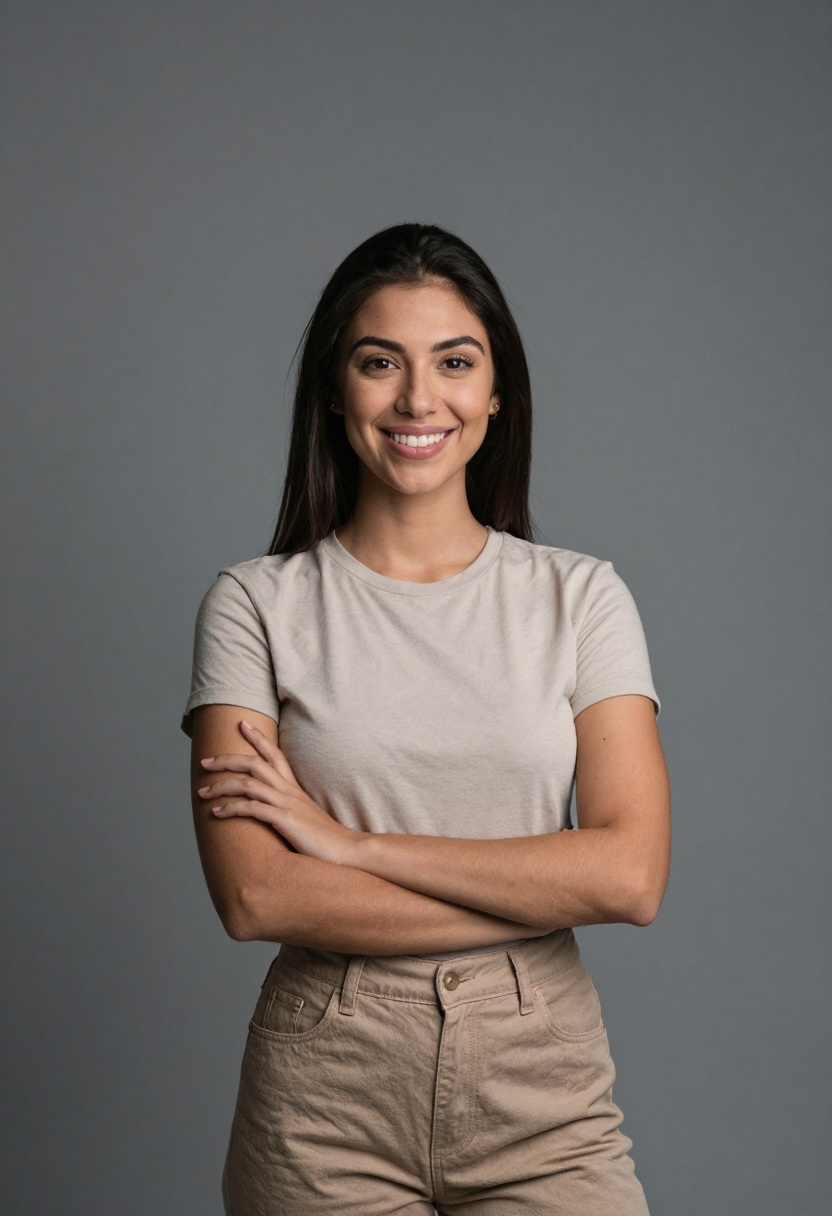
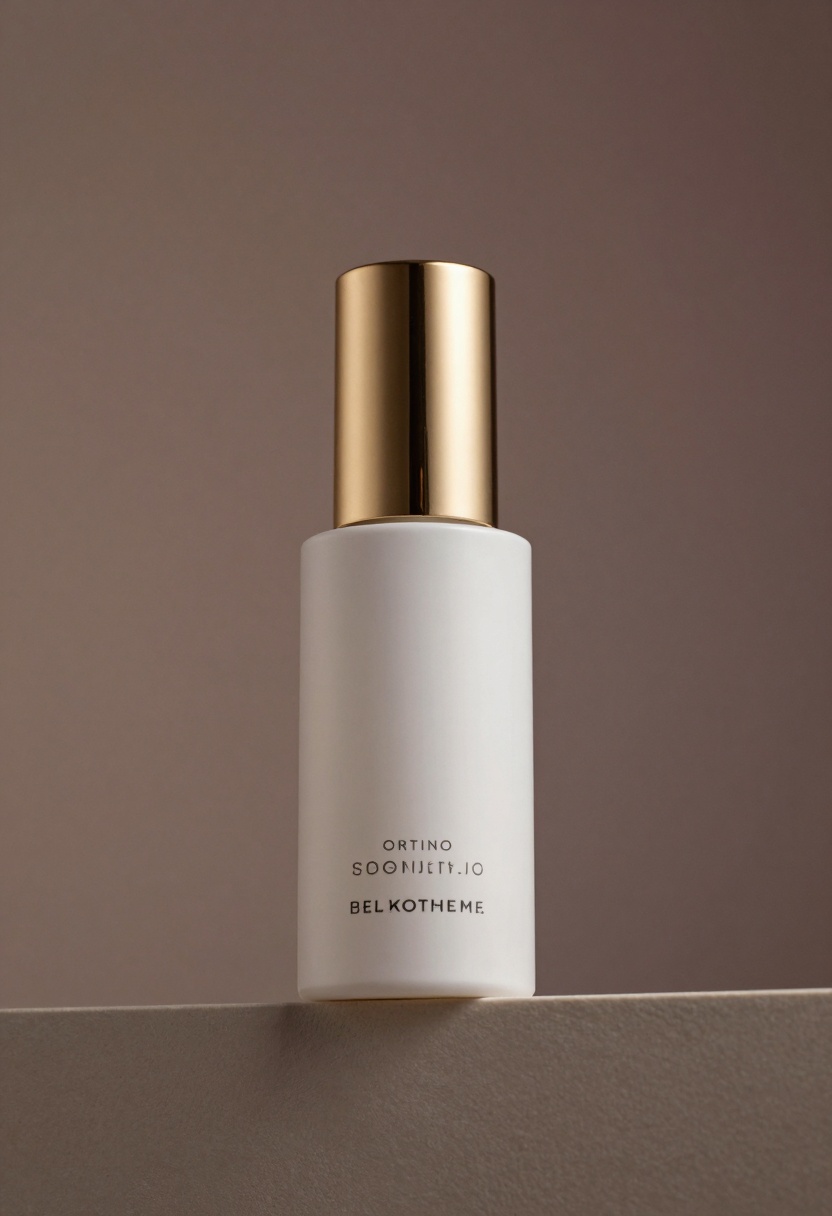
Prenons le cas où vous souhaitez créer une vidéo d’avis de style UGC (contenu généré par les utilisateurs). Vous pourriez disposer d’un portrait d’un créateur de contenu et d’une image de produit. Veo 3.1 peut préserver à la fois l’apparence du personnage et les détails du produit tout en générant une séquence d’avis fluide et réaliste.
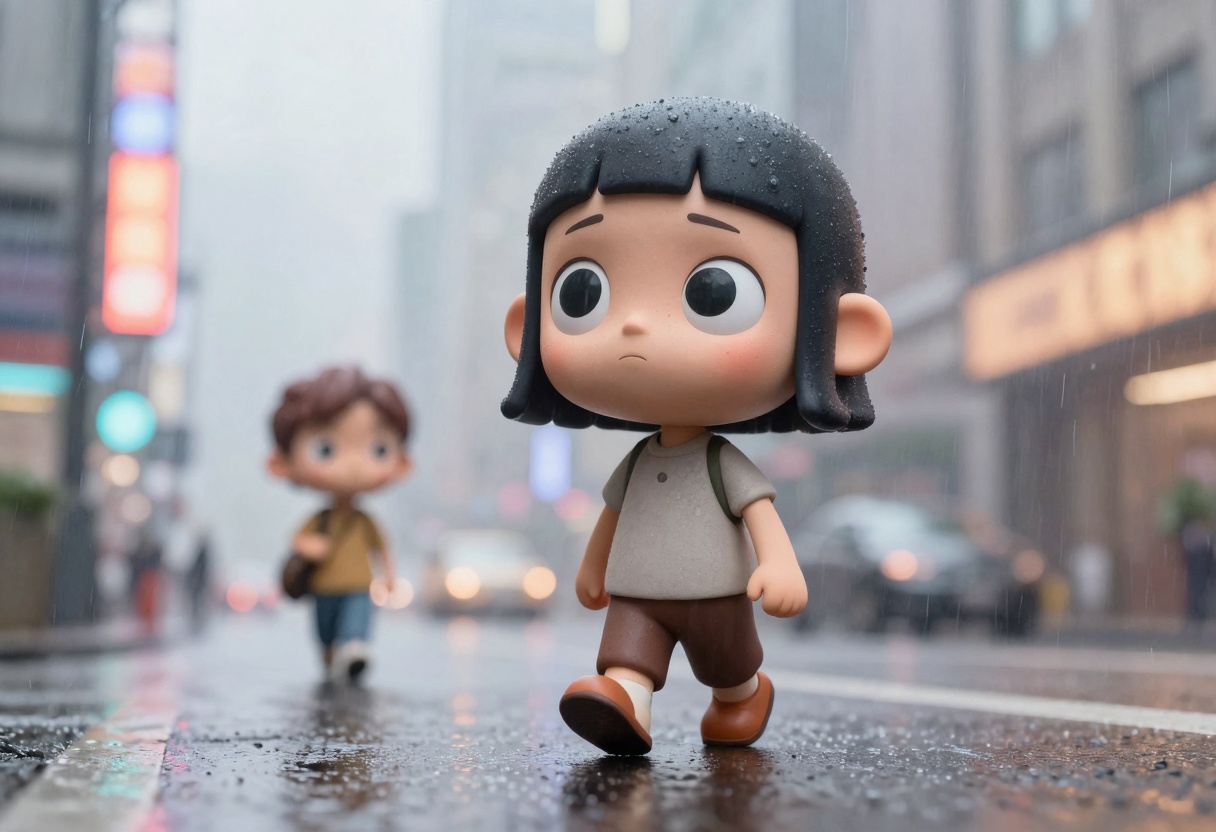
L’un des aspects les plus puissants de la référence vers vidéo est la cohérence des personnages. Vous pouvez prendre une référence de personnage et le placer dans des scénarios totalement différents tout en conservant son apparence et son identité. Cela ouvre des possibilités narratives incroyables : imaginez prendre la mascotte de votre marque ou votre personnage principal et le placer avec fluidité dans des environnements très variés, qui n’auraient jamais pu sembler faire partie de son univers.
Les utilisateurs ont été particulièrement impressionnés par la capacité de Veo 3.1 à mélanger différents styles artistiques. Un créateur a réussi à placer un personnage d’anime dans une scène de pluie en prises de vues réelles, ce qui démontre la polyvalence du modèle face à des références de médias mixtes.
Cette fonction offre une maîtrise sans précédent de vos scènes vidéo, ce qui la rend idéale pour créer des récits complexes avec des éléments visuels précis.
Vidéo à partir de la première et de la dernière image
Une autre nouvelle fonction puissante est la génération de vidéo à partir de la première et de la dernière image. Elle étend le concept traditionnel d’image vers vidéo en vous permettant de spécifier à la fois l’image de départ et l’image de fin de votre vidéo.
Au lieu de fournir seulement une image de départ comme dans les approches classiques d’image vers vidéo, vous fournissez une première image et une dernière image. Le modèle interpole alors intelligemment entre ces deux points, en suivant les indications de votre prompt texte.
Exemples de transformation
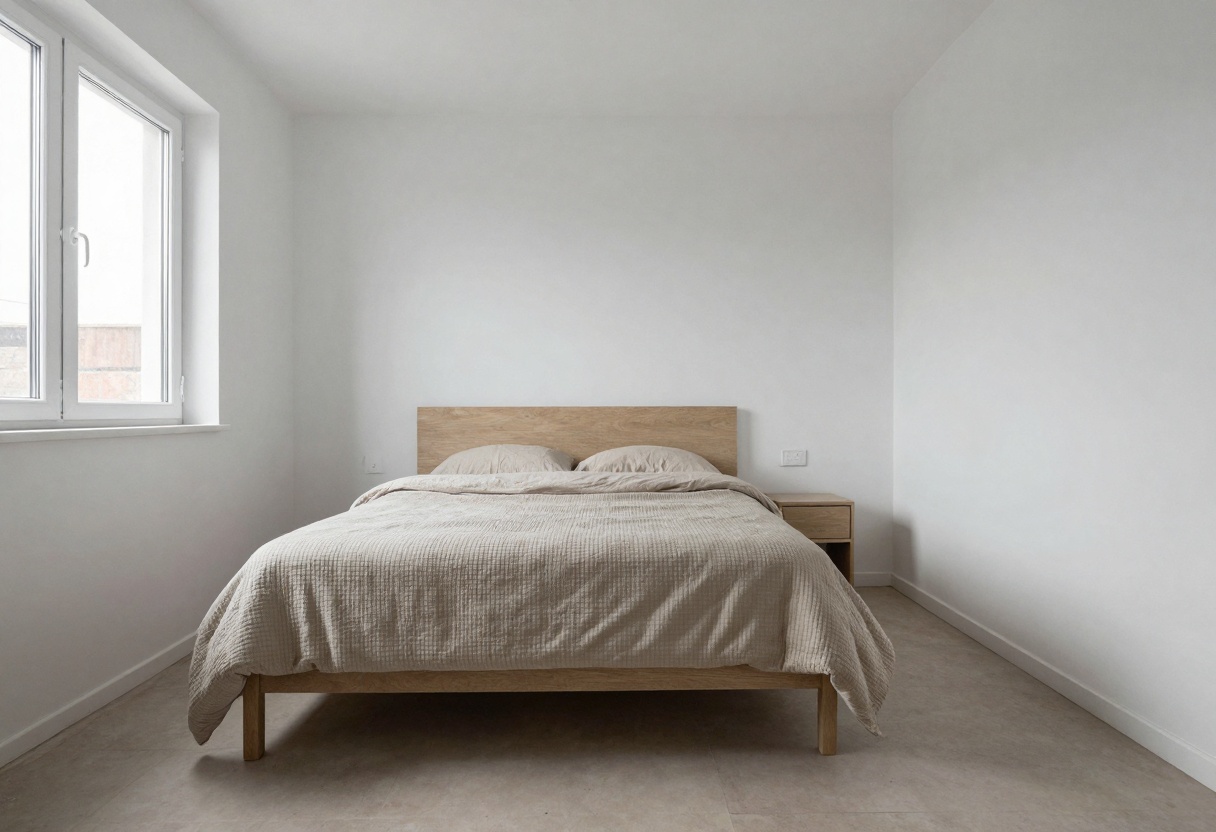
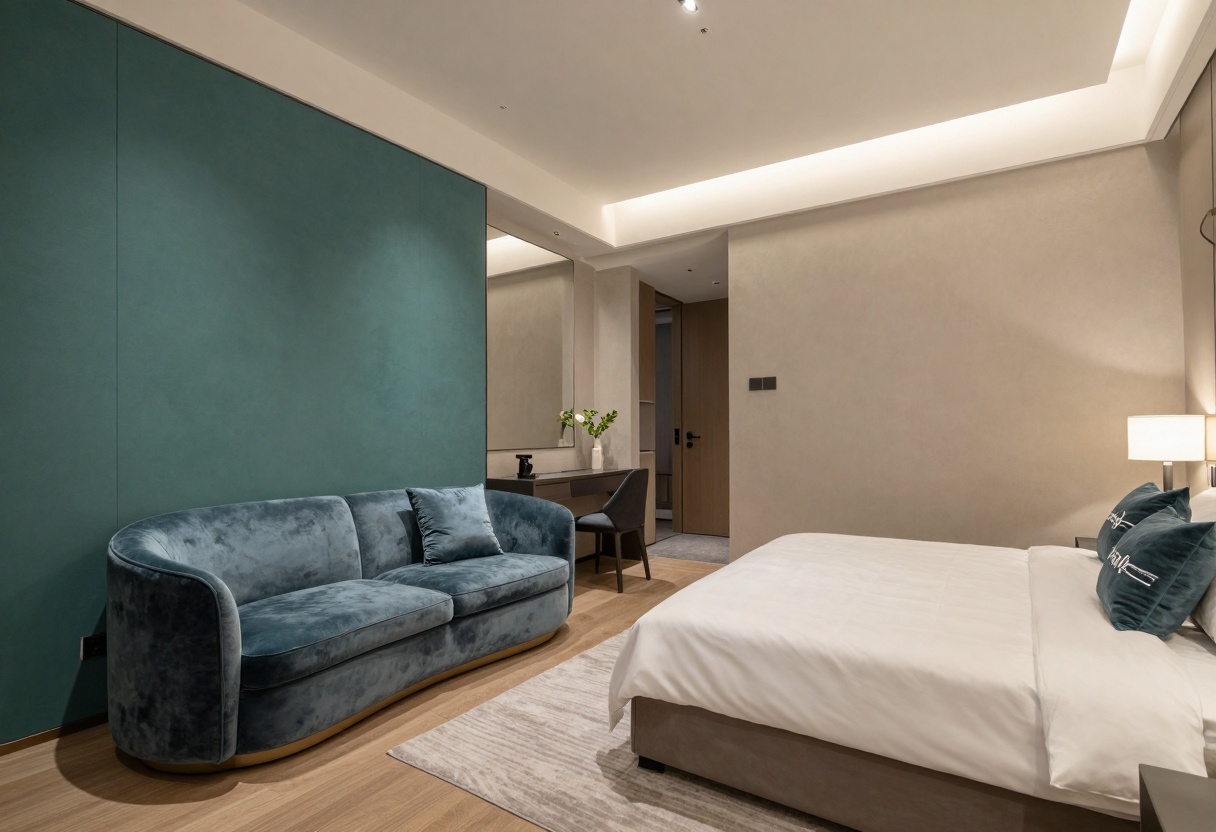
L’interpolation entre première et dernière image permet de créer des séquences de transformation saisissantes, difficiles à obtenir avec les méthodes de génération vidéo traditionnelles. Voici un exemple intéressant de transformation par morphing :
Regardez cette transformation magique d’une pièce, montrant les états avant et après :
Les home stagers et les designers d’intérieur trouveront cela particulièrement inspirant. Cette fonction est très utile pour créer des vidéos avec des points de départ et d’arrivée précis, vous donnant un contrôle précis de l’arc narratif.
Image vers vidéo améliorée
La fonction classique d’image vers vidéo a été nettement améliorée dans Veo 3.1, offrant une meilleure qualité et un respect plus fidèle du prompt.
Comment ça fonctionne
Fournissez une seule image de départ et un prompt texte décrivant le mouvement ou l’action souhaités. Le modèle génère un contenu vidéo qui part de votre image et suit les instructions de votre prompt. Le modèle intègre des connaissances qui lui permettent de raisonner à partir des images fournies.
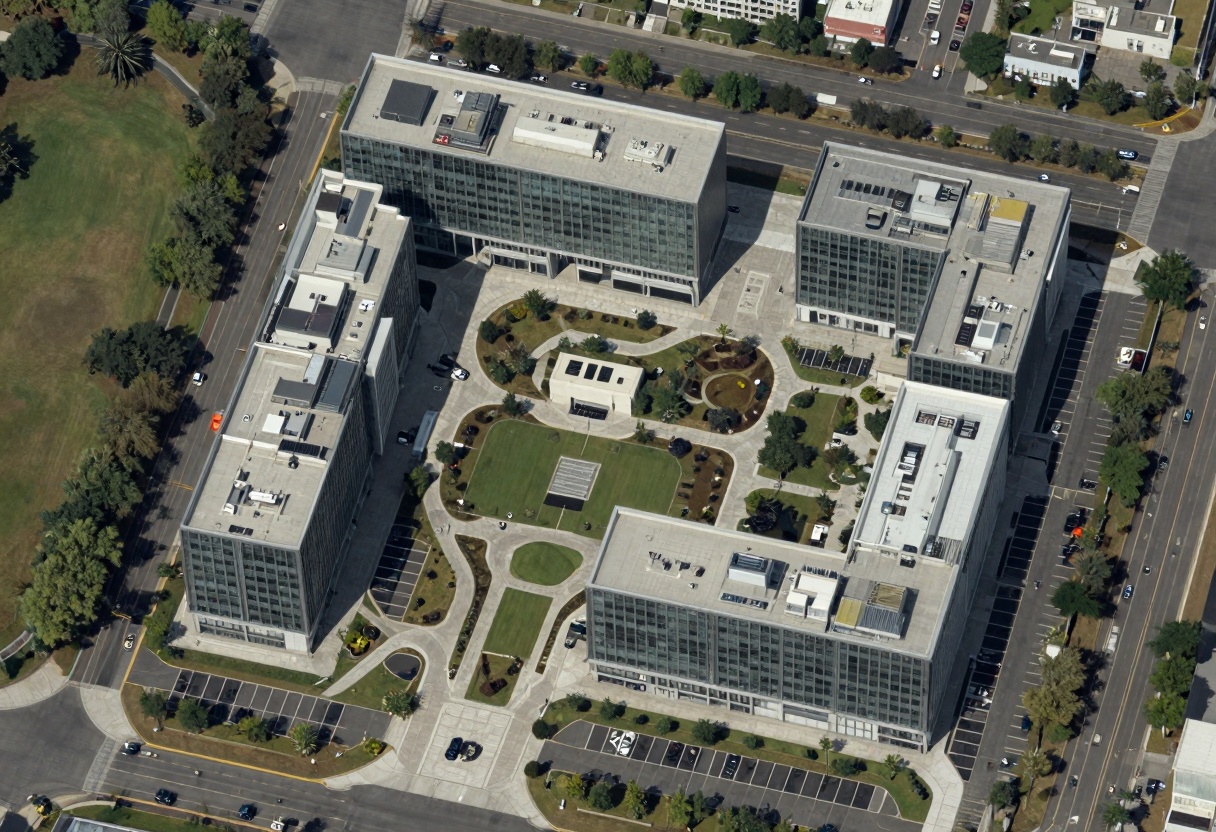
Par exemple, en prenant une vue aérienne d’un lieu et en demandant au modèle de montrer les activités qui s’y déroulent, on obtient des transitions intelligentes. La fonction d’image vers vidéo améliorée de Veo 3.1 intègre une logique intelligente qui crée des transitions fluides. Le modèle comprend le contenu de votre image d’entrée et génère un mouvement qui paraît naturel et pertinent.
Inutile de demander des transitions spécifiques : Veo 3.1 peut repérer les informations présentes dans l’image et enchaîner sur une séquence vidéo adaptée au contexte.
Versions rapides disponibles
Tous les points d’accès, à l’exception de la référence vers vidéo, proposent des options de génération rapide, offrant un excellent équilibre entre vitesse, coût et qualité :
Fonction
Version rapide
Version standard
Vitesse
Moins de 60 secondes
~90 secondes
Coût
Environ la moitié du prix
Tarif standard
Qualité
Légèrement réduite mais toujours de haute qualité
Qualité maximale
Si vous cherchez une solution moins chère et plus rapide, les versions rapides sont un excellent choix pour les itérations rapides ou les projets à grand volume.
Comment utiliser Veo 3.1 sur PicassoIA
Prêt à commencer à créer avec Veo 3.1 ? PicassoIA rend ce modèle de génération vidéo puissant facile d’accès grâce à une interface web intuitive. Voici votre guide pas à pas :
Étape 1 : accéder au modèle Veo 3.1
Rendez-vous sur la page du modèle Veo 3.1 sur PicassoIA. L’interface vous fournit toutes les commandes nécessaires pour personnaliser la génération de votre vidéo.
Étape 2 : saisir votre prompt
Le champ prompt est obligatoire et constitue la base de votre génération. Décrivez la vidéo que vous souhaitez créer en appliquant les principes de prompt évoqués plus haut :
Incluez des détails sur la composition du plan
Précisez les mouvements et les angles de caméra
Définissez le style et l’ambiance
Décrivez les actions ou événements particuliers
Exemple de prompt : « Un travelling cinématographique suivant un personnage qui marche dans une ville futuriste au crépuscule, des néons se reflétant sur les rues mouillées, mise au point sur le sujet, esthétique cyberpunk »
Étape 3 : importer des images de référence (facultatif)
Pour la génération de vidéo par référence, vous pouvez importer de 1 à 3 images de référence. Elles donnent les meilleurs résultats avec :
un format 16:9
une durée de 8 secondes
des images nettes et bien éclairées
Le modèle conservera l’identité visuelle des sujets présents dans ces images de référence tout au long de la vidéo générée.
Étape 4 : configurer les paramètres facultatifs
Durée : choisissez entre 4, 6 ou 8 secondes (par défaut : 8 secondes)
Résolution : sélectionnez 720p ou 1080p (par défaut : 1080p)
Format : choisissez 16:9 ou 9:16 (par défaut : 16:9)
Générer l’audio : activez ou désactivez la génération audio (par défaut : activée)
Image d’entrée : importez une image de départ pour la génération d’image vers vidéo
Dernière image : importez une image de fin pour l’interpolation entre première et dernière image
Prompt négatif : décrivez les éléments que vous souhaitez exclure de la vidéo
Seed : indiquez une valeur de seed pour obtenir des résultats reproductibles, ou laissez le champ vide pour une génération aléatoire
Étape 5 : générer votre vidéo
Cliquez sur le bouton de génération pour lancer le traitement. Selon que vous utilisez la version standard ou rapide, la génération prend généralement 60 à 90 secondes. Une fois terminée, vous pouvez prévisualiser la vidéo directement dans votre navigateur et la télécharger pour vos projets.
Conseils pour de meilleurs résultats
Soyez précis dans vos prompts : plus votre description est détaillée, mieux Veo 3.1 comprendra votre vision
Utilisez un vocabulaire cinématographique : des termes comme « plan suivi », « faible profondeur de champ » et « plongée » aident à guider le comportement de la caméra
Soignez la qualité de vos images de référence : des images de meilleure qualité produisent une meilleure cohérence
Testez les prompts négatifs : exclure explicitement les éléments indésirables peut améliorer les résultats
Essayez différentes seeds : si un résultat ne vous satisfait pas, changer la seed peut produire des variantes tout en gardant les autres paramètres identiques
Synthèse des capacités clés
Veo 3.1 représente une avancée significative dans la technologie de génération de vidéos par IA. Le modèle excelle à :
créer des animations de personnages cohérentes à travers différentes scènes et environnements
générer des transformations fluides entre des points de départ et d’arrivée définis
comprendre et raisonner à partir des images d’entrée pour créer des séquences vidéo adaptées au contexte
préserver l’identité des sujets lorsque plusieurs images de référence sont utilisées
produire une sortie de haute qualité allant jusqu’à une résolution 1080p, avec un audio facultatif
Que vous prototypiez des concepts, créiez des contenus marketing ou exploriez la narration créative, Veo 3.1 vous fournit les outils nécessaires pour donner vie à votre vision. La combinaison de la génération texte vers vidéo, de la référence vers vidéo et des fonctions de première et dernière image vous offre un contrôle créatif sans précédent.
Prêt à commencer à créer ? Rendez-vous sur la page Veo 3.1 de PicassoIA et commencez dès aujourd’hui à générer des vidéos d’IA époustouflantes.
Les possibilités sont infinies, des contenus générés par les utilisateurs aux démonstrations de produits, en passant par les courts métrages d’animation et les séquences de transformation. Essayez Veo 3.1 et découvrez ce que vous pouvez créer avec ces nouvelles capacités puissantes.