इस संपूर्ण गाइड के साथ Google के Veo 3.1 की उन्नत सुविधाओं में महारत हासिल करें। कैरेक्टर कंसिस्टेंसी के लिए रेफ़रेंस-टू-वीडियो, शानदार बदलावों के लिए फ़र्स्ट और लास्ट फ़्रेम इंटरपोलेशन, और बेहतर इमेज-टू-वीडियो क्षमताएँ सीखें। यह ट्यूटोरियल बुनियादी प्रॉम्प्ट सिद्धांतों से लेकर उन्नत तकनीकों तक सब कुछ कवर करता है। इससे आप कंपोज़िशन, कैमरा मूवमेंट और विज़ुअल स्टाइल पर सटीक नियंत्रण के साथ प्रोफ़ेशनल-क्वालिटी AI वीडियो बना पाएँगे।
Google का Veo 3.1 AI वीडियो जनरेशन में कई रोमांचक नई क्षमताएँ लाता है, जिनमें कई कैरेक्टर इमेज के साथ रेफ़रेंस-टू-वीडियो, फ़र्स्ट और लास्ट फ़्रेम इंटरपोलेशन, और काफ़ी बेहतर इमेज-टू-वीडियो जनरेशन शामिल हैं। चाहे आप प्रोडक्ट रिव्यू, कैरेक्टर एनिमेशन या ट्रांसफ़ॉर्मेशन सीक्वेंस बना रहे हों, Veo 3.1 आपके वीडियो आउटपुट पर अभूतपूर्व नियंत्रण देता है।
सभी वीडियो जनरेशन मॉडल की तरह, संरचित प्रॉम्प्ट दिशानिर्देशों का पालन करने से सबसे अच्छे नतीजे मिलते हैं। Veo 3.1 के लिए, अपने प्रॉम्प्ट बनाते समय चार मुख्य तत्वों पर ध्यान देना चाहिए:
शॉट कंपोज़िशन: फ़्रेमिंग और सब्जेक्ट की संख्या तय करें (जैसे, "सिंगल शॉट," "टू शॉट," "ओवर-द-शोल्डर शॉट")
फ़ोकस और लेंस इफ़ेक्ट: "शैलो फ़ोकस," "डीप फ़ोकस," "सॉफ़्ट फ़ोकस," "मैक्रो लेंस," या "वाइड-एंगल लेंस" जैसे खास शब्दों का इस्तेमाल करें
समग्र स्टाइल और सब्जेक्ट: "साइ-फ़ाई," "रोमांटिक कॉमेडी," "एक्शन मूवी," या "एनिमेशन" जैसे स्टाइल डिस्क्रिप्टर से क्रिएटिव दिशा दें
कैमरा पोज़िशन और मूवमेंट: "आई लेवल," "हाई एंगल," "वर्म्स आई," "डॉली शॉट," "ज़ूम शॉट," "पैन शॉट," और "ट्रैकिंग शॉट" जैसे शब्दों से कैमरे का व्यवहार नियंत्रित करें
अब जब आप प्रभावी प्रॉम्प्टिंग की बुनियाद समझ गए हैं, आइए Veo 3.1 की शक्तिशाली नई सुविधाएँ देखें।
रेफ़रेंस-टू-वीडियो
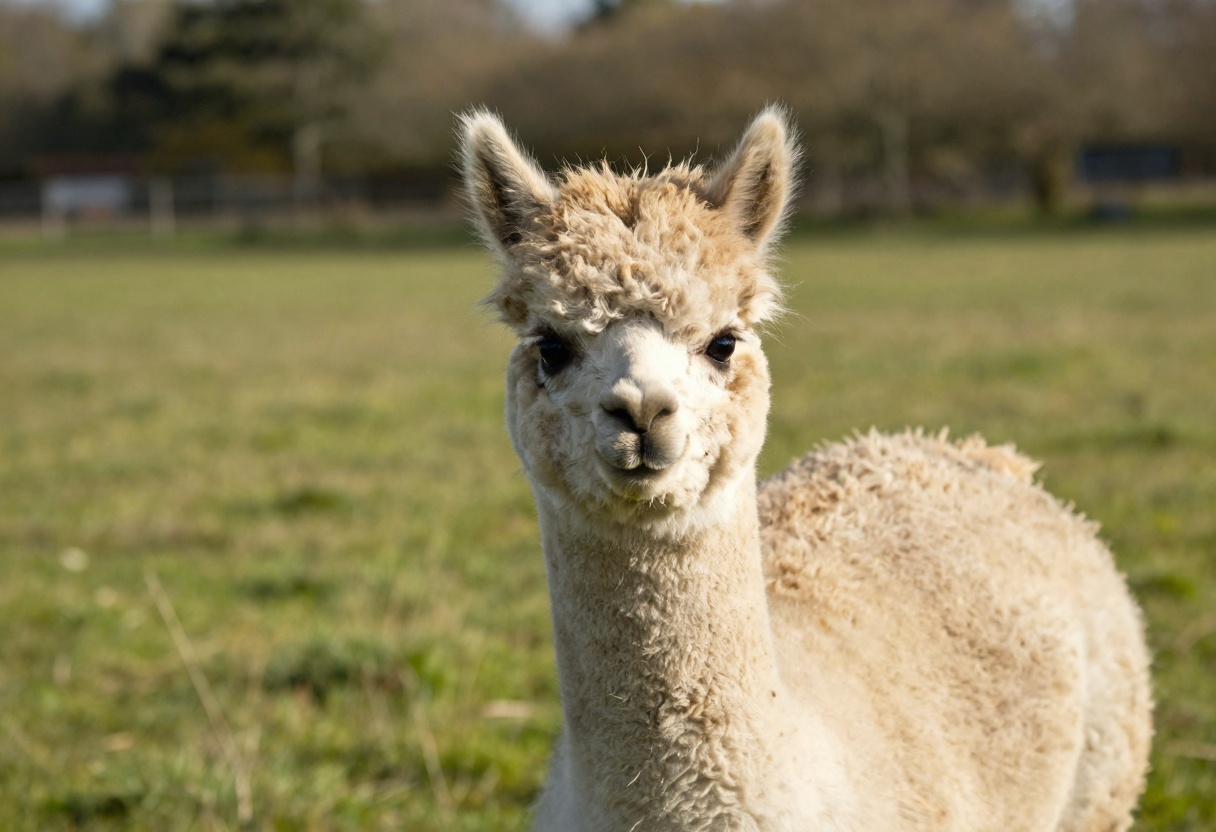
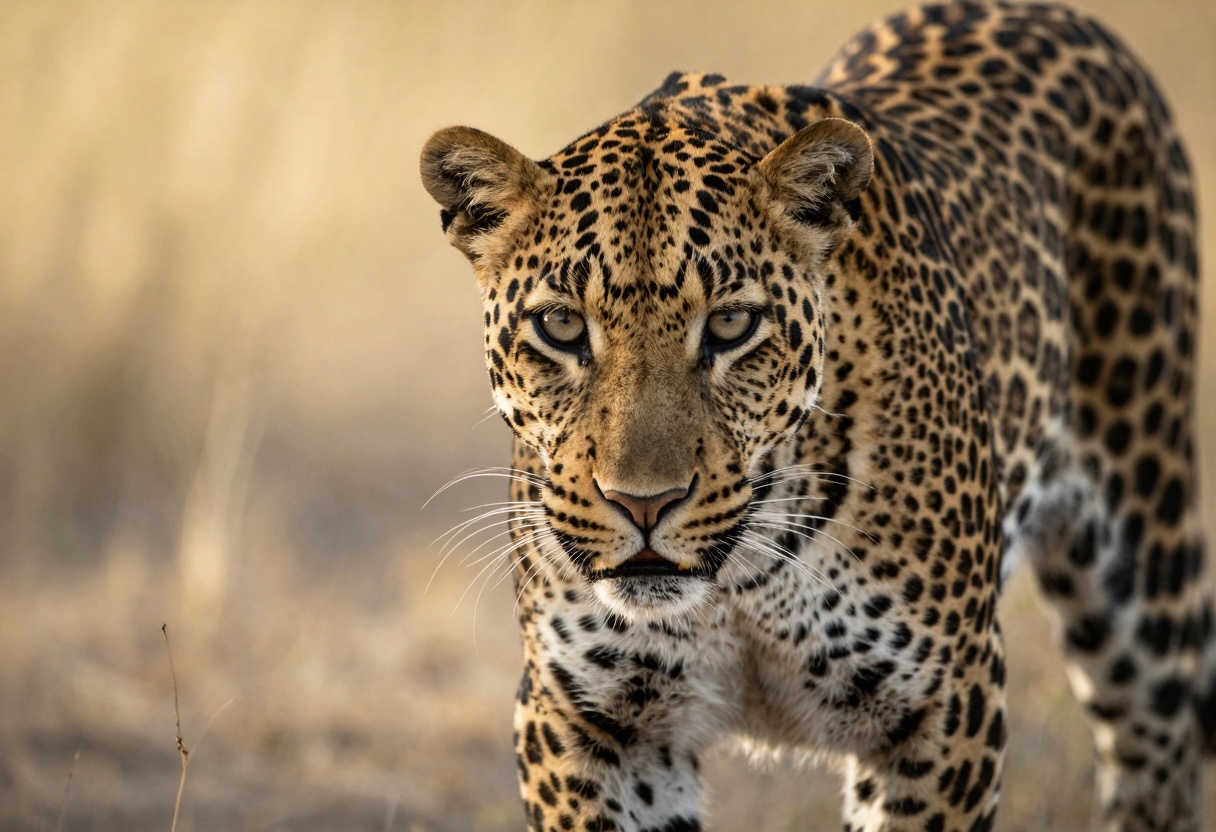
Veo 3.1 की सबसे खास सुविधा रेफ़रेंस-टू-वीडियो जनरेशन है। यह क्षमता आपको एक ही कोहेरेंट वीडियो सीन में तीन रेफ़रेंस इमेज तक मिलाने देती है, जिसे आपका टेक्स्ट प्रॉम्प्ट निर्देशित करता है। इसे जिगसॉ पज़ल के टुकड़ों की तरह विज़ुअल तत्वों को जोड़ने के रूप में सोचें, जिसमें AI आपके विवरण के आधार पर उन्हें सहजता से आपस में मिला देता है।
रेफ़रेंस-टू-वीडियो आपकी इनपुट इमेज लेता है और आपके टेक्स्ट प्रॉम्प्ट का उपयोग यह तय करने के लिए करता है कि ये तत्व अंतिम वीडियो में एक-दूसरे के साथ कैसे इंटरैक्ट करें और एक साथ कैसे दिखें।
व्यावहारिक उदाहरण
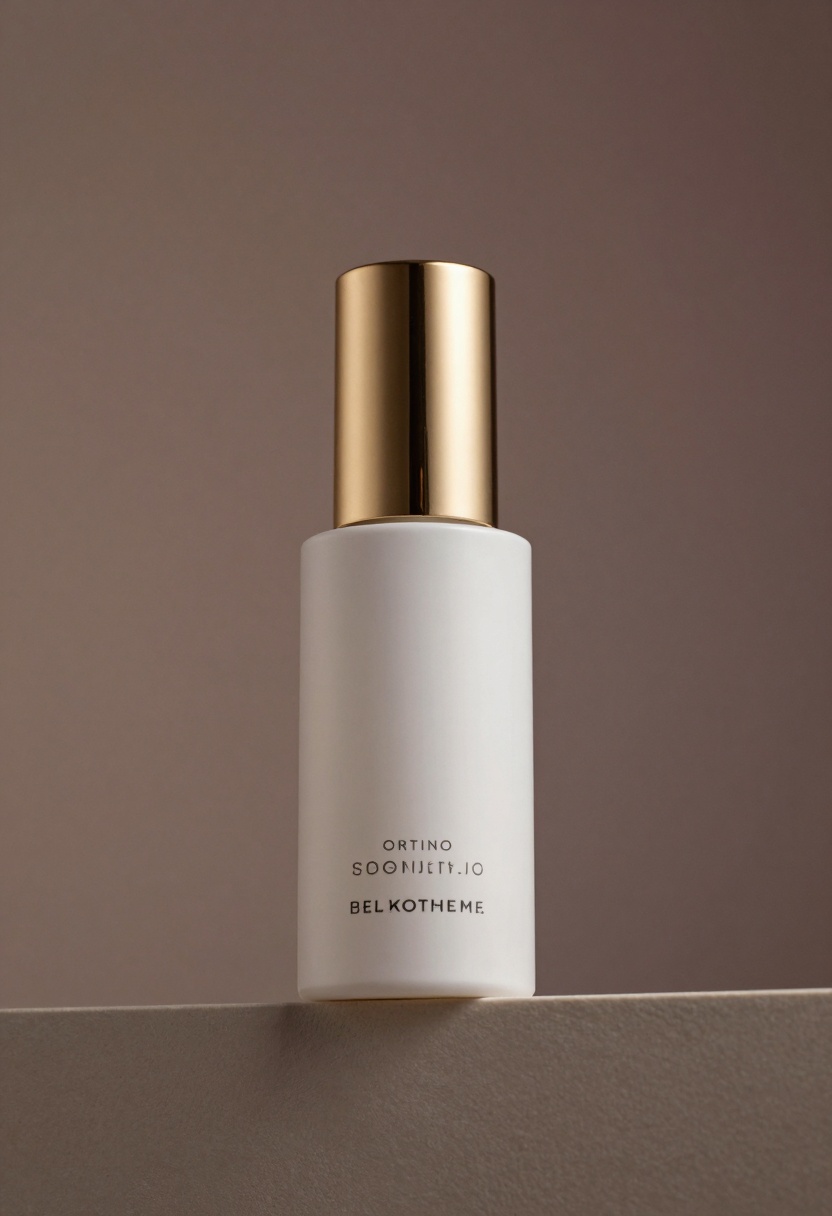
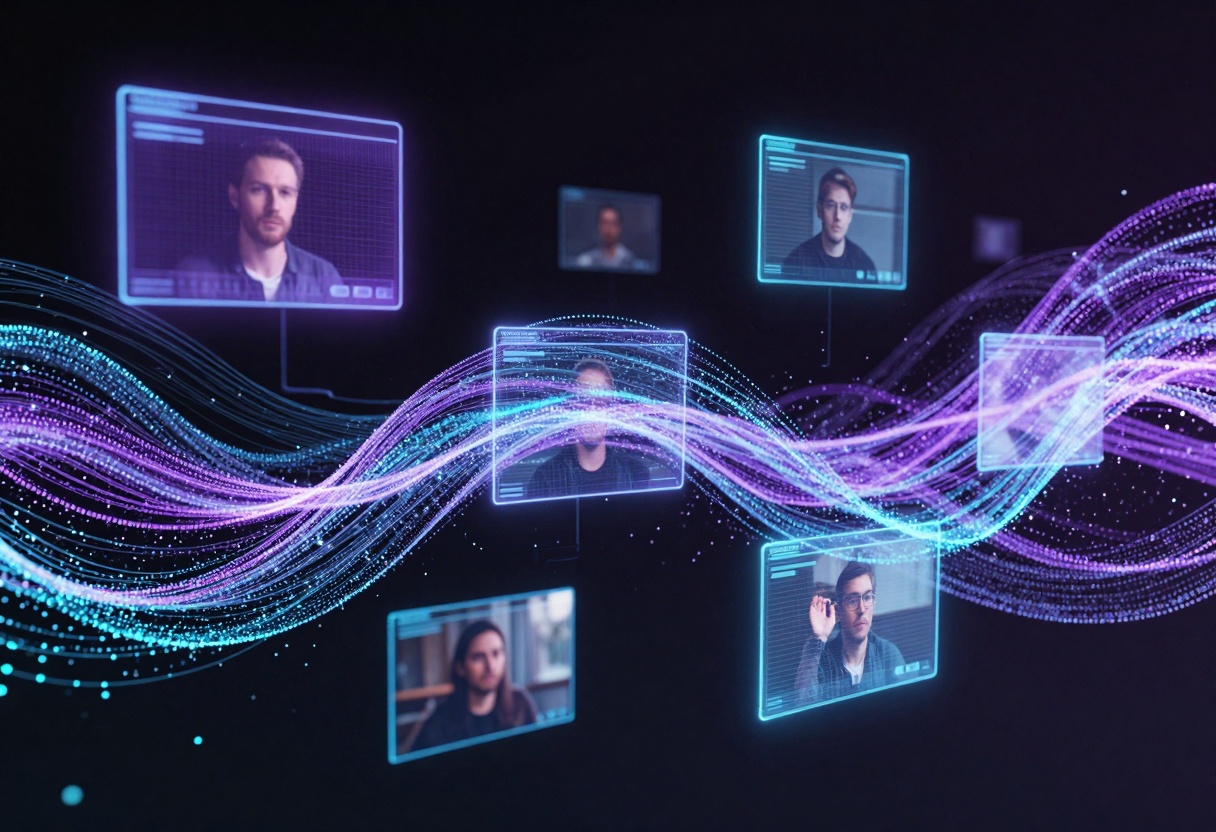
मान लीजिए आप एक यूज़र-जेनरेटेड कंटेंट (UGC) स्टाइल का रिव्यू वीडियो बनाना चाहते हैं। आपके पास किसी कंटेंट क्रिएटर का पोर्ट्रेट और एक प्रोडक्ट इमेज हो सकती है। Veo 3.1 कैरेक्टर की दिखावट और प्रोडक्ट के विवरण, दोनों को बनाए रखते हुए एक सहज, यथार्थवादी रिव्यू सीक्वेंस तैयार कर सकता है।
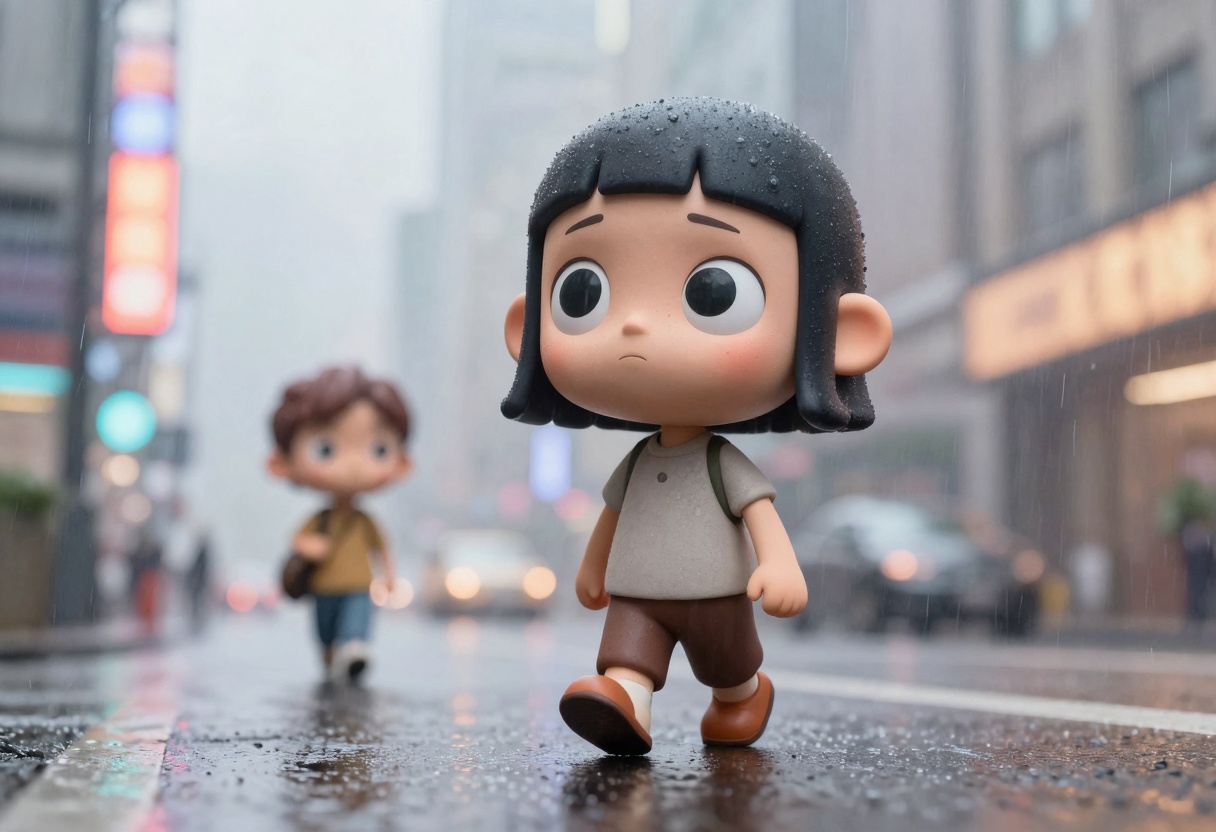
रेफ़रेंस-टू-वीडियो की सबसे प्रभावी खूबियों में से एक है कैरेक्टर कंसिस्टेंसी। आप किसी कैरेक्टर का रेफ़रेंस लेकर उसे बिल्कुल अलग परिस्थितियों में रख सकते हैं, और उसकी दिखावट व पहचान बनाए रख सकते हैं। इससे कहानी कहने की अविश्वसनीय संभावनाएँ खुलती हैं। कल्पना कीजिए कि आप अपना ब्रांड मैस्कॉट या मुख्य कैरेक्टर लेकर उसे ऐसे अलग-अलग माहौल में रखें, जिनकी आपने कभी कल्पना भी न की हो कि वह उनका हिस्सा हो सकता है।
उपयोगकर्ताओं को Veo 3.1 की अलग-अलग आर्ट स्टाइल को मिलाने की क्षमता ने खास तौर पर प्रभावित किया है। एक क्रिएटर ने सफलतापूर्वक एक एनिमे कैरेक्टर को लाइव-एक्शन बारिश वाले सीन में डाला, जिससे मॉडल की मिक्स्ड मीडिया रेफ़रेंस संभालने की बहुमुखी प्रतिभा दिखती है।
यह सुविधा आपके वीडियो सीन पर अभूतपूर्व नियंत्रण देती है, जिससे खास विज़ुअल तत्वों के साथ जटिल कहानियाँ बनाना आसान हो जाता है।
फ़र्स्ट और लास्ट फ़्रेम से वीडियो
एक और शक्तिशाली नई सुविधा है फ़र्स्ट और लास्ट फ़्रेम से वीडियो जनरेशन। यह पारंपरिक इमेज-टू-वीडियो अवधारणा का विस्तार है, जिसमें आप अपने वीडियो के शुरुआती और आखिरी दोनों फ़्रेम तय कर सकते हैं।
पारंपरिक इमेज-टू-वीडियो तरीकों की तरह सिर्फ़ शुरुआती इमेज देने के बजाय, आप पहला और आखिरी दोनों फ़्रेम देते हैं। इसके बाद मॉडल आपके टेक्स्ट प्रॉम्प्ट के मार्गदर्शन में इन दोनों बिंदुओं के बीच बुद्धिमानी से इंटरपोलेट करता है।
ट्रांसफ़ॉर्मेशन के उदाहरण
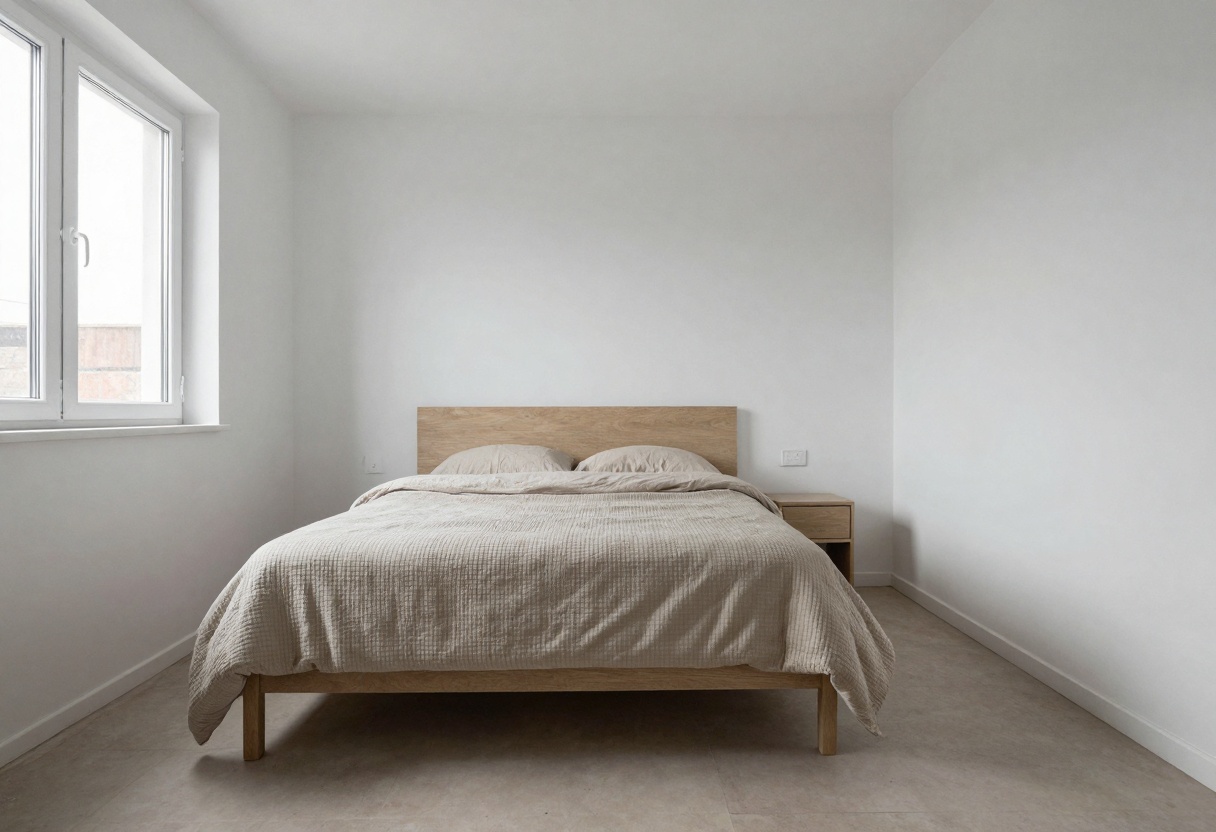
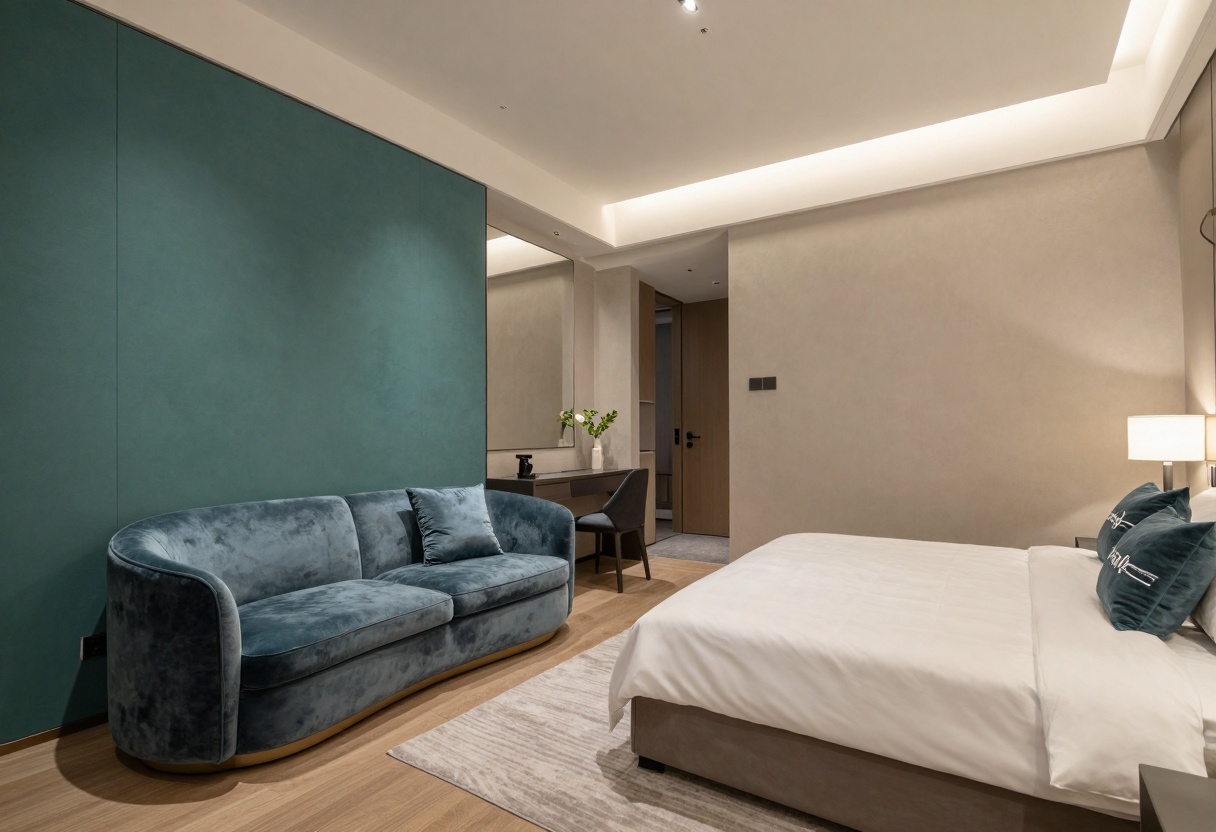
फ़र्स्ट और लास्ट फ़्रेम इंटरपोलेशन ऐसे शानदार ट्रांसफ़ॉर्मेशन सीक्वेंस बनाता है, जिन्हें पारंपरिक वीडियो जनरेशन तरीकों से हासिल करना मुश्किल होता। यहाँ मॉर्फ़िंग ट्रांसफ़ॉर्मेशन का एक बढ़िया उदाहरण है:
पहले और बाद की स्थिति दिखाने वाला यह जादुई रूम ट्रांसफ़ॉर्मेशन देखिए:
स्टेजर्स और इंटीरियर डिज़ाइनर्स को यह खास तौर पर प्रेरक लगेगा। यह सुविधा उन वीडियो के लिए बेहद उपयोगी है जिनमें शुरुआत और अंत के तय बिंदु हों, जिससे आपको कहानी के आर्क पर सटीक नियंत्रण मिलता है।
बेहतर इमेज-टू-वीडियो
क्लासिक इमेज-टू-वीडियो फ़ंक्शनैलिटी को Veo 3.1 में काफ़ी बेहतर बनाया गया है, जो बेहतर क्वालिटी और प्रॉम्प्ट का ज़्यादा सटीक पालन देती है।
यह कैसे काम करता है
एक शुरुआती इमेज और एक टेक्स्ट प्रॉम्प्ट दें, जो वांछित मूवमेंट या एक्शन का वर्णन करे। मॉडल ऐसा वीडियो कंटेंट बनाता है जो आपकी इमेज से शुरू होता है और आपके प्रॉम्प्ट के निर्देशों का पालन करता है। मॉडल में ज्ञान पहले से समाहित है, जिससे वह इनपुट की गई इमेज से तर्क कर सकता है।
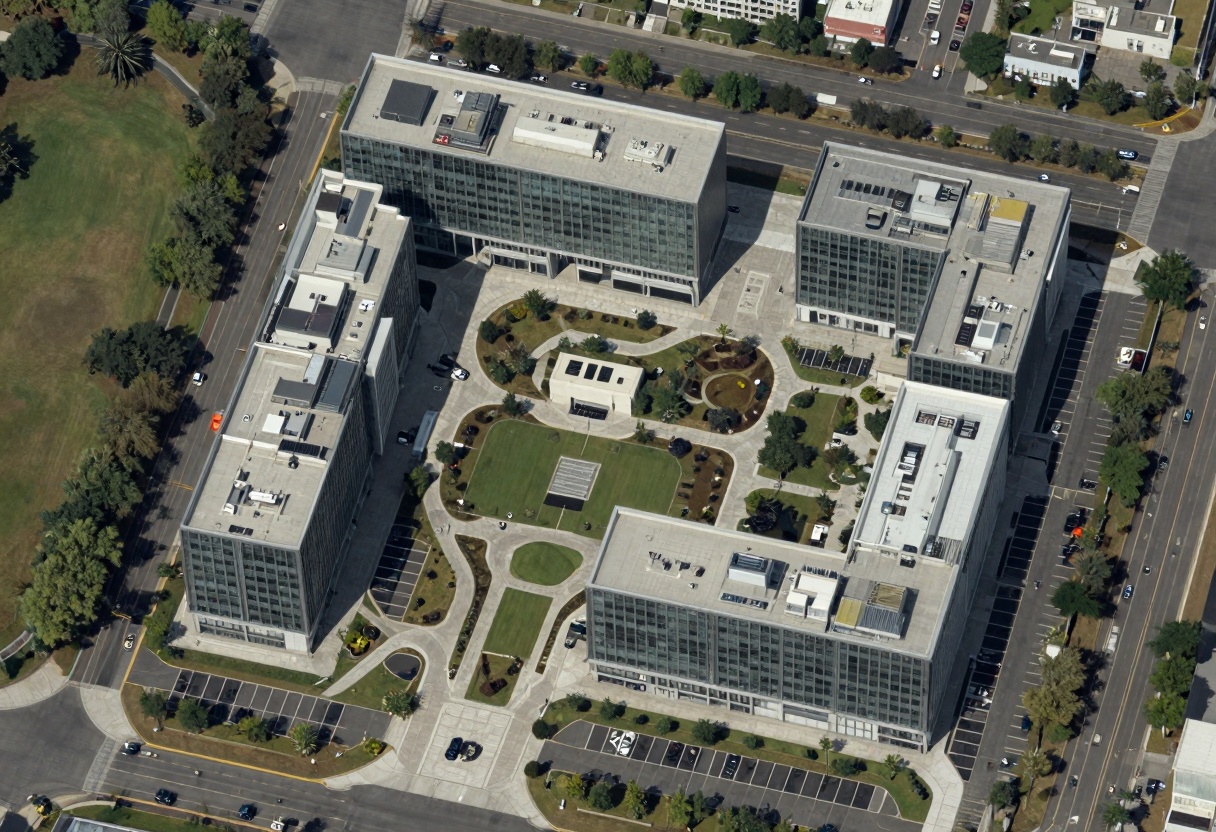
उदाहरण के लिए, किसी जगह का एरियल व्यू लेकर मॉडल से पूछें कि वहाँ कौन-सी गतिविधियाँ होती हैं, तो नतीजे में बुद्धिमानी भरे ट्रांज़िशन मिलते हैं। Veo 3.1 की बेहतर इमेज-टू-वीडियो सुविधा में इंटेलिजेंट लॉजिक शामिल है, जो सहज ट्रांज़िशन बनाता है। मॉडल आपकी इनपुट इमेज की सामग्री को समझता है और ऐसा मूवमेंट बनाता है जो स्वाभाविक और सार्थक लगे।
किसी खास ट्रांज़िशन का प्रॉम्प्ट देने की ज़रूरत नहीं है। Veo 3.1 इमेज में मौजूद जानकारी को पकड़ सकता है और ऐसे वीडियो सीक्वेंस में बदल सकता है जो संदर्भ के हिसाब से समझ में आए।
फ़ास्ट वर्ज़न उपलब्ध
रेफ़रेंस-टू-वीडियो को छोड़कर सभी एंडपॉइंट फ़ास्ट जनरेशन विकल्प देते हैं, जो स्पीड, लागत और क्वालिटी के बीच बढ़िया संतुलन देते हैं:
सुविधा
फ़ास्ट वर्ज़न
स्टैंडर्ड वर्ज़न
स्पीड
60 सेकंड से कम
लगभग 90 सेकंड
लागत
लगभग आधी कीमत
स्टैंडर्ड कीमत
क्वालिटी
थोड़ी कम, फिर भी उच्च-गुणवत्ता
अधिकतम क्वालिटी
अगर आपको कुछ सस्ता और तेज़ चाहिए, तो फ़ास्ट वर्ज़न तेज़ इटरेशन या बड़े पैमाने के प्रोजेक्ट के लिए बढ़िया विकल्प हैं।
PicassoIA पर Veo 3.1 का उपयोग कैसे करें
Veo 3.1 के साथ बनाना शुरू करने के लिए तैयार हैं? PicassoIA एक सहज वेब इंटरफ़ेस के ज़रिए इस शक्तिशाली वीडियो जनरेशन मॉडल तक पहुँच आसान बनाता है। यहाँ आपकी चरण-दर-चरण गाइड है:
चरण 1: Veo 3.1 मॉडल तक पहुँचें
PicassoIA पर Veo 3.1 मॉडल पेज पर जाएँ। इंटरफ़ेस में वह सब कंट्रोल मिलते हैं जो आपको वीडियो जनरेशन को कस्टमाइज़ करने के लिए चाहिए।
चरण 2: अपना प्रॉम्प्ट लिखें
प्रॉम्प्ट फ़ील्ड अनिवार्य है और आपके जनरेशन की नींव है। ऊपर बताए गए प्रॉम्प्टिंग सिद्धांतों का उपयोग करते हुए वह वीडियो बताएँ जो आप बनाना चाहते हैं:
शॉट कंपोज़िशन का विवरण शामिल करें
कैमरा मूवमेंट और एंगल तय करें
स्टाइल और मूड बताएँ
कोई खास एक्शन या घटनाएँ लिखें
उदाहरण प्रॉम्प्ट: "A cinematic dolly shot following a character walking through a futuristic city at dusk, neon lights reflecting on wet streets, shallow focus on the subject, cyberpunk aesthetic"
चरण 3: रेफ़रेंस इमेज अपलोड करें (वैकल्पिक)
रेफ़रेंस-टू-वीडियो जनरेशन के लिए आप 1 से 3 रेफ़रेंस इमेज अपलोड कर सकते हैं। ये इनके साथ सबसे अच्छा काम करती हैं:
16:9 आस्पेक्ट रेशियो
8 सेकंड की अवधि
स्पष्ट और अच्छी रोशनी वाली इमेज
मॉडल इन रेफ़रेंस इमेज के सब्जेक्ट्स की विज़ुअल पहचान पूरे जनरेट किए गए वीडियो में बनाए रखेगा।
चरण 4: वैकल्पिक पैरामीटर कॉन्फ़िगर करें
अवधि: 4, 6, या 8 सेकंड में से चुनें (डिफ़ॉल्ट: 8 सेकंड)
रेज़ोल्यूशन: 720p या 1080p चुनें (डिफ़ॉल्ट: 1080p)
आस्पेक्ट रेशियो: 16:9 या 9:16 चुनें (डिफ़ॉल्ट: 16:9)
ऑडियो जनरेट करें: ऑडियो जनरेशन चालू या बंद करें (डिफ़ॉल्ट: चालू)
इनपुट इमेज: इमेज-टू-वीडियो जनरेशन के लिए शुरुआती इमेज अपलोड करें
लास्ट फ़्रेम: फ़र्स्ट/लास्ट फ़्रेम इंटरपोलेशन के लिए आखिरी इमेज अपलोड करें
नेगेटिव प्रॉम्प्ट: वे तत्व बताएँ जिन्हें आप वीडियो से बाहर रखना चाहते हैं
सीड: दोहराने योग्य नतीजों के लिए सीड वैल्यू बताएँ, या रैंडम जनरेशन के लिए खाली छोड़ें
चरण 5: अपना वीडियो जनरेट करें
प्रोसेसिंग शुरू करने के लिए जनरेट बटन पर क्लिक करें। आप स्टैंडर्ड या फ़ास्ट वर्ज़न इस्तेमाल कर रहे हैं, इसके आधार पर जनरेशन आमतौर पर 60-90 सेकंड लेता है। पूरा होने पर, आप वीडियो को सीधे ब्राउज़र में प्रीव्यू कर सकते हैं और अपने प्रोजेक्ट में उपयोग के लिए डाउनलोड कर सकते हैं।
सर्वोत्तम परिणामों के लिए टिप्स
प्रॉम्प्ट में साफ़-साफ़ बताएँ: आपका विवरण जितना विस्तृत होगा, Veo 3.1 आपकी कल्पना को उतना बेहतर समझ पाएगा
सिनेमाई शब्दावली इस्तेमाल करें: "ट्रैकिंग शॉट," "शैलो फ़ोकस," और "हाई एंगल" जैसे शब्द कैमरे के व्यवहार को दिशा देते हैं
रेफ़रेंस इमेज की क्वालिटी एक-जैसी रखें: ज़्यादा अच्छी क्वालिटी की रेफ़रेंस इमेज बेहतर कंसिस्टेंसी देती हैं
नेगेटिव प्रॉम्प्ट के साथ प्रयोग करें: अनचाहे तत्वों को साफ़ तौर पर बाहर रखने से नतीजे सुधर सकते हैं
अलग-अलग सीड आज़माएँ: अगर कोई नतीजा आपको पसंद नहीं आता, तो सीड बदलने से बाकी पैरामीटर वही रखते हुए विविधताएँ मिल सकती हैं
मुख्य क्षमताओं का सारांश
Veo 3.1 AI वीडियो जनरेशन तकनीक में एक महत्वपूर्ण प्रगति है। यह मॉडल इनमें उत्कृष्ट है:
अलग-अलग सीन और माहौल में लगातार कैरेक्टर एनिमेशन बनाना
तय शुरुआती और आखिरी बिंदुओं के बीच सहज ट्रांसफ़ॉर्मेशन बनाना
इनपुट इमेज को समझना और उनसे तर्क करके संदर्भ के अनुसार उपयुक्त वीडियो सीक्वेंस बनाना
कई रेफ़रेंस इमेज इस्तेमाल करते समय सब्जेक्ट की पहचान बनाए रखना
वैकल्पिक ऑडियो के साथ 1080p रेज़ोल्यूशन तक उच्च-गुणवत्ता वाला आउटपुट देना
चाहे आप कॉन्सेप्ट प्रोटोटाइप कर रहे हों, मार्केटिंग कंटेंट बना रहे हों, या क्रिएटिव स्टोरीटेलिंग खोज रहे हों, Veo 3.1 आपके विज़न को जीवंत करने के लिए ज़रूरी टूल देता है। टेक्स्ट-टू-वीडियो, रेफ़रेंस-टू-वीडियो और फ़र्स्ट/लास्ट फ़्रेम सुविधाओं का संयोजन आपको अभूतपूर्व क्रिएटिव नियंत्रण देता है।
बनाना शुरू करने के लिए तैयार हैं?PicassoIA का Veo 3.1 पेज देखें और आज ही शानदार AI वीडियो बनाना शुरू करें।
संभावनाएँ अनंत हैं, यूज़र-जेनरेटेड कंटेंट और प्रोडक्ट डेमो से लेकर एनिमेटेड शॉर्ट्स और ट्रांसफ़ॉर्मेशन सीक्वेंस तक। Veo 3.1 को आज़माएँ और जानें कि इन शक्तिशाली नई क्षमताओं से आप क्या बना सकते हैं।