Cette photo du 70e anniversaire de votre grand-mère ? Celle où son visage est à peine reconnaissable parce que l’original a été pris avec un vieil appareil de 2 mégapixels, ou pire, numérisé à partir d’un tirage qui se désagrège ? Ce n’est plus une cause perdue.
L’upscaling IA a complètement changé ce qui est possible en matière de restauration photo. Là où les logiciels traditionnels ne pouvaient que deviner et flouter, les réseaux de neurones modernes reconstruisent réellement l’information manquante, en faisant surgir des détails du néant à partir de motifs appris sur des millions de vraies photographies. Les résultats sont vraiment saisissants.
Cet article détaille précisément le fonctionnement du processus, les outils qui donnent les meilleurs résultats selon le type de grain et de dégradation, et la manière de mener tout le flux de travail vous-même, sans aucune connaissance technique.
Pourquoi les photos deviennent granuleuses
Tout le grain ne se ressemble pas. Comprendre ce que vous avez entre les mains change l’outil à choisir.
Bruit ISO élevé ou limites du capteur
Lorsqu’un appareil photo prend une image en faible lumière, il augmente la sensibilité ISO pour recueillir davantage de signal du capteur. Le problème, c’est que cette hausse amplifie non seulement le signal lumineux, mais aussi le bruit électrique aléatoire présent dans tout capteur. Il en résulte ce que les photographes appellent le bruit de luminance (des mouchetures grises) et le bruit chromatique (des pixels colorés aléatoires, souvent rouges et verts).
Les anciens appareils disposaient de capteurs plus petits, capables de capter moins de lumière. Presque toute photo prise en intérieur avant 2010 présente donc un certain niveau de bruit. Les photos des premiers iPhone sont particulièrement tristement réputées pour cela.
Dégradations liées au vieillissement, à la numérisation et à la compression
Les photographies argentiques se dégradent au fil des décennies. Les cristaux d’halogénure d’argent de l’émulsion se décomposent, provoquant des décalages de couleur et un grain plus marqué. Un mauvais stockage (humidité, chaleur, exposition directe au soleil) accélère fortement ce phénomène.
La numérisation ajoute une couche d’artefacts supplémentaire. Un scanner à plat à 300 ppp introduit ses propres limites. Si vous avez ensuite enregistré le scan en JPEG et l’avez compressé encore, vous avez empilé les artefacts de blocs JPEG par-dessus le grain du film, lui-même par-dessus le bruit du scanner.
Les photos numériques du début des années 2000 posent un autre problème : des capteurs minuscules, une compression JPEG agressive et des résolutions qui semblaient correctes sur un écran CRT de 15 pouces, mais paraissent minuscules sur un écran 4K moderne.
💡 Identifiez le type de grain avant de choisir un outil. Le bruit ISO d’une photo numérique récente ne réagit pas de la même façon au traitement IA que le grain argentique d’un tirage des années 1960.
Ce que fait réellement l’upscaling IA
La différence entre l’upscaling traditionnel et l’upscaling IA n’est pas une question de degré. Il s’agit d’une catégorie d’opération totalement différente.
Comment les réseaux de neurones reconstruisent les détails
L’upscaling traditionnel prend les pixels existants et interpole mathématiquement entre eux. L’interpolation bicubique, par exemple, mélange les valeurs des pixels voisins pour en créer de nouvelles. Le résultat reste toujours une approximation floue, car aucune information nouvelle n’existe.
L’upscaling IA, en particulier les modèles entraînés sur des tâches de super-résolution, fonctionne autrement. Ils analysent l’image dégradée et la comparent à des motifs appris sur des millions de photographies haute résolution. Lorsque le modèle repère une zone de pixels qui ressemble à un œil humain noyé dans le bruit, il ne se contente pas de la lisser. Il synthétise ce à quoi cet œil ressemblait très probablement, à partir de l’anatomie réelle, de la texture de la peau, de la structure de l’iris et de la physique de l’éclairage.
C’est pourquoi les résultats de modèles comme Real ESRGAN peuvent paraître presque incroyablement nets. Ils ne « révèlent » pas des détails cachés. Ils font une prédiction très bien informée sur les détails qui devaient s’y trouver.
Pourquoi le 4x est bien plus difficile
Tous les facteurs d’upscaling ne se valent pas. Un upscale 2x à partir d’une image de 1 000 pixels de large produit un résultat de 2 000 pixels. C’est gérable pour la plupart des modèles. Un upscale 4x est l’endroit où les différences entre les outils deviennent réellement visibles.
Les upscalers bon marché en 4x produisent des hallucinations visibles : une peau qui paraît en plastique, des cheveux qui s’agglutinent de façon peu naturelle, des arrière-plans qui se durcissent en motifs incorrects. Des modèles haut de gamme comme Clarity Pro Upscaler et Image Upscale by Topaz Labs (qui va jusqu’à 6x) ont été spécialement entraînés pour éviter ces artefacts à forts agrandissements.
Les meilleurs modèles pour chaque problème
Choisir le bon modèle compte plus que la plupart des gens ne le pensent. Voici comment associer l’outil au problème précis.
Anciens portraits de famille et scans de films
Les vieilles photographies cumulent deux problèmes : une faible résolution et le grain du film. Le grain fait partie de l’image d’origine, donc un débruitage trop agressif peut lui retirer son caractère authentique. Ce qu’il vous faut, c’est un modèle qui réduit le bruit destructeur tout en préservant la texture organique du film.
Clarity Pro Upscaler gère très bien cet équilibre. Il a été conçu spécifiquement pour un rendu photoréaliste, et ses capacités de netteté des visages sont particulièrement solides. Pour les portraits où le visage est le sujet principal, c’est généralement le premier modèle à essayer.
Crystal Upscaler du même développeur se concentre spécifiquement sur l’upscaling de portraits en 4x. C’est le meilleur choix lorsque vous avez un gros plan de visage nécessitant une récupération maximale des détails.
Photos numériques en faible lumière et bruit ISO
Le bruit ISO numérique a une texture particulière : des pixels colorés aléatoires répartis sur toute l’image. Real ESRGAN a été entraîné sur un jeu de données incluant des motifs réalistes de dégradation par le bruit, ce qui le rend étonnamment efficace pour ce type de grain. Il est devenu une référence communautaire depuis des années.
P Image Upscale by Prunaai mérite d’être signalé pour sa rapidité : il produit des upscales nets en environ une seconde, ce qui le rend pratique pour traiter des lots de photos plutôt que de passer plusieurs minutes sur chaque image.
Résolution maximale à tout prix
Si la résolution est le seul objectif, Image Upscale by Topaz Labs atteint un agrandissement de 6x. C’est l’outil à utiliser pour transformer un scan de 500 pixels en fichier de qualité impression.
Increase Resolution by BRIA et Google Upscaler offrent tous deux des résultats constants en 4x, le modèle de Google se distinguant particulièrement sur les paysages et les photos d’architecture, où les bords géométriques nets comptent.
Le processus proprement dit prend moins de deux minutes, une fois que vous connaissez les étapes.
Commencez par choisir le bon modèle
N’utilisez pas le même modèle pour tout. Regardez votre photo avant de choisir.
Importez votre image et réglez l’échelle
Une fois sur la page du modèle, l’import est simple. Glissez votre image dans la zone de saisie. La plupart des modèles acceptent les formats JPEG, PNG et WebP sans qu’il soit nécessaire de la redimensionner au préalable.
Pour le facteur d’agrandissement, commencez par 2x si vous n’êtes pas sûr. On est tenté d’aller directement en 4x, mais un upscale 2x sur un original correct paraît souvent plus propre qu’un upscale 4x sur un original très dégradé. Vous pouvez toujours repasser le résultat 2x dans un second passage.
💡 L’upscaling en deux passes (2x puis encore 2x) produit souvent moins d’artefacts qu’un seul passage en 4x. Le modèle dispose de davantage de contexte à chaque étape.
Vérifiez à 100 % de zoom
Téléchargez le résultat et zoomez à 100 % avant de déclarer victoire. Vérifiez ces trois zones :
- Cheveux et contours fins : ce sont les endroits où la plupart des upscalers introduisent d’abord des artefacts.
- Texture de la peau : elle doit paraître organique, sans effet plastique ni lissage excessif.
- Zones d’arrière-plan : les arrière-plans uniformes développent parfois d’étranges motifs répétitifs dans les modèles de moindre qualité.
Si le résultat ne vous convient pas, essayez un autre modèle. Recraft Creative Upscale ajoute des détails de façon plus interprétative, ce qui permet parfois de récupérer des textures que les modèles purement techniques manquent.
Avant et après : à quoi ressemble une bonne restauration
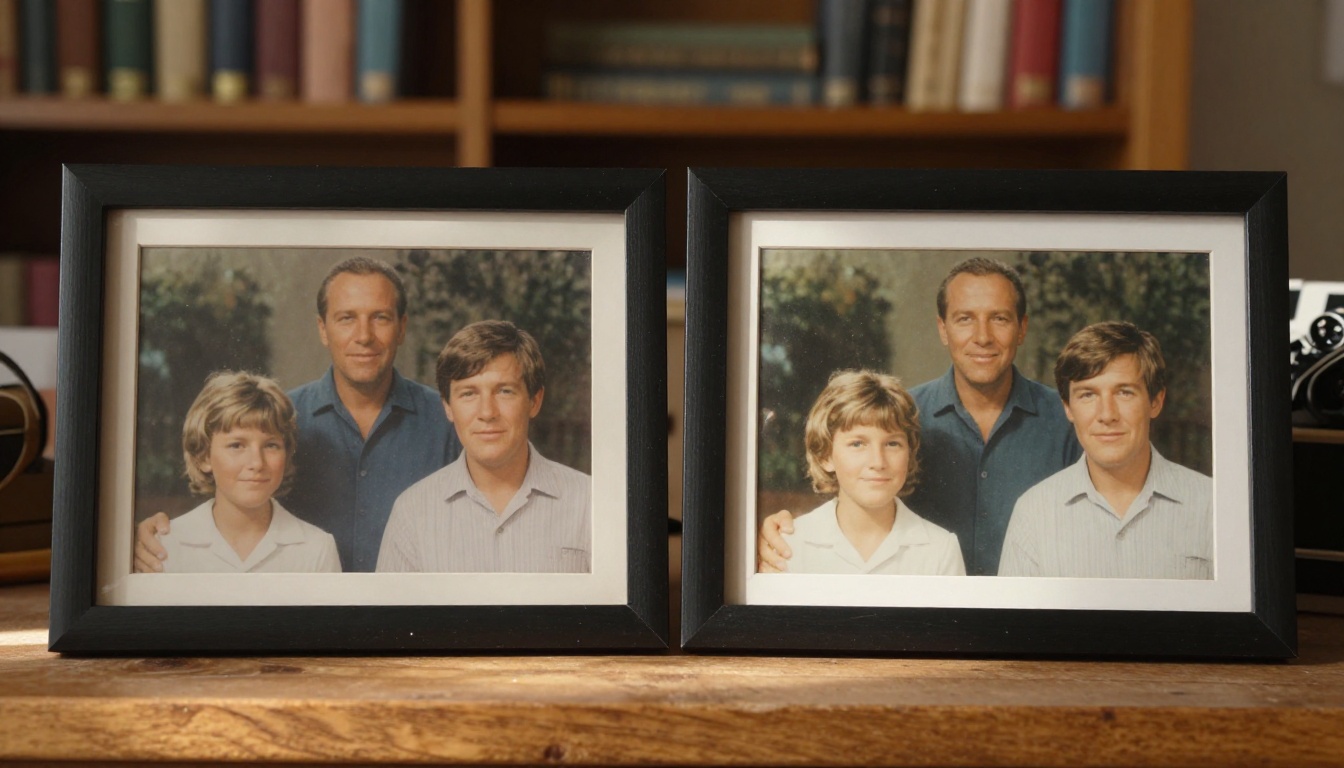
L’erreur la plus fréquente lors de l’évaluation des résultats consiste à comparer l’image agrandie à l’original à 100 % de zoom. La bonne comparaison consiste à regarder la version agrandie au même grossissement apparent que celui auquel l’original paraissait acceptable sur un écran plus petit.
Ce qui change dans une bonne restauration
Lorsqu’un upscaler IA de qualité fonctionne correctement, des éléments précis changent :
- Les mèches de cheveux individuelles deviennent distinctes là où il n’y avait auparavant qu’une masse floue
- Les pores et la texture de la peau apparaissent naturellement, sans paraître artificiellement nets
- Le texte et les petits détails (un panneau à l’arrière-plan, une épingle sur un revers) deviennent lisibles
- Les reflets dans les yeux deviennent visibles et ronds au lieu d’être étalés
- Les textures des tissus (une veste en tweed, un col en dentelle) laissent voir leur véritable structure de tissage
Rien de tout cela n’est fabriqué de façon trompeuse. L’IA ajoute des détails statistiquement probables, en s’appuyant sur ce à quoi ressemblent de vraies photographies de ces sujets. Le résultat est une représentation plus fidèle de la scène d’origine que ne l’était jamais la version dégradée.
Quand les résultats déçoivent
L’upscaling IA a de vraies limites. Les JPEG fortement sur-compressés, avec des artefacts de blocs, réagissent mal, car le modèle travaille à partir d’informations fondamentalement corrompues. Si une photo a été compressée au point que ses relations tonales d’origine sont détruites, aucun upscaler ne pourra entièrement réparer cela.
Le flou de bougé est un problème bien distinct du grain. Agrandir une photo floue de bougé la rend plus grande, mais toujours floue. Pour ce problème, un outil de défloutage est la bonne solution, pas un modèle de super-résolution.
💡 Les artefacts de blocs JPEG (les carreaux qui apparaissent dans les images fortement compressées) peuvent être en partie réduits en passant la photo dans un modèle dédié à la suppression d’artefacts avant l’upscaling.
Combiner l’upscaling avec d’autres outils IA
La super-résolution n’est presque jamais le seul outil nécessaire pour une photo gravement endommagée. Elle fonctionne au mieux au sein d’une séquence.
L’inpainting pour les dégradations physiques
L’upscaling améliore la résolution, mais il ne peut pas réparer une déchirure dans une photographie ni une tache d’eau qui masque une partie de l’image. Pour les dégradations physiques, l’inpainting IA comble les zones abîmées à partir du contexte environnant, en synthétisant un contenu plausible pour remplacer les parties manquantes.
La séquence à respecter : d’abord l’upscaling, ensuite l’inpainting. Une image de plus haute résolution donne au modèle d’inpainting davantage de contexte, ce qui produit des réparations plus convaincantes.
Suppression de l’arrière-plan après restauration
Une fois que vous disposez d’un portrait restauré, net et en haute résolution, isoler le sujet pour lui donner un nouvel arrière-plan devient simple. La suppression d’arrière-plan de PicassoIA fonctionne bien plus précisément sur des images source en haute résolution, car le modèle distingue mieux la frontière exacte entre le sujet et l’arrière-plan.
Cela ouvre des possibilités qui n’existaient tout simplement pas avec le fichier granuleux d’origine : composer un portrait restauré sur un arrière-plan neutre et propre, l’imprimer en cadeau, ou le placer à côté de photos de famille plus récentes dans un album numérique.
La netteté des visages comme étape distincte
Certains flux de restauration gagnent à ajouter une passe dédiée à la netteté des visages en complément de l’upscaling général. Si des modèles comme Clarity Pro Upscaler et Crystal Upscaler intègrent un traitement spécifique aux visages, associer un upscale général à une passe de restauration ciblée sur les visages peut donner des résultats qu’aucun des deux outils n’atteint seul.
Cette approche en couches, qui consiste à enchaîner plusieurs outils spécialisés, est celle des restaurateurs de photos professionnels. Chaque outil de la chaîne est disponible directement sur PicassoIA.
Scénarios concrets : quel flux de travail choisir
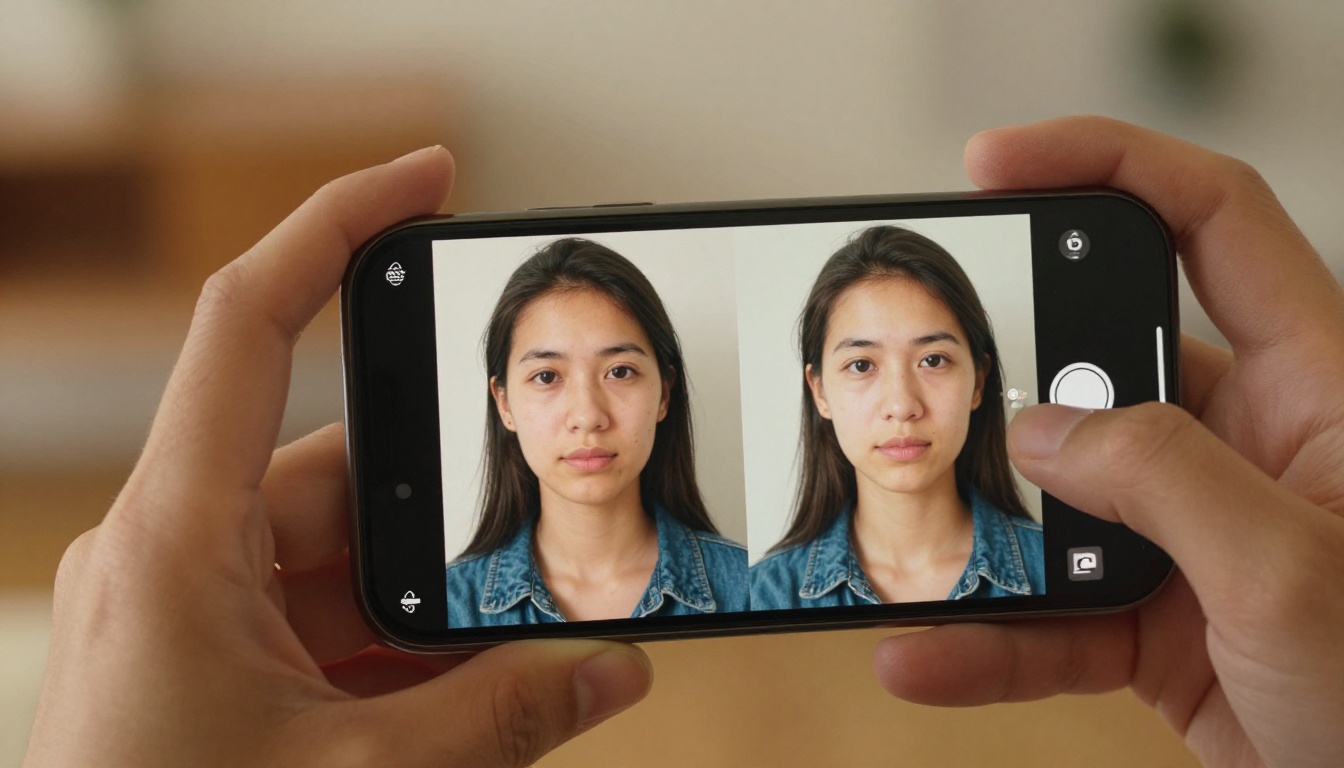
Des matériaux de départ différents appellent des approches différentes. Voici quatre scénarios courants, avec le flux de travail adapté à chacun.
Scénario 1 : photo prise avec un smartphone, en faible lumière, en 2015
Il s’agit de bruit numérique provenant d’un petit capteur. Commencez par Real ESRGAN en 2x. Si le bruit est particulièrement dense, passez d’abord Clarity Pro Upscaler en 2x, puis faites passer le résultat dans P Image Upscale pour la seconde passe.
Scénario 2 : tirage numérisé des années 1970, où les visages comptent
Il s’agit du grain du film combiné à des artefacts de numérisation. Utilisez Clarity Pro Upscaler en 4x pour le traitement spécifique aux visages. Si le résultat paraît légèrement trop retravaillé, Recraft Crisp Upscale préserve une texture plus naturelle.
Scénario 3 : vignette de photo de groupe, les personnes doivent être identifiables
La résolution maximale est la priorité. Image Upscale by Topaz Labs en 6x. C’est le grossissement le plus élevé disponible, et ce modèle conserve systématiquement l’intégrité des visages à des échelles extrêmes.
Scénario 4 : vieille photo avec une déchirure et un coin manquant
Faites d’abord un upscale avec le modèle approprié au type de photo, puis utilisez l’inpainting pour réparer les dégradations physiques sur le fichier en haute résolution.
3 erreurs qui ruinent les résultats
Avant de commencer, voici les erreurs qui font perdre le plus de temps.
- Utiliser le 4x sur un JPEG fortement compressé. Les artefacts de blocs sont agrandis avec l’image. Supprimez d’abord les artefacts, puis faites l’upscale.
- Juger les résultats sur une vue dézoomée. Vérifiez toujours à 100 % de zoom sur la résolution finale avant de décider.
- Utiliser le même modèle pour tous les types de photos. Le grain argentique, le bruit numérique, la compression JPEG et le flou réagissent chacun à des outils différents.
💡 Sauvegardez votre fichier original avant tout traitement. Travaillez toujours sur une copie, jamais sur le fichier source.
Commencez à restaurer vos photos dès maintenant
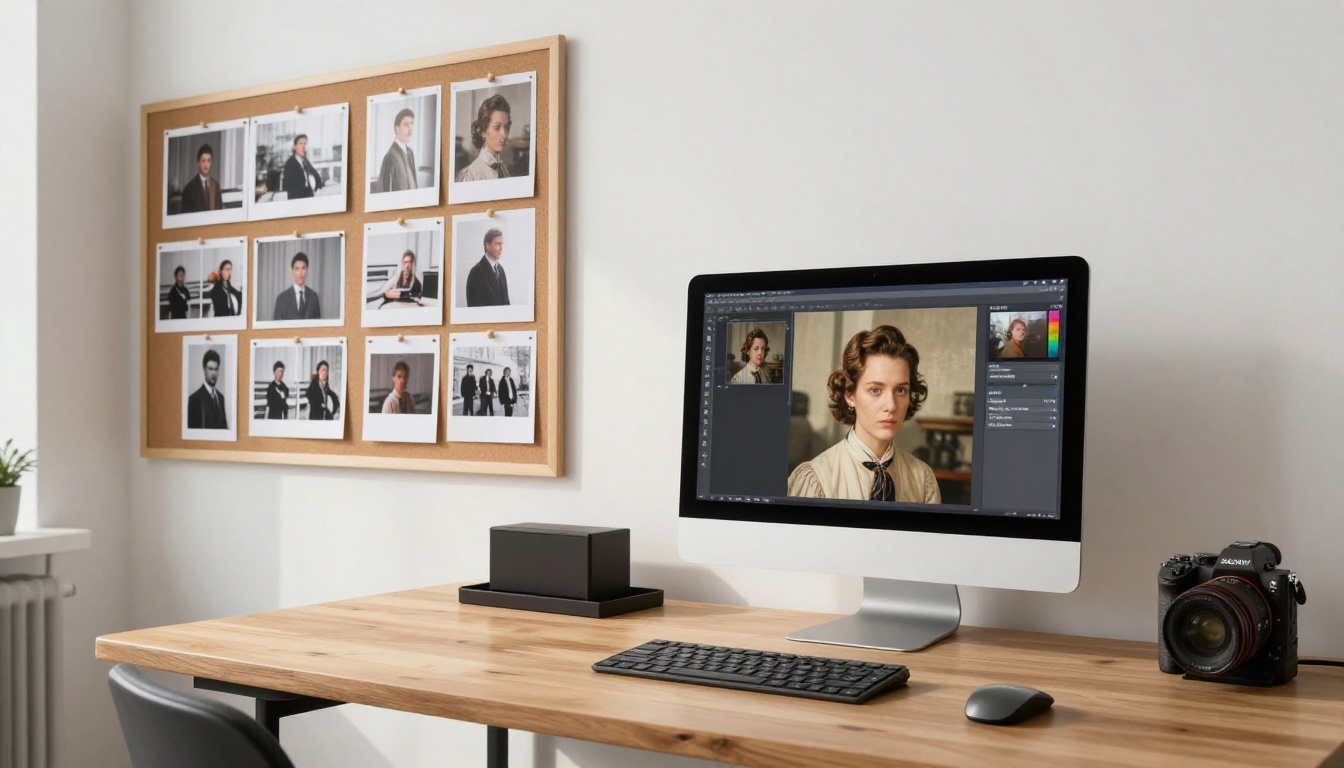
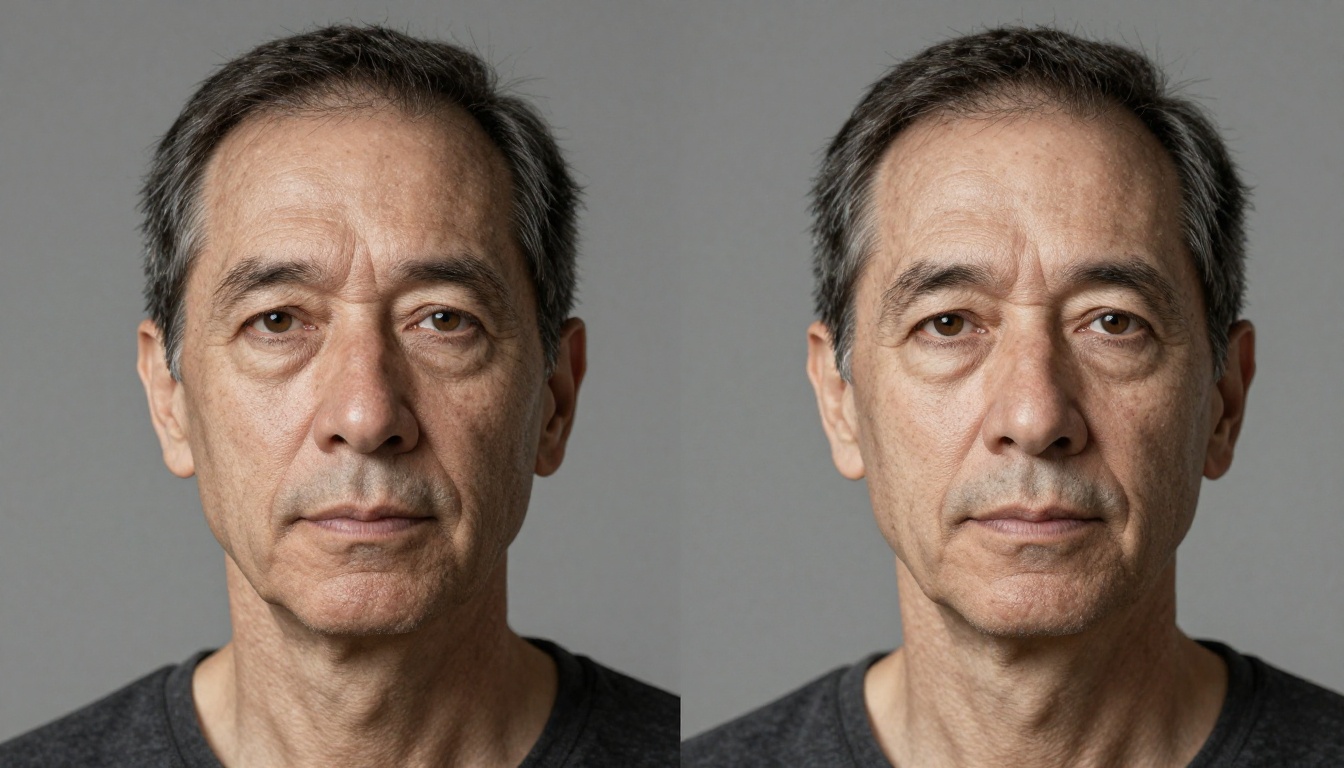
Chaque photo granuleuse, floue ou délavée de votre collection peut bénéficier d’une restauration par IA. La technologie est accessible, les résultats sont immédiats, et le processus ne demande aucune connaissance technique.
La collection de super-résolution de PicassoIA couvre chaque scénario :
Choisissez la photo qui vous dérange le plus. Importez-la. Essayez deux ou trois modèles et comparez les résultats côte à côte. La différence entre ce dont vous partez et ce que vous pouvez obtenir est, dans la plupart des cas, remarquable.
Les outils sont là. Il ne reste plus qu’à les utiliser.


