आपकी दादी के 70वें जन्मदिन की वह फ़ोटो? जिसमें उनका चेहरा मुश्किल से पहचाना जाता है, क्योंकि मूल तस्वीर एक सस्ते 2-मेगापिक्सल कैमरे से ली गई थी, या उससे भी बुरा, किसी टूटती-बिखरती प्रिंट से स्कैन की गई थी? अब यह बेकार का मामला नहीं रहा।
AI अपस्केलिंग ने फ़ोटो रिस्टोरेशन में जो संभव है, उसे पूरी तरह बदल दिया है। जहाँ पारंपरिक सॉफ़्टवेयर सिर्फ़ अनुमान लगा सकता था और धुंधला कर सकता था, वहीं आधुनिक न्यूरल नेटवर्क लापता जानकारी को सचमुच दोबारा बनाते हैं, लाखों असली फ़ोटो से सीखे पैटर्न के आधार पर जहाँ कुछ दिखता ही नहीं, वहाँ से भी डिटेल खींच लाते हैं। नतीजे वाकई चौंकाने वाले हैं।
यह लेख बताता है कि यह प्रक्रिया असल में कैसे काम करती है, किस तरह की ग्रेन और क्षति के लिए कौन-से टूल सबसे अच्छे नतीजे देते हैं, और बिना किसी तकनीकी पृष्ठभूमि के पूरा वर्कफ़्लो खुद कैसे चलाया जाए।
फ़ोटो आखिर ग्रेनी क्यों हो जाती हैं
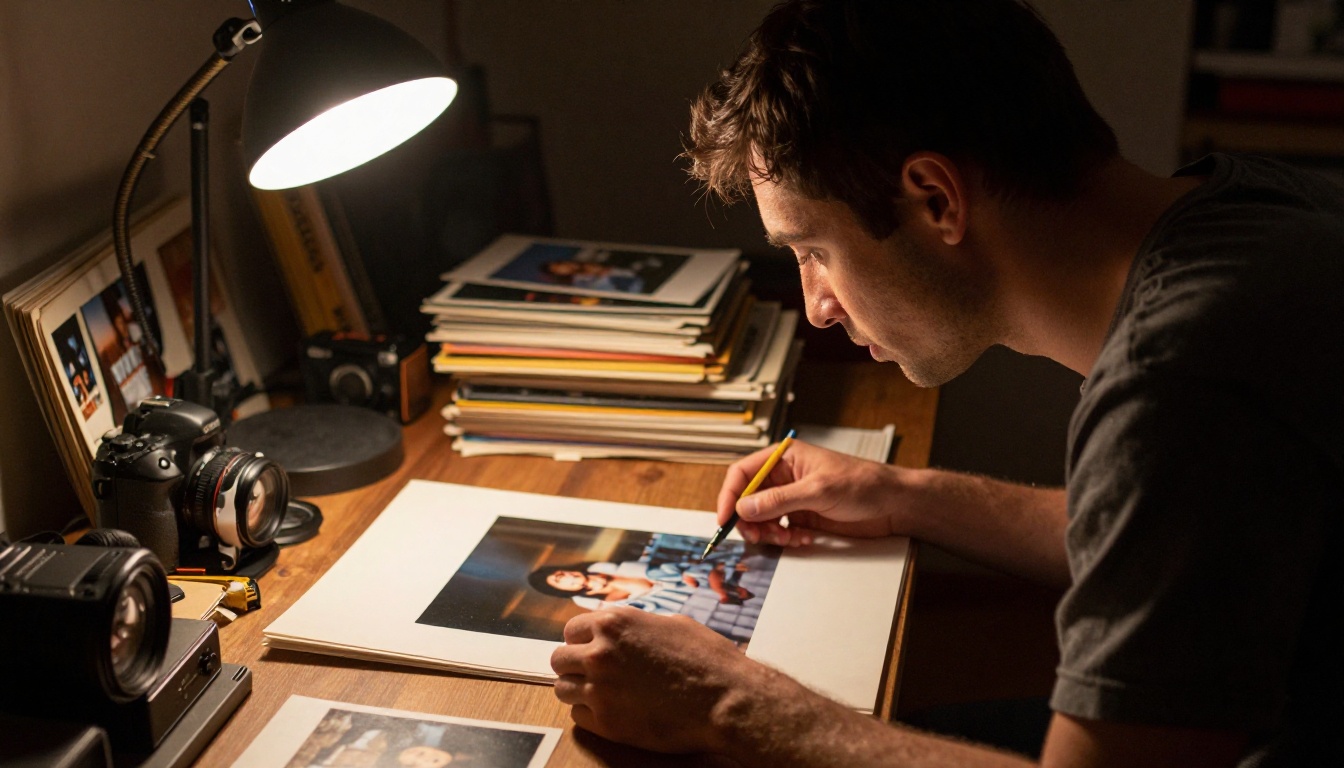
सारी ग्रेन एक जैसी नहीं होती। आप किस चीज़ से निपट रहे हैं, यह समझने से ही तय होता है कि आपको कौन-सा टूल चुनना चाहिए।
हाई ISO नॉइज़ बनाम सेंसर की सीमाएँ
जब कैमरा कम रोशनी में शूट करता है, तो वह सेंसर से ज़्यादा सिग्नल पाने के लिए ISO सेटिंग बढ़ा देता है। दिक्कत यह है कि ISO बढ़ाने से सिर्फ़ रोशनी का सिग्नल ही नहीं, बल्कि हर सेंसर में मौजूद रैंडम इलेक्ट्रिकल नॉइज़ भी बढ़ जाता है। नतीजा वह होता है जिसे फ़ोटोग्राफ़र ल्यूमिनेंस नॉइज़ (ग्रे धब्बे) और क्रोमा नॉइज़ (रैंडम रंगीन पिक्सल, अक्सर लाल और हरे) कहते हैं।
पुराने कैमरों के सेंसर छोटे होते थे और उनकी रोशनी इकट्ठा करने की क्षमता कम होती थी, इसलिए 2010 से पहले घर के अंदर ली गई लगभग हर तस्वीर में कुछ न कुछ नॉइज़ होती है। शुरुआती iPhone दौर की स्मार्टफ़ोन फ़ोटो इसके लिए खास तौर पर बदनाम हैं।
उम्र, स्कैनिंग और कंप्रेशन से होने वाला नुकसान
फ़िल्म की तस्वीरें दशकों में खराब होती हैं। इमल्शन में मौजूद सिल्वर हैलाइड क्रिस्टल टूटते हैं, जिससे रंग बदलते हैं और ग्रेन ज़्यादा दिखने लगता है। गलत स्टोरेज (नमी, गर्मी, सीधी धूप) इस प्रक्रिया को बहुत तेज़ कर देता है।
स्कैनिंग से एक और परत के आर्टिफ़ैक्ट जुड़ जाते हैं। 300 DPI पर एक फ़्लैटबेड स्कैनर की अपनी सीमाएँ होती हैं। अगर आपने स्कैन को JPEG के रूप में सेव करके और कंप्रेस भी कर दिया, तो आपने स्कैनर नॉइज़ के ऊपर फ़िल्म ग्रेन और उसके ऊपर JPEG ब्लॉक आर्टिफ़ैक्ट भी चढ़ा दिए हैं।
2000 के शुरुआती दशक की डिजिटल फ़ोटो की समस्या अलग है: छोटे सेंसर, आक्रामक JPEG कंप्रेशन, और ऐसे रिज़ॉल्यूशन जो 15-इंच के CRT मॉनिटर पर ठीक लगते थे, लेकिन आज के 4K डिस्प्ले पर बेहद छोटे दिखते हैं।
💡 टूल चुनने से पहले अपनी ग्रेन का प्रकार पहचानें। किसी हालिया डिजिटल फ़ोटो का ISO नॉइज़ AI प्रोसेसिंग पर उस तरह प्रतिक्रिया नहीं देता, जिस तरह 1960 के दशक की प्रिंट की पुरानी फ़िल्म ग्रेन देती है।
AI अपस्केलिंग असल में क्या करती है
पुराने तरीके की अपस्केलिंग और AI अपस्केलिंग में फ़र्क सिर्फ़ मात्रा का नहीं है। यह पूरी तरह अलग श्रेणी का ऑपरेशन है।
न्यूरल नेटवर्क डिटेल कैसे दोबारा बनाते हैं
पारंपरिक अपस्केलिंग मौजूदा पिक्सल लेती है और उनके बीच गणितीय तरीके से इंटरपोलेशन करती है। उदाहरण के लिए, बाइक्यूबिक इंटरपोलेशन नए पिक्सल बनाने के लिए पड़ोसी पिक्सल के मान मिलाता है। नतीजा हमेशा एक धुंधला अनुमान होता है, क्योंकि कोई नई जानकारी मौजूद ही नहीं है।
AI अपस्केलिंग, खासकर सुपर-रेज़ोल्यूशन टास्क पर प्रशिक्षित मॉडल, अलग तरीके से काम करते हैं। वे खराब हुई इमेज का विश्लेषण करते हैं और उसकी तुलना लाखों हाई-रेज़ोल्यूशन फ़ोटो से सीखे पैटर्न से करते हैं। जब मॉडल पिक्सल का ऐसा क्षेत्र देखता है जो नॉइज़ के नीचे दबी इंसानी आँख जैसा लगता है, तो वह उसे सिर्फ़ चिकना नहीं करता। वह असली शरीर-रचना, त्वचा की बनावट, आइरिस की संरचना और रोशनी के भौतिकी नियमों के आधार पर बनाता है कि वह आँख सबसे संभवतः कैसी दिखती होगी।
इसी वजह से Real ESRGAN जैसे मॉडल के नतीजे लगभग असंभव रूप से शार्प दिख सकते हैं। वे छिपी डिटेल को "उजागर" नहीं कर रहे होते। वे इस बारे में एक बेहद सोच-समझकर लगाया गया अनुमान लगा रहे होते हैं कि वहाँ कौन-सी डिटेल होनी चाहिए थी।
4x अपस्केलिंग इतनी मुश्किल क्यों है
सभी अपस्केलिंग फ़ैक्टर बराबर नहीं होते। 1000-पिक्सल चौड़ी इमेज का 2x अपस्केल 2000-पिक्सल का नतीजा देता है। ज़्यादातर मॉडलों के लिए यह संभालना आसान है। 4x पर ही आप टूल्स के बीच असली फ़र्क देखना शुरू करते हैं।
सस्ते अपस्केलर 4x पर दिखने वाले हैलुसिनेशन पैदा करते हैं: प्लास्टिक जैसी दिखने वाली त्वचा, अप्राकृतिक रूप से गुच्छे बनाते बाल, और ऐसे बैकग्राउंड जो गलत पैटर्न में शार्प हो जाते हैं। Clarity Pro Upscaler और Image Upscale by Topaz Labs (जो 6x तक जाता है) जैसे हाई-क्वालिटी मॉडल खास तौर पर उच्च मैग्निफ़िकेशन पर इन आर्टिफ़ैक्ट से बचने के लिए प्रशिक्षित किए गए हैं।
हर समस्या के लिए सबसे अच्छे मॉडल
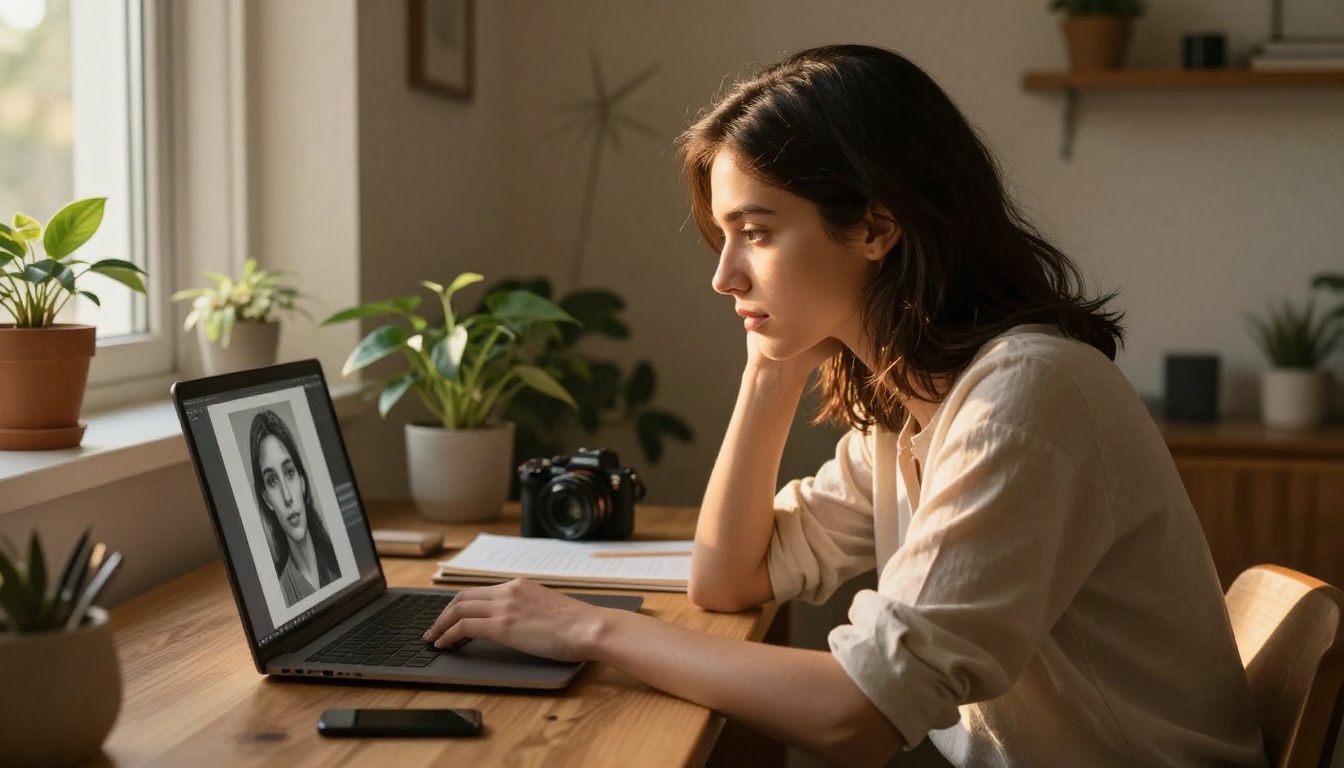
सही मॉडल चुनना ज़्यादातर लोगों की उम्मीद से कहीं ज़्यादा मायने रखता है। यहाँ बताया गया है कि टूल को खास समस्या से कैसे मिलाएँ।
पुराने पारिवारिक पोर्ट्रेट और फ़िल्म स्कैन
पुरानी फ़ोटो में एक साथ दो समस्याएँ होती हैं: कम रिज़ॉल्यूशन और फ़िल्म ग्रेन। ग्रेन मूल इमेज का हिस्सा है, इसलिए आक्रामक डिनॉइज़िंग फ़ोटो से उसका असली चरित्र छीन सकती है। आपको ऐसा मॉडल चाहिए जो विनाशकारी नॉइज़ घटाए और जैविक फ़िल्म टेक्सचर को बचाए।
Clarity Pro Upscaler इस संतुलन को बेहद अच्छी तरह संभालता है। इसे खास तौर पर फोटोरियलिस्टिक आउटपुट के लिए बनाया गया था, और इसकी फ़ेस-शार्पनिंग क्षमता खास तौर पर मज़बूत है। जिन पोर्ट्रेट में चेहरा ही मुख्य सब्जेक्ट है, उनके लिए आमतौर पर यही पहला मॉडल आज़माने लायक है।
उसी डेवलपर का Crystal Upscaler 4x पर खास तौर पर पोर्ट्रेट अपस्केलिंग पर केंद्रित है, जिससे यह उस क्लोज़-अप चेहरे के लिए सबसे अच्छा विकल्प बनता है जिसे अधिकतम डिटेल रिकवरी की ज़रूरत हो।
कम रोशनी और ISO-भारी डिजिटल फ़ोटो
डिजिटल ISO नॉइज़ की एक खास बनावट होती है: फ़्रेम में बिखरे हुए रैंडम रंगीन पिक्सल। Real ESRGAN को ऐसे डेटासेट पर प्रशिक्षित किया गया था जिसमें यथार्थवादी नॉइज़ डिग्रेडेशन पैटर्न शामिल थे, जिससे यह इस खास ग्रेन प्रकार को असामान्य रूप से अच्छी तरह संभालता है। सालों से यह एक कम्युनिटी मानक रहा है।
P Image Upscale by Prunaai अपनी रफ़्तार के लिए ध्यान देने लायक है: यह लगभग एक सेकंड में शार्प अपस्केल बना देता है, जिससे हर फ़ोटो पर मिनटों खर्च करने के बजाय फ़ोटो के बैच प्रोसेस करना व्यावहारिक हो जाता है।
किसी भी कीमत पर अधिकतम रिज़ॉल्यूशन
अगर रिज़ॉल्यूशन ही एकमात्र लक्ष्य है, तो Image Upscale by Topaz Labs 6x मैग्निफ़िकेशन तक पहुँचता है। 500-पिक्सल के स्कैन को प्रिंट-क्वालिटी फ़ाइल में बदलने के लिए यह टूल है।
Increase Resolution by BRIA और Google Upscaler दोनों लगातार 4x नतीजे देते हैं, और Google का मॉडल लैंडस्केप और आर्किटेक्चरल फ़ोटो पर खास मज़बूती दिखाता है, जहाँ शार्प ज्यामितीय किनारे मायने रखते हैं।
PicassoIA पर ग्रेनी फ़ोटो कैसे रिस्टोर करें
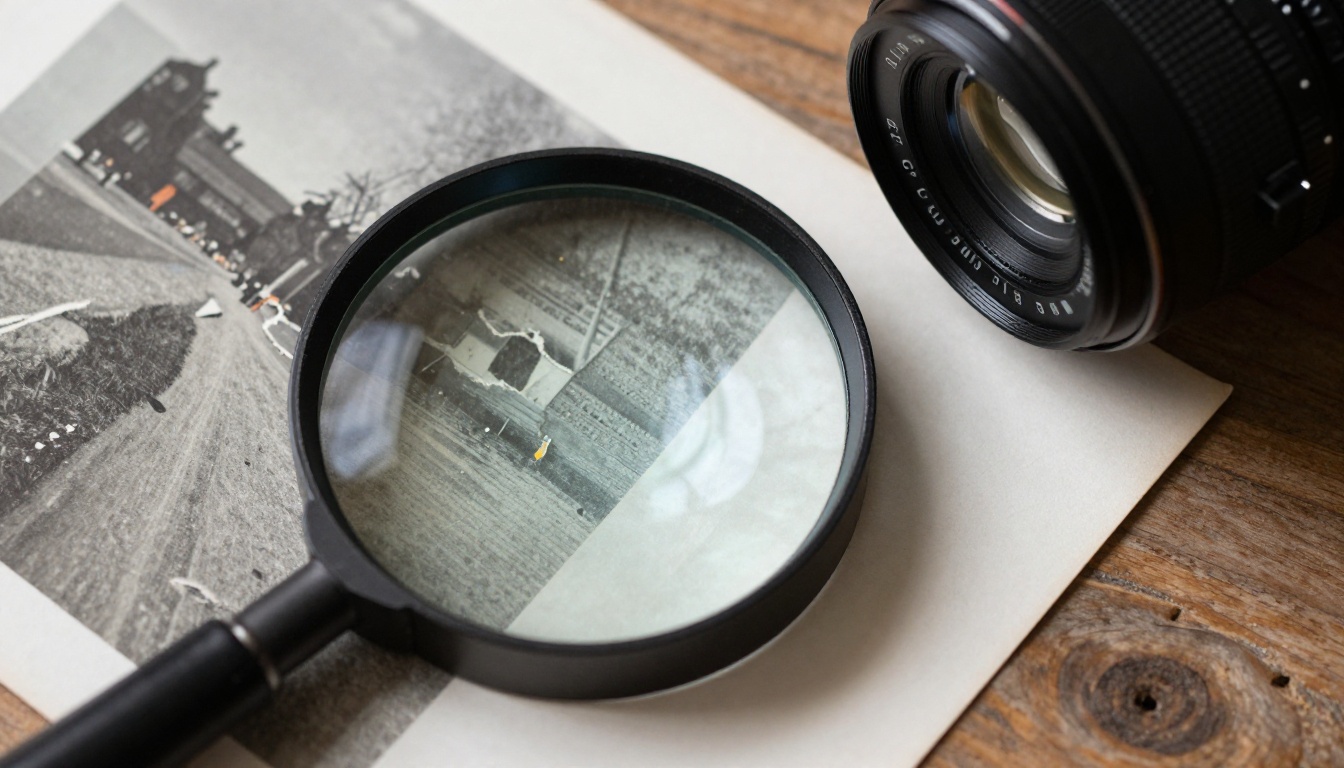
एक बार स्टेप पता हो जाएँ, तो असली प्रक्रिया दो मिनट से भी कम समय लेती है।
पहले सही मॉडल चुनें
हर चीज़ के लिए एक ही मॉडल इस्तेमाल न करें। चुनने से पहले अपनी फ़ोटो को ध्यान से देखें।
अपलोड करें और स्केल सेट करें
मॉडल पेज पर पहुँचने के बाद अपलोड प्रक्रिया सीधी है। अपनी इमेज इनपुट एरिया में खींचकर डालें। ज़्यादातर मॉडल पहले से रीसाइज़ किए बिना JPEG, PNG और WebP फ़ॉर्मेट स्वीकार करते हैं।
अपस्केलिंग फ़ैक्टर के लिए, अगर आप पक्का नहीं हैं तो 2x से शुरू करें। सीधे 4x पर जाने का मन करता है, लेकिन मध्यम अच्छी मूल फ़ोटो पर 2x अपस्केल अक्सर बुरी तरह खराब हुई फ़ोटो पर 4x अपस्केल से साफ़ दिखता है। आप 2x आउटपुट को दूसरे पास से भी गुज़ार सकते हैं।
💡 टू-पास अपस्केलिंग (पहले 2x, फिर दोबारा 2x) अक्सर एक ही 4x पास की तुलना में कम आर्टिफ़ैक्ट देती है। हर चरण पर मॉडल के पास काम करने के लिए ज़्यादा संदर्भ होता है।
100% ज़ूम पर जाँचें
नतीजा डाउनलोड करें और सफलता घोषित करने से पहले उसे 100% तक ज़ूम करें। इन तीन क्षेत्रों को जाँचें:
- बाल और बारीक किनारे: ज़्यादातर अपस्केलर सबसे पहले यहीं आर्टिफ़ैक्ट लाते हैं।
- त्वचा की बनावट: यह जैविक लगनी चाहिए, प्लास्टिक जैसी या ज़्यादा चिकनी नहीं।
- बैकग्राउंड के क्षेत्र: एक-सा बैकग्राउंड कभी-कभी कम क्वालिटी वाले मॉडलों में अजीब दोहराते पैटर्न बना लेता है।
अगर नतीजा सही नहीं है, तो कोई दूसरा मॉडल आज़माएँ। Recraft Creative Upscale डिटेल को ज़्यादा व्याख्यात्मक तरीके से जोड़ता है, जो कभी-कभी उस टेक्सचर को वापस ला देता है जिसे केवल तकनीकी मॉडल छोड़ देते हैं।
पहले बनाम बाद में: अच्छी रिस्टोरेशन कैसी दिखती है
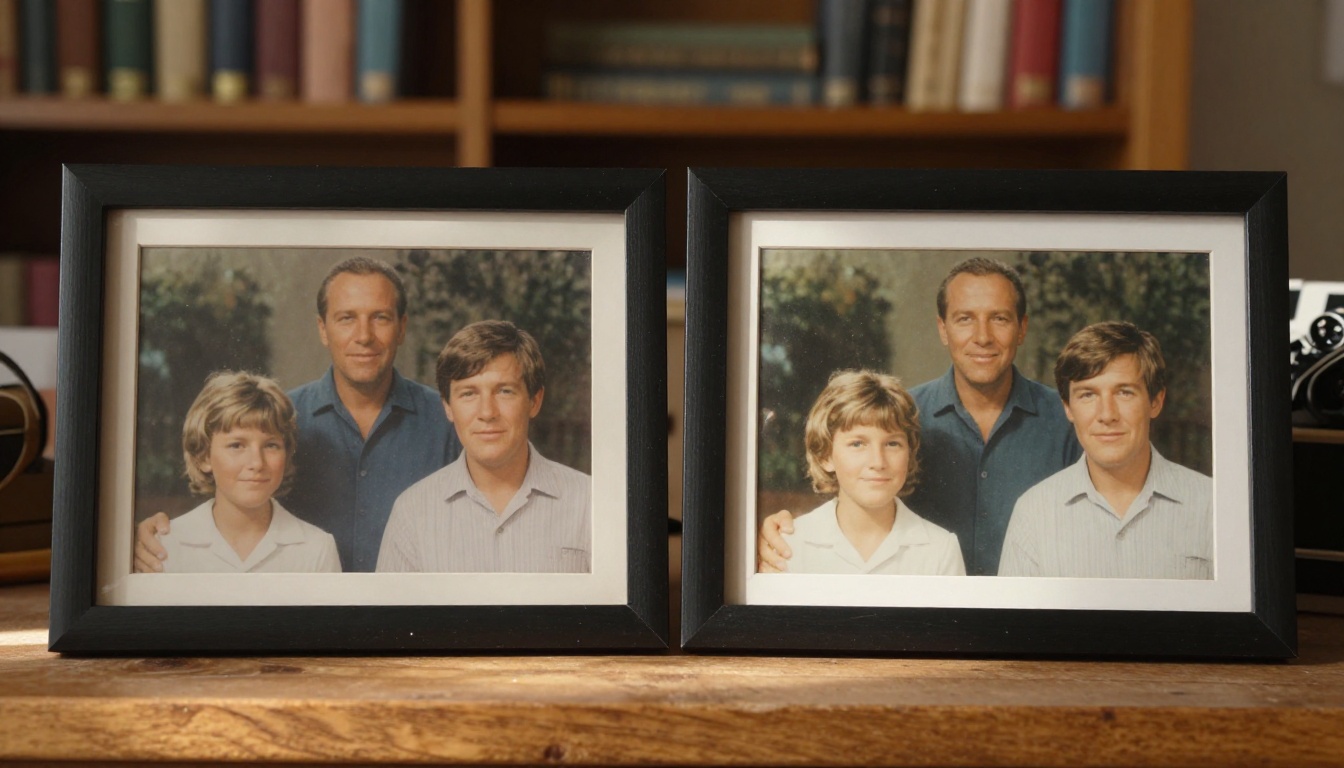
नतीजों का मूल्यांकन करते समय सबसे आम गलती अपस्केल की गई इमेज की तुलना 100% ज़ूम पर मूल से करना है। सही तुलना तब होती है जब आप अपस्केल किए गए वर्ज़न को उसी स्पष्ट मैग्निफ़िकेशन पर देखें, जिस पर मूल छोटे स्क्रीन पर स्वीकार्य लगता था।
अच्छी रिस्टोरेशन में क्या बदलता है
जब कोई हाई-क्वालिटी AI अपस्केलर सही तरीके से काम करता है, तो कुछ खास चीज़ें बदल जाती हैं:
- बालों के अलग-अलग तार पहचाने जा सकते हैं, जहाँ पहले धुंधला गुच्छा था
- रोम-छिद्र और त्वचा की बनावट स्वाभाविक रूप से दिखती है, कृत्रिम रूप से तीखी नहीं
- टेक्स्ट और छोटी डिटेल (बैकग्राउंड का एक बोर्ड, लैपल पर लगी पिन) पढ़ने लायक हो जाते हैं
- आँख की कैचलाइट गोल और साफ़ दिखती है, धुंधली नहीं
- कपड़े की बनावट (ट्वीड जैकेट, लेस का कॉलर) अपनी असली बुनाई की संरचना दिखाती है
इनमें से कुछ भी भ्रामक रूप से गढ़ा नहीं जाता। AI उन सब्जेक्ट की असली फ़ोटो कैसी दिखती हैं, इसके आधार पर सांख्यिकीय रूप से संभावित डिटेल भरता है। नतीजा मूल दृश्य का ऐसा चित्रण होता है जो खराब हुए संस्करण से कहीं ज़्यादा सच्चा होता है।
जब नतीजे कम पड़ते हैं
AI अपस्केलिंग की असली सीमाएँ हैं। ब्लॉक आर्टिफ़ैक्ट वाली ज़्यादा कंप्रेस हुई JPEG फ़ाइलें खराब प्रतिक्रिया देती हैं, क्योंकि मॉडल बुनियादी तौर पर दूषित जानकारी के साथ काम करता है। अगर फ़ोटो को इतना कंप्रेस किया गया है कि मूल टोनल संबंध नष्ट हो चुके हैं, तो कोई भी अपस्केलर उसे पूरी तरह वापस नहीं ला सकता।
मोशन ब्लर ग्रेन से बिल्कुल अलग समस्या है। मोशन-ब्लर वाली फ़ोटो को बड़ा करने से वह बड़ी तो हो जाती है, पर धुंधली ही रहती है। इसके लिए डीब्लर टूल सही समाधान है, सुपर-रेज़ोल्यूशन मॉडल नहीं।
💡 JPEG ब्लॉक आर्टिफ़ैक्ट (भारी कंप्रेस की गई इमेज में टाइल जैसे वर्ग) को अपस्केल करने से पहले फ़ोटो को एक समर्पित आर्टिफ़ैक्ट रिमूवल मॉडल से गुज़ारकर आंशिक रूप से कम किया जा सकता है।
अपस्केलिंग को दूसरे AI टूल्स के साथ जोड़ें
गंभीर रूप से क्षतिग्रस्त फ़ोटो के लिए सुपर-रेज़ोल्यूशन अकेला शायद ही कभी काफ़ी होता है। यह एक क्रम के हिस्से के रूप में सबसे अच्छा काम करता है।
भौतिक क्षति के लिए इनपेंटिंग
अपस्केलिंग रिज़ॉल्यूशन सुधारती है, लेकिन फ़ोटो में पड़ी फटन या किसी पानी के दाग को, जो इमेज के हिस्से को ढकता है, ठीक नहीं कर सकती। भौतिक क्षति के लिए AI इनपेंटिंग आसपास के संदर्भ के आधार पर खराब क्षेत्रों को भरती है और गायब हिस्सों की जगह विश्वसनीय सामग्री बनाती है।
सही क्रम है: पहले अपस्केल करें, फिर इनपेंट करें। ज़्यादा रिज़ॉल्यूशन वाली इमेज इनपेंटिंग मॉडल को काम करने के लिए ज़्यादा संदर्भ देती है, जिससे मरम्मत ज़्यादा विश्वसनीय दिखती है।
रिस्टोरेशन के बाद बैकग्राउंड हटाना
एक बार आपके पास शार्प, हाई-रेज़ोल्यूशन रिस्टोर की हुई पोर्ट्रेट हो जाए, तो नए बैकग्राउंड के लिए सब्जेक्ट को अलग करना आसान हो जाता है। PicassoIA की बैकग्राउंड हटाने की क्षमता हाई-रेज़ोल्यूशन सोर्स इमेज पर कहीं ज़्यादा सटीक काम करती है, क्योंकि मॉडल विषय और बैकग्राउंड के बीच की सटीक सीमा देख सकता है।
इससे ऐसे विकल्प खुलते हैं जो मूल ग्रेनी फ़ाइल के साथ संभव ही नहीं थे: रिस्टोर की हुई पोर्ट्रेट को साफ़ न्यूट्रल बैकग्राउंड पर कंपोज़ करना, उसे उपहार के रूप में प्रिंट करवाना, या डिजिटल एल्बम में हाल की पारिवारिक तस्वीरों के साथ रखना।
फ़ेस शार्पनिंग एक अलग चरण के रूप में
कुछ रिस्टोरेशन वर्कफ़्लो सामान्य अपस्केलिंग के अलावा एक समर्पित फ़ेस शार्पनिंग पास से भी लाभ लेते हैं। जबकि Clarity Pro Upscaler और Crystal Upscaler जैसे मॉडल में फ़ेस-विशिष्ट प्रोसेसिंग शामिल है, एक सामान्य अपस्केल को एक लक्षित फ़ेस रिस्टोरेशन पास के साथ जोड़ने से ऐसे नतीजे मिल सकते हैं जो कोई भी टूल अकेले हासिल नहीं कर पाता।
कई विशेष टूल्स को क्रम में चलाने का यह परतदार तरीका ही पेशेवर फ़ोटो रिस्टोरर काम करने के लिए इस्तेमाल करते हैं। चेन का हर टूल PicassoIA पर सीधे उपलब्ध है।
व्यावहारिक परिदृश्य: कौन-सा वर्कफ़्लो सही है
अलग-अलग शुरुआती सामग्री के लिए अलग तरीके चाहिए। यहाँ चार आम परिदृश्य हैं और हर एक के लिए सही वर्कफ़्लो।
परिदृश्य 1: स्मार्टफ़ोन फ़ोटो, कम रोशनी में, 2015 में ली गई
यह छोटे सेंसर से आया डिजिटल नॉइज़ है। Real ESRGAN से 2x से शुरू करें। अगर नॉइज़ खास तौर पर घनी है, तो पहले Clarity Pro Upscaler 2x पर चलाएँ, फिर दूसरे पास के लिए नतीजे को P Image Upscale से गुज़ारें।
परिदृश्य 2: 1970 के दशक का स्कैन किया हुआ प्रिंट, जिसमें चेहरे अहम हैं
यह फ़िल्म ग्रेन और स्कैनिंग आर्टिफ़ैक्ट का मिश्रण है। फ़ेस-विशिष्ट प्रोसेसिंग के लिए Clarity Pro Upscaler 4x पर इस्तेमाल करें। अगर नतीजा थोड़ा ज़्यादा प्रोसेस्ड लगे, तो Recraft Crisp Upscale अधिक प्राकृतिक बनावट बनाए रखता है।
परिदृश्य 3: ग्रुप फ़ोटो का थंबनेल, जिसमें लोगों को पहचानना ज़रूरी है
अधिकतम रिज़ॉल्यूशन सबसे बड़ी प्राथमिकता है। 6x पर Image Upscale by Topaz Labs। यह उपलब्ध सबसे ज़्यादा मैग्निफ़िकेशन है और यह मॉडल अत्यधिक स्केल पर भी लगातार चेहरे की विश्वसनीयता बनाए रखता है।
परिदृश्य 4: पुरानी फ़ोटो जिसमें फटन और एक कोना गायब है
फ़ोटो के प्रकार के आधार पर सही मॉडल से पहले अपस्केल करें, फिर ज़्यादा रिज़ॉल्यूशन वाली फ़ाइल पर इनपेंटिंग से भौतिक क्षति की मरम्मत करें।
3 गलतियाँ जो नतीजे बिगाड़ देती हैं
शुरू करने से पहले, ये वे गलतियाँ हैं जो सबसे ज़्यादा समय बर्बाद करती हैं।
- भारी कंप्रेस की गई JPEG पर 4x इस्तेमाल करना। ब्लॉक आर्टिफ़ैक्ट इमेज के साथ-साथ अपस्केल हो जाते हैं। पहले आर्टिफ़ैक्ट रिमूवल चलाएँ, फिर अपस्केल करें।
- छोटे किए गए व्यू में नतीजे जाँचना। फ़ैसला करने से पहले हमेशा अंतिम रिज़ॉल्यूशन पर 100% ज़ूम में जाँचें।
- हर फ़ोटो प्रकार के लिए एक ही मॉडल इस्तेमाल करना। फ़िल्म ग्रेन, डिजिटल नॉइज़, JPEG कंप्रेशन और ब्लर, हर एक अलग टूल पर प्रतिक्रिया देता है।
💡 प्रोसेस करने से पहले अपनी मूल फ़ाइल सेव करें। हमेशा कॉपी पर काम करें, सोर्स फ़ाइल पर कभी नहीं।
अभी से अपनी फ़ोटो रिस्टोर करना शुरू करें
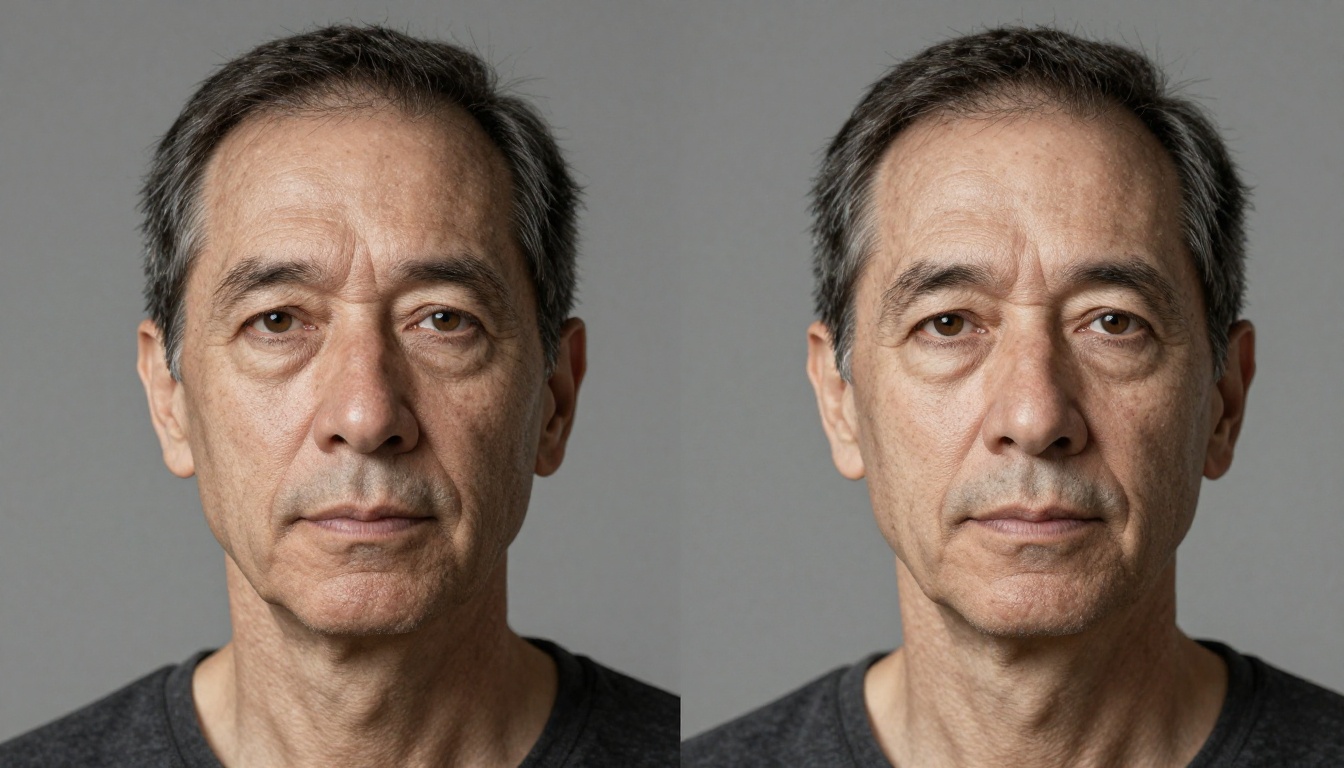
आपके संग्रह की हर ग्रेनी, धुंधली या फीकी फ़ोटो AI रिस्टोरेशन के लिए उम्मीदवार है। तकनीक सुलभ है, नतीजे तुरंत मिलते हैं, और इस प्रक्रिया के लिए किसी तकनीकी ज्ञान की ज़रूरत नहीं है।
PicassoIA का सुपर-रेज़ोल्यूशन कलेक्शन हर परिदृश्य को संभालता है:
वह फ़ोटो चुनें जो आपको सबसे ज़्यादा परेशान करती है। उसे अपलोड करें। दो या तीन मॉडल आज़माएँ और नतीजों की साथ-साथ तुलना करें। आप जिस चीज़ से शुरू करते हैं और जो हासिल कर सकते हैं, उसके बीच का फ़र्क ज़्यादातर मामलों में उल्लेखनीय होता है।
टूल तैयार हैं। अब बस उन्हें इस्तेमाल करने का कदम बाकी है।


