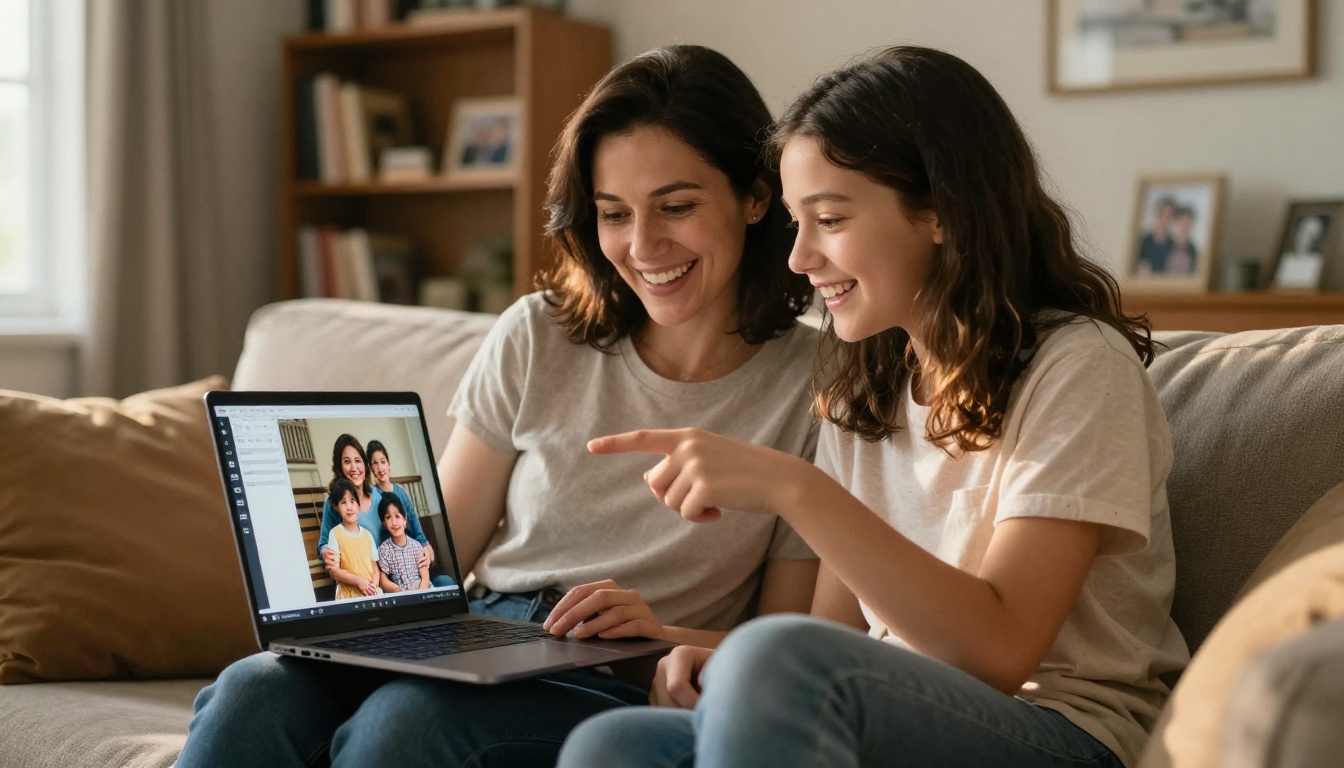
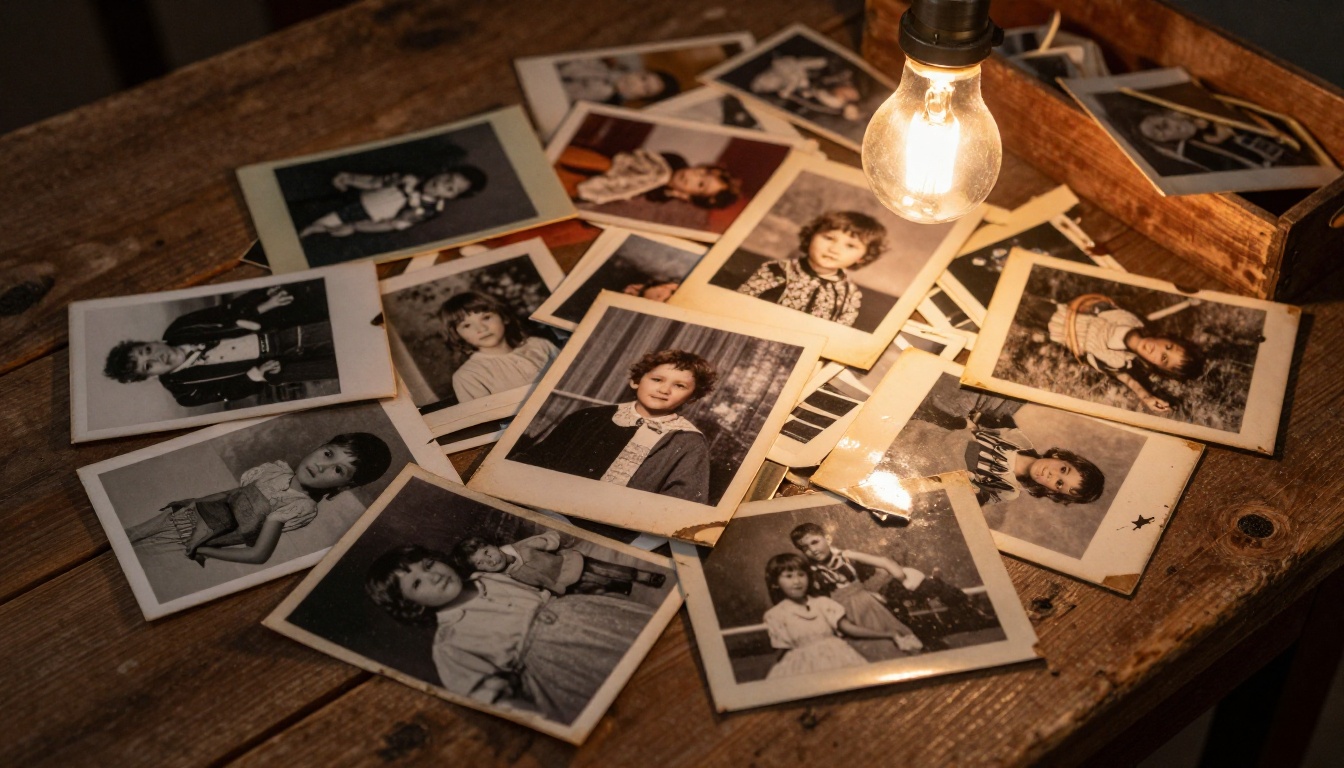
Les photos rangées dans les boîtes à chaussures de votre grenier disparaissent. Pas d’un seul coup, mais lentement, année après année : l’émulsion argentique pâlit, le papier jaunit, et les visages des personnes que vous aimez deviennent de plus en plus difficiles à distinguer. Si vous avez déjà tenu l’un de ces tirages qui se dégradent en vous demandant s’il était encore possible de faire quelque chose, la réponse est aujourd’hui un oui catégorique, et les résultats vous surprendront vraiment.
La restauration de photos par IA a largement dépassé les simples filtres. Les modèles d’apprentissage automatique modernes, entraînés sur des millions d’images, savent détecter les rayures, reconstruire les détails manquants, ajouter une couleur photoréaliste aux tirages noir et blanc et agrandir un portrait flou au format portefeuille en une image nette, prête à être encadrée. Cet article vous explique précisément comment fonctionne le processus, quels types de dommages l’IA gère le mieux et comment obtenir les résultats les plus nets et les plus fidèles pour vos photos de famille restaurées.
Pourquoi les vieilles photos se dégradent
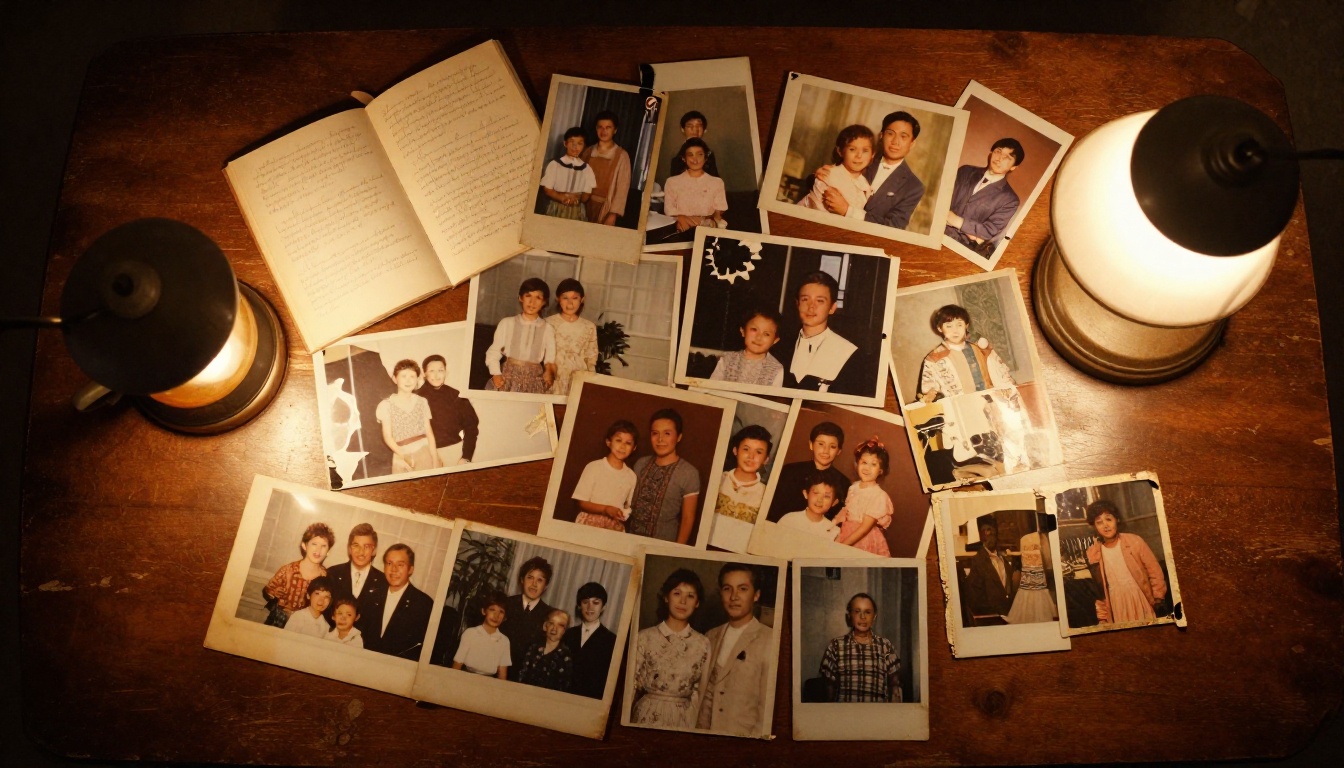
Les plus anciennes photographies de la plupart des collections familiales sont des tirages à l’argent-gélatine. L’argent est instable sur de longues périodes : l’exposition à l’humidité, à la lumière et aux polluants fait migrer et s’oxyder les particules d’argent. Les photos couleur des années 1970 et 1980 subissent un autre ennemi : les couches de colorants cyan, magenta et jaune se dégradent à des vitesses différentes, ce qui provoque la dominante orange ou rouge caractéristique que l’on voit sur les anciens tirages Kodachrome et Ektachrome.
La plupart des photos de famille ont passé leur vie dans des albums aux pages acides, dans des greniers chauds ou dans des caves humides. C’est la vraie raison pour laquelle tant d’entre elles sont en mauvais état aujourd’hui. Ce n’était pas de la négligence, c’était de la physique.
La chimie du délavage
Le papier photographique n’a jamais été conçu pour durer plus de quelques décennies sans conditions de conservation archivistiques. Le résultat suit une séquence prévisible : d’abord les hautes lumières s’effacent, puis les tons moyens s’aplatissent, puis les détails des ombres disparaissent complètement. Au bout de 50 ou 60 ans, un tirage peut avoir perdu jusqu’à 30 ou 40 % de sa plage tonale d’origine, ce qui donne une image plate, pâle et sans vie.
Les 4 types de dommages les plus courants
Savoir à quel type de dommage vous avez affaire vous aide à choisir le bon outil d’IA pour la tâche.
| Type de dommage | À quoi il ressemble | Correction par l’IA possible |
|---|
| Décoloration | Tons délavés, faible contraste, teintes pâles | Oui, récupération du contraste et des tons |
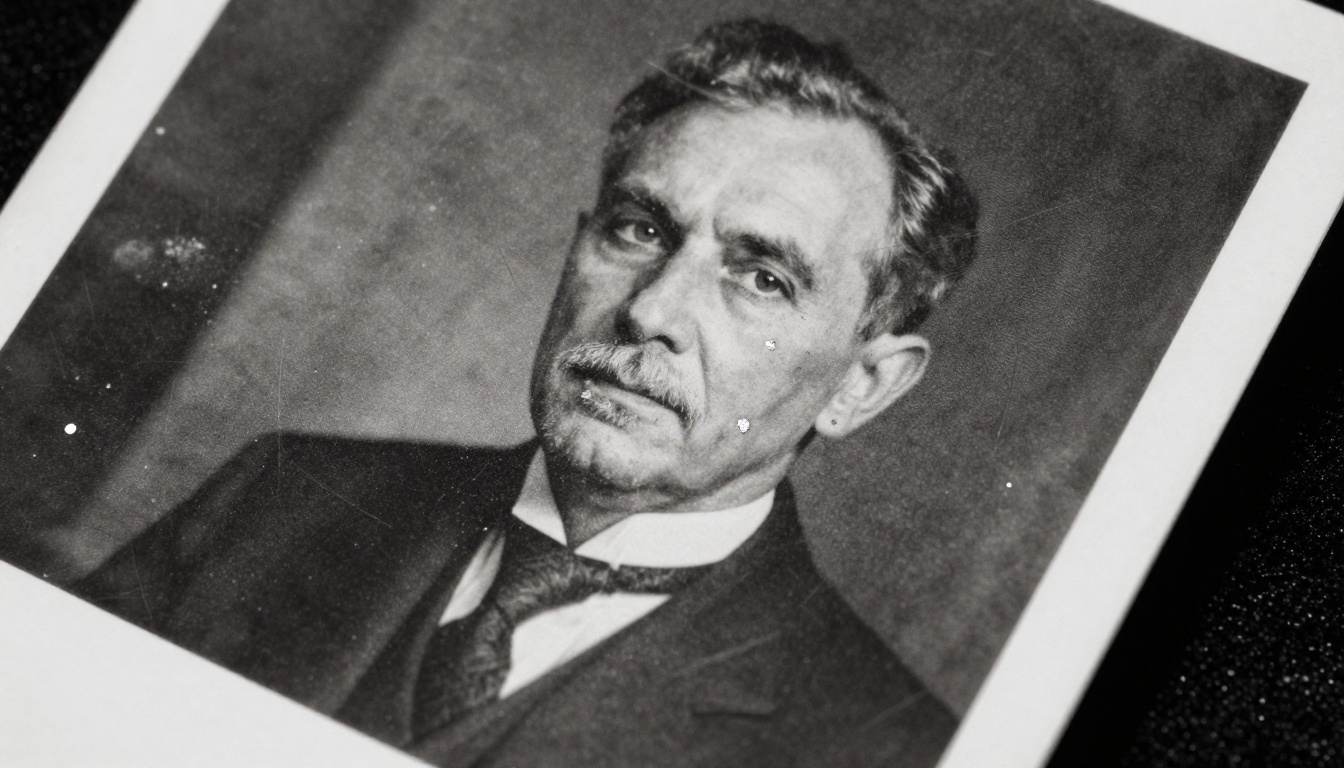
| Rayures et déchirures | Lignes blanches ou sombres, coins manquants | Oui, inpainting et suppression des rayures |
| Dégâts des eaux | Traces de marée, taches, émulsion soulevée | Partielle, selon la gravité |
| Flou | Mise au point douce, bougé d’appareil, faible résolution | Oui, upscaling par IA et netteté |
La plupart des photographies présentent plus d’un type de dommage. Un tirage typique des années 1950 peut être délavé, avoir un coin arraché et avoir été numérisé à une résolution trop faible pour être imprimé à une taille utile. La bonne nouvelle, c’est que l’IA traite chacun de ces problèmes avec une approche spécialisée différente, et qu’elles peuvent être appliquées les unes après les autres.
Ce que fait réellement la restauration de photos par IA
L’expression « restauration de photos par IA » recouvre plusieurs processus distincts, souvent confondus. Il est utile de comprendre ce qui se passe en coulisses, car cela permet de se faire une idée réaliste de ce que la technologie peut et ne peut pas faire.
Comment les réseaux de neurones lisent les dommages
Un modèle de restauration d’images bien entraîné n’applique pas simplement un filtre de netteté. Il a été entraîné sur des millions de paires d’images d’exemple, et il a appris à quoi doit ressembler un visage à une résolution donnée, à quoi ressemble la texture d’un tissu sous différents éclairages, et à quoi doit ressembler un ciel clair derrière un portrait. Lorsqu’il rencontre une zone rayée ou délavée, il utilise ces connaissances stockées pour reconstruire des détails plausibles, au lieu de simplement faire la moyenne des pixels voisins.
C’est pourquoi la restauration moderne par IA produit des résultats qui paraissent vraiment photographiques, et non retouchés. Le modèle déduit les détails de façon contrôlée et statistiquement fondée, à partir de tout ce qu’il a absorbé pendant l’entraînement.
Ce que l’IA peut et ne peut pas réparer
💡 Ayez des attentes réalistes. La restauration par IA fonctionne au mieux sur les visages, le feuillage et les surfaces texturées. Elle peine avec les écritures manuscrites fines, les détails architecturaux complexes et les zones où plus de 40 % des données de l’image sont manquantes.
L’IA gère très bien ces problèmes :
- Les rayures fines et les taches de poussière sur de grandes zones de l’image
- Le bruit et le grain provenant d’une pellicule rapide ou d’un mauvais scan
- L’upscaling à partir de scans de petits tirages vers une résolution prête à l’impression
- La colorisation des images noir et blanc avec des palettes historiquement fidèles
- La décoloration légère à modérée et la perte de contraste
L’IA peine avec :
- Les grandes déchirures physiques où le contenu de l’image est totalement absent
- Les dégâts des eaux graves qui ont soulevé ou dissous la couche d’émulsion
- Le flou de bougé sur des sujets en mouvement rapide lors de la prise de vue d’origine
- Les inscriptions manuscrites directement sur la surface de la photo
Numériser vos photos avant de les restaurer
Le logiciel de restauration par IA travaille sur des fichiers numériques. La première étape consiste donc toujours à numériser vos tirages physiques. La qualité du scan détermine directement la qualité du résultat final. Une photo mal numérisée donne moins d’informations à l’IA, ce qui signifie une reconstruction moins fidèle des zones endommagées.
Scanner ou smartphone
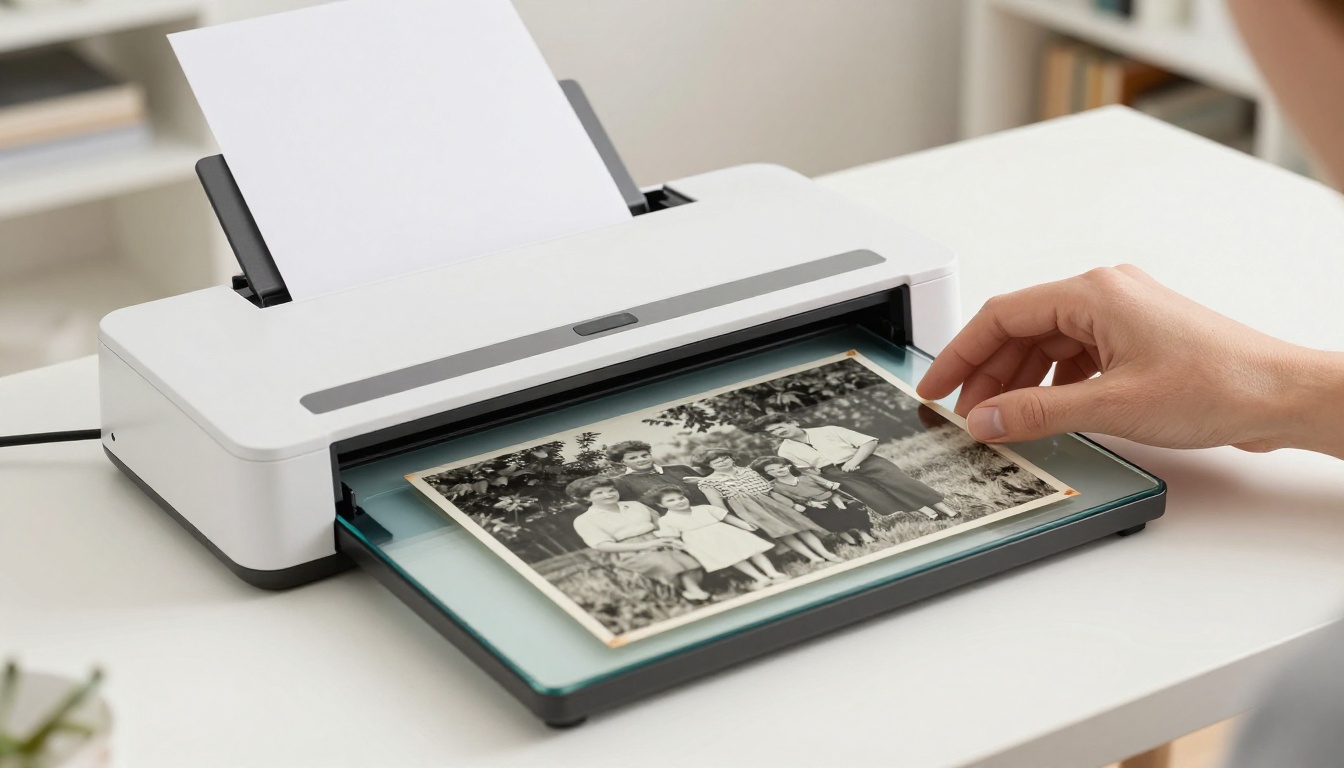
Un scanner à plat surpassera toujours un appareil photo de smartphone pour cet usage. Les smartphones introduisent des distorsions d’objectif, des dominantes de couleur dues à l’éclairage ambiant et une mise au point inégale sur la surface du tirage. Un scanner à plat dédié offre un plan de numérisation parfaitement plat et uniformément éclairé, ce qui est exactement ce qu’il faut pour capturer toute la plage tonale d’une photo ancienne.
Si vous ne possédez pas de scanner, la plupart des bibliothèques et des centres de reprographie en mettent à disposition. Pour une grande collection familiale, un scanner à plat de milieu de gamme est un investissement qui vaut la peine et se rentabilise rapidement.
Les réglages de numérisation qui font la différence
| Réglage | Minimum | Recommandé |
|---|
| Résolution (DPI) | 600 DPI | 1200 DPI pour les petits tirages |
| Mode couleur | RGB 8 bits | RGB 16 bits |
| Format de fichier | JPEG à 100 % | TIFF pour une qualité d’archivage |
| Suppression de la poussière | Facultatif | À activer si disponible |
Numériser à 1200 DPI donne au modèle de restauration par IA bien plus de données à exploiter. Un tirage de 4x6 pouces numérisé à 1200 DPI produit un fichier de 7200x4800 pixels, suffisamment grand pour que l’IA repère et comble avec précision les rayures très fines. Numériser en couleurs 16 bits capture les détails des ombres et des hautes lumières que la numérisation en 8 bits écrête complètement.
Les meilleures approches d’IA pour réparer les photos
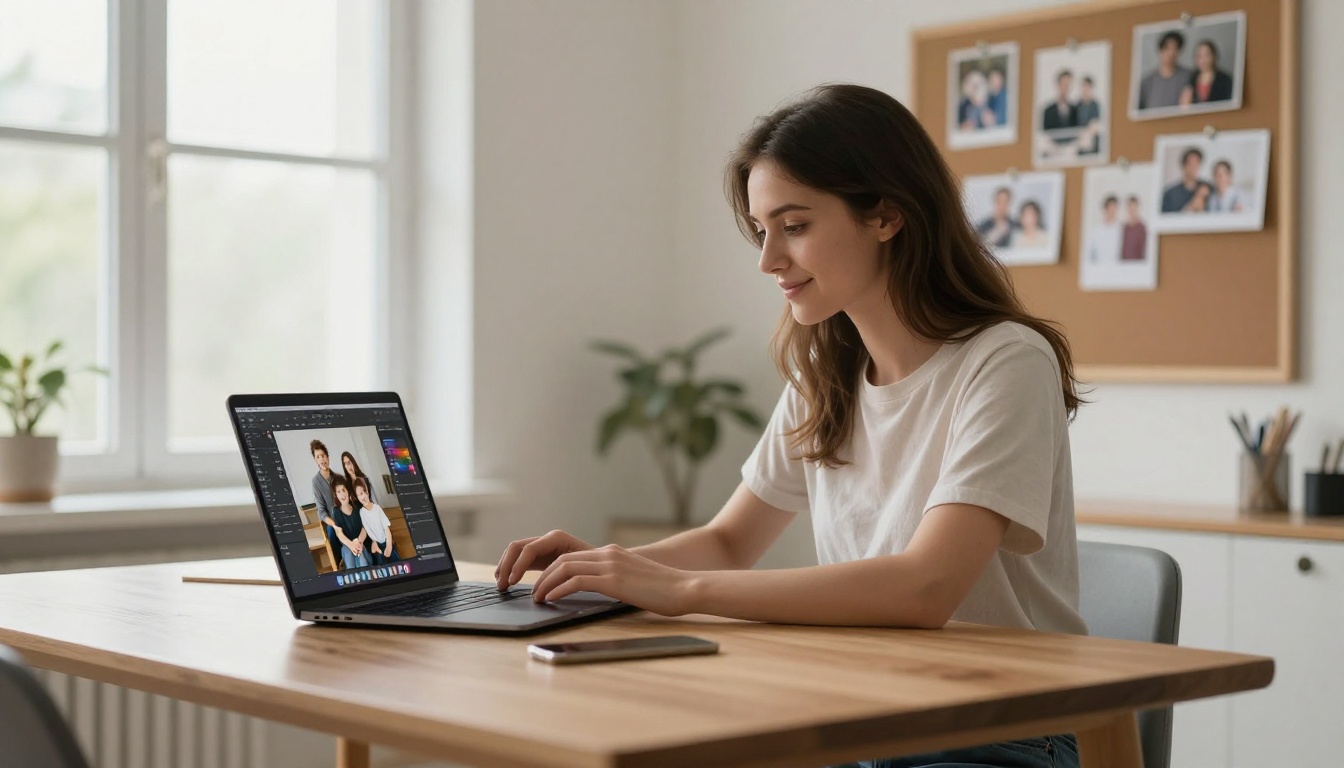
Une fois que vous disposez d’un scan propre et haute résolution, la restauration se décompose en plusieurs étapes. Vous pourriez n’en avoir besoin que d’une, ou de toutes, selon l’état de l’original.
Upscaling par IA pour les photos floues ou basse résolution
Beaucoup de vieilles photos de famille sont petites. Les tirages au format portefeuille, les photos de type passeport et les premiers instantanés ne dépassent souvent pas 2x3 pouces. Même numérisé en haute résolution, un tirage de 2x3 ne donne pas un fichier assez grand pour être imprimé et encadré à des tailles utiles sans upscaling par IA.
Les modèles de super-résolution par IA utilisent un réseau de neurones entraîné pour prédire quel détail supplémentaire aurait existé si l’image avait été captée à une résolution plus élevée. Les résultats des meilleurs modèles actuels sont vraiment remarquables : ils ajoutent une texture de peau fine, le détail des mèches de cheveux et les motifs de tissage des étoffes, que le scan d’origine ne contenait tout simplement pas.
Sur PicassoIA, le Clarity Pro Upscaler produit des résultats d’upscaling photoréalistes, optimisés spécifiquement pour la restauration de portraits et de visages. Le modèle Topaz Image Upscale peut agrandir les images jusqu’à 6 fois leur taille d’origine tout en préservant la netteté des contours. Pour un flux de travail plus rapide avec un rendu tout aussi net, P Image Upscale livre des photos nettes en moins d’une seconde.
Suppression des rayures et du bruit
Après l’upscaling, la priorité suivante est généralement de supprimer les dommages physiques : rayures, plis, taches de poussière et grain. Les modèles d’inpainting par IA sont conçus exactement pour cela : ils repèrent automatiquement les zones endommagées et les comblent en s’appuyant sur le contexte de l’image environnante.
Pour la réduction du bruit en particulier, Real ESRGAN sur PicassoIA est l’un des modèles les plus utilisés pour éliminer le grain et les artefacts de bruit des anciens tirages photographiques, tout en conservant les vrais détails de l’image. Le Crystal Upscaler est particulièrement efficace pour les portraits, lorsque les détails fins du visage doivent être récupérés pendant la réparation.
Coloriser les photos en noir et blanc
La colorisation est sans doute l’étape la plus émouvante de la restauration de vieilles photos de famille. Lorsqu’un portrait en noir et blanc de vos grands-parents est rendu avec des teintes de peau naturelles, l’effet est saisissant. Il comble la distance psychologique créée par le format monochrome et rend les personnages présents et réels.
La colorisation moderne par IA n’est pas une question de hasard. Les modèles entraînés sur de vastes jeux de données appariés ont appris que l’herbe est verte, que les différents teints de peau ont des signatures spectrales spécifiques et que les teintures textiles du milieu du XXe siècle suivaient des palettes caractéristiques. Les résultats ne sont pas toujours parfaits, mais ils sont presque toujours d’une grande force émotionnelle.
💡 Conseil : pour obtenir les meilleurs résultats de colorisation, numérisez avec un contraste élevé. Un scan qui distingue clairement les valeurs tonales de l’original donne à l’IA davantage d’informations pour attribuer des couleurs plausibles avec précision.
Utiliser l’upscaling par IA sur PicassoIA
PicassoIA vous donne un accès direct aux modèles d’upscaling et de réparation photo par IA les plus performants, sans installer aucun logiciel. Tout le processus se déroule dans votre navigateur, en quelques minutes.
Choisir le bon modèle
Pour les vieilles photos de famille, le choix du modèle dépend du type de dommage principal que vous devez traiter :
Étape 1 : importez votre photo numérisée
Rendez-vous sur le modèle de votre choix sur PicassoIA et cliquez sur le bouton d’import. Glissez-déposez le fichier de votre scan ou parcourez vos dossiers pour le sélectionner. Les fichiers TIFF comme les JPEG de bonne qualité conviennent très bien. Ne compressez pas votre scan avant de l’importer, car cela ferait perdre les détails dont l’IA a besoin pour bien travailler.
Étape 2 : réglez le facteur d’upscaling
La plupart des modèles d’upscaling de PicassoIA vous permettent de choisir entre 2x et 4x, certains allant jusqu’à 6x. Pour un petit scan d’origine, 4x est un bon point de départ. Pour un scan déjà assez grand, 2x donne souvent les résultats les plus propres, sans sur-traitement des détails fins.
Étape 3 : lancez le modèle
Cliquez sur le bouton de génération et patientez. La plupart des tâches d’upscaling se terminent en moins de 30 secondes. La plateforme affiche un indicateur de progression pendant que le modèle traite votre image sur du matériel cloud haute performance.
Étape 4 : téléchargez et comparez
Une fois le traitement terminé, téléchargez le résultat et comparez-le à votre scan d’origine à 100 % de zoom. Observez le détail des visages, la texture des vêtements et les zones qui présentaient des rayures ou du bruit. Dans la plupart des cas, l’amélioration est immédiatement visible. Si le résultat paraît trop accentué, essayez plutôt Recraft Creative Upscale, qui ajoute de la profondeur et du détail avec un rendu plus naturel et organique.
Tirer le meilleur de vos photos restaurées
Un fichier de photo restaurée n’est utile que dans la mesure de ce que vous en faites. Voici les façons les plus concrètes de mettre les résultats à profit.
Imprimer les photos restaurées
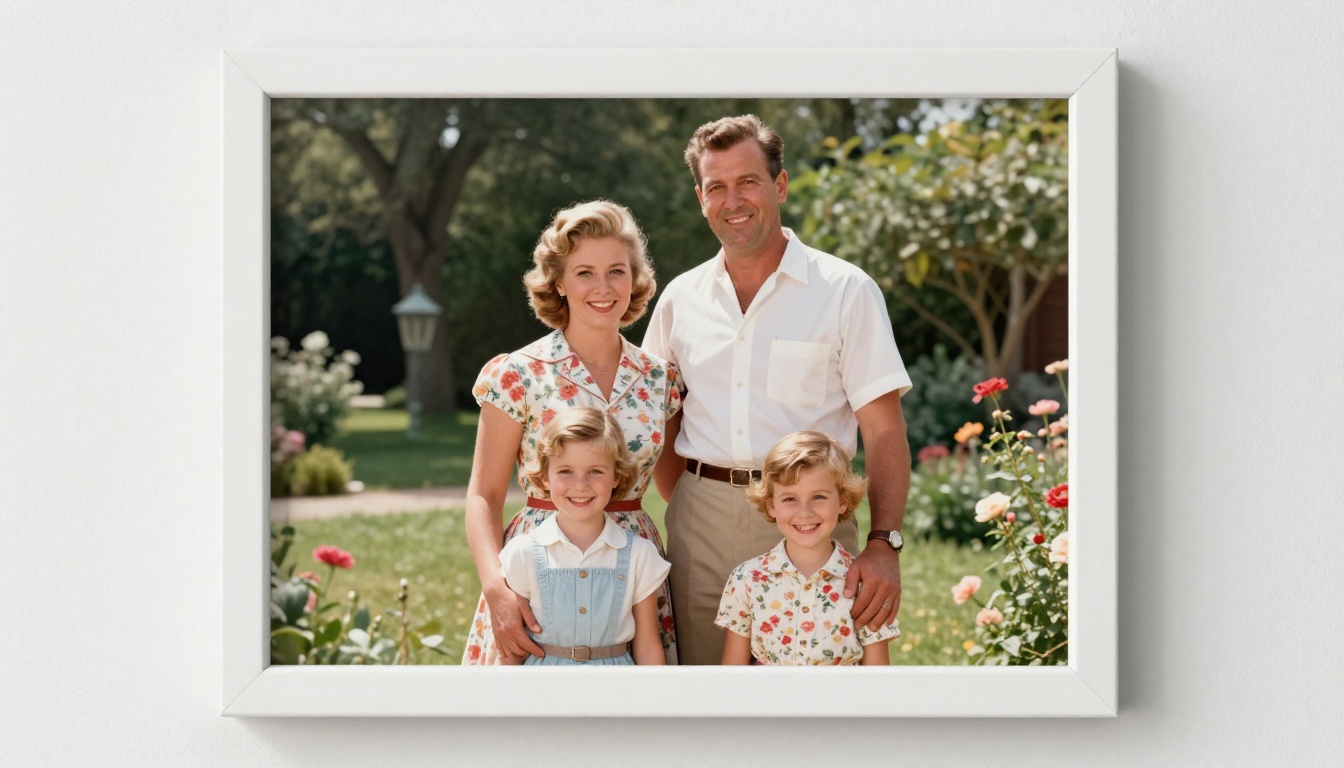
L’upscaling par IA produit généralement des fichiers assez grands pour être imprimés en 20 x 30 cm à 300 DPI, la norme pour les tirages de qualité laboratoire photo. Pour des tirages plus grands, faites passer le fichier restauré une seconde fois dans Google Upscaler, qui peut agrandir les photos par 4 sans perdre les détails des contours.
Utilisez un laboratoire photo professionnel plutôt qu’une imprimante jet d’encre domestique pour vos tirages finaux. La gamme de couleurs et la qualité du papier d’un laboratoire spécialisé changent nettement le rendu des couleurs restaurées, surtout pour les originaux noir et blanc colorisés, dont la palette doit être reproduite avec exactitude.
Archiver pour les générations suivantes
Une fois que vous disposez de versions restaurées de vos photographies les plus importantes, archivez-les correctement pour que ce travail ne se perde pas.
- Conservez les fichiers au format TIFF, en pleine résolution, avec une compression sans perte
- Sauvegardez-les dans au moins deux emplacements distincts : un disque externe et un stockage cloud
- Adoptez une convention de nommage simple :
surname_year_description.tiff
- Partagez un album numérique avec les membres de la famille pour que la collection soit répartie entre plusieurs foyers
💡 Conseil d’archivage : la Bibliothèque du Congrès recommande les fichiers TIFF de qualité archivistique comme norme pour la conservation numérique à long terme des documents photographiques.
Partager les résultats
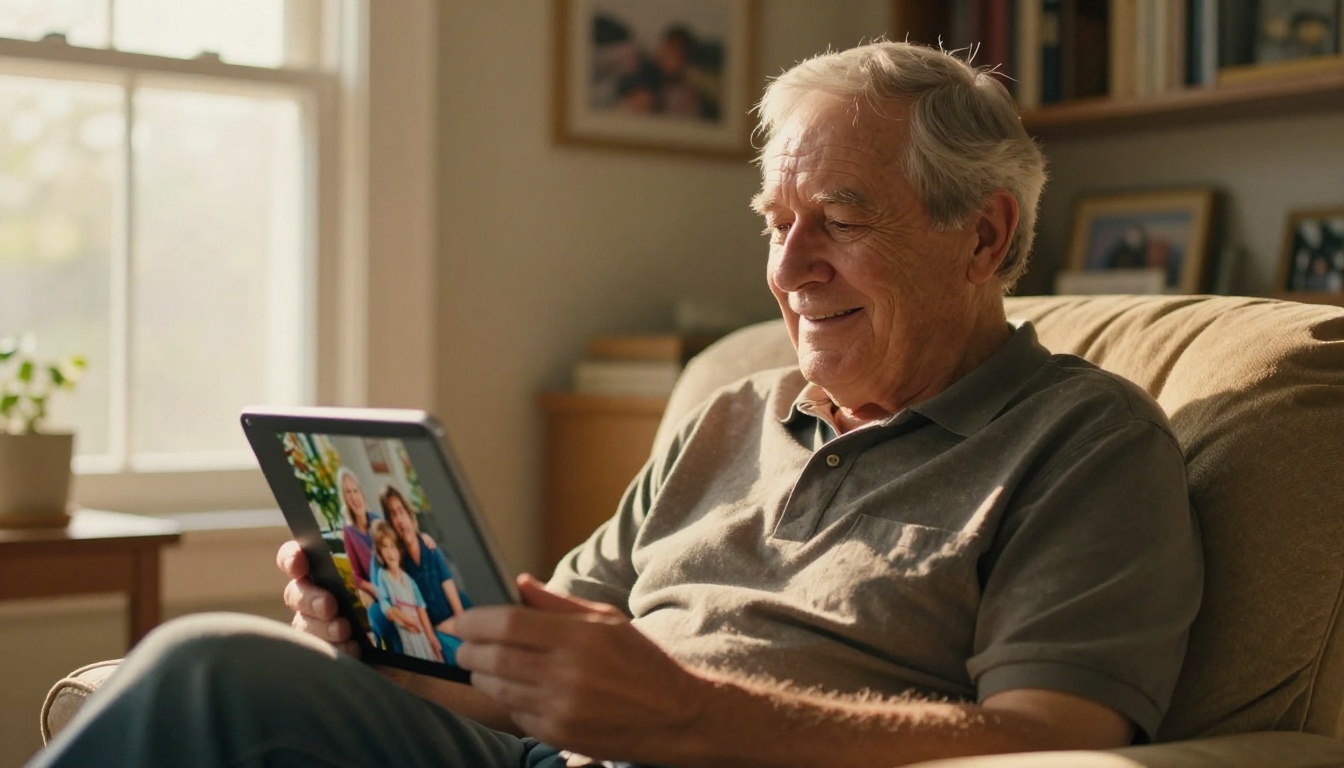
Montrer une photo de famille restaurée à des membres plus âgés de la famille, qui se souviennent des personnes figurant sur l’image, est l’une des expériences les plus gratifiantes possibles avec cette technologie. Un portrait colorisé d’un grand-parent disparu depuis des décennies peut être profondément émouvant pour ceux qui ne le connaissaient que par des tirages noir et blanc délavés.
Pour un effet maximal, pensez à imprimer et à encadrer la version restaurée à côté de l’original. La comparaison rend immédiatement visibles les capacités de la technologie et raconte une histoire du passage du temps que les mots ne peuvent pas exprimer.
Choisir le bon modèle pour votre photo
Le choix dépend souvent de ce qui compte le plus pour votre photo en particulier. Voici une référence rapide :
Beaucoup d’utilisateurs constatent qu’en faisant passer une photo dans deux modèles successifs, d’abord l’upscaling avec Clarity Pro Upscaler, puis l’affinage avec Recraft Crisp Upscale, on obtient les résultats les plus équilibrés, quel que soit le type de photo source.
Vos photos de famille méritent mieux
La boîte à chaussures du grenier n’est plus un problème sans solution. La technologie permettant de réparer les tirages rayés, de faire revenir les couleurs délavées et d’agrandir un petit instantané en un portrait encadrable existe dès maintenant, et elle fonctionne sans aucune connaissance technique ni logiciel coûteux.
PicassoIA met ces modèles de restauration par IA directement dans votre navigateur. Importez un scan, choisissez un modèle et voyez le résultat en quelques secondes. Les modèles cités tout au long de cet article, du Clarity Pro Upscaler à Topaz Image Upscale, sont tous disponibles dès aujourd’hui, sans aucune installation.
Commencez par la photo qui compte le plus pour vous. Numérisez-la à 1200 DPI, importez-la sur PicassoIA et faites-la passer dans l’un des modèles de super-résolution. Le résultat vous montrera exactement ce que la restauration de photos par IA peut accomplir, et vous aurez probablement envie de traiter ensuite toute votre collection.