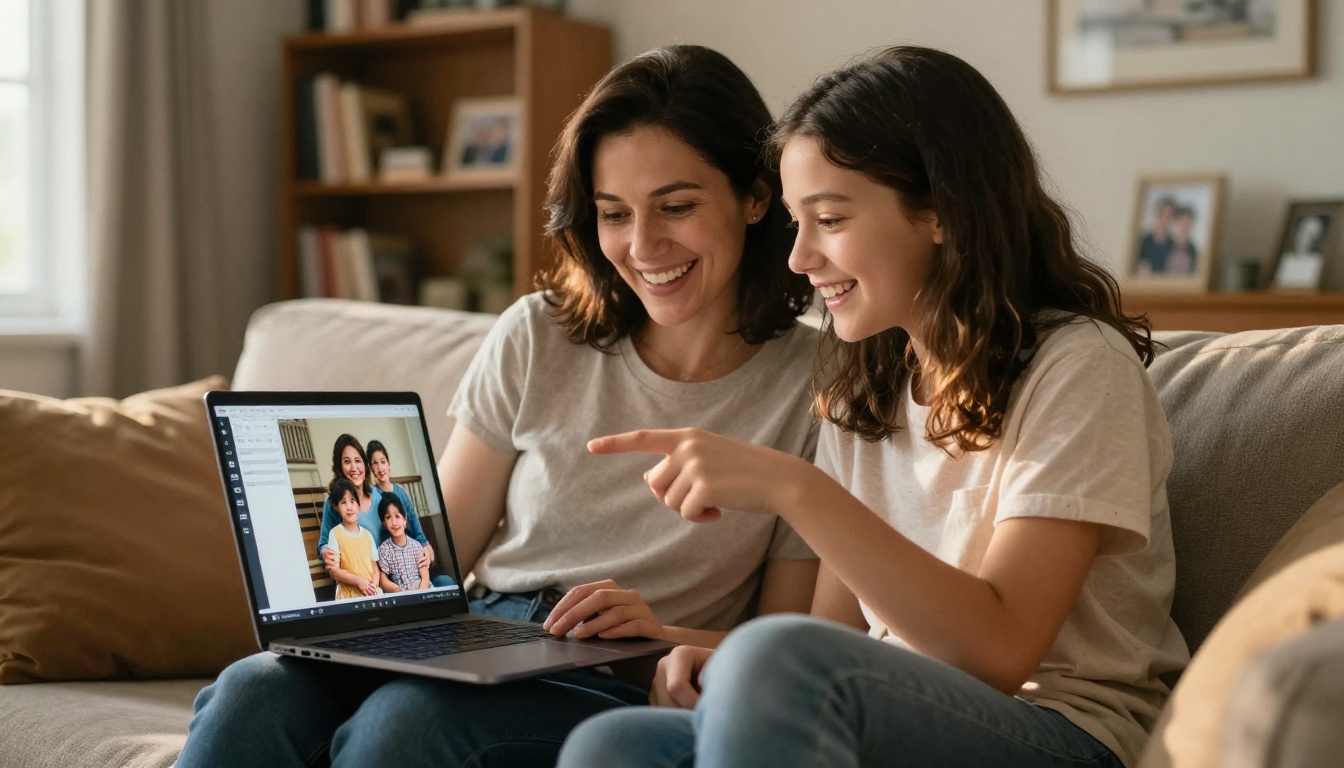
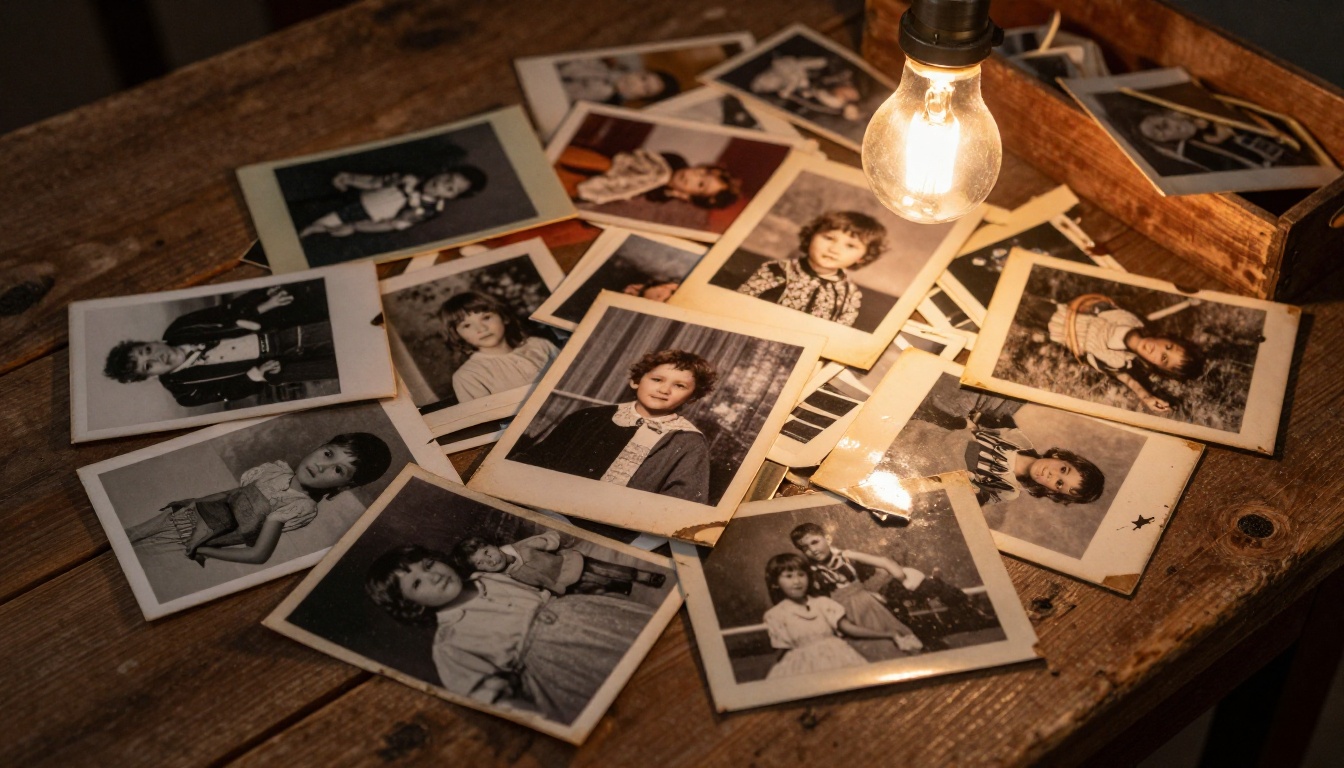
आपकी अटारी के शूबॉक्स में रखी तस्वीरें धीरे-धीरे खराब हो रही हैं। एक साथ नहीं, बल्कि साल-दर-साल। सिल्वर इमल्शन फीका पड़ता है, कागज़ पीला होता है, और जिन लोगों से आप प्यार करते हैं उनके चेहरे पहचानना मुश्किल होता जाता है। अगर आपने कभी ऐसी खराब होती प्रिंट हाथ में लेकर सोचा है कि क्या इसे बचाया जा सकता है, तो आज इसका जवाब निश्चित रूप से हाँ है, और नतीजे आपको सच में हैरान कर देंगे।
AI-संचालित फ़ोटो रिस्टोरेशन अब सिर्फ़ साधारण फ़िल्टर से बहुत आगे निकल चुका है। लाखों इमेज पर प्रशिक्षित आधुनिक मशीन लर्निंग मॉडल खरोंचों को पहचान सकते हैं, गायब डिटेल फिर से बना सकते हैं, ब्लैक एंड व्हाइट प्रिंट में फ़ोटोरियलिस्टिक रंग जोड़ सकते हैं, और एक धुंधले वॉलेट साइज़ पोर्ट्रेट को साफ़ और फ़्रेम करने लायक इमेज में अपस्केल कर सकते हैं। यह लेख बताता है कि यह प्रक्रिया असल में कैसे काम करती है, AI किस तरह के नुकसान को सबसे अच्छी तरह संभालता है, और अपनी रिस्टोर की गई पारिवारिक तस्वीरों के लिए सबसे साफ़ और सटीक नतीजे कैसे पाएँ।
पुरानी तस्वीरें क्यों खराब हो जाती हैं
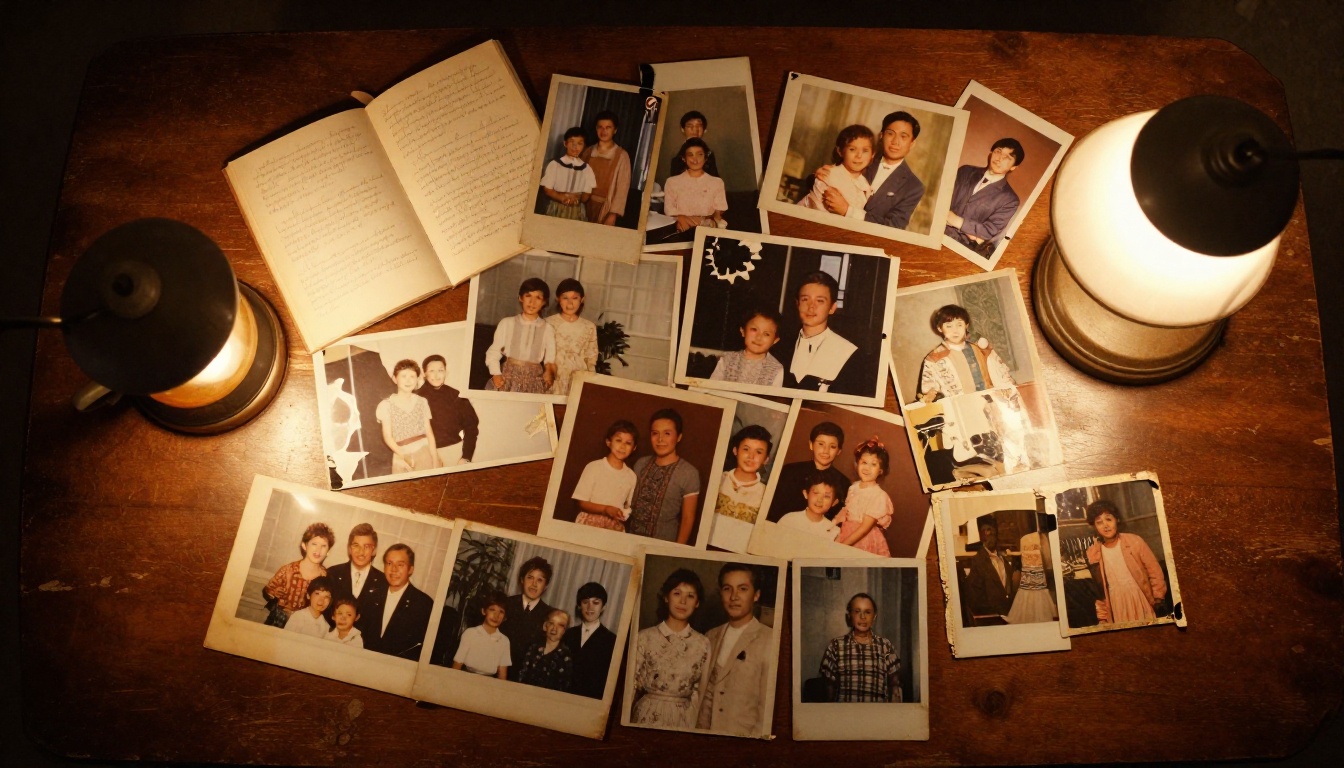
ज़्यादातर पारिवारिक संग्रहों में सबसे पुरानी तस्वीरें सिल्वर जिलेटिन प्रिंट होती हैं। लंबे समय में सिल्वर स्थिर नहीं रहता, और नमी, रोशनी और प्रदूषकों के संपर्क में आकर सिल्वर के कण खिसकते और ऑक्सीडाइज़ होते हैं। 1970 और 1980 के दशक की रंगीन तस्वीरों को एक अलग दुश्मन से जूझना पड़ता है: सायन, मैजेंटा और येलो डाई की परतें अलग-अलग दर से खराब होती हैं, जिससे पुराने Kodachrome और Ektachrome प्रिंट पर नारंगी या लाल रंग की वह खास झलक आ जाती है जो आप देखते हैं।
ज़्यादातर पारिवारिक तस्वीरें अपनी ज़िंदगी एसिडिक पन्नों वाले एल्बम में, गरम अटारी में या नम तहखानों में बिताती थीं। आज इतनी सारी तस्वीरों की हालत खराब होने की असली वजह यही है। यह लापरवाही नहीं थी, यह भौतिकी थी।
फीका पड़ने के पीछे का रसायन
फ़ोटोग्राफ़िक पेपर को आर्काइवल स्टोरेज की स्थितियों के बिना कुछ दशकों से ज़्यादा टिकने के लिए बनाया ही नहीं गया था। नतीजा एक अनुमानित क्रम होता है: पहले हाइलाइट्स फीके पड़ते हैं, फिर मिडटोन सपाट हो जाते हैं, और फिर शैडो की डिटेल पूरी तरह गायब हो जाती है। जब कोई प्रिंट 50 या 60 साल पुराना हो जाता है, तब तक वह अपनी मूल टोनल रेंज का 30 से 40 प्रतिशत तक खो सकता है, जिससे इमेज सपाट, पीली और बेजान दिखने लगती है।
4 सबसे आम नुकसान के प्रकार
आप किस तरह के नुकसान से निपट रहे हैं, यह जानने से आपको काम के लिए सही AI टूल चुनने में मदद मिलती है।
| नुकसान का प्रकार | यह कैसा दिखता है | AI का समाधान उपलब्ध है |
|---|
| फीकापन | धुला हुआ, कम कंट्रास्ट वाला, पीला टोन | हाँ, कंट्रास्ट और टोन की रिकवरी |
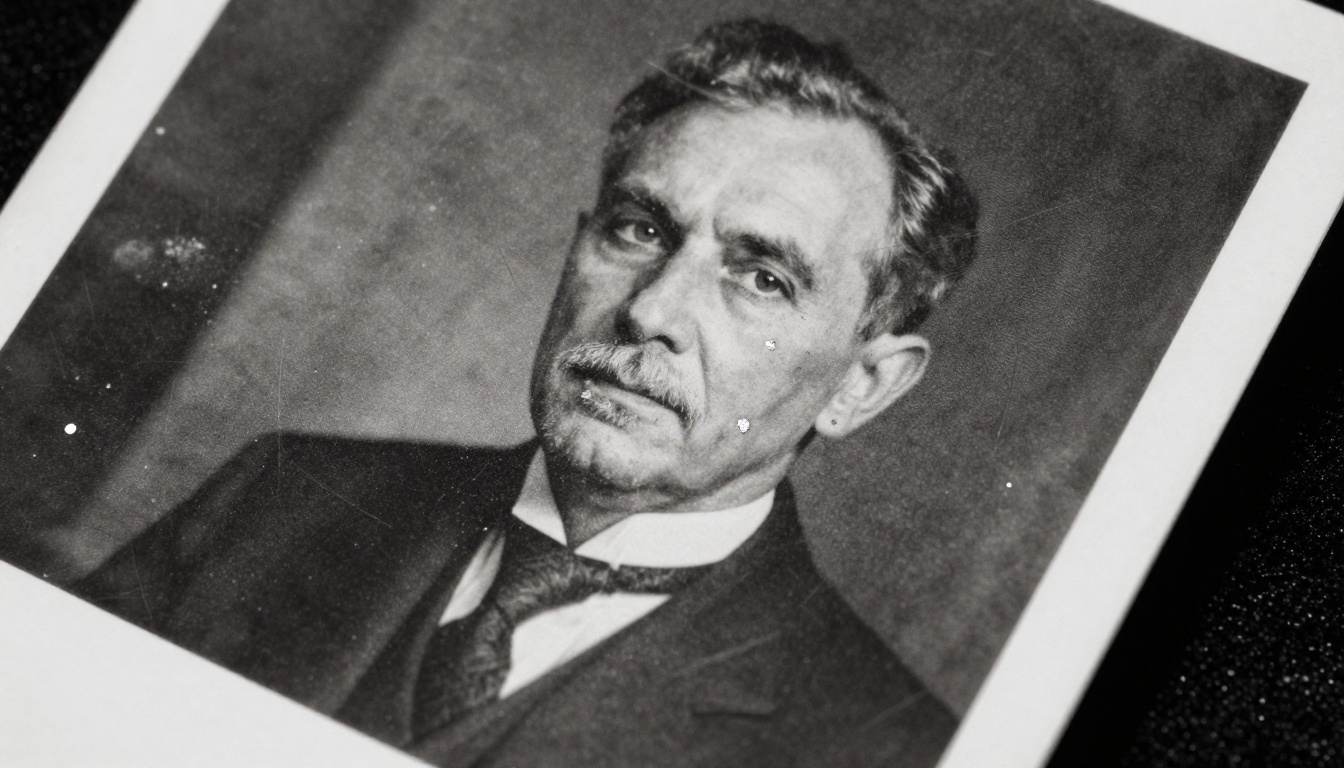
| खरोंचें और फटन | सफ़ेद या गहरी लकीरें, गायब कोने | हाँ, इनपेंटिंग और खरोंच हटाना |
| पानी से नुकसान | पानी के निशान, धब्बे, इमल्शन उखड़ना | आंशिक, गंभीरता पर निर्भर |
| धुंधलापन | सॉफ़्ट फ़ोकस, कैमरा हिलना, कम रिज़ोल्यूशन | हाँ, AI अपस्केलिंग और शार्पनिंग |
ज़्यादातर तस्वीरों में एक से ज़्यादा तरह का नुकसान होता है। एक विशिष्ट 1950 के दशक की प्रिंट फीकी हो सकती है, उसका एक कोना फटा हो सकता है, और उसे इतने कम रिज़ोल्यूशन पर स्कैन किया गया हो कि वह किसी उपयोगी साइज़ में प्रिंट न हो सके। अच्छी बात यह है कि AI इन सभी समस्याओं को अलग-अलग विशेष तरीकों से संभालता है, और इन्हें एक के बाद एक क्रम में लगाया जा सकता है।
AI फ़ोटो रिस्टोरेशन असल में क्या करता है
"AI फ़ोटो रिस्टोरेशन" शब्द कई अलग-अलग प्रक्रियाओं को समेटता है, जिन्हें अक्सर आपस में मिला दिया जाता है। यह जानना उपयोगी है कि अंदर क्या हो रहा है, क्योंकि इससे यह समझने में मदद मिलती है कि इस तकनीक से क्या उम्मीद रखी जा सकती है और क्या नहीं।
न्यूरल नेटवर्क नुकसान को कैसे पढ़ते हैं
एक अच्छी तरह प्रशिक्षित इमेज रिस्टोरेशन मॉडल सिर्फ़ शार्पनिंग फ़िल्टर नहीं लगाता। इसे लाखों उदाहरण इमेज-जोड़ों पर प्रशिक्षित किया गया है, और इसने सीखा है कि किसी दिए गए रिज़ोल्यूशन पर चेहरा कैसा दिखना चाहिए, अलग-अलग रोशनी में कपड़े की बनावट कैसी होती है, और पोर्ट्रेट के पीछे साफ़ आसमान कैसा दिखना चाहिए। जब उसे कोई खरोंच वाला या फीका हिस्सा मिलता है, तो वह उस संग्रहित ज्ञान का इस्तेमाल करके विश्वसनीय डिटेल फिर से बनाता है, न कि सिर्फ़ आस-पास के पिक्सल का औसत निकालता है।
इसी वजह से आधुनिक AI रिस्टोरेशन के नतीजे प्रोसेस्ड की बजाय असली फ़ोटो जैसे लगते हैं। मॉडल प्रशिक्षण के दौरान जो कुछ उसने सीखा, उसके आधार पर नियंत्रित और आँकड़ों पर आधारित तरीके से डिटेल का अनुमान लगाता है।
AI क्या ठीक कर सकता है और क्या नहीं
💡 यथार्थवादी उम्मीदें मायने रखती हैं। AI रिस्टोरेशन चेहरों, पेड़-पौधों और टेक्सचर वाली सतहों पर सबसे अच्छा काम करता है। इसे बारीक हस्तलिखित टेक्स्ट, जटिल वास्तुकला की डिटेल और ऐसे हिस्से जिनमें इमेज डेटा का 40 प्रतिशत से ज़्यादा गायब हो, उनसे दिक्कत होती है।
AI इन समस्याओं को बहुत अच्छी तरह संभालता है:
- बारीक खरोंचें और धूल के धब्बे इमेज के बड़े हिस्सों में
- नॉइज़ और ग्रेन जो तेज़ फ़िल्म या खराब स्कैनिंग से आता है
- अपस्केलिंग छोटे प्रिंट स्कैन से प्रिंट-योग्य रिज़ोल्यूशन तक
- कलराइज़ेशन ब्लैक एंड व्हाइट इमेज का ऐतिहासिक रूप से सटीक पैलेट के साथ
- हल्का से मध्यम फीकापन और कंट्रास्ट की कमी
AI इन चीज़ों से जूझता है:
- बड़े भौतिक फटाव जहाँ इमेज की सामग्री पूरी तरह गायब है
- गंभीर पानी का नुकसान जिसने इमल्शन की परत उखाड़ दी या घोल दी है
- मूल कैप्चर में तेज़ी से चलते सब्जेक्ट पर मोशन ब्लर
- सीधे फ़ोटो की सतह पर लिखे हस्तलिखित शिलालेख
रिस्टोर करने से पहले अपनी तस्वीरों को डिजिटल बनाना
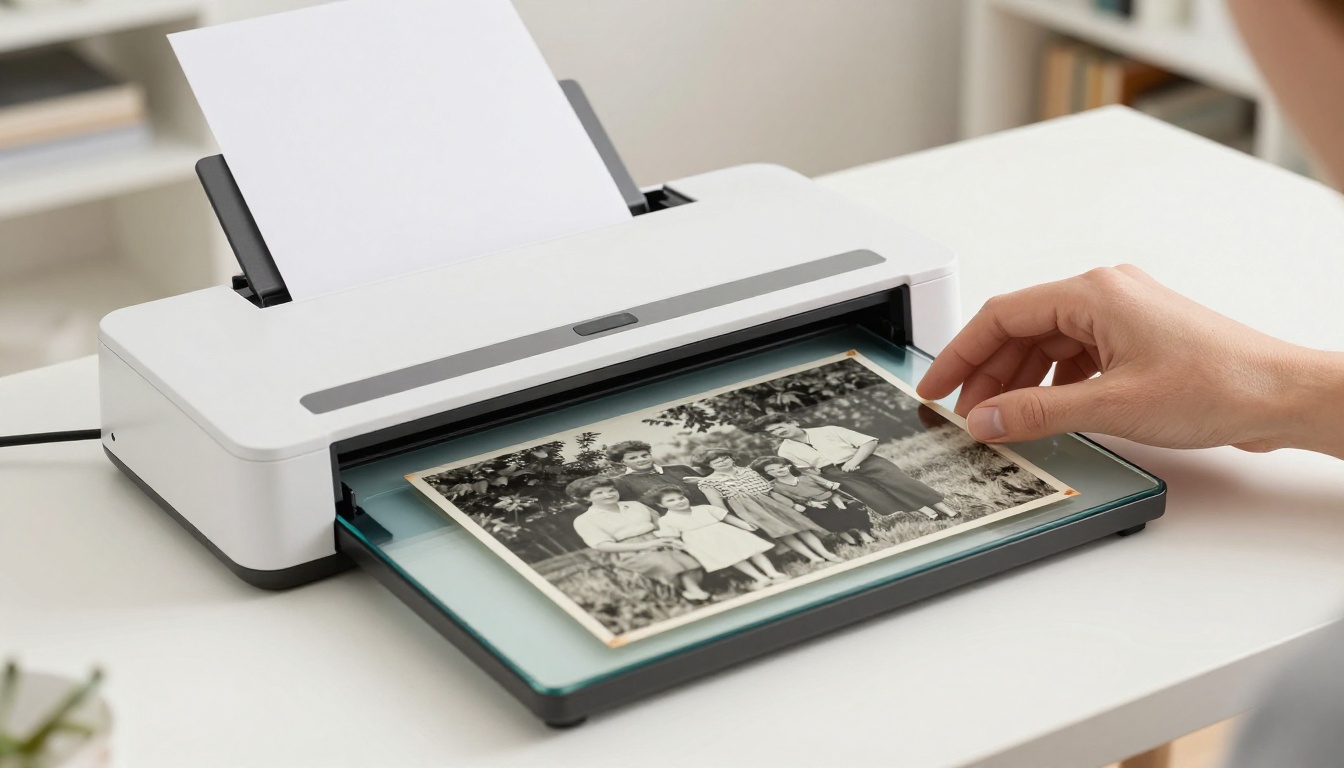
AI रिस्टोरेशन सॉफ़्टवेयर डिजिटल फ़ाइलों पर काम करता है, इसलिए पहला कदम हमेशा अपनी भौतिक प्रिंट को डिजिटाइज़ करना होता है। आपके स्कैन की क्वालिटी सीधे तय करती है कि आपके अंतिम नतीजे की क्वालिटी कैसी होगी। खराब स्कैन की गई तस्वीर AI को काम करने के लिए कम जानकारी देती है, जिसका मतलब है कि खराब हिस्सों का कम सटीक पुनर्निर्माण।
स्कैनर बनाम स्मार्टफ़ोन
इस काम के लिए फ़्लैटबेड स्कैनर हमेशा स्मार्टफ़ोन कैमरे से बेहतर प्रदर्शन करेगा। स्मार्टफ़ोन लेंस की विकृति, आसपास की रोशनी से रंग का झुकाव और प्रिंट की सतह पर असमान फ़ोकस पैदा करते हैं। एक समर्पित फ़्लैटबेड स्कैनर पूरी तरह समतल और समान रूप से रोशन स्कैन सतह बनाए रखता है, और पुरानी तस्वीर की पूरी टोनल रेंज कैप्चर करने के लिए बिल्कुल यही चाहिए।
अगर आपके पास स्कैनर नहीं है, तो ज़्यादातर लाइब्रेरी और कॉपी शॉप में ये उपलब्ध होते हैं। बड़े पारिवारिक संग्रह के लिए, एक मिड-रेंज फ़्लैटबेड स्कैनर एक समझदारी भरा निवेश है, जो जल्दी ही अपनी कीमत वसूल लेता है।
स्कैनिंग सेटिंग्स जो फ़र्क डालती हैं
| सेटिंग | न्यूनतम | अनुशंसित |
|---|
| रिज़ोल्यूशन (DPI) | 600 DPI | छोटे प्रिंट के लिए 1200 DPI |
| कलर मोड | 8-bit RGB | 16-bit RGB |
| फ़ाइल फ़ॉर्मेट | 100% पर JPEG | आर्काइवल क्वालिटी के लिए TIFF |
| धूल हटाना | वैकल्पिक | उपलब्ध हो तो चालू करें |
1200 DPI पर स्कैन करने से AI रिस्टोरेशन मॉडल को काम करने के लिए कहीं ज़्यादा डेटा मिलता है। 4x6 इंच का प्रिंट 1200 DPI पर स्कैन करने से 7200x4800 पिक्सल की फ़ाइल बनती है, जो इतनी बड़ी होती है कि AI बहुत बारीक खरोंचों को सटीकता से पहचान और भर सके। 16-bit कलर में स्कैन करने से शैडो और हाइलाइट्स की वह डिटेल कैप्चर होती है, जिसे 8-bit स्कैनिंग पूरी तरह काट देती है।
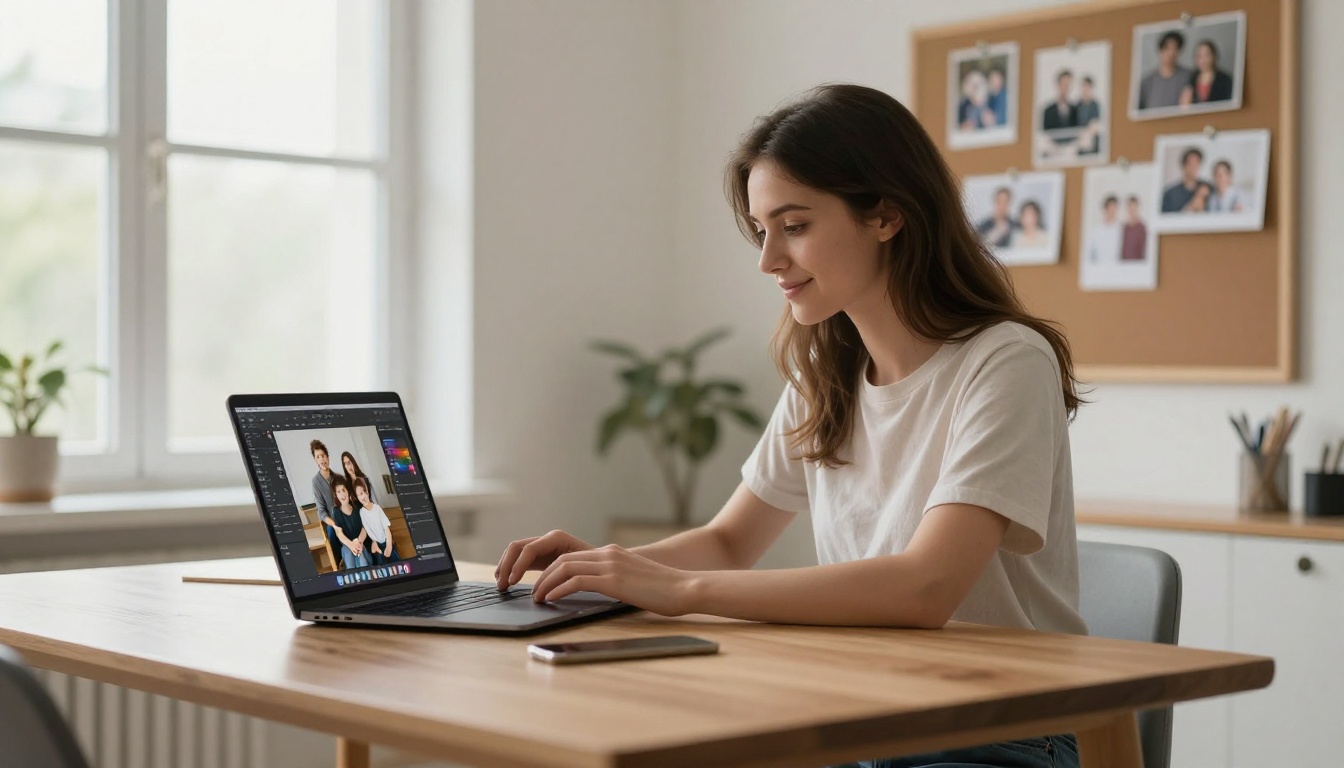
फ़ोटो मरम्मत के लिए सबसे अच्छे AI तरीके
एक साफ़, हाई-रिज़ोल्यूशन स्कैन मिलने के बाद, असली रिस्टोरेशन प्रक्रिया कई चरणों में बँट जाती है। मूल प्रति की हालत के अनुसार आपको इनमें से एक या सभी की ज़रूरत पड़ सकती है।
धुंधली या कम रिज़ोल्यूशन वाली तस्वीरों के लिए AI अपस्केलिंग
पुरानी पारिवारिक तस्वीरों में से कई छोटी होती हैं। वॉलेट प्रिंट, पासपोर्ट-स्टाइल फ़ोटो और शुरुआती स्नैपशॉट अक्सर 2x3 इंच से बड़े नहीं होते। यहाँ तक कि हाई रिज़ोल्यूशन पर स्कैन करने पर भी, 2x3 का प्रिंट AI अपस्केलिंग के बिना इतनी बड़ी फ़ाइल नहीं बनाता कि उसे उपयोगी साइज़ में प्रिंट और फ़्रेम किया जा सके।
AI सुपर-रिज़ोल्यूशन मॉडल एक प्रशिक्षित न्यूरल नेटवर्क का इस्तेमाल करते हैं, ताकि यह अनुमान लगाया जा सके कि अगर इमेज ऊँचे रिज़ोल्यूशन पर कैप्चर की गई होती तो कौन-सी अतिरिक्त पिक्सल डिटेल मौजूद होती। सबसे अच्छे आधुनिक मॉडल के नतीजे सच में उल्लेखनीय हैं। वे बारीक त्वचा की बनावट, बालों की लटों की डिटेल और कपड़े की बुनाई के पैटर्न जोड़ते हैं, जो मूल स्कैन में थे ही नहीं।
PicassoIA पर Clarity Pro Upscaler पोर्ट्रेट और चेहरे के रिस्टोरेशन के लिए खास तौर पर ऑप्टिमाइज़्ड, फ़ोटोरियलिस्टिक अपस्केलिंग नतीजे देता है। Topaz Image Upscale मॉडल इमेज को उसके मूल साइज़ से 6x तक बड़ा कर सकता है और किनारों की शार्पनेस बनाए रखता है। तेज़ वर्कफ़्लो के लिए, जिसमें नतीजे भी उतने ही साफ़ हों, P Image Upscale एक सेकंड से कम में शार्प फ़ोटो देता है।
खरोंच और नॉइज़ हटाना
अपस्केलिंग के बाद, अगली प्राथमिकता आम तौर पर भौतिक नुकसान हटाना होती है: खरोंचें, मोड़ की रेखाएँ, धूल के धब्बे और ग्रेन नॉइज़। AI इनपेंटिंग मॉडल ठीक इसी काम के लिए बनाए गए हैं, जो खराब हिस्सों को अपने आप पहचानते हैं और आस-पास के इमेज संदर्भ से उन्हें भरते हैं।
खास तौर पर नॉइज़ घटाने के लिए, PicassoIA पर Real ESRGAN पुरानी फ़ोटोग्राफ़िक प्रिंट से ग्रेन और नॉइज़ आर्टिफ़ैक्ट हटाने के लिए सबसे ज़्यादा इस्तेमाल होने वाले मॉडल में से एक है, और असली इमेज डिटेल भी बनाए रखता है। Crystal Upscaler उन पोर्ट्रेट फ़ोटो के लिए खास तौर पर असरदार है जिनमें रिस्टोरेशन प्रक्रिया के दौरान बारीक चेहरे की डिटेल वापस लानी होती है।
ब्लैक एंड व्हाइट फ़ोटो को कलर देना
कलराइज़ेशन शायद पुरानी पारिवारिक तस्वीरों को रिस्टोर करने का सबसे भावनात्मक रूप से असरदार कदम है। जब आपके दादा-दादी के ब्लैक एंड व्हाइट पोर्ट्रेट को प्राकृतिक त्वचा के टोन में रंगा जाता है, तो असर चौंकाने वाला होता है। यह मोनोक्रोम फ़ॉर्मेट से पैदा हुई मनोवैज्ञानिक दूरी को पाटता है और सब्जेक्ट्स को करीब और जीवित महसूस कराता है।
आधुनिक AI कलराइज़ेशन अंदाज़े का खेल नहीं है। बड़े पेयर्ड डेटासेट पर प्रशिक्षित मॉडलों ने सीखा है कि घास हरी होती है, अलग-अलग त्वचा के टोन के अपने खास स्पेक्ट्रल पैटर्न होते हैं, और मध्य-शताब्दी के कपड़ों के रंगों के अपने खास पैलेट थे। नतीजे हमेशा परफ़ेक्ट नहीं होते, लेकिन वे लगभग हमेशा भावनात्मक रूप से शक्तिशाली होते हैं।
💡 टिप: सबसे अच्छे कलराइज़ेशन नतीजों के लिए, हाई कंट्रास्ट पर स्कैन करें। ऐसा स्कैन जो मूल इमेज के टोनल मानों को साफ़ तौर पर अलग करता हो, AI को सटीक रंग तय करने के लिए ज़्यादा जानकारी देता है।
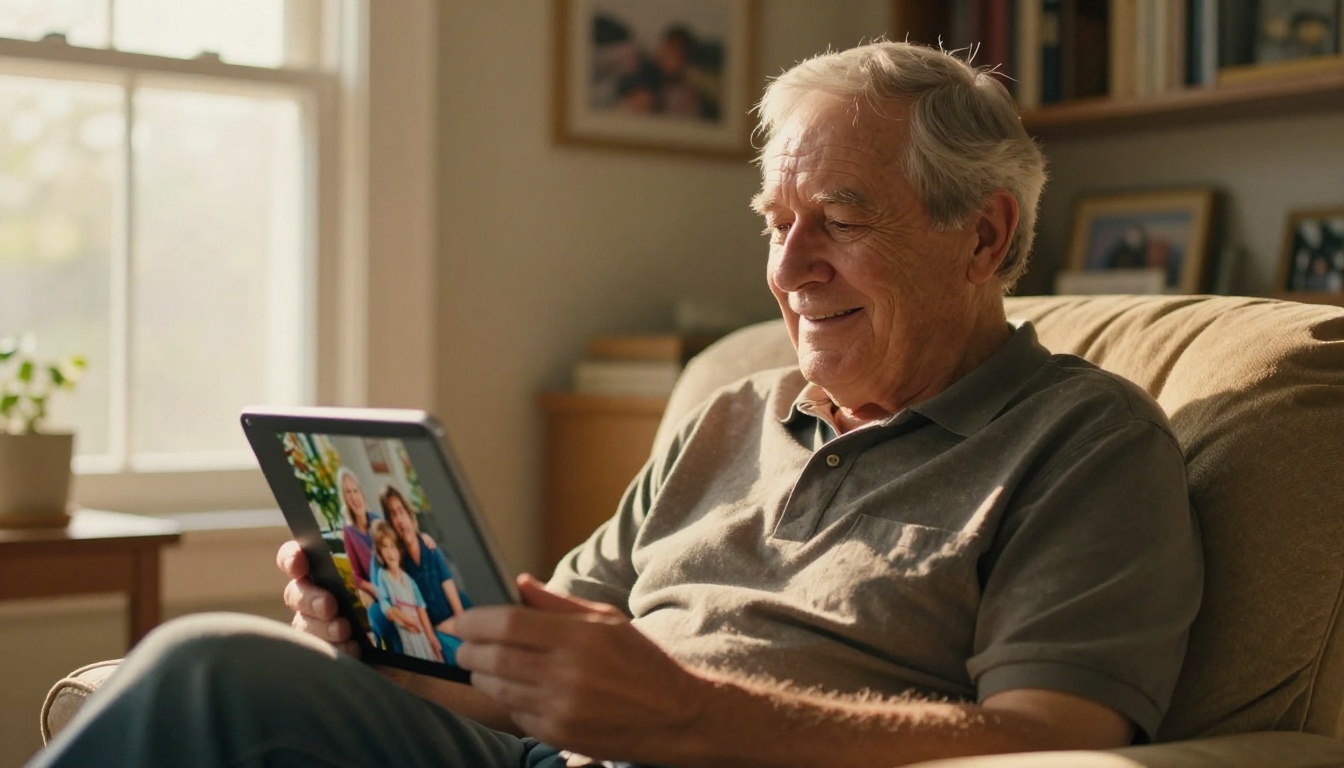
PicassoIA पर AI अपस्केलिंग कैसे इस्तेमाल करें
PicassoIA आपको किसी सॉफ़्टवेयर इंस्टॉल किए बिना सबसे सक्षम AI अपस्केलिंग और फ़ोटो मरम्मत मॉडलों तक सीधी पहुँच देता है। पूरी प्रक्रिया आपके ब्राउज़र में कुछ मिनटों में चलती है।
सही मॉडल चुनना
पुरानी पारिवारिक तस्वीरों के लिए, मॉडल की पसंद इस बात पर निर्भर करती है कि आप किस मुख्य तरह के नुकसान से निपट रहे हैं:
चरण 1: अपनी स्कैन की गई फ़ोटो अपलोड करें
PicassoIA पर अपना चुना हुआ मॉडल खोलें और अपलोड बटन पर क्लिक करें। अपनी स्कैन की गई इमेज फ़ाइल को ड्रैग और ड्रॉप करें या चुनने के लिए ब्राउज़ करें। TIFF और हाई-क्वालिटी JPEG, दोनों फ़ाइलें अच्छी तरह काम करती हैं। अपलोड करने से पहले अपने स्कैन को कंप्रेस न करें, क्योंकि इससे वह डिटेल खत्म हो जाती है जिसकी AI को अपना सर्वश्रेष्ठ काम करने के लिए ज़रूरत होती है।
चरण 2: अपस्केल फ़ैक्टर सेट करें
ज़्यादातर PicassoIA अपस्केलिंग मॉडल आपको 2x और 4x के बीच चुनने देते हैं, और कुछ 6x तक जाते हैं। छोटे मूल स्कैन के लिए, 4x एक अच्छा शुरुआती बिंदु है। जो स्कैन पहले से काफ़ी बड़ा है, उसके लिए 2x अक्सर बारीक डिटेल को ज़्यादा प्रोसेस किए बिना सबसे साफ़ नतीजा देता है।
चरण 3: मॉडल चलाएँ
जेनरेट बटन पर क्लिक करें और इंतज़ार करें। ज़्यादातर अपस्केलिंग काम 30 सेकंड से कम में पूरे हो जाते हैं। जब मॉडल हाई-परफ़ॉर्मेंस क्लाउड हार्डवेयर पर आपकी इमेज प्रोसेस करता है, तब प्लेटफ़ॉर्म प्रोग्रेस इंडिकेटर दिखाता है।
चरण 4: डाउनलोड करें और तुलना करें
प्रोसेसिंग पूरी होने पर, नतीजा डाउनलोड करें और 100 प्रतिशत ज़ूम पर उसकी तुलना अपने मूल स्कैन से करें। चेहरे की डिटेल, कपड़ों की बनावट और उन हिस्सों को देखें जिनमें खरोंचें या नॉइज़ था। ज़्यादातर मामलों में सुधार तुरंत साफ़ दिखता है। अगर नतीजा ज़रूरत से ज़्यादा शार्प लगे, तो इसके बजाय Recraft Creative Upscale आज़माएँ, जो ज़्यादा प्राकृतिक और जैविक एहसास के साथ गहराई और डिटेल जोड़ता है।
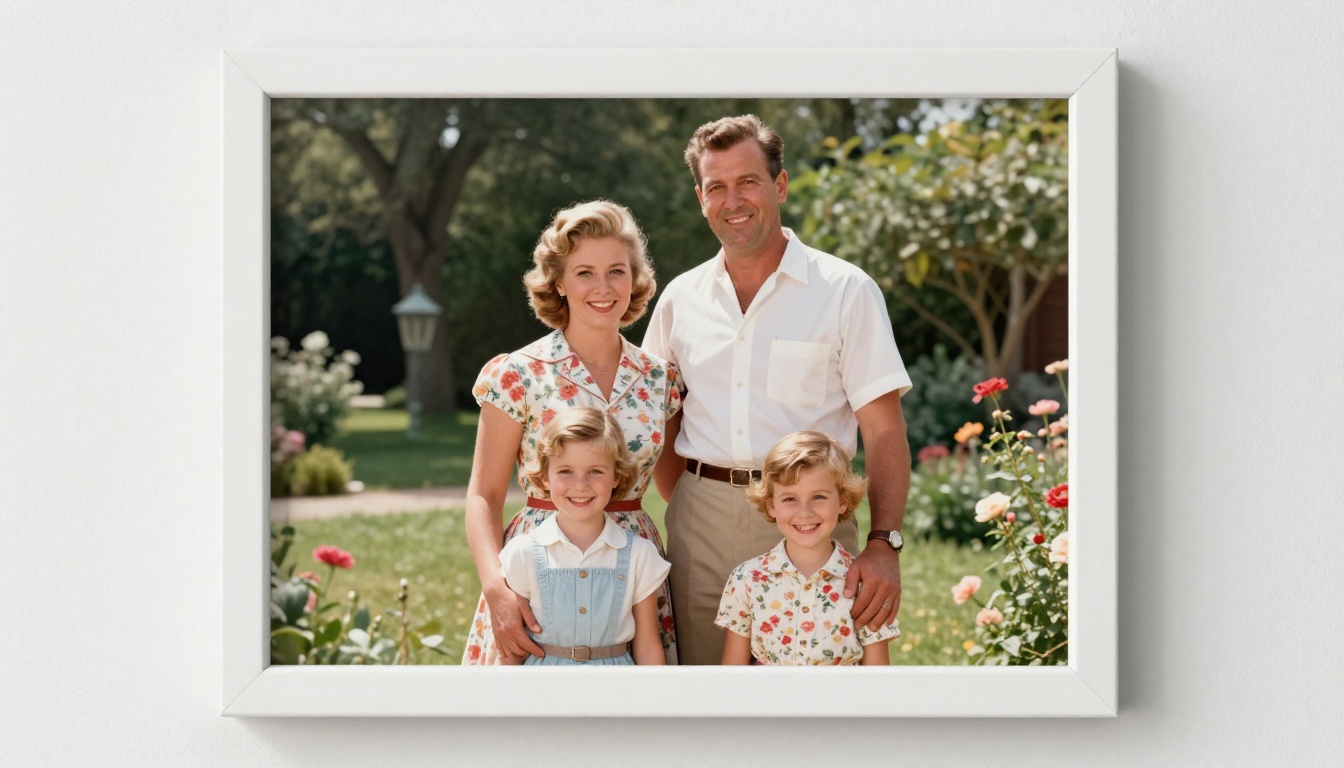
अपनी रिस्टोर की गई तस्वीरों का अधिकतम लाभ कैसे लें
रिस्टोर की गई फ़ोटो फ़ाइल तभी उपयोगी है जब आप उसका इस्तेमाल करें। यहाँ कुछ सबसे सार्थक तरीके हैं जिनसे आप नतीजों को काम में ला सकते हैं।
रिस्टोर की गई फ़ोटो प्रिंट करना
AI अपस्केलिंग आम तौर पर इतनी बड़ी फ़ाइलें बनाती है कि उन्हें 300 DPI पर 20x30 सेमी में प्रिंट किया जा सके, जो फ़ोटो-लैब क्वालिटी प्रिंट का मानक है। बड़े प्रिंट के लिए, रिस्टोर की गई फ़ाइल को Google Upscaler से दूसरे पास में चलाएँ, जो किनारों की डिटेल खोए बिना फ़ोटो को 4x तक बड़ा कर सकता है।
अंतिम प्रिंट के लिए घरेलू इंकजेट प्रिंटर की बजाय एक प्रोफ़ेशनल फ़ोटो लैब का इस्तेमाल करें। समर्पित लैब का कलर गैमट और पेपर क्वालिटी इस बात में बड़ा फ़र्क डालते हैं कि रिस्टोर किए गए रंग कैसे दिखते हैं, खासकर कलराइज़ किए गए ब्लैक एंड व्हाइट मूल प्रिंट के लिए, जहाँ पैलेट को सटीकता से दोहराना ज़रूरी है।
अगली पीढ़ी के लिए संरक्षित करना
एक बार जब आपके पास अपनी सबसे महत्वपूर्ण तस्वीरों के रिस्टोर किए गए वर्ज़न हो जाएँ, तो उन्हें ठीक से आर्काइव करें ताकि यह काम खो न जाए।
- फ़ाइलें पूरे रिज़ोल्यूशन में, लॉसलेस कंप्रेशन के साथ TIFF फ़ॉर्मेट में रखें
- कम से कम दो अलग जगहों पर बैकअप लें: एक बाहरी ड्राइव और क्लाउड स्टोरेज
- एक सरल नामकरण पद्धति बनाएँ:
surname_year_description.tiff
- एक डिजिटल एल्बम परिवार के सदस्यों के साथ साझा करें, ताकि संग्रह कई घरों में बँट जाए
💡 आर्काइव टिप: Library of Congress फ़ोटोग्राफ़िक सामग्री के लंबे समय तक डिजिटल संरक्षण के मानक के रूप में आर्काइवल-क्वालिटी TIFF फ़ाइलों की सलाह देती है।
नतीजे साझा करना
उन बुज़ुर्गों के साथ रिस्टोर की गई तस्वीर साझा करना, जो तस्वीर में दिख रहे लोगों को याद करते हैं, इस तकनीक के साथ सबसे सार्थक अनुभवों में से एक है। दशकों पहले गुज़र चुके दादा-दादी का कलराइज़्ड पोर्ट्रेट उन लोगों के लिए बेहद भावुक कर देने वाला हो सकता है, जिन्होंने उन्हें सिर्फ़ फीकी ब्लैक एंड व्हाइट प्रिंट में देखा था।
सबसे ज़्यादा असर के लिए, रिस्टोर किए गए वर्ज़न को मूल प्रिंट के साथ-साथ प्रिंट करके फ़्रेम करने पर विचार करें। यह तुलना तकनीक की क्षमताओं को तुरंत दिखा देती है और समय के बीतने की एक ऐसी कहानी कहती है, जिसे शब्द बयान नहीं कर सकते।
अपनी फ़ोटो के लिए सही मॉडल चुनना
पसंद अक्सर इस पर निर्भर करती है कि आपकी खास तस्वीर में सबसे ज़्यादा क्या मायने रखता है। यहाँ एक त्वरित संदर्भ तालिका है:
कई उपयोगकर्ता पाते हैं कि किसी तस्वीर को दो मॉडलों से एक के बाद एक चलाना, पहले Clarity Pro Upscaler से अपस्केल करना और फिर Recraft Crisp Upscale से परिष्कृत करना, अलग-अलग तरह के मूल सामग्री पर सबसे संतुलित नतीजे देता है।
आपकी पारिवारिक तस्वीरें इससे बेहतर की हकदार हैं
अटारी का वह शूबॉक्स अब ऐसी समस्या नहीं रहा जिसका कोई हल न हो। खरोंचदार प्रिंट ठीक करने, फीके रंगों को वापस लाने और एक छोटे-से स्नैपशॉट को फ़्रेम करने लायक पोर्ट्रेट में बड़ा करने की तकनीक अभी मौजूद है, और यह बिना किसी तकनीकी पृष्ठभूमि या महंगे सॉफ़्टवेयर के काम करती है।
PicassoIA इन AI रिस्टोरेशन मॉडलों को सीधे आपके ब्राउज़र में रखता है। एक स्कैन अपलोड करें, एक मॉडल चुनें, और कुछ ही सेकंड में नतीजा देखें। इस लेख में जिन मॉडलों का ज़िक्र है, Clarity Pro Upscaler से Topaz Image Upscale तक, वे सभी आज आज़माने के लिए उपलब्ध हैं, और किसी इंस्टॉलेशन की ज़रूरत नहीं है।
उस तस्वीर से शुरू करें जो आपके लिए सबसे ज़्यादा मायने रखती है। उसे 1200 DPI पर स्कैन करें, PicassoIA पर अपलोड करें, और किसी एक सुपर-रिज़ोल्यूशन मॉडल से चलाएँ। नतीजा आपको दिखा देगा कि AI फ़ोटो रिस्टोरेशन क्या कर सकता है, और उसके बाद आप शायद अपने पूरे संग्रह पर काम करना चाहेंगे।