La plupart des gens qui essaient un workflow SDXL NSFW abandonnent après trois mauvais rendus : une peau en plastique, des mains déformées, un maillot de bain qui se confond avec le décor. Le modèle n’est pas le problème. Ce sont les réglages et l’ordre du prompt. Si vous maîtrisez ces deux points, les modèles de classe SDXL produisent des images glamour suggestives, dignes d’un magazine, en moins d’une minute, sans installation locale ni GPU personnel.
Cet article vous donne un workflow reproductible. Vous obtiendrez des valeurs de départ pour la résolution, les étapes, le sampler et le CFG, une formule de prompt à copier et à modifier, un prompt négatif qui supprime vraiment les artefacts, et une comparaison honnête des modèles à choisir selon l’usage. Tout ce qui suit vise un contenu non explicite et de bon goût : maillots de bain, mode inspirée de la lingerie, éclairage boudoir et portraits glamour d’adultes.
💡 Réponse rapide : partez de 1024 x 1024 (ou d’un nombre total de pixels similaire), de 28 à 35 étapes, d’un CFG de 5 à 7, d’un sampler de type DPM++, puis affinez avec de l’inpainting et un upscale de 1,5x. Pour la vitesse, utilisez un modèle Lightning à 4 étapes. Pour le réalisme le plus élevé avec le moins de réglages, commencez par Seedream 4.5.
Ce que fait réellement ce workflow
Un workflow SDXL NSFW est un pipeline court, pas un simple clic. Voyez-le comme cinq étapes :
- Choisissez le modèle qui correspond à votre objectif (vitesse, réalisme ou contrôle).
- Réglez les valeurs de génération : résolution, étapes, sampler, CFG, seed.
- Rédigez le prompt dans un ordre fixe : sujet, tenue, décor, lumière, objectif, rendu argentique.
- Ajoutez un prompt négatif qui bloque les échecs courants.
- Affinez : faites de l’inpainting sur les zones faibles, augmentez la résolution et conservez le seed de votre meilleur résultat.
Si les résultats sont irréguliers, c’est généralement parce que l’on saute les étapes 4 et 5, ou que l’on change cinq variables à la fois. Modifiez une seule valeur à chaque essai. Gardez le seed fixe pendant les tests. Cela seul vous évitera des dizaines de générations inutiles.
Pourquoi SDXL reste populaire
SDXL produit des images natives de 1024 pixels, interprète mieux les longs prompts en langage naturel que la génération 1.5, et dispose d’un écosystème immense de checkpoints affinés et de LoRA. Il est aussi assez léger pour tourner rapidement. C’est pourquoi une grande partie du travail glamour de bon goût se fait encore avec des versions de SDXL, même si des modèles plus récents existent.
Ce que signifie vraiment « gratuit en ligne »
Faire tourner SDXL en local demande une carte graphique de 8 Go ou plus, une interface à installer, et des checkpoints à télécharger et à tenir à jour. En ligne, vous ouvrez une page, tapez un prompt et obtenez une image. Sur PicassoIA, vous pouvez utiliser plusieurs modèles de la famille SDXL directement dans le navigateur, dont SDXL Lightning 4Step, SDXL Multi ControlNet LoRA et les versions RealVisXL présentées plus bas. Un checkpoint SDXL de base, non modifié, n’est pas proposé seul : vous travaillez donc avec les membres de la famille.
Les réglages qui comptent vraiment
Chaque plateforme nomme ses curseurs un peu différemment, et tous les modèles n’exposent pas chaque contrôle. Considérez le tableau ci-dessous comme un point de départ et vérifiez dans le panneau de saisie de chaque modèle ce qui est disponible.
| Réglage | Valeur de départ | Quand la modifier |
|---|
| Résolution | 1024 x 1024, ou 1344 x 768 pour les plans larges | Restez autour d’1 mégapixel au total. Aller bien au-delà provoque des membres dupliqués. |
| Étapes | 28 à 35 (standard), 4 (Lightning), 6 à 8 (Turbo) | Augmentez de 5 si le tissu ou les cheveux paraissent flous. |
| Échelle CFG | 5 à 7 (standard), 1 à 2 (Lightning), 2 à 3 (Turbo) | Baissez si les couleurs semblent brûlées, montez si le prompt est ignoré. |
| Sampler | DPM++ 2M Karras ou similaire | Passez à Euler a uniquement pour des rendus plus doux, proches de la peinture. |
| Seed | Fixe dès que vous aimez une composition | Redonnez-lui une valeur aléatoire pour de nouvelles poses. |
| Lot | 2 à 4 images | Plus d’images par exécution vous donnent de meilleures chances sur les mains et les visages. |
Résolution et format
SDXL a été entraîné autour d’un mégapixel. Pour une pose debout en pied, utilisez un format haut comme 832 x 1216. Pour les scènes de plage, de piscine ou d’intérieur, un format large comme 1344 x 768 laisse au modèle la place de bien placer le décor. Ne demandez jamais 2048 x 2048 directement. Générez à la taille native, puis augmentez la résolution ensuite.
Étapes et sampler
Plus d’étapes ne signifie pas toujours un meilleur résultat. Au-delà d’environ 35 étapes sur un modèle SDXL standard, vous perdez surtout du temps. Pour les modèles Lightning et Turbo, c’est l’inverse : ils sont distillés pour fonctionner en très peu d’étapes, et en pousser le nombre jusqu’à 30 donne un rendu sursaturé et croustillant. Adaptez le nombre d’étapes au type de modèle.
Échelle CFG
Le CFG contrôle la rigueur avec laquelle le modèle suit votre prompt. Entre 5 et 7, la peau paraît naturelle et la lumière reste douce. À partir de 10, vous obtenez un contraste dur, une peau orangée et un aspect sur-traité qui crie « IA ». Si vous voulez mieux respecter le prompt, corrigez le prompt plutôt que d’augmenter le CFG.
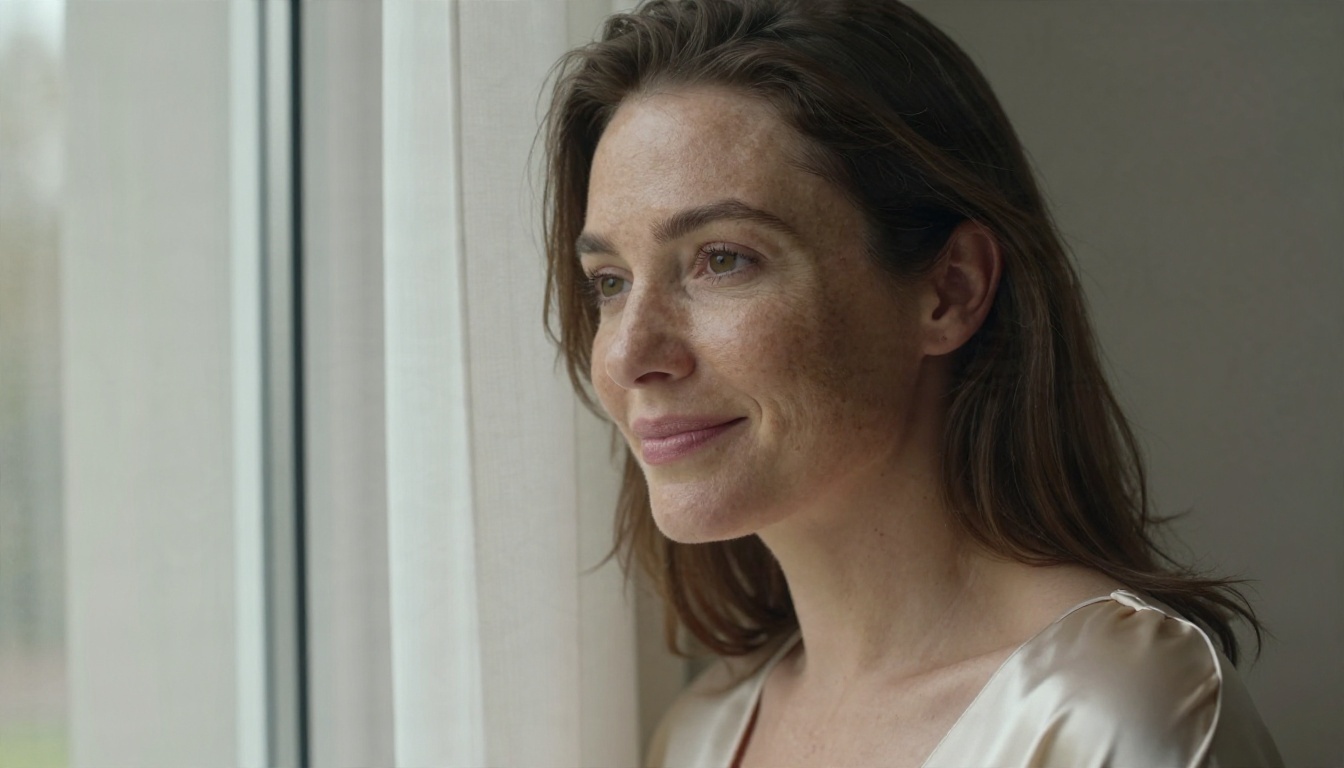
💡 Astuce : si la peau paraît cireuse, baissez le CFG de 1 et ajoutez « visible skin pores, natural skin texture, subtle freckles » au prompt. Ces deux changements ensemble règlent la plupart des visages en plastique.
Des prompts qui fonctionnent à chaque fois
SDXL réagit bien à un ordre constant. Les modèles accordent le plus de poids aux premiers mots, donc placez le sujet et le style en premier, et les détails techniques en dernier.
La formule du prompt
Utilisez cette structure :
[Sujet et âge] + [tenue] + [pose et expression] + [décor] + [direction de la lumière] + [objectif et appareil] + [rendu argentique et texture]
Un exemple fonctionnel :
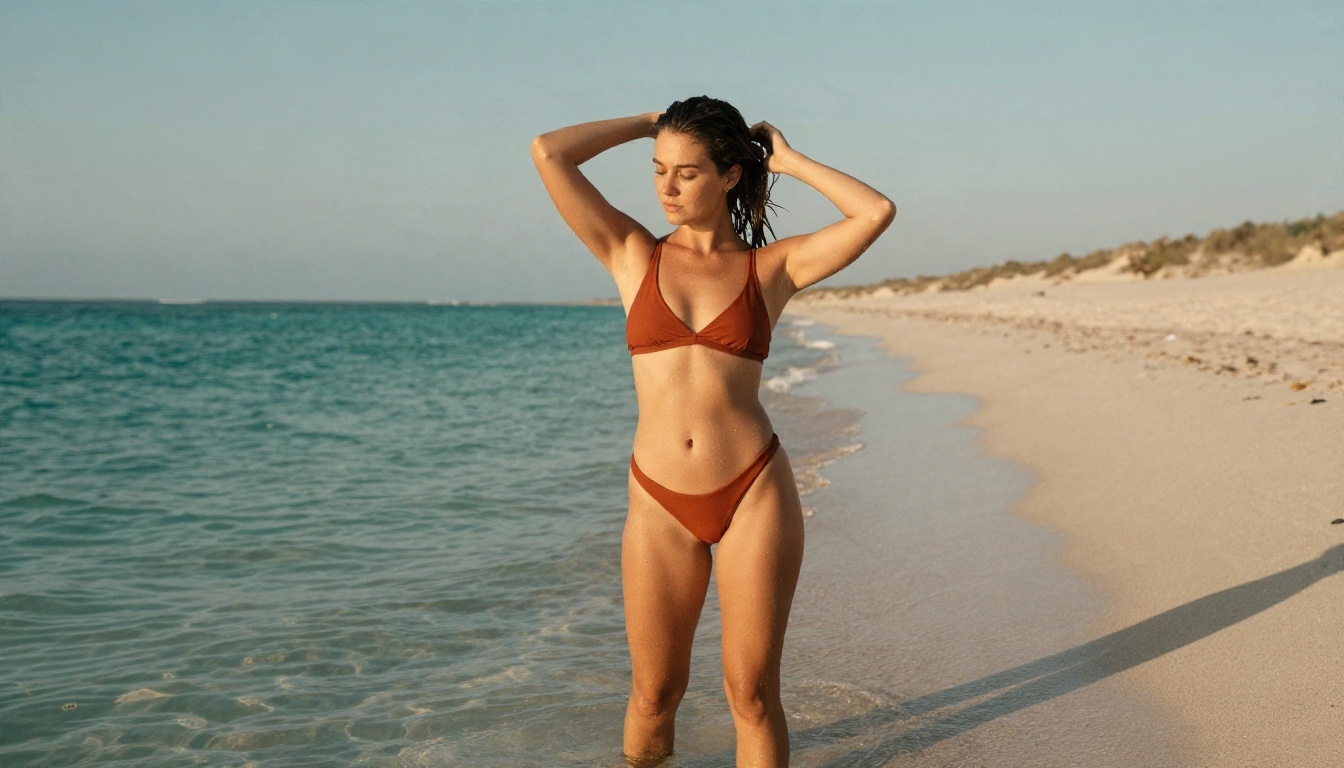
« adult woman in her late twenties, terracotta two-piece bikini, adjusting wet hair, standing in clear turquoise shallows, late afternoon sun from the right, 35mm lens f/2, visible water droplets on tanned skin, Kodak Portra 400 film grain, photorealistic »
Remarquez ce qui manque : pas de séries de tags de qualité du type « masterpiece, best quality, 8k, ultra detailed » répétés cinq fois. SDXL n’a pas besoin de ce mur de tokens, et il pousse souvent l’image vers un aspect d’illustration brillante.
Point de départ pour le prompt négatif
Un prompt négatif court et ciblé vaut mieux qu’un prompt énorme. Commencez par :
« blurry, low resolution, extra fingers, fused fingers, deformed hands, extra limbs, distorted face, asymmetrical eyes, plastic skin, oversaturated, watermark, text, cartoon, illustration »
N’ajoutez des termes que lorsque vous repérez un défaut précis. Si vous voyez un double menton, ajoutez « double chin ». Si les mains échouent sans cesse, ajoutez « bad hands, mutated hands ». Ne collez pas 200 tokens trouvés sur un forum au hasard.
Mots de lumière et de tenue
La lumière est la plus grande différence entre un résultat amateur et un rendu d’allure professionnelle. Des mots qui fonctionnent bien :
- Lumière douce de fenêtre venant de la gauche : dégradés doux, flatteuse pour les portraits.
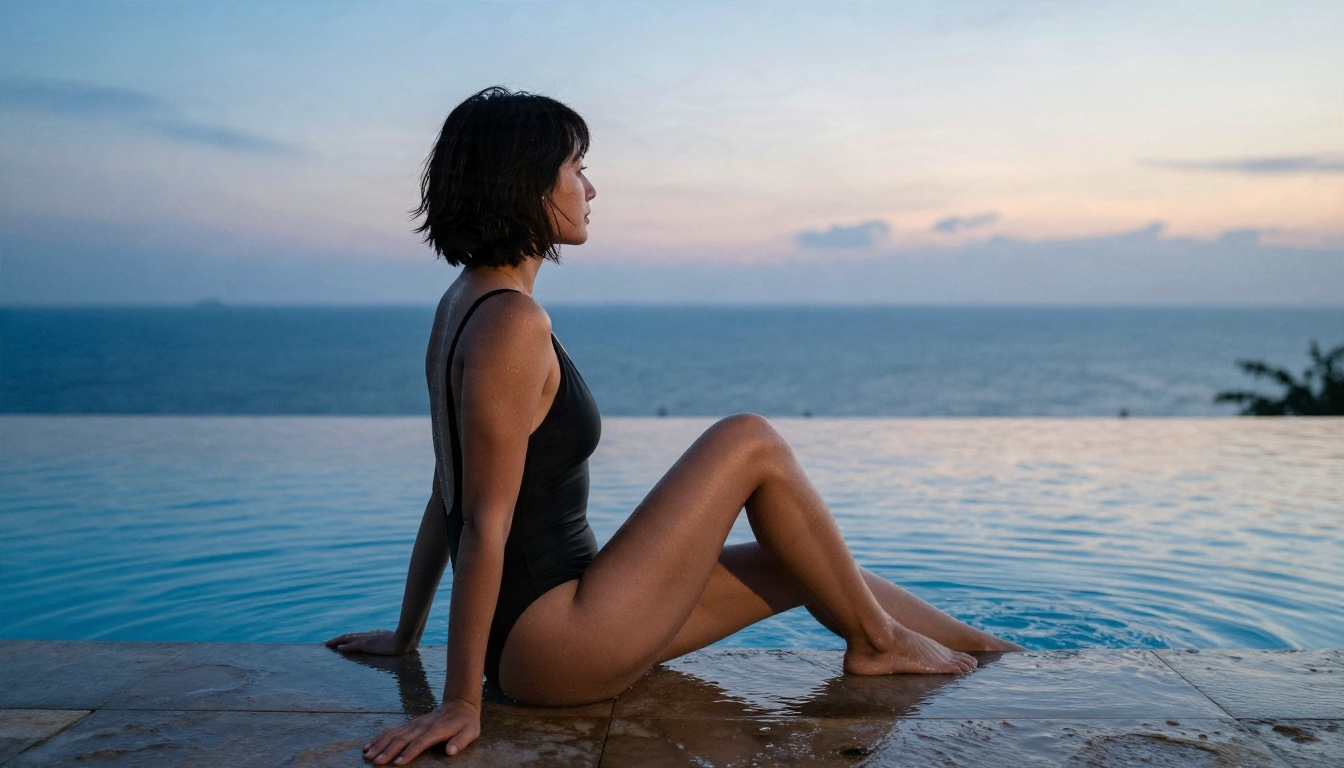
- Contre-jour de l’heure dorée, lumière de contour chaude : scènes de plage, de toit-terrasse et de yacht.
- Lampe de table chaude unique, pièce sombre : boudoir intimiste.
- Lumière diffuse de jour à travers des voilages : peau uniforme et naturelle.
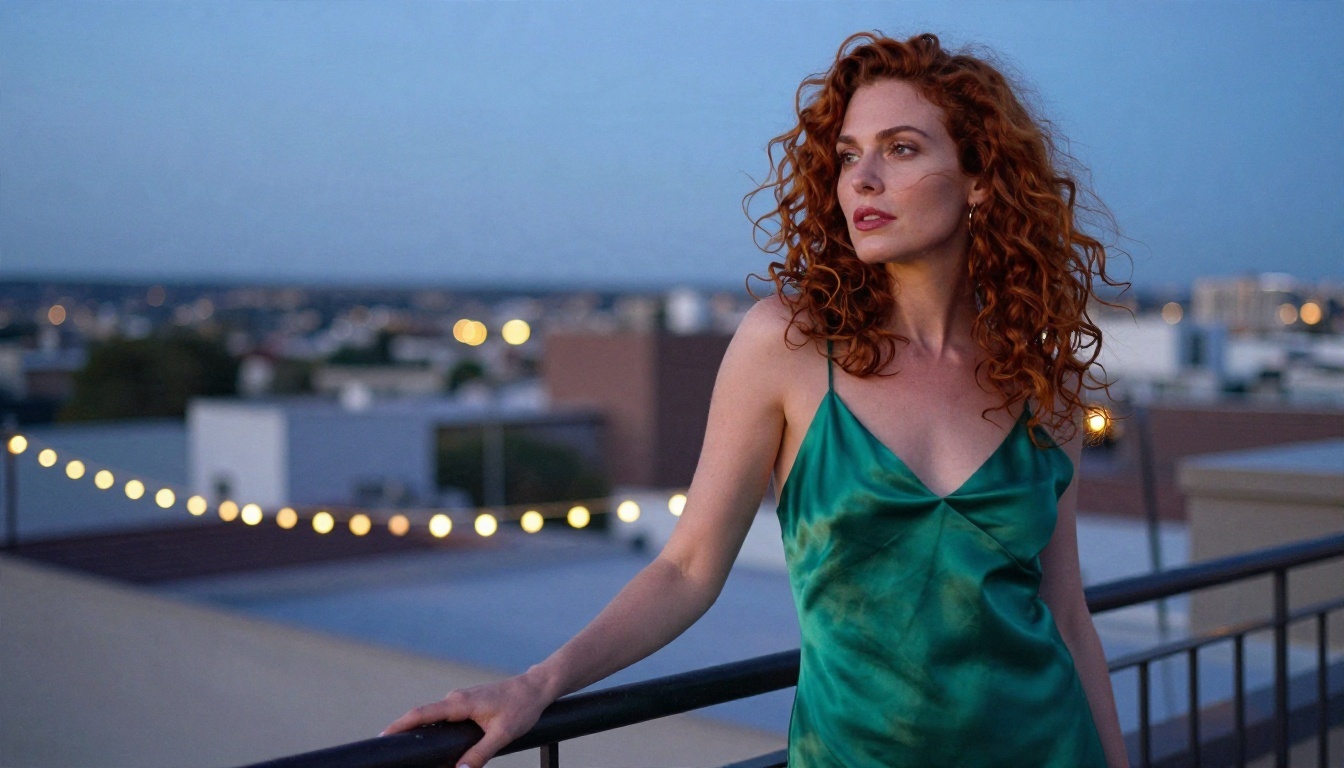
- Heure bleue avec guirlandes lumineuses chaudes : scènes urbaines et de terrasse.
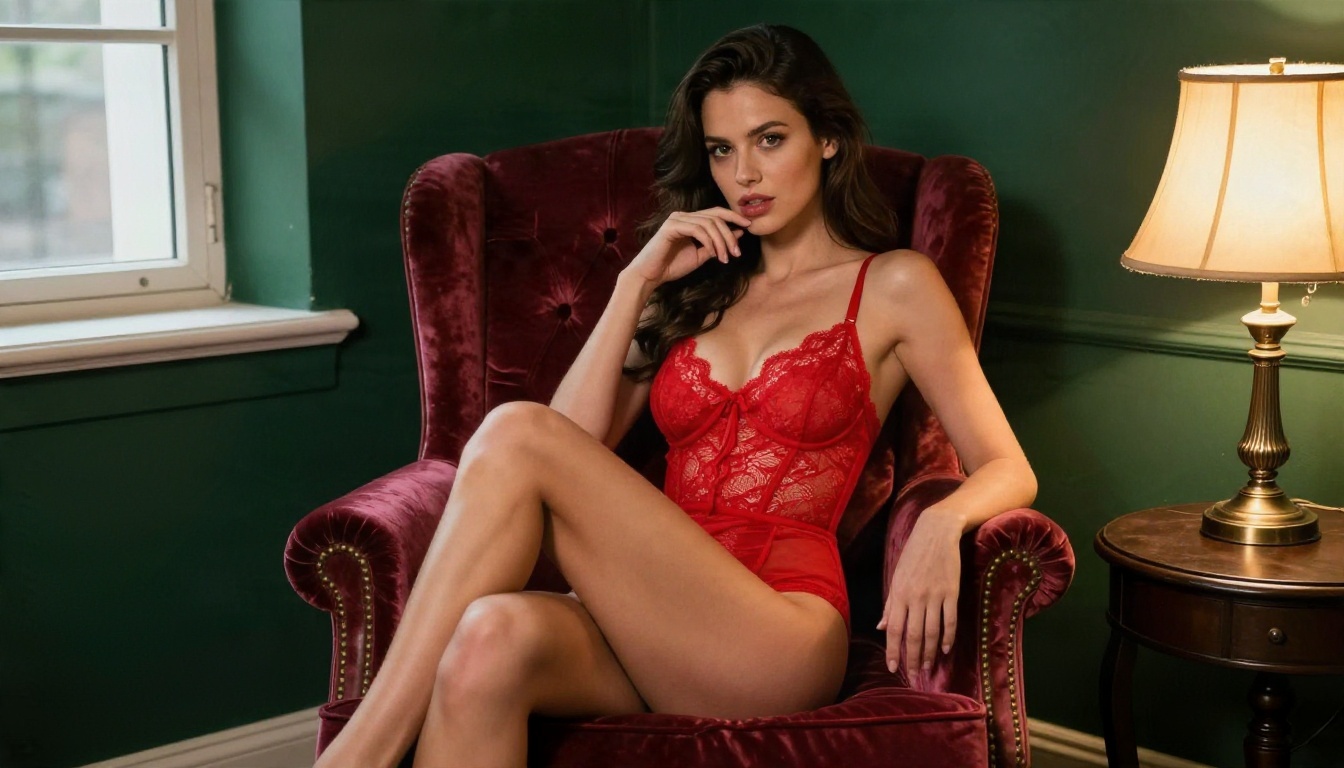
Pour la tenue, des tissus précis donnent de meilleurs résultats que des termes génériques. « Red lace bodysuit », « emerald silk slip dress », « cream satin camisole » et « navy bikini top under a white linen shirt » offrent tous au modèle une texture à rendre.
Âge et sécurité du sujet
Indiquez toujours que votre sujet est adulte (« adult woman in her late twenties »). Cela affine le résultat et maintient le travail dans son cadre. Gardez un contenu suggestif et artistique plutôt qu’explicite. C’est aussi un point pratique : la plupart des plateformes en ligne filtrent les prompts explicites, et un prompt de bon goût passe plus sûrement.
Comparaison des modèles
Tous les modèles ne conviennent pas à tous les objectifs. Voici comment se positionnent les principales options pour le travail glamour et les maillots de bain.
Commencer par Seedream 4.5
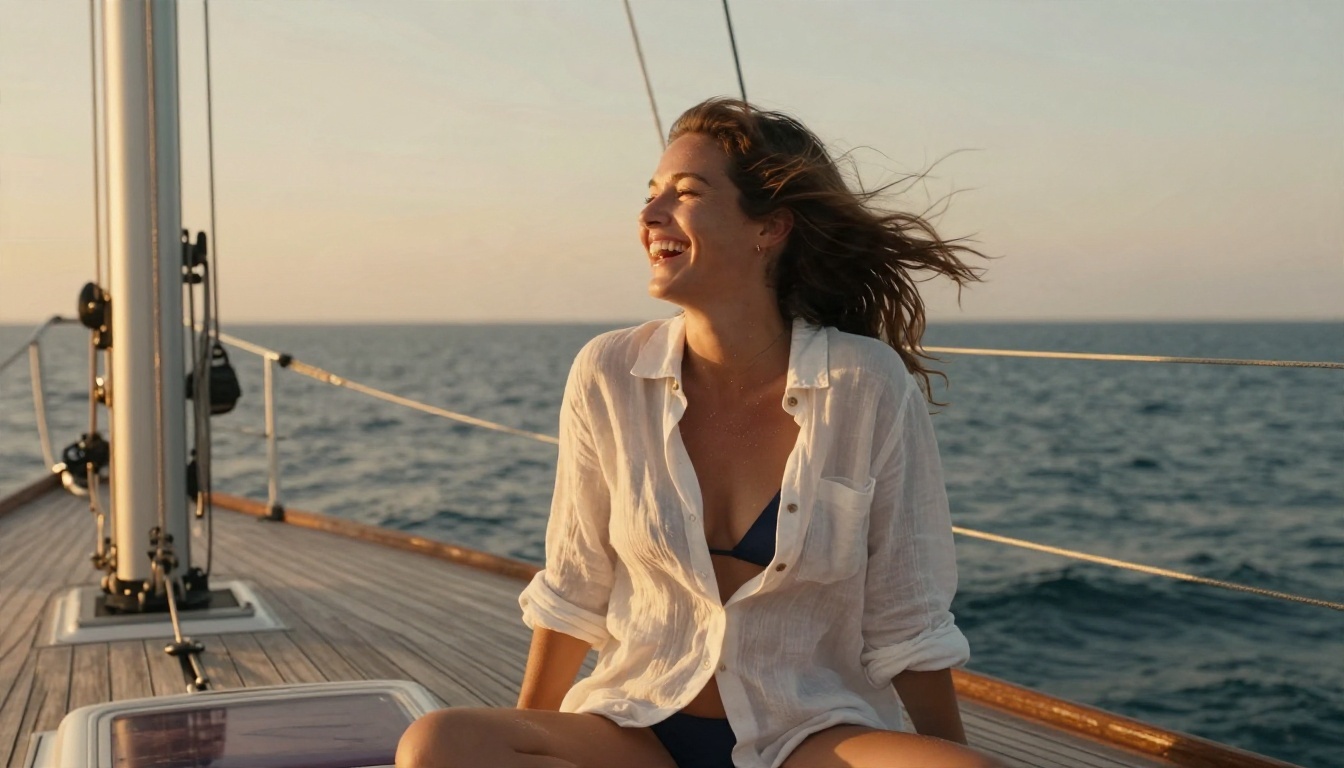
Si vous voulez le meilleur résultat avec le moins d’essais, commencez par Seedream 4.5. Il comprend les phrases naturelles, gère la peau, le tissu et la lumière de façon convaincante, et produit une haute résolution sans étape d’upscale séparée. Pour les maillots de bain et les portraits glamour de bon goût, c’est le chemin le plus rapide de l’idée à une image soignée. Vous rédigez un paragraphe clair et vous obtenez une photo utilisable. Sa rapidité en fait aussi un bon complément à SDXL : servez-vous-en pour trouver un style, puis recréez-le ou variez-le ailleurs.
Utiliser Image Editor Pro pour l’affinage
PicassoIA Image Editor Pro est l’outil à utiliser lorsque vous avez une bonne image de base. Comme il propose des générations illimitées, vous pouvez itérer sans surveiller un compteur : changer la couleur de la tenue, ajuster le fond, adoucir la lumière ou corriger un petit défaut, puis relancer. Cette liberté de recommencer est ce qui rend un workflow efficace. La plupart des bonnes images sont la cinquième variante, pas la première.
Là où les variantes SDXL gardent l’avantage
Les modèles de la famille SDXL l’emportent lorsque vous avez besoin de contrôle. Avec SDXL Multi ControlNet LoRA, vous pouvez fournir une référence de pose, une carte des contours ou une carte de profondeur pour que la silhouette conserve une posture précise, ce qui est difficile à obtenir avec le seul texte d’un prompt. RealVisXL v3 Multi ControlNet LoRA combine ce contrôle avec un rendu de peau et un aspect d’objectif photographique. Et RealVisXL v3.0 Turbo donne un portrait photoréaliste rapide avec peu d’étapes.
Autres options à tester
Si vous voulez comparer avec d’autres architectures, essayez Qwen Image 3 Pro pour des scènes photoréalistes au détail net, Stable Diffusion 3.5 Large pour le respect du prompt, et Flux 2 Klein 9B Base LoRA lorsque vous voulez un rendu au style affiné grâce à un LoRA.
💡 Règle empirique : Seedream 4.5 pour les images finales, Image Editor Pro pour les corriger et les varier, les variantes SDXL lorsque vous avez besoin du contrôle de la pose ou de brouillons très rapides.
Utiliser SDXL Lightning sur PicassoIA
SDXL Lightning 4Step est le meilleur modèle de la famille SDXL pour la phase de test. Il renvoie une image en quelques secondes, ce qui vous permet d’essayer dix variantes de prompt le temps qu’un modèle standard en termine deux.
- Ouvrez la page du modèle via le lien ci-dessus et accédez au formulaire de génération.
- Collez votre prompt en suivant la formule vue précédemment. Restez en dessous d’environ 60 mots.
- Ajoutez votre prompt négatif si le formulaire prévoit un champ pour cela.
- Choisissez un format large ou haut qui reste proche d’un mégapixel.
- Laissez les étapes à 4. Ce modèle est conçu pour cela. Augmenter ce nombre n’améliore pas la qualité.
- Gardez une valeur de guidance basse, autour de 0 à 2. Des valeurs plus élevées brûlent les couleurs.
- Fixez un seed dès que vous trouvez une composition qui vous plaît, puis modifiez un mot à la fois.
- Générez un lot, choisissez la meilleure image et passez à l’affinage.
Conseils sur les paramètres
- Faites le brouillon avec Lightning, terminez ailleurs. Utilisez le prompt gagnant dans Seedream 4.5 ou RealVisXL pour le rendu final.
- Gardez des prompts courts. Les modèles distillés perdent des détails dans les longs prompts.
- Testez d’abord les mots de lumière. Ils modifient l’ambiance plus que tout autre terme.
- Sauvegardez vos seeds. Un seed est le moyen le moins coûteux de reproduire un résultat.
Corriger les problèmes les plus courants
Même avec de bons réglages, quelques défauts reviennent sans cesse. Voici comment traiter chacun.
Mains et anatomie
Les mains sont le point faible de presque tous les modèles d’image. Réduisez leur présence : faites-lui tenir ses cheveux, toucher une rambarde ou poser une main sur une vitre, ou gardez les mains hors cadre. Lorsque les mains sont visibles et déformées, faites de l’inpainting sur cette seule zone avec un prompt court comme « natural relaxed hand, five fingers » et lancez quelques tentatives. La voie SDXL Multi ControlNet LoRA aide aussi, car une référence de pose donne au modèle un squelette à suivre.
Peau en plastique et rendus sur-traités
Trois causes expliquent presque tous les rendus cireux : un CFG trop élevé, des empilements de tokens du type « 8k ultra detailed masterpiece », et l’absence de mention de texture. Baissez le CFG, supprimez la pile de tags de qualité et ajoutez des détails physiques précis : pores, cheveux fins, taches de rousseur, un léger éclat sur les pommettes. Ajoutez un film comme Kodak Portra 400 pour que le modèle vise une douceur analogique plutôt qu’une netteté numérique.
Générations bloquées ou vides
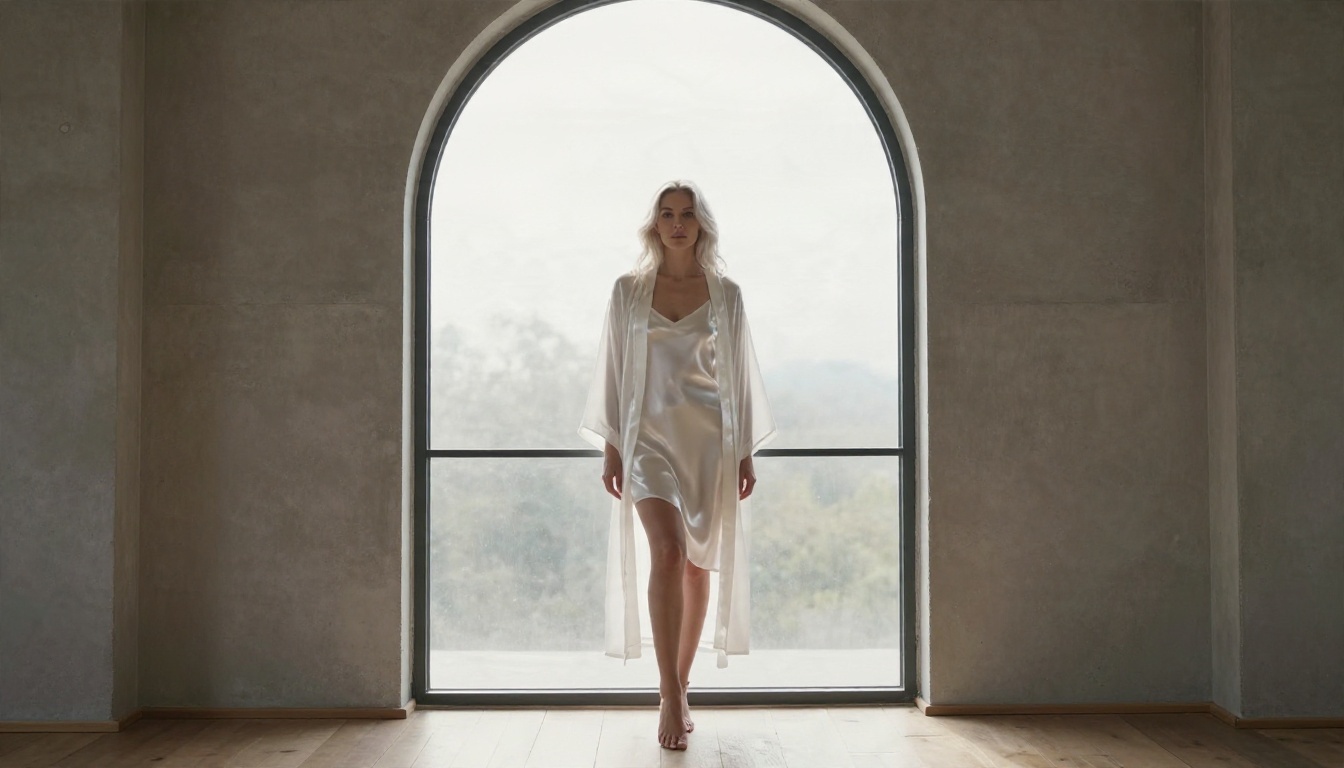
Les outils en ligne appliquent des filtres de sécurité. Si une génération échoue, la cause est généralement une formulation qui semble explicite. J’ai pu le constater directement en préparant les images de cet article : un prompt construit autour de la lingerie et d’une pose allongée a été refusé, alors que la même scène, décrite comme un portrait de mode éditorial avec une camisole en soie, est passée. Réorientez le texte vers le vocabulaire de la mode et de la photographie : tissu, lumière, objectif, ambiance. Décrivez la séance, pas l’acte.
Arrière-plans chargés
Des prompts encombrés donnent des images encombrées. Nommez trois objets d’arrière-plan au maximum. « Sheer curtains, brass lamp, plaster wall » suffit. Si quelque chose d’étrange apparaît derrière le sujet, faites de l’inpainting pour le retirer plutôt que de réécrire tout le prompt.
Affiner avec l’inpainting et l’upscaling
Un premier rendu est un brouillon. L’étape de finition est celle où une bonne image devient excellente.
Corriger les points faibles par inpainting
Masquez uniquement la zone à corriger : une main, une bretelle, un œil, un pan de fond. Utilisez une valeur de denoise ou de strength d’environ 0,4 à 0,6. Des valeurs plus basses ne changent presque rien, et des valeurs plus hautes redessinent la zone au point qu’elle ne correspond plus au reste. Faites trois ou quatre tentatives et gardez la meilleure.
L’Image Editor Pro de PicassoIA convient parfaitement ici, puisque vous pouvez décrire la modification en langage simple et recommencer autant de fois que vous le souhaitez.
Upscaling et passe de détail
Pour un résultat destiné à l’impression ou à un grand écran, augmentez la résolution de 1,5x à 2x une fois la composition finale établie. Générer directement à des tailles énormes provoque des corps étirés et des visages dupliqués. Un upscale doux avec un denoise faible conserve la texture de la peau et accentue les bords du tissu. Pour une livraison en 4K directement depuis le prompt, Seedream 4.5 évite complètement cette étape.
Un plan de session reproductible
| Étape | Outil | Objectif | Durée |
|---|
| 1. Brouillon | SDXL Lightning 4Step | Tester 10 à 20 idées de prompts | 5 minutes |
| 2. Peaufiner | Seedream 4.5 ou RealVisXL | Un rendu final de la meilleure idée | 2 minutes |
| 3. Corriger | Image Editor Pro | Mains, arrière-plan, couleur de la tenue | 5 minutes |
| 4. Finaliser | Étape d’upscale | Taille pour impression ou grand écran | 1 minute |
Suivre cet ordre vous évite de consacrer des générations lentes et coûteuses à des idées faibles dès le départ.
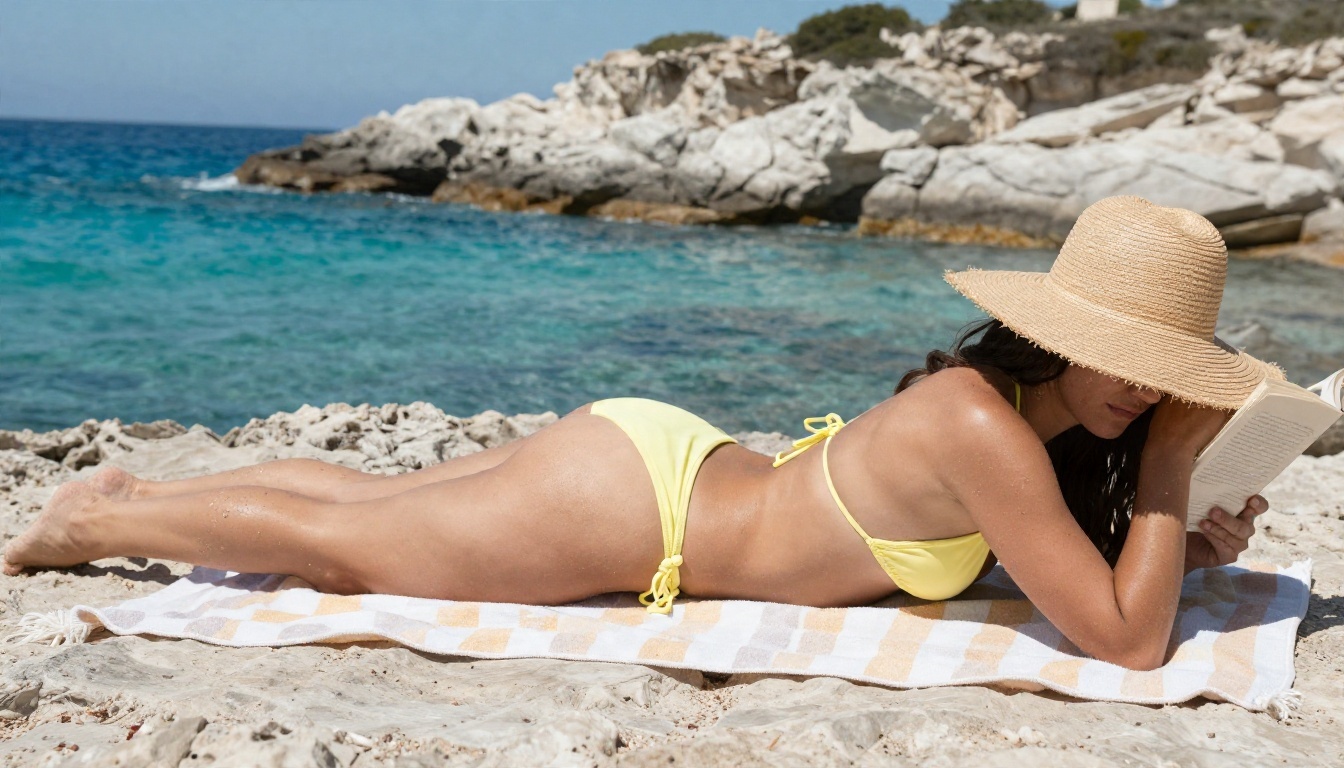
Commencez à créer vos propres images
Vous avez maintenant les éléments : un tableau de réglages à copier, une formule de prompt, un prompt négatif court et une idée claire du modèle qui fait chaque tâche. Le plus rapide pour progresser est de lancer le workflow vous-même et de changer une seule chose à la fois.
Voici une première session simple. Ouvrez Seedream 4.5 et rédigez un paragraphe pour un portrait de plage ou de chambre d’hôtel en suivant la formule. Choisissez votre meilleur résultat, puis passez-le dans PicassoIA Image Editor Pro et essayez cinq variantes : une autre couleur de tenue, une autre heure de lumière, un autre objectif. Si vous voulez le contrôle de la pose ou des brouillons rapides, essayez SDXL Lightning 4Step et le modèle RealVisXL v3.0 Turbo.
Aucune installation, rien à configurer. Parcourez tous les modèles d’image disponibles sur picassoia.com/en/all-models, choisissez-en un et créez votre première image dès aujourd’hui avec PicassoIA.


