ज़्यादातर लोग SDXL NSFW वर्कफ़्लो आज़माते हुए तीन खराब रेंडर के बाद हार मान लेते हैं: प्लास्टिक जैसी त्वचा, पिघले हुए हाथ, और बिकिनी जो बैकग्राउंड में घुल जाती है। समस्या मॉडल में नहीं है। समस्या सेटिंग्स और प्रॉम्प्ट के क्रम में है। ये दो चीज़ें सही हों, तो SDXL-क्लास मॉडल एक मिनट से कम में सुझावात्मक, मैगज़ीन-क्वालिटी ग्लैमर इमेज बना देते हैं, और न लोकल इंस्टॉल की ज़रूरत है न अपने GPU की।
यह आर्टिकल आपको एक दोहराया जा सकने वाला वर्कफ़्लो देता है। इसमें रेज़ोल्यूशन, स्टेप्स, सैंपलर और CFG की शुरुआती वैल्यू मिलेंगी, एक प्रॉम्प्ट फ़ॉर्मूला जिसे आप कॉपी करके बदल सकते हैं, एक नेगेटिव प्रॉम्प्ट जो सचमुच आर्टिफ़ैक्ट हटाता है, और इस बात की ईमानदार तुलना कि किस काम के लिए कौन सा मॉडल चुनें। यहाँ का फ़ोकस गैर-स्पष्ट, टेस्टफ़ुल कंटेंट पर है: स्विमवियर, लिंजरी-स्टाइल फ़ैशन, बूडवार लाइटिंग और वयस्कों के ग्लैमर पोर्ट्रेट।
💡 त्वरित उत्तर: 1024 x 1024 (या लगभग उतने ही कुल पिक्सल) से शुरू करें, 28 से 35 स्टेप्स, CFG 5 से 7, DPM++ जैसा सैंपलर, फिर इनपेंटिंग और 1.5x अपस्केल से रिफ़ाइन करें। तेज़ी के लिए 4-स्टेप Lightning मॉडल इस्तेमाल करें। सबसे ज़्यादा रियलिज़्म कम ट्यूनिंग में चाहिए, तो Seedream 4.5 से शुरू करें।
यह वर्कफ़्लो असल में क्या करता है
SDXL NSFW वर्कफ़्लो एक छोटी पाइपलाइन है, कोई एक क्लिक नहीं। इसे पाँच चरणों में समझें:
- मॉडल चुनें जो आपके लक्ष्य (गति, रियलिज़्म या नियंत्रण) से मेल खाए।
- जनरेशन वैल्यू सेट करें: रेज़ोल्यूशन, स्टेप्स, सैंपलर, CFG, सीड।
- प्रॉम्प्ट लिखें एक तय क्रम में: सब्जेक्ट, पहनावा, सेटिंग, लाइट, लेंस, फ़िल्म लुक।
- नेगेटिव प्रॉम्प्ट जोड़ें जो आम गड़बड़ियों को रोके।
- रिफ़ाइन करें: कमज़ोर हिस्से इनपेंट करें, अपस्केल करें, और अपने पसंदीदा नतीजे का सीड सहेज कर रखें।
लोगों के नतीजे इसलिए असंगत होते हैं क्योंकि वे चरण 4 और 5 छोड़ देते हैं, या एक साथ पाँच वेरिएबल बदल देते हैं। हर रन में एक वैल्यू बदलें। टेस्टिंग के दौरान सीड फ़िक्स्ड रखें। सिर्फ़ इतना करने से दर्जनों बेकार जनरेशन बचेंगे।
SDXL आज भी लोकप्रिय क्यों है
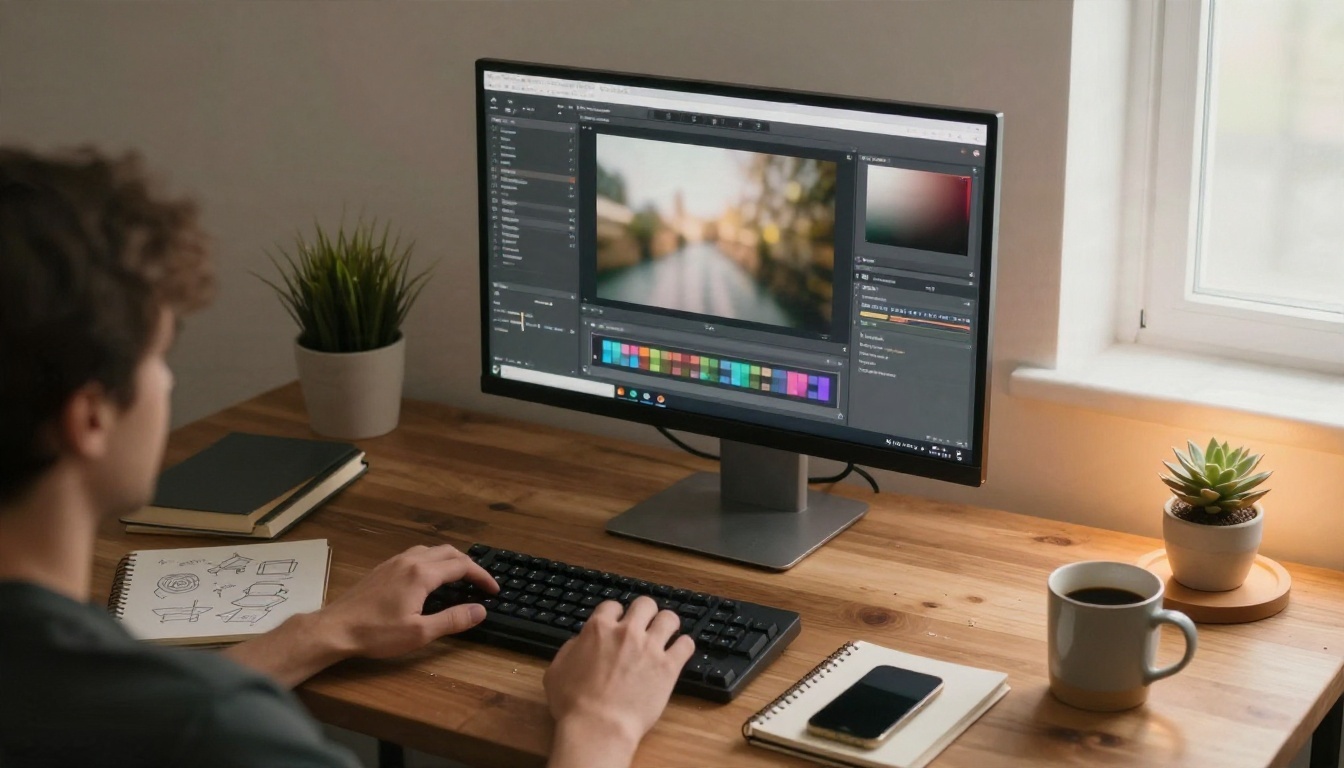
SDXL नेटिव 1024 पिक्सल इमेज बनाता है, पुरानी 1.5 जनरेशन की तुलना में लंबे, स्वाभाविक भाषा वाले प्रॉम्प्ट बेहतर समझता है, और फ़ाइन-ट्यून्ड चेकपॉइंट और LoRA का एक बड़ा इकोसिस्टम है। यह काफ़ी हल्का भी है, इसलिए तेज़ चलता है। यही वजह है कि नए मॉडल आने के बावजूद टेस्टफ़ुल ग्लैमर का काफ़ी काम अब भी SDXL वेरिएंट्स से होता है।
"फ़्री ऑनलाइन" का असली मतलब
SDXL को लोकली चलाने के लिए 8 GB या उससे बड़ा ग्राफ़िक्स कार्ड, एक UI इंस्टॉल करना, और चेकपॉइंट डाउनलोड करके उन्हें अपडेट रखना पड़ता है। ऑनलाइन आप एक पेज खोलते हैं, प्रॉम्प्ट लिखते हैं और इमेज पा जाते हैं। PicassoIA पर आप ब्राउज़र में कई SDXL-फ़ैमिली मॉडल चला सकते हैं, जिनमें SDXL Lightning 4Step, SDXL Multi ControlNet LoRA और नीचे बताए गए RealVisXL वेरिएंट शामिल हैं। एक सादा, बिना बदलाव वाला SDXL बेस चेकपॉइंट अलग से सूचीबद्ध नहीं है, इसलिए आप फ़ैमिली के सदस्यों के साथ काम करते हैं।
असल में मायने रखने वाली सेटिंग्स
हर प्लेटफ़ॉर्म स्लाइडर को थोड़ा अलग नाम देता है, और हर मॉडल हर कंट्रोल नहीं दिखाता। नीचे की टेबल को शुरुआती बिंदु मानें और हर मॉडल का इनपुट पैनल देखकर जाँचें कि वह क्या सपोर्ट करता है।
| सेटिंग | शुरुआती वैल्यू | कब बदलें |
|---|
| रेज़ोल्यूशन | 1024 x 1024, या वाइड शॉट के लिए 1344 x 768 | कुल लगभग 1 मेगापिक्सल के आसपास रखें। इससे ज़्यादा जाने पर अंग दोहरे बनने लगते हैं। |
| स्टेप्स | 28 से 35 (स्टैंडर्ड), 4 (Lightning), 6 से 8 (Turbo) | कपड़ा या बाल धुंधले लगें तो 5 बढ़ाएँ। |
| CFG स्केल | 5 से 7 (स्टैंडर्ड), 1 से 2 (Lightning), 2 से 3 (Turbo) | रंग जले लगें तो घटाएँ, प्रॉम्प्ट नज़रअंदाज़ हो तो बढ़ाएँ। |
| सैंपलर | DPM++ 2M Karras या उसके जैसा | नरम, पेंटिंग जैसे नतीजों के लिए ही Euler a पर जाएँ। |
| सीड | जब कोई कंपोज़िशन पसंद आ जाए तो फ़िक्स्ड रखें | जब नए पोज़ चाहिए हों तो फिर से रैंडम करें। |
| बैच | 2 से 4 इमेज | एक रन में ज़्यादा इमेज मिलने से हाथों और चेहरों के अच्छे आने की संभावना बढ़ती है। |
रेज़ोल्यूशन और आस्पेक्ट रेशियो
SDXL लगभग एक मेगापिक्सल के आसपास ट्रेन किया गया था। खड़े, फ़ुल-बॉडी पोज़ के लिए 832 x 1216 जैसा लंबा रेशियो इस्तेमाल करें। बीच, पूल और इंटीरियर दृश्यों के लिए 1344 x 768 जैसा वाइड रेशियो मॉडल को माहौल ठीक से रखने की जगह देता है। 2048 x 2048 सीधे कभी न माँगें। नेटिव साइज़ पर जनरेट करें और बाद में अपस्केल करें।
स्टेप्स और सैंपलर
ज़्यादा स्टेप्स का मतलब हमेशा बेहतर नतीजा नहीं होता। स्टैंडर्ड SDXL मॉडल पर लगभग 35 स्टेप्स के बाद आप ज़्यादातर समय ही जला रहे होते हैं। Lightning और Turbo मॉडलों के साथ उलटा सच है: वे बहुत कम स्टेप्स में काम करने के लिए डिस्टिल्ड हैं, और उन्हें 30 तक धकेलने पर ज़्यादा सैचुरेटेड, कर्कश आउटपुट आता है। स्टेप्स की संख्या मॉडल के प्रकार के हिसाब से रखें।
CFG स्केल
CFG बताता है कि मॉडल आपके प्रॉम्प्ट का कितना सख्ती से पालन करे। 5 से 7 पर त्वचा स्वाभाविक दिखती है और रोशनी नरम रहती है। 10 या उससे ऊपर पर कड़ा कंट्रास्ट, नारंगी त्वचा और ओवर-प्रोसेस्ड लुक आता है जो साफ़ तौर पर AI जैसा दिखता है। अगर प्रॉम्प्ट का पालन बेहतर चाहिए, तो CFG बढ़ाने के बजाय प्रॉम्प्ट ठीक करें।
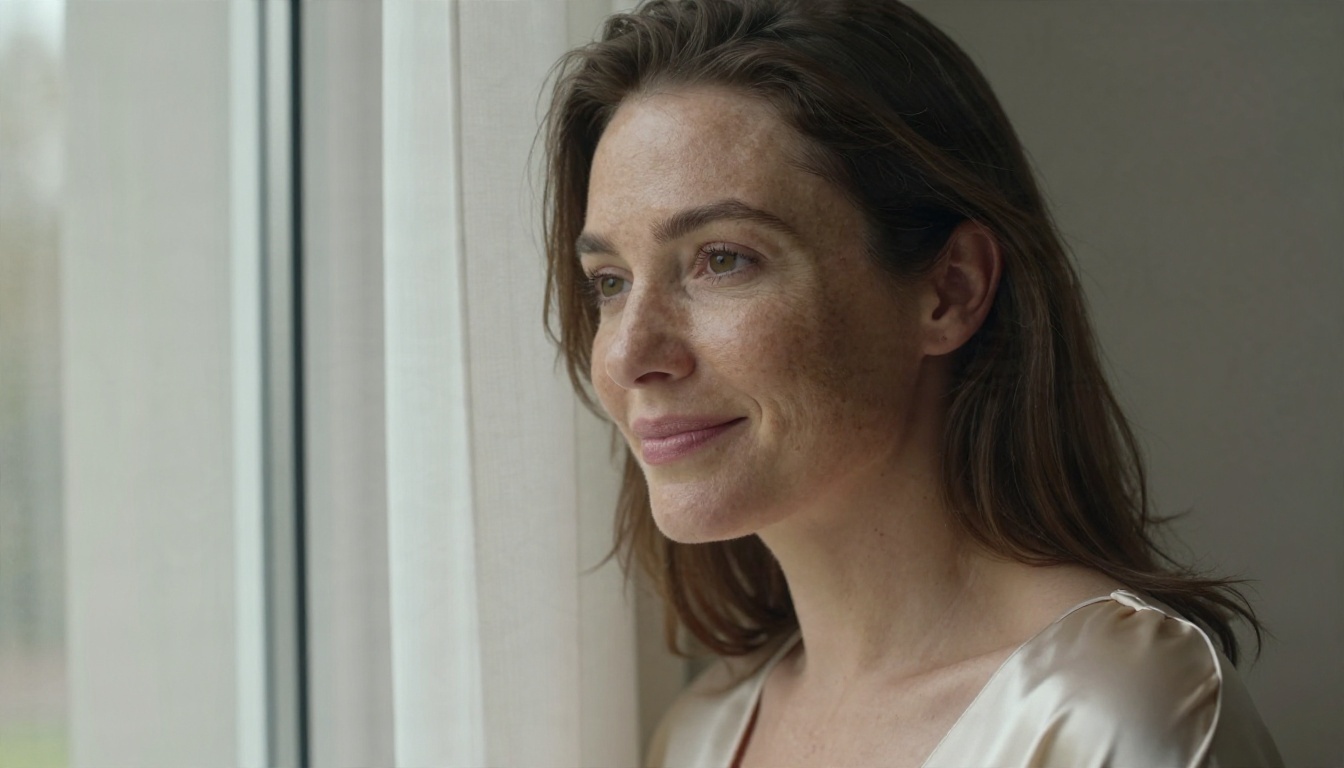
💡 टिप: अगर त्वचा मोमी लगे, तो CFG 1 घटाएँ और प्रॉम्प्ट में "visible skin pores, natural skin texture, subtle freckles" जोड़ें। ये दोनों बदलाव साथ मिलकर ज़्यादातर प्लास्टिक चेहरों को ठीक कर देते हैं।
ऐसे प्रॉम्प्ट जो हर बार काम करें
SDXL एक तय क्रम पर अच्छी प्रतिक्रिया देता है। मॉडल शुरुआती शब्दों को सबसे ज़्यादा वज़न देते हैं, इसलिए सब्जेक्ट और लुक को पहले रखें और तकनीकी ब्यौरे आख़िर में।
प्रॉम्प्ट फ़ॉर्मूला
यह ढाँचा इस्तेमाल करें:
[सब्जेक्ट और उम्र] + [पहनावा] + [पोज़ और एक्सप्रेशन] + [सेटिंग] + [लाइट की दिशा] + [लेंस और कैमरा] + [फ़िल्म लुक और टेक्सचर]
एक काम का उदाहरण:
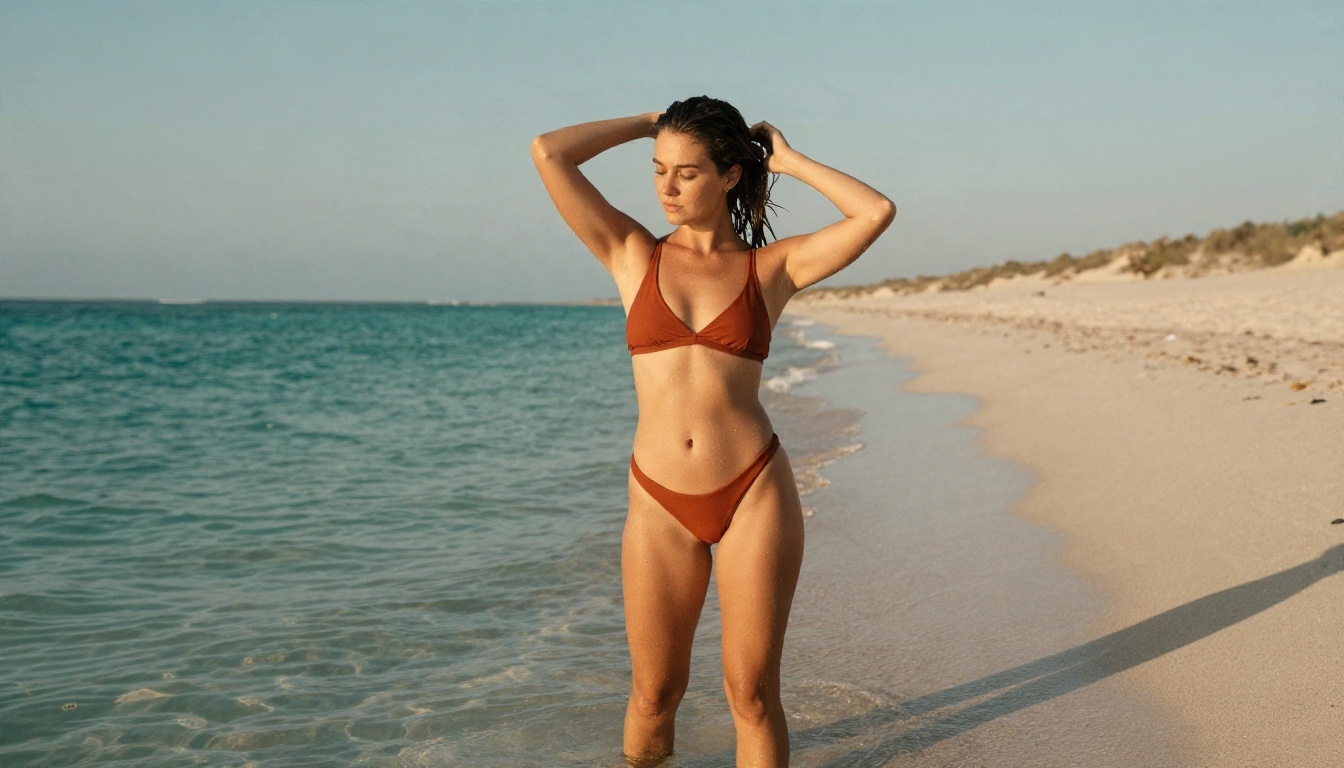
"adult woman in her late twenties, terracotta two-piece bikini, adjusting wet hair, standing in clear turquoise shallows, late afternoon sun from the right, 35mm lens f/2, visible water droplets on tanned skin, Kodak Portra 400 film grain, photorealistic"
ध्यान दें कि क्या नहीं है: "masterpiece, best quality, 8k, ultra detailed" जैसे क्वालिटी टैग पाँच बार दोहराए हुए नहीं हैं। SDXL को उस टोकन की दीवार की ज़रूरत नहीं होती, और अक्सर वह इमेज को चमकदार इलस्ट्रेशन जैसे लुक की ओर धकेल देती है।
नेगेटिव प्रॉम्प्ट स्टार्टर
एक छोटा, केंद्रित नेगेटिव प्रॉम्प्ट एक बड़े प्रॉम्प्ट से बेहतर होता है। इससे शुरू करें:
"blurry, low resolution, extra fingers, fused fingers, deformed hands, extra limbs, distorted face, asymmetrical eyes, plastic skin, oversaturated, watermark, text, cartoon, illustration"
इसमें सिर्फ़ तभी जोड़ें जब कोई ख़ास गड़बड़ी दिखे। डबल चिन दिखे तो "double chin" जोड़ें। हाथ बार-बार बिगड़ें तो "bad hands, mutated hands" जोड़ें। किसी रैंडम फ़ोरम थ्रेड से 200 टोकन न चिपकाएँ।
लाइटिंग और पहनावे के शब्द
लाइट ही शौकिया नतीजे और प्रोफ़ेशनल दिखने वाले नतीजे के बीच सबसे बड़ा फ़र्क है। ये शब्द अच्छे काम करते हैं:
- बाईं ओर से नरम खिड़की की रोशनी: हल्के ग्रेडिएंट, पोर्ट्रेट के लिए आकर्षक।
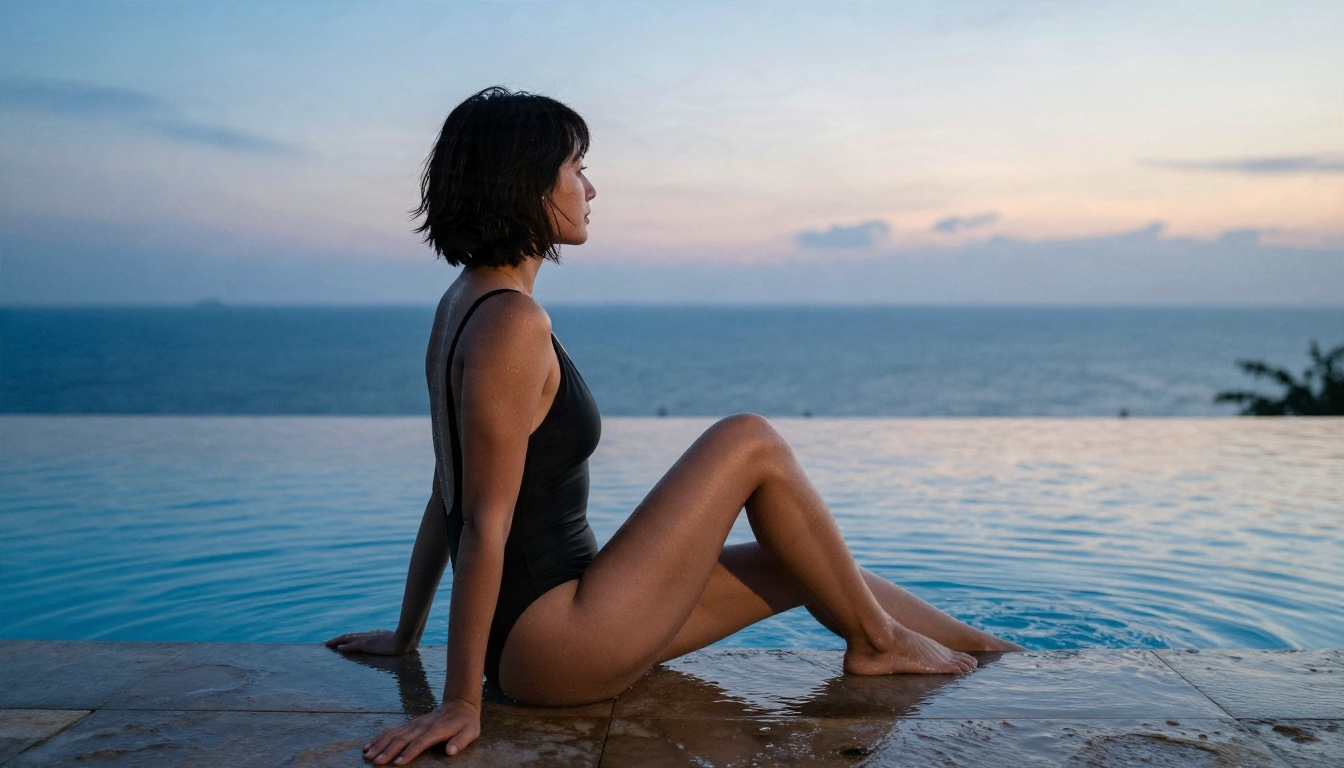
- गोल्डन आवर बैकलाइट, गर्म रिम लाइट: बीच, रूफ़टॉप और याट के दृश्य।
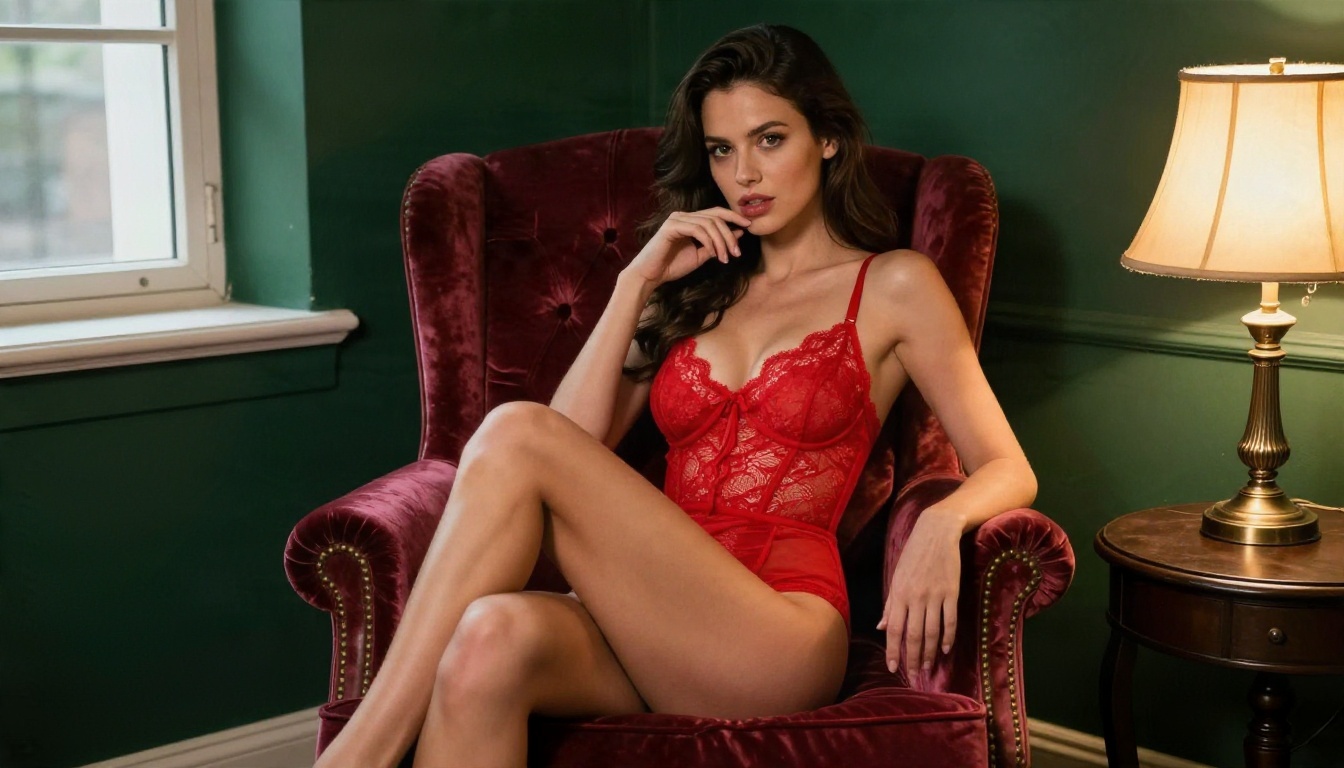
- एक गर्म टेबल लैंप, मद्धम कमरा: मूडी बूडवार।
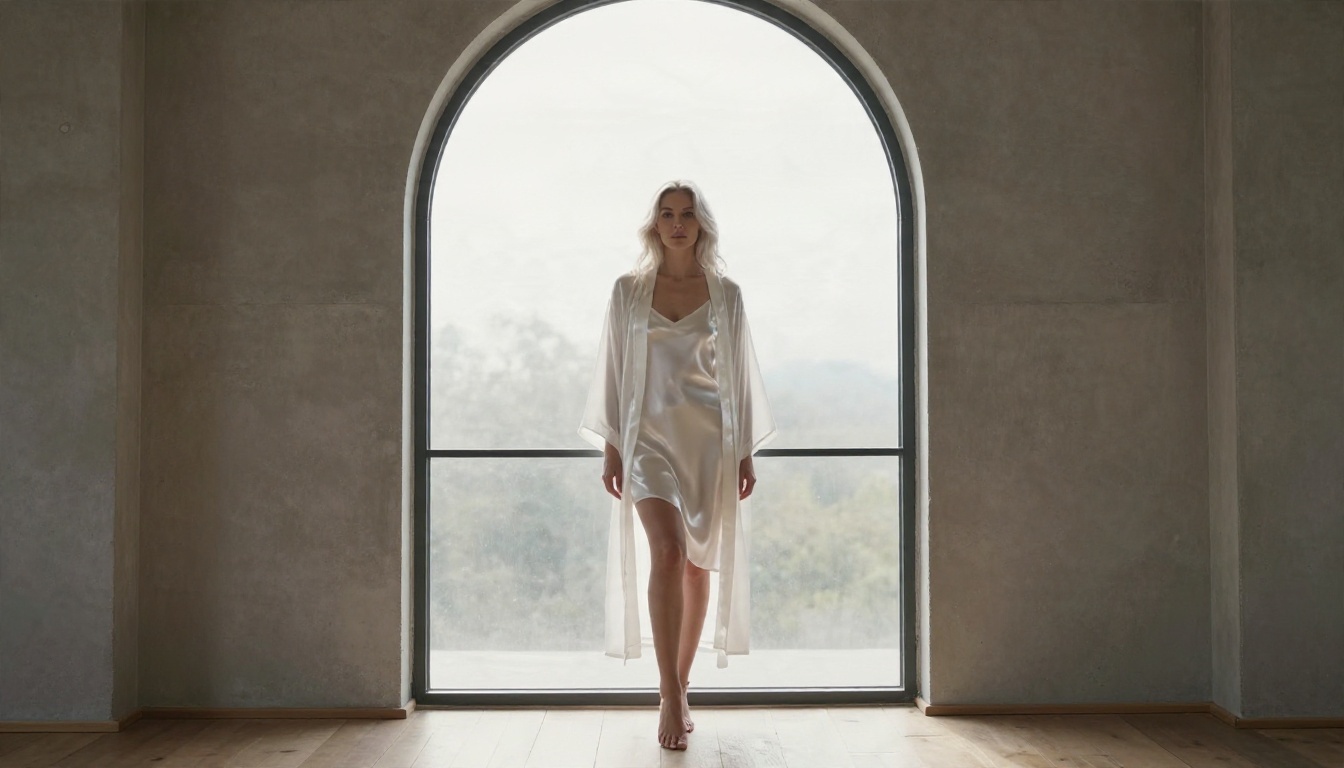
- शीयर पर्दों से छनती ओवरकास्ट दिन की रोशनी: समान, प्राकृतिक त्वचा।
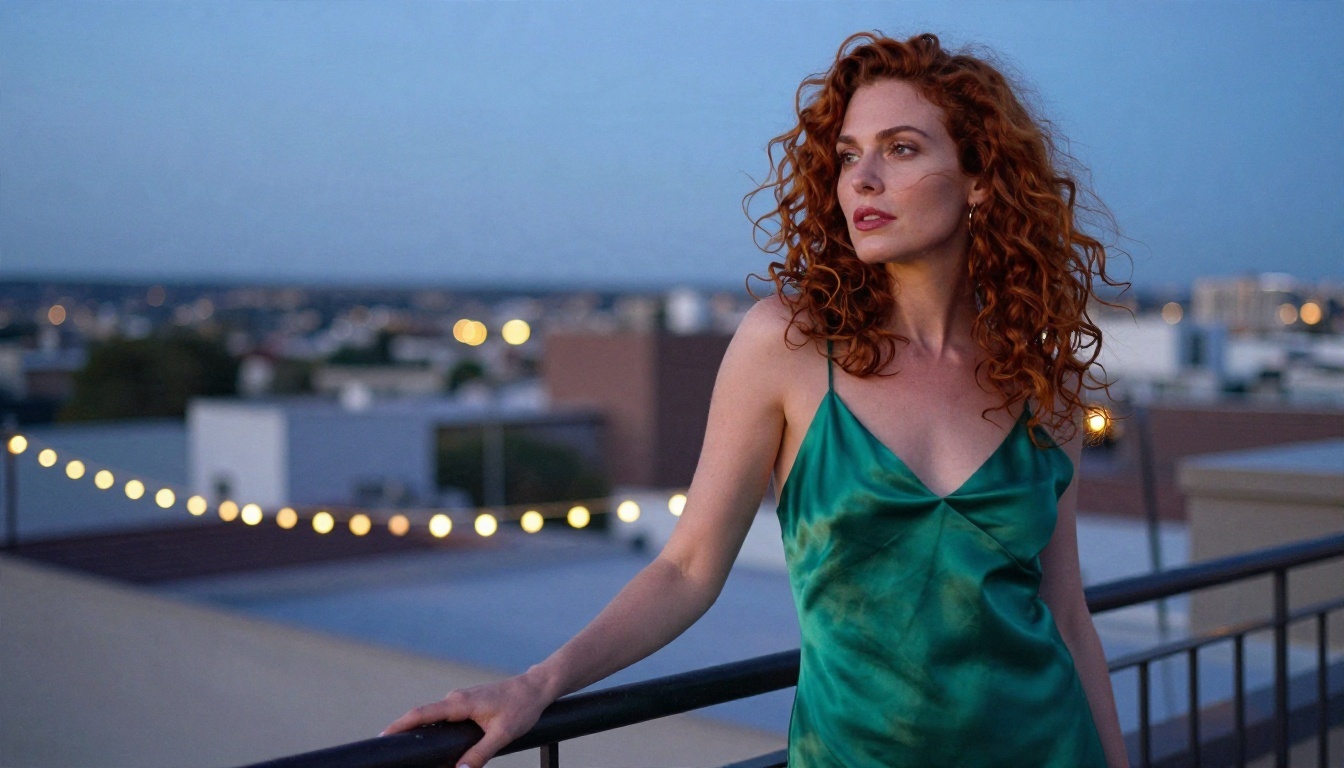
- गर्म स्ट्रिंग लाइट्स के साथ ब्लू आवर: शहर और टेरेस के दृश्य।
पहनावे के लिए, ख़ास कपड़े सामान्य लेबल से बेहतर नतीजे देते हैं। "Red lace bodysuit", "emerald silk slip dress", "cream satin camisole" और "navy bikini top under a white linen shirt" जैसे शब्द मॉडल को रेंडर करने के लिए बनावट देते हैं।
उम्र और सब्जेक्ट सेफ़्टी
हमेशा बताएँ कि आपका सब्जेक्ट वयस्क है ("adult woman in her late twenties")। इससे नतीजा साफ़ होता है और काम अपनी जगह पर रहता है। कंटेंट को स्पष्ट नहीं, बल्कि सुझावात्मक और कलात्मक रखें। व्यावहारिक रूप से भी यह मायने रखता है: ज़्यादातर होस्टेड प्लेटफ़ॉर्म स्पष्ट प्रॉम्प्ट फ़िल्टर करते हैं, और टेस्टफ़ुल प्रॉम्प्ट ज़्यादा भरोसे से पास होता है।
मॉडल चुनाव की तुलना
हर मॉडल हर लक्ष्य के लिए सही नहीं है। ग्लैमर और स्विमवियर के काम में मुख्य विकल्प एक-दूसरे के मुकाबले कैसे ठहरते हैं, यह यहाँ देखें।
Seedream 4.5 से शुरू करें
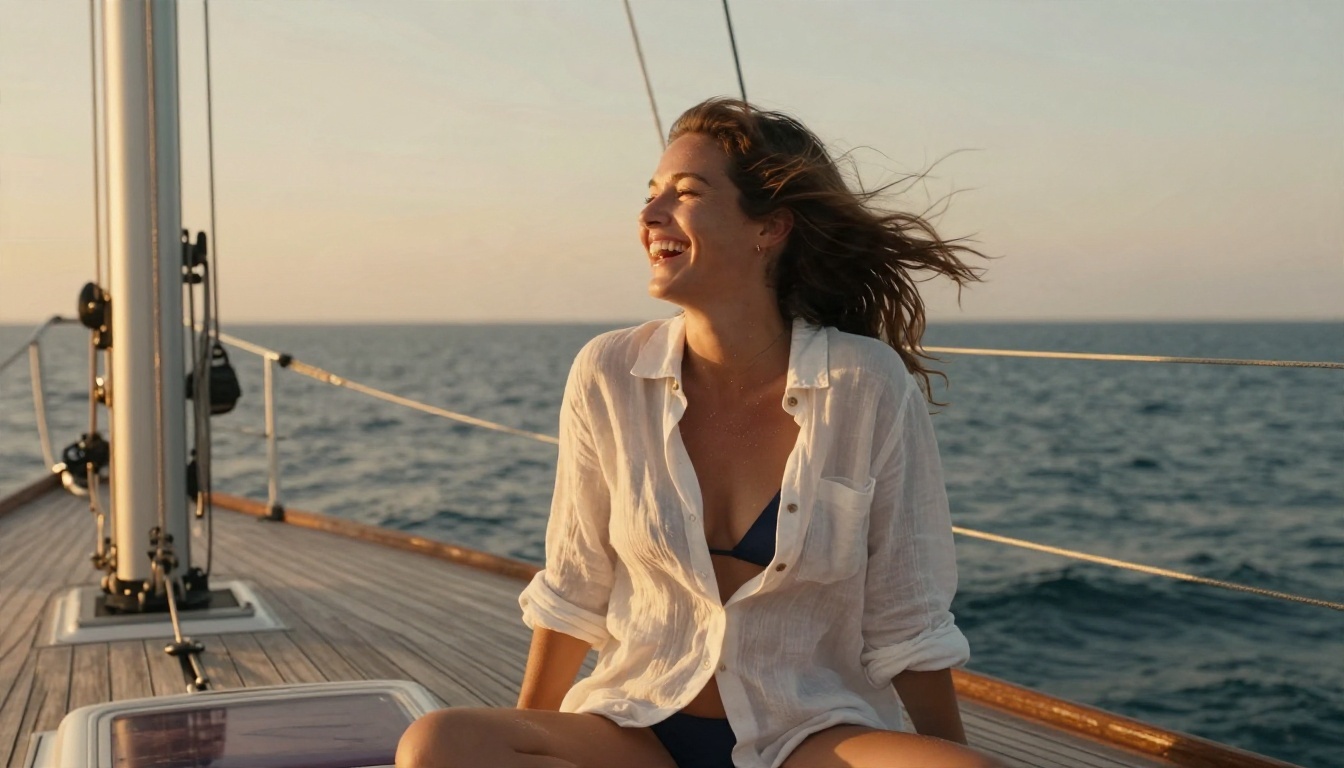
अगर कम कोशिशों में सबसे अच्छा नतीजा चाहिए, तो Seedream 4.5 से शुरू करें। यह स्वाभाविक वाक्य समझता है, त्वचा, कपड़े और रोशनी को भरोसेमंद ढंग से संभालता है, और अलग अपस्केल स्टेप के बिना हाई रेज़ोल्यूशन देता है। टेस्टफ़ुल स्विमवियर और ग्लैमर पोर्ट्रेट के लिए, आइडिया से परिष्कृत इमेज तक का यह सबसे तेज़ रास्ता है। आप एक साफ़ पैराग्राफ़ लिखते हैं और एक काम की फ़ोटो मिल जाती है। इसकी गति इसे SDXL का अच्छा साथी भी बनाती है: इससे कोई लुक खोजें, फिर उसे कहीं और दोबारा बनाएँ या बदलें।
रिफ़ाइनमेंट के लिए Image Editor Pro
जब आपके पास एक अच्छी बेस इमेज हो, तब PicassoIA Image Editor Pro वह टूल है जिसे इस्तेमाल करना चाहिए। चूँकि यह असीमित जनरेशन देता है, आप काउंटर देखे बिना बार-बार बदलाव कर सकते हैं: पोशाक का रंग बदलें, बैकग्राउंड एडजस्ट करें, रोशनी नरम करें, या कोई छोटी खामी ठीक करें, फिर दोबारा चलाएँ। दोबारा कोशिश करने की यही आज़ादी वर्कफ़्लो को कुशल बनाती है। ज़्यादातर अच्छी इमेज पहली नहीं, पाँचवीं वैरिएशन होती हैं।
जहाँ SDXL वेरिएंट्स अब भी आगे हैं
जब आपको नियंत्रण चाहिए, तब SDXL-फ़ैमिली मॉडल जीतते हैं। SDXL Multi ControlNet LoRA के साथ आप पोज़ रेफ़रेंस, एज मैप या डेप्थ मैप दे सकते हैं, ताकि आकृति एक ख़ास मुद्रा बनाए रखे, जो सिर्फ़ प्रॉम्प्ट टेक्स्ट से मुश्किल है। RealVisXL v3 Multi ControlNet LoRA उस नियंत्रण को फ़ोटोग्राफ़िक त्वचा टोन और लेंस लुक के साथ जोड़ता है। और RealVisXL v3.0 Turbo कम स्टेप्स पर तेज़ फ़ोटोरियल पोर्ट्रेट देता है।
आज़माने लायक दूसरे विकल्प
अगर आप अलग आर्किटेक्चर से तुलना करना चाहते हैं, तो साफ़ डिटेल वाले फ़ोटोरियलिस्टिक दृश्यों के लिए Qwen Image 3 Pro आज़माएँ, प्रॉम्प्ट फ़ॉलोइंग के लिए Stable Diffusion 3.5 Large, और LoRA के ज़रिए स्टाइल-ट्यून्ड लुक चाहिए तो Flux 2 Klein 9B Base LoRA।
💡 मोटा नियम: तैयार इमेज के लिए Seedream 4.5, उन्हें ठीक करने और बदलने के लिए Image Editor Pro, और पोज़ नियंत्रण या बहुत तेज़ ड्राफ़्ट चाहिए तो SDXL वेरिएंट्स।
PicassoIA पर SDXL Lightning कैसे इस्तेमाल करें
SDXL Lightning 4Step टेस्टिंग चरण के लिए SDXL-फ़ैमिली का सबसे अच्छा मॉडल है। यह सेकंडों में इमेज लौटाता है, इसलिए एक स्टैंडर्ड मॉडल के दो पूरे करने के समय में आप दस प्रॉम्प्ट वैरिएशन आज़मा सकते हैं।
- ऊपर के लिंक पर मॉडल पेज खोलें और जनरेशन फ़ॉर्म पर जाएँ।
- अपना प्रॉम्प्ट पेस्ट करें, पहले बताए फ़ॉर्मूले के साथ। इसे लगभग 60 शब्दों से कम रखें।
- नेगेटिव प्रॉम्प्ट जोड़ें अगर फ़ॉर्म में उसके लिए फ़ील्ड है।
- वाइड या लंबा साइज़ चुनें जो लगभग एक मेगापिक्सल के आसपास रहे।
- स्टेप्स 4 पर रखें। यह मॉडल इसी के लिए बना है। संख्या बढ़ाने से क्वालिटी नहीं सुधरती।
- गाइडेंस वैल्यू कम रखें, लगभग 0 से 2 के बीच। ज़्यादा वैल्यू रंग जला देती है।
- एक कंपोज़िशन पसंद आने पर सीड फ़िक्स्ड करें, फिर एक बार में एक शब्द बदलें।
- एक बैच जनरेट करें, सबसे अच्छा फ़्रेम चुनें और उसे रिफ़ाइनमेंट के लिए ले जाएँ।
पैरामीटर टिप्स
- Lightning में ड्राफ़्ट करें, फ़िनिश कहीं और करें। जीतने वाला प्रॉम्प्ट फ़ाइनल रेंडर के लिए Seedream 4.5 या RealVisXL में इस्तेमाल करें।
- प्रॉम्प्ट छोटे रखें। डिस्टिल्ड मॉडल लंबे प्रॉम्प्ट की डिटेल छोड़ देते हैं।
- पहले लाइटिंग के शब्द टेस्ट करें। ये किसी भी दूसरे एक शब्द से ज़्यादा मूड बदलते हैं।
- सीड सहेजकर रखें। सीड किसी नतीजे को दोबारा बनाने का सबसे सस्ता तरीका है।
सबसे आम समस्याएँ ठीक करना
अच्छी सेटिंग्स के बावजूद कुछ गड़बड़ियाँ बार-बार आती हैं। हर एक से निपटने का तरीका यहाँ है।
हाथ और शरीर की बनावट
लगभग हर इमेज मॉडल में हाथ सबसे कमज़ोर कड़ी हैं। वे कितनी बार दिखें, यह कम करें: सब्जेक्ट को बाल पकड़ने दें, रेलिंग छूने दें, शीशे पर हाथ टिकाने दें, या हाथ फ़्रेम से बाहर रखें। जब हाथ दिखें और गलत हों, तो सिर्फ़ उस हिस्से को "natural relaxed hand, five fingers" जैसे छोटे प्रॉम्प्ट से इनपेंट करें और कुछ कोशिशें चलाएँ। SDXL Multi ControlNet LoRA वाला रास्ता भी मदद करता है, क्योंकि पोज़ रेफ़रेंस मॉडल को एक ढाँचा देता है जिसे वह फ़ॉलो कर सके।
प्लास्टिक त्वचा और ओवर-प्रोसेस्ड लुक
तीन कारण लगभग हर मोमी नतीजे को समझा देते हैं: बहुत ऊँचा CFG, "8k ultra detailed masterpiece" जैसे टोकन का ढेर, और बनावट का ज़िक्र न होना। CFG घटाएँ, क्वालिटी-टैग का ढेर हटाएँ, और ख़ास भौतिक ब्यौरे जोड़ें: रोमछिद्र, बारीक बाल, झाइयाँ, गालों की हड्डी पर हल्की चमक। Kodak Portra 400 जैसा फ़िल्म स्टॉक जोड़ें, ताकि मॉडल डिजिटल तीखेपन की जगह एनालॉग नरमी की ओर जाए।
ब्लॉक हुए या खाली जनरेशन
होस्टेड टूल सेफ़्टी फ़िल्टर चलाते हैं। अगर कोई जनरेशन फ़ेल हो, तो कारण आमतौर पर ऐसे शब्द होते हैं जो स्पष्ट लगते हैं। यह मैंने इस आर्टिकल की इमेज तैयार करते समय ख़ुद देखा: लिंजरी और लेटी हुई मुद्रा पर बना प्रॉम्प्ट रिजेक्ट हो गया, जबकि वही दृश्य सिल्क कैमिसोल वाले एडिटोरियल फ़ैशन पोर्ट्रेट के रूप में लिखने पर पास हो गया। प्रॉम्प्ट को फ़ैशन और फ़ोटोग्राफ़ी की भाषा की ओर मोड़ें: कपड़ा, रोशनी, लेंस, मूड। शूट का वर्णन करें, कृत्य का नहीं।
गंदे बैकग्राउंड
भरे हुए प्रॉम्प्ट से भरी इमेज बनती हैं। बैकग्राउंड की अधिकतम तीन चीज़ें नामित करें। "Sheer curtains, brass lamp, plaster wall" काफ़ी है। अगर सब्जेक्ट के पीछे कुछ अजीब दिखे, तो पूरा प्रॉम्प्ट दोबारा लिखने के बजाय उसे इनपेंट करके हटाएँ।
इनपेंटिंग और अपस्केलिंग से रिफ़ाइन करना
पहली रेंडर एक ड्राफ़्ट है। फ़िनिशिंग चरण वह जगह है जहाँ अच्छी इमेज शानदार बनती है।
कमज़ोर जगहों की इनपेंटिंग
सिर्फ़ उस हिस्से को मास्क करें जिसे ठीक करना है: एक हाथ, एक स्ट्रैप, एक आँख, बैकग्राउंड का एक टुकड़ा। लगभग 0.4 से 0.6 के बीच डिनॉइज़ या स्ट्रेंथ वैल्यू इस्तेमाल करें। कम वैल्यू से लगभग कुछ नहीं बदलता, और ज़्यादा वैल्यू से हिस्सा इतना दोबारा बन जाता है कि बाकी इमेज से मेल नहीं खाता। तीन या चार कोशिशें चलाएँ और सबसे अच्छी रखें।
PicassoIA का Image Editor Pro यहाँ सटीक बैठता है, क्योंकि आप बदलाव सादी भाषा में बता सकते हैं और जितनी बार चाहें दोबारा कोशिश कर सकते हैं।
अपस्केलिंग और डिटेल पास
प्रिंट-साइज़ या बड़ी स्क्रीन के नतीजे के लिए, फ़ाइनल कंपोज़िशन मिलने के बाद 1.5x से 2x तक अपस्केल करें। सीधे बहुत बड़े साइज़ पर जनरेट करना ही खिंचे हुए शरीर और दोहरे चेहरों की वजह बनता है। कम डिनॉइज़ वाला हल्का अपस्केल त्वचा की बनावट बचाता है और कपड़े के किनारों को तेज़ करता है। सीधे प्रॉम्प्ट से 4K डिलीवरी के लिए Seedream 4.5 यह चरण पूरी तरह छोड़ देता है।
दोहराया जा सकने वाला सेशन प्लान
| चरण | टूल | लक्ष्य | समय |
|---|
| 1. ड्राफ़्ट | SDXL Lightning 4Step | 10 से 20 प्रॉम्प्ट आइडिया टेस्ट करें | 5 मिनट |
| 2. पॉलिश | Seedream 4.5 या RealVisXL | सबसे अच्छे आइडिया का एक फ़ाइनल रेंडर | 2 मिनट |
| 3. ठीक करें | Image Editor Pro | हाथ, बैकग्राउंड, पोशाक का रंग | 5 मिनट |
| 4. फ़िनिश | अपस्केल स्टेप | प्रिंट या बड़ी स्क्रीन का साइज़ | 1 मिनट |
इस क्रम का पालन करने से आप धीमी, महँगी जनरेशन ऐसे आइडिया पर नहीं गँवाते जो शुरू से ही कमज़ोर थे।
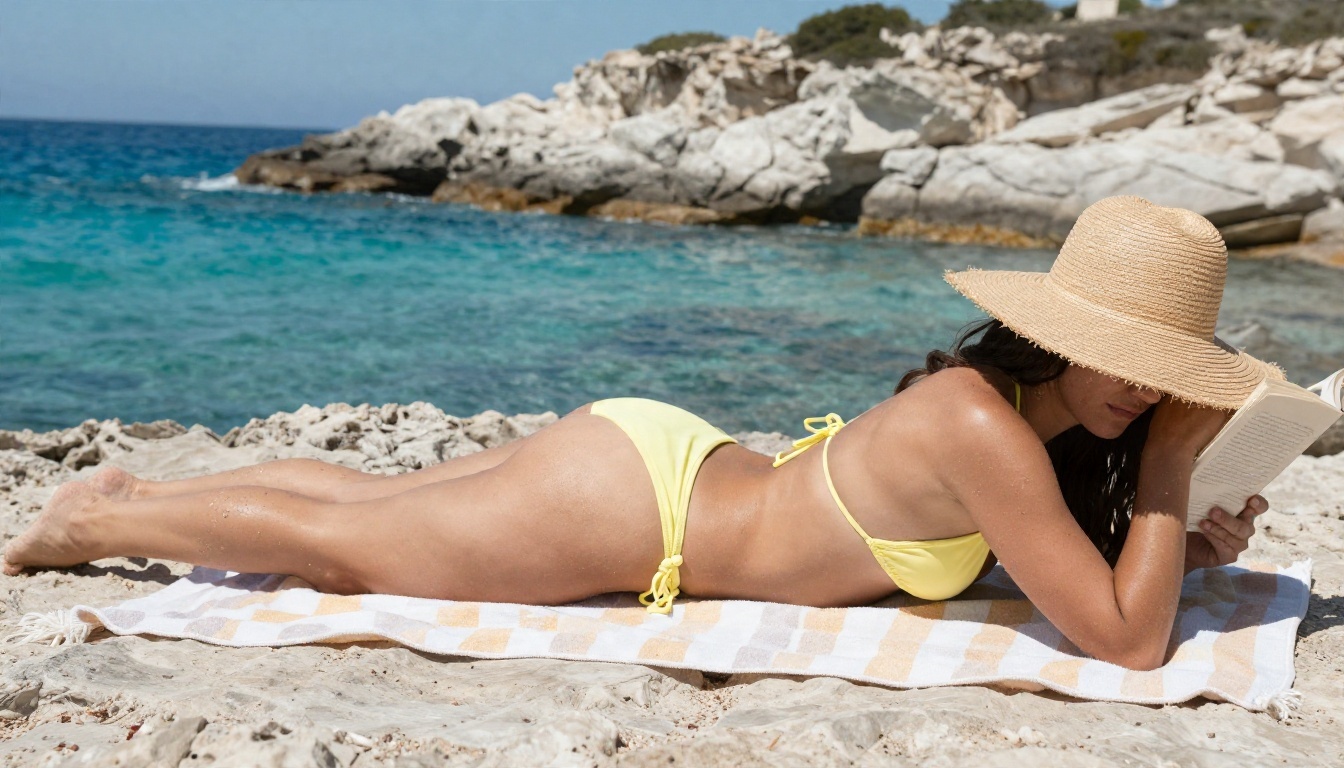
अपनी इमेज बनाना शुरू करें
अब आपके पास सारे हिस्से हैं: कॉपी करने लायक सेटिंग्स टेबल, एक प्रॉम्प्ट फ़ॉर्मूला, एक छोटा नेगेटिव प्रॉम्प्ट, और यह साफ़ तस्वीर कि कौन सा मॉडल कौन सा काम करता है। सुधार का सबसे तेज़ तरीका है कि आप खुद वर्कफ़्लो चलाएँ और एक बार में एक चीज़ बदलें।
यह एक सरल पहला सेशन है। Seedream 4.5 खोलें और फ़ॉर्मूला इस्तेमाल करके बीच या होटल-रूम पोर्ट्रेट के लिए एक पैराग्राफ़ लिखें। अपना सबसे अच्छा नतीजा चुनें, फिर उसे PicassoIA Image Editor Pro में ले जाएँ और पाँच वैरिएशन आज़माएँ: पोशाक का अलग रंग, रोशनी का अलग समय, अलग लेंस। अगर पोज़ नियंत्रण या तेज़ ड्राफ़्ट चाहिए, तो SDXL Lightning 4Step और RealVisXL v3.0 Turbo मॉडल आज़माएँ।
इंस्टॉल की ज़रूरत नहीं है और कुछ कॉन्फ़िगर भी नहीं करना है। picassoia.com/en/all-models पर उपलब्ध हर इमेज मॉडल देखें, कोई एक चुनें, और PicassoIA के साथ आज ही अपनी पहली इमेज बनाएँ।


