Vous avez deux onglets ouverts. L’un affiche Seedance, l’autre Wan. Tous deux promettent des clips cinématographiques à partir d’une phrase ou d’une seule photo, et tous deux ont beaucoup évolué au cours de l’année écoulée. Les questions qui déterminent réellement votre choix sont terre à terre et pratiques : combien puis-je générer sans payer, quelle durée peut avoir un clip, quelle résolution obtient-on, et comment écrire le prompt pour ne pas gaspiller de crédits ?
Voici une analyse directe de Seedance vs Wan, construite autour de ces quatre questions. Chaque modèle mentionné ci-dessous est disponible sur PicassoIA : vous pouvez donc vérifier les affirmations vous-même en quelques minutes, plutôt que de vous fier à une fiche technique.

La réponse courte d’abord
Si vous n’avez que trente secondes, voici la version que je donnerais à un ami.
- Choisissez Seedance lorsque vous voulez l’audio intégré, des dialogues parlés avec mouvement des lèvres, et un contrôle poussé grâce aux images de référence, aux vidéos de référence et à l’audio de référence.
- Choisissez Wan lorsque vous voulez la résolution la plus élevée (jusqu’à 1080p), un champ de prompt négatif et une expansion automatique du prompt qui sauve les prompts courts et peu détaillés.
- Choisissez l’un ou l’autre pour des clips allant jusqu’à 30 secondes. Les deux familles atteignent désormais cette durée dans leurs versions les plus récentes.
💡 Astuce : ne vous engagez pas dans une famille à l’avance. Rédigez un prompt, lancez-le sur les deux, et gardez la meilleure prise. Un test de cinq secondes coûte bien moins qu’un mauvais choix sur un projet complet.
Tableau de comparaison rapide
| Caractéristique | Seedance 2.5 | Wan 3 |
|---|
| Clip le plus long | Jusqu’à 30 secondes | Jusqu’à 30 secondes |
| Résolutions disponibles | 480p, 720p | 480p, 720p, 1080p |
| Audio natif | Oui, avec dialogues entre guillemets | Pas l’objectif principal de ce modèle |
| Image vers vidéo | Oui, première et dernière image | Oui, une seule première image |
| Entrées de référence | Jusqu’à 30 images, 10 vidéos, 10 audios | Une seule image de départ |
| Prompt négatif | Non exposé | Oui |
| Expansion du prompt | Non exposée | Activée par défaut |
| Formats | 16:9, 4:3, 1:1, 3:4, 9:16, 21:9, adaptatif | Adaptatif, 16:9, 9:16, 1:1, 4:3, 3:4 |
Vous pouvez ouvrir Seedance 2.5 et Wan 3 dans deux onglets et comparer les entrées pendant votre lecture.
Les limites gratuites, sans le discours marketing
« Gratuit » est le mot le plus galvaudé de la vidéo par IA. Démêlons ce qui est vrai sur PicassoIA et ce que vous devez vérifier vous-même.
Ce qui est réellement gratuit sur PicassoIA
Les pages de modèles Seedance 2.5, Wan 3 et Wan 3 Prime se décrivent toutes comme gratuites à essayer en ligne. Cela signifie que vous pouvez générer un premier clip sans construire de pipeline ni rien installer.
L’option « illimitée » la plus claire est Seedance 2.5 Lite. C’est la version allégée de Seedance 2.5, optimisée pour le 480p et le 720p, et les membres Elite et Infinite peuvent l’utiliser sans coût par clip ni compteur quotidien. Les clips durent 5 ou 10 secondes.
Pourquoi les plafonds quotidiens diffèrent selon le modèle
Les modèles plus lourds coûtent plus cher à faire tourner. Un clip de 30 secondes en 1080p consomme beaucoup plus de calcul qu’un clip de 5 secondes en 480p, donc toute allocation gratuite s’épuise vite sur les gros modèles. Les tests indépendants des deux familles disent la même chose : les crédits quotidiens gratuits sont faits pour tester, et le temps d’attente ainsi que la durée des clips deviennent les vrais plafonds dès que l’on passe à la production.
Mon conseil pratique : faites vos brouillons avec les réglages courts et économiques, et ne dépensez pour le rendu 1080p long qu’une fois que le mouvement vous convient.
💡 Astuce : brouillons en 480p et 5 secondes. Versions finales à la résolution de publication. Cette seule habitude fait durer deux ou trois fois plus longtemps n’importe quelle allocation.
Comparaison des prix des API
En dehors de PicassoIA, les tarifs publics des API pour la génération précédente étaient proches entre les deux familles. Une comparaison plaçait un clip Seedance 2.0 de 5 secondes et un clip Wan 2.6 de 5 secondes à un cent d’écart l’un de l’autre, soit environ 75 cents. Une autre liste fixait le prix de Wan 2.6 à environ 7,5 cents par seconde en 720p et à 11 cents par seconde en 1080p. Considérez ces chiffres comme des points de repère approximatifs, car les prix changent souvent.
Durée des vidéos : qui va le plus loin
La durée est le domaine où les deux familles se distinguaient le plus. Aujourd’hui, elles se sont rapprochées.
Durée des clips par modèle
| Modèle | Maximum habituel | Remarques |
|---|
| Seedance 2.5 | 30 secondes | Réglez la durée sur -1 et le modèle choisit la longueur |
| Seedance 2.5 Lite | 10 secondes | Choisissez 5 ou 10 |
| Seedance 2.0 Mini | Clips courts | Texte vers vidéo avec audio natif |
| Wan 3 | 30 secondes | Par défaut, 5 secondes |
| Wan 3 Prime | 30 secondes | Texte d’abord, image de départ facultative |
| Wan 2.6 T2V | Environ 15 secondes | Préréglages de 5, 10 ou 15 |
Quand plus long est pire
Un clip de 30 secondes semble un atout, mais il donne au modèle plus de temps pour dériver. Les visages changent, les objets se déforment, et la lumière s’éloigne de votre image d’origine. Pour une photo de produit, un clip de 5 à 8 secondes paraît presque toujours plus net qu’un clip long.
Utilisez le réglage long pour un mouvement continu unique : une lente promenade dans une rue, une caméra qui glisse autour d’une table, une danse. Si votre idée comporte plusieurs temps forts, générez plusieurs clips courts et montez-les ensemble.
Prolonger un clip au-delà de la limite
Seedance 2.5 accepte les vidéos de référence pour l’extension : vous pouvez donc réinjecter un clip terminé et poursuivre l’action. Avec Wan, l’astuce habituelle consiste à prendre la dernière image d’un clip et à l’utiliser comme première image du suivant, avec Wan 2.6 I2V ou Wan 3.
Les réglages qui changent le résultat
La plupart des gens laissent tout par défaut. C’est acceptable pour un premier essai, mais quelques réglages font un vrai travail.
Résolution et format
- 480p est le plus rapide à générer. Utilisez-le pour les brouillons et pour tester un prompt.
- 720p est le meilleur compromis pour les publications sur les réseaux sociaux et les intégrations web. Les deux familles le prennent en charge.
- 1080p est un atout de Wan : Wan 3 et Wan 3 Prime le proposent, et Wan 3 Prime l’utilise par défaut. Seedance 2.5 s’arrête à 720p.
- 21:9 n’est disponible que sur Seedance 2.5, ce qui est pratique pour un rendu de film en format panoramique.
Lorsque vous fournissez une image de départ, les deux familles suivent le format de cette image et ignorent le champ de format. Recadrez d’abord votre image.
Seeds, prompts négatifs et expansion
Définissez un seed lorsqu’un résultat vous plaît et que vous voulez ne modifier qu’un mot. Changez le prompt en gardant le seed, et vous verrez quels mots ont fait évoluer la sortie.
Wan ajoute deux outils d’aide que Seedance n’expose pas. Le prompt négatif permet d’indiquer ce qu’il faut exclure : textes superposés, doigts en trop, scintillement, filigranes. Le commutateur d’expansion du prompt réécrit un prompt court en une version plus riche. Il est utile lorsque vous tapez cinq mots, mais il ajoute de la latence. Désactivez-le lorsque votre prompt est déjà détaillé, car vous voulez que vos mots exacts soient respectés.
Commutateurs audio et filigrane
Seedance 2.5 génère des dialogues synchronisés, des effets sonores et de la musique dans le même rendu, et dispose d’un interrupteur pour désactiver l’audio et obtenir un clip muet. Il propose aussi un commutateur de filigrane, désactivé par défaut. Si vous comptez ajouter votre propre bande sonore, désactivez l’audio et vous vous épargnerez une étape de nettoyage.
La même phrase ne se comporte pas de la même façon dans chaque famille. Voici ce que j’ai vu fonctionner.
Le schéma de prompt Seedance
Seedance répond le mieux aux descriptions chronologiques et cinématographiques : ce que fait le sujet d’abord, puis ensuite, avec un mouvement de caméra clair. Le modèle 2.5 accepte jusqu’à 2000 caractères, vous avez donc de la place pour décrire les temps forts.
Un schéma qui fonctionne :
- Sujet et pose de départ. « Une femme en imperméable vert attend à un arrêt de bus. »
- Action dans le temps. « Elle regarde sa montre, puis avance lorsqu’un bus arrive. »
- Caméra. « Travelling avant lent, faible profondeur de champ. »
- Lumière et ambiance. « Lumière de fin de soirée couverte, reflets sur un trottoir mouillé. »
- Audio. Placez les paroles entre guillemets doubles : « Elle dit : “Enfin.” »
Lorsque vous utilisez des images de référence, appelez-les dans le prompt par [Image1], [Image2]. Pour une vidéo et un audio de référence, utilisez [Video1] et [Audio1]. C’est ainsi que vous gardez un visage ou une tenue cohérents d’un plan à l’autre.
Le schéma de prompt Wan
Wan privilégie une description visuelle dense de la scène d’abord, suivie du mouvement et de la caméra. Comme l’expansion du prompt est activée par défaut, même un prompt court sera développé, mais vous obtiendrez un résultat plus prévisible si vous écrivez vous-même les détails.
Un schéma qui fonctionne :
- Scène et sujet, avec matières et couleurs.
- Mouvement, avec des verbes simples : dérive, ondule, tourne, se pose.
- Caméra et objectif, par exemple « caméra à l’épaule, 35 mm, léger rapprochement ».
- Prompt négatif : « texte, filigrane, mains déformées, scintillement. »
Erreurs de prompt qui gaspillent des crédits
- Empiler trois mouvements de caméra. Choisissez-en un : travelling, panoramique ou orbite.
- Demander une foule de visages. Les visages en arrière-plan sont l’endroit où les artefacts apparaissent en premier.
- Écrire un scénario dans le prompt. De longs monologues ne tiennent jamais dans un clip de 5 secondes.
- Utiliser des adjectifs vagues. « Épique » et « magnifique » donnent moins qu’un « contre-jour de fin de journée sur du sable mouillé ».
Dans quel domaine chaque modèle l’emporte
Les fiches techniques ne suffisent qu’à un certain point. Voici comment j’associerais les modèles à des usages réels.
Dialogues et son
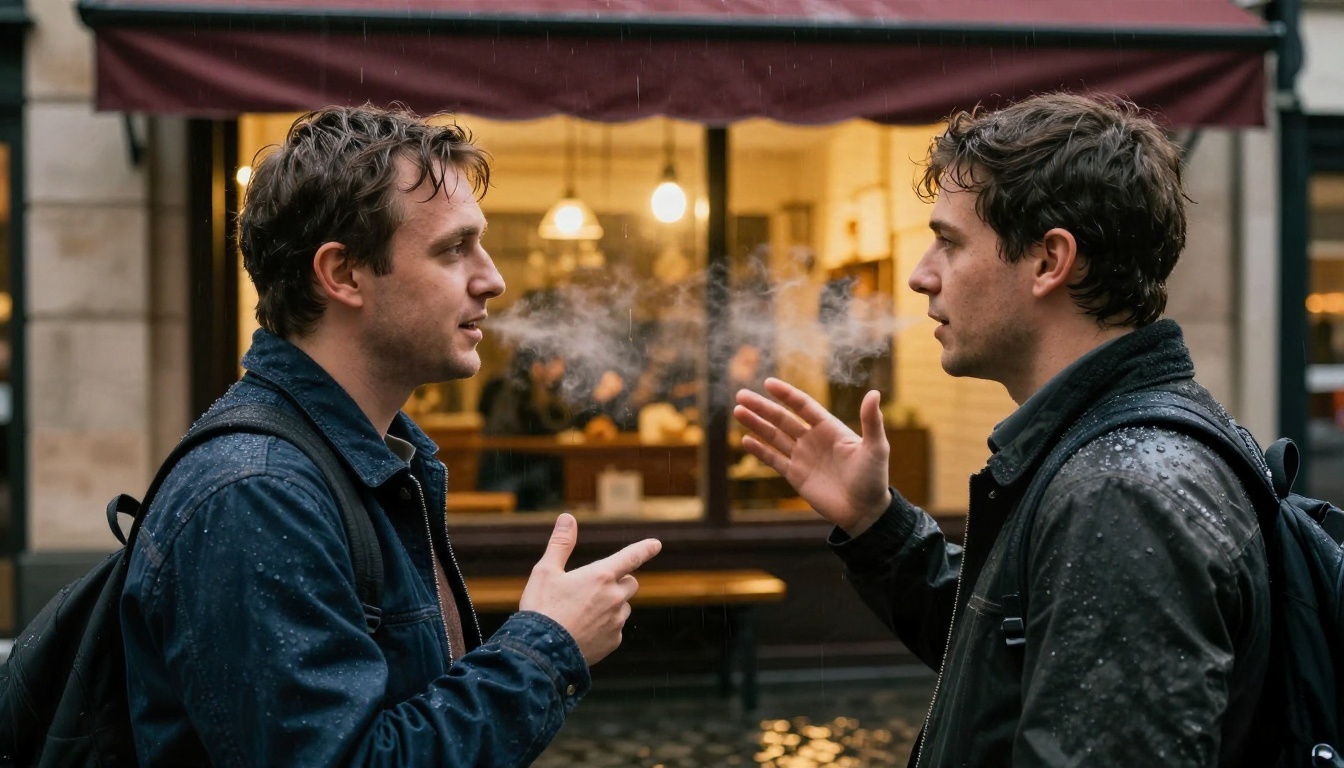
Pour une scène où quelqu’un parle, Seedance 2.5 est le choix le plus solide. Il a été conçu pour produire dialogues, ambiance sonore et musique en une seule passe, et le mouvement des lèvres correspond aux répliques entre guillemets. L’audio de référence peut aussi piloter la synchronisation labiale. Si vous avez besoin de dialogues avec un modèle plus ancien et moins cher, Seedance 1.5 Pro associe lui aussi texte vers vidéo et audio.
Mouvement et mouvements de caméra
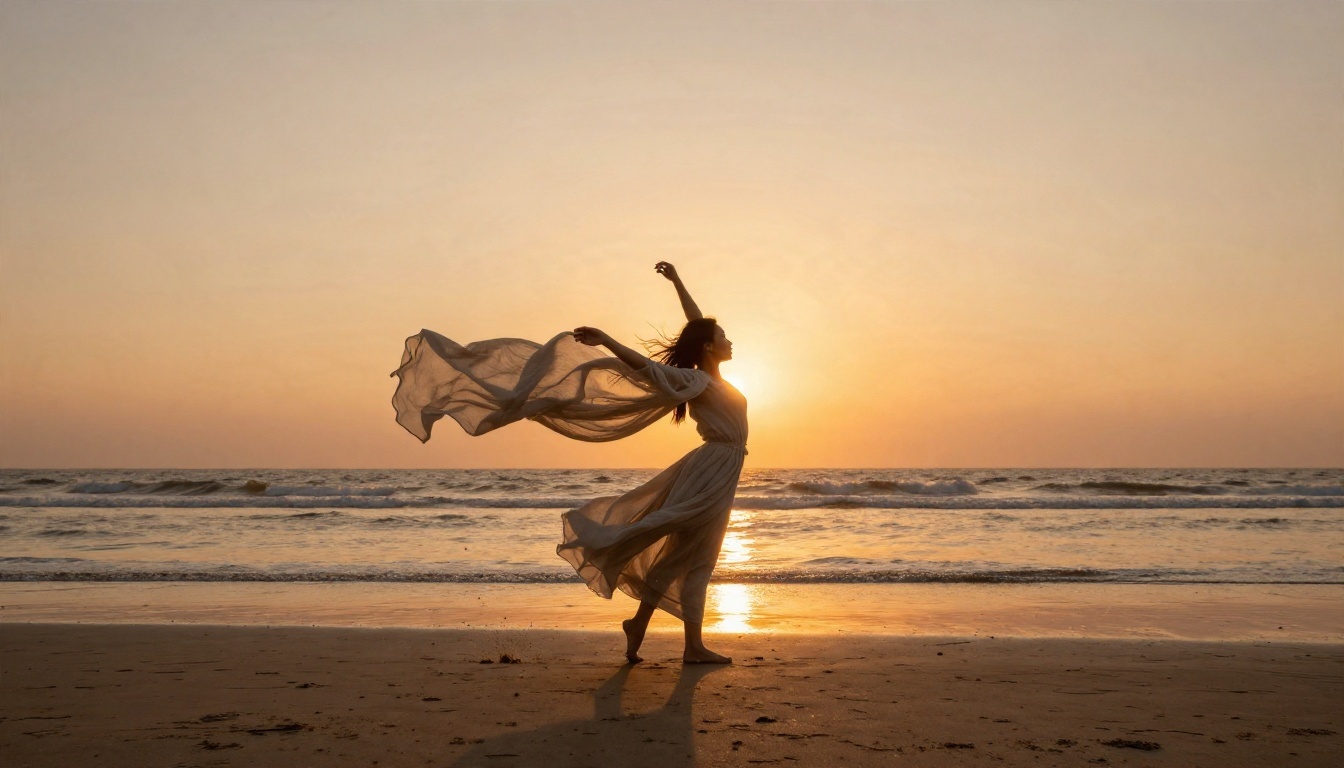
Pour les tissus qui flottent, l’eau, les cheveux et le vent, la famille Wan a une base de fidèles. La scène de la danseuse sur la plage est exactement le genre de plan que les deux peuvent animer, et seuls les tests côte à côte permettent de choisir honnêtement. Lancez Wan 3 et Seedance 2.5 sur la même photo et comparez le vent, le tissu et la caméra.
Clips pour les réseaux sociaux et photos de produits
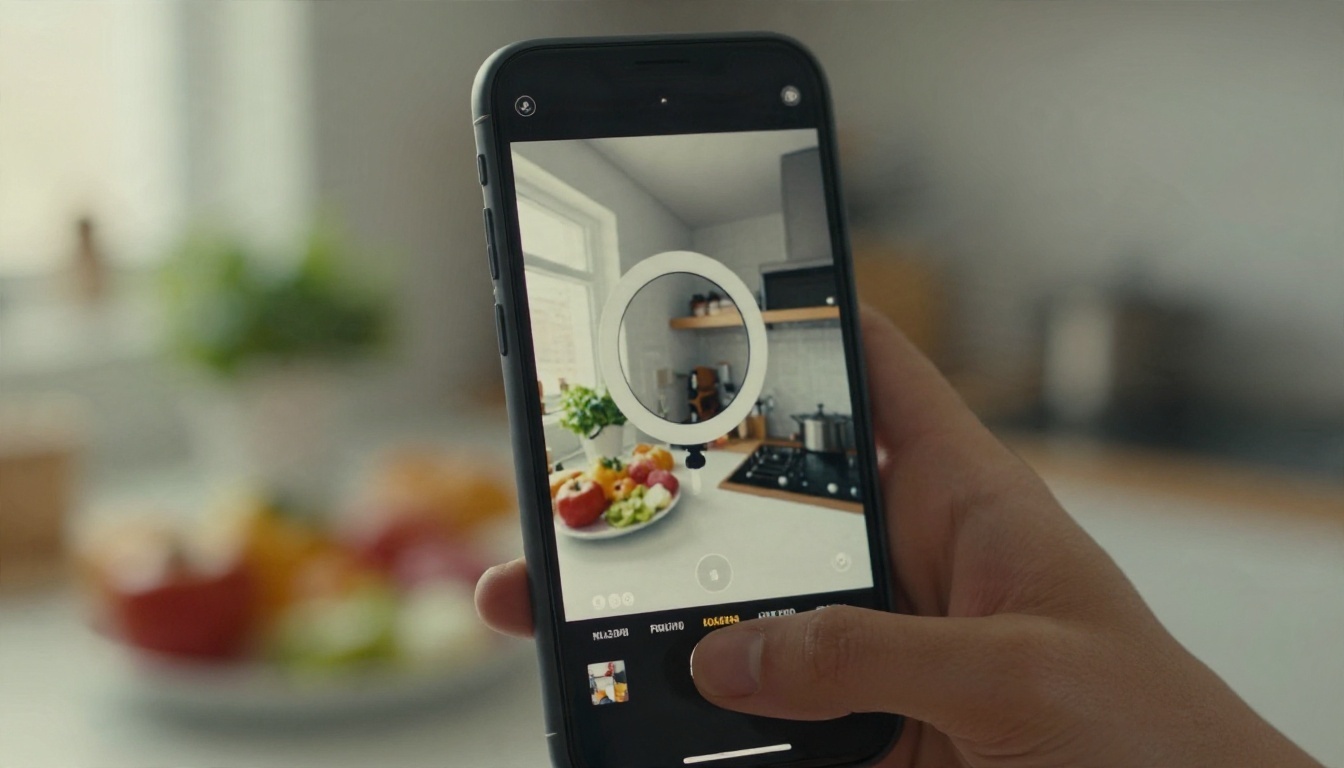
Pour une vidéo verticale 9:16 destinée aux réseaux sociaux, les deux familles conviennent. L’option économique est Seedance 2.5 Lite pour des clips 720p rapides et reproductibles. Si vous voulez un plafond de qualité un peu plus haut, passez à Wan 3 Prime en 1080p.
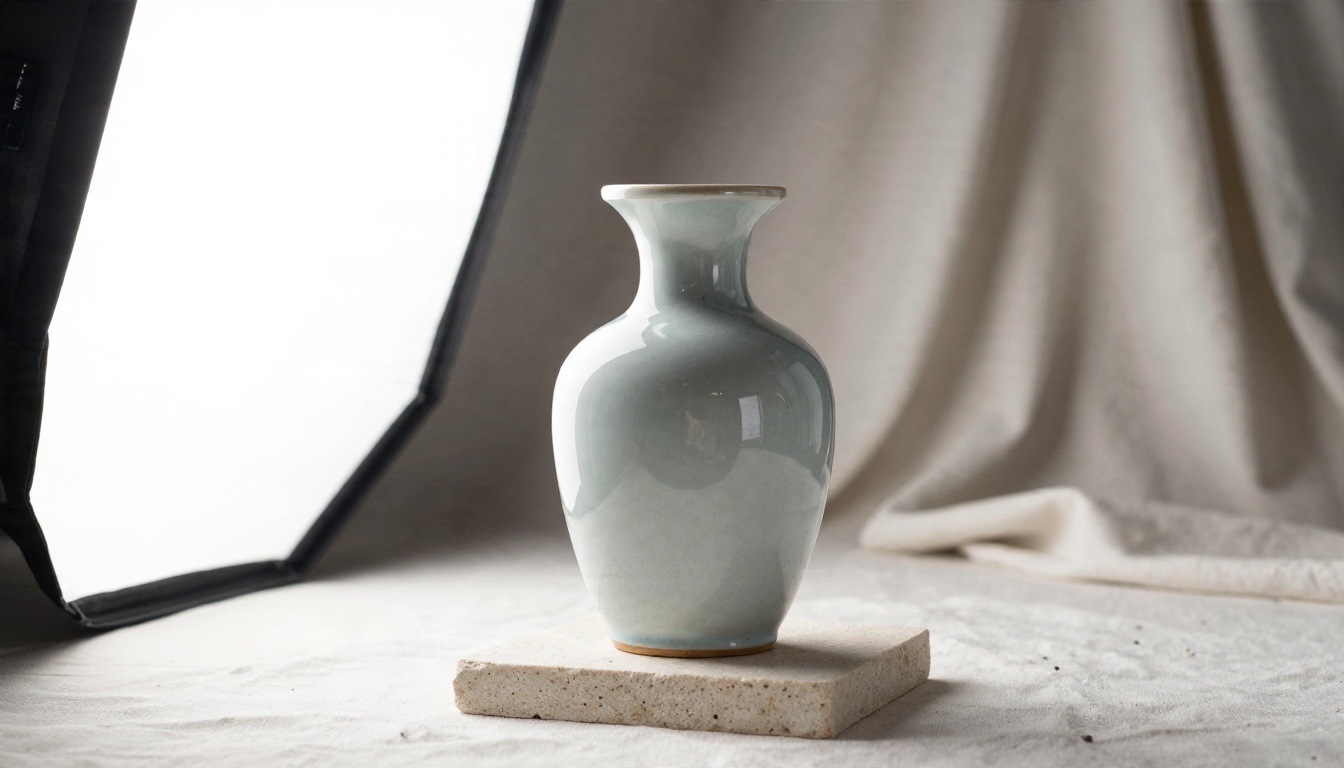
Pour le travail sur des produits, partez d’une photo propre et animez-la. Wan 2.6 I2V et Wan 2.5 T2V sont plus anciens mais restent utiles lorsque vous voulez un résultat rapide et peu coûteux. Pour la cohérence sur de nombreux plans du même produit, les images de référence de Seedance 2.5 (jusqu’à 30) sont le meilleur outil.
Utiliser Seedance 2.5 sur PicassoIA
Voici le chemin le plus simple de l’idée au clip terminé.
- Ouvrez la page du modèle. Rendez-vous sur Seedance 2.5.
- Rédigez le prompt. Utilisez le schéma chronologique ci-dessus. Restez sous 2000 caractères.
- Choisissez la durée. Commencez à 5 secondes. Passez à 10 secondes ou plus lorsque le mouvement fonctionne. Utilisez -1 si vous voulez que le modèle décide.
- Choisissez la résolution. 480p pour les brouillons, 720p pour la version finale.
- Réglez le format. 16:9 pour YouTube, 9:16 pour Shorts et Reels, 21:9 pour un rendu cinématographique. Utilisez adaptatif lorsque vous fournissez une image.
- Ajoutez des références (facultatif). Importez jusqu’à 30 images pour la cohérence des personnages, ou une première et une dernière image pour contrôler le début et la fin du clip.
- Gardez l’audio activé ou désactivez-le. Placez les dialogues entre guillemets doubles.
- Générez, puis itérez. Réutilisez le seed et ne changez qu’une phrase à la fois.
Pour des brouillons illimités, testez d’abord la même idée sur Seedance 2.5 Lite, puis transmettez le meilleur prompt au modèle complet.
Utiliser Wan 3 pour une sortie en 1080p
La démarche avec Wan est similaire, avec deux différences. Choisissez 1080p dans le champ de résolution, et utilisez le prompt négatif pour supprimer les artefacts indésirables. Ouvrez Wan 3 pour l’image vers vidéo avec une image de départ facultative, ou Wan 3 Prime lorsque vous voulez partir d’abord d’un texte.
💡 Astuce : si votre clip paraît flou, vérifiez que vous n’avez pas laissé la durée à une valeur très longue combinée à une faible résolution. Des clips plus courts en résolution plus élevée paraissent plus nets.
Quel modèle choisir
Choisir selon l’usage
| Votre besoin | Premier choix | Pourquoi |
|---|
| Personnages qui parlent | Seedance 2.5 | Dialogues, son et synchronisation labiale en une seule passe |
| Brouillons illimités | Seedance 2.5 Lite | Aucun coût par clip pour les membres Elite et Infinite |
| Sortie la plus nette | Wan 3 Prime | 1080p par défaut |
| Animer une seule photo | Wan 3 | Image de départ avec prompt négatif |
| Personnages cohérents | Seedance 2.5 | Jusqu’à 30 images de référence |
| Budget et style plus ancien | Seedance 1 Pro Fast ou Wan 2.2 5B Fast | Rendus rapides à moindre coût |
Mon avis honnête
Aucune famille ne l’emporte partout. Seedance l’emporte en matière d’audio, de références et de contrôle. Wan l’emporte en matière de résolution et d’outils d’aide supplémentaires, comme les prompts négatifs. Comme Seedance 1 Pro et Wan 2.2 I2V A14B restent disponibles pour des expérimentations moins coûteuses, vous pouvez garder les anciens modèles dans votre boîte à outils pour les tâches simples.
Faites votre propre test côte à côte
Lire des comparatifs est utile, mais ce qui compte, ce sont vos images, vos prompts et votre goût. Prenez un prompt et une photo, passez-les dans Seedance 2.5 et Wan 3, et gardez le clip qui correspond à votre idée. Essayez un brouillon de 5 secondes en 480p, puis une version de 10 secondes en 720p, puis votre préférée en qualité maximale.
Prêt à essayer ? Ouvrez PicassoIA, choisissez un modèle vidéo et générez votre premier clip dès aujourd’hui. Parcourez tous les modèles vidéo sur picassoia.com/en/all-models et constituez votre propre sélection.


