आपके दो टैब खुले हैं। एक पर Seedance लिखा है, दूसरे पर Wan। दोनों एक वाक्य या एक फ़ोटो से सिनेमैटिक क्लिप का वादा करते हैं, और पिछले एक साल में दोनों तेज़ी से बदले हैं। जो सवाल असल में आपका चुनाव तय करते हैं वे सीधे और व्यावहारिक हैं: बिना पैसे दिए मैं कितना जनरेट कर सकता हूँ, क्लिप कितनी देर चल सकती है, मुझे कौन-सा रिज़ॉल्यूशन मिलेगा, और क्रेडिट बर्बाद न हों इसके लिए प्रॉम्प्ट कैसे लिखूँ?
यह चार सवालों पर बनी एक सीधी Seedance बनाम Wan तुलना है। नीचे बताया गया हर मॉडल PicassoIA पर उपलब्ध है, इसलिए आप स्पेक शीट पर भरोसा करने के बजाय कुछ ही मिनटों में दावों को खुद परख सकते हैं।

पहले छोटा जवाब
अगर आपके पास सिर्फ़ तीस सेकंड हैं, तो यह वही जवाब है जो मैं किसी दोस्त को दूँगा।
- Seedance चुनें जब आपको ऑडियो पहले से साथ चाहिए, होंठों की हरकत के साथ बोला गया डायलॉग चाहिए, और रेफ़रंस इमेज, रेफ़रंस वीडियो और रेफ़रंस ऑडियो से मज़बूत कंट्रोल चाहिए।
- Wan चुनें जब आपको सबसे ऊँचा रिज़ॉल्यूशन (1080p तक), नेगेटिव प्रॉम्प्ट फ़ील्ड, और छोटे, अधूरे प्रॉम्प्ट को संवारने वाला ऑटोमैटिक प्रॉम्प्ट एक्सपैंशन चाहिए।
- दोनों में से कोई भी चुनें 30 सेकंड तक की क्लिप के लिए। दोनों परिवार अब अपने सबसे नए वर्ज़न में इतनी लंबाई तक पहुँचते हैं।
💡 टिप: किसी एक परिवार पर बंधे न रहें। एक प्रॉम्प्ट लिखें, उसे दोनों पर चलाएँ, और बेहतर टेक रखें। पाँच सेकंड का टेस्ट किसी पूरे प्रोजेक्ट पर गलत फ़ैसले से कहीं सस्ता पड़ता है।
त्वरित तुलना तालिका
| फ़ीचर | Seedance 2.5 | Wan 3 |
|---|
| सबसे लंबी क्लिप | 30 सेकंड तक | 30 सेकंड तक |
| रिज़ॉल्यूशन विकल्प | 480p, 720p | 480p, 720p, 1080p |
| नेटिव ऑडियो | हाँ, कोट्स में डायलॉग के साथ | इस मॉडल का मुख्य फ़ोकस नहीं |
| इमेज-टू-वीडियो | हाँ, पहला और आख़िरी फ़्रेम | हाँ, सिर्फ़ पहला फ़्रेम |
| रेफ़रंस इनपुट | 30 इमेज, 10 वीडियो, 10 ऑडियो तक | सिर्फ़ एक शुरुआती इमेज |
| नेगेटिव प्रॉम्प्ट | उपलब्ध नहीं | हाँ |
| प्रॉम्प्ट एक्सपैंशन | उपलब्ध नहीं | डिफ़ॉल्ट रूप से चालू |
| आस्पेक्ट रेशियो | 16:9, 4:3, 1:1, 3:4, 9:16, 21:9, adaptive | Adaptive, 16:9, 9:16, 1:1, 4:3, 3:4 |
आप Seedance 2.5 और Wan 3 को दो टैब में खोलकर पढ़ते हुए इनपुट की तुलना कर सकते हैं।
बिना मार्केटिंग वाली फ़्री लिमिट
"फ़्री" AI वीडियो का सबसे ज़्यादा दुरुपयोग होने वाला शब्द है। मैं बताता हूँ कि PicassoIA पर क्या सच है और क्या आपको खुद जाँचना चाहिए।
PicassoIA पर असल में क्या फ़्री है
Seedance 2.5, Wan 3 और Wan 3 Prime के मॉडल पेज खुद को ऑनलाइन आज़माने के लिए फ़्री बताते हैं। इसका मतलब है कि आप बिना कोई पाइपलाइन बनाए या कुछ इंस्टॉल किए पहली क्लिप चला सकते हैं।
सबसे साफ़ "अनलिमिटेड" विकल्प Seedance 2.5 Lite है। यह Seedance 2.5 का हल्का वर्ज़न है, जो 480p और 720p के लिए ट्यून किया गया है, और Elite और Infinite सदस्य इसे बिना प्रति-क्लिप लागत या रोज़ाना काउंटर के चला सकते हैं। क्लिप 5 या 10 सेकंड की चलती हैं।
हर मॉडल की डेली कैप अलग क्यों है
भारी मॉडल चलाने में ज़्यादा खर्च आता है। 30 सेकंड की 1080p क्लिप 5 सेकंड की 480p क्लिप से कहीं ज़्यादा कंप्यूट लेती है, इसलिए किसी भी फ़्री कोटे का बड़े मॉडलों पर जल्दी ख़त्म होना तय है। दोनों परिवारों की तीसरे-पक्ष समीक्षाएँ एक ही बात कहती हैं: रोज़ाना के फ़्री क्रेडिट टेस्टिंग के लिए होते हैं, और प्रोडक्शन में जाने पर असली सीमाएँ कतार का समय और क्लिप की लंबाई हैं।
मेरी व्यावहारिक सलाह: ड्राफ़्ट सस्ते और छोटे सेटिंग्स में बनाएँ, और लंबी 1080p रेंडर पर तभी ख़र्च करें जब मोशन सही लगने लगे।
💡 टिप: ड्राफ़्ट 480p और 5 सेकंड पर बनाएँ। फ़ाइनल वही रिज़ॉल्यूशन रखें जिस पर आप प्रकाशित करेंगे। यह एक आदत किसी भी कोटे को दो-तीन गुना ज़्यादा चलाती है।
API कीमतों की तुलना
PicassoIA के बाहर, पुराने वर्ज़न के लिए सार्वजनिक API कीमतें दोनों परिवारों के बीच लगभग बराबर थीं। एक तुलना में 5 सेकंड की Seedance 2.0 क्लिप और 5 सेकंड की Wan 2.6 क्लिप एक सेंट के भीतर लगभग 75 सेंट पर थीं। एक अन्य लिस्टिंग में Wan 2.6 की कीमत 720p पर लगभग 7.5 सेंट प्रति सेकंड और 1080p पर 11 सेंट प्रति सेकंड बताई गई। इन्हें मोटे संदर्भ बिंदु मानें, क्योंकि कीमतें अक्सर बदलती रहती हैं।
वीडियो की लंबाई: कौन ज़्यादा लंबा जाता है
लंबाई वह जगह है जहाँ दोनों परिवार पहले सबसे ज़्यादा अलग थे। अब वे करीब आ गए हैं।
मॉडल के हिसाब से क्लिप की लंबाई
जब लंबा होना नुकसानदेह होता है
30 सेकंड की क्लिप सुनने में अच्छी लगती है, लेकिन इससे मॉडल को बहकने का ज़्यादा समय मिलता है। चेहरे बदलते हैं, चीज़ें आकार बदलती हैं, और रोशनी आपके मूल फ़्रेम से खिसक जाती है। किसी प्रोडक्ट शॉट के लिए 5 से 8 सेकंड की क्लिप लगभग हमेशा किसी लंबी क्लिप से ज़्यादा कसी हुई दिखती है।
लंबी सेटिंग का इस्तेमाल एक लगातार चलने वाली हरकत के लिए करें: किसी सड़क पर धीमी चाल, मेज़ के चारों ओर घूमता कैमरा, या नृत्य। अगर आपके विचार में कई हिस्से हैं, तो कई छोटी क्लिप बनाएँ और उन्हें जोड़ दें।
सीमा से आगे क्लिप बढ़ाना
Seedance 2.5 एक्सटेंशन के लिए रेफ़रंस वीडियो स्वीकार करता है, इसलिए आप तैयार क्लिप वापस डालकर एक्शन आगे बढ़ा सकते हैं। Wan के साथ आम तरकीब यह है कि एक क्लिप का आख़िरी फ़्रेम लें और उसे Wan 2.6 I2V या Wan 3 के साथ अगली क्लिप का पहला फ़्रेम बनाएँ।
ऐसी सेटिंग्स जो नतीजा बदलती हैं
ज़्यादातर लोग सब कुछ डिफ़ॉल्ट पर छोड़ देते हैं। पहली कोशिश के लिए यह ठीक है, लेकिन कुछ सेटिंग्स असल काम करती हैं।
रिज़ॉल्यूशन और आस्पेक्ट रेशियो
- 480p सबसे तेज़ रेंडर होता है। ड्राफ़्ट और प्रॉम्प्ट टेस्ट करने के लिए इसका इस्तेमाल करें।
- 720p सोशल पोस्ट और वेब एम्बेड के लिए सबसे अच्छा संतुलन है। दोनों परिवार इसे सपोर्ट करते हैं।
- 1080p Wan की बढ़त है: Wan 3 और Wan 3 Prime इसे सूचीबद्ध करते हैं, और Wan 3 Prime इसे डिफ़ॉल्ट रखता है। Seedance 2.5 720p पर रुक जाता है।
- 21:9 सिर्फ़ Seedance 2.5 पर है, जो वाइडस्क्रीन फ़िल्म लुक के लिए काम का है।
जब आप शुरुआती इमेज देते हैं, तो दोनों परिवार उस इमेज का रेशियो मानते हैं और रेशियो फ़ील्ड को अनदेखा करते हैं। पहले अपनी इमेज क्रॉप कर लें।
सीड, नेगेटिव प्रॉम्प्ट और एक्सपैंशन
जब कोई नतीजा पसंद आ जाए और आप सिर्फ़ एक शब्द बदलना चाहें, तो सीड सेट करें। प्रॉम्प्ट बदलें और सीड वही रखें, तो आप देख सकते हैं कि कौन-से शब्दों ने आउटपुट बदला।
Wan दो ऐसे सहायक जोड़ता है जो Seedance में नहीं दिखते। नेगेटिव प्रॉम्प्ट आपको बताने देता है कि क्या बाहर रखना है: टेक्स्ट ओवरले, अतिरिक्त उंगलियाँ, फ़्लिकर, वॉटरमार्क। प्रॉम्प्ट एक्सपैंशन स्विच छोटे प्रॉम्प्ट को ज़्यादा समृद्ध प्रॉम्प्ट में बदल देता है। यह तब मदद करता है जब आप पाँच शब्द लिखते हैं, लेकिन इससे देरी बढ़ती है। जब आपका प्रॉम्प्ट पहले से विस्तृत हो, तब इसे बंद करें, क्योंकि आप चाहते हैं कि आपके सटीक शब्द माने जाएँ।
ऑडियो और वॉटरमार्क स्विच
Seedance 2.5 उसी रेंडर में सिंक्ड डायलॉग, साउंड इफ़ेक्ट और म्यूज़िक बनाता है, और साइलेंट क्लिप के लिए ऑडियो बंद करने का टॉगल देता है। इसमें वॉटरमार्क स्विच भी है, जो डिफ़ॉल्ट रूप से बंद रहता है। अगर आप अपना साउंडट्रैक जोड़ने की योजना बना रहे हैं, तो ऑडियो बंद कर दें और एक क्लीनअप स्टेप बचा लें।
हर एक के लिए प्रॉम्प्ट कैसे लिखें
एक ही वाक्य हर परिवार में अलग तरह से काम करता है। यहाँ वे तरीके हैं जो मैंने काम करते देखे हैं।

Seedance का प्रॉम्प्ट पैटर्न
Seedance सबसे अच्छा क्रमानुसार, सिनेमाई विवरणों पर प्रतिक्रिया देता है: सब्जेक्ट पहले क्या करता है, फिर क्या करता है, साथ में कैमरे की साफ़ मूवमेंट। 2.5 मॉडल 2000 अक्षरों तक का प्रॉम्प्ट स्वीकार करता है, इसलिए बीट्स का विवरण देने के लिए आपके पास पर्याप्त जगह है।
एक पैटर्न जो काम करता है:
- सब्जेक्ट और शुरुआती पोज़। "एक हरे रेनकोट में महिला बस स्टॉप पर खड़ी है।"
- समय के साथ एक्शन। "वह अपनी घड़ी देखती है, फिर बस आते ही आगे बढ़ती है।"
- कैमरा। "धीमा डॉली-इन, शैलो डेप्थ ऑफ़ फ़ील्ड।"
- लाइट और मूड। "बादल छाई शाम की रोशनी, गीले फ़ुटपाथ के रिफ़्लेक्शन।"
- ऑडियो। बोले गए शब्द डबल कोट्स में रखें: "वह कहती है, 'आखिरकार।'"
रेफ़रेंस इमेज इस्तेमाल करते समय उन्हें प्रॉम्प्ट में [Image1], [Image2] के नाम से बुलाएँ। रेफ़रेंस वीडियो और ऑडियो के लिए [Video1] और [Audio1] का इस्तेमाल करें। इसी से आप शॉट्स में चेहरा या पोशाक एक जैसी रख पाते हैं।
Wan का प्रॉम्प्ट पैटर्न
Wan को पहले सीन का घना विज़ुअल विवरण पसंद है, उसके बाद मूवमेंट और कैमरा। चूँकि प्रॉम्प्ट एक्सपैंशन डिफ़ॉल्ट रूप से चालू रहता है, इसलिए छोटा प्रॉम्प्ट भी विस्तार से भर दिया जाएगा, लेकिन जब आप विवरण खुद लिखते हैं तो आउटपुट ज़्यादा भरोसेमंद और अनुमानित मिलता है।
एक पैटर्न जो काम करता है:
- दृश्य और सब्जेक्ट, मटीरियल और रंगों के साथ।
- मूवमेंट, सीधे क्रिया-शब्दों में: सरकता है, लहरें बनाता है, मुड़ता है, ठहरता है।
- कैमरा और लेंस, जैसे "हैंडहेल्ड, 35mm, हल्का पुश-इन"।
- नेगेटिव प्रॉम्प्ट: "टेक्स्ट, वॉटरमार्क, विकृत हाथ, फ़्लिकर।"
प्रॉम्प्ट की गलतियाँ जो क्रेडिट बर्बाद करती हैं
- एक साथ तीन कैमरा मूवमेंट जोड़ना। कोई एक चुनें: डॉली, पैन या ऑर्बिट।
- चेहरों की भीड़ माँगना। बैकग्राउंड के चेहरों में ही आर्टिफ़ैक्ट्स सबसे पहले दिखते हैं।
- प्रॉम्प्ट में स्क्रिप्ट लिखना। 5 सेकंड की क्लिप में लंबे मोनोलॉग कभी फ़िट नहीं होते।
- अस्पष्ट विशेषण इस्तेमाल करना। "भव्य" और "खूबसूरत" का असर "गोल्डन आवर की बैकलाइट, गीली रेत पर" जितना नहीं होता।
हर मॉडल कहाँ जीतता है
स्पेक्स एक हद तक ही काम आते हैं। यहाँ बताया है कि मैं असली कामों के लिए मॉडल कैसे चुनूँगा।
डायलॉग और साउंड
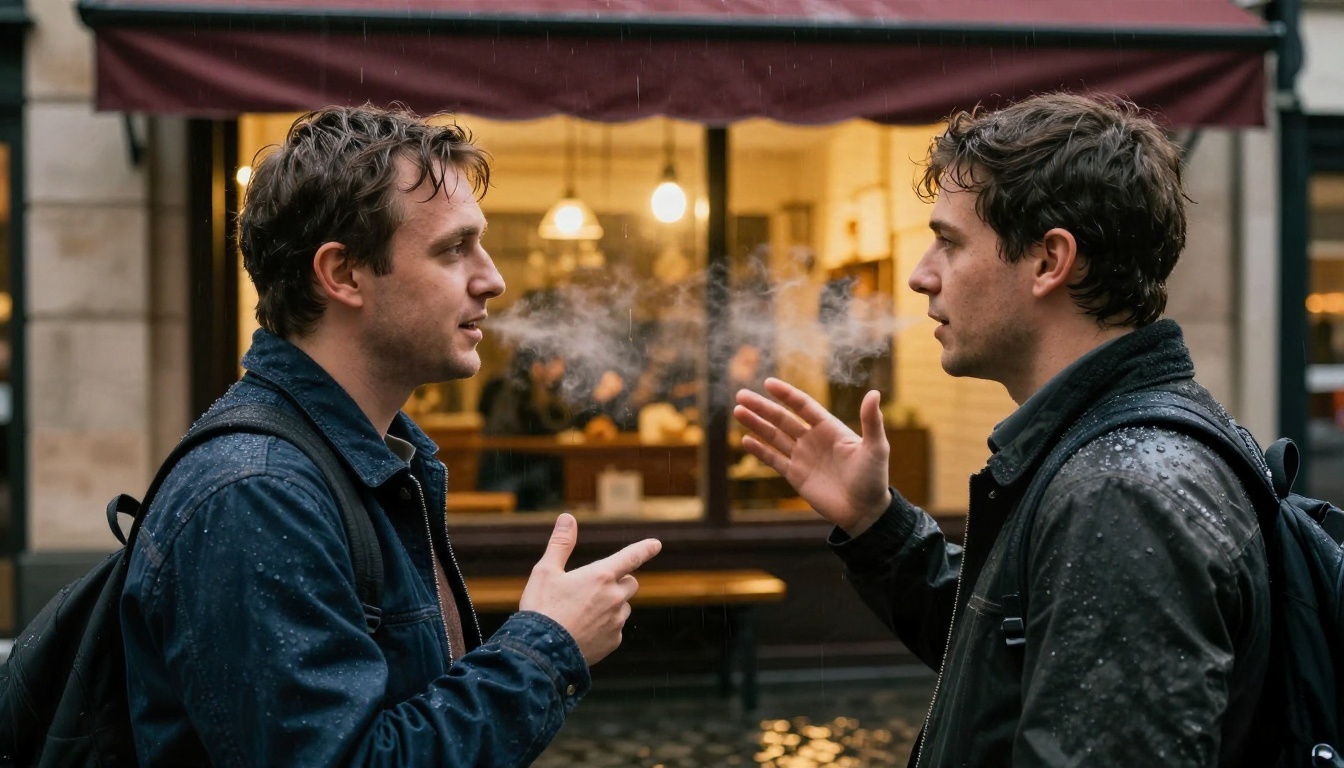
जिस दृश्य में कोई बोल रहा हो, वहाँ Seedance 2.5 बेहतर विकल्प है। इसे एक ही पास में डायलॉग, एम्बिएंट साउंड और म्यूज़िक बनाने के लिए बनाया गया था, और होंठों की हरकत उद्धृत लाइनों से मेल खाती है। रेफ़रंस ऑडियो भी लिप-सिंक चला सकता है। अगर आपको किसी पुराने, सस्ते मॉडल से डायलॉग चाहिए, तो Seedance 1.5 Pro भी टेक्स्ट-टू-वीडियो को ऑडियो के साथ जोड़ता है।
मोशन और कैमरा मूव
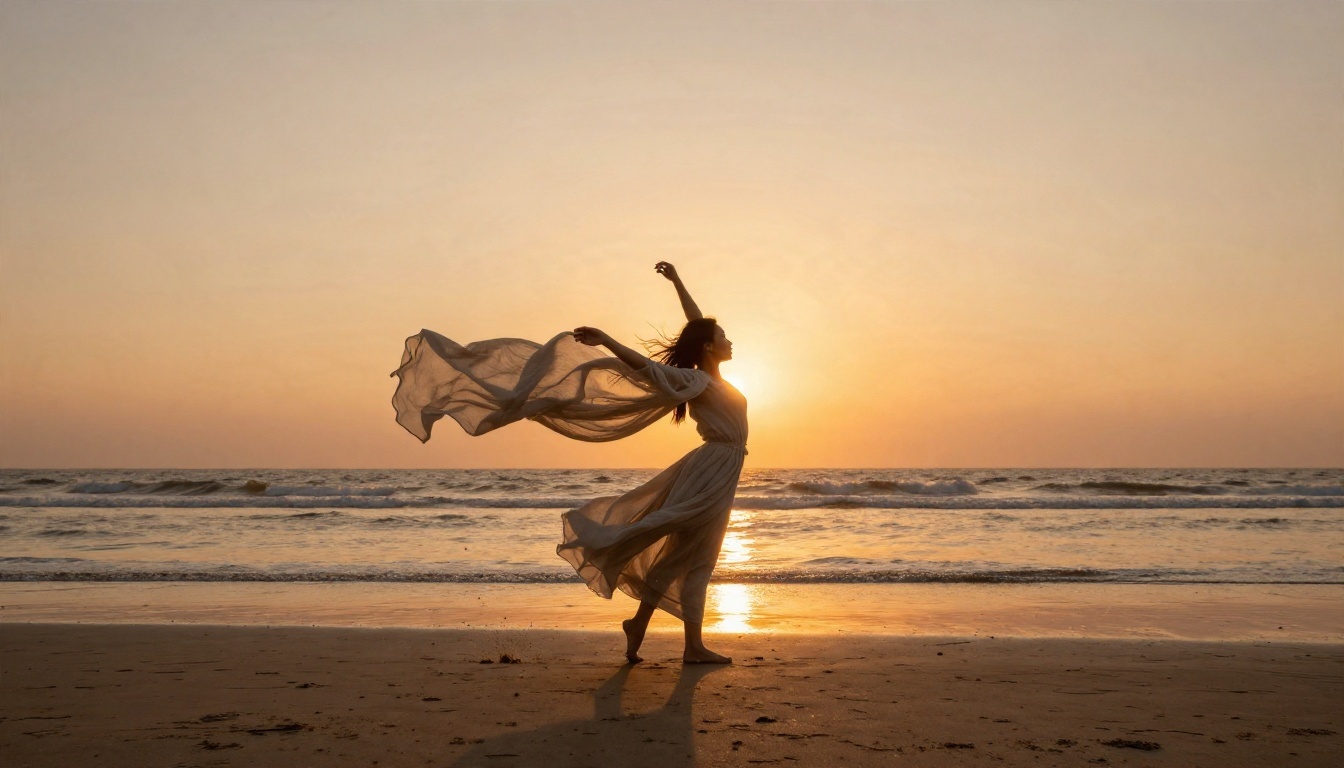
बहते कपड़े, पानी, बाल और हवा के लिए Wan परिवार के पास वफ़ादार समर्थक हैं। समुद्र तट पर डांसर वाला शॉट ठीक उसी तरह का दृश्य है जिसे दोनों एनिमेट कर सकते हैं, और चुनने का ईमानदार तरीका केवल आमने-सामने के टेस्ट ही है। एक ही फ़ोटो पर Wan 3 और Seedance 2.5 चलाएँ और हवा, कपड़े और कैमरा की तुलना करें।
सोशल क्लिप और प्रोडक्ट शॉट
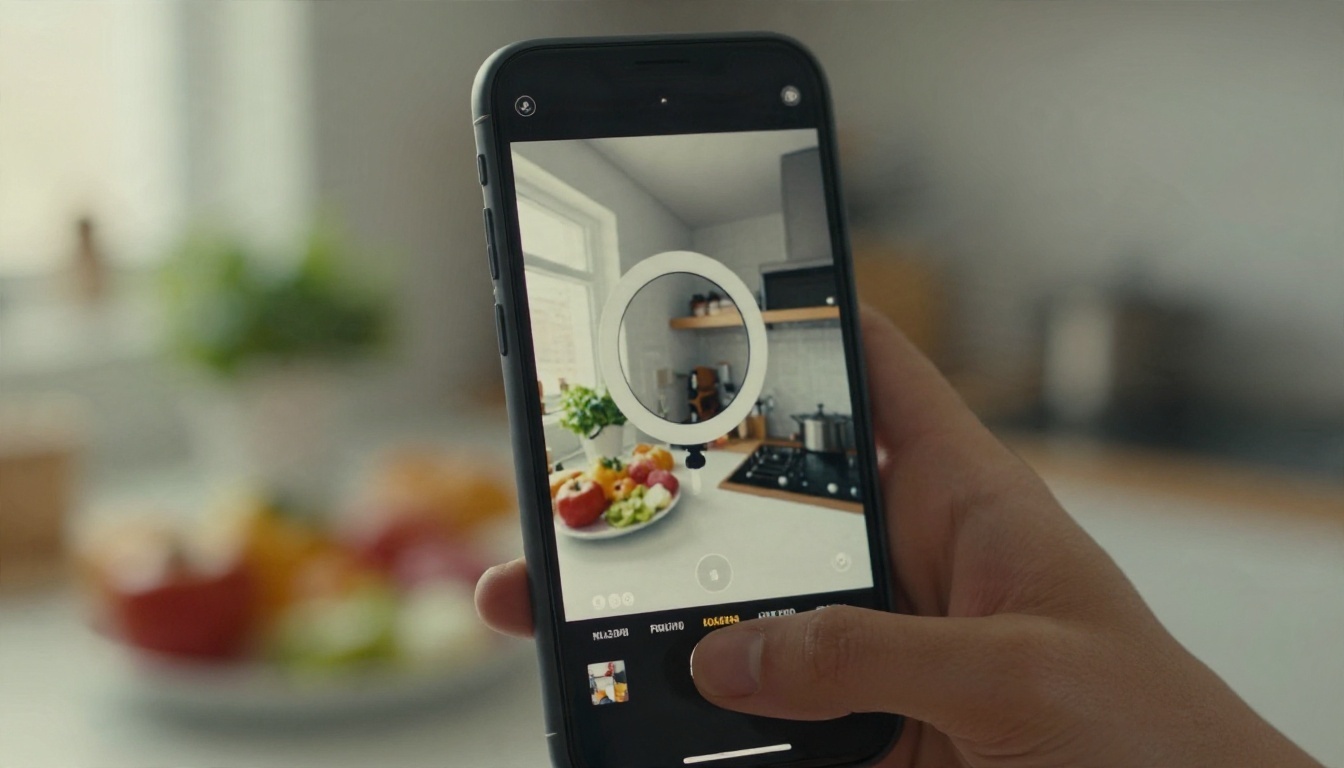
वर्टिकल 9:16 सोशल वीडियो के लिए दोनों परिवार काम करते हैं। बजट वाला रास्ता Seedance 2.5 Lite है, जो तेज़ और दोहराई जा सकने वाली 720p क्लिप देता है। अगर आपको थोड़ी ऊँची क्वालिटी चाहिए, तो 1080p पर Wan 3 Prime पर जाएँ।
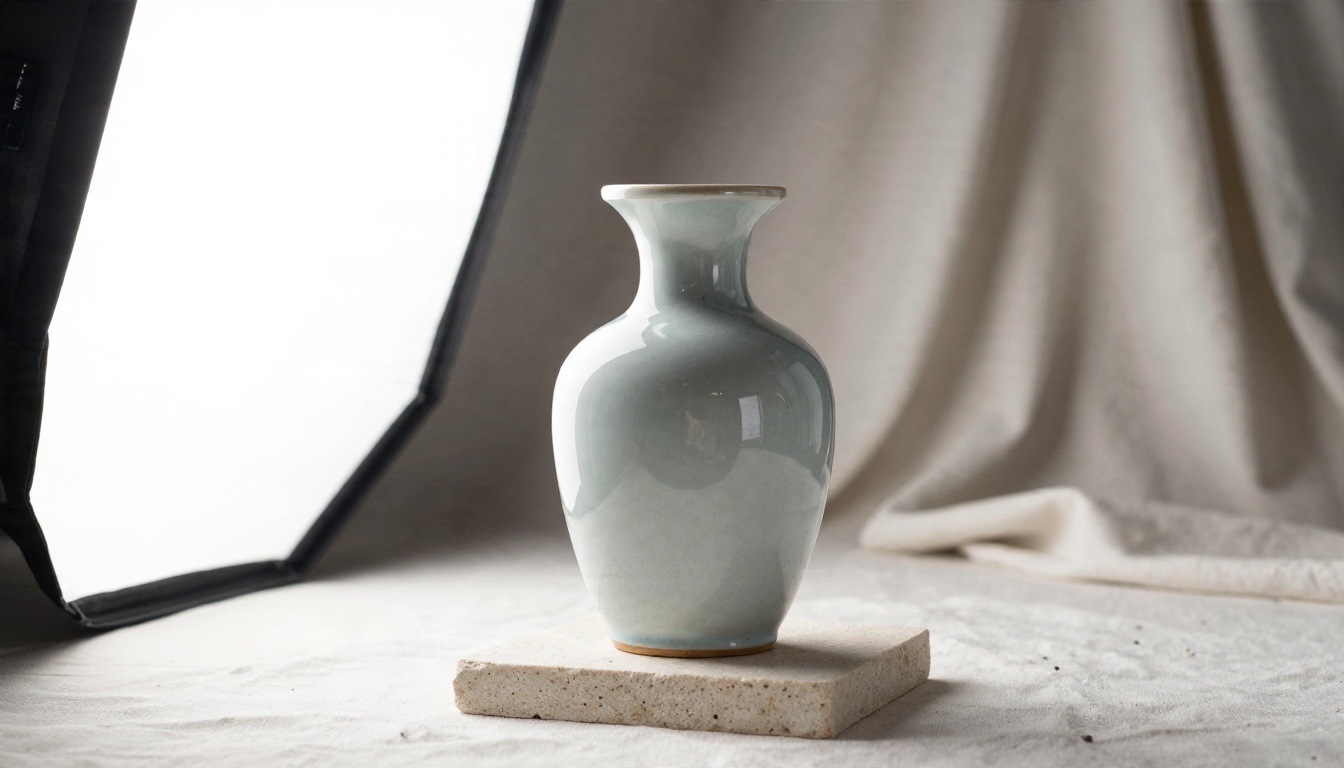
प्रोडक्ट के काम के लिए एक साफ़ फ़ोटो से शुरू करें और उसे एनिमेट करें। Wan 2.6 I2V और Wan 2.5 T2V पुराने हैं, लेकिन जब आपको जल्दी और सस्ता नतीजा चाहिए तो अब भी काम के हैं। एक ही प्रोडक्ट के कई शॉट्स में एकरूपता के लिए Seedance 2.5 के रेफ़रंस इमेज (30 तक) बेहतर औज़ार हैं।
PicassoIA पर Seedance 2.5 कैसे इस्तेमाल करें
विचार से तैयार क्लिप तक का सबसे सरल रास्ता यह है।
- मॉडल पेज खोलें। Seedance 2.5 पर जाएँ।
- प्रॉम्प्ट लिखें। ऊपर दिया क्रमबद्ध पैटर्न इस्तेमाल करें। 2000 अक्षरों से कम रखें।
- अवधि चुनें। 5 सेकंड से शुरू करें। मोशन ठीक होने पर 10 या उससे ज़्यादा पर जाएँ। अगर आप चाहें कि मॉडल तय करे, तो -1 इस्तेमाल करें।
- रिज़ॉल्यूशन चुनें। ड्राफ़्ट के लिए 480p, फ़ाइनल के लिए 720p।
- आस्पेक्ट रेशियो सेट करें। YouTube के लिए 16:9, Shorts और Reels के लिए 9:16, सिनेमैटिक लुक के लिए 21:9। जब आप इमेज देते हैं तो adaptive इस्तेमाल करें।
- रेफ़रंस जोड़ें (वैकल्पिक)। कैरेक्टर कंसिस्टेंसी के लिए 30 इमेज तक अपलोड करें, या क्लिप कैसे शुरू और खत्म हो यह नियंत्रित करने के लिए पहला और आख़िरी फ़्रेम।
- ऑडियो चालू रखें या बंद करें। डायलॉग को डबल कोट्स में रखें।
- जनरेट करें, फिर इटरेट करें। सीड दोबारा इस्तेमाल करें और एक समय में एक वाक्यांश बदलें।
अनलिमिटेड ड्राफ़्ट के लिए पहले वही विचार Seedance 2.5 Lite पर चलाएँ, फिर सबसे अच्छा प्रॉम्प्ट पूरे मॉडल पर ले जाएँ।
1080p आउटपुट के लिए Wan 3 इस्तेमाल करना
Wan का रास्ता लगभग वैसा ही है, बस दो अंतर हैं। रिज़ॉल्यूशन फ़ील्ड में 1080p चुनें, और अनचाहे आर्टिफ़ैक्ट हटाने के लिए नेगेटिव प्रॉम्प्ट इस्तेमाल करें। वैकल्पिक शुरुआती फ़्रेम के साथ इमेज-टू-वीडियो के लिए Wan 3 खोलें, या जब आप पहले टेक्स्ट चाहते हैं तो Wan 3 Prime खोलें।
💡 टिप: अगर आपकी क्लिप धुंधली लगे, तो जाँच लें कि आपने कम रिज़ॉल्यूशन के साथ अवधि बहुत लंबी तो नहीं रखी। कम लंबाई वाली क्लिप ज़्यादा रिज़ॉल्यूशन पर ज़्यादा तीखी दिखती हैं।
आपको कौन-सा मॉडल चुनना चाहिए
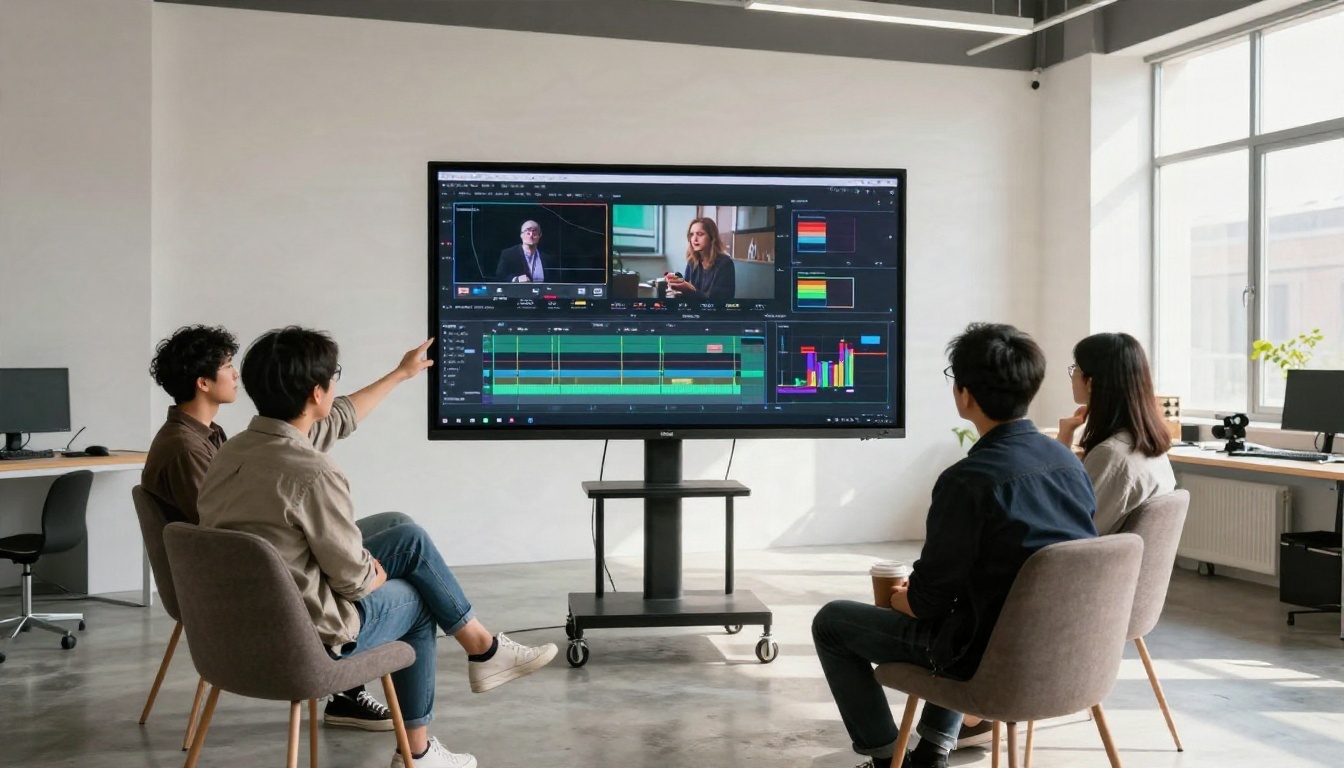
काम के हिसाब से चुनें
मेरी ईमानदार राय
कोई भी परिवार हर जगह दूसरे से बेहतर नहीं है। Seedance ऑडियो, रेफ़रंस और कंट्रोल में जीतता है। Wan रिज़ॉल्यूशन और नेगेटिव प्रॉम्प्ट जैसे अतिरिक्त सहायकों में जीतता है। चूँकि सस्ते प्रयोगों के लिए Seedance 1 Pro और Wan 2.2 I2V A14B अब भी उपलब्ध हैं, आप सरल कामों के लिए पुराने मॉडलों को अपने टूलबॉक्स में रख सकते हैं।
अपना आमने-सामने का टेस्ट खुद चलाएँ
तुलना पढ़ना उपयोगी है, लेकिन आपका फ़ुटेज, आपके प्रॉम्प्ट और आपकी पसंद ही मायने रखते हैं। एक प्रॉम्प्ट और एक फ़ोटो लें, उन्हें Seedance 2.5 और Wan 3 पर चलाएँ, और वह क्लिप रखें जो आपके विचार जैसी लगे। पहले 480p पर 5 सेकंड का ड्राफ़्ट आज़माएँ, फिर 720p पर 10 सेकंड का वर्ज़न, और फिर अपनी पसंदीदा क्लिप को पूरी क्वालिटी पर बनाएँ।
तैयार हैं? PicassoIA खोलें, कोई वीडियो मॉडल चुनें, और आज ही अपनी पहली क्लिप जनरेट करें। हर वीडियो मॉडल picassoia.com/en/all-models पर देखें और अपनी छोटी सूची खुद बनाएँ।


