Votre mère a une boîte à chaussures pleine de photos jaunies et passées datant des années 1970. Votre père vous demande sans cesse de « faire quelque chose » pour cette photo de mariage floue posée sur la cheminée. Et ni l’un ni l’autre n’a envie d’apprendre un logiciel. La bonne nouvelle, c’est qu’ils n’en ont pas besoin.
Les meilleurs outils d’IA simples d’aujourd’hui ne demandent ni compte, ni tutoriel, et ne tolèrent aucun menu confus. Vous importez une photo, vous cliquez sur un bouton, et quelque chose d’extraordinaire se produit. Pour la plupart de ces outils, c’est toute l’expérience. La technologie a tellement progressé, et est devenue si simple, que l’idée selon laquelle « l’IA n’est faite que pour les spécialistes » est tout simplement dépassée.
Cet article présente les meilleurs outils d’IA simples que vos parents peuvent utiliser dès aujourd’hui, sans demander de l’aide à qui que ce soit.
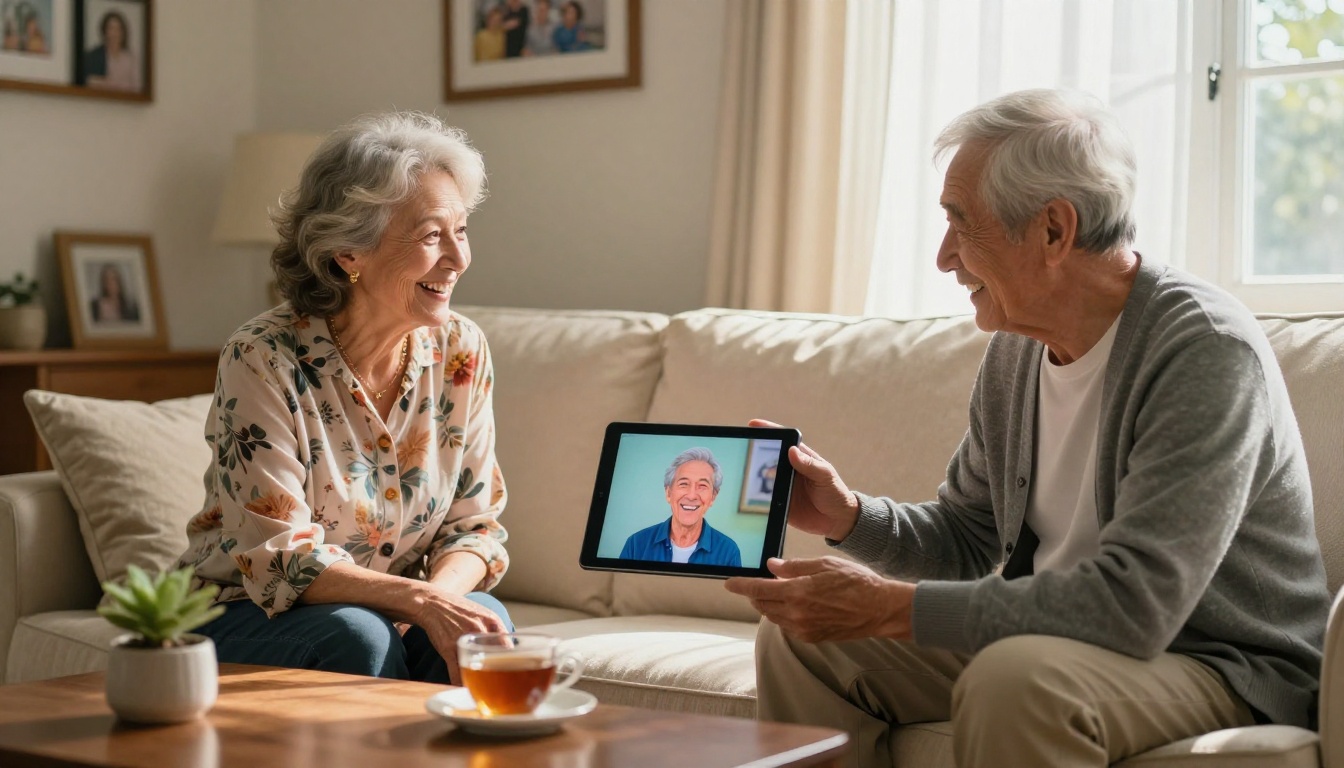
Pourquoi l’IA paraît compliquée (alors qu’elle ne l’est pas)
La plupart des personnes qui se sentent intimidées par l’IA ne le sont pas par les résultats. Elles le sont par l’interface. Les premiers outils logiciels étaient conçus pour des experts qui attendaient de la complexité. Les menus étaient profonds, le vocabulaire technique, et l’on supposait que les utilisateurs lisaient d’abord un manuel.
Cette époque est révolue.
La véritable barrière n’a jamais été l’intelligence
Le problème n’a jamais été que les personnes âgées ne parviennent pas à utiliser la technologie. C’est que les anciens outils n’avaient pas été conçus pour elles. Des textes minuscules. Des icônes sans explication. Des procédures en cinq étapes là où une seule suffirait.
Les meilleurs outils d’IA publiés aujourd’hui sont différents par conception. Ils sont construits autour d’un objectif unique : offrir un résultat le plus vite possible, avec le moins de friction possible.
Ce qui a changé ces deux dernières années
Le tournant s’est produit lorsque les outils d’IA pour l’image ont cessé d’être des « fonctions intégrées à des logiciels professionnels » pour devenir des applications autonomes. Plutôt que d’ouvrir Photoshop, de naviguer jusqu’à un panneau de filtres et d’ajuster 12 curseurs, un outil comme Image Colorization prend simplement votre photo et la restitue en couleurs. Pas de curseurs. Pas de réglages. Juste des résultats.
C’est la catégorie d’outils sur laquelle se concentre cet article : des outils d’IA mono-fonction, sans configuration, utilisables en un clic par quiconque dispose d’un navigateur et d’une photo.
5 outils d’IA simples que tout le monde peut essayer dès maintenant
Il ne s’agit pas de théorie. Chacun de ces outils est disponible aujourd’hui, sans aucune configuration technique. Vos parents peuvent les utiliser sur un téléphone, une tablette ou un ordinateur portable avec la même facilité.
1. Coloriser de vieilles photos en noir et blanc
C’est celui qui laisse le plus souvent les gens bouche bée.
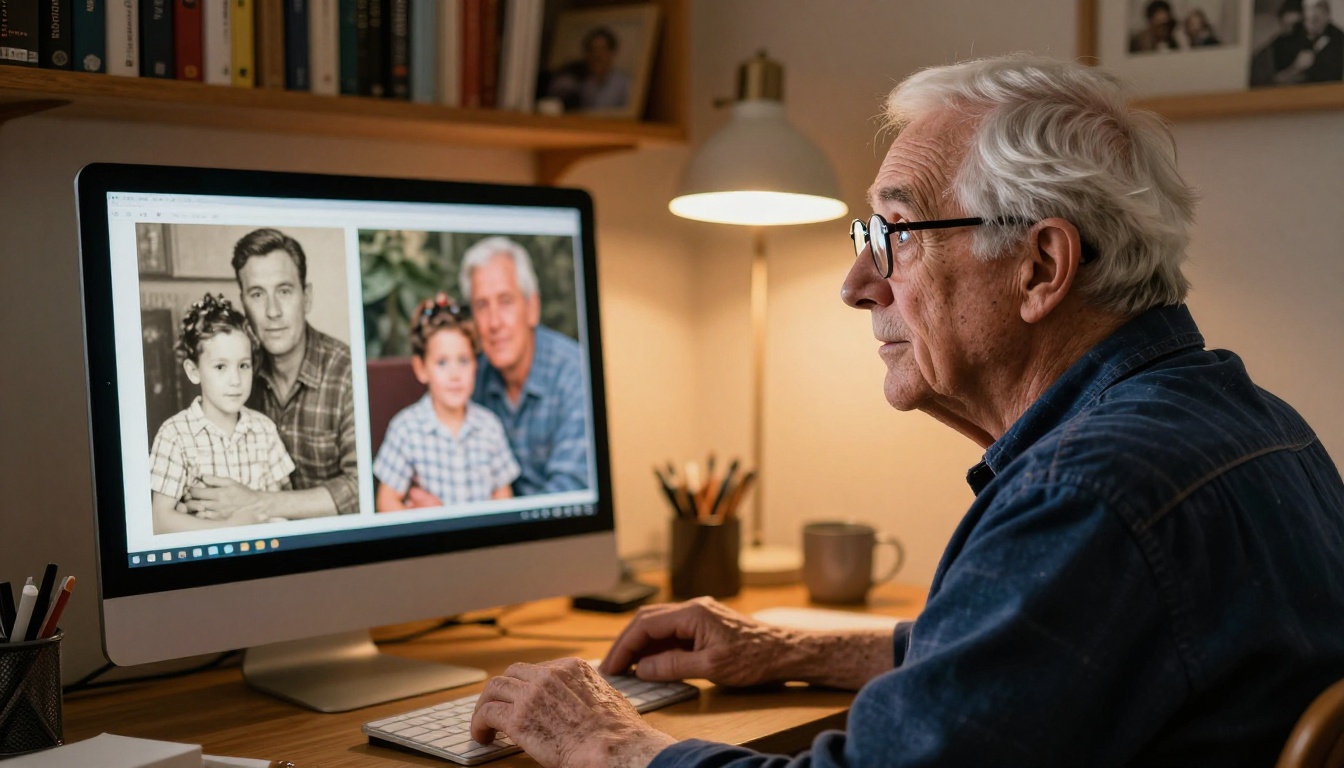
Vous avez une photo en noir et blanc de votre grand-mère datant de 1955. Vous l’importez. En moins d’une minute, vous obtenez une version en couleurs avec des teintes de peau réalistes, des arrière-plans naturels et des couleurs fidèles à l’époque, que l’IA déduit du contexte et de données historiques.
L’outil Image Colorization analyse chaque pixel de l’image d’origine et applique une couleur intelligente en fonction de ce qu’il sait des textures, de l’éclairage et des photographies anciennes. Le résultat n’est pas un filtre de dessin animé. On dirait que la photo a toujours été en couleurs.
Ce qui le rend facile :
- Importez votre photo depuis votre téléphone ou votre ordinateur
- L’IA applique les couleurs automatiquement
- Téléchargez le résultat en un clic
Aucun réglage à faire. Aucun choix à effectuer. Simplement une photo nettement améliorée de quelqu’un que votre famille aime.
💡 Astuce : Cela fonctionne au mieux avec les portraits et les scènes en extérieur. Les photos de mariage, les photos de remise de diplôme et les clichés de vacances réagissent tous très bien à la colorisation.
2. Réparer les photos rayées et délavées
Les vieilles photos se dégradent. Le papier jaunit, les surfaces se rayent, les coins se plient et l’humidité crée des taches. Pendant des décennies, réparer cela nécessitait soit un service professionnel de retouche, soit des compétences en Photoshop que la plupart des gens n’acquièrent jamais.
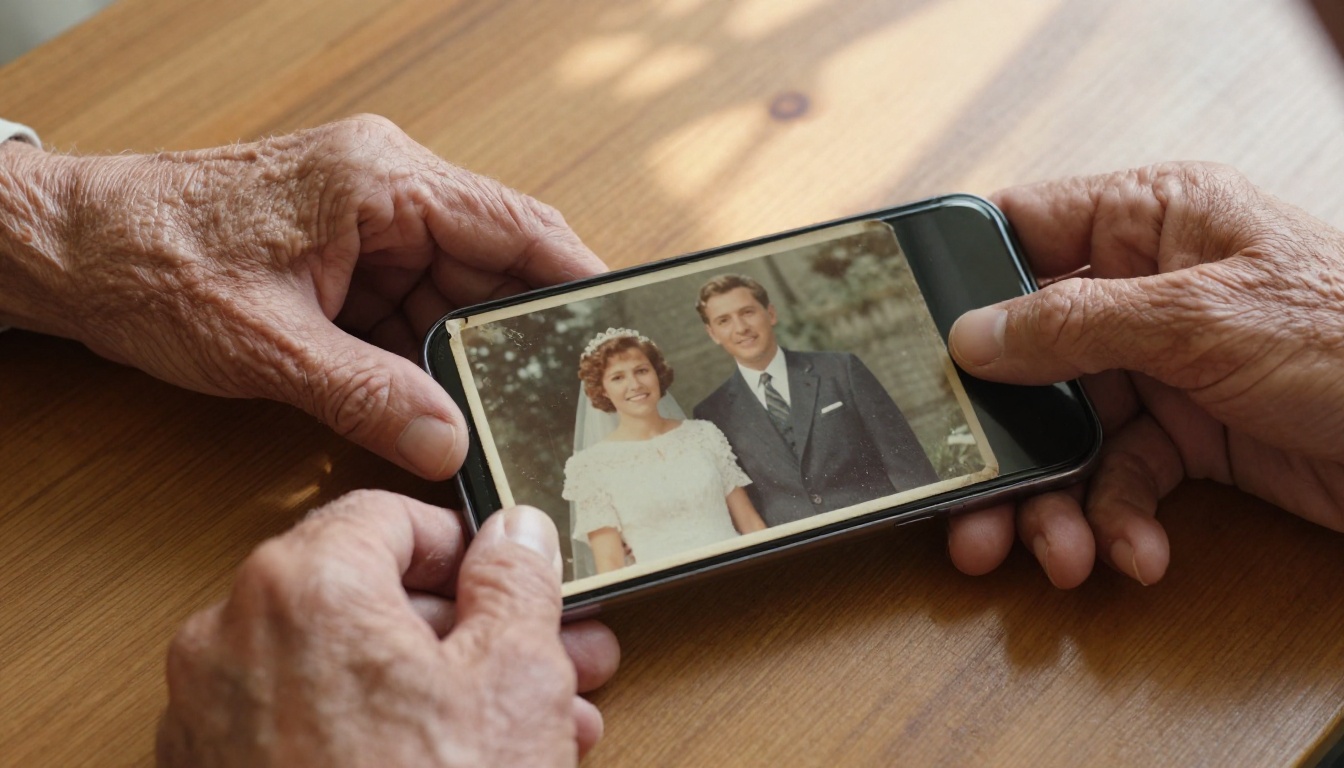
L’outil Dust and Scratch v2 analyse chaque zone endommagée et la reconstruit intelligemment. Il comble les rayures avec la texture environnante, supprime les taches de poussière et reconstitue les détails partiellement effacés par le temps. Les résultats peuvent être véritablement émouvants, surtout lorsque la photo renferme une histoire familiale réelle.
Meilleurs résultats avec :
- Les photos tirées sur papier, conservées dans des boîtes à chaussures ou des albums
- Les photos présentant des traits, des taches ou un jaunissement visibles
- Les images qui ont été pliées ou manipulées de nombreuses fois au fil des années
3. Affiner et agrandir les photos floues
Chaque famille possède au moins une photo importante qui est un peu trop floue. L’appareil a bougé. La lumière était mauvaise. C’était le seul cliché pris à ce moment-là, et il faut faire avec.
Les outils d’upscaling par IA peuvent restaurer la netteté de photos qui seraient autrement inutilisables. Image Upscale de Topaz Labs augmente la résolution jusqu’à 6 fois tout en ajoutant de vrais détails au lieu de simplement étirer les pixels. Le résultat est une version nette et haute résolution d’une image qui était floue et petite.
Plusieurs excellentes options existent pour améliorer la netteté et la résolution :
Tous ces outils fonctionnent de la même façon : vous importez votre photo, vous récupérez une version plus nette. Rien d’autre à configurer.
4. Supprimer les arrière-plans instantanément
Ce procédé surprend ceux qui ne l’ont vu réalisé que manuellement.
Supprimer l’arrière-plan d’une photo prenait autrefois plusieurs minutes dans Photoshop et laissait souvent des contours dentelés ou ignorait des détails fins comme les cheveux. L’outil Remove Background le fait en une seconde environ. Vous importez une photo et récupérez la personne ou l’objet détouré à la perfection, prêt à être placé sur n’importe quel arrière-plan.
Pourquoi cela fonctionne pour les non-initiés :
- Aucun outil de sélection ni de tracé manuel n’est nécessaire
- Fonctionne sur toute photo prise avec un appareil photo de téléphone
- Les résultats sont assez propres pour l’impression ou le partage sur les réseaux sociaux
C’est utile pour les photos de profil, les cartes de vœux, les photos de produits, ou chaque fois que l’on veut une image propre, sans arrière-plan qui distrait.
5. Créer de nouvelles images à partir de mots
C’est la catégorie qui ressemble le plus à de la magie.
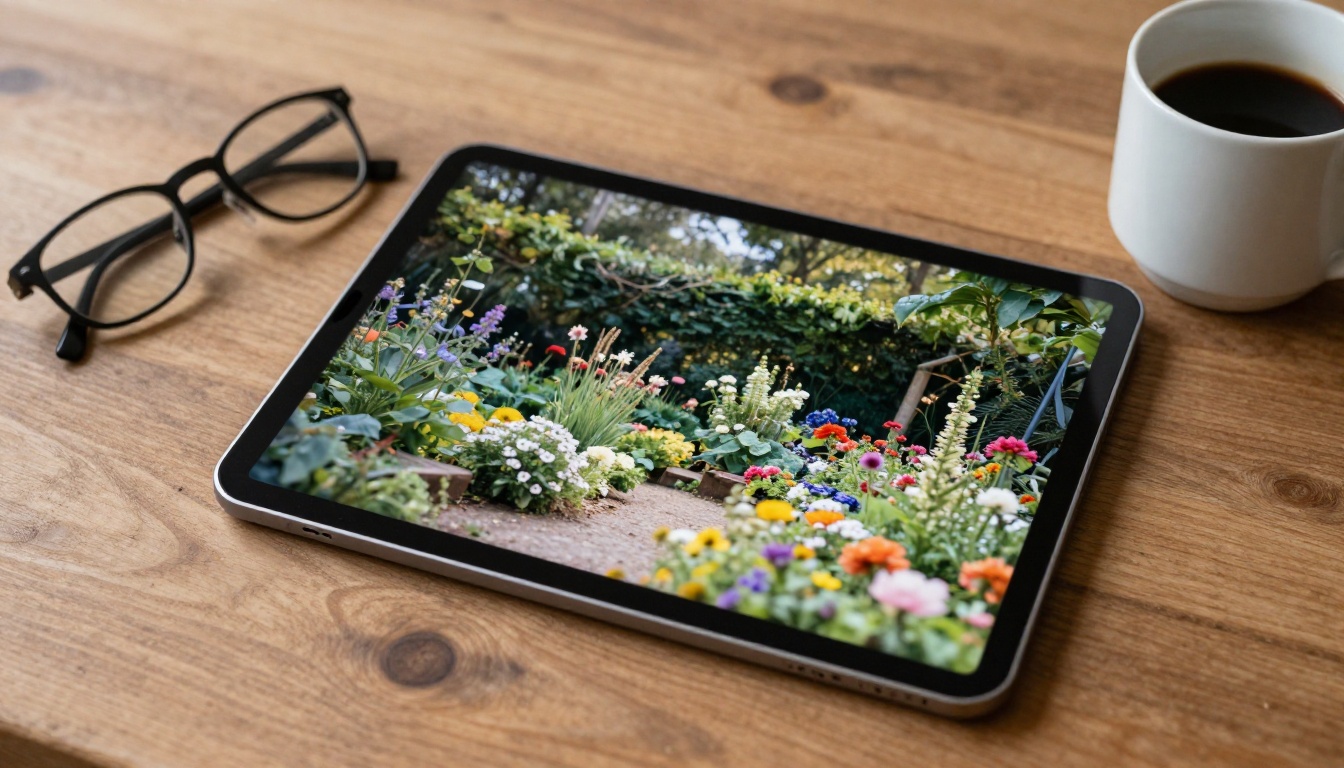
Vous tapez : « un jardin ensoleillé avec des roses dans la lumière du matin ». Vous appuyez sur générer. Une image apparaît, qui n’existait nulle part avant cet instant, créée entièrement à partir de vos mots. Pas de photographie. Pas de retouche. Juste une description et un résultat.
Le modèle GPT Image 2 est l’un des outils de texte vers image les plus performants disponibles aujourd’hui, et il répond bien aux descriptions simples, rédigées en langage courant. Vos parents n’ont pas besoin de rédiger des « prompts » techniques. Ils peuvent décrire ce qu’ils veulent en langage ordinaire, et le modèle l’interprète avec une précision impressionnante.
Flux 2 Klein 9B Base LoRA est une autre option solide, qui produit des résultats stylisés à partir de descriptions textuelles directes, idéale pour quiconque souhaite expérimenter différents styles visuels.
💡 Astuce : Commencez par des descriptions simples. « Un chien assis dans un parc par une journée ensoleillée » fonctionne tout aussi bien qu’un prompt technique complexe. L’IA complète les détails que vous ne précisez pas.
Étape par étape : réparer une vieille photo dès aujourd’hui
Cette section détaille le processus de restauration d’une photo de famille du début à la fin, afin que vos parents sachent exactement à quoi s’attendre avant d’essayer.
Étape 1 : trouver une photo qui a besoin de retouches
Repérez la photo la plus prometteuse. Il peut s’agir d’une photo délavée, jaunie, rayée, floue ou en noir et blanc. Si la photo est un tirage papier plutôt qu’un fichier numérique, prenez-la en photo avec l’appareil photo d’un téléphone tenu directement au-dessus, en bonne lumière naturelle. Vous obtiendrez ainsi une copie numérique propre avec laquelle travailler.
Pour de meilleurs résultats, photographiez le tirage sur une surface blanche et plane, près d’une fenêtre.
Étape 2 : choisir le bon outil
Associez le problème à la solution :
Étape 3 : importer et patienter
Chaque outil de PicassoIA suit le même processus de base. Ouvrez la page de l’outil. Repérez le bouton d’import. Sélectionnez votre photo sur votre appareil. L’IA la traite et renvoie le résultat, généralement en 10 à 30 secondes.
Téléchargez le résultat. Partagez-le avec la famille. C’est tout le processus.
Pourquoi ces outils conviennent à ceux qui évitent la technologie
Les outils qui fonctionnent bien pour les non-initiés ont un point commun. Ils ont une seule mission, l’accomplissent automatiquement, et ne demandent jamais à l’utilisateur de prendre une décision qu’il ne se sent pas qualifié pour prendre.

Aucun compte nécessaire pour la plupart des outils
De nombreux outils de PicassoIA ne demandent aucune inscription pour être essayés. Pas de formulaire d’inscription, pas de mot de passe à créer, et aucune information personnelle à fournir avant d’obtenir un résultat. Vos parents peuvent aller directement sur un outil, importer leur photo et obtenir un résultat sans créer le moindre compte.
Cela supprime l’un des principaux obstacles pour les non-initiés. La question « dois-je m’inscrire à quelque chose ? » suffit souvent à décourager quelqu’un avant même qu’il ne commence.
Fonctionne sur tous les appareils
Chaque outil de PicassoIA est accessible depuis un navigateur. Il fonctionne donc sur un ordinateur Windows, un Mac, un iPhone, un téléphone Android ou n’importe quelle tablette. Rien à télécharger ni à installer. Aucune invitation à mettre à jour une application. Aucun problème de compatibilité.
Si votre parent dispose d’un appareil capable d’ouvrir un site web, il a accès à chaque outil de la plateforme.
💡 Astuce : L’expérience sur tablette est particulièrement agréable pour les personnes âgées, car le grand écran rend les boutons et les zones d’import plus faciles à voir et à toucher avec précision.
De vrais projets à essayer ce week-end
Voici trois projets concrets qui valent le coup d’être tentés dès maintenant, avec les outils exacts à utiliser pour chacun.
Réparer une vieille photo de mariage floue
Les photos de mariage des années 1970 et 1980 ont souvent été prises avec des appareils argentiques grand public peu nets. Beaucoup n’existent qu’en petits tirages papier qui n’ont jamais été correctement numérisés.
Prenez en photo le tirage à plat avec un téléphone. Utilisez Image Upscale pour l’agrandir et en améliorer la netteté. Utilisez ensuite Dust and Scratch v2 pour supprimer les dégâts visibles. Le résultat final peut être imprimé à une taille bien supérieure à celle de l’original.
Créer un portrait personnalisé
Avec GPT Image 2, essayez de générer un portrait dans un style que votre parent apprécie. « Un portrait à l’huile d’une femme aux cheveux gris et au sourire chaleureux, dans un style classique » donne un résultat qui peut être encadré et offert en cadeau. L’image est entièrement nouvelle, créée à partir d’une simple description.
Améliorer une photo de profil
Les photos de profil des réseaux sociaux prises dans une mauvaise lumière ou avec de vieux appareils photo de téléphone paraissent souvent plates ou floues. Utilisez Recraft Crisp Upscale pour affiner n’importe quel portrait. Utilisez ensuite Remove Background pour remplacer un arrière-plan encombré par un fond épuré.
Les outils les plus simples en un coup d’œil
Commencez à expérimenter sur PicassoIA
Les outils ci-dessus sont disponibles dès maintenant. Aucun téléchargement n’est nécessaire, aucune expérience préalable, et aucune courbe d’apprentissage qui mérite d’inquiéter.
Le mieux est de commencer avec une photo qui vous tient vraiment à cœur. Un vieux portrait d’un grand-parent. Un instantané flou d’un séjour en famille. Une photo en noir et blanc d’avant la naissance de quiconque dans votre famille. Choisissez-en une, passez-la par l’un des outils listés ci-dessus, et voyez à quoi ressemble le résultat.

PicassoIA propose plus de 90 modèles de texte vers image, ainsi que des outils d’upscaling, de suppression d’arrière-plan, de restauration de photos, de colorisation et bien d’autres, tous accessibles directement depuis un navigateur. Que vos parents veuillent restaurer l’histoire de la famille ou créer quelque chose de tout nouveau, les outils sont assez simples pour être utilisés dès la première fois, et assez remarquables pour que l’effort en vaille la peine.
Commencez par la colorisation de photos ou essayez l’Image Upscaler. Les résultats parleront d’eux-mêmes.


