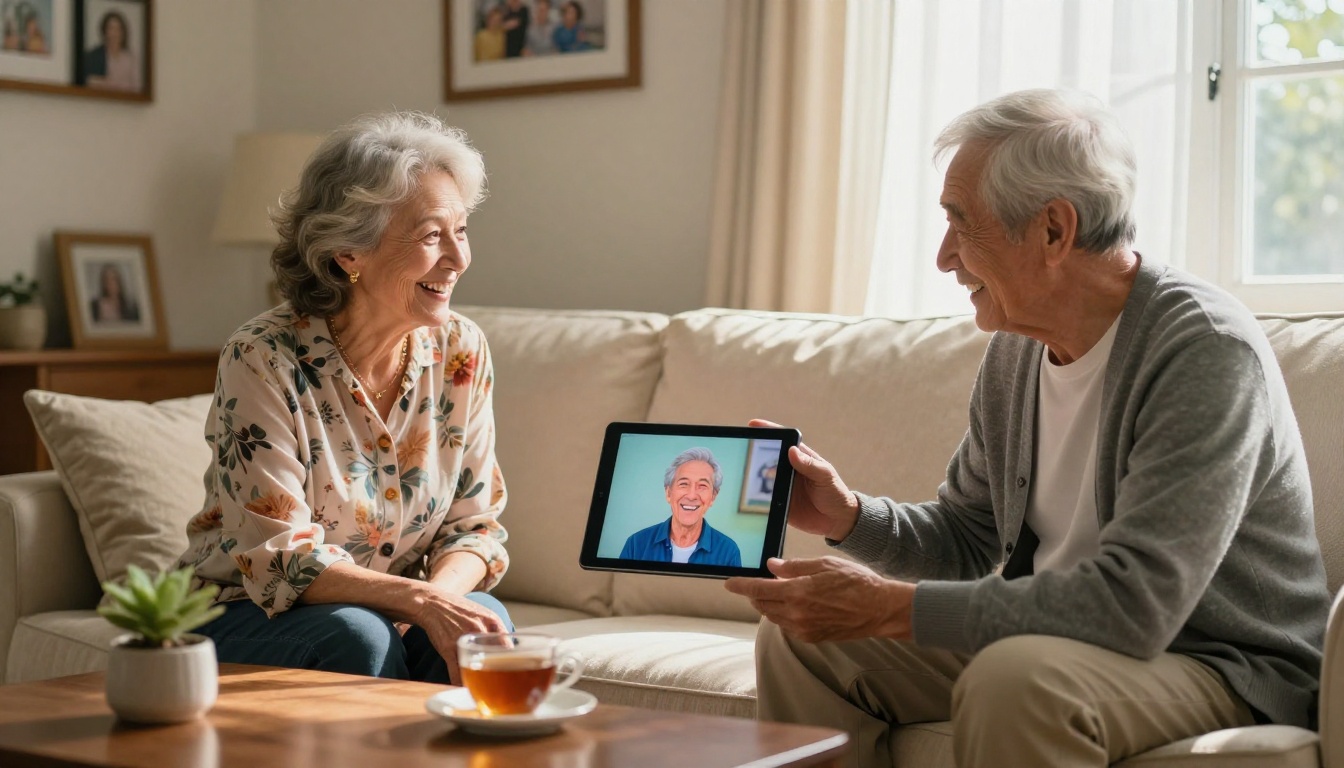
आपकी माँ के पास 1970 के दशक की फीकी, पीली पड़ी तस्वीरों से भरा एक शू-बॉक्स है। आपके पिता बार-बार कहते हैं कि मेंटलपीस पर रखी उस धुंधली शादी की तस्वीर के लिए "कुछ करो"। और दोनों में से किसी को भी सॉफ़्टवेयर सीखने में दिलचस्पी नहीं है। अच्छी खबर यह है कि उन्हें सीखने की ज़रूरत ही नहीं है।
आज के सबसे अच्छे सरल AI टूल्स में न कोई अकाउंट चाहिए, न कोई ट्यूटोरियल, और न ही उलझाने वाले मेन्यू झेलने का धीरज। आप एक फ़ोटो अपलोड करते हैं, एक बटन क्लिक करते हैं, और कुछ कमाल हो जाता है। ज़्यादातर टूल्स के लिए पूरा अनुभव बस इतना ही है। टेक्नोलॉजी इतनी अच्छी और इतनी सरल हो गई है कि यह धारणा कि "AI सिर्फ़ टेक्नोलॉजी जानने वालों के लिए है", अब पुरानी पड़ चुकी है।
यह लेख उन सबसे अच्छे सरल AI टूल्स के बारे में है जिन्हें आपके माता-पिता आज, अभी, बिना किसी से मदद माँगे इस्तेमाल कर सकते हैं।
AI क्यों जटिल लगता है (पर है नहीं)
ज़्यादातर लोग जो AI से घबराते हैं, वे नतीजों से नहीं घबराते। वे इंटरफ़ेस से घबराते हैं। शुरुआती सॉफ़्टवेयर टूल्स विशेषज्ञों के लिए बने थे जो जटिलता की उम्मीद करते थे। मेन्यू गहरे थे, शब्दावली तकनीकी थी, और मान्यता यह थी कि उपयोगकर्ता पहले मैनुअल पढ़ेंगे।
वह दौर खत्म हो चुका है।
असली रुकावट कभी बुद्धिमत्ता नहीं थी
समस्या कभी यह नहीं थी कि बुज़ुर्ग लोग टेक्नोलॉजी इस्तेमाल करना नहीं समझ पाते थे। समस्या यह थी कि पुराने टूल्स उनकी ज़रूरतों को ध्यान में रखकर डिज़ाइन ही नहीं किए गए थे। छोटा टेक्स्ट। बिना समझाए गए आइकन। ऐसी प्रक्रियाएँ जिनमें एक कदम काफ़ी होता, उसके लिए पाँच कदम लगते थे।
आज रिलीज़ हो रहे सबसे अच्छे AI टूल्स डिज़ाइन में ही अलग हैं। वे एक ही लक्ष्य के इर्द-गिर्द बने हैं: उपयोगकर्ता को जितनी जल्दी हो सके उतना नतीजा दिया जाए, और रुकावट जितनी कम हो सके उतनी कम रहे।
पिछले दो सालों में क्या बदला
बदलाव तब आया जब AI इमेज टूल्स "प्रोफ़ेशनल सॉफ़्टवेयर के अंदर फ़ीचर" बनना बंद करके स्वतंत्र ऐप बन गए। Photoshop खोलने, फ़िल्टर पैनल तक जाने और 12 स्लाइडर एडजस्ट करने के बजाय, Image Colorization जैसा टूल सिर्फ़ आपकी फ़ोटो लेता है और उसे पूरे रंग में लौटा देता है। कोई स्लाइडर नहीं। कोई एडजस्टमेंट नहीं। बस नतीजा।
यह इस लेख का फ़ोकस है: सिंगल-पर्पज़, ज़ीरो-सेटअप, वन-क्लिक AI टूल्स जो किसी के लिए भी काम करते हैं, जिसके पास ब्राउज़र और एक फ़ोटो हो।
5 सरल AI टूल्स जिन्हें कोई भी अभी आज़मा सकता है
ये सिर्फ़ सैद्धांतिक बातें नहीं हैं। इनमें से हर टूल आज उपलब्ध है और इसके लिए कोई तकनीकी सेटअप नहीं चाहिए। आपके माता-पिता इन्हें फ़ोन, टैबलेट या लैपटॉप पर उतनी ही आसानी से इस्तेमाल कर सकते हैं।
1. पुरानी ब्लैक-एंड-व्हाइट फ़ोटो में रंग भरें
यही वह टूल है जो अक्सर लोगों को ठिठका देता है।
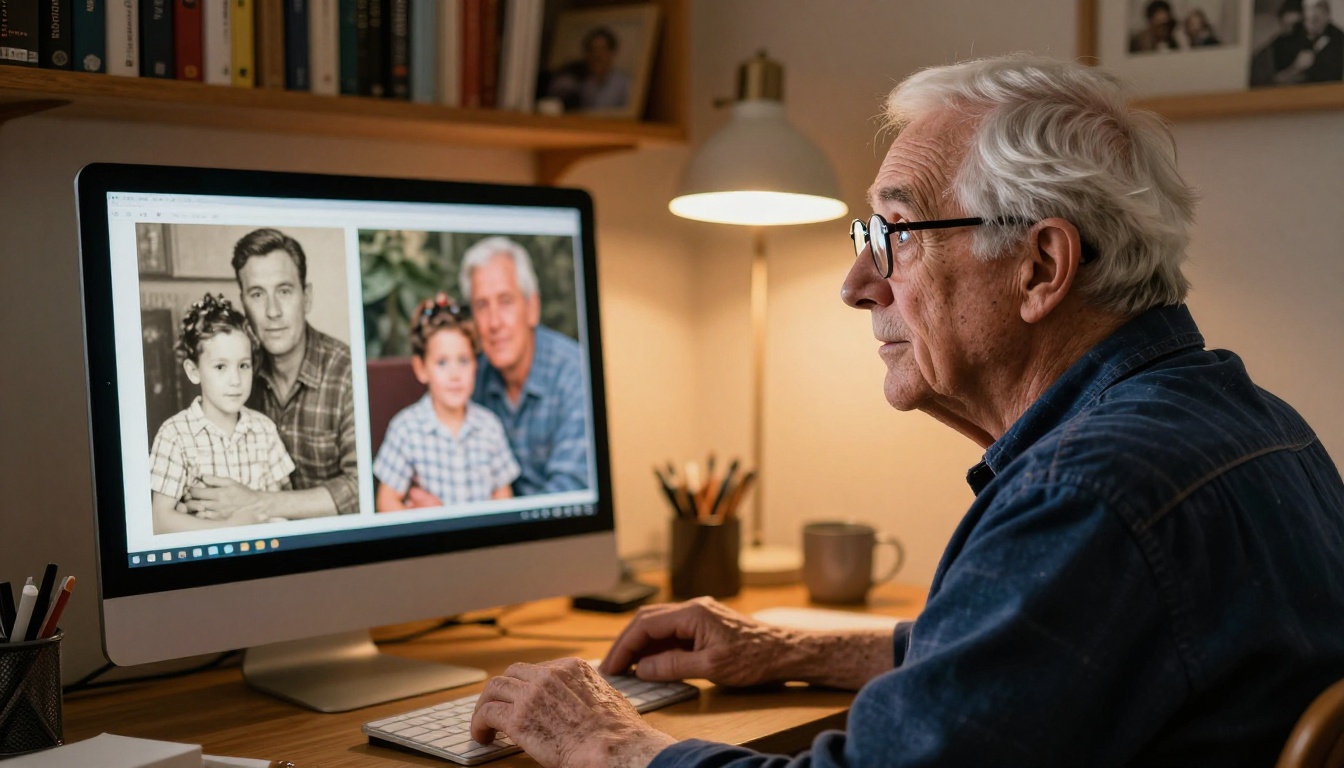
आपके पास 1955 की आपकी दादी की ब्लैक-एंड-व्हाइट फ़ोटो है। आप उसे अपलोड करते हैं। एक मिनट से भी कम में आपके पास असली त्वचा के रंग, प्राकृतिक बैकग्राउंड और उस दौर के हिसाब से रंग वाला पूरा रंगीन वर्ज़न होता है, जिसे AI संदर्भ और ऐतिहासिक डेटा से अनुमान लगाकर तैयार करता है।
Image Colorization टूल मूल इमेज के हर पिक्सल का विश्लेषण करता है और बनावट, रोशनी और ऐतिहासिक फ़ोटो के बारे में अपनी जानकारी के आधार पर स्मार्ट रंग लगाता है। नतीजा कार्टून फ़िल्टर जैसा नहीं होता। वह ऐसा दिखता है मानो फ़ोटो हमेशा से रंगीन रही हो।
क्या इसे आसान बनाता है:
- अपने फ़ोन या कंप्यूटर से अपनी फ़ोटो अपलोड करें
- AI अपने आप रंग लगा देता है
- एक क्लिक में नतीजा डाउनलोड करें
कोई सेटिंग एडजस्ट नहीं करनी। कोई चुनाव नहीं करना। बस किसी ऐसे व्यक्ति की एक नाटकीय रूप से बेहतर फ़ोटो, जिसे आपका परिवार प्यार करता है।
💡 टिप: यह पोर्ट्रेट और बाहर के दृश्यों के साथ सबसे अच्छा काम करता है। शादी की तस्वीरें, ग्रेजुएशन की फ़ोटो और छुट्टियों के स्नैपशॉट, सभी कलराइज़ेशन पर खूबसूरती से प्रतिक्रिया देते हैं।
2. खरोंच वाली और फीकी फ़ोटो ठीक करें
पुरानी फ़ोटो खराब होती रहती हैं। कागज़ पीला पड़ता है, सतह पर खरोंच आती है, कोने मुड़ते हैं, और नमी से धब्बे और दाग बनते हैं। दशकों तक इसे ठीक करने के लिए या तो किसी प्रोफ़ेशनल रीटचिंग सर्विस की ज़रूरत होती थी या Photoshop के ऐसे हुनर की, जो ज़्यादातर लोग कभी सीख नहीं पाते।
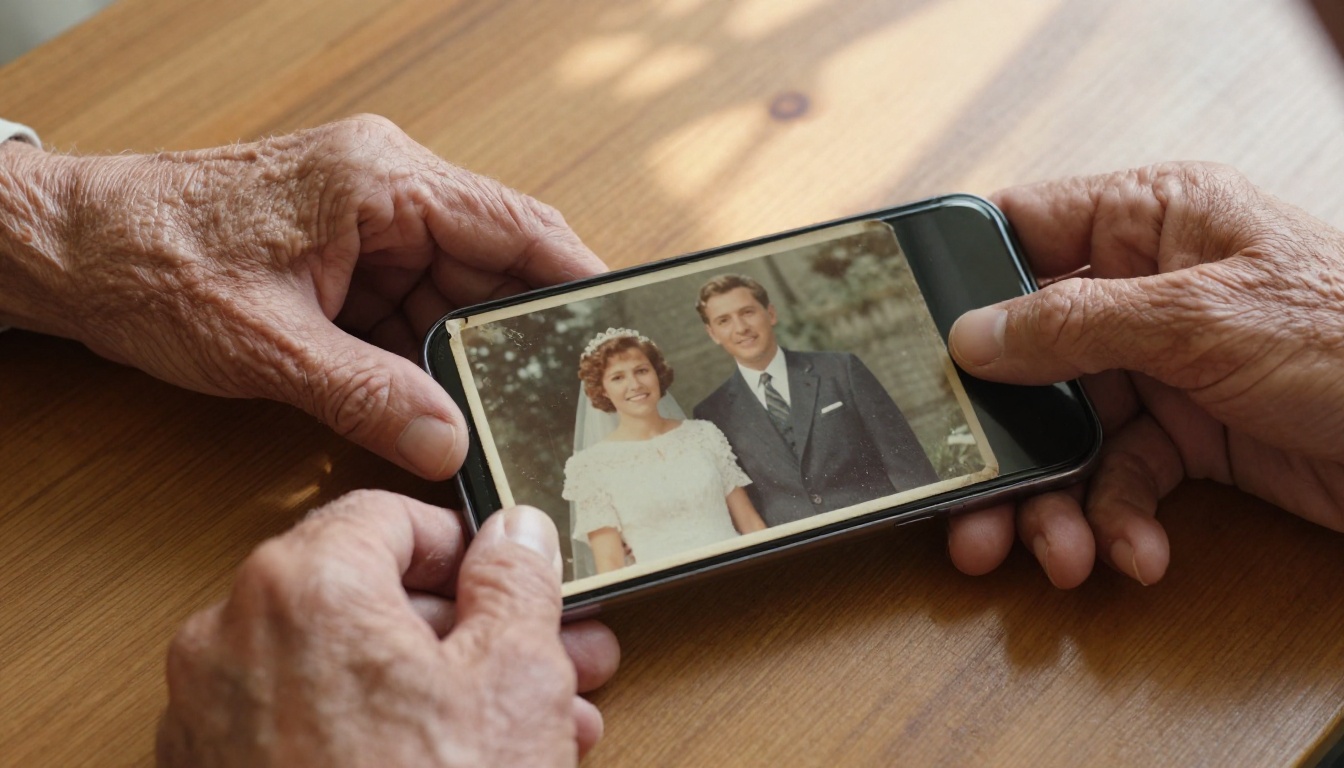
Dust and Scratch v2 टूल हर क्षतिग्रस्त हिस्से का विश्लेषण करता है और उसे स्मार्ट तरीके से फिर से बनाता है। यह आसपास की बनावट से खरोंचें भरता है, धूल के धब्बे हटाता है, और समय के साथ आंशिक रूप से खो चुके विवरणों को फिर से बनाता है। नतीजे सच में भावुक कर देने वाले हो सकते हैं, खासकर जब फ़ोटो में असली पारिवारिक इतिहास हो।
सबसे अच्छे नतीजे इनके साथ मिलते हैं:
- शू-बॉक्स या एल्बम में रखी छपी हुई तस्वीरें
- ऐसी फ़ोटो जिन पर लकीरें, धब्बे या पीलापन दिखता हो
- ऐसी इमेज जो सालों में कई बार मुड़ी या हाथों में ली गई हों
3. धुंधली फ़ोटो को तेज़ और बड़ा करें
हर परिवार के पास कम से कम एक ज़रूरी फ़ोटो होती है जो थोड़ी ज़्यादा ही धुंधली है। कैमरा हिला था। रोशनी कमज़ोर थी। उस पल की वही एक तस्वीर थी, और अब उसी से काम चलाना है।
AI अपस्केलिंग टूल्स उन फ़ोटो से भी तीखापन लौटा सकते हैं जो वरना किसी काम की न रहतीं। Topaz Labs का Image Upscale रिज़ोल्यूशन को 6x तक बढ़ाता है और पिक्सल को सिर्फ़ खींचने के बजाय असली विवरण जोड़ता है। नतीजा उस इमेज का तीखा, हाई-रिज़ोल्यूशन वर्ज़न होता है जो पहले धुंधली और छोटी थी।
तीखापन और रिज़ोल्यूशन सुधारने के लिए कई बेहतरीन विकल्प मौजूद हैं:
इन सबका तरीका एक ही है: अपनी फ़ोटो अपलोड करें, और एक तीखा वर्ज़न वापस पाएँ। कुछ और कॉन्फ़िगर करने की ज़रूरत नहीं।
4. बैकग्राउंड तुरंत हटाएँ
यह उन लोगों को हैरान करता है जिन्होंने इसे सिर्फ़ हाथ से होते देखा है।
फ़ोटो से बैकग्राउंड हटाने में पहले Photoshop में कई मिनट लगते थे, और अक्सर किनारे खुरदुरे रह जाते थे या बाल जैसे बारीक विवरण छूट जाते थे। Remove Background टूल यह लगभग एक सेकंड में कर देता है। फ़ोटो अपलोड करें और व्यक्ति या वस्तु को बिल्कुल साफ़ कटआउट में वापस पाएँ, जिसे किसी भी बैकग्राउंड पर रखा जा सके।
यह गैर-टेक उपयोगकर्ताओं के लिए क्यों काम करता है:
- किसी सिलेक्शन टूल या मैन्युअल ट्रेसिंग की ज़रूरत नहीं
- फ़ोन कैमरे से ली गई किसी भी फ़ोटो पर काम करता है
- नतीजे प्रिंट करने या सोशल मीडिया पर साझा करने के लिए काफ़ी साफ़ होते हैं
यह प्रोफ़ाइल पिक्चर, ग्रीटिंग कार्ड, प्रोडक्ट फ़ोटो, या किसी भी ऐसे मौके पर उपयोगी है जब कोई बिना ध्यान भटकाने वाले बैकग्राउंड की साफ़ इमेज चाहता हो।
5. शब्दों से नई इमेज बनाएँ
यही वह श्रेणी है जो सबसे ज़्यादा जादू जैसी लगती है।
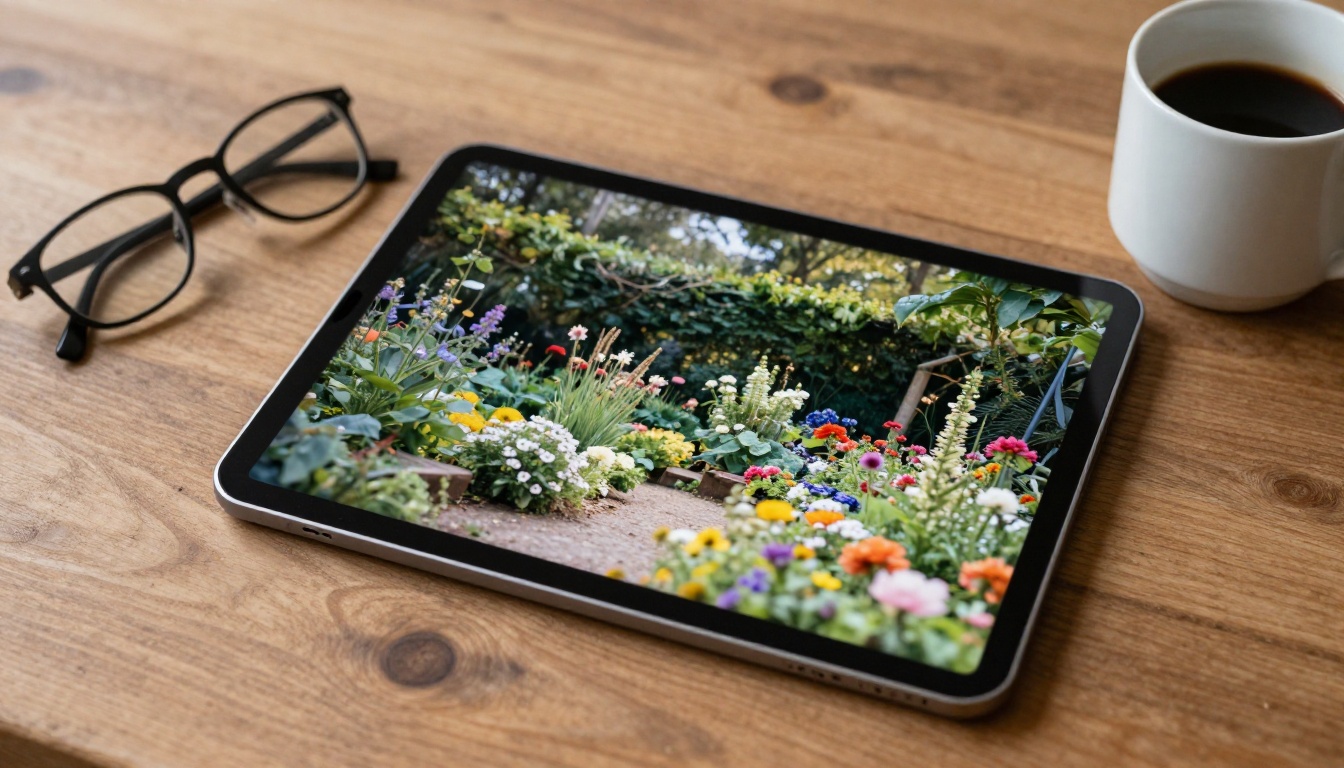
आप टाइप करते हैं: "सुबह की रोशनी में गुलाबों वाला एक धूप भरा बगीचा।" आप जेनरेट दबाते हैं। एक इमेज सामने आती है जो उस पल से पहले कहीं मौजूद नहीं थी, जिसे पूरी तरह आपके शब्दों से बनाया गया है। न कोई फ़ोटोग्राफ़ी। न कोई एडिटिंग। बस एक विवरण और एक नतीजा।
GPT Image 2 मॉडल आज उपलब्ध सबसे सक्षम टेक्स्ट-टू-इमेज टूल्स में से एक है, और यह सरल, रोज़मर्रा की भाषा वाले विवरणों पर अच्छी प्रतिक्रिया देता है। आपके माता-पिता को तकनीकी "प्रॉम्प्ट" लिखने की ज़रूरत नहीं है। वे सामान्य भाषा में बता सकते हैं कि उन्हें क्या चाहिए, और मॉडल उसे प्रभावशाली सटीकता से समझ लेता है।
Flux 2 Klein 9B Base LoRA एक और मज़बूत विकल्प है, जो सीधे-सादे टेक्स्ट विवरणों से स्टाइलाइज़्ड नतीजे बनाता है, और उन लोगों के लिए आदर्श है जो अलग-अलग विज़ुअल स्टाइल आज़माना चाहते हैं।
💡 टिप: सरल विवरण से शुरू करें। "धूप वाले दिन पार्क में बैठा एक कुत्ता" किसी जटिल तकनीकी प्रॉम्प्ट जितना ही अच्छा काम करता है। जो विवरण आप नहीं बताते, AI उन्हें खुद भर देता है।
चरण-दर-चरण: आज एक पुरानी फ़ोटो ठीक करें
यह हिस्सा शुरू से अंत तक एक पारिवारिक फ़ोटो को रिस्टोर करने की प्रक्रिया बताता है, ताकि आपके माता-पिता कोशिश करने से पहले ही जान लें कि क्या अपेक्षा रखनी है।
चरण 1: ऐसी फ़ोटो चुनें जिसे काम चाहिए
सबसे अच्छा उम्मीदवार खोजें। यह फ़ोटो फीकी, पीली, खरोंच वाली, धुंधली या ब्लैक-एंड-व्हाइट हो सकती है। अगर फ़ोटो डिजिटल फ़ाइल के बजाय छपी हुई प्रिंट है, तो अच्छी प्राकृतिक रोशनी में फ़ोन कैमरा सीधे उसके ऊपर रखकर उसकी तस्वीर लें। इससे आपके पास काम करने के लिए एक साफ़ डिजिटल कॉपी होगी।
सबसे अच्छे नतीजों के लिए, प्रिंट की तस्वीर किसी खिड़की के पास एक सपाट सफ़ेद सतह पर रखकर लें।
चरण 2: सही टूल चुनें
समस्या को समाधान से मिलाएँ:
चरण 3: अपलोड करें और इंतज़ार करें
PicassoIA के हर टूल की प्रक्रिया एक ही मूल तरीके से चलती है। टूल का पेज खोलें। अपलोड बटन ढूँढें। अपनी डिवाइस से फ़ोटो चुनें। AI उसे प्रोसेस करता है और नतीजा लौटाता है, आम तौर पर 10 से 30 सेकंड के भीतर।
नतीजा डाउनलोड करें। परिवार के साथ साझा करें। पूरी प्रक्रिया बस इतनी ही है।
ये टूल उन लोगों के लिए क्यों काम करते हैं जो टेक्नोलॉजी से दूर रहते हैं
ऐसे टूल्स में, जो गैर-टेक उपयोगकर्ताओं के लिए अच्छा काम करते हैं, एक साफ़ पैटर्न दिखता है। उनका काम सिर्फ़ एक होता है, वे उसे अपने आप करते हैं, और वे उपयोगकर्ता से ऐसा कोई फ़ैसला नहीं माँगते जिसे लेने का उसे खुद भरोसा न हो।
ज़्यादातर टूल्स के लिए अकाउंट की ज़रूरत नहीं
PicassoIA के कई टूल्स आज़माने के लिए किसी रजिस्ट्रेशन की ज़रूरत नहीं रखते। न कोई साइन-अप फ़ॉर्म है, न कोई पासवर्ड बनाना है, और नतीजा पाने से पहले कोई निजी जानकारी साझा करने की ज़रूरत नहीं है। आपके माता-पिता सीधे किसी टूल पर जा सकते हैं, अपनी फ़ोटो अपलोड कर सकते हैं, और बिना कोई अकाउंट बनाए कुछ वापस पा सकते हैं।
इससे गैर-टेक उपयोगकर्ताओं के लिए सबसे बड़ी रुकावटों में से एक हट जाती है। सवाल "क्या मुझे किसी चीज़ के लिए साइन अप करना होगा?" अक्सर ही कोई इंसान शुरू करने से पहले रोक देने के लिए काफ़ी होता है।
किसी भी डिवाइस पर काम करता है
PicassoIA का हर टूल ब्राउज़र से एक्सेस किया जा सकता है। इसका मतलब है कि यह Windows कंप्यूटर, Mac, iPhone, Android फ़ोन या किसी भी टैबलेट पर काम करता है। कुछ डाउनलोड या इंस्टॉल करने की ज़रूरत नहीं है। कोई ऐप अपडेट वाले पॉप-अप नहीं। कोई कंपैटिबिलिटी समस्या नहीं।
अगर आपके माता-पिता के पास ऐसी डिवाइस है जिस पर कोई वेबसाइट खुल सकती है, तो उनके पास प्लेटफ़ॉर्म के हर टूल की पहुँच है।
💡 टिप: टैबलेट का अनुभव बुज़ुर्गों के लिए खास तौर पर अच्छा है, क्योंकि बड़ी स्क्रीन पर बटन और अपलोड क्षेत्र देखने और सटीक रूप से छूने में आसान होते हैं।
इस वीकेंड आज़माने लायक असली काम
यहाँ तीन खास प्रोजेक्ट दिए गए हैं जिन्हें अभी आज़माना सार्थक है, हर एक के लिए सटीक टूल्स के साथ।
एक धुंधली पुरानी शादी की फ़ोटो ठीक करें
1970 और 1980 के दशक की शादी की तस्वीरें अक्सर सीमित तीखेपन वाले आम फ़िल्म कैमरों से ली जाती थीं। इनमें से कई सिर्फ़ छोटी छपी हुई फ़ोटो के रूप में मौजूद हैं, जिन्हें कभी ठीक से डिजिटाइज़ नहीं किया गया।
फ़ोन से प्रिंट की एक सपाट तस्वीर लें। उसे बड़ा और तीखा करने के लिए Image Upscale का इस्तेमाल करें। फिर दिखने वाले नुकसान हटाने के लिए Dust and Scratch v2 का इस्तेमाल करें। आखिरी नतीजा मूल से कहीं बड़े आकार में प्रिंट किया जा सकता है।
एक व्यक्तिगत पोर्ट्रेट बनाएँ
GPT Image 2 का इस्तेमाल करके, आपके माता-पिता को पसंद आने वाली किसी शैली में पोर्ट्रेट बनाकर देखें। "भूरे बालों और गर्म मुस्कान वाली एक महिला का ऑयल पेंटिंग पोर्ट्रेट, क्लासिकल शैली में" एक ऐसा नतीजा देता है जिसे फ़्रेम करके तोहफ़े के रूप में दिया जा सकता है। यह इमेज पूरी तरह नई है, सिर्फ़ एक विवरण से बनाई गई।
प्रोफ़ाइल पिक्चर को साफ़ करें
खराब रोशनी में या पुराने फ़ोन कैमरों से ली गई सोशल मीडिया प्रोफ़ाइल फ़ोटो अक्सर सपाट या धुंधली लगती हैं। किसी भी पोर्ट्रेट को तीखा करने के लिए Recraft Crisp Upscale का इस्तेमाल करें। फिर भीड़भाड़ वाले बैकग्राउंड की जगह कुछ साफ़ रखने के लिए Remove Background का इस्तेमाल करें।
सबसे आसान टूल्स एक नज़र में
PicassoIA पर प्रयोग शुरू करें
ऊपर बताए गए टूल्स अभी उपलब्ध हैं। कोई डाउनलोड नहीं चाहिए, कोई पिछला अनुभव ज़रूरी नहीं, और सीखने की ऐसी कोई कठिन प्रक्रिया नहीं जिसकी चिंता की जाए।
सबसे अच्छी शुरुआत उस फ़ोटो से है जिसकी आपको परवाह है। किसी दादा-दादी का पुराना पोर्ट्रेट। किसी पारिवारिक छुट्टी का धुंधला स्नैपशॉट। परिवार में किसी के जन्म से पहले की ब्लैक-एंड-व्हाइट फ़ोटो। कोई एक चुनें, उसे ऊपर बताए टूल्स में से किसी एक पर ले जाएँ, और देखें कि नतीजा कैसा दिखता है।
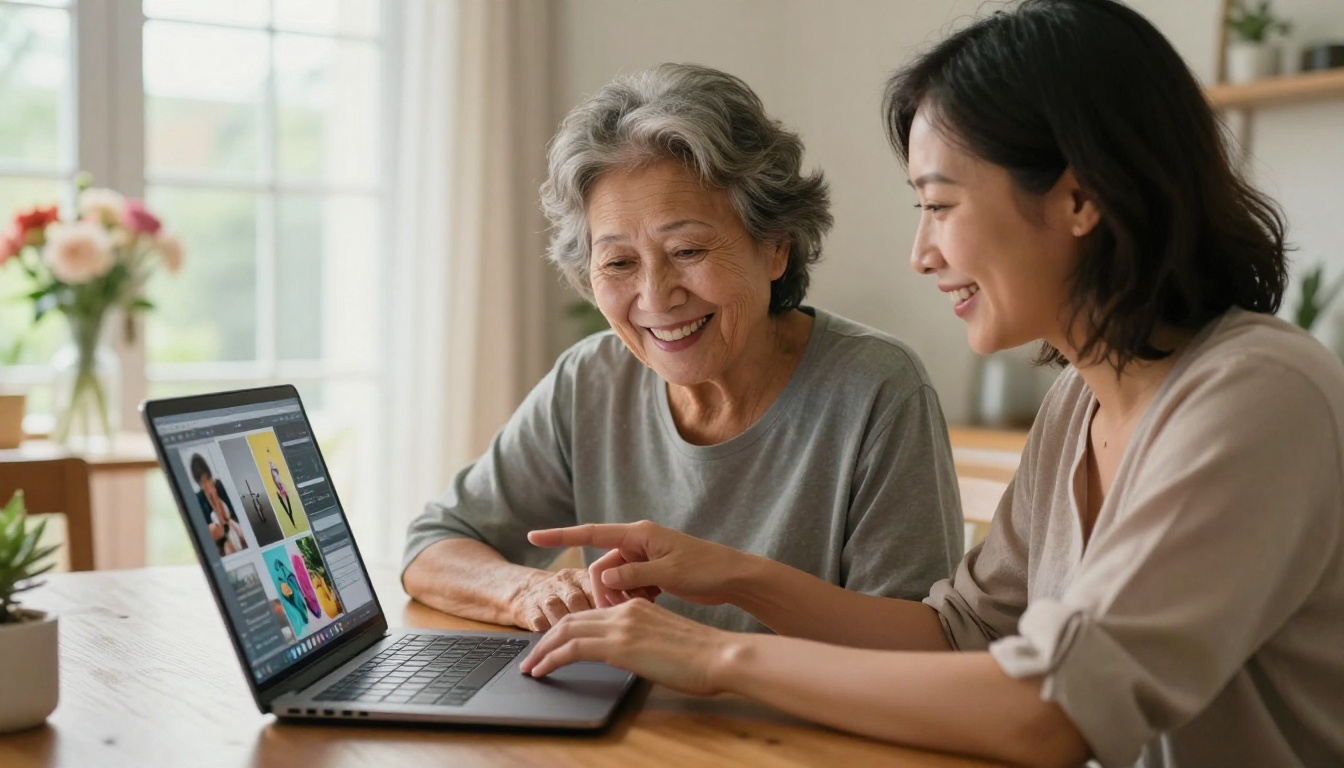
PicassoIA 90 से ज़्यादा टेक्स्ट-टू-इमेज मॉडल के साथ अपस्केलिंग, बैकग्राउंड हटाने, फ़ोटो रिस्टोरेशन, कलराइज़ेशन और बहुत कुछ के लिए टूल्स देता है, जो सीधे ब्राउज़र से उपलब्ध हैं। चाहे आपके माता-पिता पारिवारिक इतिहास को फिर से जीवित करना चाहें या कुछ बिल्कुल नया बनाना, ये टूल्स पहली बार में ही आसानी से इस्तेमाल हो जाते हैं और इतने प्रभावशाली हैं कि कोशिश करना सार्थक लगे।
Photo Colorization से शुरू करें या Image Upscaler आज़माएँ। नतीजे खुद अपनी बात मनवा देंगे।


