Les générateurs d’images IA gratuits souffrent d’une mauvaise réputation. La plupart des gens tapent une courte phrase, obtiennent un résultat plat à l’aspect plastique, et en concluent que « gratuit » veut dire « mauvais ». Cette conclusion est fausse. Les modèles derrière ces outils gratuits sont réellement capables d’un réalisme photographique. Le problème vient presque toujours du prompt, des réglages ou de l’étape de post-traitement. Corrigez ces trois points et vous pourrez produire des images impossibles à distinguer d’une photographie professionnelle, sans dépenser un centime.
Voici une synthèse pratique de tous les conseils qui font réellement la différence. Pas de remplissage, pas de conseil générique du type « utilisez des prompts plus descriptifs ». Seulement les éléments précis qui fonctionnent.
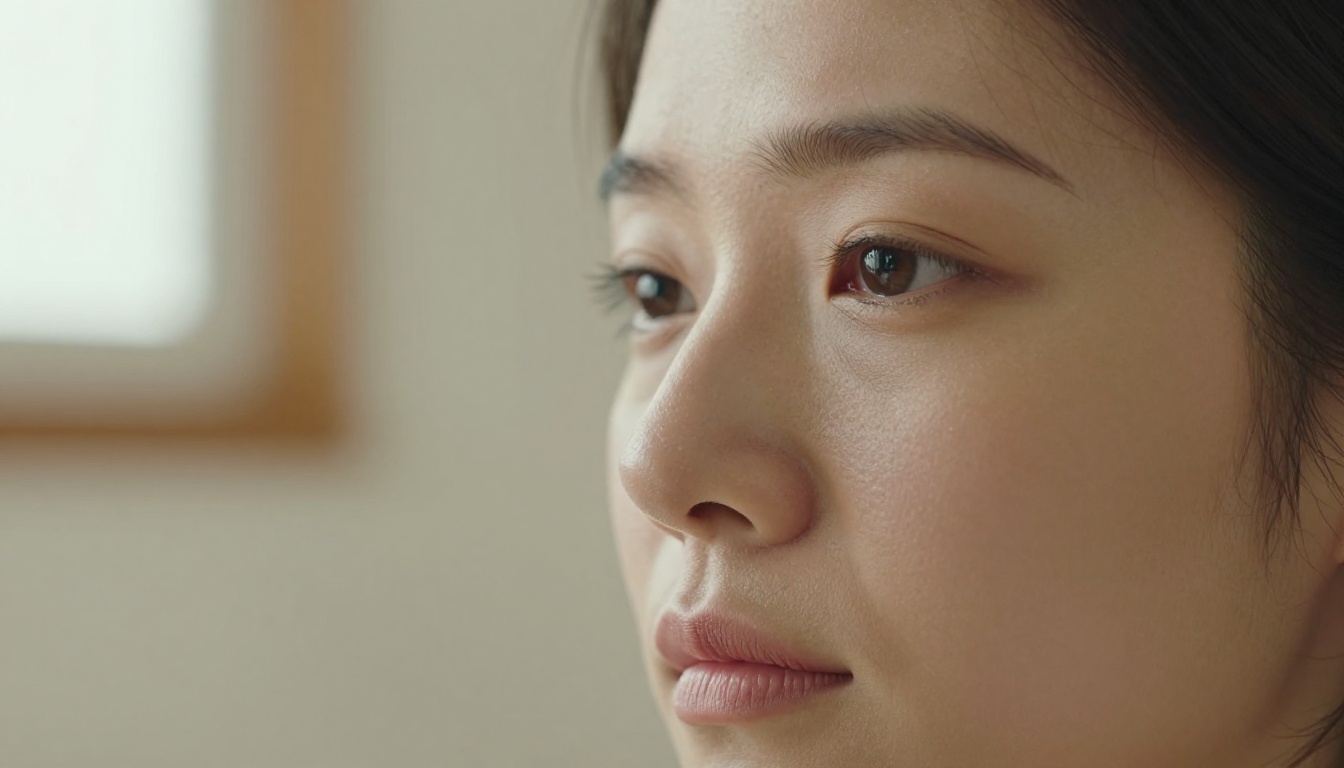
Pourquoi la plupart des images IA gratuites paraissent fausses
Avant de corriger le problème, il est utile de comprendre ce qui provoque cet aspect plastique et artificiel que la plupart des gens associent aux images générées par IA.
Le problème de l’éclairage plat
Les vraies photographies ont une lumière complexe et directionnelle. Un visage éclairé par le soleil de l’après-midi venant du haut à gauche n’a rien à voir avec le même visage sous un éclairage fluorescent de plafond. Les modèles d’IA apprennent à partir de millions d’images et, lorsque vous leur donnez un prompt vague, ils moyennent tout en une sorte d’éclairage « neutre » qui n’existe pas dans la nature. Le résultat ressemble à un rendu de produit ou à une figure de cire.
La solution, c’est la précision. Indiquez au modèle exactement d’où vient la lumière, quelle est sa qualité (dure, diffuse, dorée, froide) et ce qu’elle frappe en premier. Dès que vous commencez à le faire, l’aspect plastique et plat disparaît presque immédiatement.
Les prompts vagues ruinent le réalisme
« Un portrait d’une femme » génère une composition générique de tous les portraits que le modèle a jamais vus. Il choisit un nez moyen, des cheveux moyens, un arrière-plan moyen. Tout est moyen. Rien de précis, rien de réel.
Les vraies photographies sont toujours précises. Une personne en particulier, dans un lieu particulier, à un moment particulier de la journée, avec un objectif particulier. Plus votre prompt est précis, plus le modèle doit faire de vrais choix au lieu de faire la moyenne de toutes les possibilités. Cet engagement crée la sensation d’un moment réel saisi sur le vif.
💡 Une bonne règle empirique : si votre prompt pourrait décrire une photo de banque d’images de n’importe quelle décennie, il n’est pas assez précis.
L’anatomie d’un prompt réaliste
Un prompt photoréaliste efficace comporte cinq couches. Si vous en omettez une seule, la qualité de l’image baisse nettement :
| Couche | Ce qu’elle contrôle | Exemple |
|---|
| Sujet + action | Qui ou quoi figure sur l’image | « Un homme de 35 ans à la barbe poivre et sel, regardant légèrement vers la gauche » |
| Environnement | Où se trouve le sujet | « assis dans un café indépendant à la lumière chaleureuse, tables en bois usé en arrière-plan » |
| Éclairage | Direction, qualité, température de couleur | « lumière tungstène chaude venant de la droite à 45 degrés, lumière d’appoint douce provenant d’une fenêtre à gauche » |
| Caractéristiques de l’appareil | Objectif, ouverture, profondeur de champ | « photographié avec un objectif 85 mm f/1.4, profondeur de champ ultra-fine, arrière-plan entièrement flou » |
| Pellicule/texture | Grain, étalonnage des couleurs, rendu du capteur | « émulation du film Kodak Portra 400, léger grain, tons chauds naturels » |
Chaque élément de ce tableau doit figurer dans votre prompt. Cela paraît beaucoup d’informations, mais des modèles gratuits comme Flux Schnell et P Image gèrent exceptionnellement bien les prompts longs et détaillés. En fait, les prompts plus longs tendent à produire des résultats plus cohérents avec ces modèles, car ils disposent de davantage de contraintes pour ancrer le rendu.
Spécifications de l’appareil et de l’objectif
C’est la technique la plus sous-utilisée pour obtenir des résultats réalistes. Les photographes savent qu’un objectif grand-angle de 35 mm rend les espaces plus grands et déforme légèrement les visages de près. Un objectif portrait de 85 mm flatte les visages et crée une belle séparation avec l’arrière-plan. Un objectif macro de 100 mm montre la texture de la peau à un niveau de détail qu’aucun appareil photo de smartphone ne peut égaler.
Lorsque vous incluez des spécifications d’objectif dans votre prompt, le modèle d’IA s’appuie sur ses données d’entraînement issues de travaux photographiques réels réalisés avec ces objectifs. Le rendu hérite des caractéristiques visuelles de cet objectif : la compression, la forme du bokeh, la manière caractéristique dont la lumière s’atténue à partir du sujet.
Combinaisons d’objectifs qui produisent de façon fiable des résultats réalistes :
- 85mm f/1.4 — portraits aux proportions de visage naturelles et au bokeh onctueux
- 50mm f/1.8 — ambiance de rue et documentaire, proche de la vision humaine naturelle
- 35mm f/2 — portraits en environnement, légèrement grand-angle, donne une impression d’immédiateté
- 100mm f/2.8 macro — gros plans extrêmes, texture visible, netteté clinique
Descriptions de l’éclairage qui comptent
Les termes d’éclairage génériques (« éclairage doux », « bon éclairage ») produisent des résultats génériques. Le modèle doit connaître la géométrie de la lumière, pas seulement son caractère. Voici les termes précis qui déclenchent un comportement d’éclairage véritablement photoréaliste :
- « Lumière volumétrique du matin venant du haut à gauche » — produit cette qualité dorée, brumeuse et atmosphérique de l’heure dorée
- « Soleil direct et dur à 2 heures » — ombres marquées, fort contraste, ambiance de milieu de journée
- « Lumière diffuse d’une fenêtre orientée au nord » — le look classique du studio photo, uniforme, sans ombres dures
- « Éclairages pratiques tungstène en hauteur » — ambiance intérieure chaude et légèrement sous-exposée, comme dans une chambre d’hôtel ou un restaurant
- « Flash rebondi sur un plafond blanc » — documentaire, légèrement plat mais naturel
Associez l’un de ces termes à un nom de film précis et vous obtenez un système d’éclairage presque impossible à distinguer d’une vraie photographie.
Pellicules qui valent le détour :
- Kodak Portra 400 — tons chauds, peau naturelle, ombres légèrement délavées
- Kodak Ektar 100 — couleurs vives et percutantes, paysages extérieurs nets
- Fujifilm Velvia 50 — verts et bleus saturés, paysages à fort contraste
- Kodak Tri-X 400 — noir et blanc, grain poussé, ambiance documentaire de rue
Choisir le bon modèle gratuit
Tous les modèles gratuits de texte vers image ne produisent pas le même niveau de réalisme. L’architecture, les données d’entraînement et les étapes d’inférence influencent tous le résultat final. Deux modèles méritent d’être connus pour leurs résultats constamment photoréalistes.
P Image pour des résultats en moins d’une seconde
P Image de PrunaAI est l’un des modèles de génération les plus rapides disponibles, produisant des images abouties en moins d’une seconde. Ce qui le rend intéressant pour le réalisme, c’est sa capacité à gérer des prompts très détaillés et longs sans se dégrader. Vous pouvez écrire 150 mots de détails précis sur l’environnement, la lumière et les textures, et il tient l’ensemble de la description de façon cohérente.
Sur PicassoIA, P Image fonctionne sans limite de crédits ni quota d’utilisation. Cela signifie que vous pouvez itérer 30 ou 40 variantes de prompt dans une session pour trouver le résultat exact que vous voulez, ce qui correspond exactement à la façon dont les photographes professionnels travaillent avec des appareils traditionnels. Le volume de tentatives, avec un raffinement entre chacune, est ce qui produit une excellente photo finale.
💡 Astuce : activez « Prompt Upsampling » dans les paramètres de P Image. Cela demande au modèle d’enrichir en interne votre prompt avec des détails visuels supplémentaires avant la génération. Il repère souvent les détails que vous avez oubliés, surtout pour l’arrière-plan et les éléments atmosphériques.
Flux Schnell pour la rapidité d’itération
Flux Schnell de Black Forest Labs effectue quatre étapes de débruitage pour produire une image, ce qui en fait l’un des générateurs de haute qualité les plus rapides disponibles. Sa force est la cohérence : donnez-lui la même description avec une valeur de seed fixe et vous obtiendrez la même image à chaque fois. Cette prévisibilité le rend idéal pour affiner la formulation de vos prompts.
Le flux de travail qui fonctionne : générez 10 variantes d’un prompt avec différentes seeds aléatoires, identifiez celle qui paraît la plus réaliste, puis analysez ce qui a fonctionné dans cette composition et réintégrez-le explicitement dans le prompt. Après trois ou quatre cycles de ce processus, vous disposez d’un prompt qui génère de façon fiable des résultats réalistes à chaque fois.
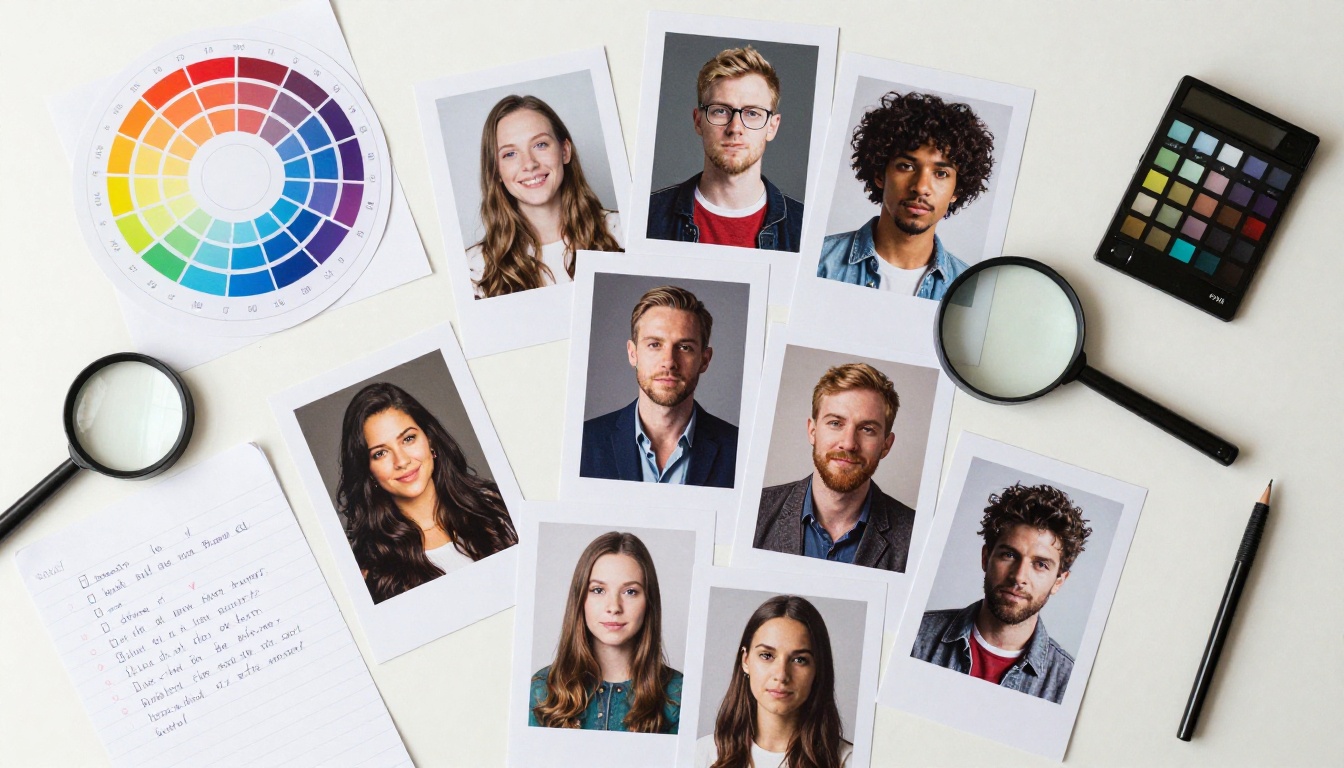
Le choix du modèle est clair : P Image est le meilleur point de départ pour un art IA photoréaliste, sans coût ni contrainte de mise en place. Voici comment bien l’utiliser dès votre première session.
Configuration pas à pas
Étape 1 — Ouvrez la page du modèle
Rendez-vous sur PicassoIA P Image et cliquez sur le bouton Generate. Aucun compte n’est nécessaire pour lancer votre première génération.
Étape 2 — Réglez votre format avant de rédiger le prompt
Choisissez 16:9 pour les scènes de paysage, les images éditoriales ou les bandeaux. Choisissez 9:16 pour les contenus au format portrait, comme les publications sur les réseaux sociaux. Choisissez 1:1 pour les photos de profil ou les travaux au format carré. Bien régler ce point avant de commencer vous évite de devoir recadrer plus tard, ce qui dégrade toujours le réalisme des bords.
Étape 3 — Rédigez le prompt complet en cinq couches
Sujet, environnement, lumière, caractéristiques de l’appareil, pellicule. Les cinq couches. Ne sautez pas la pellicule : c’est l’élément qui ajoute le plus fiablement cette texture photographique qui sépare un art IA d’un autre art IA.
Étape 4 — Activez le prompt upsampling pour les premières générations
Activez le prompt upsampling pour vos premières générations. Lisez ce que le modèle ajoute à votre prompt pour repérer les endroits où vos descriptions sont trop minces. Désactivez-le ensuite et ajoutez ces détails manuellement pour un contrôle plus précis.
Étape 5 — Définissez une seed pour votre meilleur résultat
Lorsque vous obtenez une image qui vous plaît, copiez la valeur de la seed. Vous pouvez modifier un seul élément du prompt et relancer la génération avec la même seed : le modèle produira une composition très proche, avec seulement cet élément changé.
Paramètres de prompt à ajuster
| Paramètre | Par défaut | Recommandation |
|---|
| Format | 1:1 | Adaptez-le à votre plateforme cible |
| Prompt Upsampling | Désactivé | Activé pour la première itération |
| Seed | Aléatoire | Définissez-la après un premier bon résultat |
| Dimensions personnalisées | Désactivé | À utiliser pour des formats d’impression spécifiques |
Upscaling : le dernier coup de pouce au réalisme
Même un prompt bien construit, issu d’un modèle rapide comme P Image ou Flux Schnell, produit des images d’environ 1 mégapixel. C’est suffisant pour le web, mais pas pour l’impression grand format, le recadrage détaillé ou les livrables professionnels. L’upscaling prend l’image générée et l’agrandit en ajoutant les détails fins qui n’étaient pas présents à plus petite taille.
C’est là que l’art IA gratuit passe de « assez bien » à réellement impossible à distinguer d’une photographie professionnelle.
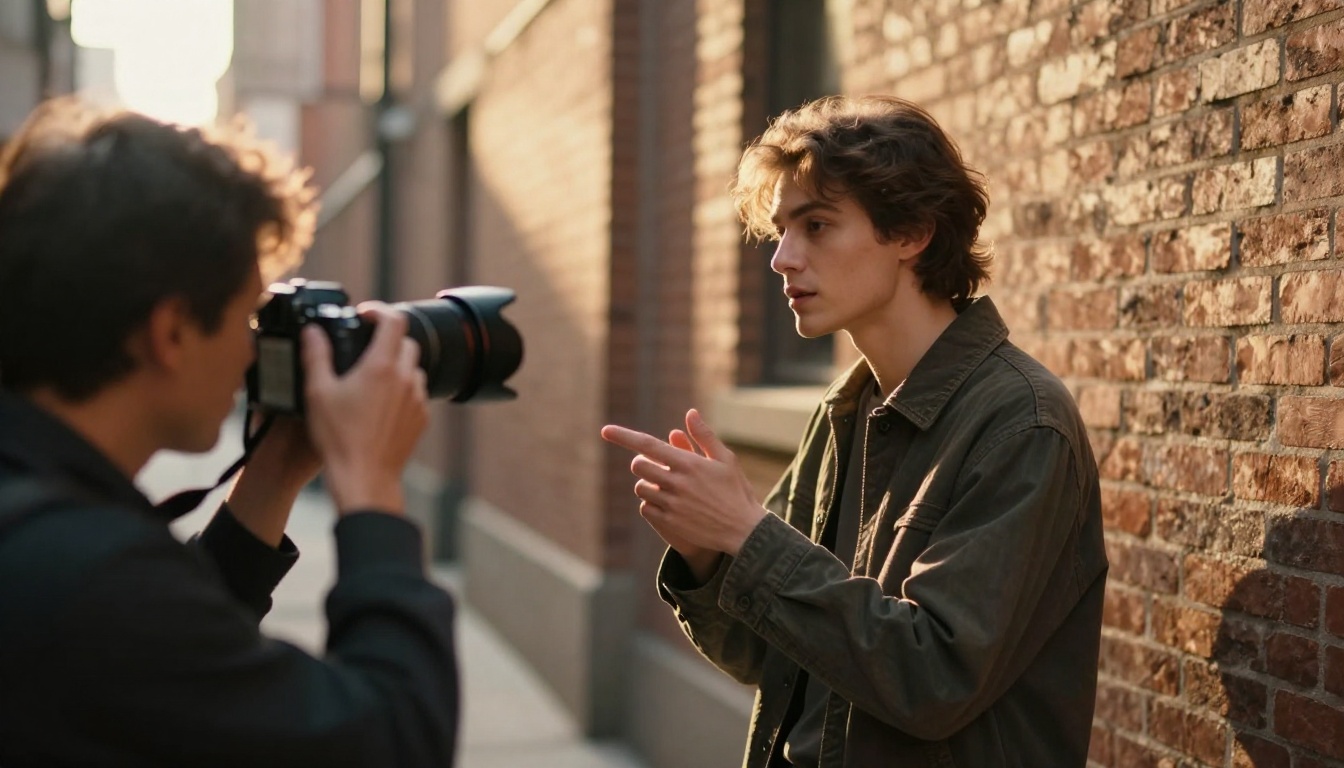
Clarity Pro Upscaler en action
Clarity Pro Upscaler est la meilleure option pour les portraits et les gros plans. Il gère la partie la plus difficile de l’upscaling : les visages. La plupart des upscalers génériques estompent les textures de la peau ou introduisent un détail de surface artificiel et cireux. Clarity Pro Upscaler préserve la structure du visage, les pores, les mèches de cheveux et l’asymétrie subtile qui rend les visages réels. Il ajoute tout cela avec la résolution dont vous avez besoin pour un rendu grand format.
Le paramètre clé est le curseur Creativity :
- Valeurs négatives (-1 à -3) : restent très proches de l’image d’origine. Utilisez-les lorsque l’image source est déjà excellente et que vous voulez plus de pixels sans rien changer.
- Zéro : approche équilibrée. Bon réglage par défaut pour la plupart des portraits.
- Valeurs positives (1 à 4) : le modèle ajoute une texture réaliste et une interprétation de la profondeur. Utilisez-les lorsque l’image source manque de détails dans certaines zones, comme les cheveux ou l’arrière-plan.
Quand utiliser 2x, 4x ou 16x
| Échelle | Idéal pour | Taille de sortie |
|---|
| 2x | Bandeaux web, réseaux sociaux | ~2 mégapixels |
| 4x | Documents imprimés en A4/lettre | ~8 mégapixels |
| 8x | Grands formats, affiches | ~32 mégapixels |
| 16x | Panneaux d’affichage, éditorial haute résolution | ~128 mégapixels |
Pour la plupart des cas d’usage, un 4x avec un réglage de créativité entre 0 et 2 atteint le meilleur équilibre. Le modèle Topaz Image Upscale vaut aussi la peine d’être testé pour les images de paysage, où l’optimisation portrait de Clarity Pro est moins pertinente. Real ESRGAN est l’option la plus rapide pour l’upscaling en lot lorsque vous avez 10 images ou plus à traiter.
💡 Astuce de flux de travail : générez en 1:1 à pleine résolution en mégapixels, puis passez en 4x avec Clarity Pro. Le pipeline combiné ne coûte rien, prend moins de 90 secondes au total et produit des portraits prêts pour l’impression.
Les erreurs courantes qui détruisent le réalisme
Voici les schémas qui produisent systématiquement de mauvais résultats, même lorsque le prompt contient tous les bons éléments.
Surcharger de mots-clés de style
Il existe une croyance répandue dans les communautés d’art IA selon laquelle empiler des mots-clés de qualité (« ultra HD, 8K, chef-d’œuvre, très détaillé, photoréaliste, photographie professionnelle, primé ») améliore la qualité du rendu. Ce n’est pas le cas, du moins pas avec les modèles de génération actuels comme Flux Schnell ou P Image.
Ces modèles répondent à la précision descriptive, pas aux superlatifs de qualité. « Photographié avec un objectif 85 mm f/1.4, texture de peau naturelle visible, lumière du matin venant de la gauche » indique au modèle quoi faire. « Ultra HD chef-d’œuvre photoréaliste » ne lui apprend rien qu’il ne sache déjà.
Supprimez entièrement les mots-clés de qualité. Remplacez-les par des descriptions visuelles précises. Les résultats s’amélioreront immédiatement.
Ignorer le format
Générer en 1:1 puis recadrer en 16:9 est une erreur que font la plupart des débutants. Lorsque vous recadrez une image, vous perdez des pixels de la composition conçue pour le format d’origine. Le sujet est repoussé hors du centre, l’arrière-plan devient un mur au lieu d’une scène, et la profondeur de champ se comporte différemment sur le reste de l’image.
Définissez toujours votre format cible avant de générer. P Image prend en charge 1:1, 16:9, 9:16, 4:3, 3:4, 3:2, 2:3 et des dimensions personnalisées. Flux Schnell propose onze formats, dont le format cinéma 21:9. Choisissez d’abord votre toile de sortie.
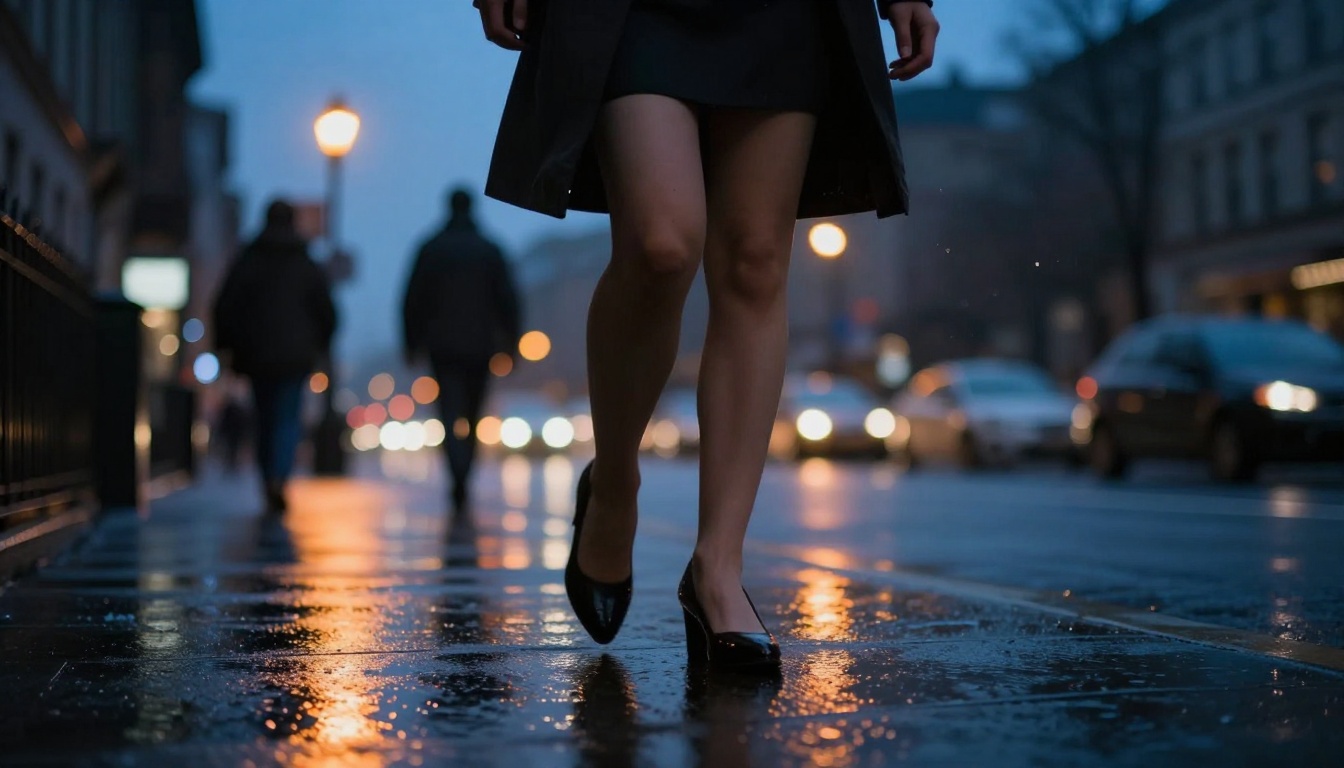
Ignorer l’arrière-plan
La plupart des prompts se concentrent entièrement sur le sujet et laissent l’arrière-plan non défini. Le modèle remplit l’espace non défini avec ce qu’il associe le plus souvent au sujet décrit, ce qui est généralement quelque chose de générique et de plat.
Décrivez explicitement l’arrière-plan. Pas seulement « bureau », mais « un bureau de rédaction éclairé chaleureusement à 6pm, des sources de lumière pratiques visibles en arrière-plan, un peu chargé, flou de mise au point à f/1,4 ». L’arrière-plan est ce qui ancre l’image dans un monde réel. Sans lui, le sujet flotte dans un vide que le spectateur identifie aussitôt comme artificiel.
Utiliser la mauvaise stratégie de seed
Une seed aléatoire à chaque fois signifie une composition aléatoire à chaque fois. Si vous trouvez un prompt qui produit une composition qui vous plaît (l’angle, la pose, la façon dont la lumière tombe), notez la seed immédiatement. Verrouiller la seed pendant que vous affinez d’autres éléments du prompt (température de couleur de la lumière, détails de l’arrière-plan, expression du sujet) vous permet d’améliorer l’image sans perdre la composition qui fonctionnait.
Résultats concrets : avant et après
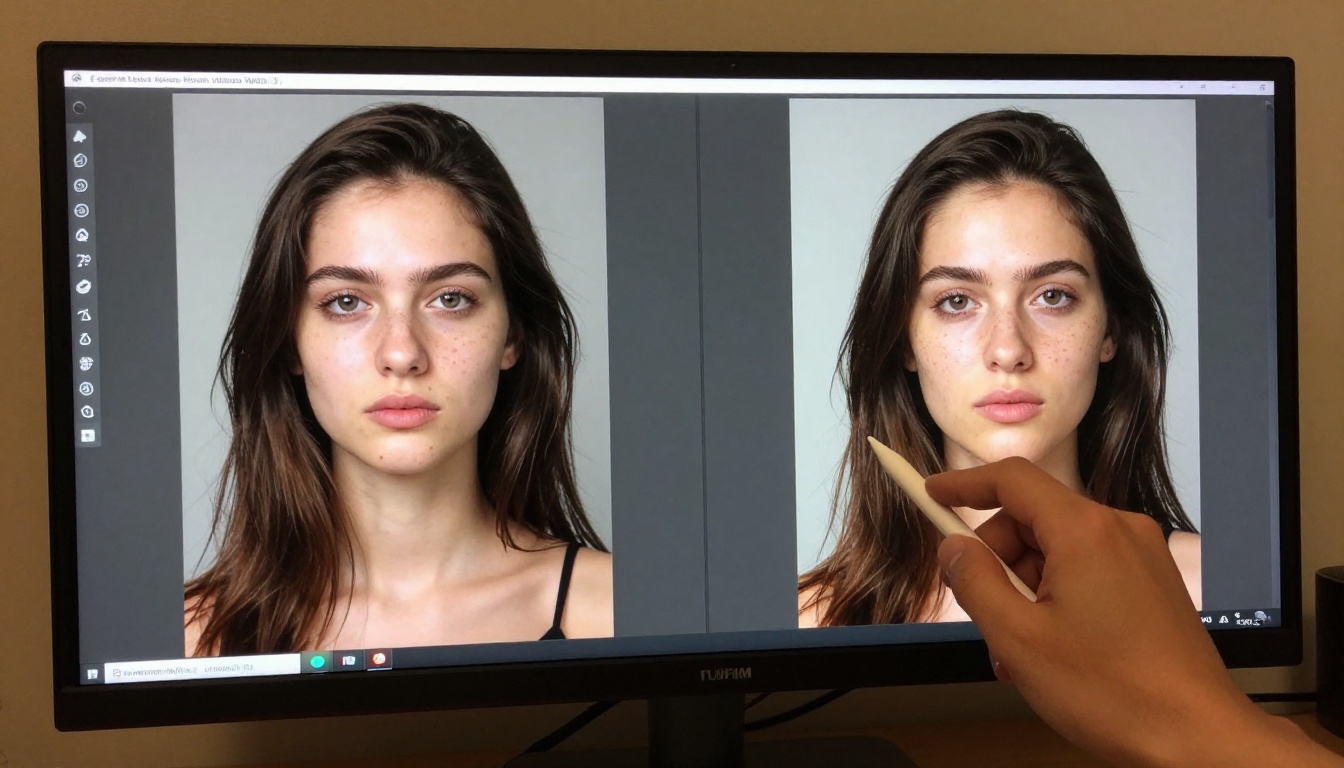
La différence que fait une bonne structure de prompt n’est pas subtile. Voici une comparaison concrète :
Mauvais prompt : « Portrait d’une femme, réaliste, haute qualité »
Bon prompt : « Une femme de 28 ans aux cheveux châtain naturel attachés lâchement au niveau de la nuque, assise à une table de café en bois usé, lumière de fin d’après-midi venant d’une fenêtre orientée au nord et éclairant sa joue gauche, expression pensive et légèrement distraite, objectif portrait 85 mm f/1.8, faible profondeur de champ, détails du café en arrière-plan doucement flous, émulation du film Kodak Portra 400, grain subtil, tons ambrés chauds, aucune retouche artificielle »
Le premier prompt produit une composition générique. Le second produit quelque chose qui semble avoir été pris par un photographe qui était réellement sur place.
Le même principe s’applique à toutes les échelles. Un paysage décrit par « montagnes et arbres » face à « la face orientale d’une crête granitique à 7 h, forêt clairsemée d’épicéas à la limite des arbres, brume matinale basse dans la vallée en contrebas, lumière directionnelle dure venant de la droite, léger lens flare, 28 mm f/8, Fujifilm Velvia 50 » : l’écart de qualité du rendu est énorme.
L’étape d’upscaling en pratique
Même une excellente génération à 1 mégapixel gagne à être upscalée avant tout usage professionnel. Le processus sur PicassoIA prend environ 30 secondes et ne demande aucune connaissance technique.
Le flux de travail en deux étapes :
- Générez en pleine résolution avec P Image ou Flux Schnell à partir de votre prompt détaillé en cinq couches
- Importez le résultat dans Clarity Pro Upscaler, réglez l’échelle sur 4x, la créativité à 1, puis téléchargez le fichier PNG
Le résultat est prêt pour l’impression. Pour les portraits, la différence de texture de la peau, de détail des cheveux et de netteté du regard en 4x est suffisamment marquée pour que l’image résiste à un examen attentif, même au format d’impression A3.
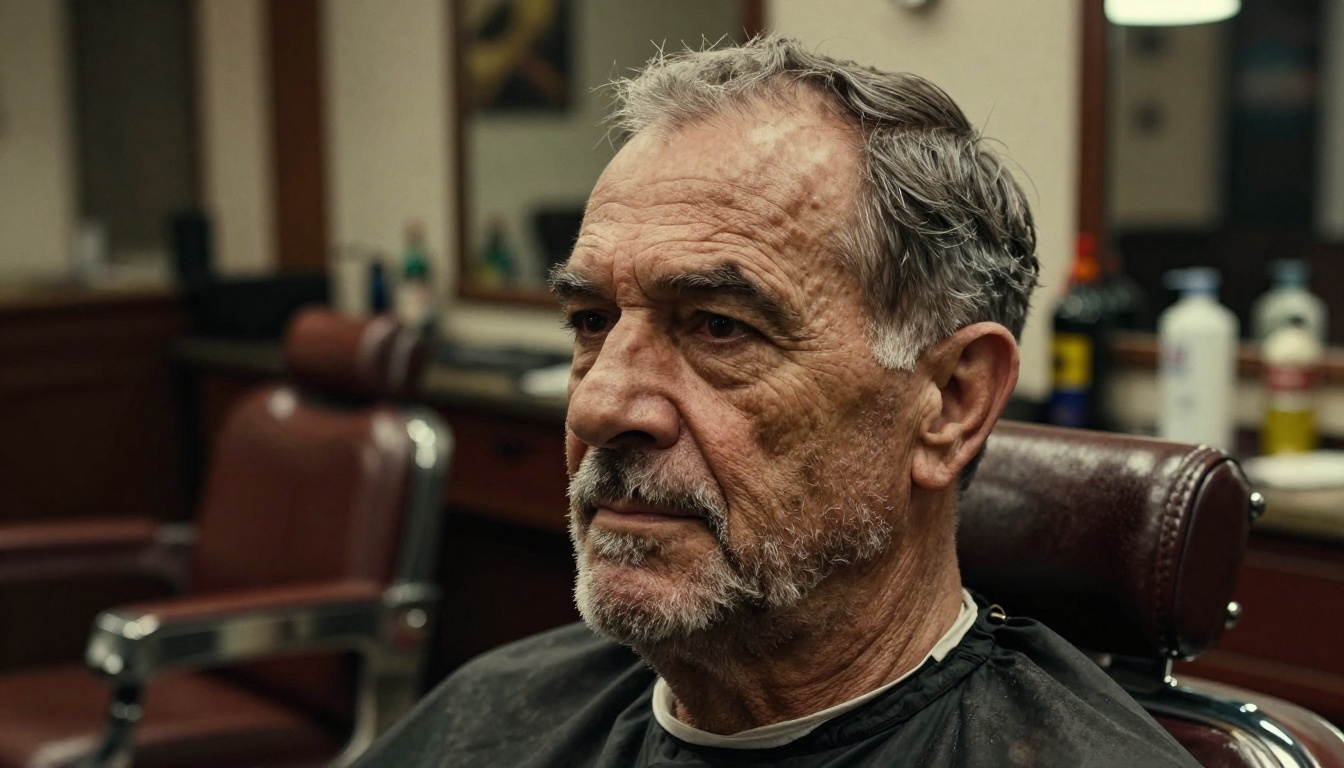
Pour les paysages et les images d’architecture, P Image Upscale offre au stade de l’upscaling le même avantage de vitesse que P Image au stade de la génération. Crystal Upscaler mérite d’être testé sur les gros plans de portraits pour un style de rendu différent : certains utilisateurs préfèrent sa gestion des détails fins des cheveux à celle de Clarity Pro.
La texture, c’est le réalisme
L’un des aspects les moins discutés du réalisme photographique en art IA est la texture de surface. Les vraies photographies capturent les propriétés des matières : la légère rugosité du coton, le grain du cuir, la façon dont la laine capte la lumière diffuse différemment de la soie. Lorsque vous décrivez explicitement ces propriétés dans votre prompt, le modèle les ajoute.
Expressions de texture qui améliorent régulièrement le réalisme :
- « pores de la peau naturels visibles à ce grossissement »
- « texture de tissu en coton captant la lumière »
- « surface en cuir usé avec des rayures naturelles et une patine »
- « texture du papier visible sous un éclairage de studio »
- « légère diffusion sous-cutanée de la lumière dans la peau »
Ce dernier point, la diffusion sous-cutanée, est particulièrement puissant. Il décrit la façon dont la lumière pénètre légèrement dans la peau et se diffuse avant de ressortir, ce qui explique pourquoi la peau humaine paraît chaude et vivante plutôt que comme du plastique peint. Mentionnez-la, et les modèles qui comprennent la photographie l’appliqueront.
La profondeur de champ, votre outil le plus puissant
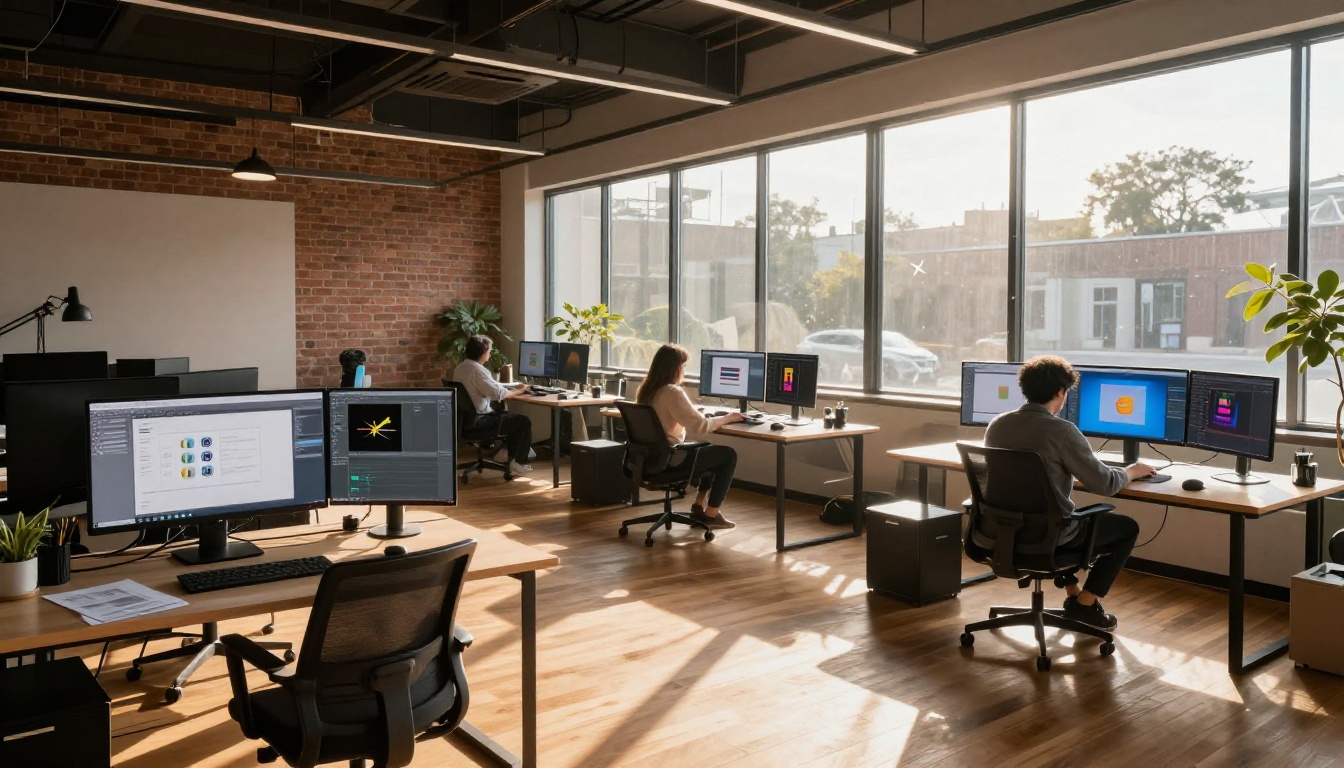
La profondeur de champ — la zone de netteté dans une photographie — contribue plus que presque tout autre élément à l’aspect « photographique » d’une image. Les vrais appareils ne peuvent pas tout garder net à la fois. La physique de l’optique fait que si le sujet est net, l’arrière-plan est flou, et inversement. C’est si fondamental en photographie que nous associons ce critère aux images « réelles » à un niveau subconscient.
La plupart des images générées par IA sont par défaut presque entièrement nettes, car les données d’entraînement incluent beaucoup d’images prises à petite ouverture. Lorsque vous spécifiez une grande ouverture (f/1.4, f/1.8, f/2.0), le modèle applique le flou optique approprié à tout ce qui se situe hors du plan de mise au point.
La technique : indiquez à la fois le sujet de la mise au point et l’ouverture. « Mise au point nette sur ses yeux, tables de café en arrière-plan doucement floues à f/1.4 » est préférable à un simple « f/1.4 », car cela indique au modèle ce qui doit être net, et pas seulement la quantité de flou à ajouter.
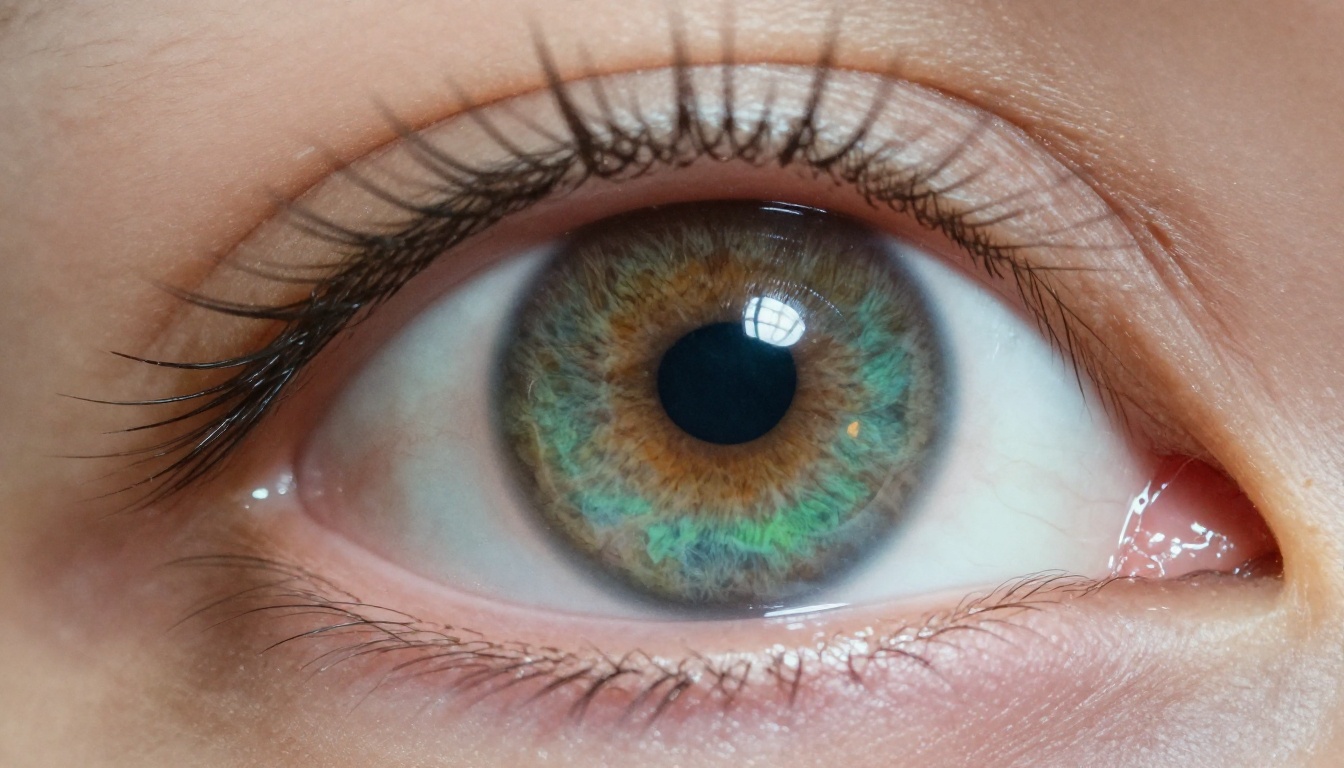
Créez vos propres images photoréalistes sur PicassoIA
Tout ce qui est couvert dans cet article est disponible dès maintenant, gratuitement, sur PicassoIA. Les modèles de génération — P Image et Flux Schnell — fonctionnent sans limite de générations ni plafond de crédits. Les outils d’upscaling — Clarity Pro Upscaler, Real ESRGAN et Topaz Image Upscale — sont disponibles sur la même plateforme.
L’écart entre « image IA » et « photographie » relève presque entièrement de la maîtrise du prompt. Appliquez n’importe quel conseil de cet article à votre prochaine génération, et la différence sera immédiate et visible. Commencez par la structure de prompt en cinq couches. Ajoutez une spécification d’objectif que vous n’avez jamais essayée. Décrivez votre éclairage par sa géométrie plutôt que par des adjectifs.
La meilleure façon de progresser est de générer plus d’images, pas moins. Avec des générations illimitées sur PicassoIA, c’est exactement ce que vous pouvez faire. Lancez 20 variantes d’une même scène en une seule session, comparez ce qui a changé et réintégrez cet apprentissage dans votre structure de prompt.
Les résultats photoréalistes sont déjà là, dans ces modèles gratuits. Les prompts sont la seule chose qui vous en sépare.


