फ़्री AI इमेज जनरेटर की साख ठीक नहीं है। ज़्यादातर लोग एक छोटा-सा वाक्य लिखते हैं, प्लास्टिक जैसा सपाट नतीजा पाते हैं और मान लेते हैं कि "फ़्री" का मतलब "घटिया" है। यह नतीजा गलत है। इन फ़्री टूल के पीछे के मॉडल असल में फ़ोटोग्राफ़िक रियलिज़्म बनाने में सक्षम हैं। दिक्कत लगभग हमेशा प्रॉम्प्ट, सेटिंग्स या पोस्ट-प्रोसेसिंग के स्टेप में होती है। इन तीनों को ठीक कर लें, तो आप बिना एक पैसा खर्च किए ऐसी इमेज बना सकते हैं जो प्रोफ़ेशनल फ़ोटोग्राफ़ी से अलग न पहचानी जाएँ।
यह उन सभी टिप्स का व्यावहारिक विवरण है जो सच में असर डालते हैं। कोई फ़ालतू बात नहीं, "ज़्यादा विवरण वाले प्रॉम्प्ट लिखें" जैसी आम सलाह भी नहीं। बस वे ठोस चीज़ें जो काम करती हैं।
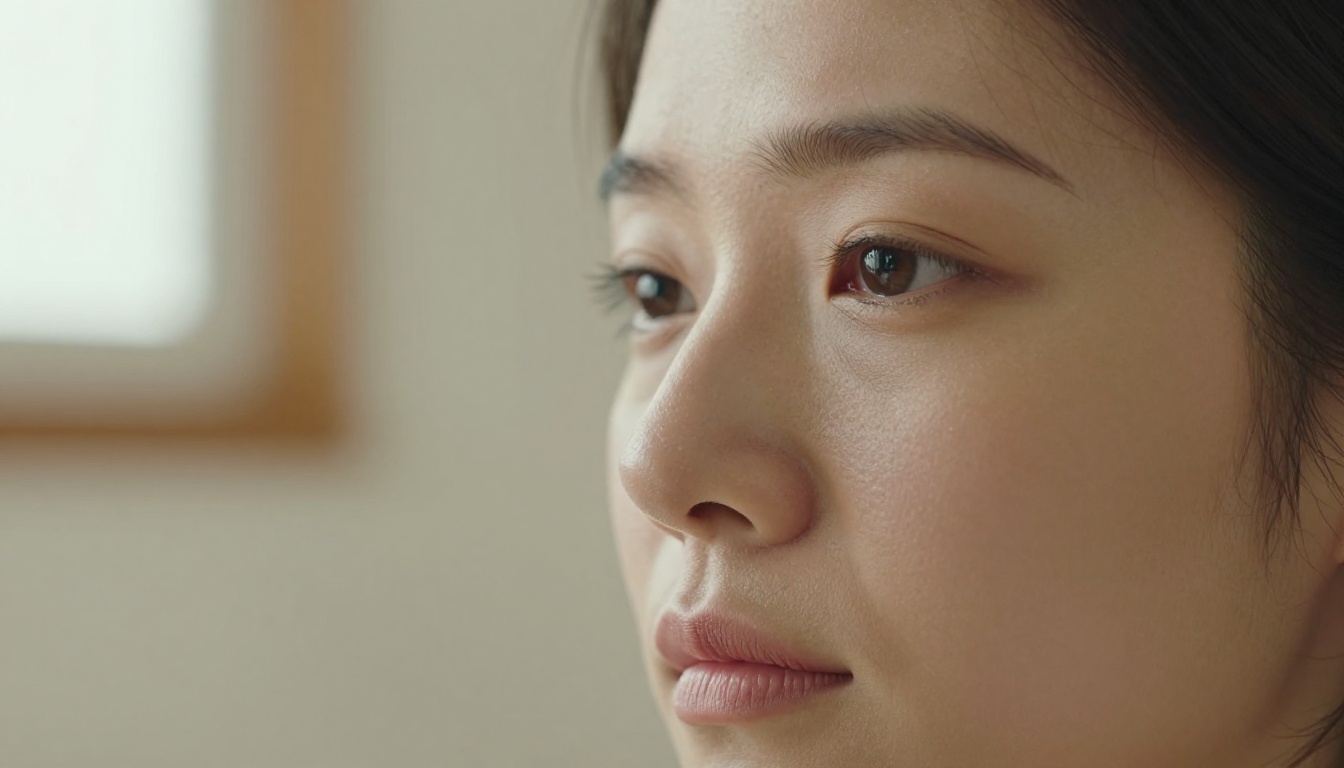
ज़्यादातर फ़्री AI आर्ट नकली क्यों दिखता है
समस्या ठीक करने से पहले यह समझना मददगार है कि उस प्लास्टिक जैसी, कृत्रिम दिखने वाली छवि की असली वजह क्या है, जिसे ज़्यादातर लोग AI-जनरेटेड इमेज से जोड़ते हैं।
सपाट रोशनी की समस्या
असली फ़ोटो में रोशनी की दिशा और बनावट जटिल होती है। ऊपर बाईं ओर से आती दोपहर की धूप में रखा चेहरा, फ़्लोरोसेंट छत की रोशनी में उसी चेहरे से बिल्कुल अलग दिखता है। AI मॉडल लाखों इमेज से सीखते हैं, और जब आप अस्पष्ट प्रॉम्प्ट देते हैं, तो वे सब कुछ मिलाकर एक तरह की "न्यूट्रल" रोशनी बना देते हैं जो प्रकृति में मौजूद ही नहीं होती। नतीजा किसी प्रोडक्ट रेंडर या मोम के पुतले जैसा लगता है।
इसका हल विशिष्टता है। मॉडल को ठीक-ठीक बताएँ कि रोशनी कहाँ से आ रही है, उसकी गुणवत्ता कैसी है (तेज़, फैली हुई, गोल्डन, ठंडी) और वह सबसे पहले किस चीज़ पर पड़ती है। ऐसा करना शुरू करते ही सपाट प्लास्टिक वाला लुक लगभग तुरंत गायब हो जाता है।
अस्पष्ट प्रॉम्प्ट रियलिज़्म को मार देते हैं
"एक औरत का पोर्ट्रेट" एक ऐसा जेनेरिक कंपोज़िट बनाता है जो मॉडल की देखी हुई हर पोर्ट्रेट का औसत होता है। वह औसत नाक चुनता है, औसत बाल, औसत बैकग्राउंड। सब कुछ औसत। कुछ भी विशिष्ट नहीं, कुछ भी असली नहीं।
असली फ़ोटो हमेशा विशिष्ट होती हैं। एक खास व्यक्ति, एक खास जगह, दिन का एक खास समय, एक खास लेंस। प्रॉम्प्ट जितना ज़्यादा विशिष्ट होगा, मॉडल को संभावनाओं के औसत के बजाय असली चुनाव करने पड़ेंगे। यही प्रतिबद्धता किसी असली पल को कैद किए जाने का एहसास पैदा करती है।
💡 एक काम की कसौटी: अगर आपका प्रॉम्प्ट किसी भी दशक की स्टॉक फ़ोटो का वर्णन कर सकता है, तो वह पर्याप्त विशिष्ट नहीं है।
ऐसे प्रॉम्प्ट कैसे लिखें जो सच में काम करें
एक रियलिस्टिक प्रॉम्प्ट की बनावट
एक मज़बूत फ़ोटोरियलिस्टिक प्रॉम्प्ट में पाँच परतें होती हैं। इनमें से कोई एक भी छोड़ें, तो इमेज की गुणवत्ता साफ़ गिर जाती है:
| परत | यह क्या नियंत्रित करती है | उदाहरण |
|---|
| सब्जेक्ट + क्रिया | इमेज में कौन या क्या है | "सॉल्ट-एंड-पेपर दाढ़ी वाला 35 वर्षीय आदमी, हल्का बाईं ओर देखते हुए" |
| वातावरण | सब्जेक्ट कहाँ है | "एक गर्मजोशी भरी रोशनी वाले स्वतंत्र कॉफ़ी शॉप के अंदर बैठा, बैकग्राउंड में घिसी लकड़ी की मेज़ें" |
| रोशनी | दिशा, गुणवत्ता, कलर टेम्परेचर | "दाईं ओर से 45 डिग्री पर गर्म टंगस्टन रोशनी, बाईं ओर खिड़की से नरम फ़िल" |
| कैमरा स्पेक्स | लेंस, एपर्चर, डेप्थ ऑफ़ फ़ील्ड | "85mm f/1.4 लेंस से खींची गई, बेहद पतली डेप्थ ऑफ़ फ़ील्ड, बैकग्राउंड पूरी तरह ब्लर" |
| फ़िल्म/टेक्स्चर | ग्रेन, कलर ग्रेडिंग, सेंसर का एहसास | "Kodak Portra 400 फ़िल्म एमुलेशन, हल्का ग्रेन, प्राकृतिक गर्म रंग" |
उस तालिका का हर तत्व आपके प्रॉम्प्ट में होना चाहिए। सुनने में यह बहुत जानकारी लगती है, लेकिन Flux Schnell और P Image जैसे फ़्री मॉडल लंबे और विस्तृत प्रॉम्प्ट को बेहतरीन तरीके से संभालते हैं। असल में, इन मॉडल के साथ लंबे प्रॉम्प्ट ज़्यादा स्थिर नतीजे देते हैं, क्योंकि उनके पास आउटपुट को टिकाए रखने के लिए ज़्यादा बाधाएँ होती हैं।
कैमरा और लेंस की विशिष्टताएँ
रियलिस्टिक नतीजे पाने की यह सबसे कम इस्तेमाल होने वाली तकनीक है। असली फ़ोटोग्राफ़र जानते हैं कि 35mm का वाइड लेंस जगहों को बड़ा दिखाता है और नज़दीक से चेहरों को थोड़ा विकृत कर देता है। 85mm का पोर्ट्रेट लेंस चेहरों को सुंदर दिखाता है और बैकग्राउंड से बढ़िया अलगाव बनाता है। 100mm का मैक्रो लेंस त्वचा की बनावट को उस स्तर की बारीकी से दिखाता है जिससे कोई स्मार्टफ़ोन कैमरा मेल नहीं खा सकता।
जब आप अपने प्रॉम्प्ट में लेंस की विशिष्टताएँ शामिल करते हैं, तो AI मॉडल उन लेंसों से खींची गई असली फ़ोटोग्राफ़ी के ट्रेनिंग डेटा का सहारा लेता है। आउटपुट उस लेंस की दृश्य विशेषताएँ ले लेता है: कम्प्रेशन, बोके का आकार, और सब्जेक्ट से रोशनी के धीरे-धीरे कम होने का खास तरीका।
लेंस के ऐसे संयोजन जो भरोसेमंद ढंग से रियलिस्टिक नतीजे देते हैं:
- 85mm f/1.4 — चेहरे के प्राकृतिक अनुपात और क्रीमी बोके वाले पोर्ट्रेट
- 50mm f/1.8 — स्ट्रीट और डॉक्यूमेंट्री फ़ील, इंसानी नज़र के लगभग बराबर
- 35mm f/2 — परिवेश वाले पोर्ट्रेट, थोड़ा वाइड, तुरंत का एहसास
- 100mm f/2.8 मैक्रो — बहुत नज़दीक के क्लोज़-अप, दिखने वाली बनावट, क्लिनिकल शार्पनेस
वे रोशनी के वर्णन जो मायने रखते हैं
रोशनी के सामान्य शब्द ("सॉफ़्ट लाइटिंग", "अच्छी लाइटिंग") सामान्य नतीजे देते हैं। मॉडल को रोशनी का सिर्फ़ स्वभाव नहीं, उसकी ज्यामिति भी जाननी होती है। यहाँ कुछ खास शब्द हैं जो सच में फ़ोटोरियलिस्टिक रोशनी का व्यवहार पैदा करते हैं:
- "ऊपर बाईं ओर से सुबह की वॉल्यूमेट्रिक रोशनी" — वह धुंधला, वातावरण भरा गोल्डन-आवर जैसा गुण पैदा करती है
- "2 बजे की स्थिति से कड़ी दिशात्मक धूप" — गहरी छाया, ज़्यादा कॉन्ट्रास्ट, दोपहर का एहसास
- "उत्तर की ओर खुलने वाली खिड़की से फैली हुई रोशनी" — क्लासिक फ़ोटोग्राफ़ी स्टूडियो का लुक, समान रोशनी, बिना तीखी छाया
- "टंगस्टन ओवरहेड प्रैक्टिकल्स" — गर्म, थोड़ी कम एक्सपोज़्ड इंटीरियर फ़ील, जैसे होटल का कमरा या रेस्टोरेंट
- "सफ़ेद छत से टकराकर लौटी फ़्लैश रोशनी" — डॉक्यूमेंट्री जैसी, थोड़ी सपाट पर प्राकृतिक
इनमें से किसी एक को किसी खास फ़िल्म स्टॉक के नाम के साथ जोड़ें, और आपके पास ऐसी रोशनी प्रणाली होगी जिसे असली फ़ोटो से लगभग अलग पहचानना मुश्किल है।
जानने लायक फ़िल्म स्टॉक:
- Kodak Portra 400 — गर्म, प्राकृतिक त्वचा, थोड़ी फीकी छाया
- Kodak Ektar 100 — चटक, दमदार रंग, तीखे बाहरी लैंडस्केप
- Fujifilm Velvia 50 — संतृप्त हरे और नीले रंग, ज़्यादा कॉन्ट्रास्ट वाले लैंडस्केप
- Kodak Tri-X 400 — ब्लैक एंड व्हाइट, पुश्ड ग्रेन, स्ट्रीट डॉक्यूमेंट्री फ़ील
सही फ़्री मॉडल कैसे चुनें
सभी फ़्री टेक्स्ट-टू-इमेज मॉडल एक जैसी रियलिज़्म की गुणवत्ता नहीं देते। आर्किटेक्चर, ट्रेनिंग डेटा और इनफ़रेंस स्टेप, सभी अंतिम आउटपुट को प्रभावित करते हैं। लगातार फ़ोटोरियलिस्टिक नतीजों के लिए दो मॉडल जानने लायक हैं।
सब-सेकंड नतीजों के लिए P Image
PrunaAI का P Image उपलब्ध सबसे तेज़ जनरेशन मॉडल में से एक है, जो एक सेकंड से कम में तैयार इमेज देता है। रियलिज़्म के लिए इसे दिलचस्प बनाती है इसकी यह क्षमता कि यह बहुत विस्तृत, लंबे प्रॉम्प्ट को बिना बिखरे संभाल लेता है। आप 150 शब्दों में वातावरण, रोशनी और बनावट का विशिष्ट विवरण लिख सकते हैं, और वह पूरे विवरण को एक साथ सुसंगत रखता है।
PicassoIA पर P Image बिना किसी क्रेडिट सीमा और बिना उपयोग कोटा के चलता है। इसका मतलब है कि आप एक सत्र में 30 या 40 प्रॉम्प्ट वैरिएंट आज़माकर वह सटीक नतीजा ढूँढ सकते हैं, और प्रोफ़ेशनल फ़ोटोग्राफ़र पारंपरिक कैमरों के साथ ठीक ऐसे ही काम करते हैं। हर बार के बीच सुधार करते हुए कोशिशों की संख्या ही एक बेहतरीन आखिरी शॉट बनाती है।
💡 टिप: P Image की सेटिंग्स में "Prompt Upsampling" चालू करें। इससे मॉडल जनरेट करने से पहले आपके प्रॉम्प्ट में अतिरिक्त विज़ुअल विवरण अपने-आप जोड़ देता है। अक्सर यह उन बारीकियों को पकड़ लेता है जो आप लिखना भूल गए थे, खासकर बैकग्राउंड और वातावरण से जुड़े तत्वों में।
तेज़ दोहराव के लिए Flux Schnell
Black Forest Labs का Flux Schnell एक इमेज बनाने के लिए चार डिनॉइज़िंग स्टेप लेता है, जिससे यह उपलब्ध सबसे तेज़ हाई-क्वालिटी जनरेटरों में गिना जाता है। इसकी ताकत स्थिरता है: एक ही विवरण और तय सीड वैल्यू के साथ प्रॉम्प्ट दें, तो हर बार एक ही इमेज मिलेगी। यह पूर्वानुमेयता प्रॉम्प्ट की भाषा को परिष्कृत करने के लिए बेहद अच्छी है।
जो तरीका काम करता है: किसी प्रॉम्प्ट के 10 वैरिएंट अलग-अलग रैंडम सीड से बनाएँ, देखें कि कौन-सी सबसे रियलिस्टिक लगती है, फिर विश्लेषण करें कि उस कंपोज़िशन में क्या काम कर गया, और उसे साफ़ शब्दों में प्रॉम्प्ट में वापस लिखें। ऐसे तीन-चार दौर के बाद आपके पास ऐसा प्रॉम्प्ट होगा जो हर बार भरोसेमंद रूप से रियलिस्टिक आउटपुट देता है।
PicassoIA पर P Image कैसे इस्तेमाल करें
मॉडल की सिफ़ारिश साफ़ है: बिना लागत और बिना सेटअप की झंझट के फ़ोटोरियलिस्टिक AI आर्ट के लिए P Image सबसे अच्छा शुरुआती बिंदु है। पहले ही सत्र से इसका असरदार उपयोग कैसे करें, यह यहाँ है।
चरण-दर-चरण सेटअप
चरण 1 — मॉडल पेज खोलें
PicassoIA P Image पर जाएँ और Generate बटन दबाएँ। अपनी पहली जनरेशन चलाने के लिए किसी अकाउंट की ज़रूरत नहीं है।
चरण 2 — प्रॉम्प्ट लिखने से पहले आस्पेक्ट रेशियो सेट करें
लैंडस्केप दृश्यों, एडिटोरियल इमेज या हेडर इमेज के लिए 16:9 चुनें। सोशल मीडिया पोस्ट जैसी वर्टिकल सामग्री के लिए 9:16 चुनें। हेडशॉट या स्क्वायर फ़ॉर्मेट के काम के लिए 1:1 चुनें। शुरू करने से पहले यह सही कर लेने से बाद में क्रॉप करने की ज़रूरत नहीं पड़ती, और क्रॉपिंग हमेशा किनारों की रियलिज़्म बिगाड़ती है।
चरण 3 — पूरा पाँच-परत वाला प्रॉम्प्ट लिखें
सब्जेक्ट, वातावरण, रोशनी, कैमरा स्पेक्स, फ़िल्म स्टॉक। पाँचों परतें। फ़िल्म स्टॉक न छोड़ें, क्योंकि यही वह तत्व है जो सबसे भरोसेमंद ढंग से वह फ़ोटोग्राफ़िक बनावट जोड़ता है जो AI आर्ट को AI आर्ट से अलग करती है।
चरण 4 — पहली बार के लिए प्रॉम्प्ट अपसैंपलिंग चालू करें
अपने पहले कुछ जनरेशन के लिए Prompt Upsampling चालू करें। पढ़ें कि मॉडल आपके प्रॉम्प्ट में क्या जोड़ता है, ताकि समझ सकें कि आपके विवरण कहाँ कमज़ोर हैं। फिर इसे बंद करें और सख्त नियंत्रण के लिए वे विवरण खुद जोड़ें।
चरण 5 — अपने सबसे अच्छे नतीजे के लिए सीड सेट करें
जब कोई इमेज पसंद आए, तो उसकी सीड वैल्यू कॉपी करें। आप प्रॉम्प्ट का एक तत्व बदलकर उसी सीड से दोबारा जनरेट कर सकते हैं, और मॉडल लगभग वैसी ही कंपोज़िशन देगा जिसमें सिर्फ वह एक तत्व बदला होगा।
बदलने योग्य प्रॉम्प्ट पैरामीटर
| पैरामीटर | डिफ़ॉल्ट | सिफ़ारिश |
|---|
| Aspect Ratio | 1:1 | अपने लक्ष्य प्लेटफ़ॉर्म से मिलाएँ |
| Prompt Upsampling | बंद | पहली बार के लिए चालू |
| Seed | Random | पहले अच्छे नतीजे के बाद सेट करें |
| Custom Dimensions | Off | खास प्रिंट साइज़ के लिए इस्तेमाल करें |
अपस्केलिंग: आखिरी रियलिज़्म बूस्ट
P Image या Flux Schnell जैसे तेज़ मॉडल से बना अच्छी तरह तैयार किया गया प्रॉम्प्ट भी लगभग 1 मेगापिक्सल की इमेज देता है। वेब उपयोग के लिए यह ठीक है, लेकिन बड़े फ़ॉर्मेट की प्रिंटिंग, बारीक क्रॉपिंग या प्रोफ़ेशनल डिलीवरी के लिए नहीं। अपस्केलिंग बनी हुई इमेज को बड़ा करती है और उस बारीक विवरण को जोड़ती है जो छोटे आकार में मौजूद नहीं था।
यहीं फ़्री AI आर्ट "ठीक-ठाक" से सच में प्रोफ़ेशनल फ़ोटोग्राफ़ी से अलग न पहचाने जाने वाले स्तर पर पहुँचता है।
Clarity Pro Upscaler का काम
पोर्ट्रेट और क्लोज़-अप कामों के लिए Clarity Pro Upscaler सबसे अच्छा विकल्प है। यह अपस्केलिंग का सबसे कठिन हिस्सा संभालता है: चेहरे। ज़्यादातर सामान्य अपस्केलर या तो त्वचा की बनावट धुंधला कर देते हैं या नकली, मोम जैसा सतही विवरण डाल देते हैं। Clarity Pro Upscaler चेहरे की संरचना, हर रोमछिद्र, बालों की लटें और वह हल्की असमिति बचाए रखता है जो चेहरों को असली बनाती है। यह बड़े फ़ॉर्मेट के आउटपुट के लिए ज़रूरी रिज़ॉल्यूशन भी जोड़ता है।
मुख्य पैरामीटर Creativity स्लाइडर है:
- ऋणात्मक मान (-1 से -3): मूल इमेज के बहुत करीब रहते हैं। इसका उपयोग तब करें जब स्रोत इमेज पहले से अच्छी लगती हो और आप बिना कुछ बदले ज़्यादा पिक्सल चाहते हों।
- शून्य: संतुलित तरीका। ज़्यादातर पोर्ट्रेट कामों के लिए अच्छा डिफ़ॉल्ट।
- धनात्मक मान (1 से 4): मॉडल रियलिस्टिक टेक्स्चर और गहराई की व्याख्या जोड़ता है। इसका उपयोग तब करें जब स्रोत इमेज में बाल या बैकग्राउंड जैसे खास हिस्सों में विवरण कम हो।
2x, 4x या 16x कब इस्तेमाल करें
| स्केल | सबसे उपयुक्त | आउटपुट आकार |
|---|
| 2x | वेब हेडर, सोशल मीडिया | ~2 मेगापिक्सल |
| 4x | A4/लेटर साइज़ के छपे दस्तावेज़ | ~8 मेगापिक्सल |
| 8x | बड़े फ़ॉर्मेट के प्रिंट, पोस्टर | ~32 मेगापिक्सल |
| 16x | बिलबोर्ड, हाई-DPI एडिटोरियल | ~128 मेगापिक्सल |
ज़्यादातर उपयोगों के लिए, 0-2 की creativity सेटिंग के साथ 4x सबसे सही बैठता है। लैंडस्केप इमेज के लिए Topaz Image Upscale मॉडल भी आज़माने लायक है, जहाँ Clarity Pro मॉडल का पोर्ट्रेट ऑप्टिमाइज़ेशन उतना प्रासंगिक नहीं है। जहाँ आपके पास 10+ इमेज प्रोसेस करनी हों, वहाँ थोक अपस्केलिंग के लिए Real ESRGAN सबसे तेज़ विकल्प है।
💡 वर्कफ़्लो टिप: 1:1 पर पूरे मेगापिक्सल में जनरेट करें, फिर Clarity Pro से 4x पर अपस्केल करें। यह संयुक्त पाइपलाइन बिना किसी खर्च के चलती है, कुल मिलाकर 90 सेकंड से कम लेती है, और प्रिंट-योग्य पोर्ट्रेट इमेज देती है।
आम गलतियाँ जो रियलिज़्म खत्म कर देती हैं
ये वे पैटर्न हैं जो लगातार खराब नतीजे देते हैं, भले ही प्रॉम्प्ट में सारे सही तत्व हों।
स्टाइल कीवर्ड का ओवरलोड
AI आर्ट समुदायों में एक आम धारणा है कि गुणवत्ता वाले कीवर्ड ("ultra HD, 8K, masterpiece, highly detailed, photorealistic, professional photography, award winning") जोड़ने से आउटपुट बेहतर होता है। ऐसा नहीं होता, कम से कम Flux Schnell या P Image जैसे मौजूदा जनरेशन मॉडल के साथ तो नहीं।
ये मॉडल वर्णनात्मक विशिष्टता पर प्रतिक्रिया देते हैं, गुणवत्ता की अतिशयोक्ति पर नहीं। "85mm f/1.4 लेंस से खींची गई, प्राकृतिक त्वचा की बनावट दिखती हुई, बाईं ओर से सुबह की रोशनी" मॉडल को बताता है कि क्या करना है। "Ultra HD masterpiece photorealistic" मॉडल को वह कुछ नहीं बताता जो वह पहले से नहीं जानता।
गुणवत्ता वाले कीवर्ड पूरी तरह हटा दें। उनकी जगह ठोस विज़ुअल विवरण लिखें। नतीजे तुरंत बेहतर होंगे।
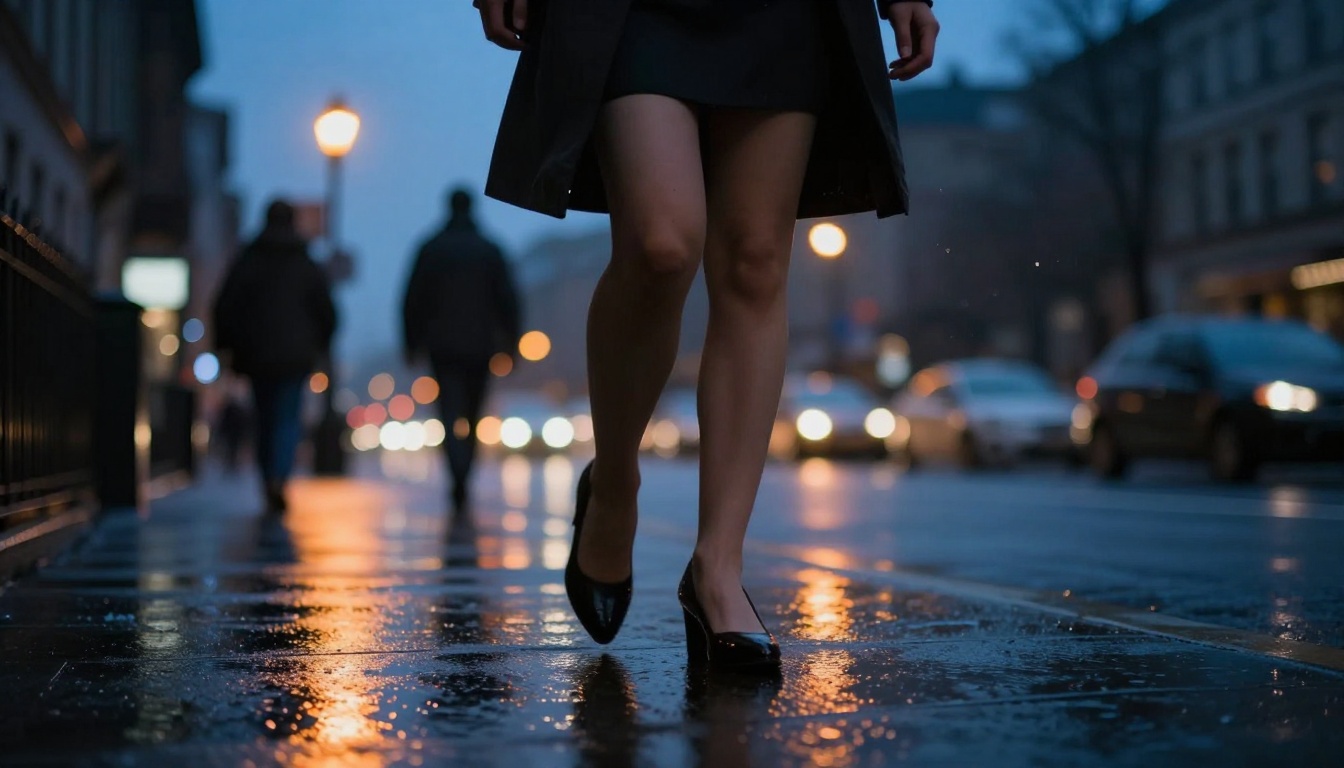
आस्पेक्ट रेशियो छोड़ देना
1:1 पर जनरेट करके फिर 16:9 में क्रॉप करना वह गलती है जो ज़्यादातर नौसिखिए करते हैं। जब आप इमेज क्रॉप करते हैं, तो कंपोज़िशन के वे पिक्सल खो जाते हैं जो मूल अनुपात के लिए बने थे। सब्जेक्ट केंद्र से हट जाता है, बैकग्राउंड एक दीवार बन जाता है न कि दृश्य, और बची हुई इमेज में डेप्थ ऑफ़ फ़ील्ड अलग तरह से व्यवहार करती है।
जनरेट करने से पहले हमेशा अपना लक्ष्य आस्पेक्ट रेशियो सेट करें। P Image 1:1, 16:9, 9:16, 4:3, 3:4, 3:2, 2:3 और कस्टम डाइमेंशन सपोर्ट करता है। Flux Schnell सिनेमाई 21:9 समेत ग्यारह रेशियो विकल्प सपोर्ट करता है। पहले अपना आउटपुट कैनवास चुनें।
बैकग्राउंड को नज़रअंदाज़ करना
ज़्यादातर प्रॉम्प्ट पूरी तरह सब्जेक्ट पर केंद्रित होते हैं और बैकग्राउंड को अपरिभाषित छोड़ देते हैं। मॉडल अपरिभाषित जगह को उस चीज़ से भर देता है जो वह वर्णित सब्जेक्ट से सबसे आम तौर पर जोड़ता है, और वह आमतौर पर कुछ जेनेरिक और सपाट होता है।
बैकग्राउंड को साफ़-साफ़ बताएँ। सिर्फ "ऑफ़िस" नहीं, बल्कि "शाम 6 बजे की गर्मजोशी भरी रोशनी वाला एडिटोरियल ऑफ़िस, बैकग्राउंड में गर्म प्रैक्टिकल्स दिखते हुए, थोड़ा व्यस्त, f/1.4 पर आउट-ऑफ़-फ़ोकस"। बैकग्राउंड ही इमेज को असली दुनिया में टिकाता है। उसके बिना सब्जेक्ट एक खालीपन में तैरता है, जिसे दर्शक तुरंत कृत्रिम पहचान लेता है।
गलत सीड रणनीति अपनाना
हर बार रैंडम सीड का मतलब है हर बार रैंडम कंपोज़िशन। अगर आपको कोई प्रॉम्प्ट मिल जाए जो पसंदीदा कंपोज़िशन बनाए, यानी एंगल, पोज़, रोशनी का गिरना, तो उसकी सीड तुरंत लिख लें। प्रॉम्प्ट के बाकी तत्वों (रोशनी का कलर टेम्परेचर, बैकग्राउंड का विवरण, सब्जेक्ट का भाव) को सुधारते समय सीड लॉक रखने से आप वह कंपोज़िशन खोए बिना इमेज को बेहतर बना सकते हैं।
असली नतीजे: पहले और बाद में
सही प्रॉम्प्ट संरचना से जो फ़र्क पड़ता है वह मामूली नहीं है। यह एक ठोस तुलना है:
खराब प्रॉम्प्ट: "Portrait of a woman, realistic, high quality"
अच्छा प्रॉम्प्ट: "A 28-year-old woman with natural auburn hair tied loosely at the neck, seated at a worn wooden café table, late afternoon north-facing window light illuminating her left cheek, expression thoughtful and slightly distracted, 85mm f/1.8 portrait lens, shallow depth of field, background café details softly blurred, Kodak Portra 400 film emulation, subtle grain, warm amber tones, no artificial retouching"
पहला प्रॉम्प्ट एक जेनेरिक कंपोज़िट बनाता है। दूसरा ऐसी चीज़ बनाता है जो किसी ऐसे फ़ोटोग्राफ़र की खींची लगती है जो सच में वहाँ मौजूद था।
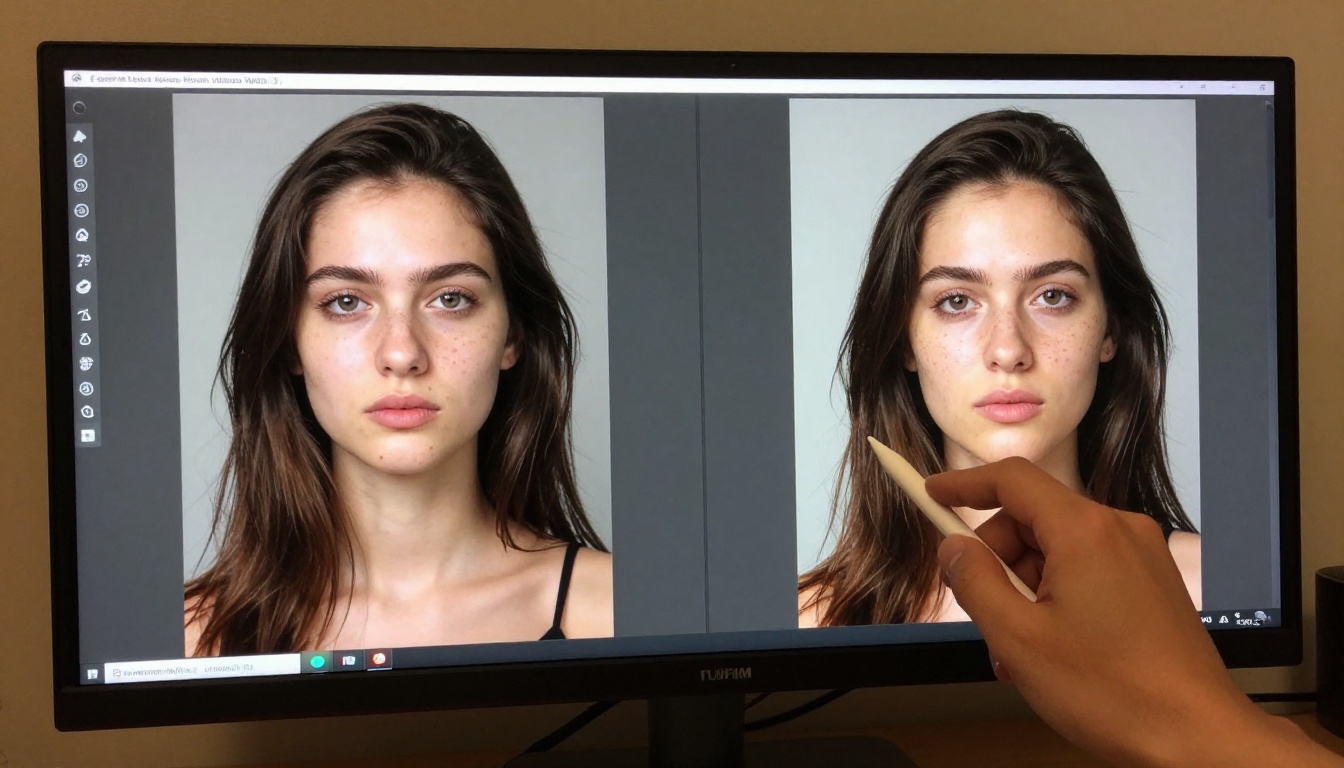
यही सिद्धांत हर पैमाने पर लागू होता है। "पहाड़ और पेड़" वाला लैंडस्केप बनाम "सुबह 7 बजे ग्रेनाइट रिज की पूर्वी ढलान, वृक्ष-रेखा पर बिखरे स्प्रूस जंगल, घाटी में नीचे हल्की सुबह की धुंध, दाईं ओर से कड़ी दिशात्मक रोशनी, हल्का लेंस फ़्लेयर, 28mm f/8, Fujifilm Velvia 50" — आउटपुट की गुणवत्ता में फ़र्क बहुत बड़ा है।
व्यवहार में अपस्केल स्टेप
एक उत्कृष्ट 1-मेगापिक्सल जनरेशन को भी किसी प्रोफ़ेशनल उपयोग से पहले अपस्केलिंग का फ़ायदा मिलता है। PicassoIA पर यह प्रक्रिया लगभग 30 सेकंड लेती है और इसके लिए किसी तकनीकी जानकारी की ज़रूरत नहीं है।
दो-चरणीय वर्कफ़्लो:
- अपने विस्तृत पाँच-परत प्रॉम्प्ट के साथ P Image या Flux Schnell से पूरे रिज़ॉल्यूशन पर जनरेट करें
- परिणाम को Clarity Pro Upscaler पर अपलोड करें, 4x स्केल और creativity 1 सेट करें, और PNG आउटपुट डाउनलोड करें
आउटपुट प्रिंट-योग्य है। पोर्ट्रेट के लिए, 4x पर त्वचा की बनावट, बालों के विवरण और आँखों की स्पष्टता में फ़र्क इतना बड़ा है कि A3 प्रिंट साइज़ पर भी इमेज विज़ुअल जाँच पास कर लेगी।
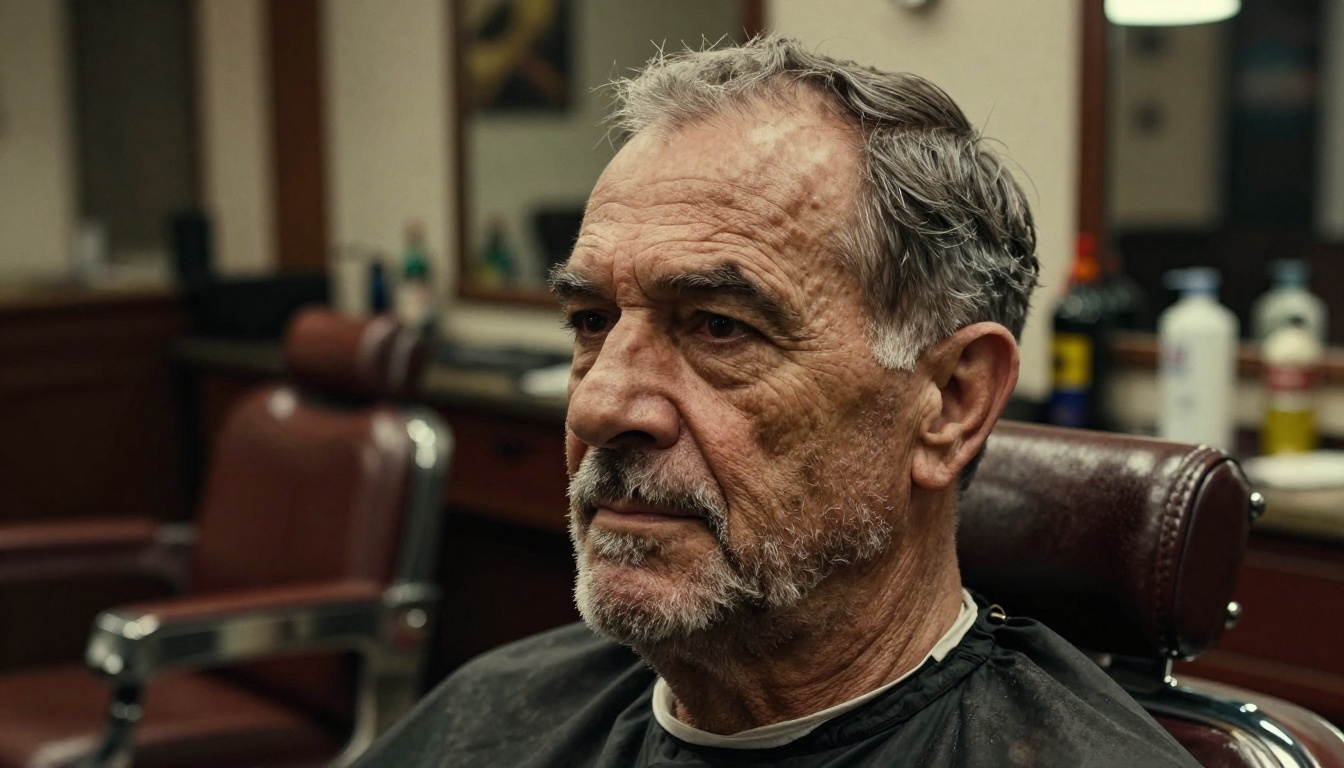
लैंडस्केप और आर्किटेक्चरल इमेज के लिए, P Image Upscale अपस्केलिंग स्टेज पर वही गति का फ़ायदा देता है जो P Image जनरेशन स्टेज पर देता है। Crystal Upscaler को पोर्ट्रेट क्लोज़-अप पर एक अलग रेंडरिंग शैली के लिए आज़माना चाहिए। कुछ उपयोगकर्ता बारीक बालों के विवरण को संभालने में इसे Clarity Pro से बेहतर मानते हैं।
बनावट ही रियलिज़्म है
AI आर्ट में फ़ोटोग्राफ़िक रियलिज़्म का एक कम चर्चित पहलू सतह की बनावट है। असली फ़ोटो सामग्री के गुण कैद करती हैं: सूती कपड़े का हल्का खुरदरापन, चमड़े का दाना, और यह कि ऊन रोशनी को रेशम से अलग तरह से कैसे पकड़ता है। जब आप अपने प्रॉम्प्ट में ये गुण स्पष्ट रूप से बताते हैं, तो मॉडल उन्हें जोड़ देता है।
बनावट वाले वाक्यांश जो लगातार रियलिज़्म बढ़ाते हैं:
- "natural skin pores visible at this magnification"
- "cotton shirt fabric texture catching light"
- "worn leather surface with natural scuffs and patina"
- "paper texture visible under studio lighting"
- "slight subsurface light scattering in skin"
आखिरी वाला, यानी सबसर्फ़ेस स्कैटरिंग, खास तौर पर शक्तिशाली है। यह वर्णन करता है कि रोशनी त्वचा में थोड़ी गहराई तक घुसकर बाहर निकलने से पहले कैसे बिखरती है, और इसी वजह से इंसानी त्वचा गर्म और जीवंत लगती है, न कि पेंट किए हुए प्लास्टिक जैसी। इसका ज़िक्र करें, और फ़ोटोग्राफ़ी को समझने वाले मॉडल इसे लागू करेंगे।
डेप्थ ऑफ़ फ़ील्ड आपका सबसे शक्तिशाली औज़ार है
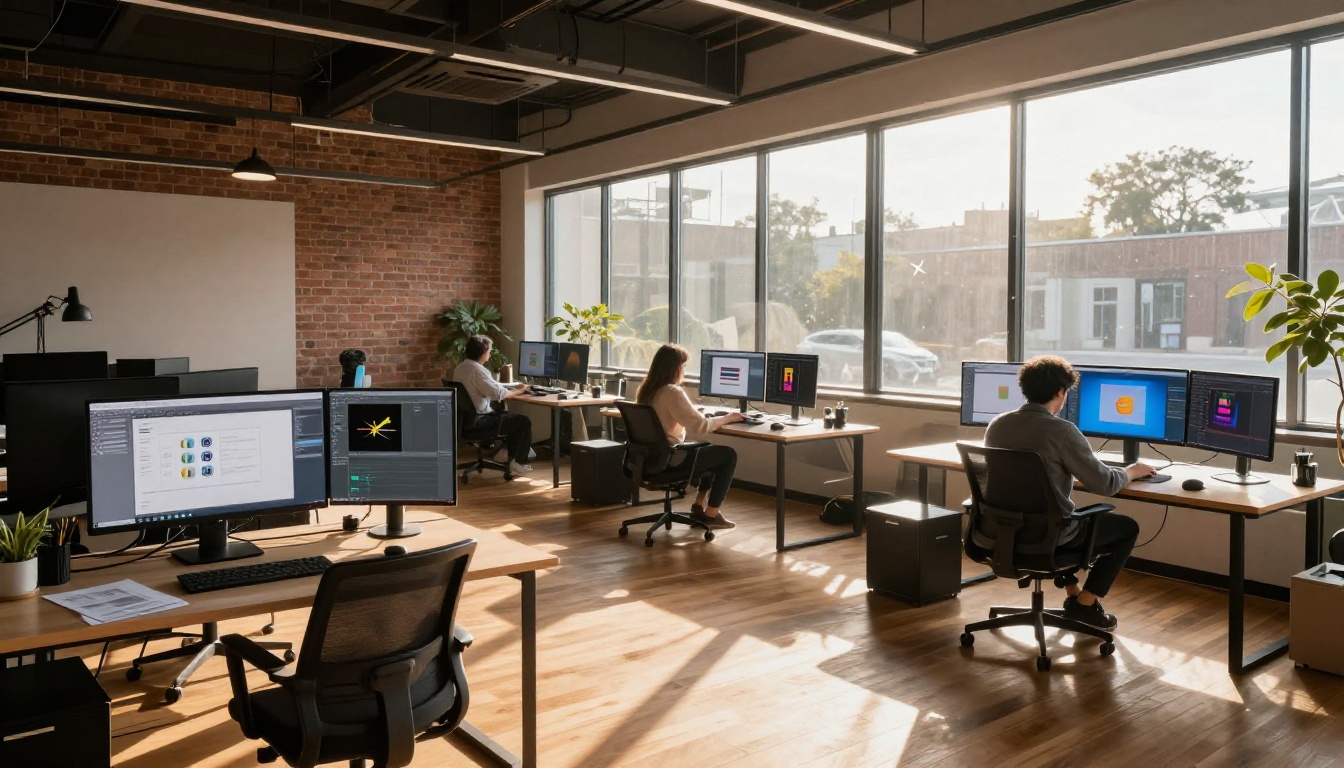
डेप्थ ऑफ़ फ़ील्ड, यानी फ़ोटो में तीखे फ़ोकस का क्षेत्र, किसी भी दूसरे तत्व से ज़्यादा इमेज के "फ़ोटोग्राफ़िक" एहसास के लिए ज़िम्मेदार है। असली कैमरे सब कुछ एक साथ तीखा नहीं रख सकते। प्रकाशिकी का भौतिक नियम यह है कि अगर सब्जेक्ट फ़ोकस में है, तो बैकग्राउंड आउट-ऑफ़-फ़ोकस होगा, और इसका उल्टा भी। फ़ोटोग्राफ़ी में यह इतना बुनियादी है कि हम इसे अवचेतन स्तर पर "असली" इमेज से जोड़ते हैं।
ज़्यादातर AI-जनरेटेड इमेज में डिफ़ॉल्ट रूप से सब कुछ लगभग फ़ोकस में होता है, क्योंकि ट्रेनिंग डेटा में छोटे एपर्चर पर खींची गई कई इमेज शामिल हैं। जब आप चौड़ा एपर्चर (f/1.4, f/1.8, f/2.0) बताते हैं, तो मॉडल फ़ोकस तल से बाहर की हर चीज़ पर उचित ऑप्टिकल ब्लर लगा देता है।
तकनीक: फ़ोकस का सब्जेक्ट और एपर्चर, दोनों बताएँ। "Sharp focus on her eyes, background café tables softly blurred at f/1.4" सिर्फ "f/1.4" से बेहतर है, क्योंकि यह मॉडल को बताता है कि क्या तीखा होना चाहिए, न कि सिर्फ यह कि कितना ब्लर जोड़ना है।
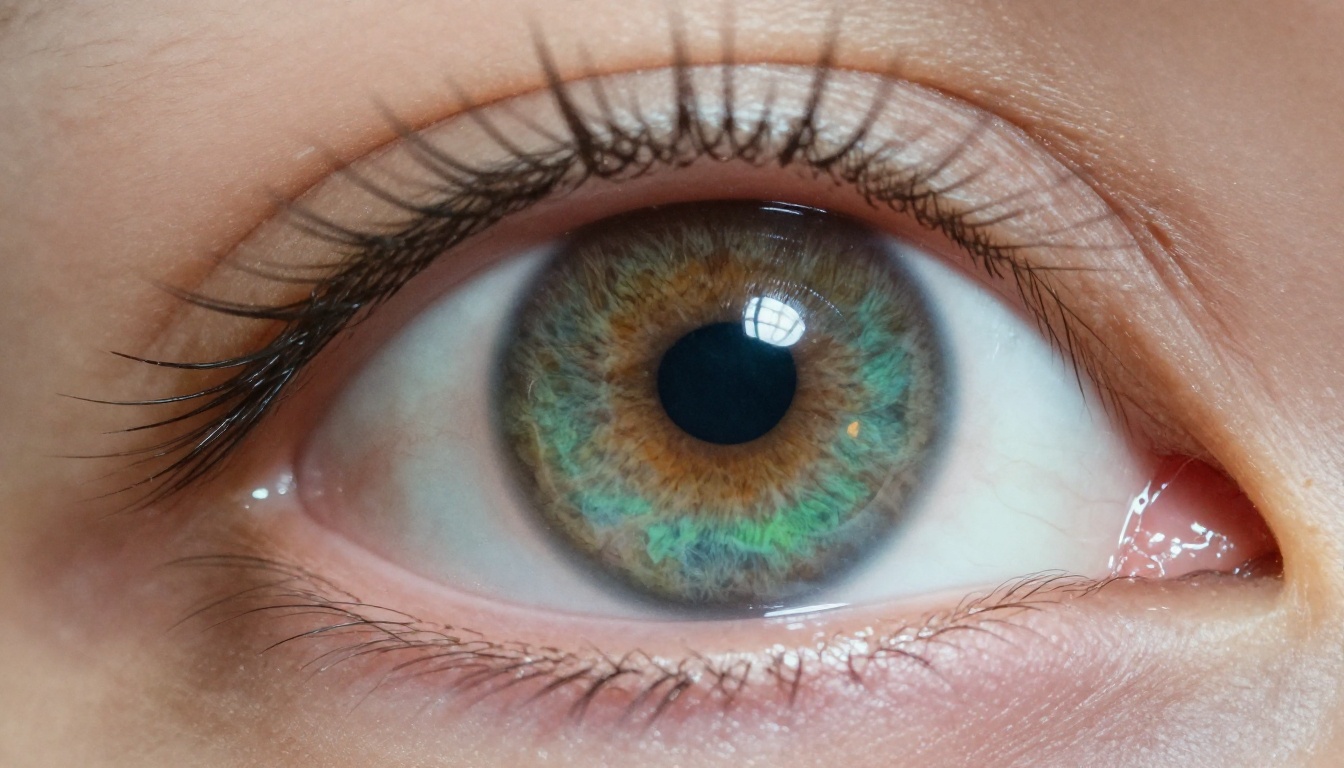
PicassoIA पर अपनी फ़ोटोरियलिस्टिक इमेज बनाएँ
इस लेख में बताई गई हर चीज़ अभी, बिना किसी लागत के, PicassoIA पर उपलब्ध है। जनरेशन मॉडल P Image और Flux Schnell बिना सीमा वाली जनरेशन और बिना क्रेडिट कैप के चलते हैं। अपस्केलिंग टूल Clarity Pro Upscaler, Real ESRGAN और Topaz Image Upscale भी उसी प्लेटफ़ॉर्म पर उपलब्ध हैं।
"AI इमेज" और "फ़ोटो" के बीच का फ़ासला लगभग पूरी तरह प्रॉम्प्ट लिखने की कला की समस्या है। इस लेख का कोई भी टिप लें, उसे अपनी अगली जनरेशन में लागू करें, और फ़र्क तुरंत और साफ़ दिखेगा। पाँच-परत वाली प्रॉम्प्ट संरचना से शुरू करें। कोई ऐसा लेंस स्पेक जोड़ें जो आपने पहले कभी नहीं आज़माया। अपनी रोशनी को विशेषणों के बजाय ज्यामिति से बताएँ।
इसमें बेहतर होने का सबसे अच्छा तरीका है कि आप कम नहीं, ज़्यादा इमेज बनाएँ। PicassoIA पर बिना सीमा की जनरेशन के साथ आप ठीक यही कर सकते हैं। एक ही दृश्य के 20 वैरिएंट एक साथ चलाएँ, देखें कि क्या बदला, और वह सीख अपनी प्रॉम्प्ट संरचना में वापस लिखें।
फ़ोटोरियलिस्टिक नतीजे इन फ़्री मॉडल के भीतर पहले से मौजूद हैं। आपके और उन नतीजों के बीच बस प्रॉम्प्ट खड़े हैं।


