Vous importez une photo, tapez une courte consigne, et l’outil vous répond par un refus poli. Si cela vous est familier, vous savez déjà pourquoi les internautes recherchent des outils de uncensored image to image. L’idée est simple : partir d’une vraie photo, changer la tenue, la lumière, le lieu ou l’ambiance, et garder une personne qui reste reconnaissable. Le plus frustrant, c’est que de nombreux éditeurs grand public bloquent tout ce qui ressemble de près ou de loin à un maillot de bain, de la lingerie ou du glamour, même lorsque le résultat est parfaitement de bon goût.
Cet article passe en revue les modèles gratuits qui gèrent le mieux les retouches à tendance glamour sans être explicites, les prompts qui donnent des résultats constants, et les erreurs qui gaspillent vos crédits. Tout ce qui suit s’articule autour d’un rendu photoréaliste : texture de la peau, tissus crédibles, lumière naturelle.
Ce que veut dire uncensored image to image
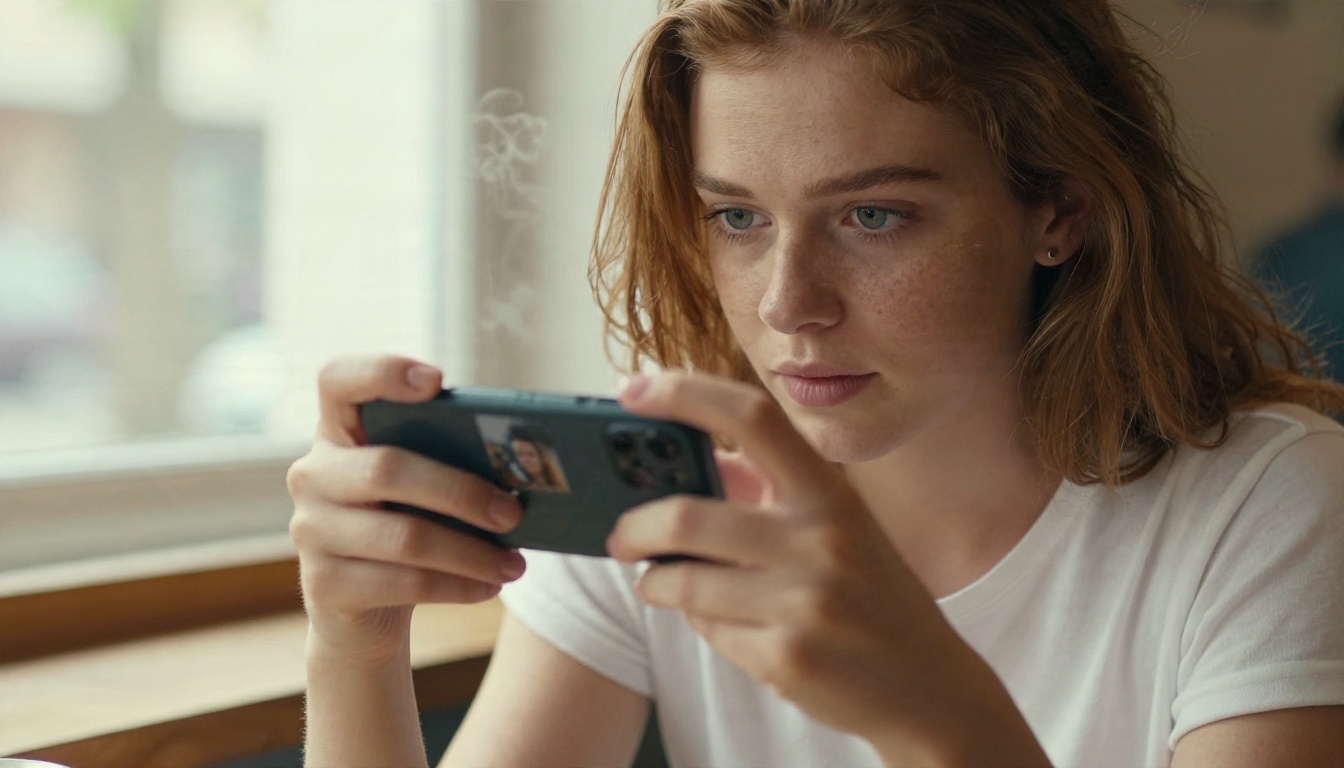
L’expression est souvent employée à la légère, précisons-la. Image to image (souvent abrégé en img2img) signifie que le modèle prend votre photo comme point de départ, au lieu de générer à partir d’un prompt vierge. Uncensored, dans ce contexte, signifie que le modèle ne rejette pas les thèmes adultes ordinaires comme les bikinis, la lingerie, les épaules nues ou les éclairages sensuels.
Cela ne veut pas dire explicite. Le contenu pornographique est tout autre chose, et cet article ne le traite pas. Ce que recherche la plupart des gens, c’est le même rendu que l’on trouve dans un catalogue de mode, un éditorial de plage ou une séance boudoir.
Comment fonctionne le processus
Un flux image to image typique comporte trois entrées :
- Une photo source qui fournit le visage, la pose et la composition générale.
- Une consigne textuelle qui indique ce qu’il faut changer, par exemple « replace the dress with a green bikini ».
- Un réglage de force ou de fidélité qui détermine à quel point le résultat peut s’éloigner de l’original.
Les modèles orientés édition lisent la photo et la consigne ensemble, ce qui leur permet de changer un vêtement ou de modifier l’éclairage d’une scène sans toucher au visage. Les anciens modèles img2img ajoutent simplement du bruit à votre photo puis la redessinent, ce qui explique pourquoi les visages fondent souvent lorsque la force est trop élevée.
Pourquoi les filtres posent problème
La plupart des refus viennent d’un classifieur de sécurité placé devant le modèle. Il analyse votre prompt et parfois votre résultat, et il pèche par excès de prudence en bloquant trop facilement. Des mots comme « lingerie », « bikini » ou « sexy » peuvent le déclencher même lorsque l’image est anodine. Les plateformes conçues pour la création appliquent en général des règles plus souples, ce qui explique pourquoi le choix du modèle compte autant que la formulation du prompt.
💡 Conseil : Si une retouche est bloquée, reformulez le prompt avec le vocabulaire d’un photographe de mode : « satin two piece set, editorial lighting, magazine style ». Un langage neutre et descriptif passe plus souvent qu’un argot.
Les meilleurs modèles gratuits pour ce travail
Tous les éditeurs ne se valent pas. Certains préservent bien les visages mais ignorent les consignes sur les vêtements. D’autres suivent parfaitement les consignes et estompent la peau. La liste ci-dessous est classée selon l’équilibre entre réalisme, suivi des consignes et souplesse face aux thèmes glamour.
Seedream 4.5 : le premier choix
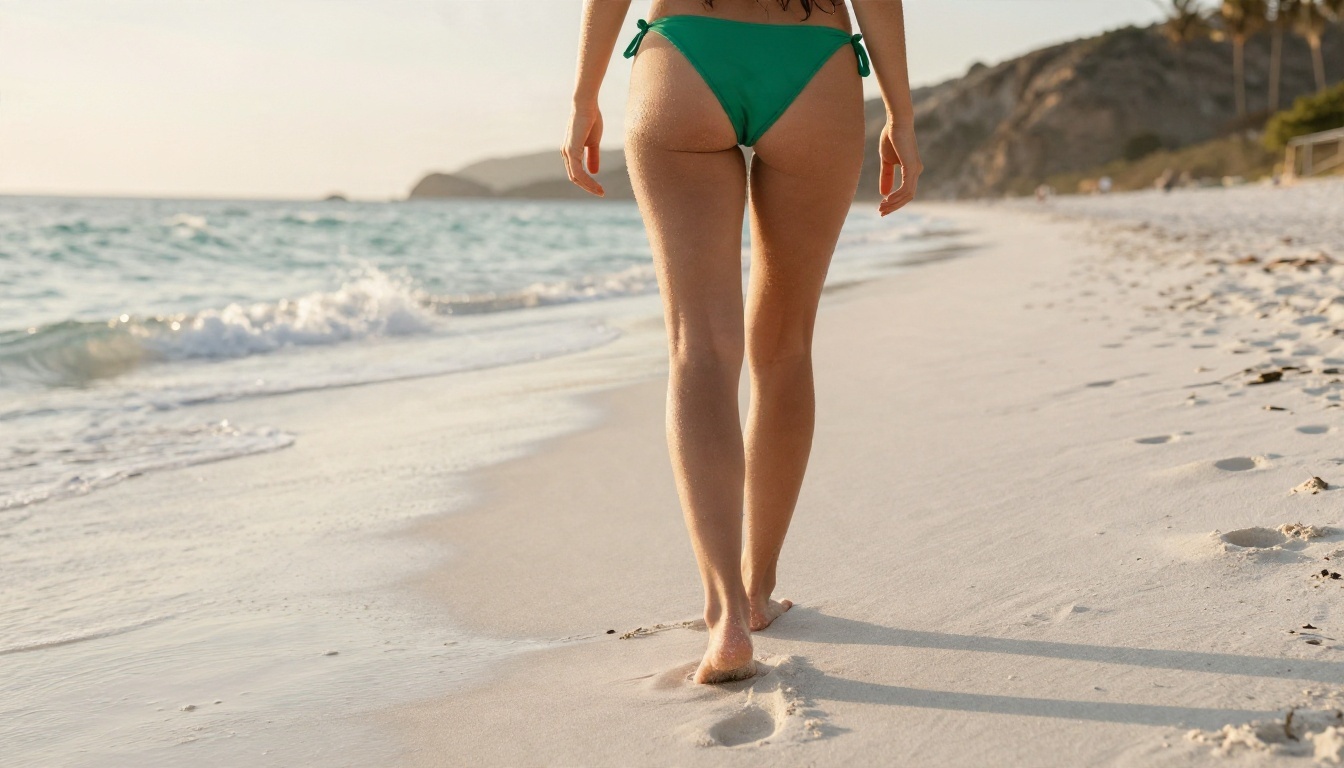
Seedream 4.5 est le modèle que je prends en premier. Il accepte les images de référence, suit de près les consignes longues et produit une peau aux pores visibles, loin du brillant plastique fréquent chez les anciens générateurs. Il gère les maillots, les tenues de soirée et les mises en scène boudoir sans les refus constants que l’on rencontre ailleurs, et ses résultats peuvent atteindre la 4K.
Là où il se distingue, c’est la lumière. Demandez « warm window light from the left, soft shadows under the collarbone » et il respecte à la fois la direction et la douceur. Cela en fait un excellent outil pour transformer un cliché de téléphone plat en image qui semble avoir été prise en studio.
PicassoIA Image Editor Pro : retouches illimitées
PicassoIA Image Editor Pro est celui à utiliser lorsque vous prévoyez d’itérer beaucoup. Il propose des générations illimitées, ce qui vous permet d’essayer vingt variantes d’un changement de tenue sans surveiller un compteur de crédits. Importez une photo, décrivez la modification, et vous obtenez un résultat en quelques secondes. Pour les retouches glamour et maillots, cette liberté de recommencer vaut plus qu’une résolution maximale légèrement supérieure.
Seedream 4 et les éditeurs Qwen
Seedream 4 est le modèle plus ancien de la famille et reste une option solide lorsque vous voulez des résultats rapides et propres en 4K. Associez-le à la famille Qwen lorsque votre retouche repose beaucoup sur les consignes :
- Qwen Image Edit 2511 est précis pour les changements de vêtements et garde les textes de la scène lisibles.
- Qwen Image Edit Plus gère plusieurs images de référence, utile lorsque vous voulez le visage d’une personne dans la tenue d’une autre référence.
Flux Kontext Fast et éditeurs LoRA
Flux Kontext Fast est conçu pour les retouches rapides par consigne : « change the background to a rooftop at sunset » et il fait exactement cela. Pour les rendus stylisés, essayez P Image Edit LoRA ou Flux 2 Klein 9B Base LoRA, qui permettent d’appliquer un style visuel constant à tout un ensemble de photos.
Tableau comparatif rapide
| Modèle | Idéal pour | Constance du visage | Vitesse | Réalisme de la peau |
|---|
| Seedream 4.5 | Lumière, maillots, looks boudoir | Excellente | Rapide | Excellent |
| Image Editor Pro | Itération illimitée | Très bonne | Très rapide | Très bon |
| Seedream 4 | Retouches 4K propres | Très bonne | Rapide | Très bon |
| Qwen Image Edit 2511 | Changements de vêtements précis | Très bonne | Moyenne | Bon |
| Qwen Image Edit Plus | Retouches multi-références | Bonne | Moyenne | Bon |
| Flux Kontext Fast | Changements d’arrière-plan et de décor | Bonne | Très rapide | Bon |
| P Image Edit LoRA | Ensembles au style constant | Bonne | Très rapide | Bon |
💡 Conseil : Passez la même photo et le même prompt dans deux modèles. La différence de texture de peau et de détail des tissus est souvent plus grande que ce que laissent deviner les noms des modèles.
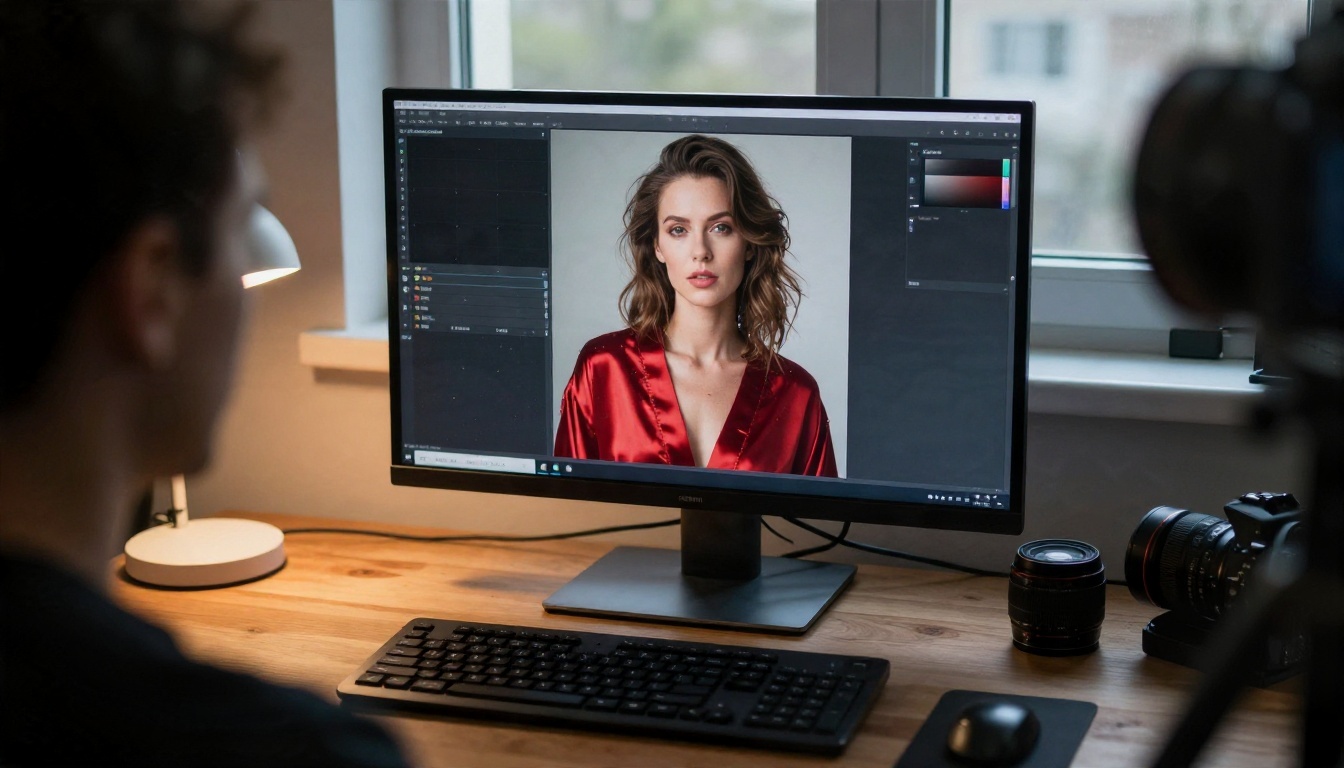
Puisque Seedream 4.5 est la recommandation principale, voici la routine précise qui me donne les résultats les plus fiables.
Étape par étape
- Ouvrez la page de Seedream 4.5 sur PicassoIA.
- Importez votre photo source dans le champ d’image de référence. Choisissez une photo nette et bien éclairée, où le visage est clairement visible.
- Rédigez une consigne claire. Commencez par le changement, puis la lumière, puis le style de prise de vue.
- Choisissez un format 16:9 ou 3:2 pour les scènes en paysage, ou 2:3 pour les portraits.
- Générez, examinez, puis ajustez une seule chose à la fois (tenue, lumière ou arrière-plan) avant de relancer.
Conseils sur les paramètres
- Gardez la photo source en grand format. Une photo de 1500 pixels donne au modèle bien plus de détails du visage qu’une capture d’écran compressée.
- Précisez l’objectif. « 85mm f/1.8, shallow depth of field » oriente le résultat vers la photographie de portrait et l’éloigne d’un rendu plat et grand-angle.
- Décrivez la texture. Des formules comme « visible skin pores, fine peach fuzz, natural film grain » combattent l’aspect plastique.
- Répétez la ligne d’identité. Ajouter « same woman, same face, same hairstyle » au prompt réduit la dérive d’un essai à l’autre.
Si vous voulez itérer sans limites, passez sur Image Editor Pro pour les essais et revenez à Seedream 4.5 pour la passe finale en haute résolution.
Des prompts qui fonctionnent vraiment
Un bon prompt image to image est court, précis et décrit le changement, pas l’image entière. Le modèle voit déjà votre photo : tout répéter gaspille son attention.
Prompts de changement de tenue
Utilisez cette structure : [ce qu’il faut changer] + [tissu et couleur] + [ce qu’il faut garder].
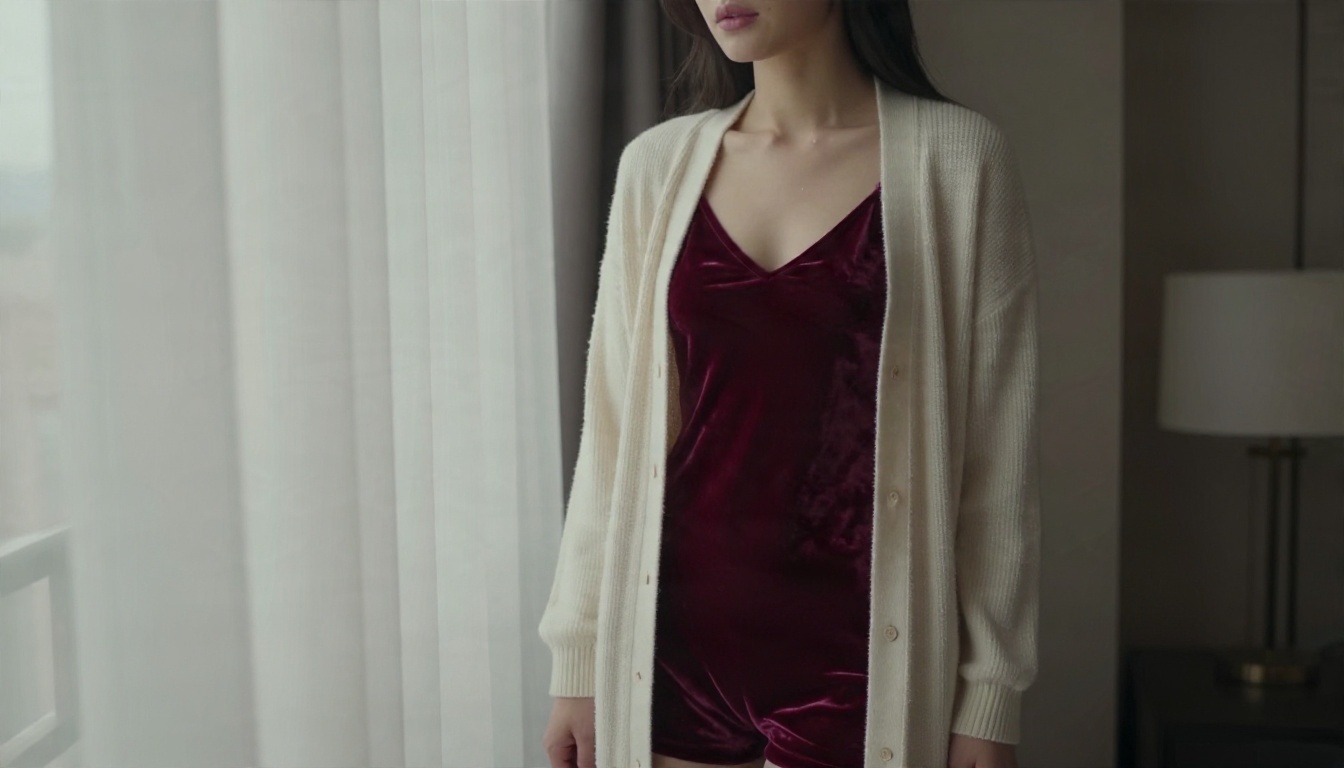
- « Remplacez le haut blanc par un ensemble de lingerie en velours bordeaux et un cardigan en maille crème, gardez le visage, les cheveux et la pose inchangés. »
- « Changez la tenue pour un maillot une pièce noir avec des lunettes de soleil, gardez la même femme et les mêmes proportions du corps. »
- « Remplacez la robe par un chemisier en satin champagne et une jupe taille haute, gardez la pose et l’arrière-plan. »
Les mots de tissu comptent. « Velvet », « satin », « lace » et « knit » produisent chacun une texture distincte, alors qu’un mot vague comme « fancy » donne une étoffe générique.
Prompts de lumière et d’ambiance
La lumière est le moyen le plus rapide de donner un air professionnel à un instantané :
- « Rééclairez avec une lumière dorée et chaude venant de la fenêtre à gauche, ombres douces, légère brillance sur les pommettes. »
- « Lumière douce et diffuse d’un ciel couvert, tons atténués, grain de film discret, effet Kodak Portra 400. »
- « Lueur matinale en contre-jour venant de la droite, avec une légère lumière de contour sur les cheveux. »
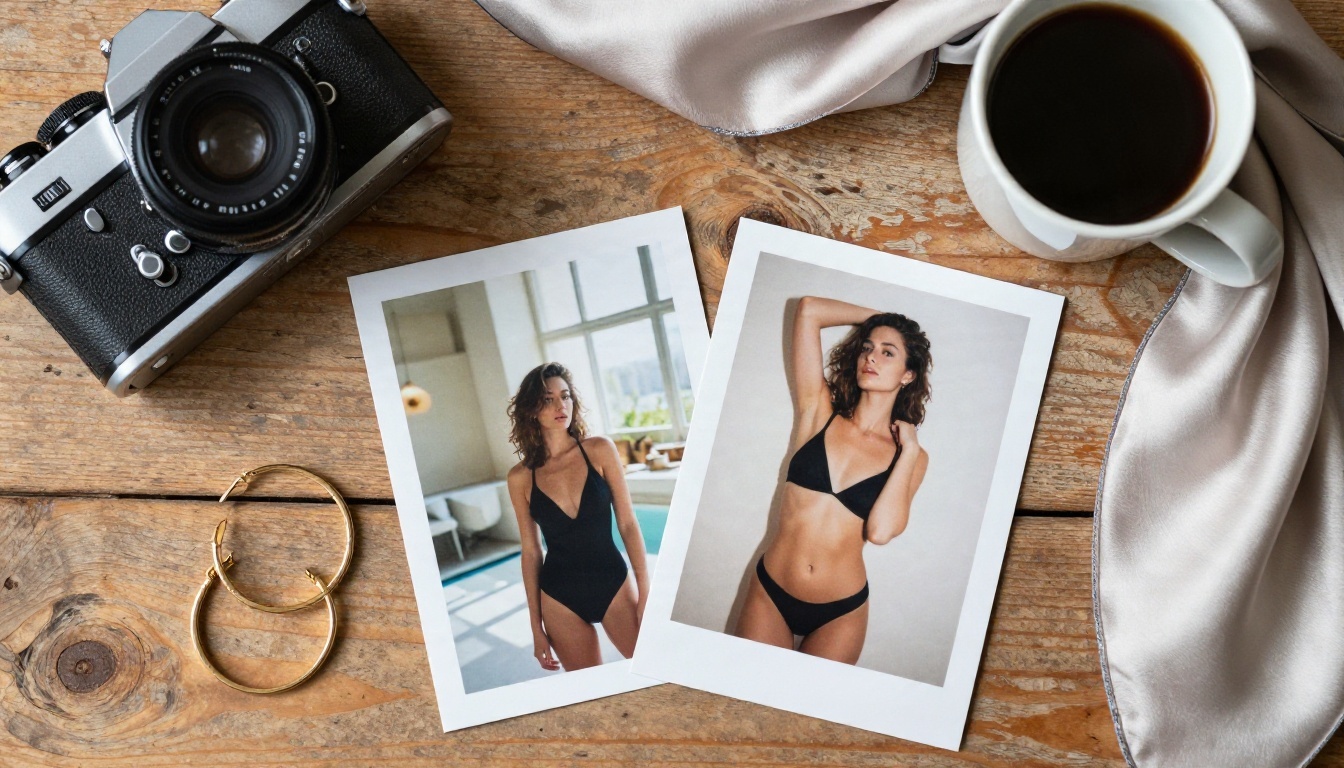
Prompts de changement d’arrière-plan
Les changements de fond sont le terrain de prédilection de Flux Kontext Fast :
- « Déplacez le sujet sur la terrasse d’une piscine de villa, avec une eau turquoise et des palmiers, gardez-la exactement telle quelle. »
- « Changez le décor pour une rue de vieille ville européenne au crépuscule, avec la lumière chaude des vitrines. »
- « Placez-la dans un loft-studio aux murs de briques, avec une grande softbox à droite. »
Garder le visage constant
La dérive du visage est la plainte numéro un. Quelques habitudes aident :
- Modifiez une variable par essai. Changer la tenue, la coiffure et l’arrière-plan dans un seul prompt favorise les erreurs.
- Utilisez la formule « keep the face and identity unchanged ».
- Baissez la force de retouche si votre modèle propose ce réglage.
- Partez de la meilleure photo source, la plus nette, que vous ayez.
💡 Conseil : Enregistrez votre meilleur résultat et utilisez-le comme nouvelle source pour la retouche suivante. Enchaîner de petites modifications bat une consigne géante.
Des exemples réels à reproduire
Voir l’éventail des styles aide à choisir ce que vous demandez. Voici des exemples des rendus que les outils image to image produisent bien lorsque le prompt est précis.
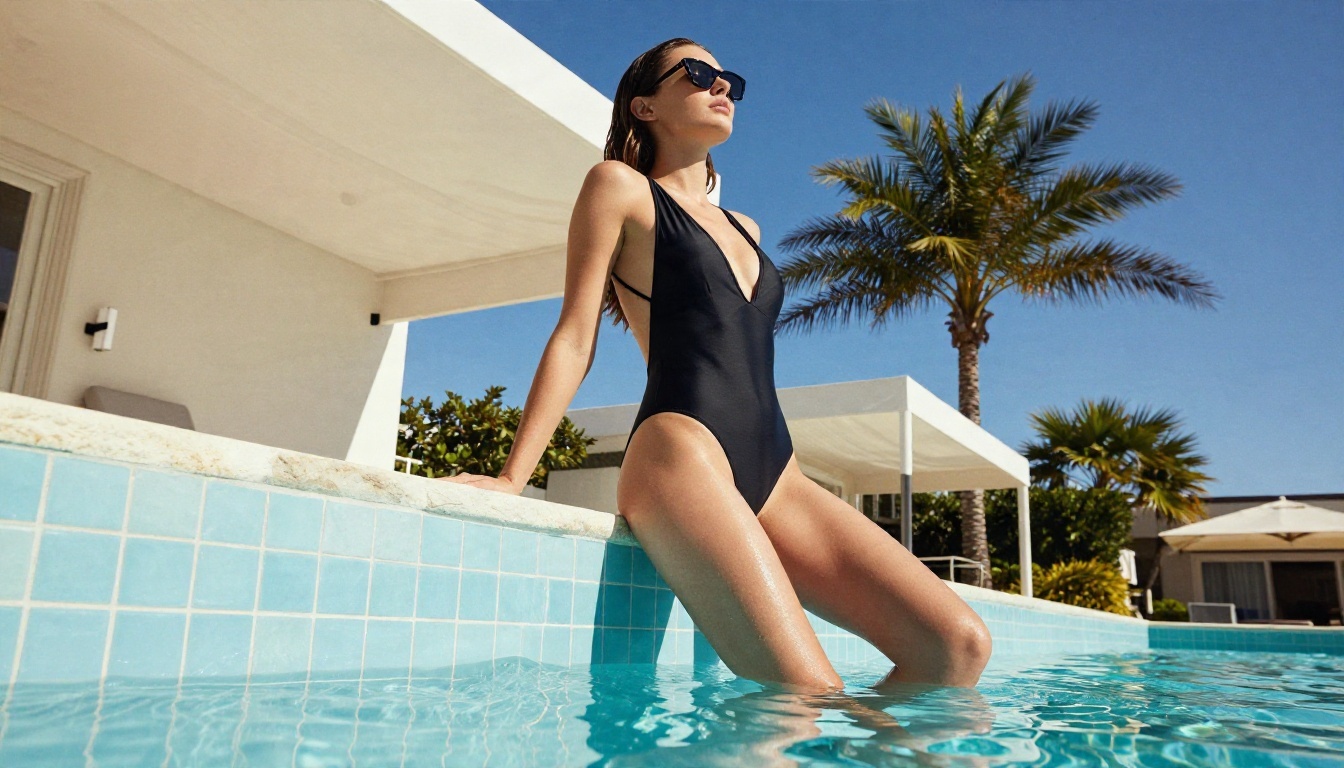
Glamour au bord de la piscine
Une contre-plongée, un soleil de midi, de la pierre mouillée et un maillot une pièce noir épuré. Le prompt qui permet d’y arriver : « black one piece swimsuit, sunglasses, infinity pool at a villa, 24mm lens from a low angle, sun softened by a white canopy, water reflections on skin. » Les reflets sont ce qui rend le réalisme convaincant, mentionnez-les donc toujours.
Portraits de chambre douce
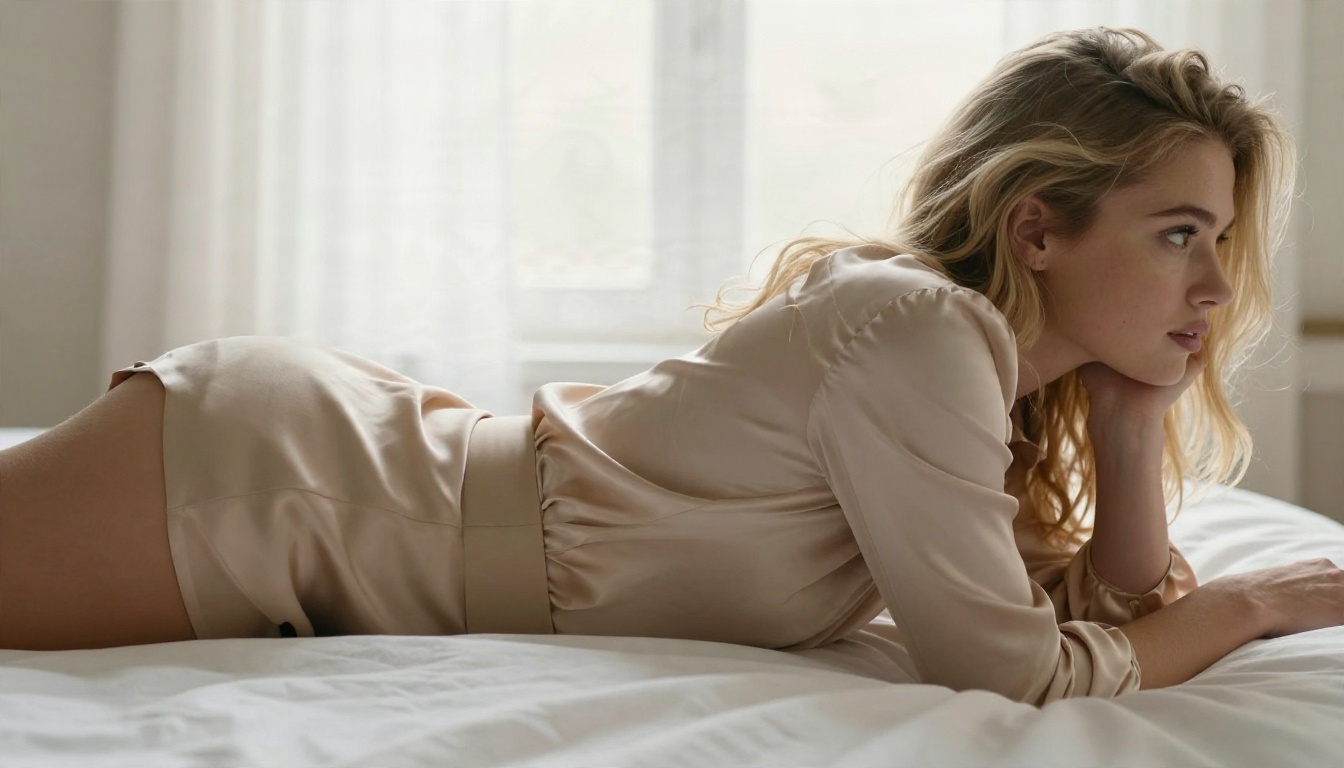
Calme, intime et tout à fait de bon goût. Utilisez un cadrage serré, une fenêtre en contre-jour et des plis de tissu naturels : « side profile close up, champagne silk, white linen duvet, backlit morning glow, 100mm lens, fine skin texture. » Ce rendu récompense la patience sur la lumière plus que sur la tenue.
Style de rue du soir
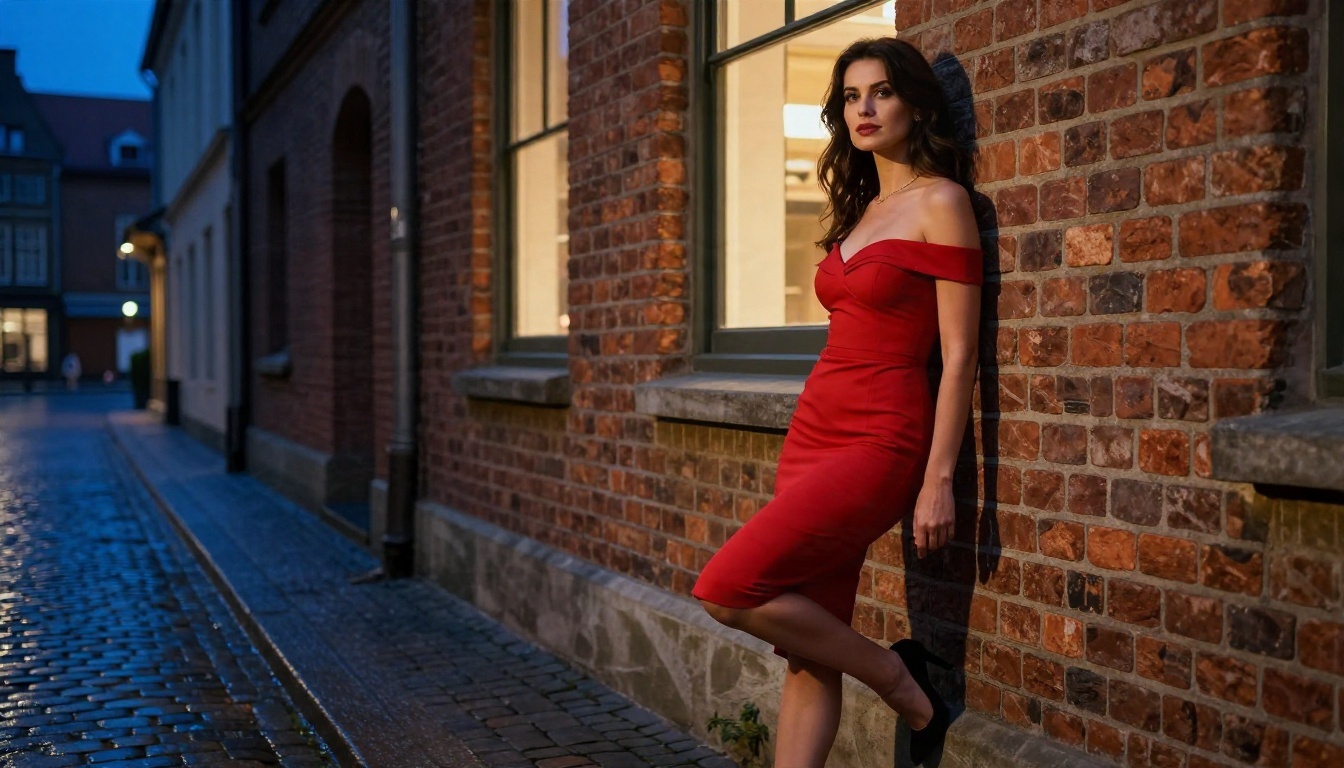
Mêlez une lumière tungstène chaude à un ciel de crépuscule bleu profond et à des pavés mouillés. Le contraste fait l’essentiel du travail : « fitted red cocktail dress, brick wall, warm shop window light on the left, blue dusk sky, glistening cobblestones, 50mm f/1.8. »
Tests de mode en studio
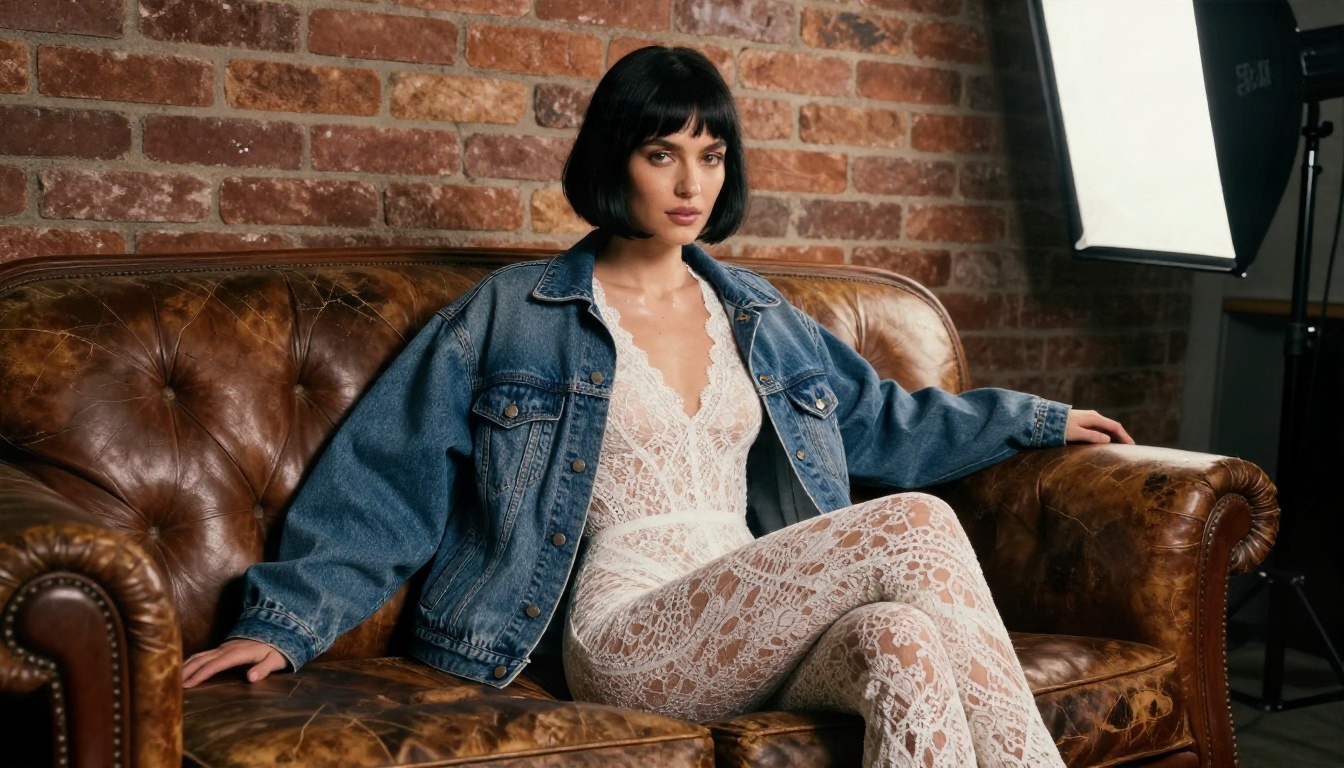
Superposer une pièce décontractée sur une pièce délicate, comme une veste en jean sur de la dentelle, crée un contraste au rendu éditorial. Ajoutez « large softbox from the right with gentle fill » et un canapé en cuir usé pour la texture.
Les erreurs qui vous font perdre du temps
Après beaucoup d’essais, les mêmes erreurs reviennent.
Cumuler trop de changements
« Change the outfit, hair color, background, lighting and add a necklace » mène à un résultat trouble. Découpez en étapes : d’abord la tenue, puis la lumière, puis l’arrière-plan.
Utiliser une source de mauvaise qualité
Une photo floue et fortement compressée ne donne rien à travailler au modèle. Si votre image est petite, passez-la d’abord dans un modèle de super-résolution, puis retouchez-la.
Ignorer les mots de texture de la peau
Sans mots de texture, beaucoup de modèles lissent la peau en une surface cireuse. Incluez toujours « visible pores », « natural skin texture » ou « fine freckles ». C’est une seule ligne qui change toute l’impression.
Combattre le filtre avec de l’argot
Un vocabulaire cru augmente les refus et dégrade la qualité en même temps. Le vocabulaire de la mode donne de meilleurs résultats et moins de blocages.
Règles pour un usage responsable
Les outils gratuits et sans restriction vous confient la responsabilité. Quelques règles à tenir fermement :
- Ne retouchez que des photos de vous-même, ou d’adultes qui ont clairement donné leur consentement. N’utilisez jamais la photo de quelqu’un sans son autorisation.
- Ne retouchez jamais une personne qui a moins de 18 ans, ou qui paraît en avoir moins de 18. Aucune exception.
- Pas de contenu explicite et pas de tromperie. Restez dans le registre du glamour, du maillot de bain et du boudoir, et ne présentez pas des images retouchées comme de vraies photographies d’une personne réelle qui n’a pas donné son accord.
- Indiquez que les retouches sont faites par IA lorsque vous les publiez, en particulier si le sujet est une personne réelle.
Ces règles protègent les personnes figurant sur les photos, et elles vous aident aussi à garder vos comptes et votre travail en règle.
Faites vos propres retouches dès aujourd’hui
Le moyen le plus rapide de voir la différence est de prendre une de vos photos et de lancer une retouche simple. Commencez avec Seedream 4.5 pour le résultat le plus net et le plus vivant, puis passez à Image Editor Pro lorsque vous voudrez tester des dizaines de variantes sans limites. Testez un changement de tenue, un changement de lumière et un nouvel arrière-plan, puis comparez-les côte à côte.
Picasso IA réunit tous ces modèles au même endroit, ce qui vous permet de passer d’une retouche rapide Flux Kontext à une passe Seedream détaillée en 4K sans ouvrir un autre outil. Pour voir ce qui est disponible, parcourez le catalogue complet sur picassoia.com/en/all-models, choisissez un modèle, importez une photo et rédigez votre premier prompt. Votre prochaine image préférée n’est qu’à une consigne.


