आप एक फ़ोटो अपलोड करते हैं, एक छोटा निर्देश लिखते हैं, और टूल विनम्र इनकार का जवाब देता है। अगर यह आपको जाना-पहचाना लगता है, तो आप पहले से जानते हैं कि लोग अनसेंसर्ड इमेज टू इमेज टूल क्यों खोजते हैं। विचार सीधा है: एक असली तस्वीर से शुरू करें, कपड़े, रोशनी, जगह या मूड बदलें, और व्यक्ति को वही व्यक्ति दिखता रहे। निराश करने वाली बात यह है कि कई मुख्यधारा के एडिटर स्विमवियर, लिंजरी या ग्लैमर से मिलती-जुलती किसी भी चीज़ को रोक देते हैं, भले ही नतीजा पूरी तरह शालीन हो।
यह लेख उन मुफ़्त मॉडलों के बारे में बताता है जो वयस्क विषयों की ओर झुकाव वाले, गैर-स्पष्ट एडिट को सबसे अच्छी तरह संभालते हैं, वे प्रॉम्प्ट जो लगातार नतीजे देते हैं, और वे गलतियाँ जो आपके क्रेडिट बर्बाद करती हैं। नीचे सब कुछ फ़ोटोरियलिस्टिक आउटपुट को ध्यान में रखकर बनाया गया है: त्वचा की बनावट, विश्वसनीय कपड़े, प्राकृतिक रोशनी।
अनसेंसर्ड इमेज टू इमेज का मतलब क्या है
यह शब्द ढीले-ढाले तरीके से इस्तेमाल होता है, इसलिए इसे साफ़ कर लेते हैं। इमेज टू इमेज (जिसे अक्सर img2img कहा जाता है) का मतलब है कि मॉडल खाली प्रॉम्प्ट से जनरेट करने के बजाय आपकी फ़ोटो को शुरुआती बिंदु मानता है। इस संदर्भ में अनसेंसर्ड का मतलब है कि मॉडल बिकिनी, लिंजरी, खुले कंधे या कामुक रोशनी जैसे सामान्य वयस्क विषयों को अस्वीकार नहीं करता।
इसका मतलब नहीं है स्पष्ट कंटेंट। पोर्नोग्राफ़िक आउटपुट एक अलग चीज़ है, और यह लेख उसे कवर नहीं करता। ज़्यादातर लोग वही लुक चाहते हैं जो आपको फ़ैशन कैटलॉग, बीच एडिटोरियल या बूडवार शूट में मिलता है।
प्रक्रिया कैसे काम करती है
एक सामान्य इमेज टू इमेज पाइपलाइन में तीन इनपुट होते हैं:
- एक सोर्स फ़ोटो जो चेहरा, पोज़ और मोटा कंपोज़िशन देती है।
- एक टेक्स्ट निर्देश जो बताता है क्या बदलना है, जैसे "ड्रेस को हरे बिकिनी से बदलें।"
- एक स्ट्रेंथ या फ़िडेलिटी सेटिंग जो तय करती है कि नतीजा मूल से कितना दूर जा सकता है।
एडिट-केंद्रित मॉडल फ़ोटो और निर्देश दोनों को एक साथ पढ़ते हैं, इसलिए वे चेहरे को छुए बिना कपड़े बदल सकते हैं या सीन की रोशनी बदल सकते हैं। पुराने img2img मॉडल सीधे आपकी फ़ोटो में नॉइज़ जोड़कर उसे दोबारा बनाते हैं, इसीलिए स्ट्रेंथ ज़्यादा होने पर चेहरे अक्सर पिघल जाते हैं।
फ़िल्टर रुकावट क्यों बनते हैं
ज़्यादातर इनकार मॉडल के सामने बैठे एक सेफ़्टी क्लासिफ़ायर से आते हैं। यह आपके प्रॉम्प्ट और कभी-कभी आउटपुट को स्कैन करता है, और ब्लॉक करने की तरफ़ झुकता है। "लिंजरी," "बिकिनी" या "सेक्सी" जैसे शब्द इसे चालू कर सकते हैं, भले ही इमेज हानिरहित हो। रचनात्मक काम के लिए बने प्लेटफ़ॉर्म आम तौर पर हल्के नियम लगाते हैं, इसीलिए मॉडल चुनना प्रॉम्प्ट के शब्दों जितना ही मायने रखता है।
💡 टिप: अगर कोई एडिट ब्लॉक हो जाए, तो प्रॉम्प्ट को फ़ैशन फ़ोटोग्राफ़र की भाषा में दोबारा लिखें: "satin two piece set, editorial lighting, magazine style." तटस्थ, वर्णनात्मक भाषा स्लैंग से ज़्यादा बार पास होती है।
इस काम के लिए सबसे अच्छे मुफ़्त मॉडल
हर एडिटर एक जैसा नहीं होता। कुछ चेहरे को स्थिर रखते हैं पर कपड़ों के निर्देश नज़रअंदाज़ कर देते हैं। कुछ निर्देश बिल्कुल सही मानते हैं और त्वचा को धुंधला कर देते हैं। नीचे की सूची इस क्रम में है कि हर मॉडल रियलिज़्म, निर्देश पालन और ग्लैमर विषयों में लचीलेपन को कितनी अच्छी तरह संतुलित करता है।
Seedream 4.5: पहली पसंद
Seedream 4.5 वह मॉडल है जिसे मैं सबसे पहले चुनता हूँ। यह रेफ़रेंस इमेज स्वीकार करता है, लंबे निर्देशों का बारीकी से पालन करता है और ऐसी त्वचा बनाता है जिसमें दिखने वाले रोम-छिद्र होते हैं, न कि पुराने जेनरेटर वाली प्लास्टिक जैसी चमक। यह स्विमवियर, शाम के कपड़ों और बूडवार स्टाइलिंग को बार-बार के इनकार के बिना संभालता है, और इसका आउटपुट 4K तक जाता है।
इसकी खासियत रोशनी में दिखती है। "बाईं ओर से गर्म खिड़की की रोशनी, कॉलरबोन के नीचे नरम छाया" माँगें, और यह दिशा और नरमी दोनों का पालन करता है। इससे एक सपाट फ़ोन स्नैपशॉट को ऐसी चीज़ में बदलना बहुत आसान हो जाता है जो स्टूडियो में ली गई लगे।
PicassoIA Image Editor Pro: असीमित एडिट
PicassoIA Image Editor Pro तब इस्तेमाल करें जब आपकी योजना बहुत सारे दोहराव करने की हो। इसमें असीमित जनरेशन मिलते हैं, तो आप क्रेडिट काउंटर देखे बिना आउटफ़िट स्वैप के बीस वैरिएशन आज़मा सकते हैं। फ़ोटो अपलोड करें, बदलाव बताएँ, और कुछ ही सेकंड में नतीजा पाएँ। ग्लैमर और स्विमवियर एडिट के लिए दोबारा कोशिश करने की यह आज़ादी थोड़े ऊँचे रिज़ॉल्यूशन की सीमा से ज़्यादा कीमती है।
Seedream 4 और Qwen एडिटर
Seedream 4 इसका पुराना भाई है और जब आपको 4K पर तेज़, साफ़ नतीजे चाहिए तो यह अब भी मज़बूत विकल्प है। जब आपका एडिट निर्देशों से भरा हो, तो इसे Qwen परिवार के साथ जोड़ें:
- Qwen Image Edit 2511 कपड़े बदलने में सटीक है और सीन में टेक्स्ट को पढ़ने लायक रखता है।
- Qwen Image Edit Plus कई रेफ़रेंस इमेज संभालता है, जो तब काम आता है जब आप एक व्यक्ति का चेहरा किसी दूसरे आउटफ़िट रेफ़रेंस में चाहते हैं।
Flux Kontext Fast और LoRA एडिटर
Flux Kontext Fast तेज़ निर्देश वाले एडिट के लिए बना है: "बैकग्राउंड को सूर्यास्त के समय की छत में बदलें" और यह ठीक वैसा ही करता है। स्टाइलाइज़्ड लुक के लिए P Image Edit LoRA या Flux 2 Klein 9B Base LoRA आज़माएँ, जो फ़ोटो के पूरे सेट में एक जैसा विज़ुअल स्टाइल लागू करने देते हैं।
त्वरित तुलना तालिका
| मॉडल | सबसे अच्छा किसके लिए | चेहरे की स्थिरता | गति | त्वचा का रियलिज़्म |
|---|
| Seedream 4.5 | रोशनी, स्विमवियर, बूडवार लुक | उत्कृष्ट | तेज़ | उत्कृष्ट |
| Image Editor Pro | असीमित दोहराव | बहुत अच्छी | बहुत तेज़ | बहुत अच्छा |
| Seedream 4 | साफ़ 4K एडिट | बहुत अच्छी | तेज़ | बहुत अच्छा |
| Qwen Image Edit 2511 | सटीक कपड़ा बदलाव | बहुत अच्छी | मध्यम | अच्छा |
| Qwen Image Edit Plus | मल्टी रेफ़रेंस एडिट | अच्छी | मध्यम | अच्छा |
| Flux Kontext Fast | बैकग्राउंड और सीन बदलाव | अच्छी | बहुत तेज़ | अच्छा |
| P Image Edit LoRA | एक जैसे स्टाइल के सेट | अच्छी | बहुत तेज़ | अच्छा |
💡 नोट: एक ही फ़ोटो और एक ही प्रॉम्प्ट को दो मॉडल से चलाकर देखें। स्किन टेक्सचर और कपड़े की डिटेल में फ़र्क अक्सर मॉडल के नामों से जितना लगता है उससे कहीं ज़्यादा होता है।
PicassoIA पर Seedream 4.5 कैसे इस्तेमाल करें
चूँकि Seedream 4.5 मुख्य सिफ़ारिश है, यहाँ वह सटीक तरीका है जो मुझे सबसे भरोसेमंद नतीजे देता है।
चरण दर चरण
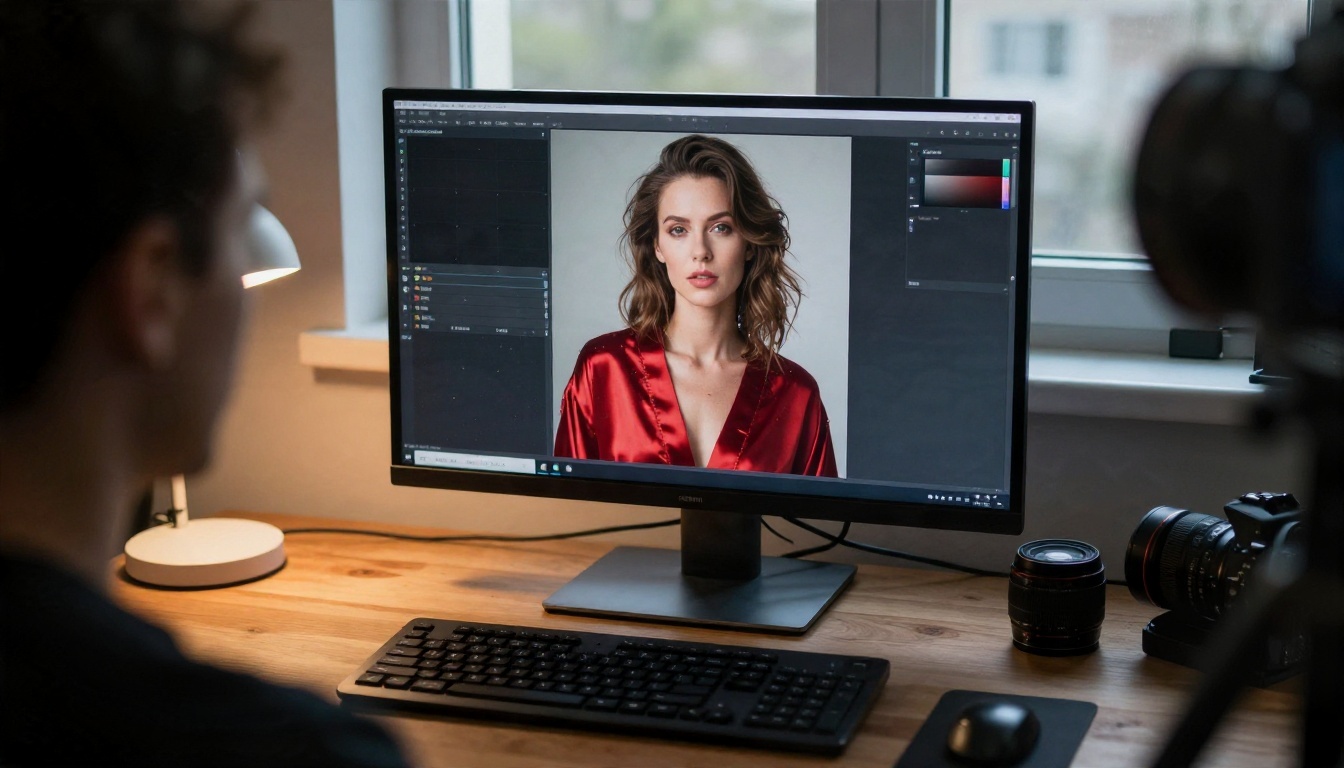
- PicassoIA पर Seedream 4.5 पेज खोलें।
- रेफ़रेंस इमेज फ़ील्ड में अपनी सोर्स फ़ोटो अपलोड करें। ऐसी साफ़, अच्छी रोशनी वाली तस्वीर चुनें जिसमें चेहरा साफ़ दिखे।
- एक साफ़ निर्देश लिखें। पहले बदलाव से शुरू करें, फिर रोशनी, फिर कैमरे का एहसास।
- लैंडस्केप दृश्यों के लिए 16:9 या 3:2 आस्पेक्ट रेशियो चुनें, या पोर्ट्रेट के लिए 2:3।
- जनरेट करें, देखें, फिर दोबारा चलाने से पहले एक समय में एक चीज़ (आउटफ़िट, रोशनी या बैकग्राउंड) बदलें।
पैरामीटर टिप्स
- सोर्स फ़ोटो बड़ी रखें। 1500 पिक्सल की फ़ोटो मॉडल को किसी कंप्रेस्ड स्क्रीनशॉट से कहीं ज़्यादा चेहरे की डिटेल देती है।
- लेंस का नाम लें। "85mm f/1.8, शैलो डेप्थ ऑफ़ फ़ील्ड" नतीजे को पोर्ट्रेट फ़ोटोग्राफ़ी की ओर ले जाता है और सपाट, चौड़े लुक से दूर करता है।
- बनावट का वर्णन करें। "दिखने वाले त्वचा के रोम-छिद्र, बारीक रोएँ, प्राकृतिक फ़िल्म ग्रेन" जैसे वाक्यांश प्लास्टिक जैसे लुक से लड़ते हैं।
- पहचान की पंक्ति दोहराएँ। प्रॉम्प्ट में "वही महिला, वही चेहरा, वही हेयरस्टाइल" जोड़ने से हर रन के बीच का बदलाव कम होता है।
अगर आप बिना सीमा के दोहराव करना चाहते हैं, तो प्रयोगों के लिए Image Editor Pro पर जाएँ और अंतिम उच्च-रिज़ॉल्यूशन पास के लिए Seedream 4.5 पर लौट आएँ।
ऐसे प्रॉम्प्ट जो सचमुच काम करते हैं
एक अच्छा इमेज टू इमेज प्रॉम्प्ट छोटा, साफ़ और बदलाव का वर्णन करने वाला होता है, पूरी तस्वीर का नहीं। मॉडल आपकी फ़ोटो पहले से देखता है, इसलिए सब कुछ दोहराने से ध्यान बेकार जाता है।
आउटफ़िट स्वैप प्रॉम्प्ट
इस ढाँचे का उपयोग करें: [क्या बदलना है] + [कपड़ा और रंग] + [क्या वैसा ही रखना है]।
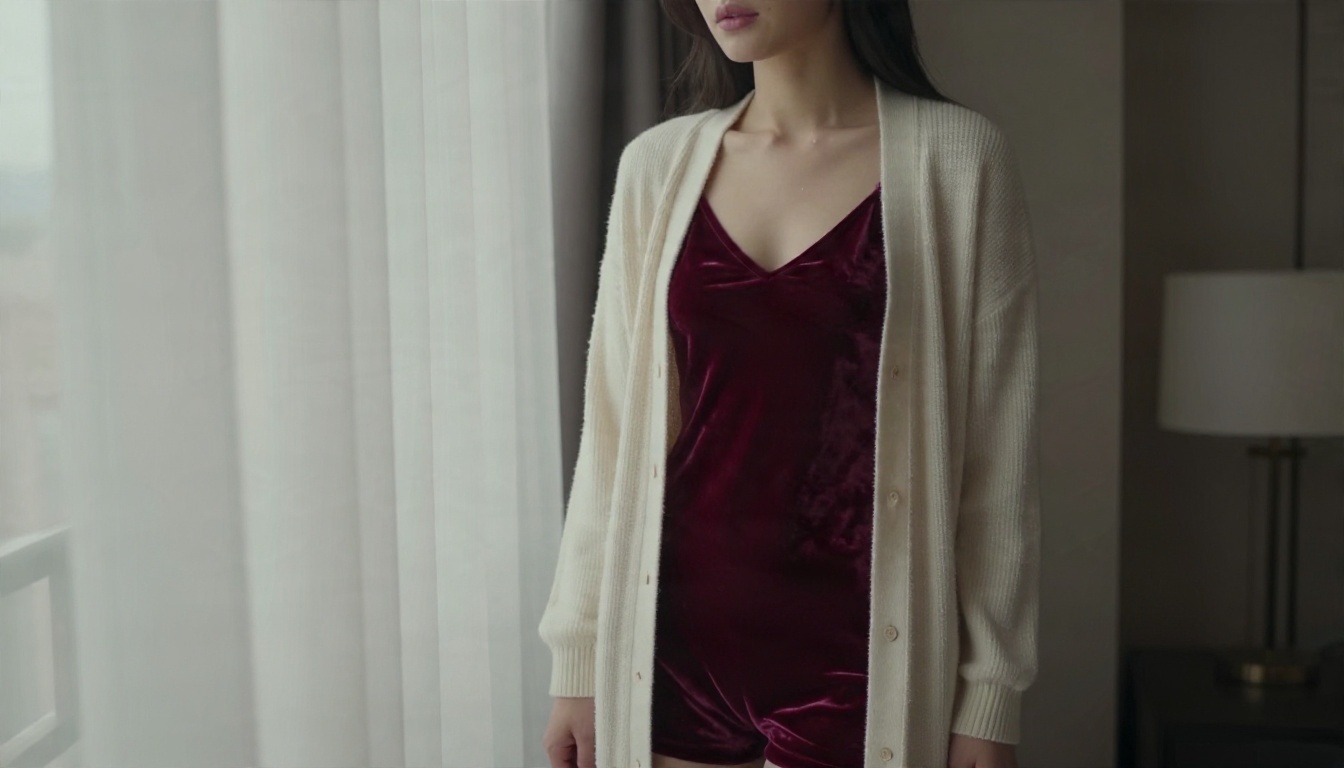
- "सफ़ेद टॉप की जगह बरगंडी वेल्वेट लिंजरी सेट और क्रीम निट कार्डिगन लगाएँ, चेहरा, बाल और पोज़ वैसे ही रखें।"
- "आउटफ़िट को काले वन पीस स्विमसूट और धूप के चश्मे में बदलें, वही महिला और वही शारीरिक अनुपात रखें।"
- "ड्रेस की जगह शैंपेन सैटिन ब्लाउज़ और हाई वेस्ट स्कर्ट लगाएँ, पोज़ और बैकग्राउंड वैसे ही रखें।"
कपड़े के शब्द मायने रखते हैं। "वेल्वेट," "सैटिन," "लेस" और "निट" हर एक अलग बनावट देते हैं, जबकि "फैन्सी" जैसा अस्पष्ट शब्द सामान्य कपड़ा देता है।
रोशनी और मूड प्रॉम्प्ट
स्नैपशॉट को प्रोफ़ेशनल दिखाने का सबसे तेज़ तरीका रोशनी है:
- "बाईं ओर से गर्म गोल्डन खिड़की की रोशनी से रीलाइट करें, नरम छाया, गालों की हड्डी पर हल्की हाइलाइट।"
- "नरम बादल वाली फैली हुई रोशनी, हल्के टोन, बारीक फ़िल्म ग्रेन, Kodak Portra 400 लुक।"
- "दाईं ओर से सुबह की बैकलिट चमक, बालों पर हल्की रिम लाइट।"
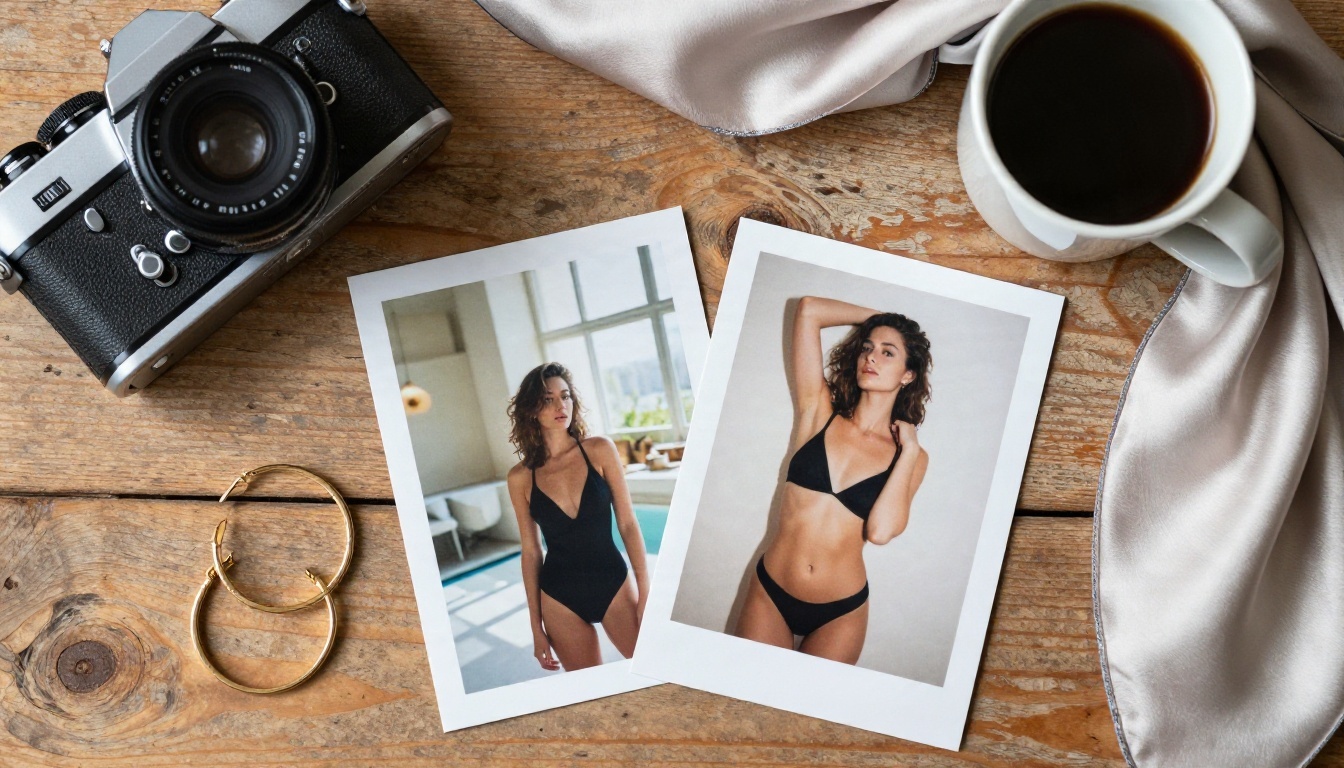
बैकग्राउंड बदलने के प्रॉम्प्ट
बैकग्राउंड स्वैप में Flux Kontext Fast चमकता है:
- "सब्जेक्ट को फ़ायरोज़ी पानी और ताड़ के पेड़ों वाले विला के पूल टेरेस पर ले जाएँ, उसे बिल्कुल वैसा ही रखें।"
- "सीन को शाम के समय गर्म दुकान की खिड़की की रोशनी वाली यूरोपीय पुरानी बस्ती की गली में बदलें।"
- "उसे बड़े सॉफ़्टबॉक्स वाले ईंट की दीवार के लॉफ़्ट स्टूडियो में दाईं ओर रखें।"
चेहरे को एक जैसा रखना
चेहरे का बदलना सबसे बड़ी शिकायत है। कुछ आदतें मदद करती हैं:
- हर रन में एक चर बदलें। एक ही प्रॉम्प्ट में आउटफ़िट, बाल और बैकग्राउंड बदलना गलतियों को न्योता देता है।
- "चेहरा और पहचान वैसी ही रखें" वाक्यांश का उपयोग करें।
- अगर आपका मॉडल यह सेटिंग देता है, तो एडिट स्ट्रेंथ कम करें।
- सबसे अच्छी, सबसे तेज़ सोर्स फ़ोटो से शुरू करें जो आपके पास है।
💡 नोट: अपना सबसे अच्छा रिज़ल्ट सेव करें और उसे अगले एडिट के लिए नया सोर्स बनाएँ। छोटे-छोटे एडिट को एक के बाद एक जोड़ना एक बड़े निर्देश से बेहतर रहता है।
कॉपी करने लायक असली उदाहरण
स्टाइल की रेंज देखने से यह चुनने में मदद मिलती है कि क्या माँगना है। ये वे लुक हैं जो इमेज टू इमेज टूल तब अच्छे बनाते हैं जब प्रॉम्प्ट साफ़ हो।
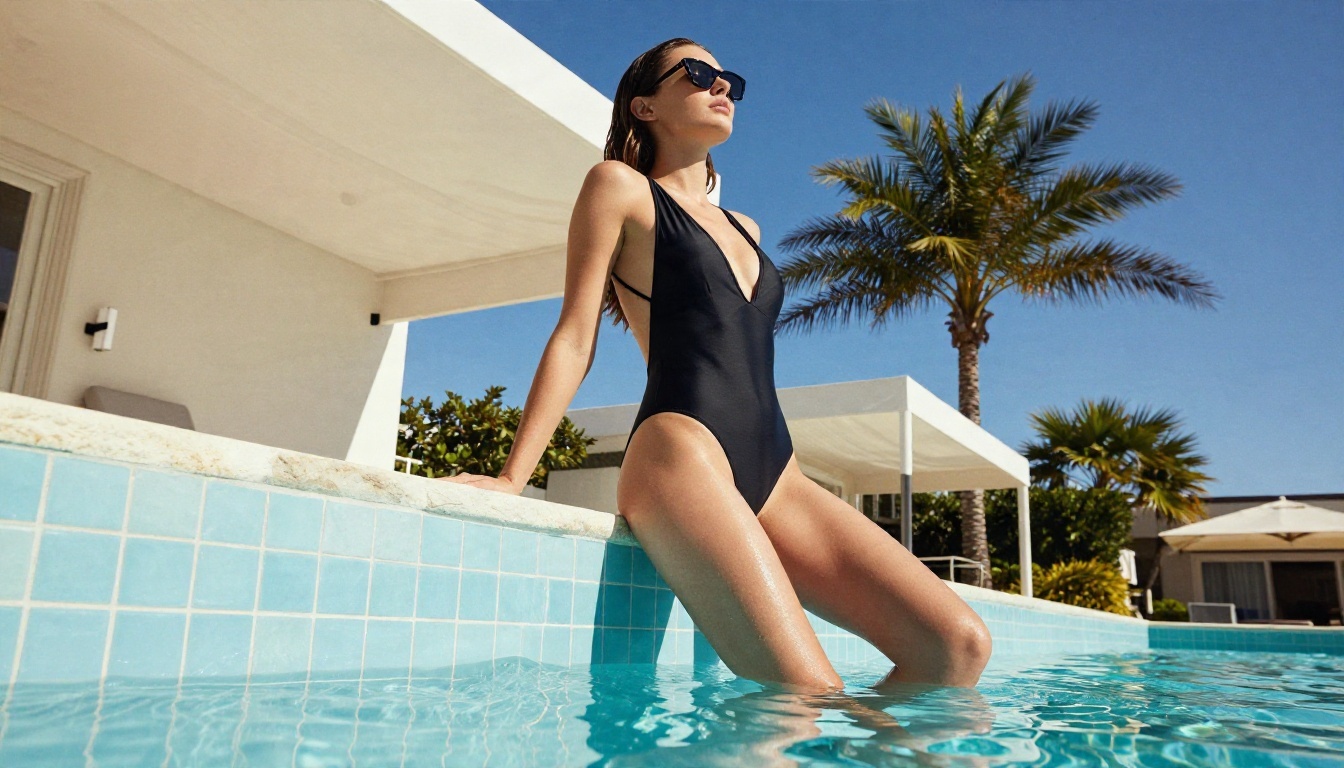
पूलसाइड ग्लैमर
नीचे से लिया गया कोण, दोपहर की धूप, गीला पत्थर और साफ़ काला स्विमसूट। वह प्रॉम्प्ट जो यहाँ तक ले जाता है: "काला वन पीस स्विमसूट, धूप के चश्मे, विला का इनफ़िनिटी पूल, 24mm लेंस से नीचे के कोण से, सफ़ेद छतरी से नरम हुई धूप, त्वचा पर पानी के प्रतिबिंब।" असली लगने का एहसास प्रतिबिंब दिलाते हैं, इसलिए उनका ज़िक्र हमेशा करें।
नरम बेडरूम पोर्ट्रेट
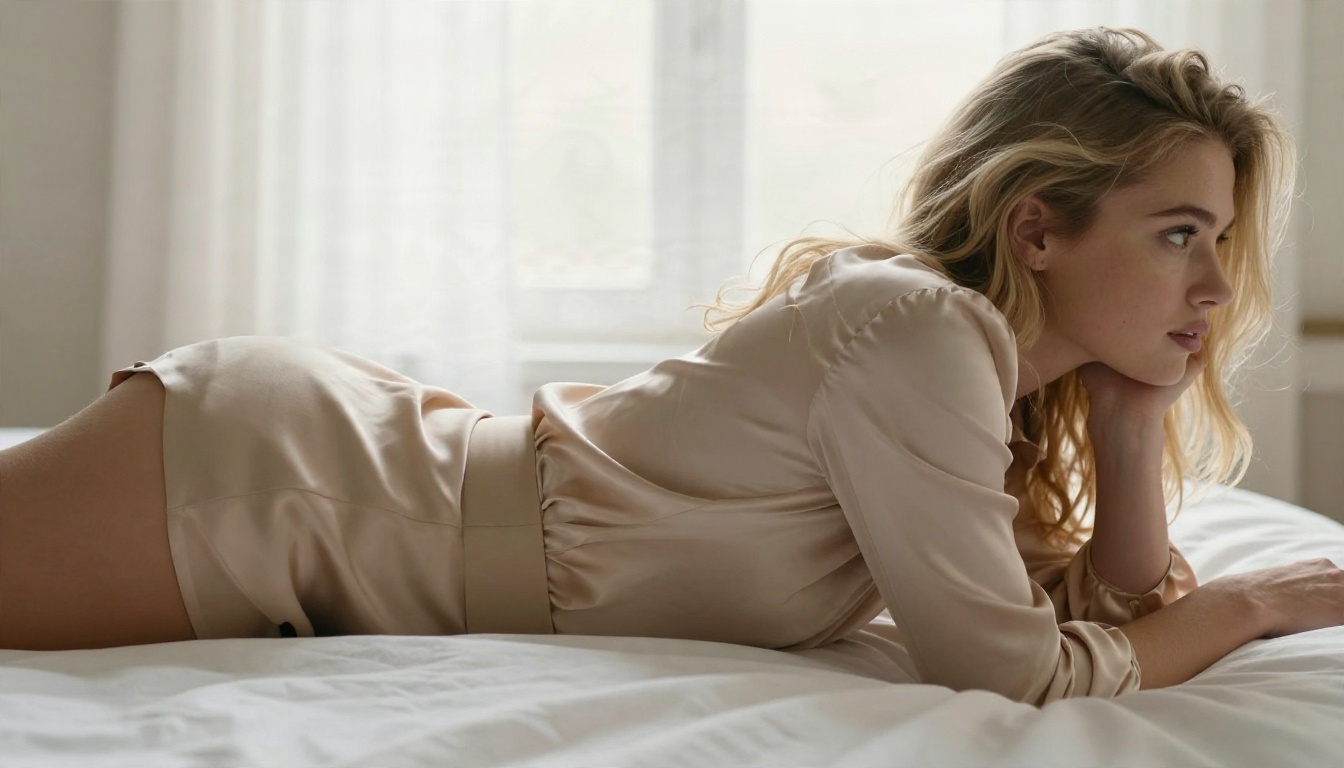
शांत, अंतरंग और पूरी तरह शालीन। टाइट क्रॉप, बैकलिट खिड़की और प्राकृतिक कपड़े की सिलवटों का उपयोग करें: "साइड प्रोफ़ाइल क्लोज़ अप, शैंपेन सिल्क, सफ़ेद लिनन डुवेट, बैकलिट सुबह की चमक, 100mm लेंस, बारीक त्वचा बनावट।" यह लुक आउटफ़िट से ज़्यादा रोशनी पर धैर्य से काम करने का इनाम देता है।
शाम की स्ट्रीट स्टाइल
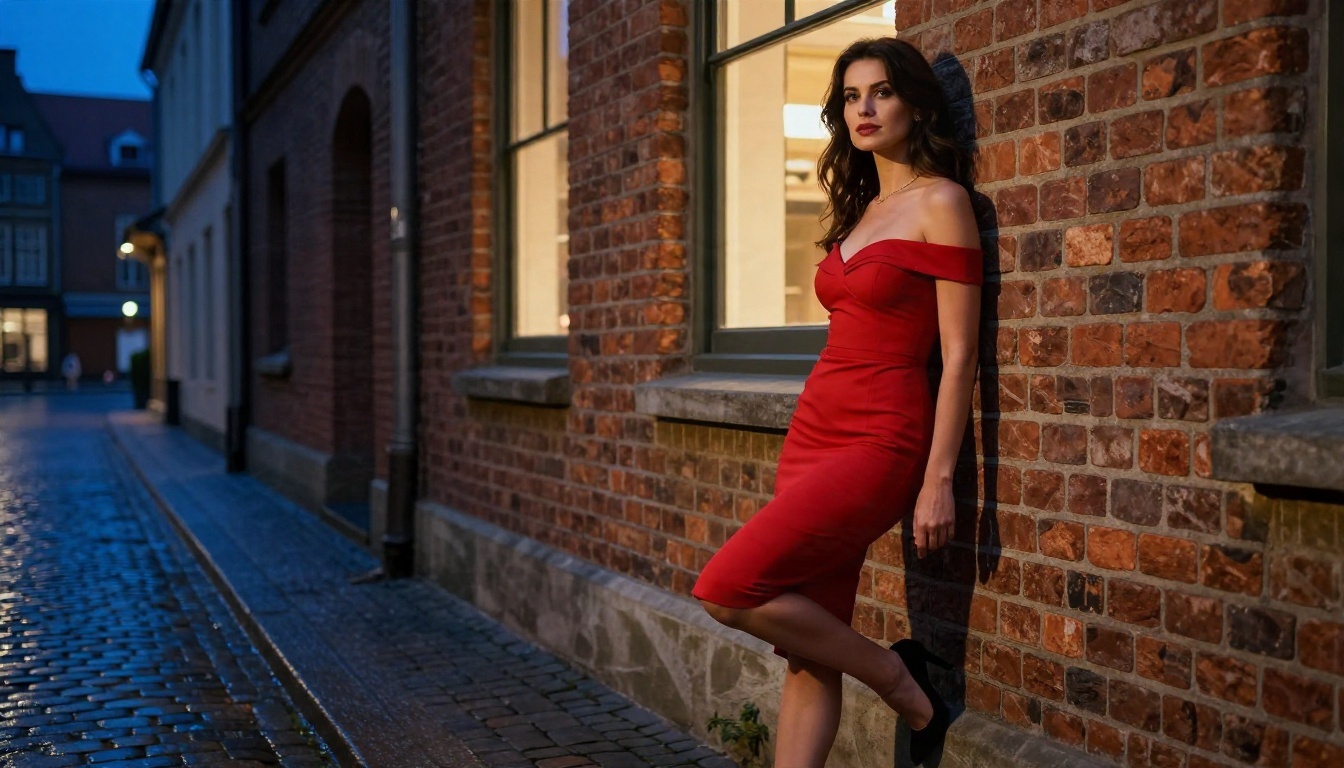
गर्म टंगस्टन रोशनी को गहरे नीले गोधूलि आसमान और गीले कोबलस्टोन के साथ मिलाएँ। कंट्रास्ट ही असली काम करता है: "फ़िटेड लाल कॉकटेल ड्रेस, ईंट की दीवार, बाईं ओर से गर्म दुकान की खिड़की की रोशनी, नीला गोधूलि आसमान, चमकते कोबलस्टोन, 50mm f/1.8।"
स्टूडियो फ़ैशन टेस्ट
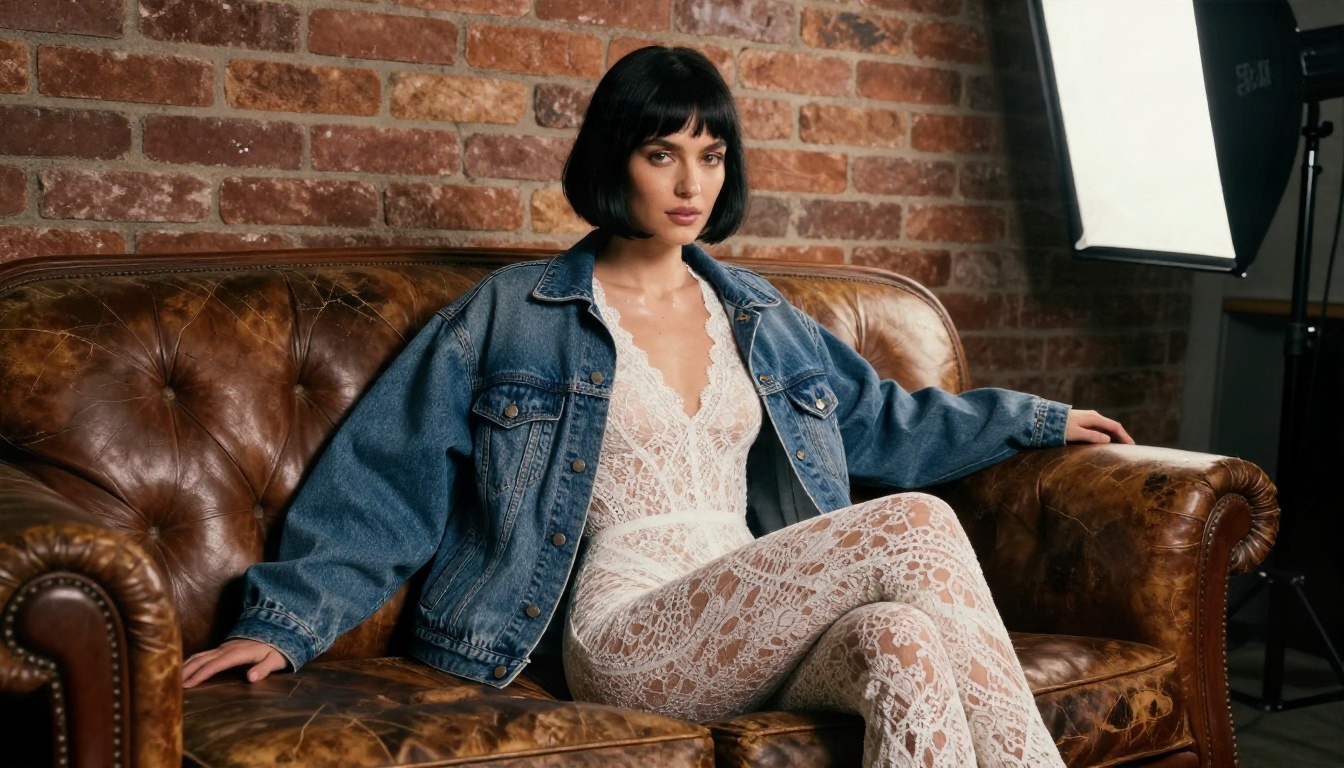
किसी नाज़ुक चीज़ के ऊपर कुछ आरामदेह पहनाना, जैसे लेस के ऊपर डेनिम जैकेट, ऐसा कंट्रास्ट बनाता है जो एडिटोरियल लगता है। बनावट के लिए "दाईं ओर से नरम फ़िल" वाला बड़ा सॉफ़्टबॉक्स और एक घिसा हुआ चमड़े का सोफ़ा जोड़ें।
वे गलतियाँ जो आपका समय बर्बाद करती हैं
बहुत सारे रन के बाद, वही कुछ गलतियाँ बार-बार दिखती हैं।
बहुत सारे बदलाव एक साथ जोड़ना
"आउटफ़िट, बालों का रंग, बैकग्राउंड, रोशनी बदलें और एक हार जोड़ें" एक गंदे नतीजे की रेसिपी है। इसे चरणों में बाँटें। पहले आउटफ़िट, फिर रोशनी, फिर बैकग्राउंड।
कम क्वालिटी का सोर्स इस्तेमाल करना
धुंधली, बहुत ज़्यादा कंप्रेस्ड फ़ोटो मॉडल को काम करने के लिए कुछ नहीं देती। अगर आपकी तस्वीर छोटी है, तो एडिट करने से पहले उसे सुपर रेज़ोल्यूशन मॉडल से गुज़ारें।
त्वचा की बनावट वाले शब्दों को नज़रअंदाज़ करना
बनावट वाले शब्दों के बिना, कई मॉडल त्वचा को मोम जैसी सतह में चिकना कर देते हैं। हमेशा "दिखने वाले रोम-छिद्र," "प्राकृतिक त्वचा बनावट" या "बारीक फ़्रेकल्स" शामिल करें। यह एक ही पंक्ति पूरे एहसास को बदल देती है।
स्लैंग से फ़िल्टर से लड़ना
रूखी भाषा इनकार बढ़ाती है और क्वालिटी को एक साथ घटाती है। फ़ैशन की शब्दावली बेहतर नतीजे और कम ब्लॉक देती है।
ज़िम्मेदार उपयोग के नियम
मुफ़्त और बिना प्रतिबंध वाले टूल ज़िम्मेदारी आप पर डालते हैं। कुछ पंक्तियाँ जिन्हें मज़बूती से पकड़ना ज़रूरी है:
- सिर्फ़ अपनी फ़ोटो एडिट करें, या ऐसे वयस्कों की जिन्होंने साफ़ तौर पर सहमति दी हो। किसी की तस्वीर बिना अनुमति के कभी इस्तेमाल न करें।
- ऐसे किसी भी व्यक्ति को कभी एडिट न करें जो 18 साल से कम उम्र का है, या 18 साल से कम का दिखता है। इसमें कोई अपवाद नहीं है।
- कोई एक्सप्लिसिट कंटेंट नहीं और कोई धोखा नहीं। एडिट को ग्लैमर, स्विमवियर और बूडवार (boudoir) फ़ोटोग्राफ़ी की सीमा में रखें, और एडिट की गई इमेज को किसी ऐसे असली व्यक्ति की असली तस्वीरों के रूप में पेश न करें जिसने इसके लिए सहमति नहीं दी थी।
- AI से एडिट की गई इमेज प्रकाशित करते समय उन पर लेबल लगाएँ, ख़ासकर तब जब सब्जेक्ट कोई असली व्यक्ति हो।
ये नियम फ़ोटो में मौजूद लोगों की रक्षा करते हैं, और ये आपके अकाउंट और आपके काम को भी अच्छी स्थिति में रखते हैं।
आज ही अपने एडिट बनाएँ
फ़र्क देखने का सबसे तेज़ तरीका है अपनी किसी फ़ोटो को लें और एक सरल, अकेला एडिट चलाएँ। सबसे तीखे, सबसे जीवंत नतीजे के लिए Seedream 4.5 से शुरू करें, फिर जब आप बिना सीमा के दर्जनों वैरिएशन आज़माना चाहें, तो Image Editor Pro पर जाएँ। एक आउटफ़िट स्वैप, एक रोशनी बदलाव और एक नया बैकग्राउंड आज़माएँ, और उन्हें साथ-साथ तुलना करें।
Picasso IA इन सभी मॉडलों को एक ही जगह पर रखता है, ताकि आप बिना दूसरा टूल खोले तेज़ Flux Kontext एडिट और विस्तृत 4K Seedream पास के बीच स्विच कर सकें। यह देखने के लिए कि और क्या उपलब्ध है, picassoia.com/en/all-models पर पूरा कैटलॉग देखें, कोई मॉडल चुनें, फ़ोटो अपलोड करें और अपना पहला प्रॉम्प्ट लिखें। आपकी अगली पसंदीदा इमेज बस एक निर्देश दूर है।


