Vous importez une photo, vous tapez deux phrases, et quelques instants plus tard la photo bouge, avec des bruits de pas, du vent ou de la musique déjà mixés. C’est à quoi ressemblent aujourd’hui les vidéos IA illimitées en pratique, et le plus important n’est pas le clip lui-même, mais le fait que vous pouvez en créer un autre, puis encore un, sans voir un compteur de crédits diminuer. Cet article détaille le fonctionnement de l’image vers vidéo, la génération du son, les prompts qui produisent des clips à garder, et ce que signifie réellement le tarif d’un abonnement lorsqu’une plateforme annonce « illimité ».
💡 Réponse rapide : Sur PicassoIA, Seedance 2.5 Lite est le modèle conçu pour la génération illimitée. Les membres Elite et Infinite l’utilisent sans coût par clip et sans compteur quotidien, en 480p ou 720p, pour des clips de 5 ou 10 secondes, avec un son synchronisé activé par défaut.
Ce que « illimité » veut vraiment dire
Toutes les plateformes de vidéo IA ont utilisé le mot « illimité » à un moment ou à un autre, et les petites lignes ne correspondent pas toujours au titre. Certains abonnements sont illimités seulement dans des files d’attente lentes. D’autres limitent la résolution, la durée des clips ou la liste des modèles éligibles. Avant de vous engager, il est utile de séparer le mot marketing des conditions réelles.
La version courte
Illimité signifie que vous pouvez cliquer de nouveau sur Générer sans rien dépenser de plus. Cela paraît simple, mais cela change votre façon de travailler. Quand chaque tentative coûte des crédits, vous rédigez un prompt soigneusement et vous espérez. Quand les tentatives sont gratuites, vous testez dix prompts, les comparez, gardez la meilleure version et passez à la suite. La qualité de votre clip final augmente en général parce que vous avez fait plus d’essais, et non parce que le modèle s’est amélioré.
Quels modèles sont illimités
L’illimité ne s’applique pas à tous les modèles d’une plateforme. Les modèles légers sont ceux qui le rendent viable, car ils génèrent plus vite et consomment moins de ressources. Sur PicassoIA, le modèle présenté comme gratuit et illimité pour les membres Elite et Infinite est Seedance 2.5 Lite. C’est l’édition légère de Seedance 2.5, réglée pour le 480p et le 720p afin que le volume reste pratique.
Les modèles plus lourds et les résolutions plus élevées sont une autre histoire. Considérez-les comme des options premium et consultez la page de chaque modèle pour savoir comment il est facturé avant de lancer un long lot.
| Question | Modèle léger illimité | Modèle premium plus lourd |
|---|
| Résolution | 480p et 720p | Souvent 1080p ou plus |
| Durée du clip | 5 ou 10 secondes | Varie selon le modèle |
| Coût par tentative | Aucun avec les abonnements illimités | Peut être facturé à chaque génération |
| Usage idéal | Itération, clips pour les réseaux sociaux, brouillons | Plans phares finaux |
| Audio | Son synchronisé activé par défaut | Dépend du modèle |
L’image vers vidéo, expliquée simplement
Le texte vers vidéo demande au modèle d’inventer tout : le sujet, la pièce, la lumière, l’objectif. L’image vers vidéo supprime la plus grande part de cette incertitude. Vous fournissez la première image, et le modèle n’a plus qu’à décider ce qui bouge et comment la caméra se comporte. C’est pourquoi l’image vers vidéo donne en général des résultats plus prévisibles et plus fidèles à votre identité visuelle que le texte seul.
Choisissez une première image solide
L’image d’entrée fixe le plafond de l’ensemble du clip. Une photo nette et bien éclairée, avec un sujet clair, s’anime proprement. Une photo floue ou encombrée produit une vidéo floue et encombrée. Trois habitudes font une vraie différence :
- Laissez de l’espace dans le cadre là où le mouvement peut avoir lieu, comme le ciel au-dessus d’un sujet ou la route devant une voiture.
- Évitez les visages minuscules et les scènes surchargées, car les petits détails ont tendance à trembler dès que le clip commence à bouger.
- Adaptez le format à votre destination. Le clip hérite du format de l’image d’entrée. Recadrez donc en vertical avant l’import si le clip est destiné au fil d’un téléphone.
Ajoutez une dernière image pour mieux contrôler
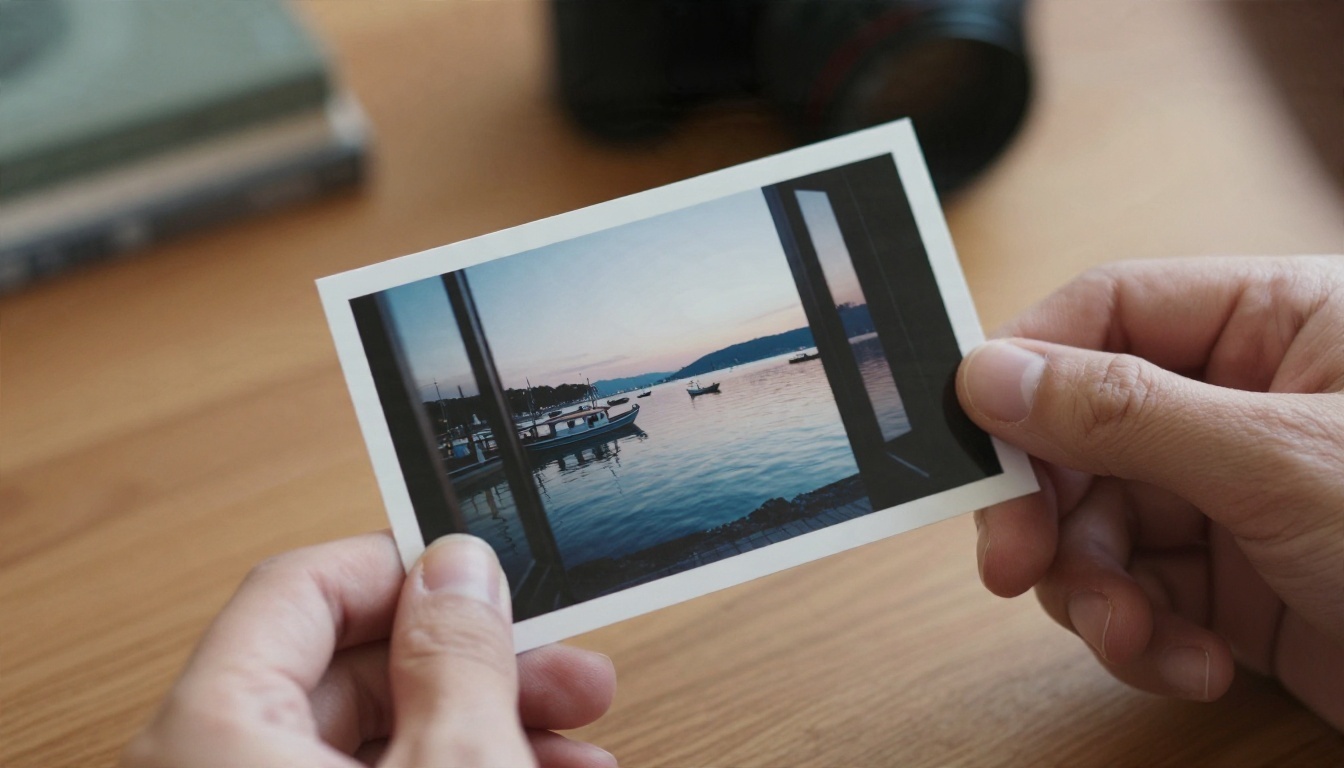
Seedance 2.5 Lite accepte aussi une image de dernière frame facultative. Avec une première et une dernière frame, le clip anime le passage de l’une à l’autre, ce qui vous donne un contrôle bien plus précis sur la fin du plan. Cela fonctionne bien pour les révélations, les comparaisons avant et après, et les photos produit qui doivent aboutir sur une pose précise. Sans elle, le modèle décide seul de la fin du plan.
D’où viennent les photos
Votre première frame peut être une vraie photographie, une photo produit ou une image que vous avez générée. Beaucoup de créateurs produisent une image fixe avec un modèle de texte vers image, l’approuvent, puis l’envoient à un modèle vidéo. Valider l’image fixe en premier est peu coûteux et rapide, et cela signifie que l’étape vidéo part de quelque chose que vous aimez déjà.
Le son est intégré
La vidéo IA muette était autrefois la norme, et ajouter du son supposait un deuxième outil, un deuxième abonnement et beaucoup de réglages sur une timeline. Aujourd’hui, plusieurs modèles vidéo génèrent un son synchronisé dans le même passage que l’image.
Ce que fait le son synchronisé
Quand le son est généré en même temps que la vidéo, il suit ce que vous voyez. Les vagues se brisent quand l’eau bouge, les pas résonnent quand un pied se pose, une porte se ferme quand la porte se ferme. Seedance 2.5 Lite produit ce son par défaut, de sorte qu’un clip arrive prêt à publier sans attendre une étape de post-production sonore. Une option save_audio permet de la désactiver lorsque vous voulez un clip muet.
Intégrez le son dans le prompt
Le modèle lit aussi votre prompt pour y trouver des indications sonores. Si vous voulez une ambiance, dites-le simplement. Comparez ces deux fins de prompt :
- Faible : « Une femme traverse un marché. »
- Mieux : « Une femme traverse un marché le matin, avec le murmure doux de la foule, un vendeur qui appelle au loin et le bruissement de sacs en papier. »
La seconde version donne au modèle des sons concrets sur lesquels s’appuyer. Limitez-vous à deux ou trois indications sonores. Les longues listes de bruits ont tendance à devenir confuses.
Quand vous voulez du silence
Coupez le son dans trois cas : vous prévoyez d’ajouter une musique sous licence, vous construisez une voix off par-dessus, ou vous produisez des boucles d’arrière-plan pour un site web où le son serait gênant. Dans les réglages de Seedance 2.5 Lite, cela revient à régler l’option d’enregistrement audio sur désactivé.
💡 Astuce : Si vous avez besoin qu’un clip suive une bande-son ou une voix précise, essayez Audio To Video, qui anime des images à partir de n’importe quel son que vous fournissez.
Des prompts qui fonctionnent vraiment
De bons prompts vidéo se lisent comme un plan de tournage, pas comme un souhait. Le modèle répond au mieux à des descriptions cinématographiques et chronologiques : ce que fait le sujet en premier, ce qui se passe ensuite, et comment la caméra bouge pendant ce temps.
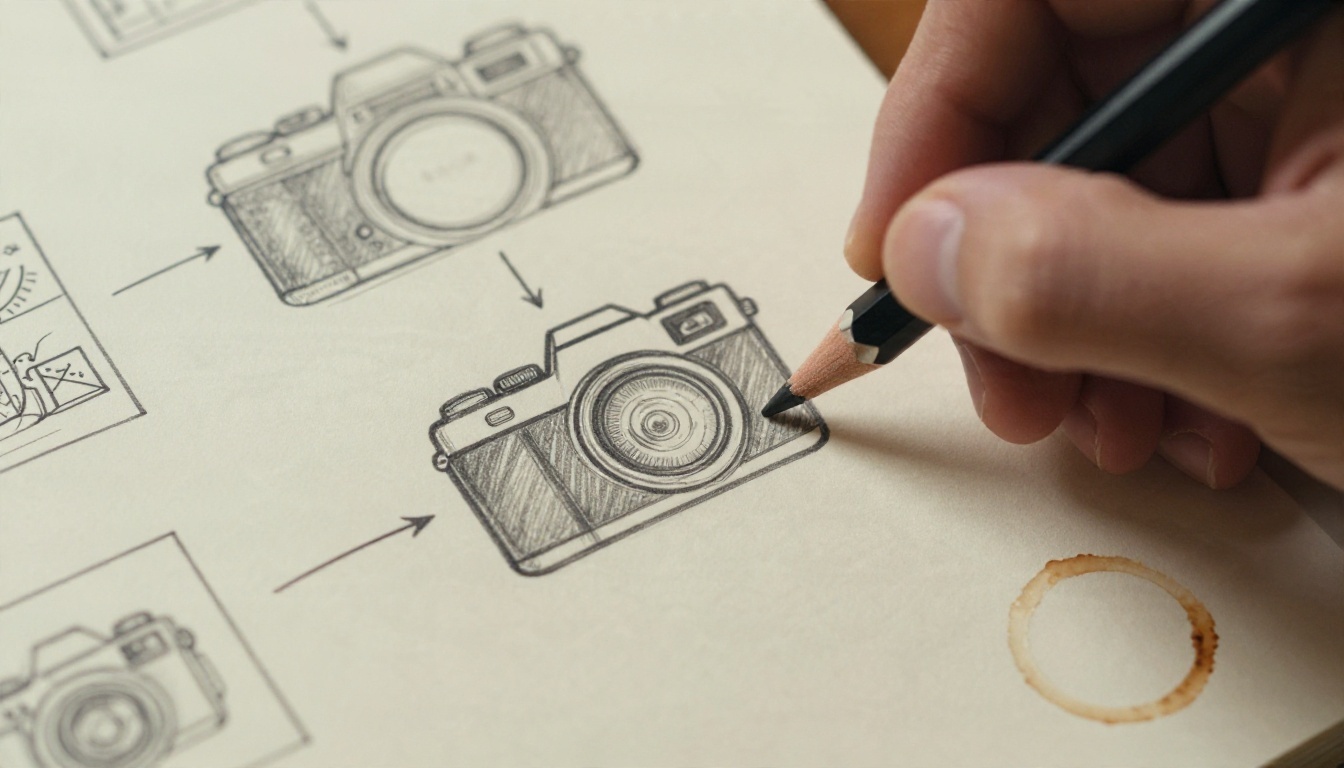
La formule en quatre parties
Suivez cet ordre et vous ferez rarement fausse route :
- Sujet et pose de départ. Qui ou quoi se trouve dans la première frame.
- Mouvement dans le temps. Ce qui change pendant les 5 ou 10 secondes.
- Mouvement de caméra. Rapprochement lent, panoramique doux, trépied fixe, dérive à l’épaule.
- Lumière et son. L’atmosphère et deux ou trois indications sonores.
Trois prompts à copier
Photo produit (image d’un flacon de parfum sur du marbre) :
« Le flacon reste immobile sur du marbre blanc. Un seul pétale de fleur d’oranger descend en dérivant à côté de lui et se pose. Rapprochement lent vers le verre pendant que la lumière douce de la fenêtre glisse sur la surface. Une tonalité de pièce discrète et calme, et un léger tintement de verre quand le pétale se pose. »
Scène de voyage (image d’un port au crépuscule) :
« Des bateaux de pêche se balancent doucement sur une eau calme alors que la dernière lumière s’efface. Panoramique lent de gauche à droite sur le port. Clapotis doux de l’eau, un goéland au loin et le grincement d’une corde sur un bollard. »
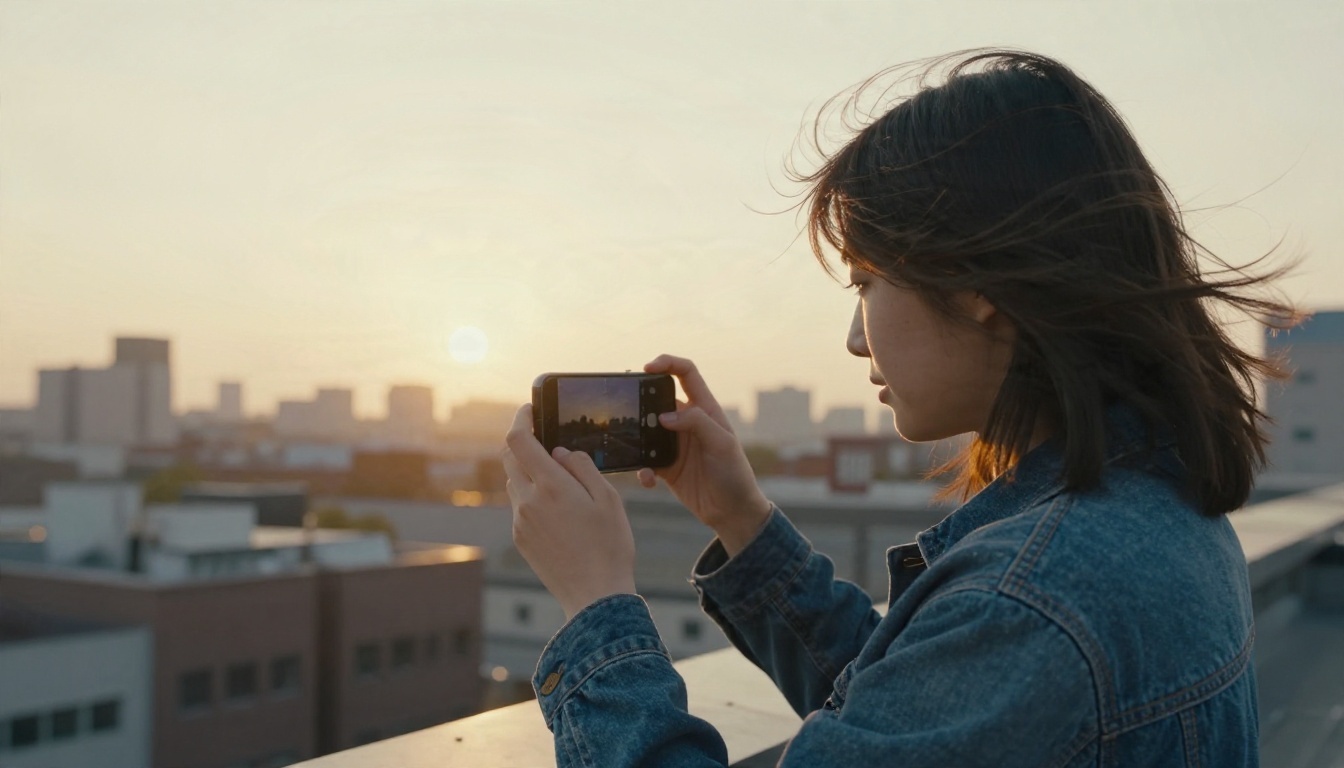
Portrait (image d’une créatrice sur un toit) :
« Elle baisse son téléphone et regarde l’horizon de la ville, le vent soulevant ses cheveux. La caméra se rapproche légèrement à hauteur des yeux. Contre-jour doré et chaud, bourdonnement lointain de la ville et petite brise. »

Erreurs fréquentes
| Erreur | Ce qui se passe | Solution |
|---|
| Trop d’actions dans un même clip | Le mouvement devient chaotique | Une seule action principale par clip |
| Aucune indication de caméra | Cadrage aléatoire ou figé | Nommez un seul mouvement de caméra |
| Contredire l’image | Déformations étranges au départ | Décrivez ce qui se trouve réellement dans le cadre |
| Longues listes de sons | Audio confus | Limitez-vous à deux ou trois indications |
| Ignorer le seed | Impossible de reproduire une bonne version | Verrouillez le seed dès qu’un résultat vous plaît |
Les tarifs des abonnements sans approximation
Les pages de tarifs des vidéos IA ont tendance à mélanger trois choses différentes : un abonnement mensuel, un volume de crédits et un coût par clip. La façon honnête de comparer les abonnements est de compter combien de clips vous réalisez réellement par mois, et combien vous en jetez.

Abonnements illimités ou paiement à la vidéo
Sur PicassoIA, l’accès illimité à Seedance 2.5 Lite est réservé aux abonnements Elite et Infinite. Les modèles plus lourds peuvent être facturés autrement, donc le bon modèle mental consiste à voir deux voies :
- La voie illimitée : Seedance 2.5 Lite pour les brouillons, l’itération, les clips pour les réseaux sociaux et le volume des campagnes.
- La voie premium : une résolution plus élevée ou des modèles spécialisés pour le ou les deux plans finaux qui le méritent.
Je n’indique délibérément pas de tarifs mensuels ici, car les prix des abonnements changent, et un chiffre périmé est pire que pas de chiffre du tout. Consultez les tarifs actuels sur la page tarifs de PicassoIA avant de vous abonner.
Un test simple du seuil de rentabilité
Faites ce rapide calcul avec vos propres chiffres :
- Comptez combien de clips vous générez en une semaine type, y compris ceux que vous rejetez.
- Multipliez par quatre pour obtenir un mois.
- Multipliez par le coût par clip que vous payez aujourd’hui.
- Comparez le total avec le prix mensuel d’un abonnement illimité.
Si vous jetez plus de la moitié de vos générations, ce qui est normal quand vous cherchez la bonne version, un abonnement illimité devient généralement rentable très vite. Si vous réalisez trois clips par mois et que vous les gardez tous, payez à la vidéo.
Qui en profite le plus
- Les créateurs de contenu qui publient plusieurs courts clips chaque semaine.
- Les vendeurs e-commerce qui animent des dizaines de photos produit.
- Les agences qui préparent des concepts de mouvement pour leurs présentations clients.
- Les réalisateurs qui testent des mouvements de caméra et des storyboards animés avant un tournage.
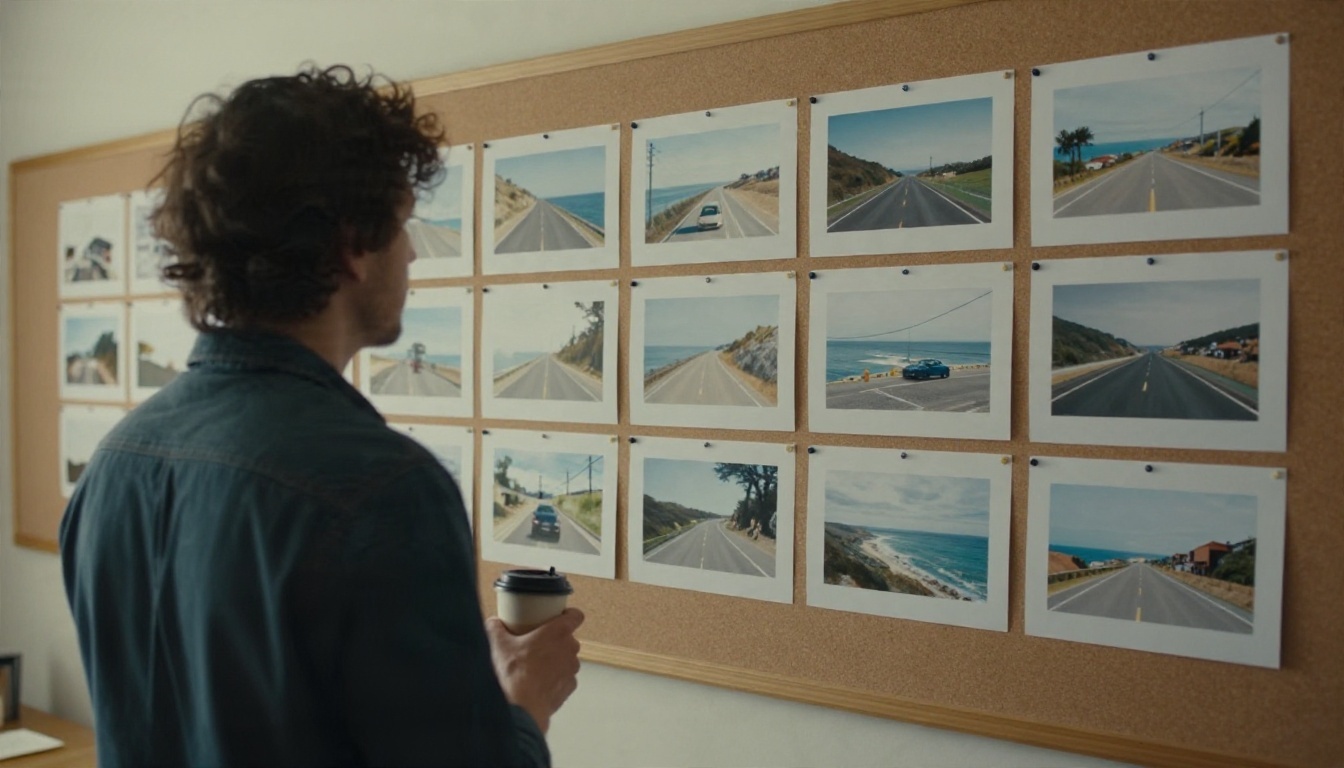
Utiliser Seedance 2.5 Lite sur PicassoIA
Voici le flux de travail complet, de la photo au clip final, avec Seedance 2.5 Lite.
Étape par étape
- Ouvrez la page du modèle et connectez-vous avec un compte Elite ou Infinite pour l’utiliser sans limite.
- Importez votre première frame dans le champ d’image d’entrée. Laissez-le vide si vous voulez du texte vers vidéo pur.
- Rédigez votre prompt selon la formule en quatre parties : sujet, mouvement, caméra, lumière et son.
- Choisissez la durée : 5 secondes pour un plan court, 10 secondes pour un plan qui laisse place à une vraie action.
- Choisissez la résolution : le 480p se génère le plus vite, le 720p est plus net.
- Laissez le format sur Identique à l’image d’entrée lorsque vous partez d’une photo. Le clip suit la photo.
- Cliquez sur Générer, observez le résultat et ajustez une seule chose à la fois.
Conseils sur les paramètres
| Réglage | Options | Recommandation |
|---|
| Durée | 5 ou 10 secondes | Brouillon à 5, passez à 10 pour la version retenue |
| Résolution | 480p ou 720p | Testez en 480p, livrez en 720p |
| Format | Identique à l’image d’entrée, 16:9, 9:16, 1:1, 4:3, 3:4, 3:2, 2:3 | Recadrez d’abord votre image |
| Seed | Tout entier | Verrouillez-le dès qu’une version est presque au point |
| Enregistrer l’audio | Activé ou désactivé | Activé par défaut, désactivé pour les boucles muettes |
| Image de dernière frame | Facultative | À utiliser pour les révélations et les fins précises |
Une boucle d’itération rapide
Comme les tentatives ne coûtent rien avec un abonnement illimité, travaillez par séries. Première série : testez quatre prompts différents en 480p. Deuxième série : gardez le meilleur et ne modifiez que le mouvement de caméra. Troisième série : verrouillez le seed et générez en 720p. Trois séries valent en général mieux qu’un long prompt soigneusement réfléchi.
Autres modèles qui valent le détour
Seedance 2.5 Lite est le modèle à tout faire illimité, mais d’autres modèles d’image vers vidéo disponibles sur PicassoIA sont utiles pour des besoins particuliers. Voici une brève comparaison.
Un flux de travail pratique
Commencez par faire vos brouillons dans la voie illimitée. Lorsqu’un concept fonctionne, décidez si la livraison finale mérite un modèle premium. Beaucoup de projets n’ont jamais besoin de quitter la voie illimitée, car le 720p avec son synchronisé suffit largement pour les fils des réseaux sociaux, les publicités et les bannières web.
Ce à quoi s’attendre en matière de qualité
En 480p et 720p, les clips sont beaux sur téléphone et sur les emplacements web standard. Si vous avez besoin d’un grand écran ou d’un recadrage important, générez la version finale dans une résolution supérieure avec un modèle premium, ou effectuez l’upscaling du clip retenu avec l’un des outils d’amélioration vidéo de la plateforme.
Créez votre premier clip dès aujourd’hui
Vous avez maintenant toute la boucle : une première frame solide, un prompt écrit comme un plan de tournage, des indications sonores en langage clair, et un abonnement qui vous permet de continuer jusqu’à ce que la version vous convienne. La meilleure façon de voir la différence est de passer à l’action. Choisissez une photo que vous aimez déjà, ouvrez Seedance 2.5 Lite, collez l’un des prompts ci-dessus et générez-le avec une durée de 5 secondes. Modifiez ensuite un détail et générez à nouveau.
Picasso IA vous offre les modèles d’image, les modèles vidéo et le son au même endroit, afin que vous passiez de l’idée au clip final sans changer d’outil. Parcourez toutes les options sur picassoia.com/en/all-models, commencez à expérimenter, et voyez jusqu’où les tentatives illimitées peuvent mener votre prochaine vidéo.


