आप एक फ़ोटो अपलोड करते हैं, दो वाक्य टाइप करते हैं, और कुछ ही पलों बाद फ़ोटो चलने लगती है, जिसमें कदमों की आहट, हवा या संगीत पहले से मिला होता है। आज व्यवहार में अनलिमिटेड AI वीडियो ऐसे ही दिखते हैं, और सबसे अहम बात क्लिप नहीं, बल्कि यह है कि आप अगला वीडियो बना सकते हैं, और उसके बाद वाला भी, बिना क्रेडिट काउंटर को घटते देखे। इस लेख में समझाया गया है कि इमेज-टू-वीडियो कैसे काम करता है, साउंड कैसे बनता है, कौन से प्रॉम्प्ट काम की क्लिप देते हैं, और जब कोई प्लेटफ़ॉर्म "अनलिमिटेड" कहता है तो प्लान की कीमत का असल मतलब क्या है।
💡 त्वरित जवाब: PicassoIA पर Seedance 2.5 Lite वह मॉडल है जो अनलिमिटेड जनरेशन के लिए बनाया गया है। Elite और Infinite सदस्य इसे बिना प्रति-क्लिप लागत और बिना दैनिक काउंटर के चलाते हैं, 480p या 720p पर, 5 या 10 सेकंड की क्लिप में, और सिंक्ड ऑडियो डिफ़ॉल्ट रूप से चालू रहता है।
"अनलिमिटेड" का असल मतलब
हर AI वीडियो प्लेटफ़ॉर्म ने किसी न किसी समय "unlimited" शब्द का इस्तेमाल किया है, और छोटे अक्षरों में लिखी शर्तें शायद ही सुर्खी से मेल खाती हैं। कुछ प्लान केवल धीमी कतार में अनलिमिटेड होते हैं। कुछ रिज़ॉल्यूशन, क्लिप की लंबाई या योग्य मॉडलों की सूची सीमित करते हैं। किसी भी प्लान से जुड़ने से पहले मार्केटिंग के शब्द और असली शर्तों को अलग करके देखना मददगार है।
छोटा जवाब
अनलिमिटेड का मतलब है आप बिना अतिरिक्त खर्च किए फिर से Generate दबा सकते हैं। यह सुनने में सरल है, पर इससे आपका काम करने का तरीका बदल जाता है। जब हर कोशिश में क्रेडिट लगते हैं, तो आप एक सोच-समझकर प्रॉम्प्ट लिखते हैं और उम्मीद करते हैं। जब कोशिशें मुफ़्त होती हैं, तो आप दस प्रॉम्प्ट आज़माते हैं, उनकी तुलना करते हैं, सबसे अच्छा टेक चुनते हैं और आगे बढ़ते हैं। आपकी अंतिम क्लिप की गुणवत्ता आमतौर पर इसलिए बेहतर होती है कि आपको ज़्यादा प्रयास करने का मौका मिला, न कि इसलिए कि मॉडल बेहतर हो गया।
कौन से मॉडल अनलिमिटेड हैं
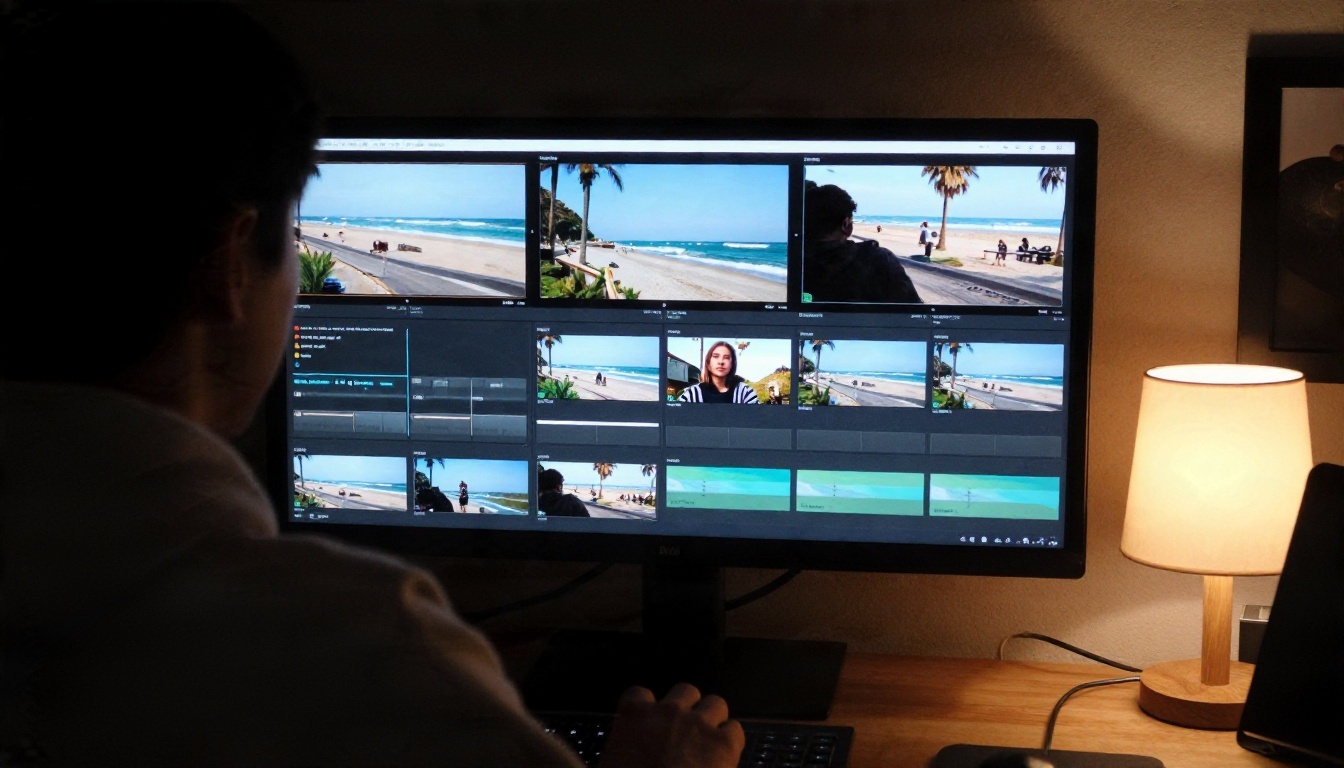
अनलिमिटेड हर मॉडल पर लागू नहीं होता। हल्के मॉडल ही इसे टिकाऊ बनाते हैं, क्योंकि वे तेज़ी से रेंडर होते हैं और कम संसाधन लेते हैं। PicassoIA पर Elite और Infinite सदस्यों के लिए जो मॉडल फ़्री और अनलिमिटेड बताया गया है, वह Seedance 2.5 Lite है। यह Seedance 2.5 का हल्का संस्करण है, जो 480p और 720p के लिए ट्यून किया गया है ताकि ज़्यादा मात्रा में भी काम व्यावहारिक रहे।
भारी मॉडल और उच्च रिज़ॉल्यूशन की कहानी अलग है। इन्हें प्रीमियम विकल्प मानें, और लंबा बैच चलाने से पहले हर मॉडल का पेज देखें कि उसका बिलिंग तरीका क्या है।
| सवाल | हल्का अनलिमिटेड मॉडल | भारी प्रीमियम मॉडल |
|---|
| रिज़ॉल्यूशन | 480p और 720p | अक्सर 1080p या उससे ऊपर |
| क्लिप की लंबाई | 5 या 10 सेकंड | मॉडल के हिसाब से अलग |
| प्रति कोशिश लागत | अनलिमिटेड प्लान पर कोई नहीं | प्रति जनरेशन के हिसाब से लग सकती है |
| सबसे अच्छा उपयोग | इटरेशन, सोशल क्लिप, ड्राफ़्ट | फ़ाइनल हीरो शॉट |
| ऑडियो | सिंक्ड ऑडियो डिफ़ॉल्ट रूप से चालू | मॉडल पर निर्भर |
इमेज-टू-वीडियो, सरल भाषा में
टेक्स्ट-टू-वीडियो में मॉडल को सब कुछ खुद गढ़ना पड़ता है: सब्जेक्ट, कमरा, रोशनी, लेंस। इमेज-टू-वीडियो ज़्यादातर अनिश्चितता हटा देता है। आप पहला फ़्रेम देते हैं, और मॉडल को केवल यह तय करना होता है कि क्या हिलेगा और कैमरा कैसे व्यवहार करेगा। इसीलिए इमेज-टू-वीडियो अकेले टेक्स्ट से आमतौर पर ज़्यादा अनुमानित और ब्रांड के अनुरूप नतीजे देता है।
मज़बूत पहला फ़्रेम चुनें
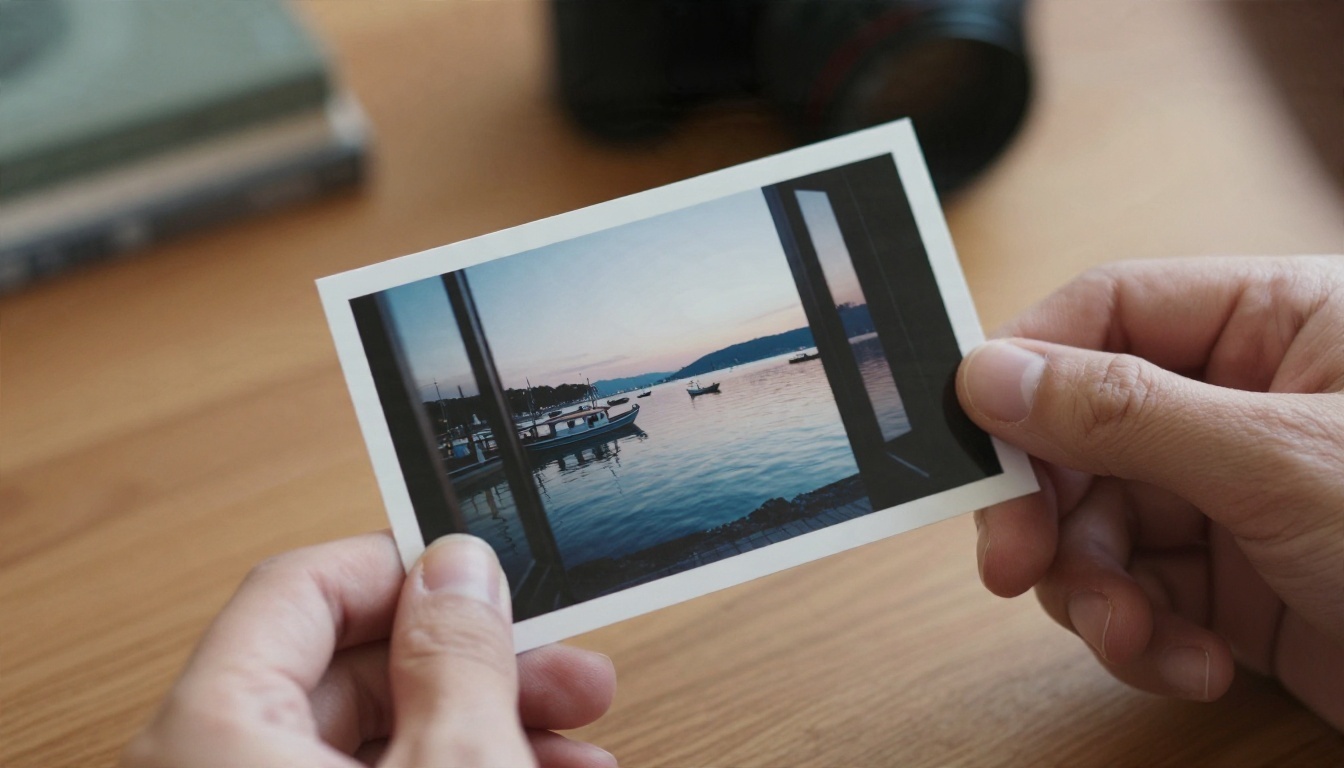
इनपुट इमेज पूरी क्लिप की सीमा तय करती है। साफ़, अच्छी रोशनी वाली फ़ोटो जिसमें सब्जेक्ट साफ़ दिखे, साफ़-सुथरे ढंग से एनिमेट होती है। धुंधली या भरी हुई फ़ोटो से धुंधला और भरा हुआ वीडियो बनता है। तीन आदतें साफ़ फ़र्क डालती हैं:
- फ़्रेम में जगह छोड़ें जहाँ गति हो सके, जैसे सब्जेक्ट के ऊपर आसमान या कार के आगे सड़क।
- बहुत छोटे चेहरों और भीड़ भरे दृश्यों से बचें, क्योंकि क्लिप चलने पर छोटे डिटेल अक्सर डगमगाते हैं।
- आस्पेक्ट रेशियो को क्लिप की मंज़िल के अनुसार रखें। क्लिप इनपुट इमेज का रेशियो लेती है, इसलिए अगर क्लिप फ़ोन फ़ीड के लिए है तो अपलोड से पहले उसे वर्टिकल में क्रॉप करें।
नियंत्रण के लिए आख़िरी फ़्रेम जोड़ें
Seedance 2.5 Lite एक वैकल्पिक लास्ट फ़्रेम इमेज भी स्वीकार करता है। पहला और आख़िरी दोनों फ़्रेम हों, तो क्लिप एक से दूसरे तक एनिमेट होती है, जिससे आप यह कहीं ज़्यादा कसकर नियंत्रित कर सकते हैं कि शॉट कहाँ खत्म होगा। यह रिवील, पहले-बाद की तुलना और ऐसे प्रोडक्ट शॉट के लिए अच्छा काम करता है जिन्हें किसी खास पोज़ पर रुकना हो। इसके बिना मॉडल खुद तय करता है कि शॉट कैसे खत्म होगा।
फ़ोटो कहाँ से आती हैं
आपका पहला फ़्रेम असली फ़ोटो, प्रोडक्ट शॉट या वह इमेज हो सकता है जो आपने जनरेट की हो। कई क्रिएटर टेक्स्ट-टू-इमेज मॉडल से एक स्टिल बनाते हैं, उसे मंज़ूर करते हैं, और फिर वीडियो मॉडल को भेजते हैं। स्टिल को पहले मंज़ूर करना सस्ता और तेज़ है, और इससे वीडियो का चरण ऐसी चीज़ से शुरू होता है जो आपको पहले से पसंद है।
साउंड पहले से शामिल है
एक समय साइलेंट AI वीडियो आम थे, और ऑडियो जोड़ने के लिए दूसरा टूल, दूसरी सदस्यता और टाइमलाइन पर काफ़ी मेहनत लगती थी। अब कई वीडियो मॉडल तस्वीर के साथ एक ही बार में सिंक्ड ऑडियो भी जनरेट करते हैं।
सिंक्ड ऑडियो क्या करता है
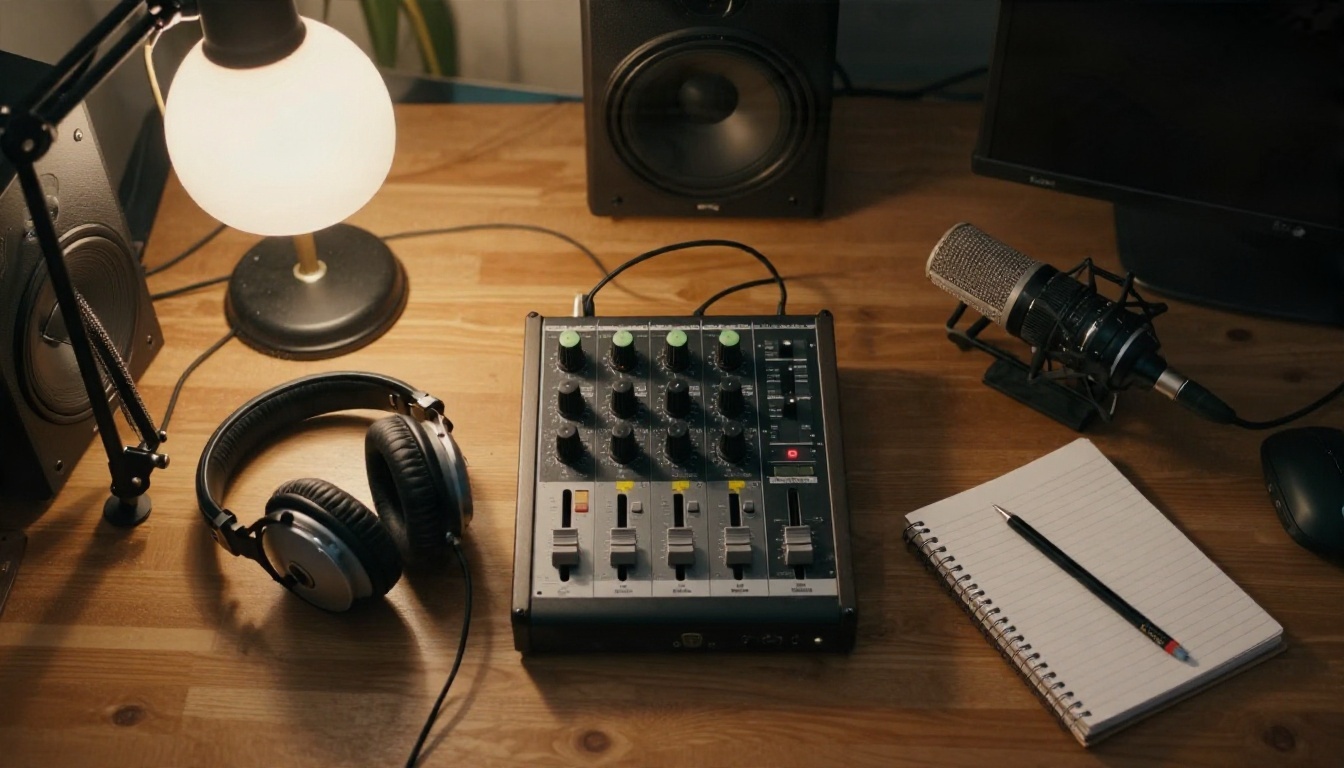
जब वीडियो के साथ ऑडियो भी बनता है, तो आवाज़ वही पालन करती है जो आप देखते हैं। पानी हिलता है तो लहरें टकराती हैं, पैर ज़मीन पर पड़ता है तो कदमों की आवाज़ आती है, दरवाज़ा बंद होता है तो उसकी आवाज़ आती है। Seedance 2.5 Lite यह ऑडियो डिफ़ॉल्ट रूप से बनाता है, इसलिए क्लिप अलग से साउंड जोड़ने का इंतज़ार किए बिना पोस्ट के लिए तैयार आती है। जब आपको बिना आवाज़ वाली क्लिप चाहिए, तो save_audio विकल्प उसे बंद करने देता है।
प्रॉम्प्ट में साउंड लिखें
मॉडल आपके प्रॉम्प्ट में ऑडियो के संकेत भी पढ़ता है। अगर आपको माहौल चाहिए, तो सीधे शब्दों में लिखें। इन दो प्रॉम्प्ट के अंत की तुलना करें:
- कमज़ोर: "A woman walks through a market."
- बेहतर: "A woman walks through a morning market, with soft crowd murmur, a vendor calling in the distance and the rustle of paper bags."
दूसरा वर्ज़न मॉडल को ठोस आवाज़ें देता है जिन पर वह टिक सके। दो या तीन साउंड संकेत तक रखें। आवाज़ों की लंबी सूची अक्सर धुंधली आवाज़ देती है।
जब आपको खामोशी चाहिए
तीन स्थितियों में ऑडियो बंद करें: जब आप लाइसेंस्ड संगीत जोड़ने वाले हों, जब आप उस पर वॉइसओवर बना रहे हों, या जब आप किसी वेबसाइट के लिए बैकग्राउंड लूप बना रहे हों जहाँ आवाज़ परेशान करेगी। Seedance 2.5 Lite की सेटिंग्स में इसका मतलब है save audio को off पर सेट करना।
💡 टिप: अगर क्लिप को किसी खास साउंडट्रैक या आवाज़ का पालन करना है, तो Audio To Video आज़माएँ, जो आपकी दी हुई किसी भी आवाज़ का उपयोग करके इमेज को एनिमेट करता है।
ऐसे प्रॉम्प्ट जो सच में काम करते हैं
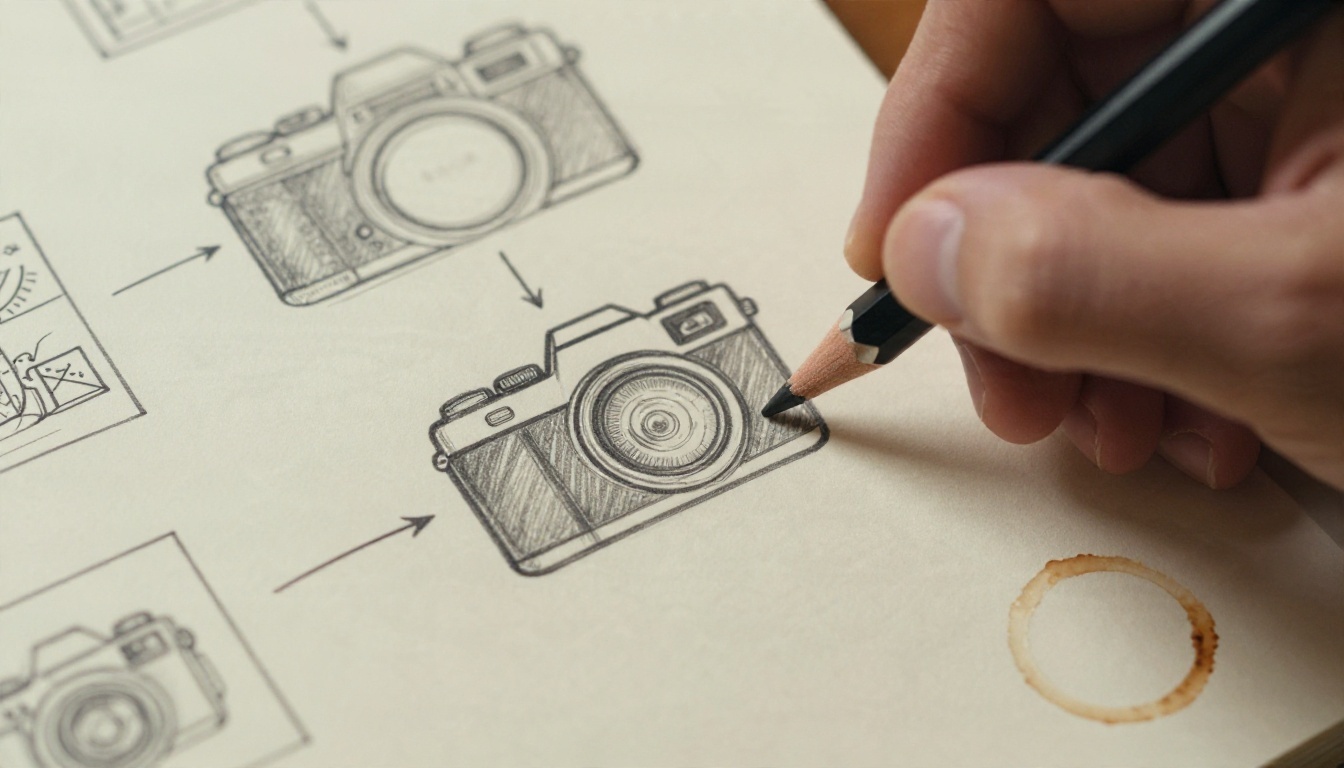
अच्छे वीडियो प्रॉम्प्ट इच्छा सूची की तरह नहीं, शॉट लिस्ट की तरह पढ़े जाते हैं। मॉडल सिनेमैटिक, क्रमबद्ध विवरण पर सबसे अच्छा प्रतिक्रिया देता है: सब्जेक्ट पहले क्या करता है, उसके बाद क्या होता है, और यह होते हुए कैमरा कैसे चलता है।
चार भाग वाला फ़ॉर्मूला
इस क्रम का पालन करें तो गलती कम होती है:
- सब्जेक्ट और शुरुआती पोज़। पहले फ़्रेम में कौन या क्या है।
- समय के साथ गति। 5 या 10 सेकंड में क्या बदलता है।
- कैमरा मूवमेंट। धीमा डॉली इन, हल्का पैन, स्थिर ट्राइपॉड, हैंडहेल्ड ड्रिफ़्ट।
- रोशनी और साउंड। माहौल और दो या तीन ऑडियो संकेत।
कॉपी करने के लिए तीन प्रॉम्प्ट
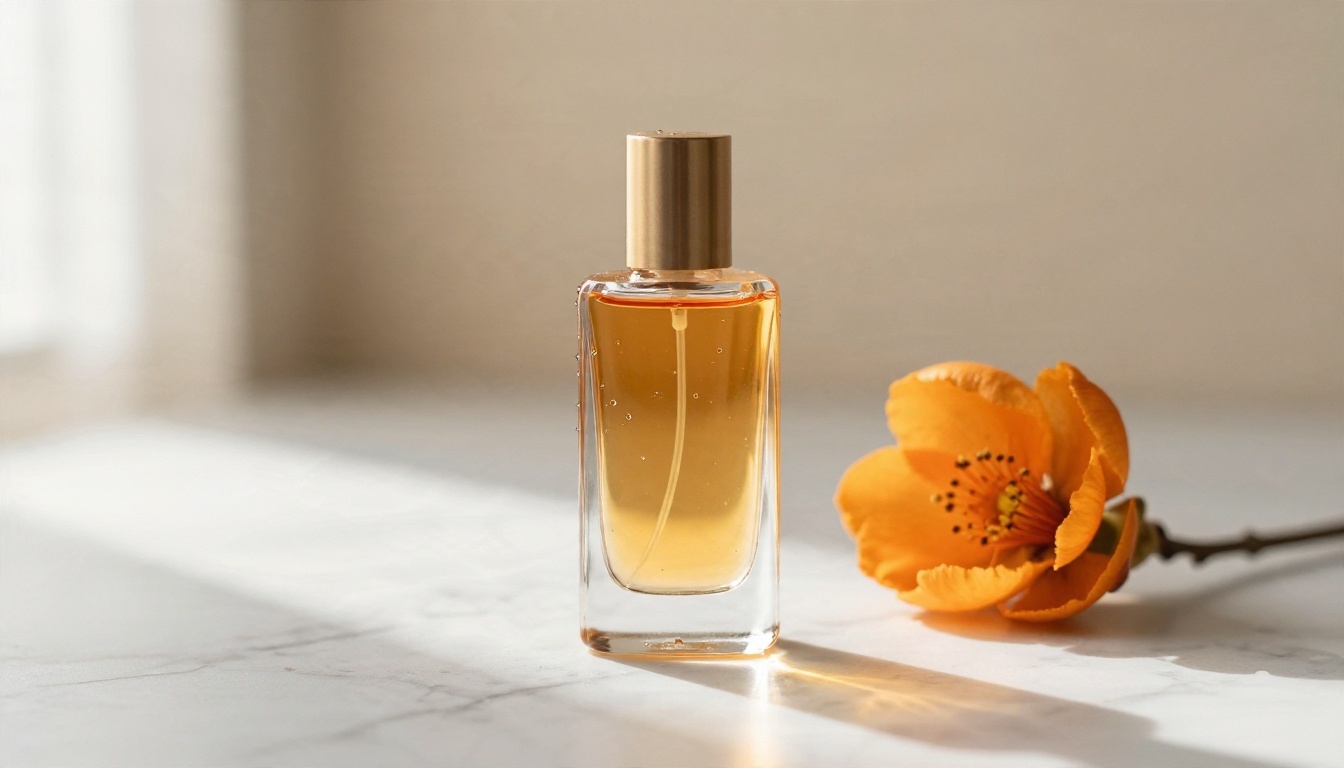
प्रोडक्ट शॉट (संगमरमर पर परफ़्यूम बोतल की इमेज):
"The bottle stands still on white marble. A single orange blossom petal drifts down beside it and settles. Slow dolly in toward the glass as soft window light shifts across the surface. A faint, quiet room tone and a gentle glass tap as the petal lands."
ट्रैवल सीन (शाम के समय बंदरगाह की इमेज):
"Fishing boats rock gently on calm water as the last light fades. A slow pan from left to right across the harbor. Soft lapping water, a distant gull and the creak of rope on a mooring post."
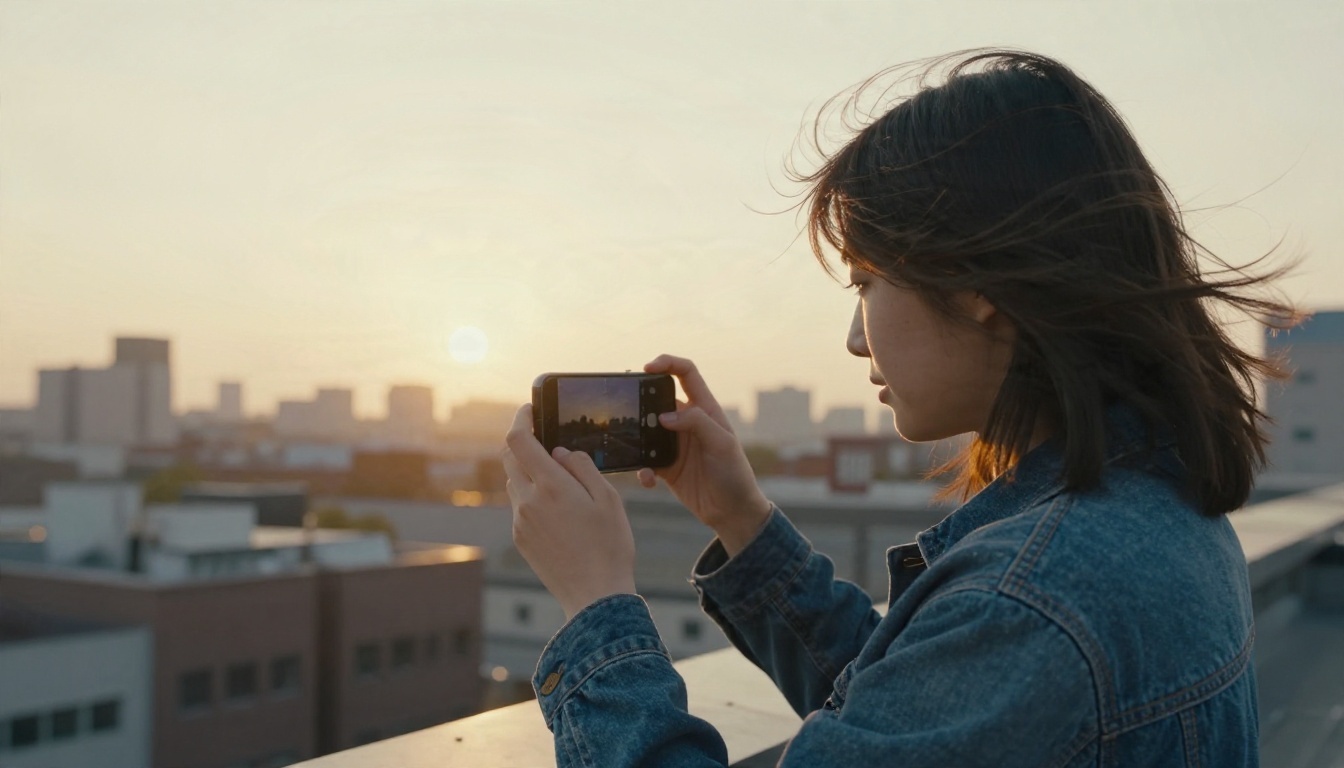
पोर्ट्रेट (छत पर क्रिएटर की इमेज):
"She lowers her phone and looks out at the skyline, wind moving her hair. The camera drifts slightly closer at eye level. Warm golden backlight, distant city hum and a light breeze."
आम गलतियाँ
| गलती | क्या होता है | समाधान |
|---|
| एक क्लिप में बहुत सारी क्रियाएँ | गति अराजक हो जाती है | हर क्लिप में एक मुख्य क्रिया |
| कैमरे की दिशा नहीं | बेतरतीब या स्थिर फ़्रेमिंग | एक कैमरा मूव का नाम लें |
| इमेज से उलट बात लिखना | शुरुआत में अजीब मॉर्फ़िंग | जो सच में फ़्रेम में है वही लिखें |
| आवाज़ों की लंबी सूची | धुंधला ऑडियो | दो या तीन संकेत रखें |
| सीड को अनदेखा करना | अच्छा टेक दोहराया नहीं जा सकता | जब नतीजा पसंद आए तो सीड लॉक करें |
प्लान की कीमत, बिना अंदाज़े के
AI वीडियो के प्राइसिंग पेज तीन अलग चीज़ों को अक्सर धुंधला कर देते हैं: मासिक शुल्क, क्रेडिट का पूल और प्रति-क्लिप लागत। प्लान की तुलना का ईमानदार तरीका यह है कि आप एक महीने में असल में कितनी क्लिप बनाते हैं, और उनमें से कितनी फेंक देते हैं, यह गिनें।

अनलिमिटेड टियर बनाम प्रति-क्लिप
PicassoIA पर Seedance 2.5 Lite की अनलिमिटेड पहुँच Elite और Infinite सदस्यताओं में आती है। भारी मॉडल अलग तरह से बिल हो सकते हैं, इसलिए सही मानसिक मॉडल दो लेन का है:
- अनलिमिटेड लेन: ड्राफ़्ट, इटरेशन, सोशल क्लिप और कैंपेन की मात्रा के लिए Seedance 2.5 Lite।
- प्रीमियम लेन: उच्च रिज़ॉल्यूशन या विशेष मॉडल, उन एक-दो फ़ाइनल शॉट के लिए जो इसके हकदार हों।
मैं यहाँ जानबूझकर मासिक कीमतें नहीं दे रहा, क्योंकि प्लान की कीमतें बदलती रहती हैं, और पुराना आँकड़ा कोई आँकड़ा न होने से भी बुरा है। सदस्यता लेने से पहले PicassoIA के प्राइसिंग पेज पर मौजूदा आँकड़े देखें।
एक सरल ब्रेक-ईवन टेस्ट
अपने आँकड़ों के साथ यह त्वरित गणना करें:
- गिनें कि एक सामान्य हफ़्ते में आप कितनी क्लिप बनाते हैं, जिनमें रिजेक्ट की गई भी शामिल हैं।
- एक महीने के लिए चार से गुणा करें।
- उसे उस प्रति-क्लिप लागत से गुणा करें जो आज आप चुकाते हैं।
- कुल की तुलना अनलिमिटेड प्लान के मासिक शुल्क से करें।
अगर आप अपनी आधी से ज़्यादा जनरेशन फेंक देते हैं, जो सही टेक खोजते समय सामान्य है, तो अनलिमिटेड प्लान आमतौर पर जल्दी फ़ायदे में रहता है। अगर आप महीने में तीन क्लिप बनाते हैं और सभी रखते हैं, तो प्रति-क्लिप भुगतान करें।
सबसे ज़्यादा किसे फ़ायदा
- सोशल क्रिएटर जो हर हफ़्ते कई छोटी क्लिप पोस्ट करते हैं।
- ईकॉमर्स विक्रेता जो दर्जनों प्रोडक्ट फ़ोटो एनिमेट करते हैं।
- एजेंसियाँ जो क्लाइंट पिच के लिए मोशन कॉन्सेप्ट का ड्राफ़्ट बनाती हैं।
- फ़िल्ममेकर जो शूट से पहले कैमरा मूव और एनिमेटेड स्टोरीबोर्ड आज़माते हैं।
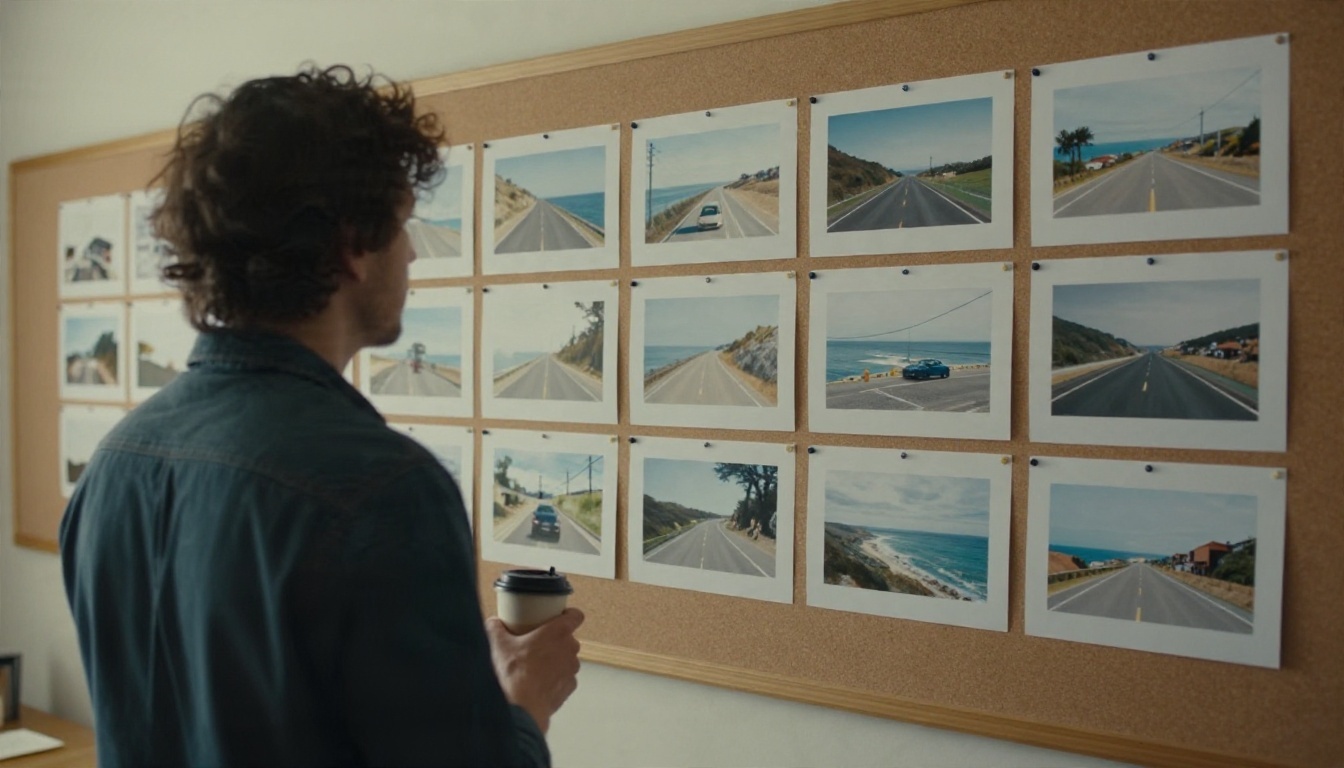
PicassoIA पर Seedance 2.5 Lite कैसे इस्तेमाल करें
यहाँ Seedance 2.5 Lite का पूरा वर्कफ़्लो है, फ़ोटो से लेकर तैयार क्लिप तक।
चरण-दर-चरण
- मॉडल पेज खोलें और इसे बिना सीमा चलाने के लिए Elite या Infinite अकाउंट से साइन इन करें।
- अपना पहला फ़्रेम अपलोड करें इनपुट इमेज फ़ील्ड में। अगर आपको शुद्ध टेक्स्ट-टू-वीडियो चाहिए तो इसे खाली छोड़ें।
- अपना प्रॉम्प्ट लिखें चार भाग वाले फ़ॉर्मूले से: सब्जेक्ट, गति, कैमरा, रोशनी और साउंड।
- अवधि चुनें: त्वरित बीट के लिए 5 सेकंड, असली एक्शन के लिए जगह वाले शॉट के लिए 10 सेकंड।
- रिज़ॉल्यूशन चुनें: 480p सबसे तेज़ रेंडर होता है, 720p ज़्यादा शार्प है।
- फ़ोटो से शुरू करते समय आस्पेक्ट रेशियो को "match input image" पर रहने दें। क्लिप फ़ोटो का पालन करती है।
- Generate दबाएँ, नतीजा देखें और एक बार में एक चीज़ बदलें।
पैरामीटर के टिप्स
| सेटिंग | विकल्प | सुझाव |
|---|
| अवधि | 5 या 10 सेकंड | 5 पर ड्राफ़्ट करें, विजेता को 10 तक बढ़ाएँ |
| रिज़ॉल्यूशन | 480p या 720p | 480p पर टेस्ट करें, 720p पर डिलीवर करें |
| आस्पेक्ट रेशियो | Match input, 16:9, 9:16, 1:1, 4:3, 3:4, 3:2, 2:3 | पहले इमेज क्रॉप करें |
| सीड | कोई भी पूर्णांक | जब टेक लगभग सही हो तो लॉक करें |
| Save audio | On या off | डिफ़ॉल्ट रूप से on, साइलेंट लूप के लिए off |
| Last frame image | वैकल्पिक | रिवील और सटीक अंत के लिए इस्तेमाल करें |
तेज़ इटरेशन लूप
अनलिमिटेड प्लान पर कोशिशों की कोई लागत नहीं होती, इसलिए राउंड में काम करें। पहला राउंड: 480p पर चार अलग प्रॉम्प्ट आज़माएँ। दूसरा राउंड: सबसे अच्छा चुनें और सिर्फ़ कैमरा मूव बदलें। तीसरा राउंड: सीड लॉक करें और 720p पर रेंडर करें। अक्सर तीन राउंड एक लंबे, सोच-समझकर लिखे प्रॉम्प्ट से बेहतर रहते हैं।
अन्य मॉडल जिन्हें आज़माना चाहिए
Seedance 2.5 Lite अनलिमिटेड का सबसे भरोसेमंद मॉडल है, पर PicassoIA के दूसरे इमेज-टू-वीडियो मॉडल खास कामों के लिए उपयोगी हैं। यह एक छोटी तुलना है।
एक व्यावहारिक वर्कफ़्लो
पहले अनलिमिटेड लेन में ड्राफ़्ट करें। जब कोई कॉन्सेप्ट काम करे, तो तय करें कि फ़ाइनल डिलीवरी के लिए प्रीमियम मॉडल चाहिए या नहीं। कई प्रोजेक्ट को अनलिमिटेड लेन से बाहर जाने की ज़रूरत ही नहीं पड़ती, क्योंकि सिंक्ड ऑडियो वाला 720p सोशल फ़ीड, विज्ञापनों और वेब बैनर के लिए काफ़ी है।
क्वालिटी से क्या उम्मीद करें
480p और 720p पर क्लिप फ़ोन और सामान्य वेब प्लेसमेंट पर अच्छी दिखती हैं। अगर आपको बड़ी स्क्रीन या भारी क्रॉपिंग चाहिए, तो फ़ाइनल को प्रीमियम मॉडल पर ऊँचे रिज़ॉल्यूशन में रेंडर करें, या जीती हुई क्लिप को प्लेटफ़ॉर्म के वीडियो एन्हांसमेंट टूल्स में से किसी से अपस्केल करें।
आज ही अपनी पहली क्लिप बनाएँ
अब आपके पास पूरा चक्र है: मज़बूत पहला फ़्रेम, शॉट लिस्ट की तरह लिखा प्रॉम्प्ट, सरल भाषा में साउंड संकेत, और ऐसा प्लान जो तब तक कोशिश जारी रखने देता है जब तक टेक सही न लगे। इसका अंतर देखने का सबसे तेज़ तरीका है इसे करके देखना। कोई एक फ़ोटो चुनें जो आपको पहले से पसंद है, Seedance 2.5 Lite खोलें, ऊपर के किसी प्रॉम्प्ट को पेस्ट करें और उसे 5 सेकंड में रेंडर करें। फिर एक डिटेल बदलें और दोबारा रेंडर करें।
Picasso IA आपको इमेज मॉडल, वीडियो मॉडल और साउंड एक ही जगह देता है, ताकि आप टूल बदले बिना विचार से तैयार क्लिप तक पहुँच सकें। picassoia.com/en/all-models पर हर विकल्प देखें, प्रयोग शुरू करें, और देखें कि बिना सीमा की कोशिशें आपके अगले वीडियो को कितनी दूर ले जा सकती हैं।


