Ce dossier de photos de famille numérisées des années 1970 paraît affreux sur un écran moderne, et ce n’est pas parce que les originaux étaient mauvais. La chimie des anciens tirages conserve des détails que votre scanner n’a tout simplement pas su traduire proprement en pixels. L’upscaling par IA change complètement la donne. En quelques secondes, et sans aucune formation en retouche, vous pouvez faire remonter à la surface cette résolution enfouie et revoir votre histoire familiale telle qu’elle était réellement censée apparaître.
Pourquoi les vieilles photos se dégradent si vite
La chimie des tirages et des pellicules au fil des décennies
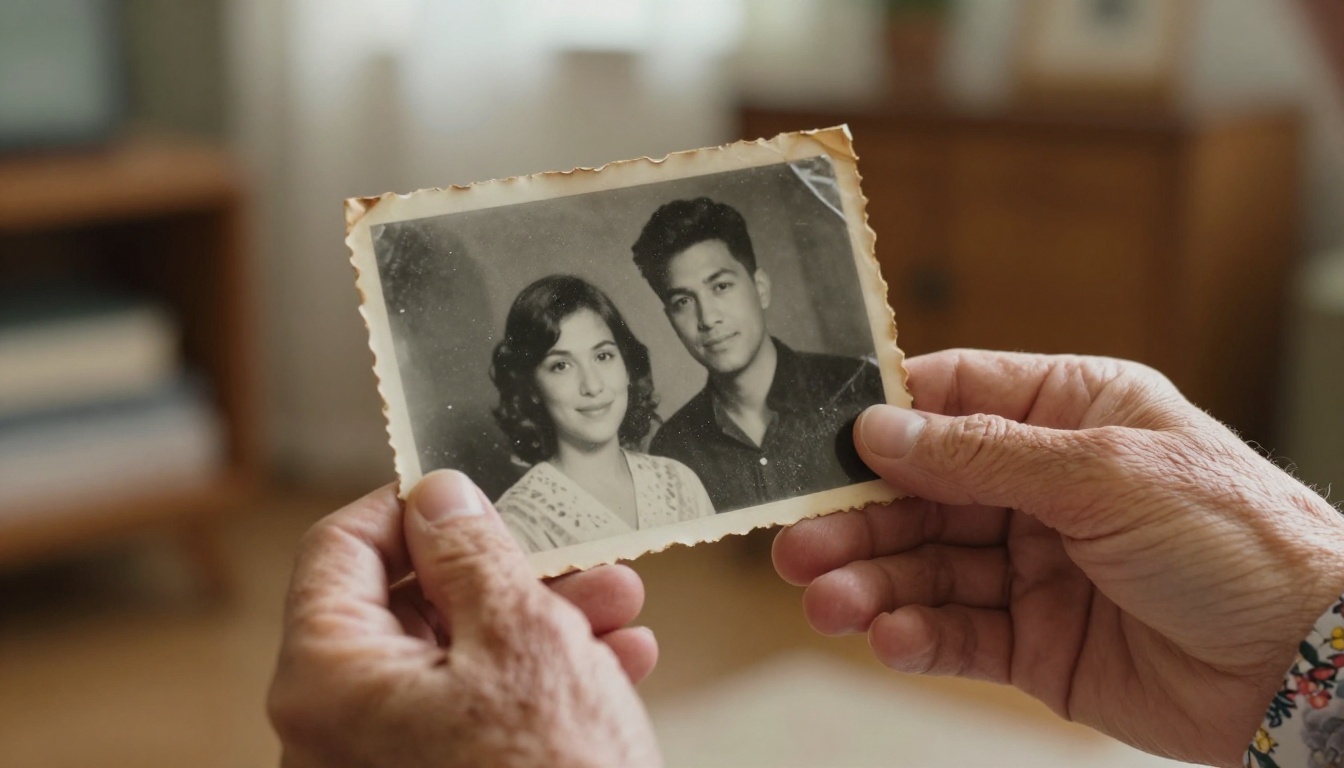
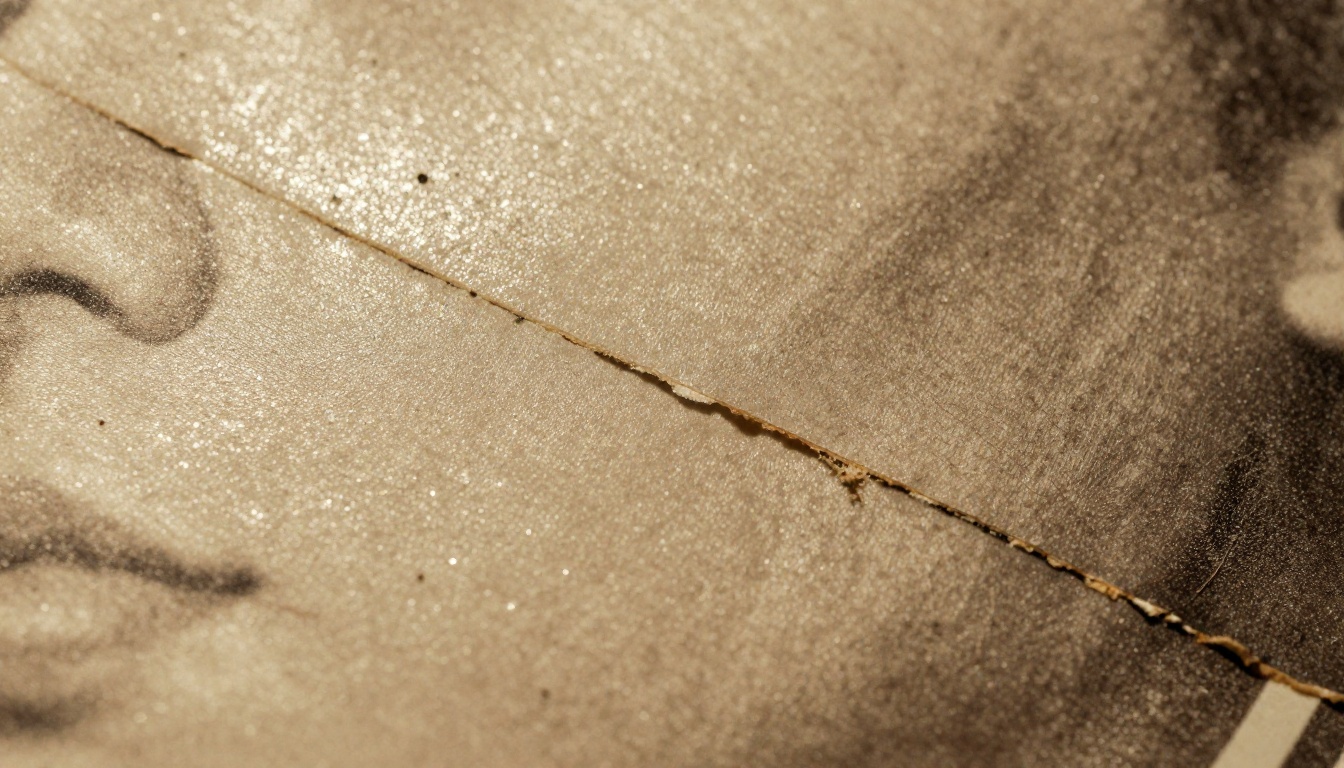
Les vieilles photographies sont de la chimie appliquée à un support physique. Les colorants des tirages s’oxydent, les composés d’argent des tirages noir et blanc se modifient, et le support en papier jaunit et devient cassant. Une photo rangée dans une boîte à chaussures, dans un grenier chaud, peut perdre une quantité importante d’informations de couleur en seulement 20 ans. Au moment où elle est numérisée, vous travaillez sur une version nettement réduite de la scène d’origine.
La décoloration n’a rien d’aléatoire. Les différents canaux de couleur ne se dégradent pas à la même vitesse. Dans la plupart des tirages couleur des années 70 et 80, ce sont les colorants cyan qui disparaissent les premiers, entraînant la photo vers des tons rouges et oranges. C’est pourquoi tant de photos de cette époque paraissent chaudes et délavées, même lorsque les personnes portaient des vêtements aux tons froids.
Ce que votre scanner capture réellement
Un scanner à plat classique à 300 DPI capture environ 11 mégapixels sur un tirage 4x6. Cela semble raisonnable, jusqu’à ce que vous réalisiez qu’un smartphone moderne capture de 12 à 50 mégapixels, avec mise au point automatique, stabilisation et réduction du bruit. Le scanner capture un objet physique dégradé à une résolution limitée. Le fichier obtenu porte toutes les altérations : grain, rayures, dérive des couleurs et manque de netteté.
Passer votre scanner à 600 DPI aide, c’est vrai. Mais même à 600 DPI, sur un tirage ancien et délavé, vous obtenez encore moins d’informations exploitables que sur une photo récente prise aujourd’hui. C’est le point de départ à partir duquel l’upscaling par IA doit travailler.
Du bicubique aux réseaux de neurones
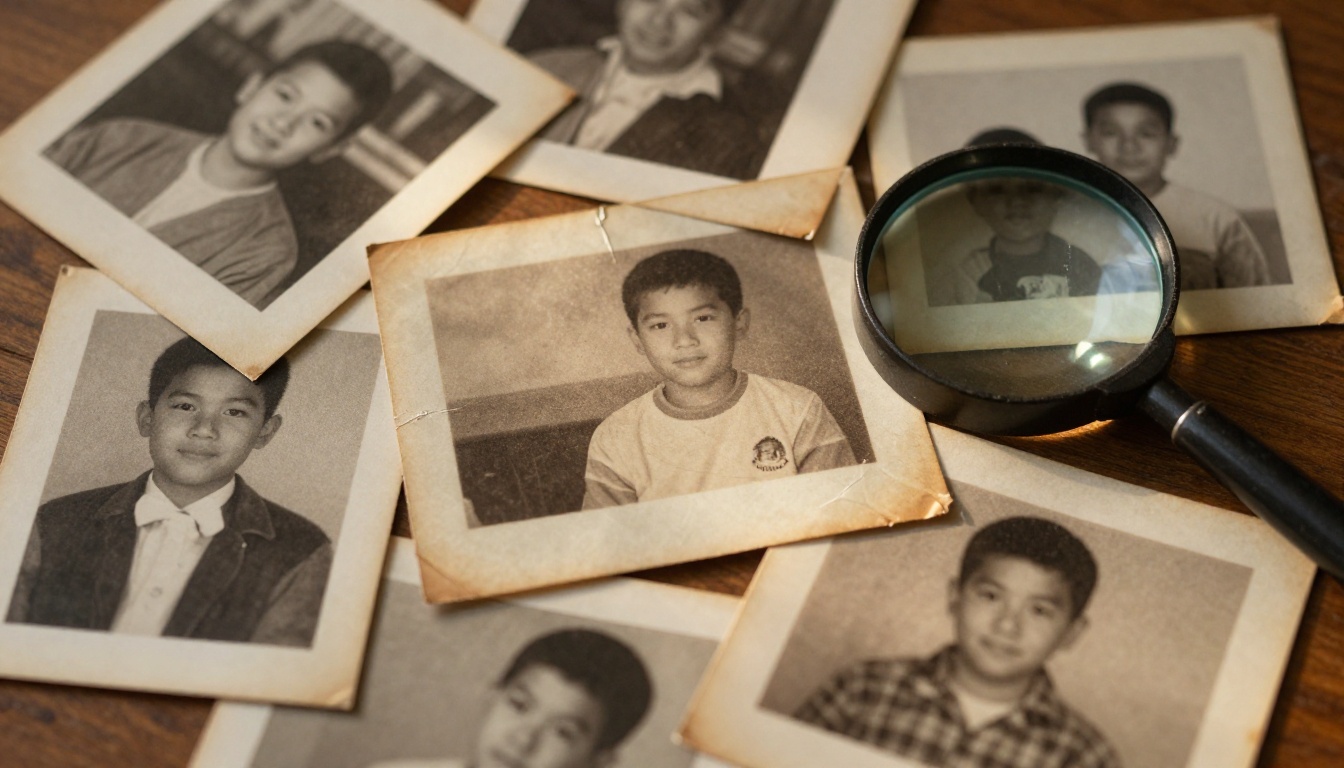
Pendant la majeure partie de l’histoire de l’informatique, l’agrandissement d’image signifiait l’interpolation bicubique. L’algorithme examine les pixels voisins et en calcule la moyenne pour créer de nouveaux pixels lorsque vous augmentez la taille du canevas. C’est du calcul. Il ne sait rien de l’aspect d’un visage, de la texture d’un tissu en haute résolution, ni de l’apparence de l’herbe photographiée avec un objectif net.
Le résultat de l’agrandissement bicubique ressemble exactement à ce qu’il est : une version plus grande et plus floue de l’original, sans aucune information ajoutée.
Les upscalers à réseaux de neurones fonctionnent tout autrement. Des modèles comme Real ESRGAN et Clarity Pro Upscaler sont entraînés sur des millions de paires d’images, chaque paire étant composée d’un original haute résolution et d’une version basse résolution volontairement dégradée. Le modèle apprend à quoi doit ressembler la version haute résolution à partir de l’entrée basse résolution. Il ne devine pas au hasard. Il applique une connaissance statistique du monde visuel.
Ce que le modèle ajoute réellement à votre photo
💡 L’upscaling par IA ne se contente pas d’agrandir l’image. Il ajoute de véritables nouvelles informations de pixels, fondées sur des motifs visuels appris. Les pores de la peau, les mèches de cheveux, les trames des tissus et les détails des yeux peuvent apparaître dans le résultat alors qu’ils n’étaient pas du tout visibles dans l’original.
La qualité de ces détails ajoutés dépend entièrement du modèle et de ses données d’entraînement. Un modèle entraîné largement sur des portraits fera mieux avec les visages. Un modèle entraîné sur des images photographiques générales donnera de meilleurs résultats sur les paysages et les scènes mixtes. C’est pourquoi le choix du bon modèle selon le type de votre photo compte.
9 modèles de super-résolution à connaître
PicassoIA propose actuellement neuf modèles d’upscaling. Chacun est optimisé pour un usage légèrement différent. Voici ce que chacun fait le mieux.
P Image Upscale : la rapidité sans compromis
P Image Upscale de prunaai traite les images en environ une seconde. Cette rapidité ne se fait pas au détriment de la qualité. Le résultat est constamment net, les visages paraissent naturels, et le modèle évite l’aspect sur-traité que produisent parfois les modèles plus rapides. Si vous avez une pile de vieux scans à traiter, c’est votre meilleur point de départ.
Clarity Pro Upscaler : le choix du photoréaliste
Clarity Pro Upscaler est conçu pour des résultats photoréalistes. Il produit des images qui tiennent à un zoom de 100 % sans paraître halluciné ni artificiellement accentué. Le modèle excelle sur les textures organiques : la peau, les cheveux, les tissus naturels et le feuillage. Pour les portraits des années 50 et 60, c’est le modèle qui produit le plus souvent un résultat digne d’une galerie.
Real ESRGAN : gère les cas compliqués
Real ESRGAN a été conçu spécifiquement pour les dégradations du monde réel. Cela signifie des photos affectées par plusieurs problèmes de qualité : bruit, artefacts de compression JPEG, taches chimiques et flou irrégulier. La plupart des upscalers sont entraînés sur des entrées propres, avec un seul type de dégradation. Real ESRGAN gère le chaos des vieilles photos réellement abîmées mieux que presque tous les autres.
Topaz Image Upscale : jusqu’à 6x
Image Upscale by Topaz Labs est le seul modèle de cette liste à monter jusqu’à 6x. Lorsque vous partez d’une image de 400 ou 600 px, cette marge d’agrandissement supplémentaire est considérable. Topaz conserve aussi les micro-détails lors des agrandissements extrêmes, là où d’autres modèles commencent à flouter.
Crystal Upscaler : spécialiste des portraits
Crystal Upscaler est optimisé spécifiquement pour les portraits et les gros plans. Le blanc des yeux, les cils, la texture de la peau et la séparation des cheveux profitent tous de ses données d’entraînement. Pour les portraits individuels, les photos de classe ou toute photo où les visages sont le sujet principal, Crystal Upscaler surpasse régulièrement les modèles polyvalents.
Google Upscaler : contours nets, sans artefacts
Google Upscaler produit un résultat extrêmement propre, en particulier autour des contours très contrastés où d’autres modèles créent parfois des halos ou des artefacts de ringing. Si vous avez fait passer une photo dans un autre modèle et remarqué des problèmes sur les contours, Google Upscaler est l’alternative à essayer.
Bria Increase Resolution : un 4x solide par défaut
Increase Resolution by Bria propose un agrandissement 4x constant sur une large gamme de types d’images. Il ne se spécialise ni dans les portraits ni dans les paysages, ce qui en fait un choix fiable et prévisible lorsque vous ne savez pas dans quelle catégorie tombe votre photo.
Recraft Crisp Upscale : gratuit et rapide
Recraft Crisp Upscale est disponible gratuitement et produit un résultat net, sans artefacts évidents. C’est le bon choix lorsque vous voulez tester l’amélioration d’une photo sans vous engager d’emblée dans un modèle plus spécialisé.
Recraft Creative Upscale : quand vous voulez aussi de la profondeur
Recraft Creative Upscale va au-delà d’un simple ajout de résolution. Il réinterprète l’image en ajoutant de la profondeur tonale et des détails créatifs, ce qui le rend utile pour les photos qui paraissent plates ou peu contrastées après numérisation. Il apporte quelque chose de plus proche d’une réinterprétation artistique, en plus de l’augmentation de la résolution.
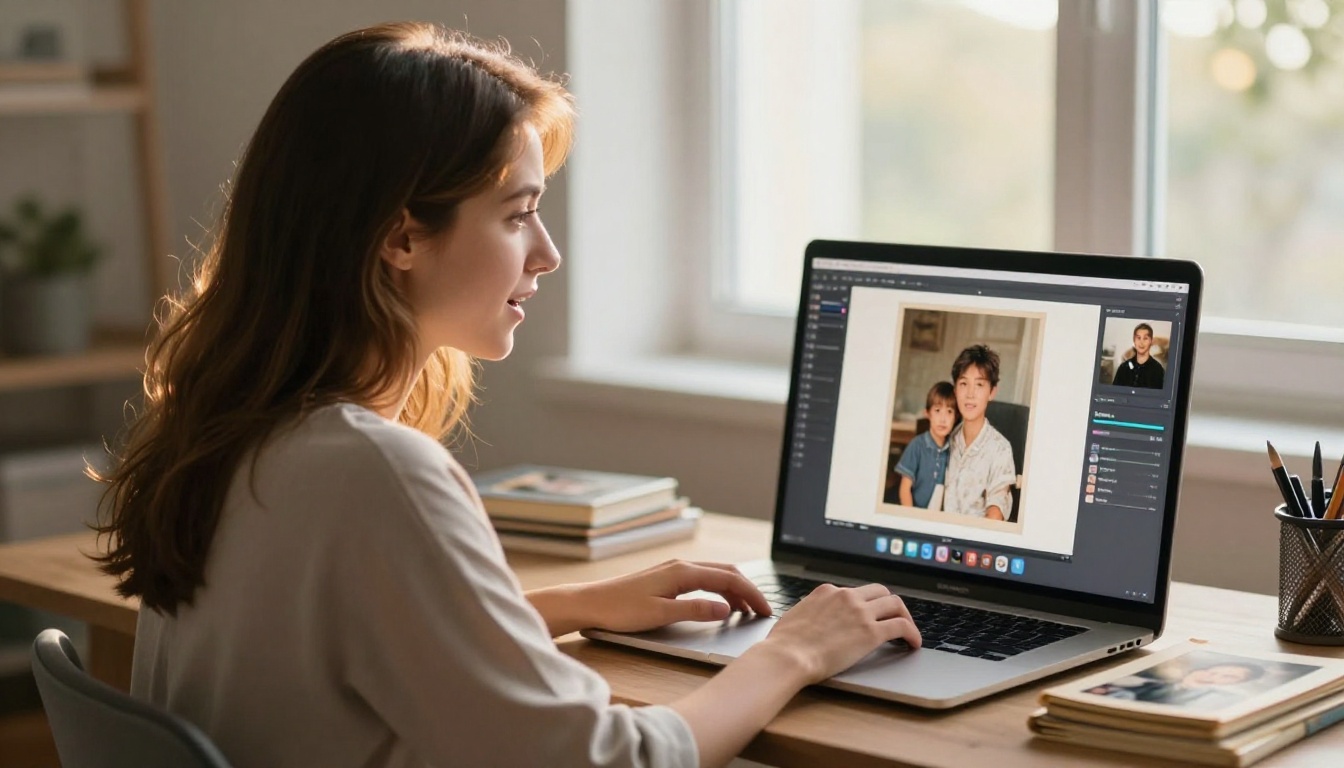
P Image Upscale est le point de départ le plus rapide et le plus polyvalent pour la plupart des travaux de restauration de vieilles photos. Voici le déroulement du processus, étape par étape.
Étape 1 : ouvrir la page du modèle
Rendez-vous sur la page du modèle P Image Upscale sur PicassoIA. L’interface d’import est immédiatement visible. Aucune configuration complexe n’est nécessaire.
Étape 2 : importer votre photo numérisée
Cliquez sur la zone d’import et sélectionnez votre fichier. Le JPEG et le PNG fonctionnent tous les deux. Si vous numérisez un tirage physique spécifiquement dans ce but, utilisez 600 DPI pour la meilleure qualité d’entrée. Évitez une forte compression JPEG lors de l’enregistrement du scan, car les artefacts de compression perturbent l’upscaler.
Étape 3 : régler le facteur d’échelle
La plupart des photos numérisées à 300 DPI gagnent à être agrandies en 2x pour atteindre une qualité HD. Les photos numérisées à plus basse résolution, ou les photos très petites dans le cadre, peuvent nécessiter un 4x. Commencez par 2x, vérifiez le résultat et passez à un niveau supérieur seulement si c’est nécessaire.
Étape 4 : lancer et comparer
Cliquez sur le bouton de génération. En une seconde environ, le résultat apparaît. Téléchargez à la fois l’original et la version agrandie, puis comparez-les à un zoom de 100 % dans votre navigateur ou votre visionneuse d’images. La différence dans le détail des visages et la netteté de l’arrière-plan est immédiatement visible dans presque tous les cas.
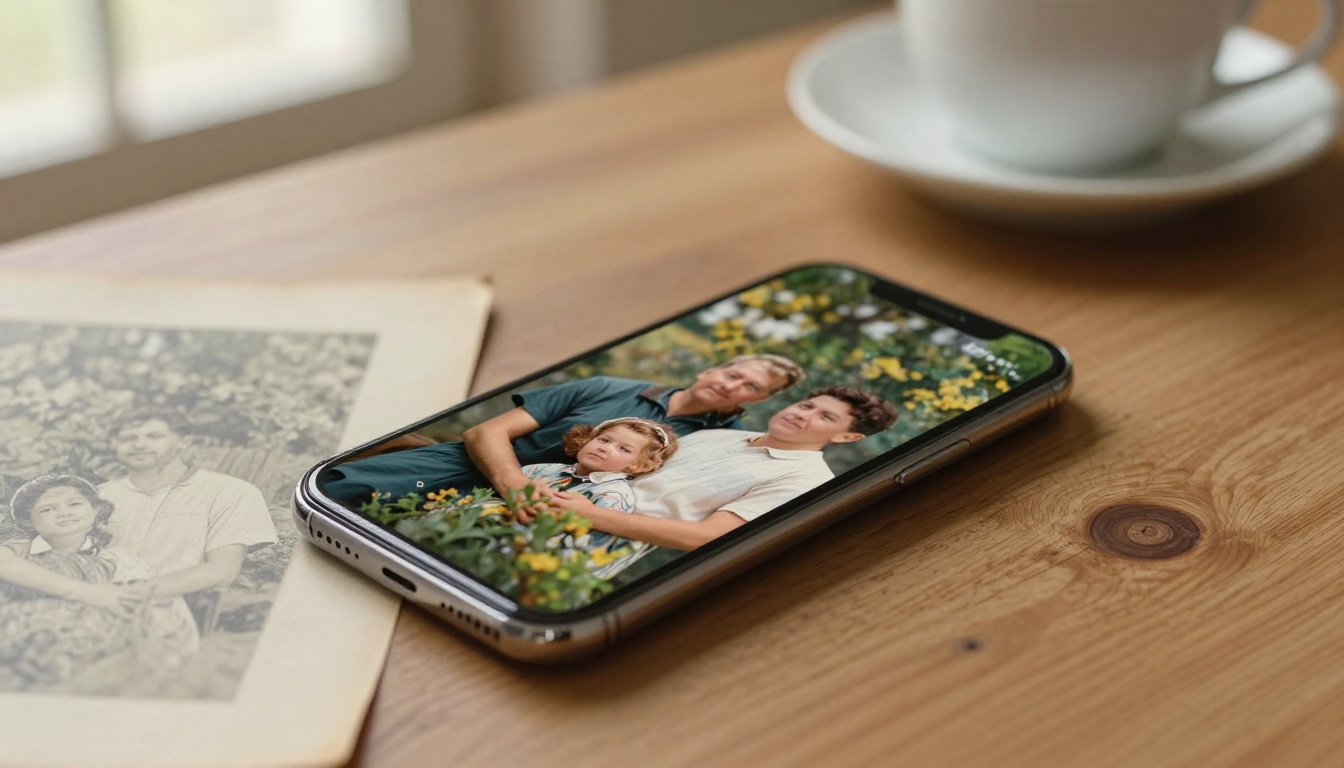
À quoi s’attendre dans le résultat
Détail des visages et de la peau
C’est systématiquement là que l’upscaling par IA produit les améliorations les plus spectaculaires. Des modèles comme Clarity Pro Upscaler et Crystal Upscaler reconstituent le blanc des yeux, captent les reflets de lumière et les mèches de cheveux individuelles à partir d’originaux flous. Un visage qui ressemblait à une tache sur le scan d’origine peut devenir un portrait net et moderne dans le résultat.
Textes et objets d’arrière-plan
Les petits textes visibles dans une scène, les panneaux de rue, les noms de boutiques et les dos de livres deviennent souvent lisibles après un upscaling avec Topaz Image Upscale. C’est particulièrement utile pour les photos historiques ou documentaires, où le contexte de l’arrière-plan compte.
Couleurs : ce que l’upscaling corrige et ne corrige pas
L’upscaling accentue les données de couleur existantes. Il ne corrige pas les colorants délavés. Si votre photo a viré vers l’orange-rouge à cause de la perte des colorants cyan au fil des décennies, la version agrandie sera une photo orange-rouge plus nette. Pour corriger les couleurs en plus de l’upscaling, il faudra passer par un logiciel de retouche photo. Cela dit, Recraft Creative Upscale apporte une richesse tonale et une profondeur qui peuvent partiellement compenser une couleur plate et peu contrastée dans les tirages délavés.
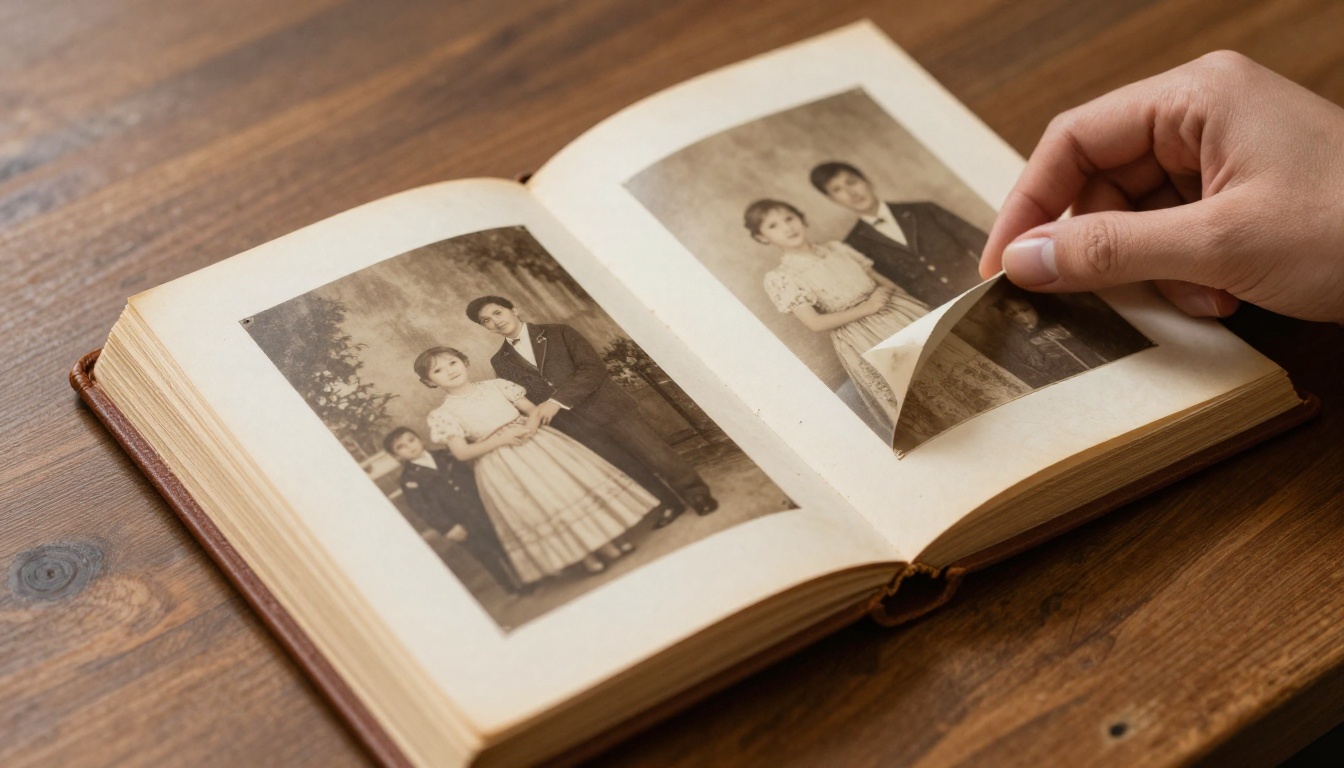
3 erreurs qui piègent les gens
Pousser le facteur d’échelle trop haut sur les grands scans
Lancer un upscaling 4x sur une photo qui fait déjà 1500 px de large produit souvent des résultats sur-accentués, où la peau paraît texturée de manière artificielle. Le modèle invente des détails qui ne devraient pas exister à cette taille. Pour tout portrait dépassant déjà 800 px de large, le 2x est le choix le plus judicieux et le plus sûr.
Creative ou Crisp : quand choisir l’un ou l’autre
Recraft Crisp Upscale et Recraft Creative Upscale ne servent pas le même objectif. L’upscaling Crisp reste fidèle à l’image d’origine, en préservant son aspect exact tout en ajoutant de la résolution. L’upscaling Creative réinterprète l’image en ajoutant des détails qui n’y figuraient pas strictement. Pour une restauration de qualité archivistique, où vous voulez conserver la photo telle quelle, utilisez Crisp. Pour les photos que vous voulez visuellement fortes, quelle que soit la fidélité stricte, Creative offre davantage d’impact visuel.
Le résultat ne vaut que ce que vaut le scan
La raison la plus courante de déception face à un upscaling est un scan de mauvaise qualité. Si le tirage physique a été numérisé à 72 DPI, avec une application photo de smartphone et un éclairage inégal, l’upscaler dispose de très peu d’éléments pour travailler. Prenez le temps d’obtenir d’abord un scan propre, à plat, bien éclairé et à haute résolution. Real ESRGAN gère les entrées désordonnées mieux que la plupart des modèles, mais aucune IA ne peut entièrement récupérer un scan fondamentalement mauvais.
Référence rapide : quel modèle pour quel usage
💡 Si vous ne savez pas par où commencer, P Image Upscale est le moyen le plus rapide de voir ce que l’upscaling par IA peut faire pour votre photo, en moins de 10 secondes.
Découvrez à quoi ressemblaient vraiment vos vieilles photos
Chaque vieille photo contient plus de détails que ce que vous voyez actuellement. La chimie du tirage original a capturé une texture fine que le scanner a traduite de manière imparfaite, et que le temps a encore dégradée. L’upscaling par IA permet d’en récupérer une partie.

Choisissez n’importe quelle photo de votre collection, idéalement une qui a toujours paru trop dégradée pour être partagée ou imprimée. Importez-la sur P Image Upscale ou Clarity Pro Upscaler sur PicassoIA, puis lancez-la en 2x. Ouvrez ensuite côte à côte l’original et le résultat à un zoom de 100 %.
La différence dans le détail des visages, la netteté de l’arrière-plan et la présence globale suffit généralement à rendre la photo digne d’être à nouveau partagée. PicassoIA propose neuf modèles de super-résolution, accessibles gratuitement et dès maintenant dans votre navigateur. Passez votre pire scan dans deux ou trois d’entre eux et voyez lequel convient le mieux à votre photo. Vous n’avez rien à perdre, et une décennie de souvenirs flous à retrouver.


