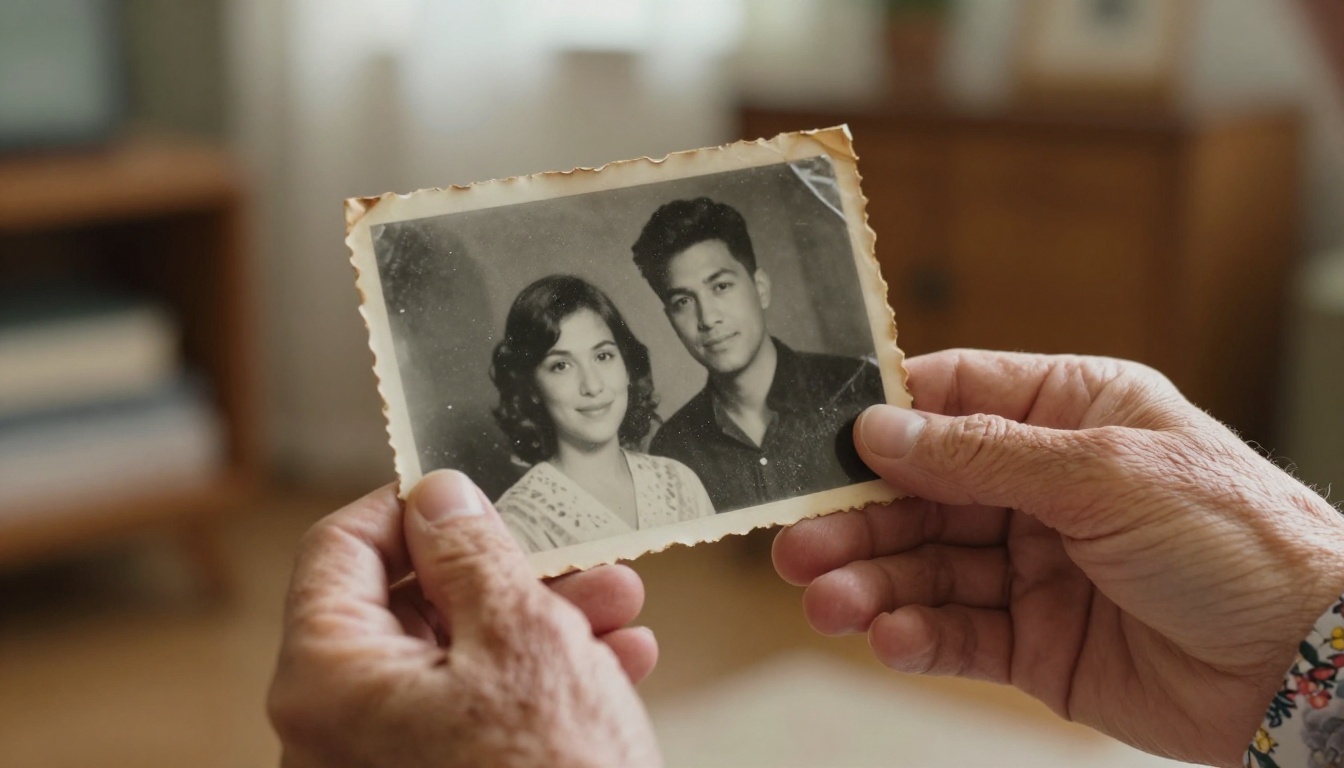
1970 के दशक की स्कैन की हुई पारिवारिक फ़ोटो का वह फ़ोल्डर आधुनिक स्क्रीन पर बहुत खराब दिखता है, और इसकी वजह मूल तस्वीरों का खराब होना नहीं है। पुराने प्रिंट की केमिस्ट्री में अब भी इतना डिटेल होता है जिसे आपका स्कैनर साफ़ तौर पर पिक्सेल में नहीं उतार पाया। AI अपस्केलिंग इस समीकरण को पूरी तरह बदल देती है। सेकंडों में, और बिना किसी एडिटिंग के अनुभव के, आप उस दबे हुए रेज़ोल्यूशन को सामने ला सकते हैं और अपने पारिवारिक इतिहास को वैसा देख सकते हैं जैसा वह असल में दिखना चाहिए था।
पुरानी फ़ोटो इतनी तेज़ी से क्यों खराब होती हैं
दशकों में प्रिंट और फ़िल्म की केमिस्ट्री
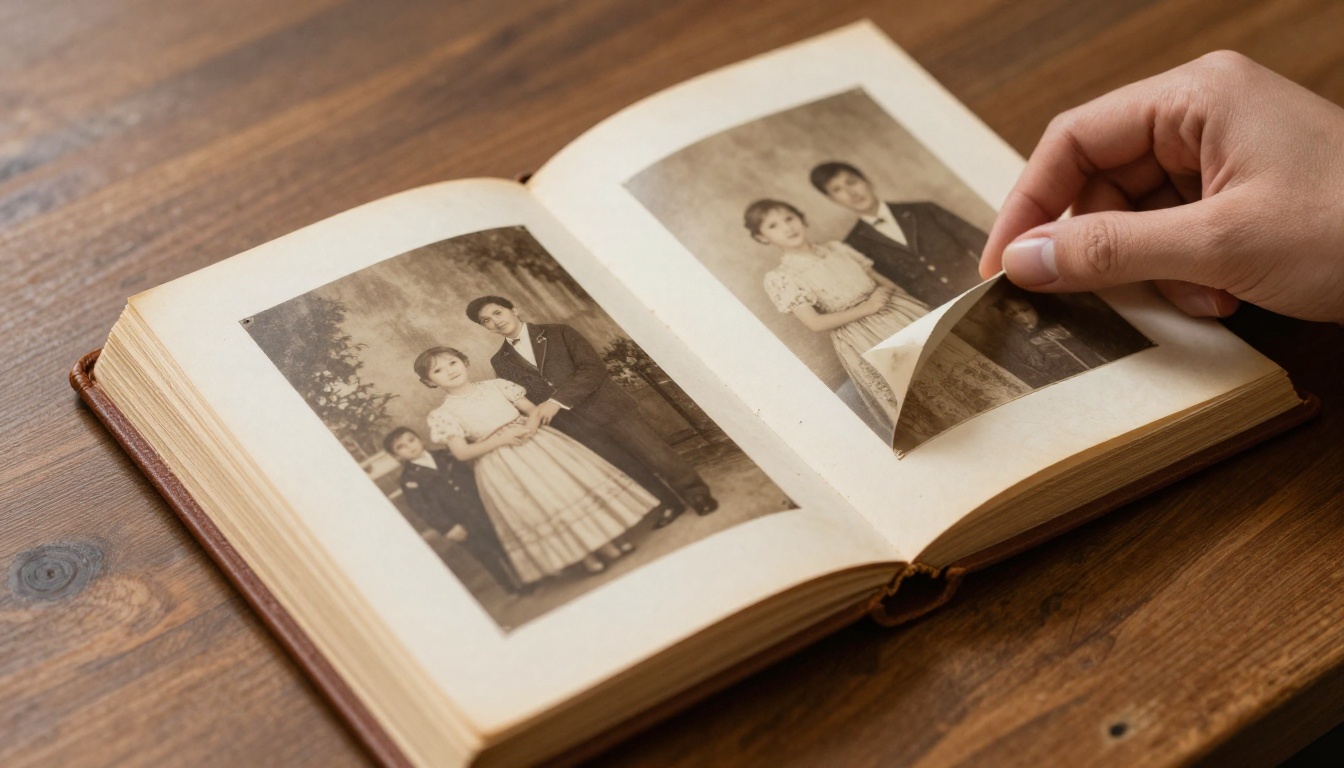
पुरानी फ़ोटो भौतिक केमिस्ट्री होती हैं। प्रिंट के रंग वाले डाई ऑक्सीकृत हो जाते हैं, ब्लैक-एंड-व्हाइट प्रिंट के सिल्वर कंपाउंड खिसक जाते हैं, और कागज़ का आधार पीला पड़कर भुरभुरा हो जाता है। गर्म अटारी में डिब्बे में रखी फ़ोटो 20 साल जितने कम समय में भी रंग की काफ़ी जानकारी खो सकती है। जब तक वह स्कैन होती है, तब तक आप मूल दृश्य के काफ़ी घटे हुए रूप के साथ काम कर रहे होते हैं।
फीका पड़ना यादृच्छिक नहीं होता। अलग-अलग रंग चैनल अलग दर से फीके पड़ते हैं। 1970 और 80 के दशक के अधिकतर रंगीन प्रिंट में सियान डाई सबसे पहले जाती है, जिससे फ़ोटो लाल और नारंगी टोन की ओर खिसक जाती है। इसीलिए उस दौर की कई फ़ोटो गर्म और धुली-धुली दिखती हैं, भले ही उनमें सब्जेक्ट ठंडे रंग के कपड़े पहने हों।
आपका स्कैनर असल में क्या कैप्चर करता है
300 DPI पर एक आम फ़्लैटबेड स्कैनर 4x6 प्रिंट से लगभग 11 मेगापिक्सल कैप्चर करता है। यह ठीक लगता है, जब तक आपको पता न चले कि एक आधुनिक स्मार्टफ़ोन ऑटोफ़ोकस, स्टेबिलाइज़ेशन और नॉइज़ रिडक्शन के साथ 12 से 50 मेगापिक्सल कैप्चर करता है। स्कैनर एक खराब हो चुकी भौतिक वस्तु को सीमित रेज़ोल्यूशन पर कैप्चर कर रहा है। नतीजतन बनी फ़ाइल में वह सारा नुकसान आ जाता है: ग्रेन, खरोंचें, रंग का खिसकना और धुंधलापन।
स्कैनर को 600 DPI पर सेट करने से मदद मिलती है। लेकिन पुरानी, फीकी प्रिंट पर 600 DPI पर भी आपको आज ली गई नई फ़ोटो से कम उपयोगी जानकारी मिलती है। AI अपस्केलिंग को यहीं से शुरुआत करनी होती है।
AI अपस्केलिंग कैसे काम करती है (और यह अलग क्यों है)
बाइक्यूबिक से न्यूरल नेटवर्क तक
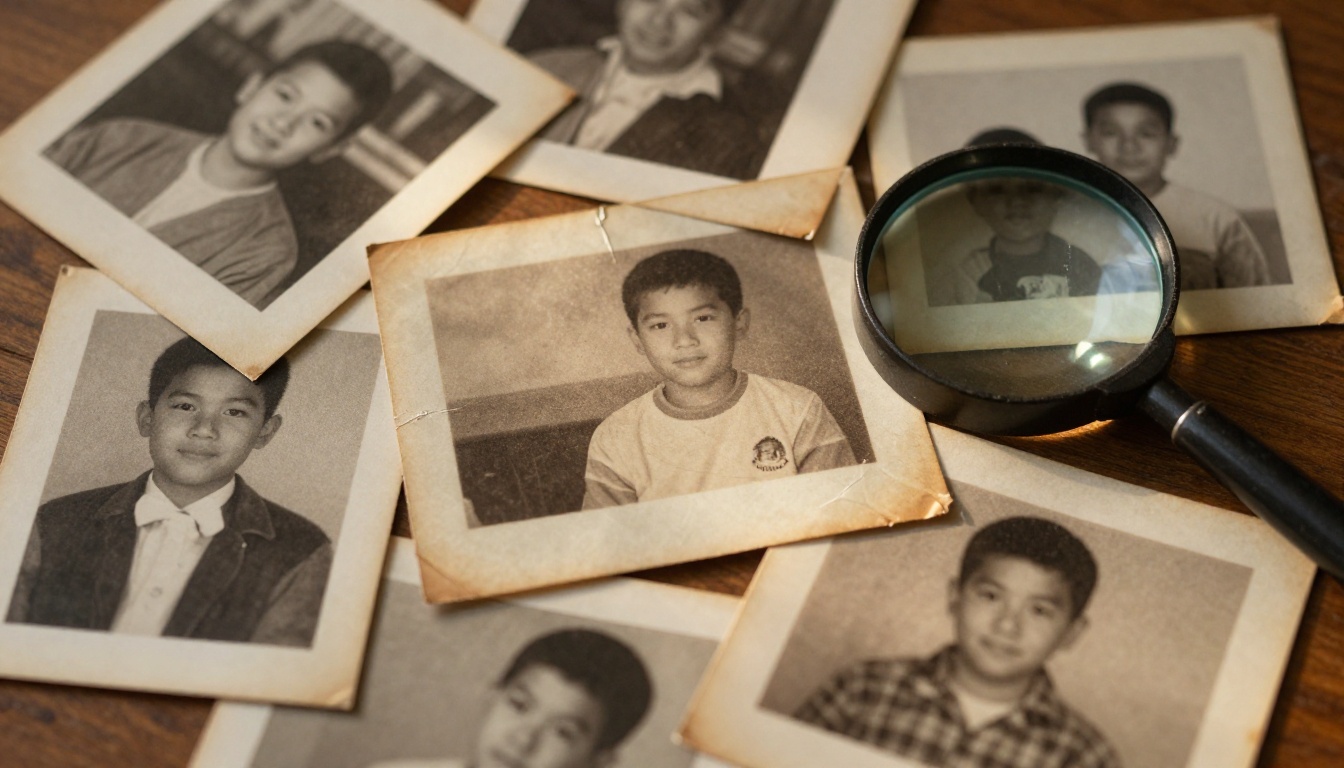
कंप्यूटिंग के अधिकतर इतिहास में इमेज अपस्केलिंग का मतलब बाइक्यूबिक इंटरपोलेशन था। कैनवास का आकार बढ़ाने पर एल्गोरिदम आसपास के पिक्सेल देखता है और उनका औसत निकालकर नए पिक्सेल बनाता है। यह सिर्फ़ गणित है। इसे नहीं पता कि चेहरा कैसा दिखता है, या उच्च रेज़ोल्यूशन पर कपड़े की बुनावट कैसी होनी चाहिए, या किसी तेज़ लेंस से खींचे जाने पर घास कैसी दिखती है।
बाइक्यूबिक अपस्केलिंग का नतीजा वैसा ही दिखता है जैसा वह है: मूल का बड़ा और धुंधला रूप, जिसमें कोई नई जानकारी नहीं जुड़ी होती।
न्यूरल नेटवर्क अपस्केलर पूरी तरह अलग तरीके से काम करते हैं। Real ESRGAN और Clarity Pro Upscaler जैसे मॉडल लाखों इमेज पेयर पर प्रशिक्षित होते हैं, जिनमें हर पेयर में एक उच्च-रेज़ोल्यूशन मूल होता है और एक जानबूझकर खराब किया गया कम-रेज़ोल्यूशन संस्करण। मॉडल सीखता है कि कम-रेज़ोल्यूशन इनपुट दिए जाने पर उच्च-रेज़ोल्यूशन संस्करण कैसा दिखना चाहिए। यह अंधेरे में तुक्का नहीं लगा रहा होता। यह विज़ुअल दुनिया के बारे में सांख्यिकीय ज्ञान लागू कर रहा होता है।
मॉडल आपकी फ़ोटो में असल में क्या जोड़ता है
💡 AI अपस्केलिंग सिर्फ़ इमेज को बड़ा नहीं करती। यह सीखे हुए विज़ुअल पैटर्न के आधार पर सचमुच नई पिक्सेल जानकारी जोड़ती है। त्वचा के रोम-छिद्र, बालों की लटें, कपड़े की बुनावट और आँखों का बारीक डिटेल आउटपुट में ऐसे दिख सकते हैं जो इनपुट में बिल्कुल नज़र नहीं आ रहे थे।
जोड़े गए डिटेल की गुणवत्ता पूरी तरह मॉडल और उसके ट्रेनिंग डेटा पर निर्भर करती है। पोर्ट्रेट पर भारी प्रशिक्षित मॉडल चेहरों पर बेहतर प्रदर्शन करेगा। सामान्य फ़ोटोग्राफ़िक इमेज पर प्रशिक्षित मॉडल लैंडस्केप और मिले-जुले दृश्यों पर बेहतर करेगा। इसीलिए अपनी फ़ोटो के प्रकार के लिए सही मॉडल चुनना मायने रखता है।
9 सुपर-रेज़ोल्यूशन मॉडल जिन्हें जानना ज़रूरी है
PicassoIA पर अभी नौ अपस्केलिंग मॉडल उपलब्ध हैं। हर एक किसी थोड़ी अलग चीज़ के लिए अनुकूलित है। यहाँ बताया गया है कि हर एक सबसे अच्छा क्या करता है।
P Image Upscale: बिना समझौते की गति
prunaai का P Image Upscale इमेज को लगभग एक सेकंड में प्रोसेस करता है। यह गति गुणवत्ता की कीमत पर नहीं आती। आउटपुट लगातार साफ़ रहता है, चेहरे स्वाभाविक दिखते हैं, और यह उस ओवर-प्रोसेस्ड लुक से बचता है जो कुछ तेज़ मॉडल कभी-कभी पैदा करते हैं। अगर आपके पास पुराने स्कैन का ढेर है, तो यह सबसे मज़बूत शुरुआती विकल्प है।
Clarity Pro Upscaler: फ़ोटोरियलिस्ट की पसंद
Clarity Pro Upscaler फ़ोटोरियलिस्टिक नतीजों के लिए बना है। यह ऐसे आउटपुट देता है जो 100% ज़ूम पर भी टिके रहते हैं, बिना हैलुसिनेशन के या कृत्रिम रूप से शार्प दिखे। यह मॉडल ऑर्गेनिक टेक्सचर में उत्कृष्ट है: त्वचा, बाल, प्राकृतिक कपड़े और पत्तियाँ। 1950 और 60 के दशक के पोर्ट्रेट के लिए, यही वह मॉडल है जो सबसे अधिक बार गैलरी-स्तर का आउटपुट देता है।
Real ESRGAN: गड़बड़ चीज़ों को संभालता है
Real ESRGAN खास तौर पर वास्तविक दुनिया के नुकसान के लिए बनाया गया था। यानी ऐसी फ़ोटो जिनमें कई तरह की गुणवत्ता समस्याएँ हों: नॉइज़, JPEG कंप्रेशन के आर्टिफ़ैक्ट, केमिकल धब्बे और असमान धुंधलापन। ज़्यादातर अपस्केलर साफ़ इनपुट पर और एक ही तरह के नुकसान पर प्रशिक्षित होते हैं। Real ESRGAN वास्तव में क्षतिग्रस्त पुरानी फ़ोटो की अव्यवस्था को लगभग किसी भी दूसरे मॉडल से बेहतर संभालता है।
Topaz Image Upscale: 6x तक जाएँ
Topaz Labs का Image Upscale यहाँ अकेला मॉडल है जो 6x तक जाता है। जब आप 400px या 600px की इमेज से शुरू कर रहे हों, तो अतिरिक्त स्केल की गुंजाइश काफ़ी मायने रखती है। Topaz अत्यधिक बड़ेपन पर भी माइक्रो-डिटेल बनाए रखता है, जहाँ दूसरे मॉडल धुंधलाने लगते हैं।
Crystal Upscaler: पोर्ट्रेट स्पेशलिस्ट
Crystal Upscaler खास तौर पर पोर्ट्रेट और क्लोज़-अप शॉट्स के लिए अनुकूलित है। आँखों का सफ़ेद हिस्सा, पलकें, त्वचा की बनावट और बालों का अलगाव, सभी को इसके ट्रेनिंग डेटा से फ़ायदा मिलता है। अलग-अलग हेडशॉट, स्कूल फ़ोटो, या कोई भी ऐसी फ़ोटो जिसमें चेहरे ही मुख्य सब्जेक्ट हों, उसके लिए Crystal Upscaler सामान्य-उद्देश्य वाले मॉडलों से लगातार बेहतर प्रदर्शन करता है।
Google Upscaler: साफ़ किनारे, कोई आर्टिफ़ैक्ट नहीं
Google Upscaler बेहद साफ़ आउटपुट देता है, खास तौर पर हाई-कॉन्ट्रास्ट किनारों के आसपास, जहाँ दूसरे मॉडल कभी-कभी हेलो या रिंगिंग आर्टिफ़ैक्ट बना देते हैं। अगर आपने किसी फ़ोटो को दूसरे मॉडल से चलाया और किनारों में समस्या दिखी, तो Google Upscaler आज़माने लायक विकल्प है।
Bria Increase Resolution: भरोसेमंद 4x डिफ़ॉल्ट
Bria का Increase Resolution इमेज प्रकारों की विस्तृत रेंज में लगातार 4x अपस्केलिंग देता है। यह खास तौर पर पोर्ट्रेट या लैंडस्केप में विशेषज्ञता नहीं रखता, जिससे जब आप यह तय न कर पा रहे हों कि आपकी फ़ोटो किस श्रेणी में आती है, तब यह एक भरोसेमंद और अनुमान योग्य विकल्प बनता है।
Recraft Crisp Upscale: मुफ़्त और तेज़
Recraft Crisp Upscale मुफ़्त में उपलब्ध है और बिना स्पष्ट आर्टिफ़ैक्ट के साफ़ आउटपुट देता है। जब आप किसी अधिक विशेष मॉडल पर पैसा लगाने से पहले फ़ोटो में सुधार परखना चाहते हों, तो यह सही विकल्प है।
Recraft Creative Upscale: जब आपको गहराई भी चाहिए
Recraft Creative Upscale सिर्फ़ रेज़ोल्यूशन जोड़ने से आगे जाता है। यह अतिरिक्त टोनल गहराई और क्रिएटिव डिटेल के साथ इमेज की नई व्याख्या करता है, जिससे स्कैन के बाद सपाट या लो-कॉन्ट्रास्ट दिखने वाली फ़ोटो के लिए यह उपयोगी है। रेज़ोल्यूशन बढ़ाने के साथ यह एक कलात्मक पुनर्व्याख्या के करीब कुछ जोड़ता है।
PicassoIA पर P Image Upscale कैसे इस्तेमाल करें
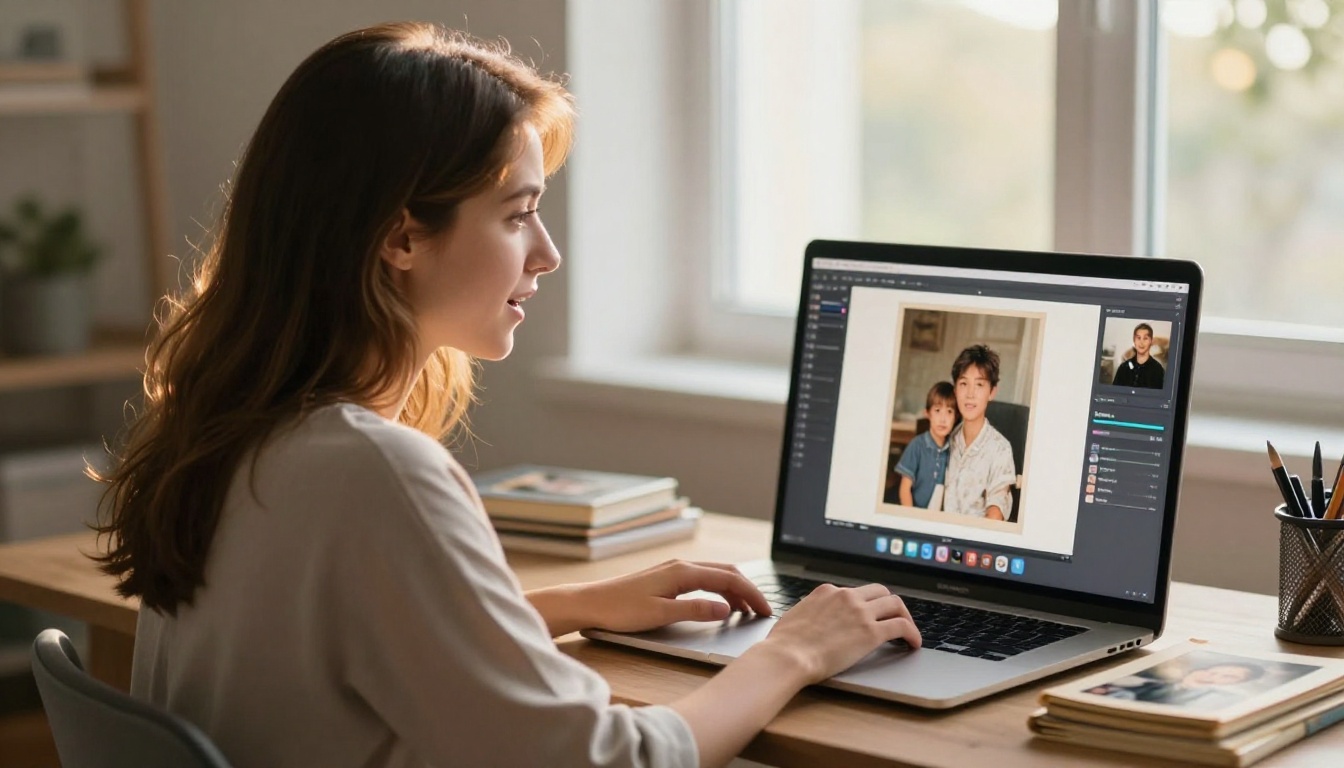
P Image Upscale ज़्यादातर पुरानी फ़ोटो की बहाली के काम के लिए सबसे तेज़ और बहुमुखी शुरुआती बिंदु है। यहाँ चरण-दर-चरण प्रक्रिया बताई गई है।
चरण 1: मॉडल पेज खोलें
PicassoIA पर P Image Upscale मॉडल पेज पर जाएँ। अपलोड इंटरफ़ेस तुरंत दिख जाएगा। किसी जटिल सेटअप की ज़रूरत नहीं है।
चरण 2: अपनी स्कैन की हुई फ़ोटो अपलोड करें
अपलोड एरिया पर क्लिक करें और अपनी फ़ाइल चुनें। JPEG और PNG, दोनों चलते हैं। अगर इसी उद्देश्य से भौतिक प्रिंट स्कैन कर रहे हैं, तो सबसे अच्छी इनपुट गुणवत्ता के लिए 600 DPI इस्तेमाल करें। स्कैन फ़ाइल सेव करते समय भारी JPEG कंप्रेशन से बचें, क्योंकि कंप्रेशन के आर्टिफ़ैक्ट अपस्केलर को भ्रमित करते हैं।
चरण 3: स्केल फ़ैक्टर सेट करें
300 DPI पर स्कैन की गई ज़्यादातर फ़ोटो को HD गुणवत्ता तक पहुँचने के लिए 2x अपस्केलिंग से फ़ायदा होता है। कम रेज़ोल्यूशन पर स्कैन की गई फ़ोटो, या फ़्रेम में बहुत छोटी फ़ोटो को 4x की ज़रूरत पड़ सकती है। 2x से शुरू करें, आउटपुट जाँचें, और सिर्फ़ ज़रूरत हो तो ही बढ़ाएँ।
चरण 4: चलाएँ और तुलना करें
जेनरेट बटन पर क्लिक करें। लगभग एक सेकंड में परिणाम आ जाएगा। मूल और अपस्केल किए गए, दोनों संस्करण डाउनलोड करें और अपने ब्राउज़र या इमेज व्यूअर में 100% ज़ूम पर तुलना करें। लगभग हर मामले में चेहरे के डिटेल और बैकग्राउंड की शार्पनेस का फ़र्क तुरंत दिख जाता है।
आउटपुट में क्या उम्मीद करें
चेहरे और त्वचा का डिटेल
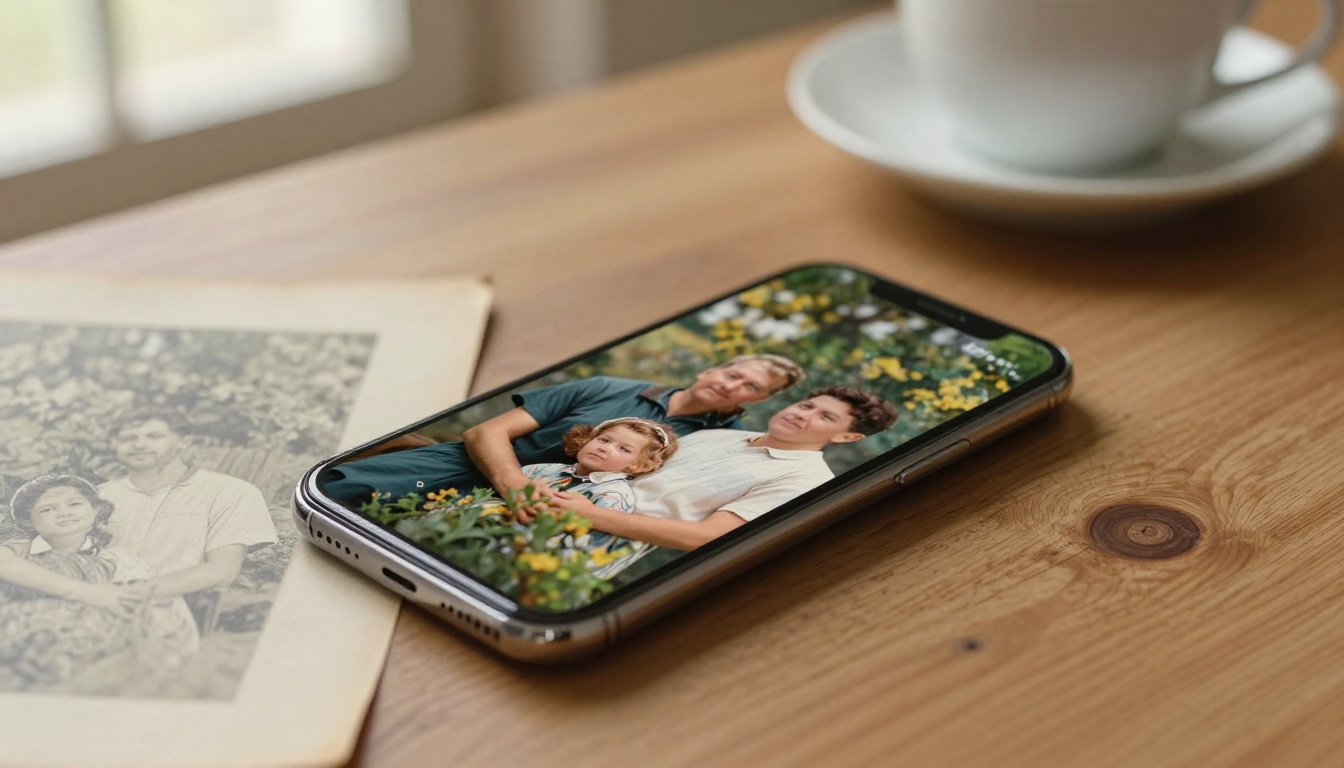
AI अपस्केलिंग सबसे नाटकीय सुधार यहीं दिखाती है। Clarity Pro Upscaler और Crystal Upscaler जैसे मॉडल धुंधली मूल इमेज से आँखों का सफ़ेद हिस्सा, रोशनी के प्रतिबिंब और बालों की अलग-अलग लटें दोबारा बनाते हैं। मूल स्कैन में जो चेहरा धब्बे जैसा लगता था, वह आउटपुट में एक तेज़, आधुनिक पोर्ट्रेट जैसा दिख सकता है।
टेक्स्ट और बैकग्राउंड की वस्तुएँ
दृश्यों में दिखने वाला छोटा टेक्स्ट, सड़क के साइनबोर्ड, दुकानों के नाम और किताबों की स्पाइन अक्सर Topaz Image Upscale से अपस्केल करने के बाद पढ़ने लायक हो जाते हैं। यह ऐतिहासिक या दस्तावेज़ी फ़ोटो के लिए खास तौर पर उपयोगी है, जहाँ बैकग्राउंड का संदर्भ मायने रखता है।
रंग: अपस्केलिंग क्या ठीक करती है और क्या नहीं
अपस्केलिंग मौजूद रंग की जानकारी को ही शार्प करती है। यह फीकी डाई को ठीक नहीं करती। अगर दशकों में सियान डाई खोने की वजह से आपकी फ़ोटो नारंगी-लाल हो गई है, तो अपस्केल किया गया संस्करण भी एक शार्प नारंगी-लाल फ़ोटो ही होगा। अपस्केलिंग के साथ रंग सुधार के लिए आपको किसी फ़ोटो एडिटर में आगे काम करना होगा। फिर भी, Recraft Creative Upscale टोनल समृद्धि और गहराई जोड़ता है, जो धुली हुई प्रिंट के सपाट, लो-कॉन्ट्रास्ट रंग की कुछ हद तक भरपाई कर सकता है।
3 बातें जो लोगों को उलझा देती हैं
बड़े स्कैन पर स्केल बहुत ज़्यादा बढ़ाना
जो फ़ोटो पहले से 1500px चौड़ी है, उस पर 4x अपस्केल चलाने से अक्सर ओवर-शार्प नतीजे आते हैं, जिनमें त्वचा कृत्रिम तरीके से खुरदरी दिखती है। मॉडल वह डिटेल बना रहा होता है जो उस आकार पर होना ही नहीं चाहिए। किसी भी पोर्ट्रेट के लिए, जो पहले से 800px से चौड़ा है, 2x बेहतर और सुरक्षित विकल्प है।
क्रिएटिव बनाम क्रिस्प: कब कौन सा सही है
Recraft Crisp Upscale और Recraft Creative Upscale अलग-अलग उद्देश्यों की पूर्ति करते हैं। क्रिस्प अपस्केलिंग मूल इमेज के प्रति वफ़ादार रहती है, रेज़ोल्यूशन जोड़ते हुए उसका ठीक वही लुक बनाए रखती है। क्रिएटिव अपस्केलिंग इमेज की व्याख्या करती है और ऐसा अतिरिक्त डिटेल जोड़ती है जो सख्ती से वहाँ नहीं था। आर्काइवल-स्तर की बहाली के लिए, जहाँ आप फ़ोटो को जैसी है वैसी रखना चाहते हैं, Crisp का इस्तेमाल करें। उन फ़ोटो के लिए जिन्हें आप सख्त सटीकता की परवाह किए बिना विज़ुअली मज़बूत बनाना चाहते हैं, Creative ज़्यादा विज़ुअल प्रभाव देता है।
आउटपुट स्कैन जितना ही अच्छा होता है
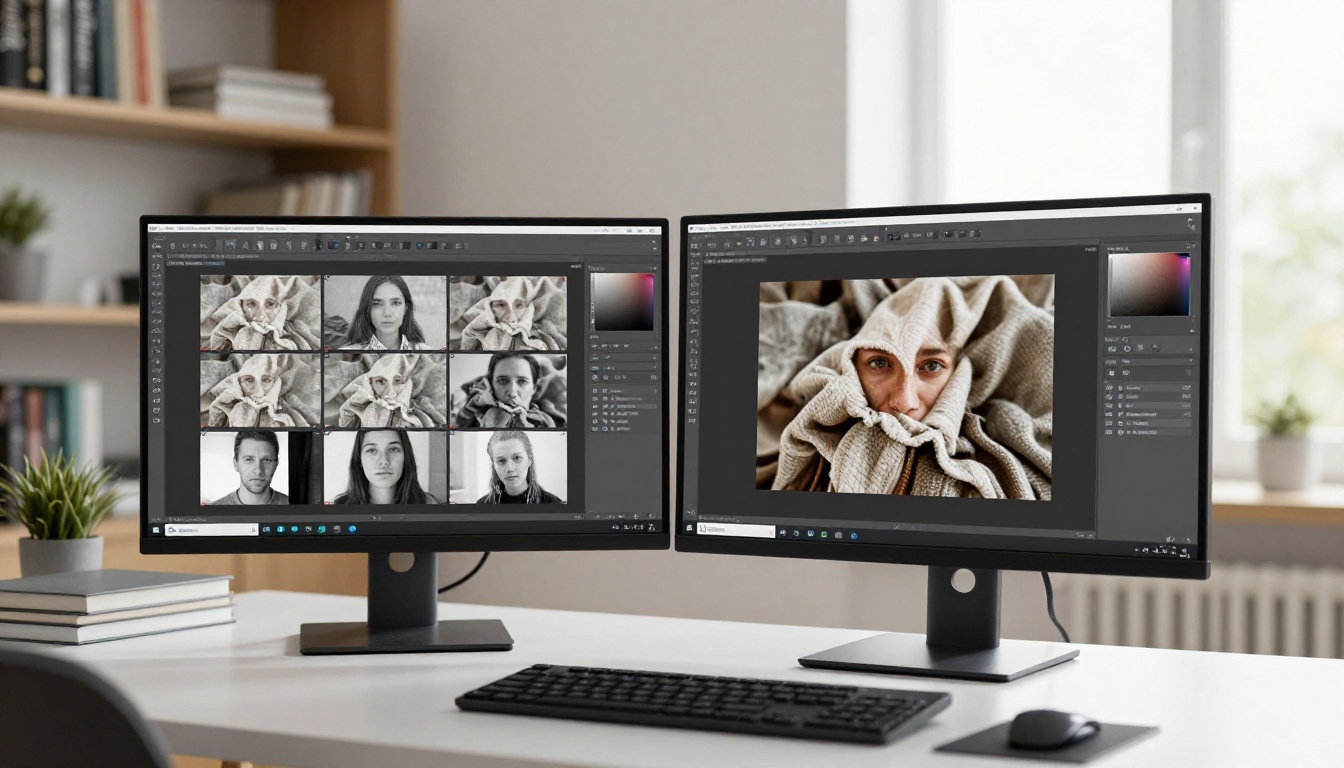
अपस्केलिंग के नतीजे निराश करने की सबसे आम वजह खराब इनपुट स्कैन है। अगर भौतिक प्रिंट को असमान रोशनी में फ़ोन कैमरा ऐप से 72 DPI पर स्कैन किया गया है, तो अपस्केलर के पास काम करने के लिए बहुत कम होता है। पहले एक साफ़, सपाट, अच्छी रोशनी वाला, उच्च-DPI स्कैन बनाने में समय लगाएँ। Real ESRGAN गड़बड़ इनपुट को ज़्यादातर मॉडलों से बेहतर संभालता है, लेकिन कोई भी AI बुनियादी तौर पर खराब स्कैन से पूरी तरह उबर नहीं सकता।
त्वरित संदर्भ: किस काम के लिए कौन सा मॉडल
💡 जब आप यह तय न कर पा रहे हों कि कहाँ से शुरू करें, तो P Image Upscale यह देखने का सबसे तेज़ तरीका है कि AI अपस्केलिंग आपकी फ़ोटो के लिए क्या कर सकती है, और यह 10 सेकंड से कम समय में हो जाता है।
देखें आपकी पुरानी फ़ोटो असल में कैसी दिखती थीं
हर पुरानी फ़ोटो में उससे कहीं ज़्यादा डिटेल होता है जो आप अभी देख रहे हैं। मूल प्रिंट की केमिस्ट्री ने बारीक टेक्सचर कैप्चर किया था, जिसे स्कैनर ने अधूरे ढंग से उतारा और जिसे समय ने और खराब कर दिया। AI अपस्केलिंग उसमें से कुछ वापस ले आती है।
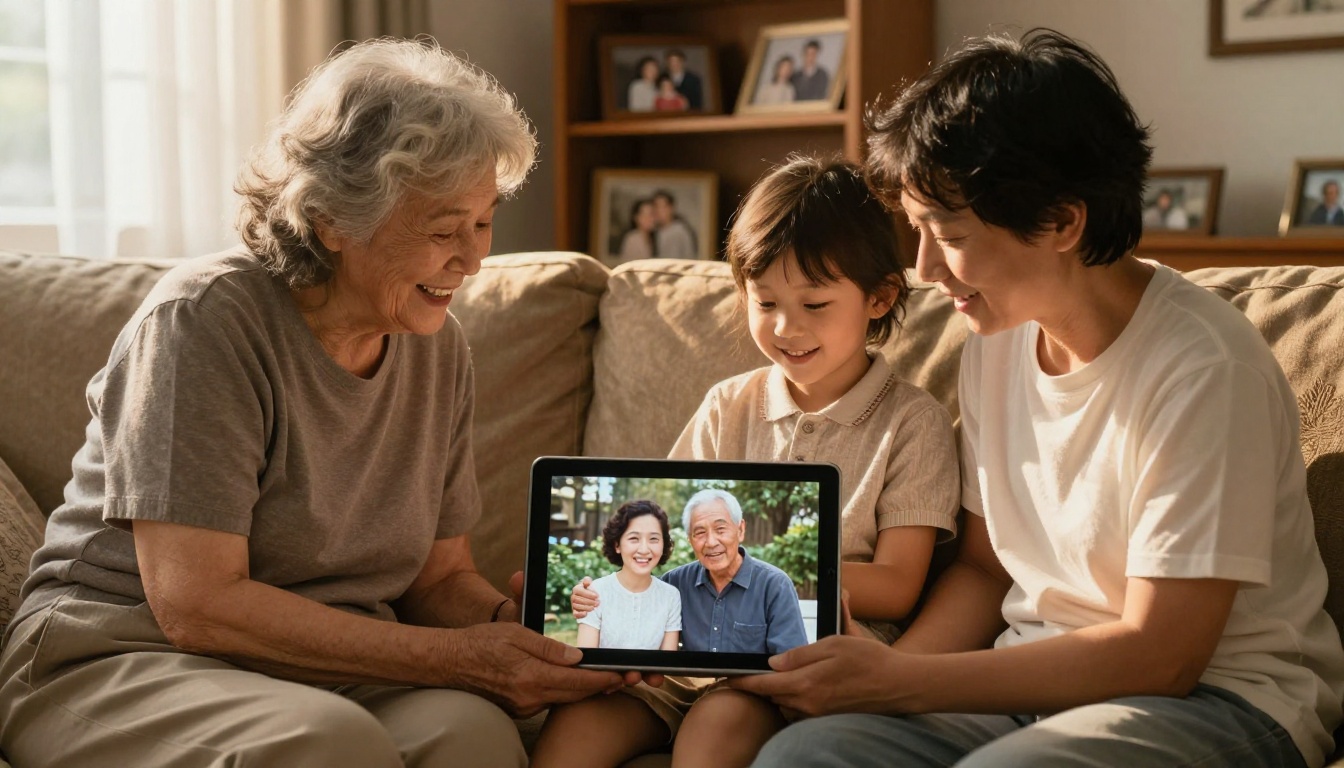
अपने संग्रह से कोई भी फ़ोटो चुनें, खासकर ऐसी जो हमेशा इतनी खराब दिखी हो कि उसे साझा करना या प्रिंट कराना मुश्किल लगा हो। उसे PicassoIA पर P Image Upscale या Clarity Pro Upscaler में अपलोड करें और 2x पर चलाएँ। फिर मूल और परिणाम, दोनों को 100% ज़ूम पर साथ-साथ खोलें।
चेहरे के डिटेल, बैकग्राउंड की शार्पनेस और समग्र उपस्थिति में फ़र्क आमतौर पर इतना होता है कि फ़ोटो को फिर से साझा करने लायक बना दे। PicassoIA पर अभी नौ सुपर-रेज़ोल्यूशन मॉडल उपलब्ध हैं, जिन्हें आप अपने ब्राउज़र में मुफ़्त आज़मा सकते हैं। अपने सबसे खराब स्कैन को दो-तीन मॉडलों से चलाएँ और देखें कि आपकी खास फ़ोटो के लिए कौन सा सबसे अच्छा बैठता है। आपका कुछ नहीं जाएगा, और दशक भर की धुंधली यादें वापस पाने का मौका भी मिलेगा।


