Quelque chose est nettement différent avec GPT Image 2, et ce n’est pas qu’une question de numéro de version. Le deuxième modèle de génération d’images dédié d’OpenAI apporte des changements qui vont bien au-delà de simples ajustements de résolution ou de retouches esthétiques. Si vous utilisez encore le GPT Image 1 d’origine, ou si vous ne savez pas exactement ce qui a changé entre les deux versions, cet article fait le point : les vraies différences, les lacunes qui subsistent et la façon d’exploiter les nouvelles capacités sur une plateforme qui propose déjà le modèle prêt à l’emploi.
Ce qu’est vraiment GPT Image 2
GPT Image 2 est le deuxième modèle de génération d’images dédié d’OpenAI, construit sur l’architecture multimodale GPT-4o. Il succède à GPT Image 1 (aussi appelé gpt-image-1) et apporte une série d’améliorations structurelles qui modifient la façon dont le modèle interprète les prompts textuels, gère les sessions d’édition sur plusieurs tours et livre les fichiers de sortie.
Il est important de bien préciser ce que ce modèle n’est pas. Ce n’est pas DALL-E 4. Ce n’est pas un éditeur d’images généraliste. Et ce n’est pas simplement une hausse de résolution. Les changements sont architecturaux, ce qui explique pourquoi les différences de comportement, en pratique, paraissent plus importantes qu’un renouvellement de modèle classique.
Bien plus qu’une simple mise à jour de modèle
La plupart des mises à jour de modèles d’IA sont progressives : quelques points de pourcentage de mieux sur les scores de benchmark, de légères améliorations de qualité dans les cas limites, une génération un peu plus rapide. Le passage de GPT Image 1 à GPT Image 2 est un changement d’une autre nature.
La différence essentielle tient au fait que GPT Image 2 a été conçu dès le départ avec les interactions multi-tours comme fonctionnalité de base. Les versions précédentes traitaient chaque prompt comme une demande de génération totalement indépendante. GPT Image 2 peut conserver le contexte d’une conversation, ce qui signifie que vous pouvez affiner une image au fil de plusieurs cycles de retours sans perdre la composition, le style ou l’éclairage de la sortie initiale.
Il s’agit d’un changement de philosophie de conception, et pas seulement d’un gain de capacité. Cela modifie votre façon de travailler avec le modèle, et pas seulement ce que vous en obtenez.
Sa place dans l’écosystème d’OpenAI
GPT Image 2 fonctionne comme un modèle autonome, avec son propre point d’accès API dédié, distinct des capacités de sortie d’images natives de GPT-4o. Si GPT-4o peut générer des images au sein d’une conversation générale, GPT Image 2 est spécifiquement optimisé pour les tâches de génération d’images, ce qui se traduit par un meilleur raisonnement spatial, une plus grande précision des attributs et un formatage des sorties plus fiable.
Le modèle produit nativement des images allant jusqu’à 1024x1024 pixels, avec une prise en charge de résolutions plus élevées grâce à des flux de travail par tuiles. Plus important encore, il produit une sortie RGBA, ce qui signifie qu’il peut générer des images avec un véritable canal alpha au lieu d’utiliser par défaut un fond de couleur unie. C’est là qu’une des nouveautés les plus importantes en pratique devient accessible aux créateurs au quotidien.
Pour les équipes qui ont besoin d’un rendu au-delà de 1024 px, associer GPT Image 2 à un modèle de super-résolution dédié comme Clarity Pro Upscaler sur PicassoIA permet d’obtenir un résultat final en 4K sans dégradation de la qualité.
Les vraies différences qui comptent
Ce ne sont pas des arguments marketing. Ce sont les changements qui vont réellement affecter votre flux de travail au quotidien.
L’édition d’images sur plusieurs tours
Avec GPT Image 1, si vous aviez généré une image et souhaitiez changer le fond, il fallait recommencer le prompt depuis le début ou utiliser un outil d’inpainting séparé. Le modèle ne gardait aucune mémoire de ce qu’il venait de produire. Avec GPT Image 2, le modèle conversationnel change complètement la donne.
Vous pouvez poursuivre dans le même fil avec des instructions de modification ciblées :
« Maintenant, passez la veste en bordeaux »
« Ajoutez un reflet de rue mouillée par la pluie en arrière-plan »
« Retirez le sac de son épaule gauche et gardez tout le reste identique »
Le modèle conserve la composition d’origine, la direction de la lumière et les choix stylistiques, tout en n’appliquant que ce que vous avez demandé de modifier. La précision des modifications ciblées n’est pas parfaite, surtout pour les changements spatiaux complexes, mais elle est nettement plus fiable que tout ce que proposait la version précédente.
Cette seule capacité change l’économie de la production d’images par l’IA. Au lieu de générer 20 à 30 images pour tenter d’obtenir un rendu précis, vous en générez une et l’affinez en 3 à 5 échanges. La vitesse d’itération et la qualité du résultat progressent toutes deux.
💡 Astuce : soyez précis dans vos instructions de suivi. Des modifications vagues comme « rendez-le plus dramatique » donnent des résultats incohérents. Des modifications précises comme « augmentez le contraste dans les ombres et ajoutez une seule lumière de contour venant de la droite » fonctionnent nettement mieux.
Fonds transparents natifs
Cela paraît anecdotique jusqu’au moment où vous en avez besoin dans un flux de production. GPT Image 2 peut produire des images avec une transparence par canal alpha réel au format PNG RGBA, nativement, sans aucune étape de post-traitement.
Pour la photographie produit, les superpositions de logos, les contenus avec des sujets détourés et toute sortie destinée à un travail de design en calques, cela supprime une étape entière du processus. Avec GPT Image 1, il fallait générer sur un fond blanc ou neutre, puis lancer séparément une suppression d’arrière-plan. PicassoIA propose la suppression d’arrière-plan comme fonctionnalité autonome pour d’autres modèles, mais l’avoir intégrée directement à la génération fait réellement gagner du temps dans les flux de travail à gros volume.
Précision des prompts et compréhension du contexte
GPT Image 1 gérait bien les descriptions de scènes générales, mais peinait lorsque les prompts empilaient plusieurs attributs précis. Demandez-lui une personne portant une chemise en lin rayée aux manches retroussées, assise à une table ronde en marbre dans un café : le modèle pouvait réussir le café tout en perdant les détails de la chemise, ou l’inverse.
GPT Image 2 montre une précision d’empilement des attributs mesurablement meilleure. Il conserve plusieurs descripteurs simultanés sans en abandonner ni en mélanger. Les relations spatiales se résolvent aussi plus régulièrement : « la tasse rouge est à gauche de l’ordinateur portable » produit l’agencement correct beaucoup plus fiablement qu’auparavant.
Cette amélioration de la précision provient de l’ossature de raisonnement visuel de GPT-4o. Le modèle traite une logique spatiale au lieu de fonctionner uniquement par correspondance de motifs entre mots-clés et images.

GPT Image 1 ou GPT Image 2
Voici une comparaison directe des points qui ont changé et de ceux qui sont restés identiques.
| Fonctionnalité | GPT Image 1 | GPT Image 2 |
|---|
| Édition sur plusieurs tours | Non | Oui |
| Sortie PNG transparente | Non | Oui (RGBA) |
| Précision des attributs du prompt | Moyenne | Élevée |
| Raisonnement spatial | Basique | Amélioré |
| Résolution native maximale | 1024x1024 | 1024x1024 |
| Rendu du texte dans les images | Peu fiable | Meilleur pour les textes courts |
| Contrôle de l’inpainting | Limité | Amélioré via l’API |
| Conservation du contexte | Aucune | Au sein de la session |
| Prise en charge de la suppression d’arrière-plan | Non | Native |
| Accès API | Oui | Oui |
Le plafond de résolution native reste identique à 1024x1024. Si votre résultat final doit faire 4K ou plus, vous aurez encore besoin d’une passe d’upscaling dédiée. Real ESRGAN et Clarity Pro Upscaler sur PicassoIA s’en chargent de façon fiable pour les sorties d’IA de style photographique.
Ce que GPT Image 2 rate encore
Avis honnête : le modèle présente de véritables limites qu’il vaut mieux connaître avant de vous engager pour un projet.
La cohérence du style d’une session à l’autre
La conservation du contexte fonctionne au sein d’un même fil de conversation. Si vous ouvrez une nouvelle session, le modèle ne garde aucune mémoire des sorties précédentes. C’est un problème pour les travaux de cohérence de marque, où vous avez besoin du même style visuel, de la même palette de couleurs ou de la même apparence de personnage sur de nombreuses sessions distinctes, réparties sur plusieurs jours ou plusieurs semaines.
Pour une cohérence visuelle sur la durée, les modèles dotés de capacités d’entraînement LoRA, comme Qwen Image Edit Plus ou Flux Redux Dev, qui peuvent être entraînés sur vos propres références de style, produiront des résultats plus fiables d’une session indépendante à l’autre.
Interprétation créative ou rendu littéral
GPT Image 2 penche fortement vers une interprétation littérale des prompts. C’est exactement ce que vous voulez pour le travail produit et commercial. C’est moins satisfaisant pour les prompts abstraits, émotionnels ou artistiquement ouverts, pour lesquels vous voulez que le modèle prenne des libertés créatives et vous surprenne.
Pour des sorties visuelles stylisées de manière expressive ou abstraites, des modèles comme Seedream 4.5 ou Hunyuan Image 2.1 paraissent plus génératifs et moins contraints par une interprétation littérale.
💡 Astuce : pour un travail créatif abstrait avec GPT Image 2, rédigez des prompts centrés sur l’ambiance, l’atmosphère et l’émotion plutôt que sur des spécifications visuelles explicites. Donnez-lui une sensation à rendre plutôt qu’une scène à construire.
Utiliser GPT Image 2 sur PicassoIA
GPT Image 2 est disponible directement sur la plateforme de PicassoIA, ce qui vous permet de commencer à générer sans configuration d’API, sans code et sans aucun réglage technique.
Étape par étape
1. Ouvrez la page du modèle
Rendez-vous sur la page de GPT Image 2 sur PicassoIA et cliquez sur « Try Model ».
2. Rédigez un premier prompt détaillé
Soyez précis. Indiquez le sujet, l’éclairage, l’environnement, les vêtements et les attributs exacts. Imaginez que vous briefez un photographe professionnel plutôt que de saisir un simple mot-clé.
Exemple de prompt : « Une femme en blazer de lin crème tenant une tasse de café en céramique, debout à côté d’une baie vitrée du sol au plafond donnant sur une rue de ville détrempée par la pluie au crépuscule, lumière intérieure ambrée et chaude venant de la gauche, contrastant avec une lumière naturelle bleutée provenant de la fenêtre derrière elle, objectif 85 mm, faible profondeur de champ. »
3. Affinez dans la même session
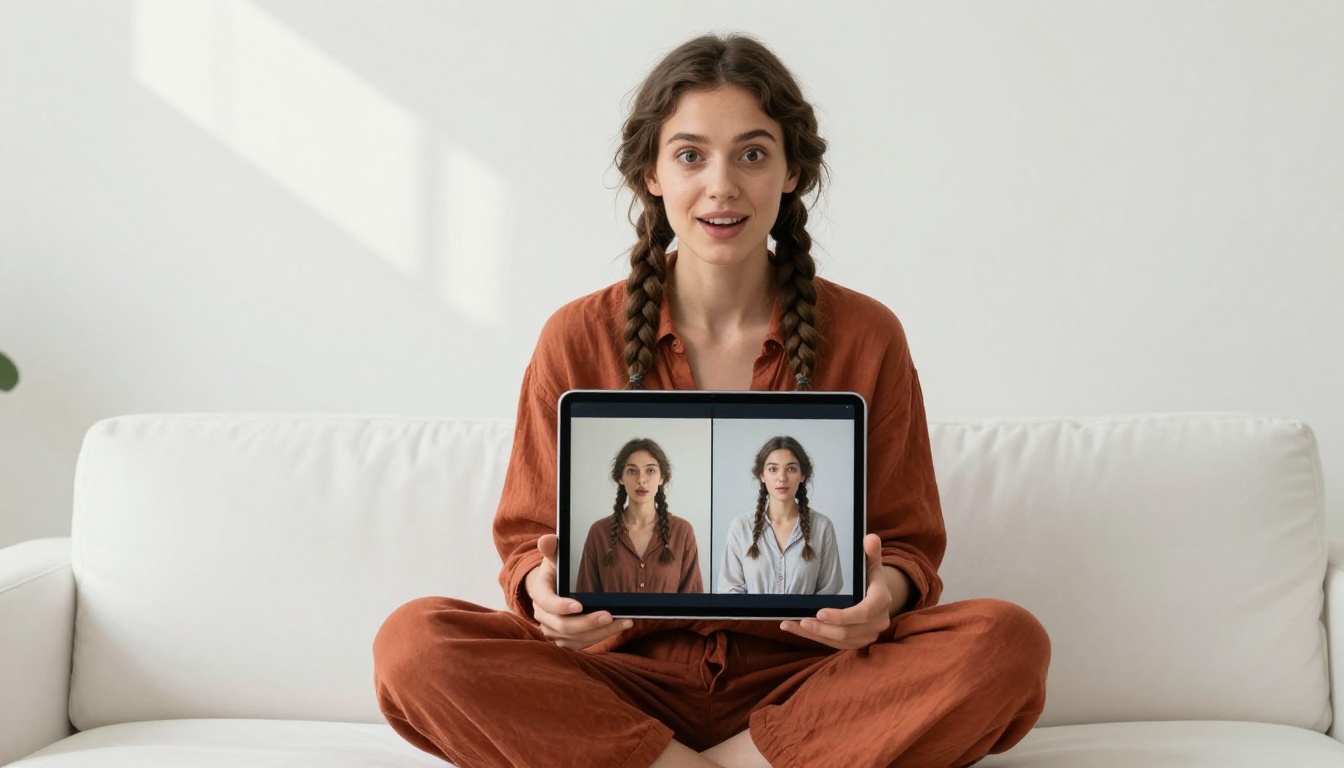
Une fois l’image générée, ajoutez une instruction de suivi dans le même fil de discussion. Ne lancez pas une nouvelle session, sinon vous perdez le contexte. Indiquez précisément ce que vous voulez modifier.
Exemple de suivi : « Passez la couleur du blazer en terracotta et ajoutez une petite plante grasse en pot sur le rebord de la fenêtre, à gauche de la femme. »
4. Demandez une sortie transparente si nécessaire
Ajoutez « sujet sur fond transparent, format PNG RGBA » à votre prompt pour un travail produit ou de détourage où vous avez besoin du canal alpha.
5. Upscalez le résultat final
Passez l’image générée dans Clarity Pro Upscaler pour une augmentation de résolution de 2 à 4 fois lorsque vous avez besoin d’un rendu de qualité impression ou d’un grand format.
Conseils sur les paramètres
- Contrôle du seed : fixez une valeur de seed pendant l’affinage itératif afin de limiter la dérive de composition entre les modifications
- Longueur du prompt : GPT Image 2 tire profit des prompts détaillés. 60 à 100 mots donnent systématiquement de meilleurs résultats que des prompts courts de 10 à 15 mots
- Texte dans les images : les étiquettes courtes de 1 à 3 mots se rendent de façon fiable. Évitez les phrases complètes ou la typographie complexe
- Précision de l’éclairage : nommez le dispositif lumineux exact (« softbox unique au-dessus, à droite », « contre-jour à l’heure dorée ») plutôt que des termes génériques comme « bon éclairage »

3 cas où GPT Image 2 l’emporte
La photographie produit
La précision littérale de GPT Image 2 et sa sortie à fond transparent en font un outil particulièrement adapté à la génération d’images de produits. Vous pouvez placer n’importe quel produit dans n’importe quel environnement, avec n’importe quel éclairage, et exporter directement le PNG transparent pour un usage e-commerce, sans logiciel de retouche supplémentaire.
Le flux d’édition sur plusieurs tours est particulièrement précieux ici. Générez la prise de vue produit de base, puis demandez des ajustements d’éclairage, un affinage des ombres ou des changements de texture de surface, sans reprendre tout le prompt. Un flux de travail qui exigeait auparavant 15 à 20 générations pour aboutir n’en demande plus que 3 à 4.
Créations marketing à grande échelle
Pour les équipes de réseaux sociaux qui produisent de gros volumes d’images conformes à leur charte, la meilleure fidélité aux prompts de GPT Image 2 signifie moins de sorties rejetées par brief. Lorsque vous précisez « personne face directement à la caméra, expression neutre et assurée, éclairage de studio doux et uniforme, fond blanc », le modèle fournit régulièrement ce résultat au lieu d’introduire des variations que vous n’avez pas demandées.
Associez-le à PicassoIA Image pour des flux de génération par lots couvrant plusieurs briefs.
Création de contenus avec affinage itératif
Les blogueurs, rédacteurs de newsletters et créateurs de contenus qui ont besoin de visuels sur mesure pour chaque publication profitent du modèle d’édition conversationnel. Partez d’un concept visuel brut et affinez-le en 4 à 5 instructions de suivi, au lieu de générer des dizaines d’images distinctes en espérant tomber sur la bonne composition.
Le gain de temps sur une semaine de production de contenus est considérable, d’autant que les sorties demandent ensuite moins de retouches manuelles.
Quel modèle utiliser vraiment ?
GPT Image 2 n’est pas toujours le bon choix, et les meilleurs résultats viennent souvent de sa combinaison avec d’autres modèles spécialisés.
Quand GPT Image 2 l’emporte
- Contrôle précis des attributs : plusieurs descripteurs simultanés, détails vestimentaires précis, dispositions spatiales
- Flux d’édition itératifs : l’affinage sur plusieurs tours fait gagner beaucoup de temps par rapport à une régénération complète
- Sortie PNG transparente : intégrée à la génération, sans étape séparée de suppression d’arrière-plan
- Travail commercial et produit : la précision littérale est un atout pour ce type de sortie
- Textes courts dans les images : plus fiable que la plupart des modèles pour rendre des étiquettes de 1 à 3 mots sans déformation
Quand d’autres modèles l’emportent
L’approche la plus productive consiste à utiliser GPT Image 2 comme couche de génération et d’édition, puis à confier la livraison finale à un modèle de super-résolution lorsqu’un nombre de pixels plus élevé est nécessaire.

💡 Astuce : mettez en place un flux en deux étapes. Générez et affinez avec GPT Image 2, puis passez l’image finale dans Real ESRGAN pour un upscaling x4 avant la livraison.
Commencez à créer avec GPT Image 2 dès maintenant
Si vous travaillez avec d’anciens modèles de génération et que vos prompts n’atteignent pas la précision dont vous avez besoin, GPT Image 2 mérite d’être testé directement. La combinaison de l’édition sur plusieurs tours, de la sortie transparente native et d’une précision des attributs nettement améliorée représente un véritable changement dans ce qui est possible sans post-production manuelle.
Le moyen le plus rapide de constater la différence est de lancer le même prompt détaillé sur les deux versions et de voir l’écart par vous-même. GPT Image 2 est disponible sur PicassoIA dès maintenant. Aucune configuration d’API n’est nécessaire. Rédigez un prompt, générez, puis affinez dans la même session pour voir comment le flux multi-tours change votre vitesse d’itération.
Pendant que vous y êtes, parcourez le catalogue complet des modèles texte vers image sur PicassoIA pour voir comment GPT Image 2 se situe face aux plus de 90 autres options disponibles. Le bon modèle pour votre flux de travail pourrait être GPT Image 2 seul, ou GPT Image 2 combiné à un modèle spécialisé d’édition ou d’upscaling. La plateforme vous permet de tester les deux dans le même espace de travail.
Le numéro de version a changé. Les résultats aussi.