GPT Image 2 में कुछ साफ़ तौर पर अलग है, और यह सिर्फ़ वर्ज़न नंबर का मामला नहीं है। OpenAI का दूसरा समर्पित इमेज जनरेशन मॉडल ऐसे बदलाव लाता है जो रिज़ॉल्यूशन में थोड़े सुधार या एस्थेटिक एडजस्टमेंट से कहीं आगे जाते हैं। अगर आप अब भी मूल GPT Image 1 इस्तेमाल कर रहे हैं, या दोनों वर्ज़नों के बीच असल में क्या बदला है इसे लेकर उलझन में हैं, तो यह लेख सब कुछ खोलकर बताता है: असली अंतर, बची हुई कमियाँ, और उस प्लेटफ़ॉर्म पर नई क्षमताओं का इस्तेमाल कैसे करें जहाँ यह मॉडल पहले से इस्तेमाल के लिए तैयार है।
GPT Image 2 असल में क्या है
GPT Image 2 OpenAI का दूसरा समर्पित इमेज जनरेशन मॉडल है, जो GPT-4o मल्टीमोडल आर्किटेक्चर पर बना है। यह GPT Image 1 (जिसे gpt-image-1 भी कहा जाता है) के बाद आता है और इसमें कुछ संरचनात्मक सुधार हैं, जो बदलते हैं कि मॉडल टेक्स्ट प्रॉम्प्ट को कैसे समझता है, मल्टी-टर्न एडिटिंग सेशन को कैसे संभालता है और आउटपुट फ़ाइलें कैसे देता है।
यह साफ़ समझना ज़रूरी है कि यह मॉडल क्या नहीं है। यह DALL-E 4 नहीं है। यह कोई सामान्य-उद्देश्य वाला इमेज एडिटर नहीं है। और यह सिर्फ़ रिज़ॉल्यूशन का अपग्रेड भी नहीं है। बदलाव आर्किटेक्चरल हैं, इसीलिए व्यवहार में होने वाले अंतर किसी आम मॉडल रिफ़्रेश से कहीं ज़्यादा महत्वपूर्ण लगते हैं।
सिर्फ़ एक और मॉडल अपडेट नहीं
ज़्यादातर AI मॉडल अपडेट धीरे-धीरे होने वाले सुधार होते हैं। बेंचमार्क स्कोर में कुछ प्रतिशत की बढ़त, कठिन मामलों में क्वालिटी के छोटे सुधार, थोड़ी तेज़ जनरेशन। GPT Image 1 से GPT Image 2 तक का बदलाव एक अलग तरह का कदम है।
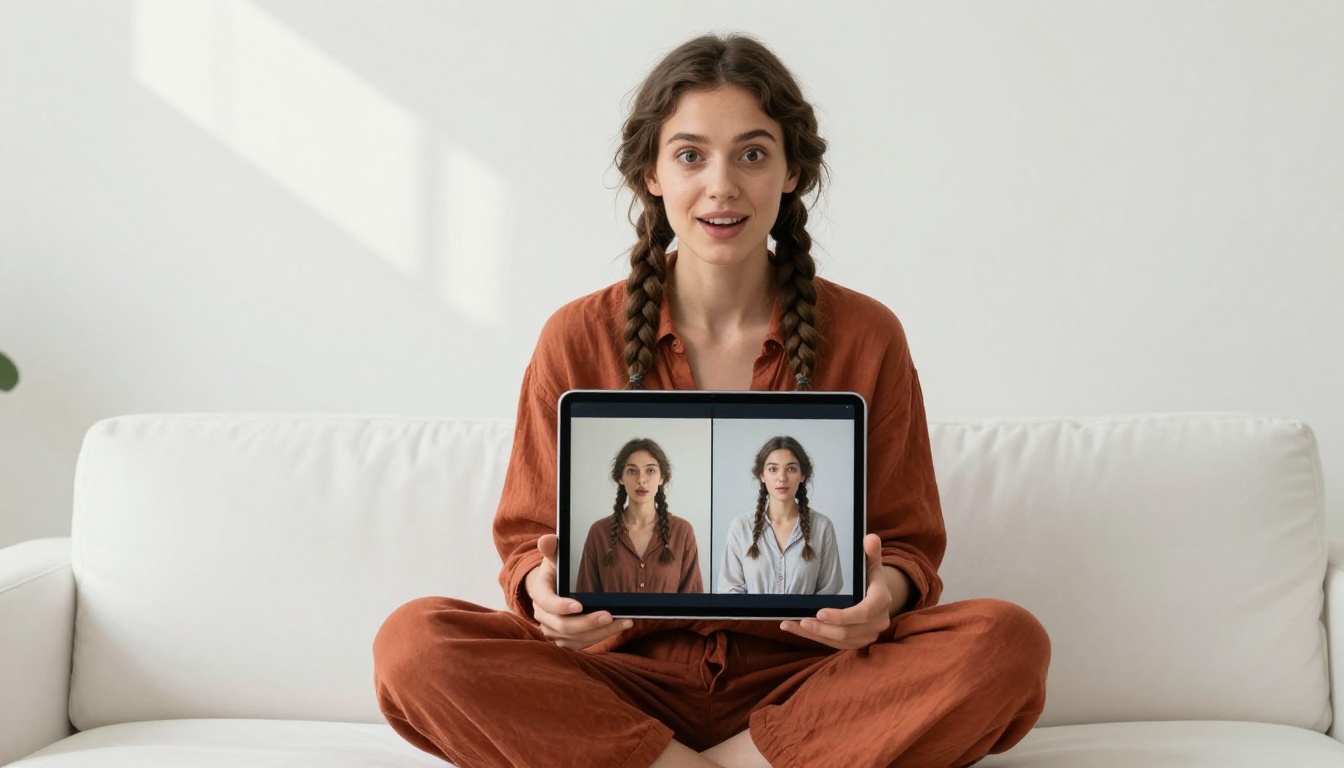
मूल अंतर यह है कि GPT Image 2 को शुरू से ही मल्टी-टर्न इंटरैक्शन को पहली श्रेणी की सुविधा मानकर बनाया गया है। पिछले वर्ज़न हर प्रॉम्प्ट को एक पूरी तरह स्वतंत्र जनरेशन अनुरोध मानते थे। GPT Image 2 बातचीत के दौरान संदर्भ बनाए रख सकता है, यानी आप कई दौर के फ़ीडबैक से इमेज को रिफ़ाइन कर सकते हैं, बिना मूल आउटपुट की बेस कंपोज़िशन, स्टाइल या लाइटिंग खोए।
यह सिर्फ़ क्षमता में बढ़ोतरी नहीं, बल्कि डिज़ाइन की सोच में बदलाव है। इससे बदलता है कि आप मॉडल के साथ कैसे काम करते हैं, सिर्फ़ यह नहीं कि आपको उससे क्या मिलता है।
OpenAI के टूल्स के सेट में यह कहाँ फ़िट होता है
GPT Image 2 एक स्टैंडअलोन मॉडल के रूप में चलता है, जिसका अपना समर्पित API एंडपॉइंट है, जो GPT-4o की नेटिव इमेज आउटपुट क्षमताओं से अलग है। GPT-4o सामान्य बातचीत के हिस्से के रूप में इमेज बना सकता है, जबकि GPT Image 2 खास तौर पर इमेज जनरेशन कार्यों के लिए अनुकूलित है, जिसका मतलब है बेहतर स्थानिक रीज़निंग, ज़्यादा सटीक एट्रिब्यूट और अधिक भरोसेमंद आउटपुट फ़ॉर्मैटिंग।
मॉडल नेटिव रूप से 1024x1024 पिक्सल तक की इमेज देता है, और टाइलिंग वर्कफ़्लो के ज़रिए इससे ऊँचे रिज़ॉल्यूशन का समर्थन भी है। इससे भी ज़रूरी बात यह है कि यह RGBA आउटपुट देता है, यानी यह ठोस बैकग्राउंड रंग के बजाय असली अल्फ़ा चैनल वाली इमेज बना सकता है। यहीं पर सबसे व्यावहारिक नई सुविधाओं में से एक रोज़मर्रा के क्रिएटर्स के लिए उपलब्ध होती है।
जिन टीमों को 1024px से ज़्यादा आउटपुट चाहिए, उनके लिए GPT Image 2 को PicassoIA पर Clarity Pro Upscaler जैसे समर्पित सुपर-रिज़ॉल्यूशन मॉडल के साथ जोड़ने से अंतिम आउटपुट बिना क्वालिटी खोए 4K तक पहुँच जाता है।
असली बदलाव जो मायने रखते हैं
ये मार्केटिंग के बुलेट पॉइंट नहीं हैं। ये वे बदलाव हैं जो रोज़ाना आपके वर्कफ़्लो पर असर डालेंगे।
मल्टी-टर्न इमेज एडिटिंग
GPT Image 1 के साथ, अगर आपने कोई इमेज बनाई और उसका बैकग्राउंड बदलना चाहा, तो आपको शुरू से फिर प्रॉम्प्ट लिखना पड़ता था या अलग इनपेंटिंग टूल इस्तेमाल करना पड़ता था। मॉडल को याद नहीं रहता था कि उसने अभी क्या बनाया है। GPT Image 2 के साथ बातचीत वाला मॉडल इसे पूरी तरह बदल देता है।
आप उसी थ्रेड में टारगेटेड एडिट निर्देश देकर आगे बढ़ सकते हैं:
"अब जैकेट को बरगंडी कर दो"
"बैकग्राउंड में भीगी सड़क का रिफ़्लेक्शन जोड़ो"
"उसके बाएँ कंधे से बैग हटाओ और बाकी सब वैसा ही रखो"
मॉडल मूल कंपोज़िशन, लाइटिंग की दिशा और स्टाइल के फ़ैसले बनाए रखता है, और सिर्फ़ वही बदलता है जो आपने माँगा है। टारगेटेड एडिट की सटीकता पूरी तरह परफ़ेक्ट नहीं है, खासकर जटिल स्थानिक बदलावों में, लेकिन यह पिछले वर्ज़न की किसी भी पेशकश से कहीं ज़्यादा भरोसेमंद है।
अकेली यही क्षमता AI इमेज प्रोडक्शन की अर्थव्यवस्था बदल देती है। किसी खास लुक तक पहुँचने के लिए 20 से 30 इमेज बनाने के बजाय, आप एक बनाते हैं और 3 से 5 बातचीत के दौरों में उसे रिफ़ाइन करते हैं। इटरेशन की रफ़्तार और आउटपुट की क्वालिटी, दोनों बेहतर होते हैं।
💡 टिप: अपने फ़ॉलो-अप निर्देश बेहद सटीक और साफ़ दें। "इसे और ड्रामैटिक बनाओ" जैसे धुंधले एडिट असंगत नतीजे देते हैं। "छाँव में कंट्रास्ट बढ़ाओ और दाईं ओर से एक हल्की रिम लाइट जोड़ो" जैसे सटीक एडिट कहीं बेहतर काम करते हैं।
नेटिव ट्रांसपेरेंट बैकग्राउंड
यह छोटा लगता है, जब तक आपको प्रोडक्शन वर्कफ़्लो में इसकी ज़रूरत न पड़े। GPT Image 2 RGBA PNG फ़ॉर्मैट में असली अल्फ़ा चैनल ट्रांसपेरेंसी के साथ इमेज आउटपुट कर सकता है, नेटिव रूप से, बिना किसी पोस्ट-प्रोसेसिंग स्टेप के।
प्रोडक्ट फ़ोटोग्राफ़ी, लोगो ओवरले, कटआउट सब्जेक्ट वाले कंटेंट और लेयर्ड डिज़ाइन वर्क के लिए बनने वाले किसी भी आउटपुट में यह पूरा एक स्टेज पाइपलाइन से हटा देता है। GPT Image 1 के साथ, आपको सफ़ेद या न्यूट्रल बैकग्राउंड पर जनरेट करना पड़ता था और फिर बैकग्राउंड हटाना अलग से चलाना पड़ता था। PicassoIA दूसरे मॉडलों के लिए बैकग्राउंड हटाने को अलग सुविधा के रूप में देता है, लेकिन जब यह सीधे जनरेशन में बना हो, तो हाई-वॉल्यूम वर्कफ़्लो में असली समय बचता है।
प्रॉम्प्ट सटीकता और संदर्भ की समझ
GPT Image 1 सामान्य सीन विवरणों को ठीक से संभालता था, लेकिन जब प्रॉम्प्ट में कई खास एट्रिब्यूट एक साथ होते थे तो उसे दिक्कत होती थी। अगर आप ऐसे व्यक्ति की इमेज माँगें जिसने रोल की हुई बाँहों वाली धारीदार लिनन शर्ट पहनी है और वह कैफ़े में एक गोल संगमरमर की मेज़ पर बैठा है, तो मॉडल कैफ़े तो सही बना सकता था लेकिन शर्ट के विवरण खो देता था, या इसका उल्टा होता था।
GPT Image 2 एट्रिब्यूट स्टैकिंग सटीकता में नापने योग्य रूप से बेहतर दिखता है। यह एक साथ कई विशेषताएँ पकड़े रखता है, उन्हें गिराए या मिलाए बिना। स्थानिक रिश्ते भी ज़्यादा लगातार हल होते हैं: "लाल मग लैपटॉप के बाईं ओर है" जैसा निर्देश पहले की तुलना में कहीं ज़्यादा भरोसे से सही व्यवस्था देता है।
सटीकता में यह सुधार GPT-4o के विज़ुअल रीज़निंग बैकबोन से आता है। मॉडल सिर्फ़ कीवर्ड-से-इमेज पैटर्न मैचिंग पर नहीं चलता, बल्कि स्थानिक तर्क को प्रोसेस करता है।
GPT Image 1 बनाम GPT Image 2
यहाँ सीधा ब्यौरा है कि कहाँ चीज़ें बदलीं और कहाँ वैसी ही रहीं।
| फ़ीचर | GPT Image 1 | GPT Image 2 |
|---|
| मल्टी-टर्न एडिटिंग | नहीं | हाँ |
| ट्रांसपेरेंट PNG आउटपुट | नहीं | हाँ (RGBA) |
| प्रॉम्प्ट एट्रिब्यूट सटीकता | मध्यम | उच्च |
| स्पेशल रीज़निंग | बुनियादी | बेहतर |
| अधिकतम नेटिव रिज़ॉल्यूशन | 1024x1024 | 1024x1024 |
| इमेज में टेक्स्ट रेंडरिंग | अविश्वसनीय | छोटे टेक्स्ट के लिए बेहतर |
| इनपेंटिंग नियंत्रण | सीमित | API के ज़रिए बेहतर |
| संदर्भ बनाए रखना | कोई नहीं | सेशन के भीतर |
| बैकग्राउंड हटाने का समर्थन | नहीं | नेटिव |
| API एक्सेस | हाँ | हाँ |
नेटिव रिज़ॉल्यूशन की सीमा 1024x1024 पर वही है। अगर आपका अंतिम आउटपुट 4K या उससे बड़ा चाहिए, तो आपको फिर भी एक समर्पित अपस्केलिंग पास की ज़रूरत होगी। PicassoIA पर Real ESRGAN और Clarity Pro Upscaler फ़ोटोग्राफ़ी-शैली के AI आउटपुट के लिए इसे भरोसेमंद ढंग से संभालते हैं।
GPT Image 2 अब भी कहाँ चूकता है
ईमानदार समीक्षा: किसी प्रोजेक्ट के लिए इसे चुनने से पहले जानने लायक असली सीमाएँ इस मॉडल में हैं।
अलग-अलग सेशन में स्टाइल की एकरूपता
संदर्भ बनाए रखना एक ही बातचीत थ्रेड के भीतर काम करता है। नया सेशन शुरू करें तो मॉडल को पिछले आउटपुट याद नहीं रहते। यह ब्रांड कंसिस्टेंसी के काम में समस्या है, जहाँ दिनों या हफ़्तों तक कई अलग-अलग जनरेशन सेशन में एक ही विज़ुअल स्टाइल, कलर पैलेट या कैरेक्टर की दिखावट चाहिए।
लंबी अवधि की विज़ुअल एकरूपता के लिए, LoRA ट्रेनिंग क्षमता वाले मॉडल, जैसे Qwen Image Edit Plus या Flux Redux Dev, जिन्हें आपके खास स्टाइल रेफ़रेंस पर ट्रेन किया जा सकता है, अलग-अलग सेशन में ज़्यादा भरोसेमंद नतीजे देंगे।
क्रिएटिव इंटरप्रेटेशन बनाम लिटरल रेंडरिंग
GPT Image 2 लिटरल प्रॉम्प्ट इंटरप्रेटेशन की ओर मज़बूती से झुकता है। प्रोडक्ट और कमर्शियल काम के लिए यह बिल्कुल वही है जो आपको चाहिए। एब्स्ट्रैक्ट, भावनात्मक या कलात्मक रूप से खुले प्रॉम्प्ट के लिए यह कम संतोषजनक है, जहाँ आप चाहते हैं कि मॉडल रचनात्मक आज़ादी ले और आपको चौंकाए।
एक्सप्रेसिवली स्टाइलाइज़्ड या एब्स्ट्रैक्ट विज़ुअल आउटपुट के लिए, Seedream 4.5 या Hunyuan Image 2.1 जैसे मॉडल ज़्यादा जेनरेटिव लगते हैं और लिटरल इंटरप्रेटेशन से कम बंधे रहते हैं।
💡 टिप: GPT Image 2 के साथ एब्स्ट्रैक्ट क्रिएटिव काम के लिए, साफ़ विज़ुअल स्पेसिफ़िकेशन की जगह मूड, माहौल और भावना पर केंद्रित प्रॉम्प्ट लिखें। उसे एक दृश्य बनाने के लिए नहीं, बल्कि एक एहसास रेंडर करने के लिए दें।
PicassoIA पर GPT Image 2 का इस्तेमाल
GPT Image 2 सीधे PicassoIA के प्लेटफ़ॉर्म पर उपलब्ध है, यानी आप बिना API सेटअप, कोड या किसी तकनीकी कॉन्फ़िगरेशन के जनरेट करना शुरू कर सकते हैं।
चरण-दर-चरण
1. मॉडल पेज खोलें
PicassoIA पर GPT Image 2 पेज पर जाएँ और "Try Model" पर क्लिक करें।
2. एक विस्तृत पहला प्रॉम्प्ट लिखें
साफ़-साफ़ बताएँ। सब्जेक्ट, लाइटिंग, माहौल, कपड़े और सटीक एट्रिब्यूट शामिल करें। इसे किसी कीवर्ड टाइप करने के बजाय एक पेशेवर फ़ोटोग्राफ़र को ब्रीफ़ करने की तरह सोचें।
उदाहरण प्रॉम्प्ट: "एक महिला जिसने क्रीम रंग का लिनन ब्लेज़र पहना है और सिरेमिक कॉफ़ी मग पकड़े है, फ़र्श से छत तक की खिड़की के पास खड़ी है, जो शाम के समय बारिश से भीगी शहर की सड़क की ओर खुलती है, बाईं ओर से गर्म एम्बर इनडोर लाइट और उसके पीछे की खिड़की से आती ठंडी नीली प्राकृतिक रोशनी का कंट्रास्ट, 85mm लेंस, शैलो डेप्थ ऑफ़ फ़ील्ड।"
3. उसी सेशन में रिफ़ाइन करें
इमेज बन जाने के बाद, उसी चैट थ्रेड में एक फ़ॉलो-अप निर्देश जोड़ें। नया सेशन शुरू न करें, वरना संदर्भ खो जाएगा। जो बदलवाना है, उसे साफ़ लिखें।
फ़ॉलो-अप उदाहरण: "ब्लेज़र का रंग टेराकोटा कर दो और उसकी बाईं ओर खिड़की की चौखट पर एक छोटा सा गमले वाला सक्युलेंट जोड़ो।"
4. ज़रूरत पड़ने पर ट्रांसपेरेंट आउटपुट माँगें
प्रोडक्ट या कटआउट काम के लिए, जहाँ आपको अल्फ़ा चैनल चाहिए, अपने प्रॉम्प्ट में "subject on transparent background, RGBA PNG format" जोड़ें।
5. अंतिम आउटपुट को अपस्केल करें
जब प्रिंट-क्वालिटी या बड़े फ़ॉर्मैट का आउटपुट चाहिए, तो बनी हुई इमेज को 2-4 गुना रिज़ॉल्यूशन बढ़ाने के लिए Clarity Pro Upscaler में ले जाएँ।
पैरामीटर टिप्स
- सीड कंट्रोल: इटरेटिव रिफ़ाइनमेंट के दौरान एक सीड वैल्यू फ़िक्स करें, ताकि एडिट के बीच कंपोज़िशन का खिसकना कम हो
- प्रॉम्प्ट की लंबाई: GPT Image 2 को विस्तृत प्रॉम्प्ट से फ़ायदा होता है। 60-100 शब्द लगातार 10-15 शब्दों के छोटे प्रॉम्प्ट से बेहतर परिणाम देते हैं
- इमेज में टेक्स्ट: 1-3 शब्दों के छोटे लेबल भरोसेमंद ढंग से रेंडर होते हैं। पूरे वाक्य या जटिल टाइपोग्राफ़ी से बचें
- लाइटिंग की स्पेशलिटी: "अच्छी लाइटिंग" जैसे सामान्य शब्दों के बजाय लाइटिंग सेटअप का सटीक नाम लें ("दाईं ओर से एक सिंगल ओवरहेड सॉफ़्टबॉक्स", "गोल्डन आवर बैकलाइट")
3 स्थितियाँ जहाँ GPT Image 2 जीतता है
प्रोडक्ट फ़ोटोग्राफ़ी
GPT Image 2 की लिटरल सटीकता और ट्रांसपेरेंट बैकग्राउंड आउटपुट इसे प्रोडक्ट इमेज जनरेशन के लिए असाधारण रूप से उपयुक्त बनाते हैं। आप किसी भी प्रोडक्ट को किसी भी माहौल में, किसी भी लाइटिंग सेटअप के साथ रख सकते हैं, और ई-कॉमर्स इस्तेमाल के लिए ट्रांसपेरेंट PNG को अतिरिक्त एडिटिंग सॉफ़्टवेयर के बिना सीधे एक्सपोर्ट कर सकते हैं।
मल्टी-टर्न एडिटिंग वर्कफ़्लो यहाँ खास तौर पर उपयोगी है। बेस प्रोडक्ट शॉट जनरेट करें, फिर पूरा प्रॉम्प्ट दोबारा लिखे बिना लाइटिंग एडजस्टमेंट, शैडो रिफ़ाइनमेंट या सरफ़ेस टेक्सचर में बदलाव माँगें। जिस वर्कफ़्लो को सही करने में पहले 15 से 20 जनरेशन लगते थे, उसमें अब शायद 3 से 4 लगें।
बड़े पैमाने पर मार्केटिंग क्रिएटिव
बड़ी मात्रा में ब्रांड-अनुकूल इमेज बनाने वाली सोशल मीडिया टीमों के लिए, GPT Image 2 की बेहतर प्रॉम्प्ट सटीकता का मतलब है हर ब्रीफ़ पर कम रिजेक्टेड आउटपुट। जब आप "व्यक्ति सीधे कैमरे की ओर देखता हुआ, न्यूट्रल आत्मविश्वास भरे एक्सप्रेशन के साथ, नरम और समान स्टूडियो लाइटिंग, सफ़ेद बैकग्राउंड" लिखते हैं, तो मॉडल लगातार वही देता है, न कि ऐसी विविधता जो आपने माँगी ही नहीं।
कई ब्रीफ़ में बैच जनरेशन वर्कफ़्लो के लिए इसे PicassoIA Image के साथ जोड़ें।
इटरेटिव रिफ़ाइनमेंट के साथ कंटेंट क्रिएशन
ब्लॉगर, न्यूज़लेटर लेखक और कंटेंट क्रिएटर, जिन्हें हर पीस के लिए कस्टम विज़ुअल चाहिए, बातचीत वाले एडिटिंग मॉडल से फ़ायदा उठाते हैं। एक मोटे विज़ुअल कॉन्सेप्ट से शुरुआत करें और 4 से 5 फ़ॉलो-अप निर्देशों से उसे रिफ़ाइन करें, बजाय इसके कि सही कंपोज़िशन संयोग से पाने के लिए दर्जनों अलग इमेज बनाएँ।
एक हफ़्ते के कंटेंट प्रोडक्शन में बचा समय काफ़ी होता है, खासकर तब जब आप ध्यान में रखें कि बाद में आउटपुट को कम मैनुअल एडिटिंग चाहिए।
आपको असल में कौन सा मॉडल इस्तेमाल करना चाहिए?
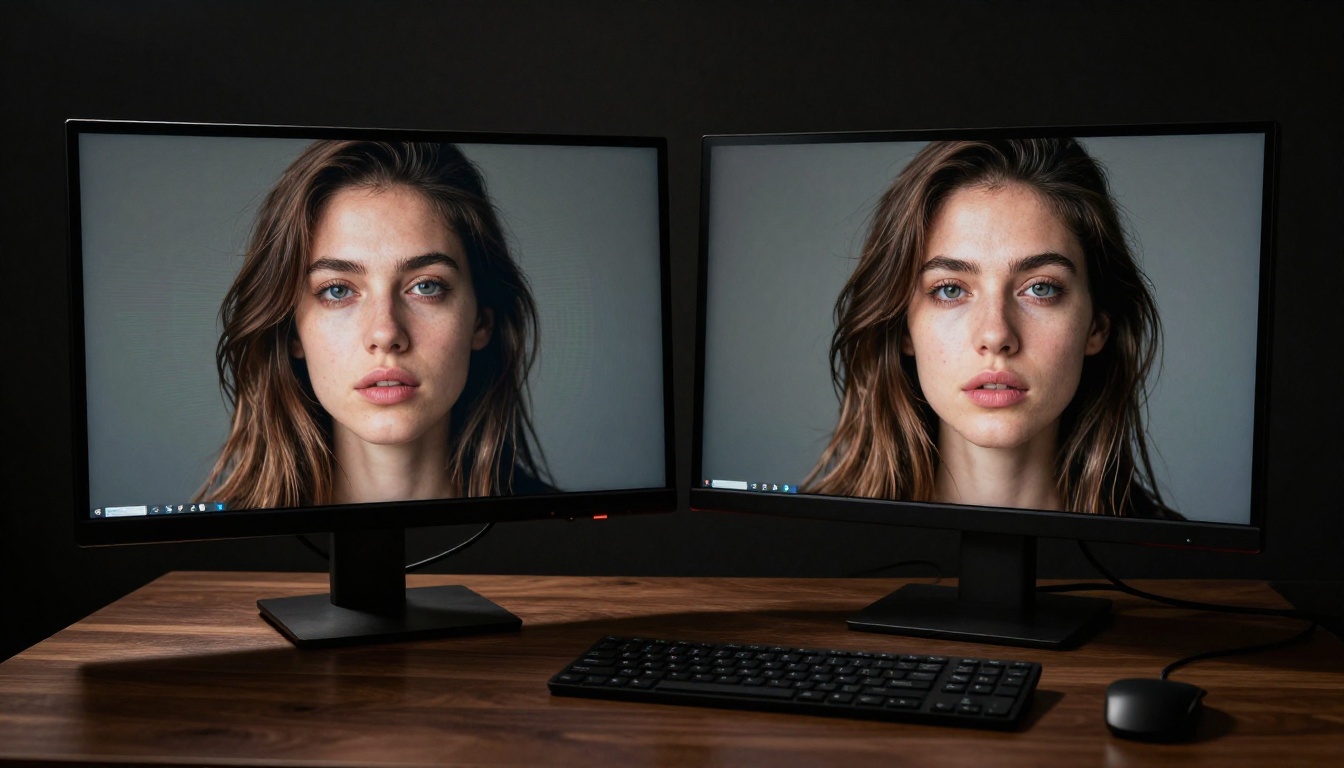
GPT Image 2 हमेशा सही विकल्प नहीं होता, और सबसे अच्छे नतीजे अक्सर इसे दूसरे विशेषज्ञ मॉडलों के साथ मिलाने से आते हैं।
जब GPT Image 2 जीतता है
- सटीक एट्रिब्यूट नियंत्रण: एक साथ कई विशेषताएँ, खास कपड़ों के विवरण, स्थानिक व्यवस्थाएँ
- इटरेटिव एडिटिंग वर्कफ़्लो: शुरू से दोबारा जनरेट करने की तुलना में मल्टी-टर्न रिफ़ाइनमेंट से काफ़ी समय बचता है
- ट्रांसपेरेंट PNG आउटपुट: जनरेशन में ही बना हुआ, अलग बैकग्राउंड हटाने के स्टेप की ज़रूरत नहीं
- कमर्शियल और प्रोडक्ट काम: इस तरह के आउटपुट के लिए लिटरल सटीकता एक खूबी है
- इमेज में छोटा टेक्स्ट: 1-3 शब्दों के लेबल बिना विकृति के रेंडर करने में ज़्यादातर मॉडलों से ज़्यादा भरोसेमंद
जब दूसरे मॉडल जीतते हैं
सबसे उत्पादक तरीका यह है कि GPT Image 2 को जनरेशन और एडिटिंग परत के रूप में इस्तेमाल करें, और जब ज़्यादा पिक्सल काउंट चाहिए हो, तो अंतिम डिलीवरी के लिए सुपर-रिज़ॉल्यूशन मॉडल को सौंप दें।

💡 टिप: एक दो-चरणीय वर्कफ़्लो बनाएँ। GPT Image 2 से जनरेट और रिफ़ाइन करें, फिर डिलीवरी से पहले अंतिम इमेज को 4 गुना अपस्केलिंग के लिए Real ESRGAN से गुज़ारें।
अभी GPT Image 2 के साथ बनाना शुरू करें
अगर आप पुराने जनरेशन मॉडलों के साथ काम कर रहे हैं और पाते हैं कि आपके प्रॉम्प्ट उतनी सटीकता से नतीजे नहीं देते जितनी आपको चाहिए, तो GPT Image 2 को सीधे आज़माना सार्थक है। मल्टी-टर्न एडिटिंग, नेटिव ट्रांसपेरेंट आउटपुट और बेहतर एट्रिब्यूट सटीकता का मेल, मैनुअल पोस्ट-प्रोडक्शन के बिना संभव चीज़ों में एक असली बदलाव है।
अंतर को महसूस करने का सबसे तेज़ तरीका है एक ही विस्तृत प्रॉम्प्ट दोनों वर्ज़नों पर चलाएँ और फ़र्क खुद देखें। GPT Image 2 PicassoIA पर अभी उपलब्ध है। कोई API सेटअप ज़रूरी नहीं। एक प्रॉम्प्ट लिखें, जनरेट करें, और उसी सेशन में रिफ़ाइन करना शुरू करें ताकि देख सकें कि मल्टी-टर्न वर्कफ़्लो आपकी इटरेशन की रफ़्तार कैसे बदलता है।
वहाँ रहते हुए, PicassoIA पर टेक्स्ट-टू-इमेज मॉडलों का पूरा कैटलॉग देखें, ताकि पता चले कि GPT Image 2 बाकी 90 से ज़्यादा उपलब्ध विकल्पों के मुकाबले कहाँ खड़ा है। आपके वर्कफ़्लो के लिए सही मॉडल अकेला GPT Image 2 हो सकता है, या GPT Image 2 के साथ कोई विशेष एडिटिंग या अपस्केलिंग मॉडल भी। प्लेटफ़ॉर्म दोनों को एक ही वर्कस्पेस में आज़माने देता है।
वर्ज़न नंबर बदल गया। नतीजे भी बदल गए।