आप एक वाक्य टाइप करते हैं। कुछ ही सेकंड में आपकी स्क्रीन पर एक फोटोरियलिस्टिक इमेज दिखती है, जो आपके विवरण से उन बारीकियों में मेल खाती है जिनकी आपने उम्मीद नहीं की थी। न Photoshop चाहिए, न कैमरा, न डिज़ाइन का कोई हुनर। सबसे सरल रूप में यही GPT Image 2.0 है, और यह हर स्तर के लोगों के विज़ुअल बनाने का तरीका बदल रहा है।
चाहे आप प्रोडक्शन का खर्च घटाना चाहने वाले फ्रीलांसर हों, मिनटों में प्रोडक्ट मॉकअप बनाने वाले मार्केटर हों, या बस यह जानने को उत्सुक हों कि AI इमेज जनरेशन असल में क्या बना सकता है, यह लेख आपको GPT Image 2.0 के बारे में वह सब बताता है जो आपको जानना चाहिए, बिना जार्गन के और बिना यह मानकर कि आपको पहले से कुछ पता है।
GPT Image 2.0 असल में है क्या
GPT Image 2.0 OpenAI का अब तक का सबसे सक्षम इमेज जनरेशन मॉडल है। इसे GPT-4o परिवार के हिस्से के रूप में जारी किया गया था। यह प्राकृतिक भाषा के विवरण को प्रोसेस करता है और हाई-फिडेलिटी इमेज बनाता है, जिनकी रियलिज़्म का स्तर पिछले मॉडल कभी हासिल नहीं कर पाए।
"2.0" नाम मायने रखता है। यह मूल DALL-E पाइपलाइन का कोई छोटा अपडेट नहीं है। यह मॉडल के प्रॉम्प्ट को समझने और रेंडर करने के तरीके में एक बड़ा आर्किटेक्चर बदलाव है। इसके नतीजे में बनी इमेज जटिल सीन कंपोज़िशन, सटीक मानव शरीर रचना, यथार्थवादी लाइटिंग और बारीक टेक्सचर डिटेल को पिछले वर्ज़न की तुलना में कहीं बेहतर ढंग से संभालती हैं।
विज़ुअल्स के पीछे का मॉडल
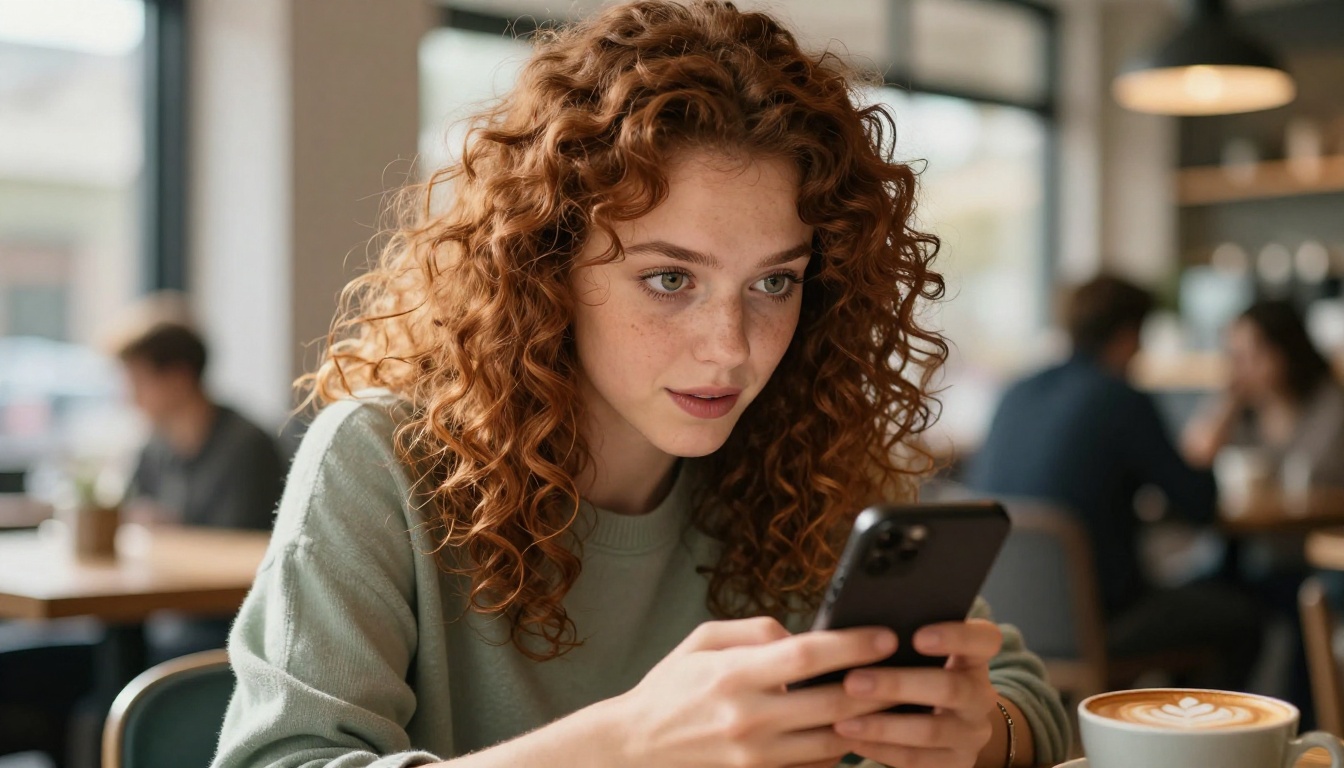
इसके मूल में GPT Image 2.0 एक डिफ्यूज़न-आधारित मॉडल है, जिसे उसी भाषा-प्रोसेसिंग क्षमता के साथ जोड़ा गया है जो GPT-4o को ताकत देती है। यही जोड़ी इसे स्टैंडअलोन इमेज मॉडल से अलग बनाती है। टेक्स्ट को कीवर्ड की ढीली सूची मानने के बजाय, मॉडल प्रॉम्प्ट को संदर्भ की बारीकियों के साथ समझता है, ठीक उसी तरह जैसे कोई इंसानी आर्ट डायरेक्टर क्रिएटिव ब्रीफ़ पढ़ता है।
इसका मतलब है कि आप ऐसा प्रॉम्प्ट लिख सकते हैं:
"A 1970s film noir detective office at midnight, rain streaming down the window behind the desk, a single desk lamp casting long shadows across a stack of case files, photorealistic, 8K"
और मॉडल कुछ अस्पष्ट-सा संबंधित नहीं बनाता। वह चीज़ों को तार्किक स्थानिक संबंधों में रखता है, सही दिशा की लाइटिंग लगाता है, और मटीरियल को वही टेक्सचर देता है जो असल ज़िंदगी में उनके होते हैं।
यह पुराने AI टूल्स से कैसे अलग है
DALL-E 2 और शुरुआती Stable Diffusion वर्ज़न समेत पुराने AI इमेज मॉडल की सीमाएँ अच्छी तरह दर्ज हैं:
- हाथ और चेहरे अक्सर विकृत या शरीर रचना के हिसाब से गलत दिखते थे
- इमेज के भीतर का टेक्स्ट गड़बड़ या न पढ़े जाने वाले अक्षरों में रेंडर होता था
- जटिल मल्टी-ऑब्जेक्ट सीन अराजक, स्थानिक रूप से असंगत कंपोज़िशन बनाते थे
- फोटोरियलिज़्म असंगत था, और अक्सर एक साफ़ "AI लुक" में बदल जाता था
GPT Image 2.0 इन चारों समस्याओं को सीधे संबोधित करता है। अब हाथ सटीक रेंडर होते हैं। जब माँगा जाए, तो इमेज में एम्बेड किया गया टेक्स्ट पढ़ने योग्य दिखता है। मल्टी-सब्जेक्ट कंपोज़िशन प्राकृतिक स्थानिक तर्क का पालन करती हैं। और फोटोरियलिज़्म इतना विश्वसनीय है कि AI के आर्टिफैक्ट पहचानने के लिए आपको ध्यान से देखना पड़ता है।
तकनीक कैसे काम करती है
GPT Image 2.0 को असरदार ढंग से इस्तेमाल करने के लिए आपको कंप्यूटर साइंस की पृष्ठभूमि की ज़रूरत नहीं है, लेकिन यह बुनियादी समझ होना कि यह आपके इनपुट को कैसे प्रोसेस करता है, इस बात को बदल देता है कि आप प्रॉम्प्ट कैसे लिखते हैं और आपको कैसे नतीजे मिलते हैं।
शब्दों को पिक्सल में बदलना
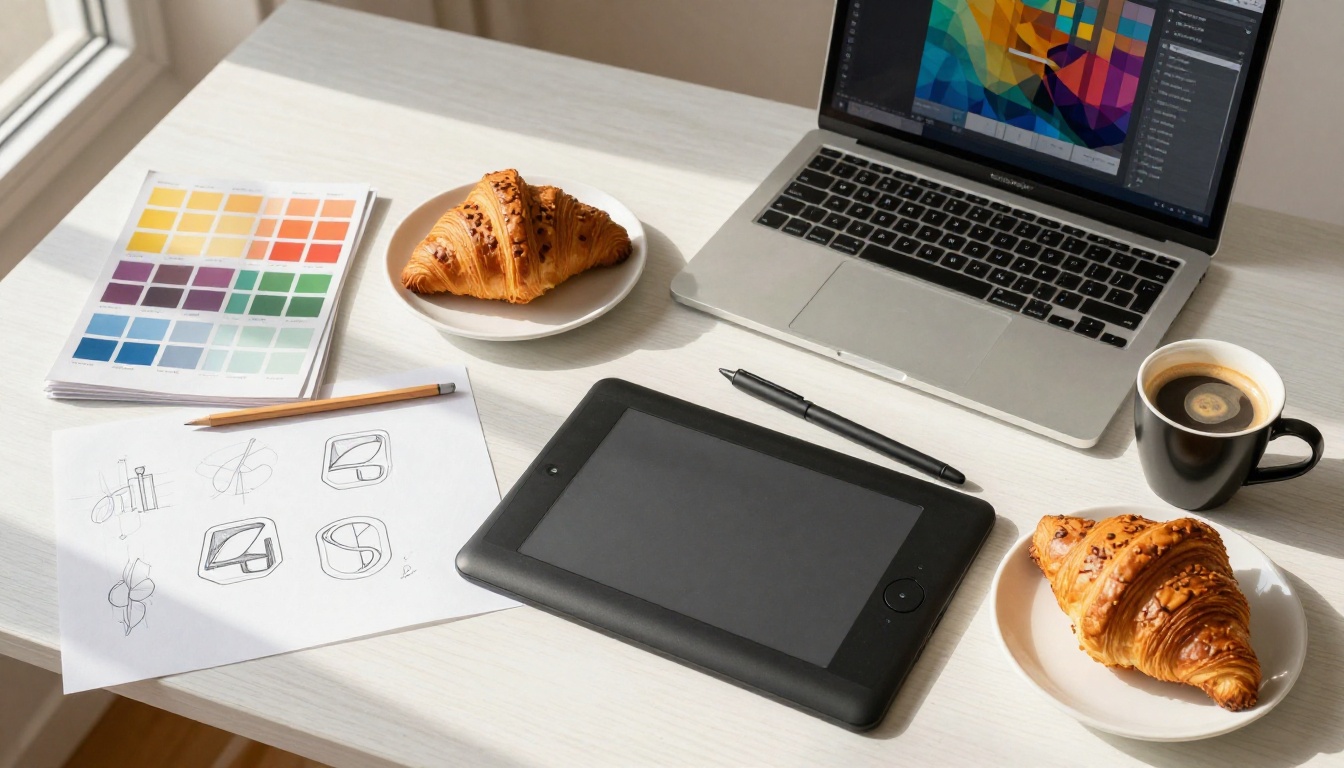
मॉडल डिनॉइज़िंग डिफ्यूज़न नाम की प्रक्रिया से काम करता है। सरल शब्दों में, यह विज़ुअल नॉइज़ के एक रैंडम क्षेत्र से शुरू करता है और उस नॉइज़ को धीरे-धीरे एक सुसंगत इमेज में निखारता है, जिसका मार्गदर्शन पूरी तरह आपके टेक्स्ट प्रॉम्प्ट से निकले अर्थ से होता है।
यह प्रक्रिया कई दोहराए जाने वाले चरणों में होती है। हर चरण डिटेल्स को और साफ़ करता है, अनुपात ठीक करता है, और आउटपुट को उस चीज़ के और करीब लाता है जो प्रॉम्प्ट ने बताई थी। जो अंतिम इमेज दिखती है, वह तेज़ी से होने वाले सैकड़ों ऐसे ही सूक्ष्म सुधारों का नतीजा है।
GPT Image 2.0 इस डिफ्यूज़न प्रक्रिया को GPT-4o के लैंग्वेज मॉडल बैकबोन के साथ जोड़ता है। इसका मतलब है कि यह लंबे, बारीक प्रॉम्प्ट को पार्स कर सकता है, विभिन्न विवरणात्मक तत्वों को एक-दूसरे के मुकाबले तौल सकता है, और वह संदर्भ भी समझ सकता है जो आपने साफ़ शब्दों में नहीं लिखा।
प्रॉम्प्ट की क्वालिटी क्यों मायने रखती है
मॉडल शक्तिशाली है, लेकिन वह मन पढ़ने वाला नहीं है। आपके आउटपुट की क्वालिटी सीधे आपके इनपुट की स्पष्टता से जुड़ी है।
| अस्पष्ट प्रॉम्प्ट | विशिष्ट प्रॉम्प्ट | नतीजा |
|---|
| "A woman at a desk" | "A woman with dark hair at a sunlit oak desk, late afternoon light from the left, 85mm lens, shallow depth of field" | साफ़ और सोच-समझकर बनी कंपोज़िशन |
| "A product photo" | "A perfume bottle on white marble, single key light from above-left, condensation droplets on glass, 100mm macro lens" | प्रोफेशनल कमर्शियल क्वालिटी |
| "A city at night" | "Rainy Tokyo side street, neon reflections on wet asphalt, 35mm film grain, low angle, one pedestrian backlit" | सिनेमाई, निर्देशित इमेज |
💡 व्यावहारिक नियम: अगर आप किसी फोटोग्राफर या सेट डिज़ाइनर से शूट पर यह बात कहेंगे, तो उसे अपने प्रॉम्प्ट में डालें। लाइटिंग की दिशा, कैमरा एंगल, सतह का टेक्सचर, वातावरण की स्थिति, यह सब आउटपुट को आकार देता है।
आप क्या बना सकते हैं
GPT Image 2.0 जो बना सकता है, उसका दायरा ज़्यादातर नए लोग अपनी पहली कुछ कोशिशों में जितनी उम्मीद करते हैं, उससे कहीं बड़ा है।
रियलिस्टिक पोर्ट्रेट और सीन
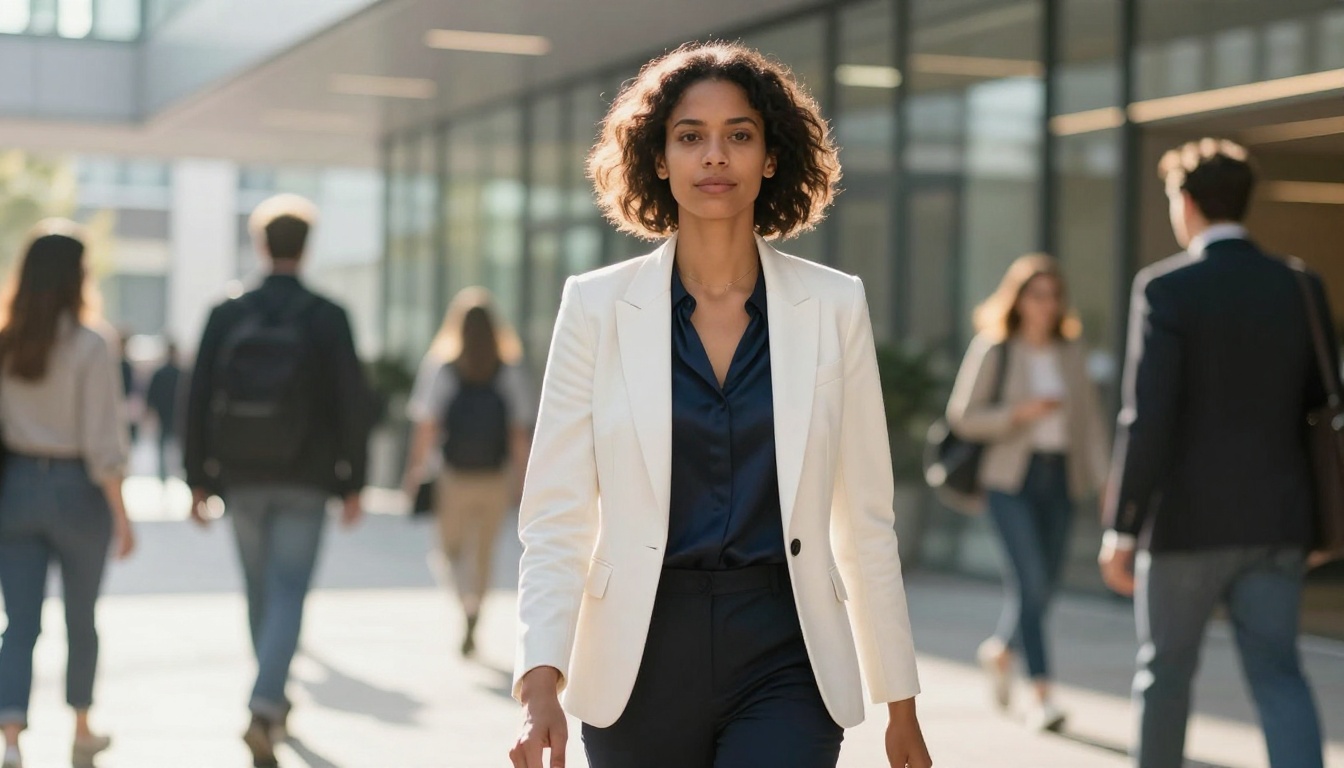
पोर्ट्रेट फोटोग्राफी इस मॉडल की सबसे मज़बूत क्षमताओं में से एक है। आप ये बना सकते हैं:
- लाइफ़स्टाइल पोर्ट्रेट ब्लॉग हेडर, सोशल मीडिया कंटेंट और एडिटोरियल प्लेसमेंट के लिए
- बिज़नेस हेडशॉट खास सेटिंग्स में, सटीक नियंत्रित लाइटिंग के साथ
- विविध कास्ट वाली इमेज जिनमें कई लोग स्वाभाविक रूप से एक-दूसरे से जुड़ते दिखें
- एनवायरनमेंटल पोर्ट्रेट जो सब्जेक्ट को विस्तार से गढ़े गए संदर्भ में रखते हैं
कमज़ोर और मज़बूत पोर्ट्रेट प्रॉम्प्ट के बीच का फर्क लगभग हमेशा लाइटिंग के विवरण और लेंस के चुनाव में होता है। "A woman smiling" कुछ सामान्य बनाता है। "A woman laughing naturally, candid moment, dappled afternoon light through leaves, 85mm f/1.8" में असली फोटोग्राफिक चरित्र होता है।
प्रोडक्ट मॉकअप और कमर्शियल शॉट
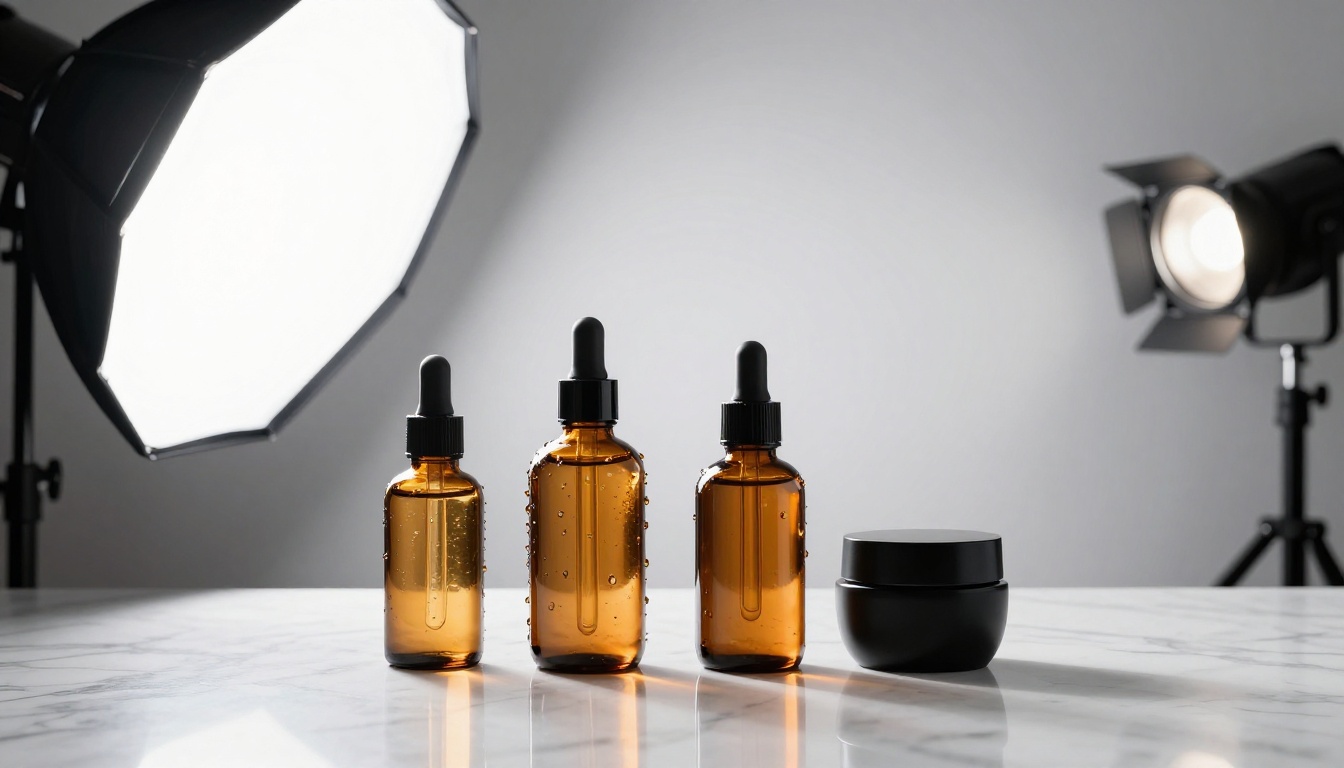
प्रोडक्ट फोटोग्राफी GPT Image 2.0 के सबसे ज़्यादा मूल्यवान उपयोगों में से एक है। कमर्शियल क्वालिटी की प्रोडक्ट फोटो बनाने के लिए पारंपरिक रूप से स्टूडियो, उपकरण, फोटोग्राफर और पोस्ट-प्रोसेसिंग का समय चाहिए। एक अच्छे लिखे प्रॉम्प्ट से आप एक मिनट से कम में वैसा ही आउटपुट बना सकते हैं।
मॉडल इन चीज़ों को संभालता है:
- ग्लास और रिफ्लेक्टिव सतहें असली लाइट बिहेवियर और सटीक रिफ्लेक्शन के साथ
- शैडो और हाइलाइट का अलगाव जो कृत्रिम नहीं, स्वाभाविक दिखे
- मटीरियल का अंतर कपड़े, धातु, सिरेमिक और ऑर्गेनिक सतहों के बीच
- बैकग्राउंड स्टेजिंग सीमलेस सफ़ेद बैकड्रॉप से लेकर टेक्सचर वाले लाइफ़स्टाइल माहौल तक
ई-कॉमर्स सेलर, सोशल मीडिया मार्केटर और ब्रांड डिज़ाइनरों के लिए इसका मतलब है कि बिना दिखने वाले क्वालिटी समझौते के खर्च में भारी कमी।
अमूर्त विचारों को दिखाई देने योग्य बनाना
GPT Image 2.0 के सबसे आकर्षक आउटपुट में से कुछ उन प्रॉम्प्ट से आते हैं जो शाब्दिक चीज़ों के बजाय विचारों का वर्णन करते हैं। आप कोई भावना, रूपक, प्रतीकात्मक कंपोज़िशन या कोई खास वातावरणीय मूड बता सकते हैं, और मॉडल उसे सुसंगत ढंग से दर्शाने वाली विज़ुअल बनाता है।
यह इसे एडिटोरियल इलस्ट्रेशन, कॉन्सेप्ट विज़ुअलाइज़ेशन और क्रिएटिव डायरेक्शन के लिए वाकई उपयोगी बनाता है, जहाँ लक्ष्य एक भावपूर्ण इमेज है, न कि शाब्दिक फोटोग्राफिक रिकॉर्ड।
GPT Image 2.0 बनाम अन्य इमेज टूल्स
दूसरे AI इमेज जनरेशन मॉडलों के मुकाबले GPT Image 2.0 कहाँ खड़ा है? यह एक ईमानदार साइड-बाय-साइड तुलना है।
| Model | Photorealism | Prompt Depth | Text in Images | Speed | Strongest Use |
|---|
| GPT Image 2.0 | उत्कृष्ट | उत्कृष्ट | अच्छा | मध्यम | यथार्थ सीन, पोर्ट्रेट |
| Flux Redux Dev | बहुत अच्छा | बहुत अच्छा | ठीक-ठाक | तेज़ | क्रिएटिव, स्टाइलाइज़्ड आउटपुट |
| Stable Diffusion XL | अच्छा | अच्छा | कमज़ोर | तेज़ | कस्टम फाइन-ट्यूनिंग |
| DALL-E 3 | अच्छा | बहुत अच्छा | अच्छा | मध्यम | सामान्य उद्देश्य |
| Juggernaut XL | बहुत अच्छा | अच्छा | कमज़ोर | तेज़ | फोटोरियलिस्टिक पोर्ट्रेट |
💡 कोई भी एक मॉडल हर काम में नहीं जीतता। GPT Image 2.0 जटिल और यथार्थ सीन कंपोज़िशन में, सटीक शरीर रचना के साथ, उत्कृष्ट है। Flux Redux Dev जैसे मॉडल तेज़ हैं और आकर्षक स्टाइलाइज़्ड नतीजे देते हैं। कौन-सा टूल किस काम के लिए ठीक है, यही असली कौशल है।
कौन-सा टूल कब जीतता है
GPT Image 2.0 का इस्तेमाल तब करें जब:
- आपको जटिल, विस्तृत प्रॉम्प्ट से फोटोरियलिस्टिक नतीजे चाहिए
- सटीक मानव शरीर रचना मायने रखती है, चेहरे, हाथ, शरीर का अनुपात
- आपके प्रॉम्प्ट में कई एक-दूसरे से जुड़े सब्जेक्ट या ऑब्जेक्ट हैं
- आप इमेज के भीतर पढ़ा जा सकने वाला टेक्स्ट चाहते हैं
Flux Redux Dev या दूसरे तेज़ मॉडल का इस्तेमाल तब करें जब:
- स्पीड अत्यधिक रियलिज़्म से ज़्यादा मायने रखती है
- आपको स्टाइलाइज़्ड, आर्टिस्टिक या प्रयोगात्मक आउटपुट चाहिए
- आप कई प्रॉम्प्ट वैरिएशन में तेज़ी से बदलाव कर रहे हैं
ऐसे प्रॉम्प्ट लिखना जो काम करें
ज़्यादातर नए लोग छोटे, अस्पष्ट प्रॉम्प्ट लिखते हैं और फिर नतीजे निराश करने पर मॉडल को दोष देते हैं। मॉडल वही कर रहा है जो उससे माँगा गया: एक अस्पष्ट विवरण की व्याख्या करना और खाली जगहें खुद भरना। अगर आपको वे खाली जगहें पसंद नहीं आतीं, तो उन्हें खुद भरें।
एक अच्छे प्रॉम्प्ट की बनावट
GPT Image 2.0 के लिए एक अच्छी संरचना वाला प्रॉम्प्ट पाँच तत्वों को कवर करता है:
- सब्जेक्ट: फोकस में कौन या क्या है, भौतिक विशेषताओं सहित विशिष्ट विवरण के साथ
- एनवायरनमेंट: यह कहाँ हो रहा है और सेटिंग ठोस विवरण में कैसी दिखती है
- लाइटिंग: दिशा, क्वालिटी (हार्ड बनाम सॉफ्ट), कलर टेम्परेचर और लाइट सोर्स का प्रकार
- कैमरा: लेंस की फोकल लंबाई, एपर्चर, व्यू का एंगल, शूटिंग की दूरी
- एटमॉस्फियर: फिल्म ग्रेन, कलर ग्रेड, मूड, मटीरियल टेक्सचर की क्वालिटी
हर प्रॉम्प्ट में आपको पाँचों की ज़रूरत नहीं है। लेकिन जितने ज़्यादा शामिल करेंगे, मॉडल के पास उन फैसलों के लिए कम गुंजाइश होगी जो आपने नहीं चाहे थे।
नए लोग हमेशा जो 3 गलतियाँ करते हैं
गलती 1: बहुत छोटे प्रॉम्प्ट
"a sunset photo" लिखकर मैगज़ीन कवर की उम्मीद करना। एनवायरनमेंट, लाइट की क्वालिटी, फोरग्राउंड में दिलचस्प तत्व और कैमरा स्पेसिफिकेशन जोड़ें। आप जो भी डिटेल जोड़ते हैं, वह एक रचनात्मक फैसला है जो आप खुद ले रहे हैं, न कि उसे संयोग पर छोड़ना।
गलती 2: विरोधाभासी निर्देश
"natural candid photo, professional studio lighting" माँगना। ये दोनों वर्णन एक-दूसरे के विपरीत दिशाओं में ले जाते हैं। एक विज़ुअल दिशा चुनें और बाकी प्रॉम्प्ट उसी के इर्द-गिर्द बनाएँ।
गलती 3: कैमरा या लेंस का कोई उल्लेख नहीं
फोकल लंबाई कंपोज़िशन और भावना, दोनों को पूरी तरह बदल देती है। वही सब्जेक्ट 24mm वाइड एंगल और 85mm पोर्ट्रेट लेंस में बिलकुल अलग महसूस होता है। बताएँ कि आपको कौन-सी फोकल लंबाई चाहिए।
PicassoIA पर GPT Image 2.0 कैसे इस्तेमाल करें

GPT Image 2 सीधे PicassoIA पर उपलब्ध है, जिससे किसी API सब्सक्रिप्शन, कोड या किसी भी तरह के तकनीकी सेटअप के बिना इसका इस्तेमाल संभव है।
चरण-दर-चरण गाइड
चरण 1: मॉडल पेज खोलें
PicassoIA पर GPT Image 2 मॉडल पेज पर जाएँ। सब कुछ ब्राउज़र में चलता है, किसी इंस्टॉलेशन की ज़रूरत नहीं है।
चरण 2: अपना प्रॉम्प्ट लिखें
प्रॉम्प्ट फ़ील्ड में, ऊपर बताए पाँच-तत्व ढाँचे का पालन करते हुए अपनी इमेज का विवरण टाइप करें। सब्जेक्ट, एनवायरनमेंट, लाइटिंग और कैमरा के बारे में साफ़-साफ़ बताएँ। आप जितना ज़्यादा विवरण देंगे, आउटपुट पर आपका नियंत्रण उतना ही ज़्यादा होगा।
चरण 3: आस्पेक्ट रेशियो चुनें
ज़्यादातर सोशल मीडिया और ब्लॉग उपयोगों के लिए 16:9 अच्छा काम करता है। स्क्वेयर (1:1) Instagram पोस्ट और प्रोफ़ाइल इमेज के लिए ठीक है। वर्टिकल (9:16) स्टोरी और मोबाइल-फर्स्ट कंटेंट के लिए आदर्श है।
चरण 4: जनरेशन चलाएँ
Generate पर क्लिक करें। प्रॉम्प्ट की जटिलता और सर्वर लोड के आधार पर मॉडल आम तौर पर 15 से 30 सेकंड में नतीजे देता है।
चरण 5: जाँचें और सुधारें
अगर पहला नतीजा करीब है पर पूरी तरह सही नहीं, तो पूरा प्रॉम्प्ट शुरू से दोबारा लिखने के बजाय अपने प्रॉम्प्ट का एक खास तत्व सुधारें। वह एक वेरिएबल अलग करें जिसे आप बदलना चाहते हैं, और सिर्फ उसे एडजस्ट करें।
वे सेटिंग्स जो सब कुछ बदल देती हैं
💡 Prompt Upsampling: PicassoIA के इंटरफ़ेस में एक प्रॉम्प्ट एन्हांसमेंट विकल्प है, जो मॉडल को भेजे जाने से पहले छोटे प्रॉम्प्ट को अपने-आप विस्तार देकर उनमें डिटेल जोड़ता है। जो नए लोग अभी प्रॉम्प्ट लिखने की आदत बना रहे हैं, उनके लिए शुरुआत में इसे चालू करना उपयोगी है।
आस्पेक्ट रेशियो सेटिंग अक्सर नज़रअंदाज़ हो जाती है। 16:9 फ्रेम मॉडल पर एक चौड़ी, क्षैतिज कंपोज़िशन थोपता है। 1:1 स्क्वेयर फ्रेम एक केंद्रित, संतुलित व्यवस्था थोपता है। ये केवल आयाम नहीं हैं, ये कंपोज़िशन की बाध्यताएँ हैं जो तय करती हैं कि मॉडल पूरा सीन कैसे बनाता है।
बुनियादी इमेज जनरेशन से आगे
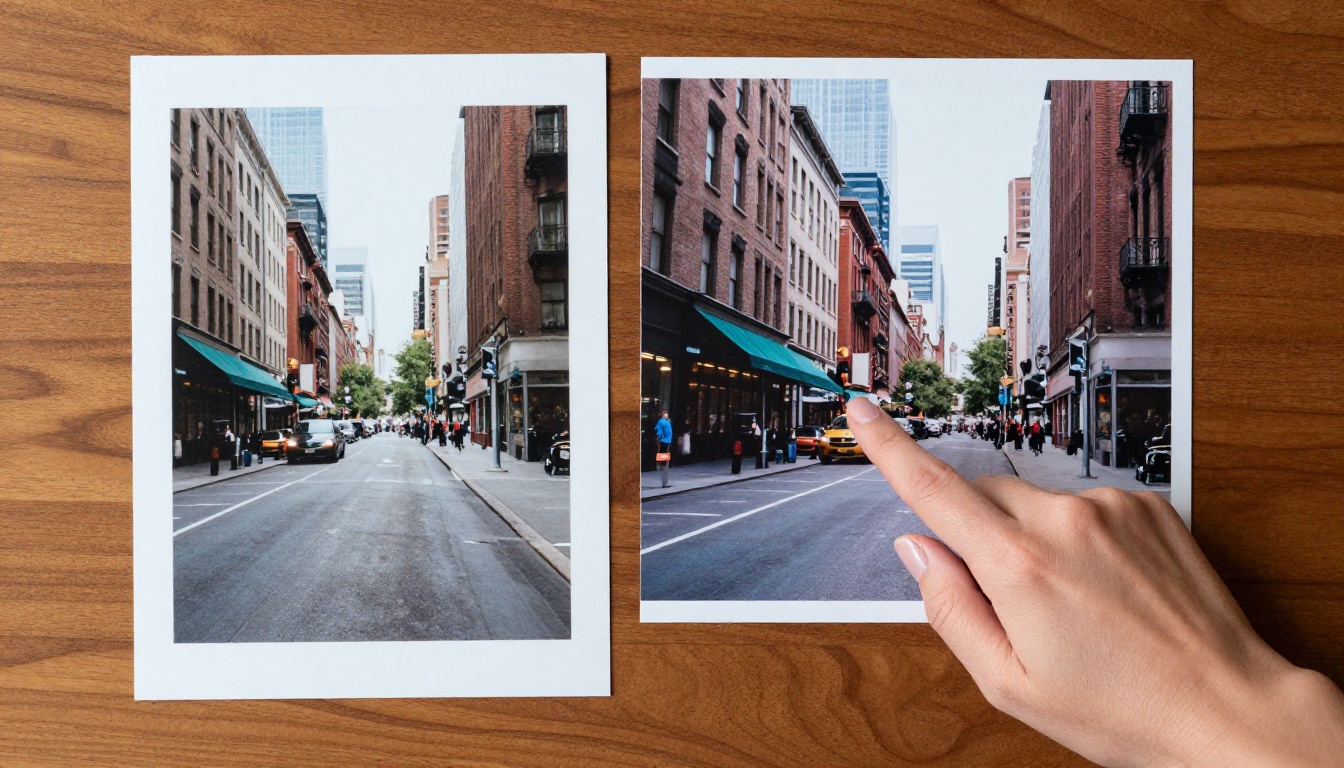
जब आप मुख्य जनरेशन वर्कफ़्लो में सहज हो जाते हैं, तब प्लेटफॉर्म के दूसरे टूल्स के साथ GPT Image 2.0 को मिलाकर असली रचनात्मक संभावनाएँ खुलती हैं।
वैरिएशन और एडिटिंग
PicassoIA कई ऐसे टूल देता है जो इमेज जनरेशन के आउटपुट के साथ मिलकर काम करते हैं:
- Super Resolution: एक जनरेटेड इमेज लें और प्रिंट-क्वालिटी आउटपुट के लिए उसे 2x या 4x तक अपस्केल करें। तब आदर्श है जब 1024px की वेब इमेज को हाई-रेज़ोल्यूशन प्रिंट एसेट बनाना हो।
- Inpainting (Object Replacement): एक बेस इमेज बनाएँ, फिर पूरी कंपोज़िशन दोबारा जनरेट किए बिना किसी खास हिस्से को बदलने या संशोधित करने के लिए इनपेंटिंग टूल का उपयोग करें। बैकग्राउंड बदलें, कोई ऑब्जेक्ट बदलें, या कोई डिटेल भरें।
- AI Image Restoration: किसी भी इमेज में नॉइज़, ब्लर या कम्प्रेशन आर्टिफैक्ट ठीक करें, चाहे वह जनरेट की गई हो या फोटोग्राफिक मूल की।
दूसरे AI टूल्स के साथ मिलाना
GPT Image 2.0 के आउटपुट प्लेटफॉर्म की दूसरी क्षमताओं से स्वाभाविक रूप से जुड़ते हैं। जनरेट किया गया पोर्ट्रेट निजीकरण के लिए सीधे Face Swap AI वर्कफ़्लो में जा सकता है। प्रिंट सामग्री के लिए प्रोडक्ट इमेज को Super Resolution से अपस्केल किया जा सकता है। किसी सीन को आउटपेंटिंग से किसी भी दिशा में कैनवास बढ़ाकर फैलाया जा सकता है, बिना शुरुआत से शुरू किए।
टूल्स का यह मेल एक पूरी विज़ुअल प्रोडक्शन पाइपलाइन बनाता है, जिसके लिए पहले समर्पित डिज़ाइन सॉफ़्टवेयर, विशेष हार्डवेयर और प्रशिक्षित ऑपरेटरों की ज़रूरत पड़ती थी।
आज ही अपनी इमेज बनाना शुरू करें
GPT Image 2.0 सिर्फ प्रोफेशनल डिज़ाइनरों या तकनीकी उपयोगकर्ताओं के लिए आरक्षित टूल नहीं है। यह किसी भी ऐसे व्यक्ति के लिए वाकई सुलभ है जो एक साफ़, विशिष्ट प्रॉम्प्ट लिखने में कुछ मिनट लगाने को तैयार हो।
यह देखने का सबसे अच्छा तरीका है कि यह क्या कर सकता है, इसे सीधे आज़माना। PicassoIA पर GPT Image 2 खोलें, कुछ ऐसा प्रॉम्प्ट लिखें जो आप सच में देखना चाहते हैं, और उसे चलाएँ। देखें कि मॉडल क्या बनाता है। एक तत्व बदलें। फिर से चलाएँ।
"मैंने कुछ टाइप किया और एक औसत इमेज मिली" और "मैंने कुछ ऐसा बनाया जिस पर मुझे सच में गर्व है" के बीच का फासला लगभग पूरी तरह इस बात पर निर्भर है कि प्रॉम्प्ट कैसे लिखा गया। और अभ्यास से यह फासला तेज़ी से घटता है।
PicassoIA आपको दूसरे दर्जनों इमेज जनरेशन मॉडलों के साथ-साथ GPT Image 2 तक भी पहुँच देता है, सब एक ही इंटरफ़ेस में, ताकि आप आउटपुट की तुलना कर सकें और हर प्रोजेक्ट के लिए सही टूल चुन सकें। आज ही अपना पहला प्रॉम्प्ट लिखें और देखें कि आप क्या बना सकते हैं।


