GPT Image 2.5 Sunburst बनाम Flare: अंतर, कीमत और API
GPT Image 2.5 Sunburst और Flare की क्वालिटी टियर के हिसाब से क्रेडिट लागत एक जैसी है, फिर भी उनके डिफ़ॉल्ट, प्लान एक्सेस और API स्थिति अलग हैं। यह ब्रेकडाउन दोनों के स्पेसिफ़िकेशन, उदाहरण के समय और सेटिंग्स की तुलना करता है, और फिर दिखाता है कि दोनों को साथ-साथ कैसे आज़माएँ।
GPT Image 2.5 Sunburst और GPT Image 2.5 Flare के बीच चुनना शुरू में बस तुक्के से चुनने जैसा लगता है। दोनों PicassoIA पर टेक्स्ट-टू-इमेज कैटेगरी में हैं, दोनों का मालिक OpenAI बताया गया है, और दोनों एक जैसे इनपुट स्वीकार करते हैं। असली फ़र्क छोटे और छिपे हुए हैं: वे डिफ़ॉल्ट में हैं, इस बात में हैं कि हर पेज काम को कैसे बताता है, और इसमें कि बिना कोई सेटिंग छुए Generate दबाने पर क्या होता है। यह ब्रेकडाउन अक्टूबर 2026 तक PicassoIA पर हर मॉडल के लिए प्रकाशित जानकारी पर टिका है, जिसमें पैरामीटर, क्रेडिट लागत, प्लान एक्सेस और API स्थिति शामिल है। जहाँ प्लेटफ़ॉर्म पर सीधी तुलना का कोई आँकड़ा नहीं है, वहाँ मैं अंदाज़ा लगाने के बजाय यह साफ़ कहता हूँ।
💡 संक्षिप्त जवाब: क्वालिटी टियर के हिसाब से क्रेडिट कीमत एक जैसी है, इसलिए लागत का अंतर डिफ़ॉल्ट से आता है। Sunburstlow क्वालिटी से शुरू होता है, जबकि Flareauto से शुरू होता है। PicassoIA के सार्वजनिक API दस्तावेज़ में दोनों में से कोई मॉडल नहीं है।
हर मॉडल किसके लिए है
दोनों पेज साफ़ टेक्स्ट वाली इमेज, रेफ़रेंस फ़ोटो इनपुट, ट्रांसपेरेंट बैकग्राउंड और एक रन में दस इमेज तक का वादा करते हैं। फ़र्क उनके आसपास के शब्दों से आता है।
सटीक एडिट के लिए बना
GPT Image 2.5 Sunburst का पेज एडिटिंग को आगे रखता है। वह कहता है कि यह मॉडल "किसी मौजूदा तस्वीर में सटीक बदलाव करने" के लिए बना है, जैसे बैकग्राउंड बदलना, लेबल का टेक्स्ट ठीक करना, या एक ऑब्जेक्ट को बदलते हुए बाकी सब कुछ वैसा ही रखना। इसका उदाहरण एक मल्टी-स्टेप निर्देश है: शर्ट को लाल करें और सनग्लास जोड़ें।
यह फ़्रेमिंग रीटचर, ई-कॉमर्स टीमों और उन सभी के लिए ठीक है जिनके पास पहले से फ़ोटो है और जिन्हें उसमें बस एक खास चीज़ बदलनी है।
तेज़ ड्राफ़्ट के लिए बना
GPT Image 2.5 Flare का पेज स्पीड को आगे रखता है। उसके टाइटल में तेज़ इमेज का वादा है, और फ़ीचर लिस्ट कहती है कि आप "लंबी कतार का इंतज़ार किए बिना कुछ सेकंड में तैयार इमेज जनरेट कर सकते हैं।" रेफ़रेंस इमेज जोड़ने पर यह फ़ोटो एडिट भी करता है, इसलिए अंतर क्षमता का नहीं, ज़ोर देने का है।
यह फ़्रेमिंग मार्केटर, ब्लॉगर और फ़्रीलांसरों के लिए ठीक है जिन्हें जल्दी एक काम लायक पहला वर्ज़न चाहिए, फिर उसे बेहतर करना है।
स्पेक्स साथ-साथ
दोनों मॉडल फ़ॉर्म खोलें तो आपको एक जैसे फ़ील्ड दिखेंगे। नीचे की तालिका में वह सब है जो PicassoIA हर मॉडल के लिए दिखाता है।
दोनों फ़ॉर्म पर 2560x1440 से बड़े साइज़ को प्रायोगिक बताया गया है, इसलिए 4K पर नतीजे ज़्यादा बदल सकते हैं।
साझा फ़ीचर लिस्ट का मतलब है कि दोनों पेजों के अनुसार एक जैसे व्यावहारिक काम दोनों मॉडल पर हो सकते हैं:
सादे या ट्रांसपेरेंट बैकग्राउंड पर प्रोडक्ट शॉट स्टोर लिस्टिंग के लिए। background को transparent पर सेट करें और png या webp चुनें, क्योंकि JPEG में ट्रांसपेरेंसी नहीं हो सकती।
एक प्रॉम्प्ट से विज्ञापन के वेरिएशन, number_of_images से 10 तक का उपयोग करके।
पैकेजिंग मॉकअप जिनमें ब्रांड का टेक्स्ट पढ़ने लायक हो।
कंपोज़िट जो दो रेफ़रेंस इमेज को मिलाएँ, जैसे कोई व्यक्ति और एक आउटफ़िट।
सोशल ग्राफ़िक जो ठीक आस्पेक्ट रेशियो में हों, स्क्वायर पोस्ट से लेकर वर्टिकल स्टोरी तक।
जहाँ डिफ़ॉल्ट अलग हैं
दो डिफ़ॉल्ट अलग हैं, और दोनों मायने रखते हैं। Sunburstlow क्वालिटी पर खुलता है, और आस्पेक्ट रेशियो auto पर सेट होता है, जिससे फ़्रेम मॉडल खुद तय करता है। Flareauto क्वालिटी पर खुलता है, जिसका फ़्रेम वर्गाकार 1:1 है।
क्वालिटी का यही डिफ़ॉल्ट पूरी कीमत की कहानी है, जैसा नीचे की लागत वाले सेक्शन में दिखता है। जो पहली बार आने वाला यूज़र सेटिंग्स पैनल कभी नहीं खोलता, उसे एक मॉडल से सस्ता ड्राफ़्ट मिलेगा और दूसरे से महँगा रेंडर।
💡 निष्पक्ष टेस्ट का नियम: तुलना से पहले दोनों फ़ॉर्म पर एक ही क्वालिटी, एक ही आस्पेक्ट रेशियो और एक ही प्रॉम्प्ट सेट करें। नहीं तो आप मॉडल की नहीं, डिफ़ॉल्ट की तुलना कर रहे होंगे।
नतीजों में दिखने वाले फ़र्क
PicassoIA इन दोनों मॉडल की आपसी तुलना का कोई नियंत्रित बेंचमार्क प्रकाशित नहीं करता। नीचे की बातें स्कीमा, पेज के विवरण और उदाहरण गैलरी पर आधारित हैं, इसलिए इन्हें फ़ैसले के बजाय यह जाँचने के नक्शे की तरह लें कि क्या टेस्ट करना है।
निर्देश का पालन और एडिट
दोनों विवरण करीबी निर्देश-पालन का दावा करते हैं, और दोनों रेफ़रेंस फ़ोटो स्वीकार करते हैं। असली फ़र्क यह है कि हर पेज वर्कफ़्लो को कैसे पेश करता है। Sunburst एडिटिंग को मुख्य काम बताता है: एक चीज़ बदलें, बाकी को सुरक्षित रखें। Flare एडिटिंग को किसी वेरिएशन या छोटे टच-अप का तेज़ तरीका बताता है।
एक अच्छा टेस्ट यह है कि एक प्रोडक्ट फ़ोटो लें और दो-हिस्सों वाला निर्देश दें, जैसे लेबल का रंग गहरा हरा करें और रोशनी, परछाइयाँ और बैकग्राउंड बिल्कुल वैसे ही रखें। इसे दोनों पर चलाएँ और देखें कि और क्या बदल गया।
इमेज के अंदर टेक्स्ट
दोनों पेज पढ़ने लायक लेटरिंग का दावा करते हैं: एक लेबल, साइन और पैकेजिंग के लिए, दूसरा पोस्टर, सोशल ग्राफ़िक और प्रोडक्ट लेबल के लिए। शुरुआत छोटे टेक्स्ट से करना सबसे सुरक्षित है।
प्रॉम्प्ट के अंदर सटीक शब्द उद्धरण चिह्नों में लिखें।
पहली कोशिश में उसे एक से पाँच शब्दों तक रखें।
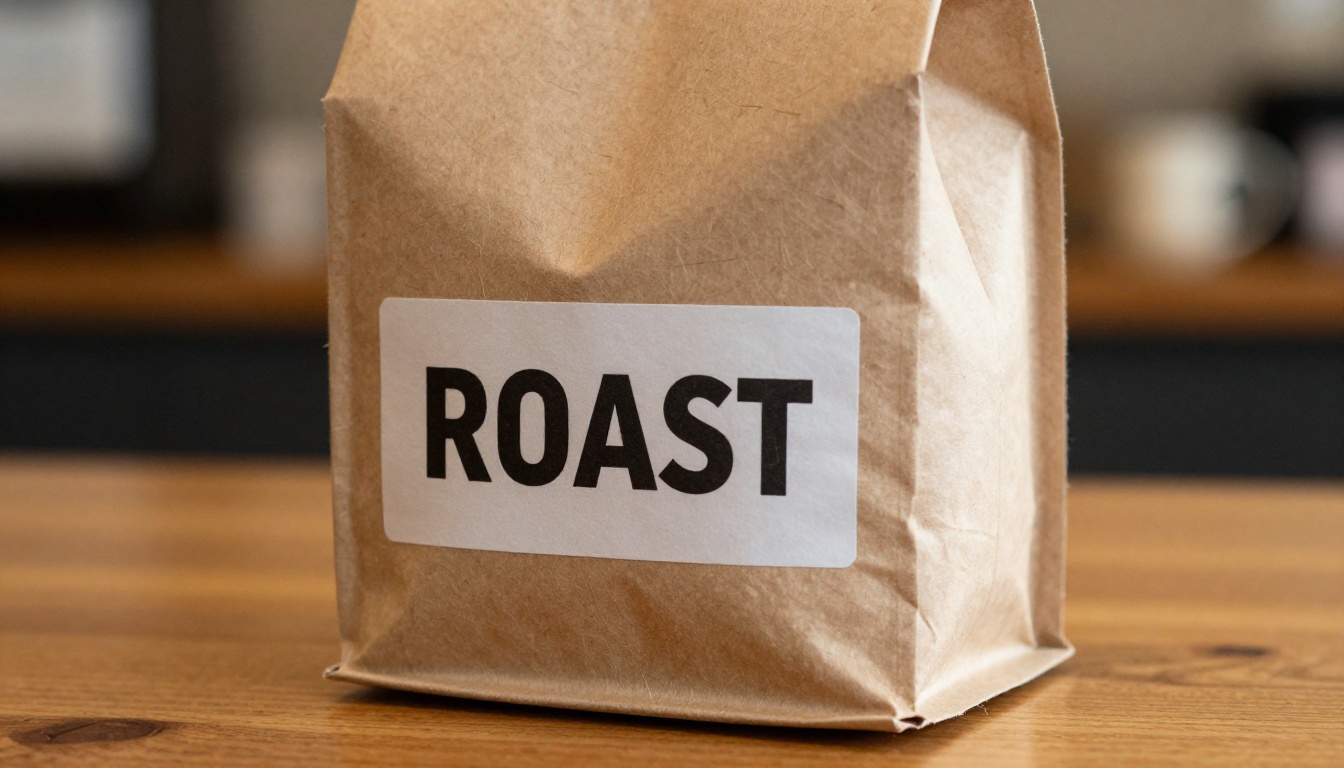
सतह का नाम बताएँ, जैसे क्राफ़्ट पेपर का लेबल या दुकान का साइनबोर्ड।
अगर अक्षर धुंधले लगें तो क्वालिटी को high तक बढ़ाएँ।
उदाहरण गैलरी में स्पीड
PicassoIA हर उदाहरण के साथ जनरेशन का समय सेव करता है, जिससे हमें तीन डेटा पॉइंट मिलते हैं। ये अलग-अलग प्रॉम्प्ट, रेशियो और क्वालिटी सेटिंग्स से आते हैं, इसलिए यह कोई रेस नहीं है।
इसे ध्यान से पढ़ें: एक ही मॉडल ने एक सेटिंग पर 13.7 सेकंड लिए और दूसरी पर 34.7। क्वालिटी टियर और प्रॉम्प्ट की जटिलता घड़ी को मॉडल के नाम से ज़्यादा प्रभावित करती हैं। पेज खुद कहते हैं कि Sunburst आम तौर पर "कुछ सेकंड से एक मिनट से कम में" पूरा होता है, जबकि Flare "कुछ सेकंड" का वादा करता है। किसी एक पर डेडलाइन लगाने से पहले दोनों पर अपने प्रॉम्प्ट का समय नापें।
हर एक की असली लागत
PicassoIA क्रेडिट में चार्ज करता है, और दोनों मॉडल पेज एक ही तालिका छापते हैं।
क्वालिटी टियर के हिसाब से क्रेडिट
क्वालिटी
प्रति इमेज क्रेडिट
low
0.3
medium
1
high
2.6
auto
5
xhigh
5
max
10
क्रेडिट हर इमेज के हिसाब से लगते हैं, इसलिए number_of_images बिल को गुणा करता है। low पर दस इमेज की कीमत 3 क्रेडिट है। high पर दस इमेज की कीमत 26 है। ध्यान दें कि auto तालिका में xhigh के बराबर 5 क्रेडिट पर है, इसलिए बजट के हिसाब से इसे मिडिल सेटिंग नहीं, प्रीमियम टियर मानें।
अब डिफ़ॉल्ट का असर दिखता है। फ़ैक्ट्री सेटिंग्स पर Sunburst पर एक क्लिक की लागत प्रति इमेज 0.3 क्रेडिट है। Flare पर वही क्लिक auto पर पहुँचता है, जिसकी सूची कीमत प्रति इमेज 5 क्रेडिट है, यानी लगभग 17 गुना ज़्यादा। कीमत की सूची एक जैसी है, शुरुआती बिंदु नहीं।
💡 मोटा अनुमान: PicassoIA की प्राइसिंग पेज हर शामिल क्रेडिट की कीमत लगभग €0.10 बताती है (Pro+ पर 320 क्रेडिट का मूल्य €32 दिखाया गया है)। इस पैमाने से, high इमेज लगभग €0.26 और low ड्राफ़्ट लगभग €0.03 पड़ता है। इन्हें अनुमान मानें और बजट बनाने से पहले प्राइसिंग पेज देख लें।
प्लान और अनलिमिटेड एक्सेस
लिखे जाने के समय प्राइसिंग पेज पर तीन पेड टियर दिए गए हैं:
प्लान
सालाना बिलिंग
मासिक बिलिंग
खास बात
Pro+
€7/महीना (€84/साल)
€33/महीना
Picasso IA Image के साथ अनलिमिटेड इमेज जनरेशन
Elite
€12/महीना (€144/साल)
€59/महीना
एडिटिंग के लिए GPT Image 2.5 सूचीबद्ध
Infinite
€24/महीना (€288/साल)
€124/महीना
Nano Banana Pro, Kling 3.0 और Seedream 5.0 सूचीबद्ध
Sunburst का पेज साफ़ है: "Elite या Infinite प्लान के साथ इस मॉडल पर बिना अतिरिक्त शुल्क अनलिमिटेड जनरेशन का आनंद लें।" Flare का पेज सिर्फ़ इतना कहता है कि आप अपने क्रेडिट से इसे आज़मा सकते हैं और इसके लिए अलग सब्सक्रिप्शन की ज़रूरत नहीं। वह अनलिमिटेड का कोई वादा नहीं करता, इसलिए कुछ भी मानने से पहले उसके पेज को अपने प्लान से मिलाकर देखें।
क्या इनमें से किसी के लिए API है?
संक्षेप में: आज के दस्तावेज़ के अनुसार ये दोनों मॉडल सार्वजनिक PicassoIA API के ज़रिए उपलब्ध नहीं हैं।
PicassoIA API क्या दिखाता है
डेवलपर API https://api.picassoia.com/v1 पर है और pia_sk_ से शुरू होने वाले बियरर टोकन से प्रमाणित होता है। इसके एंडपॉइंट जाने-पहचाने क्रिएट, पोल और कैंसल पैटर्न पर चलते हैं:
POST /v1/models/{owner}/{name}/predictions
GET  /v1/predictions/{id}
POST /v1/predictions/{id}/cancel
GET  /v1/predictions
दस्तावेज़ चार मॉडल के नाम लेता है: PicassoIA Image, PicassoIA Image Editor Pro, एक PicassoIA वीडियो मॉडल, और Seedance 2.5 Lite। Sunburst और Flare उस सूची में नहीं हैं। दस्तावेज़ यह भी बताते हैं कि API प्रेडिक्शन अभी मुफ़्त हैं और इनमें क्रेडिट नहीं लगते, और हर अकाउंट के लिए एक साथ कतार में या चलते हुए अधिकतम 5 प्रेडिक्शन की सीमा है, जो सभी टोकन और MCP कनेक्शन में साझा है।
वैकल्पिक OpenAI क्रेडेंशियल फ़ील्ड
दोनों मॉडल फ़ॉर्म में OpenAI क्रेडेंशियल के लिए एक वैकल्पिक फ़ील्ड है, जिसे वैकल्पिक बताया गया है और खाली छोड़ने पर प्रॉक्सी इस्तेमाल होती है। दोनों में एक user_id फ़ील्ड भी है, जो OpenAI को दुरुपयोग पर नज़र रखने में मदद के लिए है। व्यवहार में दोनों खाली छोड़ना सामान्य रास्ता है: आप PicassoIA में साइन इन करते हैं, क्रेडिट खर्च करते हैं (या जहाँ पेज अनलिमिटेड का वादा करता है वहाँ अनलिमिटेड प्लान इस्तेमाल करते हैं), और बाकी का काम प्लेटफ़ॉर्म करता है।
अगर आपको इन्हीं दो मॉडल के लिए प्रोग्रामेटिक एक्सेस चाहिए, तो आज का रास्ता मॉडल फ़ॉर्म है। किसी भी चीज़ को ऑटोमेट करने की योजना हो तो पहले PicassoIA API पेज पर मौजूदा API मॉडल सूची की पुष्टि कर लें, क्योंकि वही सूची सबसे ज़्यादा बदलने वाला हिस्सा है।
PicassoIA पर इन्हें कैसे इस्तेमाल करें
दोनों मॉडल के लिए कदम एक जैसे हैं, जिससे साथ-साथ टेस्ट करना आसान हो जाता है।
PicassoIA की उदाहरण गैलरी से दो प्रॉम्प्ट अच्छी शुरुआत हैं: धूप वाले समुद्र तट पर छोटे धूप के चश्मे पहने एक गोल्डन रिट्रीवर पिल्ला, फ़ोटोरियलिस्टिक, शैलो डेप्थ ऑफ़ फ़ील्ड और गोल्डन आवर में एक आरामदेह बुकस्टोर कैफ़े का इंटीरियर, गर्म रोशनी, फ़ोटोरियलिस्टिक।
एडिट के लिए एक पैटर्न नतीजों को अनुमानित रखता है: पहले बदलाव का नाम लें, फिर उन चीज़ों का जिन्हें सुरक्षित रखना है:
बैकग्राउंड को सादे सफ़ेद से बदलें, प्रोडक्ट, उसकी परछाईं और उसका लेबल बिल्कुल वैसे ही रखें।
जैकेट को गहरा हरा करें और चेहरा, पोज़ और रोशनी को जैसे हैं वैसे ही रहने दें।
दुकान की खिड़की पर सफ़ेद ब्लॉक अक्षरों में "OPEN" शब्द जोड़ें, बाकी कुछ न बदले।
स्रोत फ़ोटो को input_images के ज़रिए जोड़ें और हर प्रॉम्प्ट को एक या दो बदलावों तक रखें। एक ही निर्देश में पाँच एडिट जोड़ना ही डिटेल बिगड़ने का तरीका है।
जनरेट करें और नतीजों की तुलना करें
एक ही प्रॉम्प्ट दोनों टैब में डालें।
दोनों पर quality को medium सेट करें, जिसकी लागत प्रति इमेज 1 क्रेडिट है।
दोनों पर aspect_ratio को 3:2 सेट करें।
number_of_images को 2 सेट करें ताकि कुछ वेरिएशन दिखें।
Generate पर क्लिक करें, फिर हर रन का समय नोट करें।
एडिट का टेस्ट करने के लिए एक बार रेफ़रेंस फ़ोटो जोड़कर दोहराएँ।
💡 बजट जाँच:medium पर हर मॉडल की दो इमेज की लागत प्रति मॉडल 2 क्रेडिट है, यानी पूरी तुलना में 4 क्रेडिट।
तुलना गलत होने के तीन तरीके: एक ही इमेज से फ़ैसला करना, क्योंकि एक अच्छी या बुरी रेंडर से ज़्यादा कुछ साबित नहीं होता; रनों के बीच प्रॉम्प्ट बदलना; और यह भूल जाना कि Flare पर auto क्वालिटी 5 क्रेडिट लेती है, जबकि Sunburst पर low 0.3 क्रेडिट लेती है।
आपको जल्दी एक काम लायक ड्राफ़्ट चाहिए और आप उसे बेहतर करते रहना चाहते हैं।
आप वर्गाकार सोशल ग्राफ़िक बनाते हैं, क्योंकि यह 1:1 पर खुलता है।
आप विज्ञापन के वेरिएशन बना रहे हैं और एक रन में दस विकल्पों तक तुलना करना चाहते हैं।
आप auto पर निर्भर रहने के बजाय खुद क्वालिटी टियर चुनने से खुश हैं।
अगर इनमें से कोई फ़िट नहीं बैठता, तो उसी कैटेगरी में GPT Image 2 और GPT Image 1.5 भी हैं, जिनमें GPT Image 1.5 के पेज टाइटल में ट्रांसपेरेंसी लिखी है।
आज ही अपनी तुलना चलाएँ
"कौन सा बेहतर है" सवाल का सबसे ईमानदार जवाब आपके अपने प्रॉम्प्ट पर दस मिनट का टेस्ट है। GPT Image 2.5 Sunburst और GPT Image 2.5 Flare को साथ-साथ खोलें, दोनों में एक ही प्रॉम्प्ट डालें, सेटिंग्स मिलाएँ और नतीजों को अपनी आँखों से परखें।
Picasso IA आपको दोनों मॉडल एक ही जगह देता है, और अगर इनमें से कोई न जीते तो पूरी इमेज कैटलॉग भी। एक प्रोडक्ट फ़ोटो, पोस्टर की हेडलाइन या कोई दृश्य चुनें जिसे आप बनाना चाहते थे, और अभी अपनी पहली जोड़ी इमेज जनरेट करें।