Ideogram की पहचान एक चीज़ पर टिकी है: इमेज के अंदर ऐसा टेक्स्ट जो सही पढ़ा जाए। वर्ज़न 4 के साथ कंपनी ने ओपन वेट्स जारी किए, और ComfyUI ने रिलीज़ के पहले ही दिन से सपोर्ट जोड़ दिया। यानी अब टाइपोग्राफ़ी के लिए मशहूर मॉडल को आप अपनी मशीन पर, उसी नोड ग्राफ़ में चला सकते हैं जिसे आप पहले से इस्तेमाल करते हैं। पेच यह है कि यह एक क्लिक का काम नहीं है। आपको सही फ़ाइलें, पर्याप्त VRAM और एक ऐसे प्रॉम्प्ट का तरीका चाहिए जो उस स्टाइल से अलग तरह से काम करता है जिसके ज़्यादातर लोग आदी हैं।
यह आर्टिकल पूरा सेटअप समझाता है: Ideogram 4 ComfyUI वर्कफ़्लो, वे सेटिंग्स जिन्हें बदलना फ़ायदेमंद है, फ्री विकल्प, वह लाइसेंसिंग डिटेल जिसे लोग अक्सर छोड़ देते हैं, और ऑनलाइन विकल्प, जब आपका graphics card जवाब दे दे।
💡 त्वरित जवाब: ComfyUI अपडेट करें, Ideogram 4 टेम्पलेट और मॉडल फ़ाइलें डाउनलोड करें, वर्कफ़्लो फ़ाइल को कैनवास पर डालें, एक स्ट्रक्चर्ड प्रॉम्प्ट लिखें और क्यू में डालें। अगर आपके GPU में 24GB से कम VRAM है, तो इसकी जगह Ideogram v4 Balanced जैसा होस्टेड वर्ज़न चलाएँ।
ComfyUI में Ideogram 4 क्या लाता है
Ideogram 4 लगभग 9.3 बिलियन पैरामीटर वाला टेक्स्ट-टू-इमेज मॉडल है। इसे ओपन वेट्स के रूप में जारी किया गया है, और ComfyUI टीम के आधिकारिक वर्कफ़्लो टेम्पलेट भी साथ हैं, ताकि आपको नोड खुद जोड़ने न पड़ें। इसकी ताकत वही है जो Ideogram के उपयोगकर्ता पहले से जानते हैं: पोस्टर, पैकेजिंग, साइनेज, लोगो और ऐसी कोई भी इमेज जहाँ शब्द और लेआउट मायने रखते हैं।
ओपन वेट्स, सीधी भाषा में
"ओपन वेट्स" का मतलब है कि आप मॉडल फ़ाइलें डाउनलोड करके उन्हें लोकली चला सकते हैं। इसका अपने-आप यह मतलब नहीं है कि यह "ओपन-सोर्स" है या "किसी भी उपयोग के लिए फ्री" है। मॉडल के आसपास का कोड और मॉडल वेट्स अलग-अलग लाइसेंस के तहत आ सकते हैं, और लॉन्च के समय की रिपोर्ट्स के अनुसार वेट्स नॉन-कमर्शियल लाइसेंस के तहत हैं। किसी पेड प्रोजेक्ट में आउटपुट इस्तेमाल करने से पहले आधिकारिक मॉडल पेज पर लाइसेंस ज़रूर पढ़ें।
| आइटम | क्या उम्मीद करें |
|---|
| मॉडल साइज़ | लगभग 9.3B पैरामीटर |
| वेट फ़ॉर्मेट | कंज़्यूमर GPU के लिए क्वांटाइज़्ड बिल्ड (NF4, FP8) |
| प्रॉम्प्ट इनपुट | सादी भाषा या स्ट्रक्चर्ड JSON |
| आम ताकत | पढ़ने योग्य टेक्स्ट, लेआउट, पोस्टर, लोगो |
| लाइसेंस | जाँचें: कमर्शियल उपयोग प्रतिबंधित हो सकता है |
स्ट्रक्चर्ड प्रॉम्प्ट क्यों मायने रखते हैं
Ideogram 4 की अलग बात यह है कि यह प्रॉम्प्ट को स्पेसिफ़िकेशन शीट की तरह पढ़ता है। आप सामान्य वाक्य लिख सकते हैं, लेकिन सब्जेक्ट, टेक्स्ट कंटेंट, स्टाइल और लेआउट के अलग-अलग फ़ील्ड वाला स्ट्रक्चर्ड विवरण भी दे सकते हैं। जब आप पोस्टर को "ऊपर हेडलाइन, नीचे सबटाइटल, बाईं ओर दौड़ते खिलाड़ी की फ़ोटो" के रूप में बताते हैं, तो मॉडल लंबे, बिना रुके लिखे वाक्य के मुकाबले इस संरचना का कहीं ज़्यादा भरोसेमंद पालन करता है।

ज़रूरी हार्डवेयर और फ़ाइलें
कुछ भी डाउनलोड करने से पहले अपना graphics card जाँचें। ज़्यादातर असफल इंस्टॉल यहीं से शुरू होते हैं।
VRAM की असली जाँच
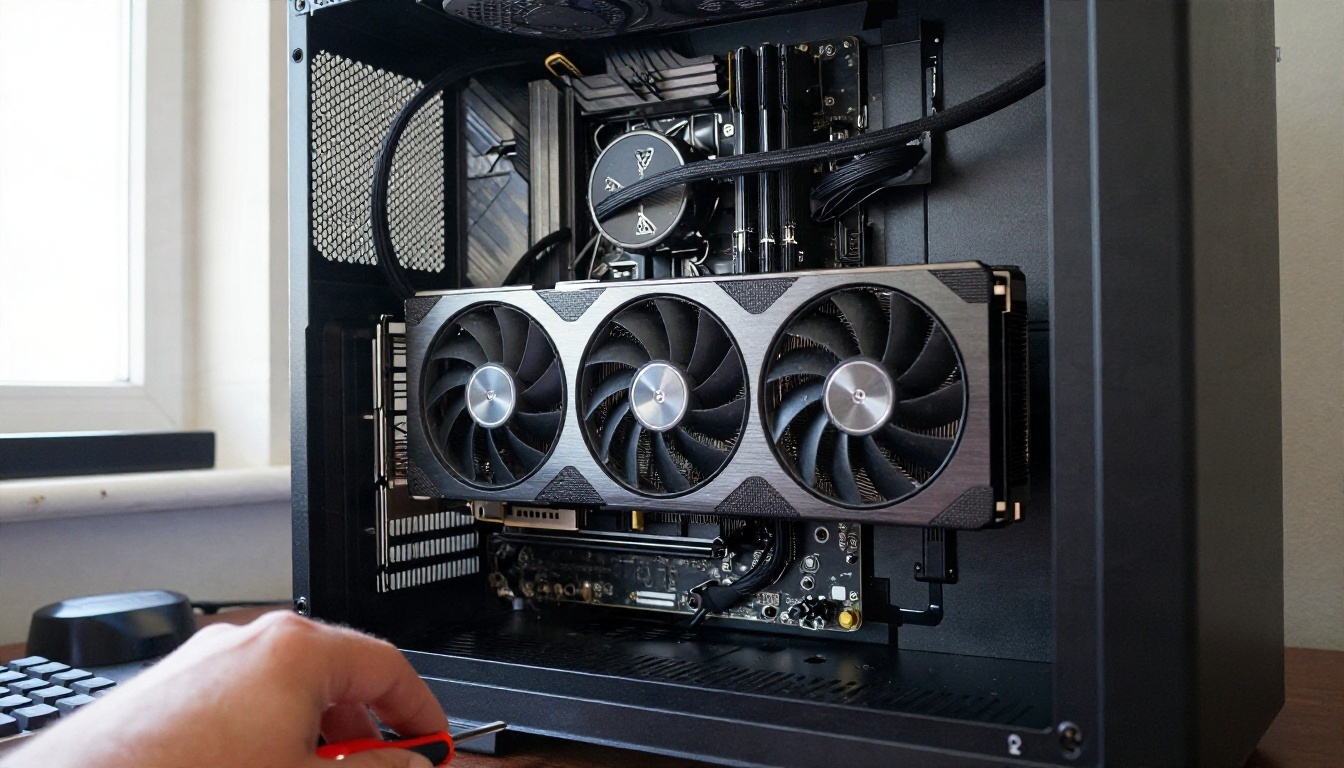
कम्युनिटी के लेखों के अनुसार क्वांटाइज़्ड NF4 बिल्ड 24GB GPU की रेंज में चल जाता है। FP8 बिल्ड भारी है। अगर आपके पास 12GB या 16GB है, तो offloading के साथ यह चल सकता है, लेकिन जनरेशन धीमी होगी और कभी-कभी आउट ऑफ़ मेमोरी एरर भी आएगा। इससे कम VRAM पर होस्टेड विकल्प घंटों का समय बचाता है।
| VRAM | असली नतीजा |
|---|
| 24GB या उससे ज़्यादा | क्वांटाइज़्ड बिल्ड आराम से चलते हैं |
| 16GB | offloading के साथ संभव, धीमा |
| 12GB | तंग, बड़े साइज़ पर मेमोरी एरर की उम्मीद करें |
| 8GB या उससे कम | इसकी जगह ऑनलाइन वर्ज़न इस्तेमाल करें |
मॉडल फ़ाइलों की चेकलिस्ट
आधिकारिक वर्कफ़्लो टेम्पलेट बताता है कि उसे कौन-कौन सी फ़ाइलें चाहिए, और ComfyUI आम तौर पर गायब फ़ाइलों को डाउनलोड करने के लिए कहता है। आमतौर पर आपको चार चीज़ों की ज़रूरत होगी:
- डिफ्यूज़न मॉडल फ़ाइल आपकी चुनी हुई प्रिसिज़न (NF4 या FP8) में।
- एक टेक्स्ट एनकोडर, एक विज़न लैंग्वेज मॉडल जो आपके प्रॉम्प्ट को कंडीशनिंग में बदलता है।
- एक VAE फ़ाइल जो लेटेंट इमेज को पिक्सल में डीकोड करती है।
- अनकंडीशनल ब्रांच जिसे वर्कफ़्लो गाइडेंस के लिए इस्तेमाल करता है।
हर फ़ाइल को उस फ़ोल्डर में रखें जिसका नाम टेम्पलेट बताता है, ComfyUI को रीस्टार्ट करें, और जाँचें कि लोडर नोड्स के ड्रॉपडाउन में आपकी फ़ाइलें दिख रही हैं। अगर ड्रॉपडाउन खाली है, तो फ़ाइल गलत फ़ोल्डर में है या उसका नाम गलत है।
💡 टिप: कुछ मॉडल पेज लाइसेंस गेट के पीछे होते हैं। डाउनलोड लिंक काम करने से पहले आपको लॉग इन करके शर्तें स्वीकार करनी पड़ सकती हैं।
ComfyUI वर्कफ़्लो, चरण दर चरण
अपडेट करें और इंस्टॉल करें
ComfyUI को अपडेट करके शुरू करें। किसी नए मॉडल का सपोर्ट हाल के बिल्ड में आता है, इसलिए पुराने इंस्टॉल में टेम्पलेट लोड होते ही लाल रंग के मिसिंग नोड्स दिखेंगे। अपने मैनेजर से अपडेट करें या नया वर्ज़न लें, रीस्टार्ट करें, फिर आगे बढ़ें।
टेम्पलेट लोड करें
- ComfyUI खोलें और वर्कफ़्लो टेम्पलेट पर जाएँ, या आधिकारिक Ideogram 4 वर्कफ़्लो फ़ाइल डाउनलोड करें।
- फ़ाइल को कैनवास पर खींचें।
- ComfyUI को गायब मॉडल चिह्नित करने दें, फिर उन्हें बताए गए फ़ोल्डरों में डाउनलोड करें।
- जाँचें कि हर लोडर नोड किसी असली फ़ाइल की ओर इशारा कर रहा है।
टेम्पलेट सैंपलिंग लॉजिक को एक ही Ideogram 4 ग्रुप में समेट देता है, इसलिए ग्राफ़ साफ़ दिखता है। आपको सिर्फ़ प्रॉम्प्ट बॉक्स, साइज़, सीड और कुछ सैंपलर वैल्यूज़ छूनी होती हैं।
अपना पहला प्रॉम्प्ट लिखें
ऐसी किसी चीज़ से शुरू करें जहाँ टेक्स्ट मायने रखता हो, क्योंकि यहीं मॉडल सबसे अच्छा प्रदर्शन करता है। कॉफ़ी शॉप का मेन्यू बोर्ड, किताब का कवर या मूवी पोस्टर आज़माएँ। जो शब्द आपको चाहिए उन्हें ठीक-ठीक quotes में लिखें और बताएँ कि वे कहाँ जाएँ।
सादी भाषा में एक शुरुआती प्रॉम्प्ट:
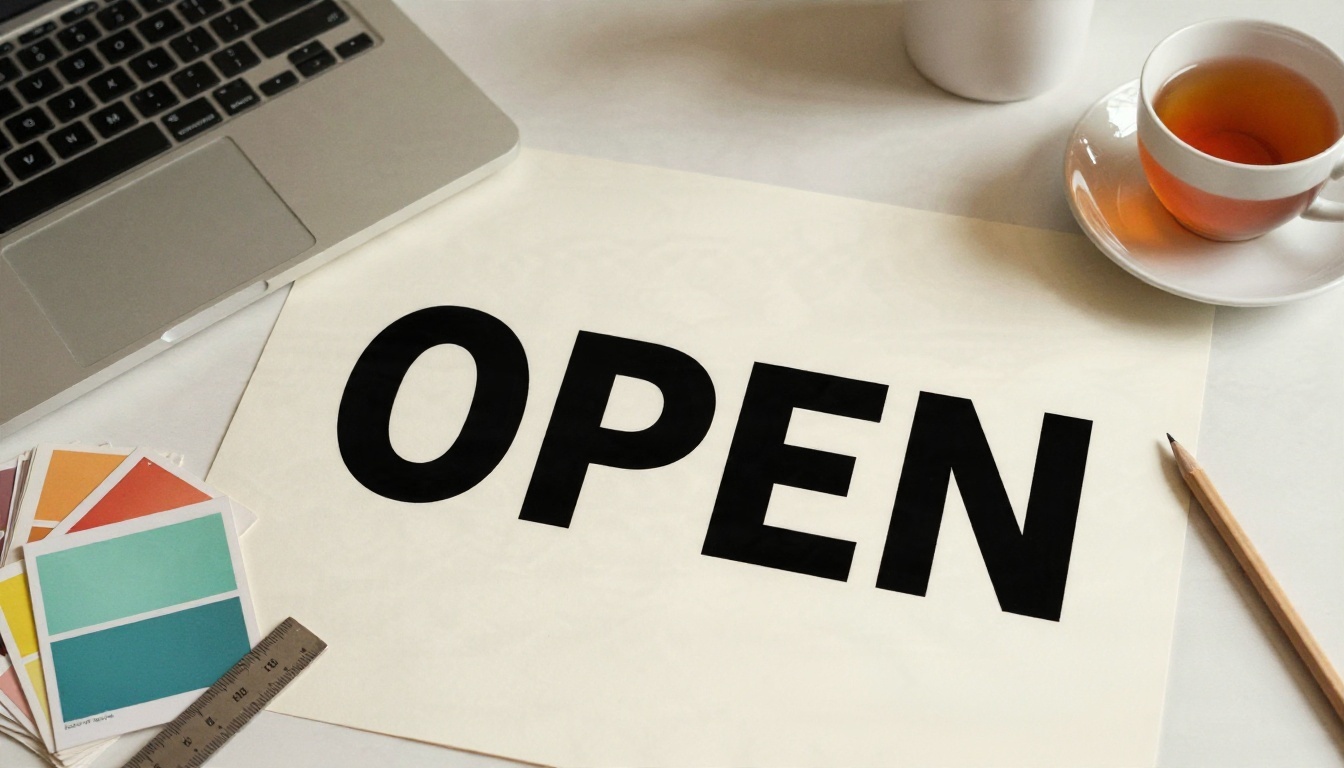
एक क्रीम रंग का पोस्टर, ऊपर बड़ी काली हेडलाइन "OPEN", उसके नीचे छोटा सबटाइटल, निचले दाएँ कोने में कॉफ़ी कप की मिनिमलिस्ट फ़ोटो, सॉफ़्ट डेलाइट, पेपर टेक्सचर।
स्ट्रक्चर्ड संस्करण उसी विचार को फ़ील्ड में बाँटता है: समग्र दृश्य, हर टेक्स्ट एलिमेंट और उसकी स्थिति, और स्टाइल नोट्स। मॉडल हर फ़ील्ड को अलग निर्देश की तरह लेता है, इसलिए आउटपुट आपके लेआउट का ज़्यादा करीब से पालन करता है।
क्यू में डालें और समीक्षा करें
क्यू दबाएँ और पहली जनरेशन देखें। तीन चीज़ें क्रम से जाँचें: टेक्स्ट की स्पेलिंग सही है या नहीं, लेआउट वहीं है जहाँ आपने माँगा था या नहीं, और इमेज का स्टाइल मेल खाता है या नहीं। एक बार में एक चीज़ बदलें। अगर आप प्रॉम्प्ट, सीड और साइज़ एक साथ बदलेंगे, तो कभी पता नहीं चलेगा कि किस चीज़ से फ़र्क पड़ा।
वे सेटिंग्स जो नतीजा बदलती हैं
क्वांटाइज़्ड बिल्ड और टेम्पलेट वर्ज़न के डिफ़ॉल्ट अलग होते हैं, इसलिए नीचे दिए नंबरों को आधिकारिक वैल्यूज़ नहीं, बल्कि परखने के लिए शुरुआती बिंदु मानें। टेम्पलेट के डिफ़ॉल्ट आपकी बेसलाइन हैं।
स्टेप्स और गाइडेंस
ज़्यादा सैंपलिंग स्टेप्स मॉडल को बारीक डिटेल सुधारने का ज़्यादा समय देते हैं, लेकिन फ़ायदा जल्दी घटने लगता है। गाइडेंस तय करता है कि इमेज आपके प्रॉम्प्ट का कितनी सख्ती से पालन करे। बहुत कम हो तो हेडलाइन भटक जाती है। बहुत ज़्यादा हो तो इमेज कड़ी और ओवरसैचुरेटेड लगने लगती है। गाइडेंस को छोटे-छोटे कदमों में बदलें और हर बदलाव का असर नोट करें।
| सेटिंग | बहुत कम | बहुत ज़्यादा |
|---|
| स्टेप्स | नरम, अधूरी डिटेल | धीमा, अतिरिक्त फ़ायदा कम |
| गाइडेंस | टेक्स्ट भटकता है, ढीला लेआउट | कड़ा कंट्रास्ट, सख्त लुक |
| रेज़ोल्यूशन | छोटा टेक्स्ट खो जाता है | मेमोरी एरर, धीमे रन |
रेज़ोल्यूशन और आस्पेक्ट रेशियो
छोटे टेक्स्ट को पिक्सल चाहिए। कम रेज़ोल्यूशन पर छोटा सबटाइटल चाहे मॉडल कितना भी अच्छा हो, शोर जैसा दिखेगा। जिस पोस्टर की आपको ज़रूरत है उसके लिए ठीक-ठाक साइज़ पर जनरेट करें, और प्रिंट साइज़ की फ़ाइल चाहिए तो बाद में अपस्केलर इस्तेमाल करें। प्रॉम्प्ट लिखने से पहले आस्पेक्ट रेशियो चुनें, क्योंकि वर्टिकल पोस्टर और वाइड बैनर के लिए अलग लेआउट चाहिए।
सीड का अनुशासन
टेक्स्ट या लेआउट ट्यून करते समय सीड लॉक रखें। सीड बदलते ही सब कुछ बदल जाता है। जब कोई कंपोज़िशन पसंद आ जाए, तो सिर्फ़ शब्द बदलें। जब नए विचार चाहिए हों, तो सीड रैंडम करें और एक बैच जनरेट करें।
Fast और Instant वेरिएंट
लॉन्च के बाद ComfyUI के लिए Fast और Instant नाम के स्पीड-डिस्टिल्ड वेरिएंट आए। ये कुछ बारीक डिटेल की कीमत पर कहीं तेज़ आउटपुट देते हैं, जो ड्राफ़्ट और लेआउट जाँच के लिए ठीक है। एक व्यावहारिक तरीका: किसी फ़ास्ट वेरिएंट से विचार खोजें, फिर अंतिम रेंडर के लिए फ़ुल मॉडल पर जाएँ।
काम के फ्री विकल्प
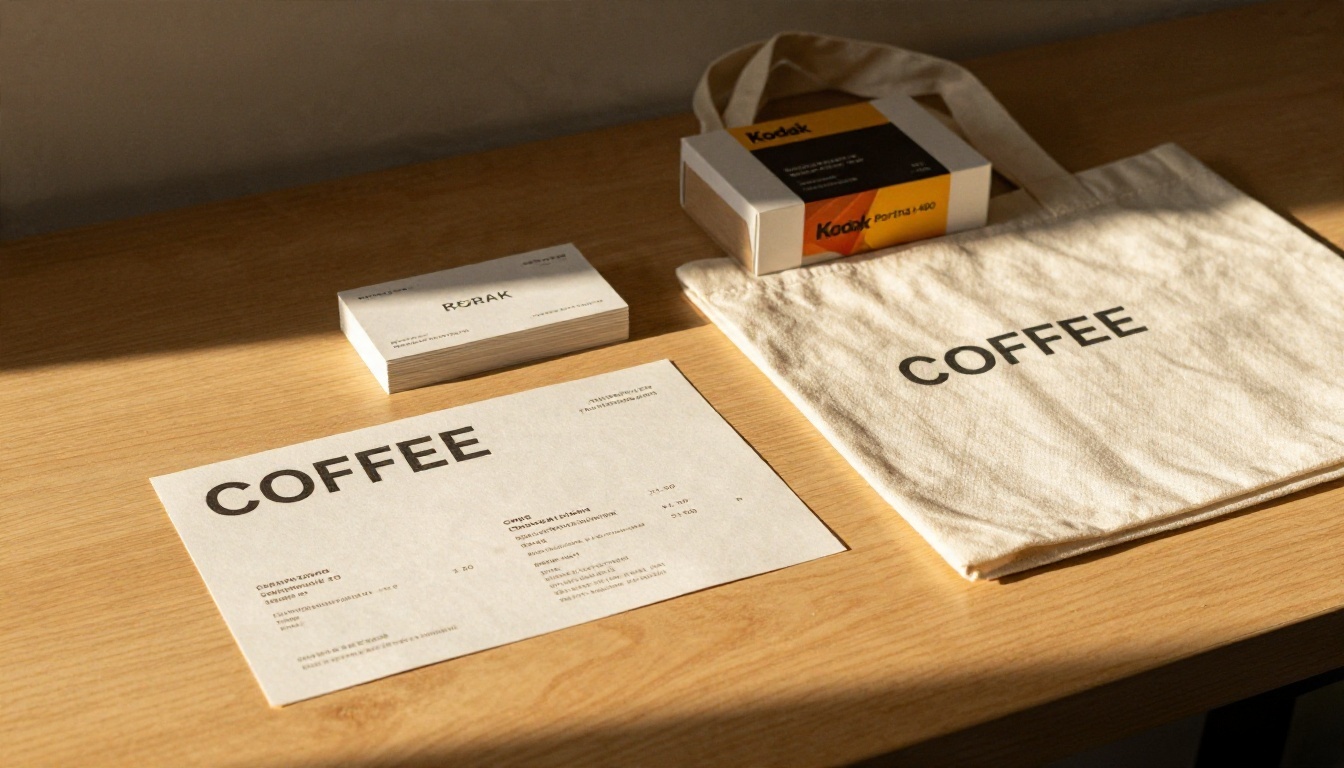
"फ्री" शब्द के पीछे तीन अलग चीज़ें छिपी हैं: फ्री सॉफ़्टवेयर, फ्री हार्डवेयर समय और फ्री क्रेडिट। देखें कि इनमें से हर एक Ideogram 4 के साथ कैसे काम करता है।

- फ्री सॉफ़्टवेयर, आपका हार्डवेयर। ComfyUI फ्री है, और ओपन वेट्स डाउनलोड करने में कोई खर्च नहीं होता। अगर आपके पास पहले से 24GB वाला कार्ड है, तो यह सबसे सस्ता रास्ता है। आपका एकमात्र खर्च बिजली और सेटअप का समय है।
- फ्री हार्डवेयर समय। कुछ नोटबुक सेवाएँ और कम्युनिटी प्लेटफ़ॉर्म सीमित GPU घंटे देते हैं। सेशन खत्म हो जाते हैं, स्टोरेज रीसेट हो जाता है, और बड़े मॉडल डाउनलोड आपका समय खा जाते हैं, इसलिए यह नियमित काम से ज़्यादा प्रयोगों के लिए ठीक है।
- ऑनलाइन फ्री क्रेडिट। होस्टेड जनरेटर अक्सर कुछ फ्री जनरेशन देते हैं। किसी लोकल सेटअप में निवेश करने से पहले यह जाँचने का सबसे तेज़ तरीका है कि मॉडल आपके प्रोजेक्ट के लिए सही है या नहीं।
💡 लाइसेंसिंग नोट: डाउनलोड करना मुफ़्त होने का मतलब कमर्शियल उपयोग के लिए मुफ़्त होना नहीं है। अगर आप इमेज बेचते हैं, तो पहले वेट लाइसेंस जाँचें।
ऑनलाइन विकल्प जो सेटअप छोड़ देते हैं
लोकल ComfyUI आपको नियंत्रण देता है। लेकिन इसमें फ़ाइलों को सँभालने में एक शाम भी लगती है, और हर किसी के पास 24GB कार्ड नहीं होता। ऑनलाइन वर्ज़न आपको ब्राउज़र में उसी मॉडल परिवार के मॉडल देते हैं।

PicassoIA पर Ideogram v4 कैसे इस्तेमाल करें
PicassoIA ब्राउज़र में दो Ideogram v4 वेरिएंट चलाता है: फ़ाइनल रेंडर के लिए Ideogram v4 Quality और तेज़, सस्ते ड्राफ़्ट के लिए Ideogram v4 Balanced। ये होस्टेड वर्ज़न हैं, इसलिए कोई फ़ाइल डाउनलोड नहीं करनी और VRAM की चिंता नहीं है।
- Ideogram v4 Balanced पेज खोलें और ड्राफ़्ट के लिए उससे शुरू करें।
- quotes में सटीक टेक्स्ट के साथ अपना प्रॉम्प्ट लिखें, और बताएँ कि हर एलिमेंट कहाँ बैठता है।
- पहले आस्पेक्ट रेशियो चुनें। पोस्टर के लिए वर्टिकल, बैनर के लिए वाइड, सोशल पोस्ट के लिए स्क्वायर।
- एक बैच जनरेट करें, सबसे अच्छा लेआउट चुनें और नोट करें कि क्या काम आया।
- उसी प्रॉम्प्ट से अंतिम संस्करण के लिए Ideogram v4 Quality पर जाएँ।
- नतीजा डाउनलोड करें, या बड़ी प्रिंट फ़ाइल चाहिए तो उसे किसी सुपर रेज़ोल्यूशन मॉडल से चलाएँ।
पैरामीटर टिप्स: हेडलाइन छोटी रखें, तीन से पाँच शब्द सबसे भरोसेमंद रेंडर होते हैं। लेआउट शब्दों में बताएँ ("ऊपर हेडलाइन, निचले दाएँ फ़ोटो")। हर जनरेशन में एक ही वैरिएबल बदलें, ताकि पता चले कि क्या काम आया।
अन्य मॉडल जिन्हें आज़माना चाहिए
अलग-अलग मॉडल अलग काम सँभालते हैं। टेक्स्ट और लेआउट के काम के लिए यहाँ एक त्वरित तुलना है:
एक ही प्रॉम्प्ट पर इन्हें साथ-साथ चलाना यह जानने का सबसे तेज़ तरीका है कि कौन सा मॉडल आपके स्टाइल में फ़िट बैठता है। ComfyUI में ऐसी तुलना थकाऊ है, क्योंकि हर मॉडल को अपनी फ़ाइलों और ग्राफ़ की ज़रूरत होती है।
आम गलतियाँ और उनके समाधान
आउट ऑफ़ मेमोरी एरर। पहले रेज़ोल्यूशन घटाएँ, फिर छोटा क्वांटाइज़्ड बिल्ड लें, फिर GPU इस्तेमाल करने वाले दूसरे ऐप बंद करें। इनसे भी काम न बने, तो जॉब को ऑनलाइन ले जाएँ।
गड़बड़ टेक्स्ट। टेक्स्ट छोटा करें, उसे quotes में रखें और बताएँ कि वह कहाँ जाए। इमेज के अंदर लंबे पैराग्राफ़ लगभग हर मॉडल पर फेल होते हैं। हेडलाइन संक्षिप्त रखें और बाकी काम लेआउट को करने दें।
लाल मिसिंग नोड्स। आपका ComfyUI पुराना है। उसे अपडेट करें, रीस्टार्ट करें और वर्कफ़्लो फ़ाइल फिर से लोड करें।
खाली मॉडल ड्रॉपडाउन। फ़ाइलें गलत फ़ोल्डर में हैं या उनका नाम बदल गया है। टेम्पलेट जिन सटीक नामों की अपेक्षा करता है, उनसे मिलाएँ।
लाइसेंस की चूक। मज़े के लिए जनरेट करना ठीक है। प्रिंट, पैकेजिंग या क्लाइंट के काम बेचना वेट लाइसेंस के आधार पर मना हो सकता है। प्रकाशित करने से पहले जाँचें, बाद में नहीं।
सब कुछ एक साथ बदलना। अगर आप प्रॉम्प्ट, सीड, साइज़ और गाइडेंस एक साथ बदलते हैं, तो कुछ नहीं सीखते। हर रन में एक वैल्यू बदलें।
💡 वर्कफ़्लो की आदत: हर सुधार के बाद वर्कफ़्लो फ़ाइल का एक काम करने वाला संस्करण सेव करें। एक गलत जगह रखा नोड भी उस सेटअप को तोड़ सकता है जिसे ट्यून करने में एक घंटा लगा हो।
आज ही खुद आज़माएँ
ComfyUI और Ideogram 4 धैर्य का इनाम देते हैं, और ग्राफ़ सेट हो जाने पर नतीजे शानदार हो सकते हैं। अगर आप इंस्टॉल की जगह इमेज पर अपना समय लगाना चाहते हैं, तो Picasso IA पर अभी जनरेट करना शुरू कर सकते हैं। Ideogram v4 Balanced खोलें, छोटी हेडलाइन वाला पोस्टर प्रॉम्प्ट लिखें, और उसकी तुलना Ideogram v4 Quality और Seedream 4.5 से करें। एक ही प्रॉम्प्ट हर मॉडल पर चलाएँ और जो बेहतर लगे उसे रखें।
उपलब्ध सभी मॉडल picassoia.com/en/all-models पर देखें, कोई ऐसा प्रॉम्प्ट चुनें जो आपके लिए मायने रखता हो, और देखें कि एक दोपहर के प्रयोग उसे कितनी दूर तक ले जा सकते हैं।


