Ideogram a bâti sa réputation sur un point précis : un texte réellement lisible et correct à l’intérieur d’une image. Avec la version 4, l’entreprise a publié des poids ouverts, et ComfyUI a ajouté la prise en charge dès le premier jour. Vous pouvez donc désormais faire tourner sur votre propre machine un modèle réputé pour sa typographie, directement dans le graphe de nœuds que vous utilisez déjà. Le piège, c’est que ce n’est pas une opération en un clic. Il vous faut les bons fichiers, assez de VRAM, et un style de prompt qui se comporte différemment de ce à quoi la plupart des gens sont habitués.
Cet article détaille toute la procédure : le workflow Ideogram 4 ComfyUI, les réglages qui méritent d’être modifiés, les options gratuites, le détail de licence que beaucoup oublient, et les alternatives en ligne pour le cas où votre carte graphique dit non.
💡 Réponse rapide : Mettez ComfyUI à jour, téléchargez le modèle de workflow Ideogram 4 et les fichiers du modèle, glissez le workflow sur le canevas, rédigez un prompt structuré, puis lancez la file d’attente. Si votre GPU dispose de moins de 24 Go de VRAM, utilisez plutôt une version hébergée comme Ideogram v4 Balanced.
Ce qu’Ideogram 4 apporte à ComfyUI
Ideogram 4 est un modèle texte vers image d’environ 9,3 milliards de paramètres. Il a été publié avec des poids ouverts, accompagné de modèles de workflow officiels de l’équipe ComfyUI, afin que vous n’ayez pas à câbler les nœuds vous-même. Ses points forts sont ceux que les utilisateurs d’Ideogram connaissent déjà : affiches, emballages, signalétique, logos et toute image où les mots et la mise en page comptent.

Les poids ouverts, en termes simples
« Poids ouverts » signifie que vous pouvez télécharger les fichiers du modèle et les exécuter localement. Cela ne veut pas dire automatiquement « open source » ni « gratuit pour tout usage ». Le code qui entoure le modèle et les poids du modèle peuvent être soumis à des licences différentes, et des articles publiés à la sortie décrivent les poids comme relevant d’une licence non commerciale. Lisez la licence sur la page officielle du modèle avant d’utiliser les résultats dans un projet payant.
| Élément | À quoi s’attendre |
|---|
| Taille du modèle | Environ 9,3 Md de paramètres |
| Formats des poids | Versions quantifiées (NF4, FP8) pour les GPU grand public |
| Saisie du prompt | Langage naturel ou JSON structuré |
| Point fort typique | Texte lisible, mises en page, affiches, logos |
| Licence | À vérifier : l’usage commercial peut être restreint |
Pourquoi les prompts structurés comptent
La particularité d’Ideogram 4 est qu’il lit les prompts comme une fiche technique. Vous pouvez écrire une phrase normale, mais vous pouvez aussi fournir une description structurée avec des champs distincts pour le sujet, le contenu du texte, le style et la mise en page. Lorsque vous décrivez une affiche en disant « titre ici, sous-titre là, photo d’un coureur à gauche », le modèle suit la structure bien plus fidèlement qu’une longue phrase sans fin.

Matériel et fichiers nécessaires
Avant de télécharger quoi que ce soit, vérifiez votre carte graphique. C’est là que commencent la plupart des installations ratées.
Le point sur la VRAM
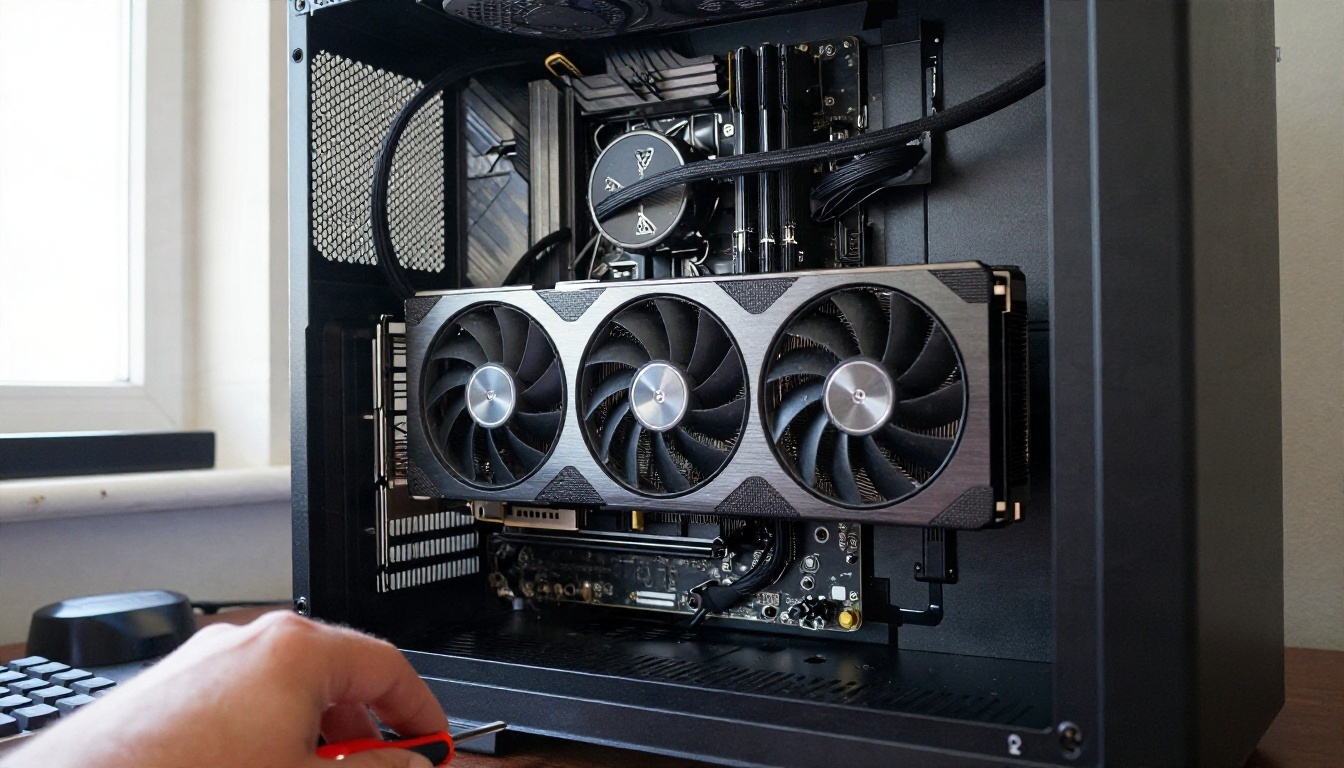
Des retours d’utilisateurs de la communauté placent la version quantifiée NF4 à portée d’un GPU de 24 Go. La version FP8 est plus lourde. Si vous disposez de 12 Go ou de 16 Go, vous pouvez encore la faire fonctionner avec du déchargement (offloading), mais attendez-vous à des générations plus lentes et à des erreurs de mémoire occasionnelles. En dessous, une option hébergée vous fera gagner des heures.
| VRAM | Résultat réaliste |
|---|
| 24 Go ou plus | Les versions quantifiées tournent sans difficulté |
| 16 Go | Possible avec déchargement, plus lent |
| 12 Go | Juste, attendez-vous à des erreurs de mémoire sur les grands formats |
| 8 Go ou moins | Utilisez plutôt une version en ligne |
La liste des fichiers du modèle
Le modèle de workflow officiel énumère tous les fichiers dont il a besoin, et ComfyUI vous propose généralement de télécharger ceux qui manquent. En général, il vous faudra quatre éléments :
- Le fichier du modèle de diffusion dans la précision choisie (NF4 ou FP8).
- Un encodeur de texte, un modèle de langage visuel qui transforme votre prompt en conditionnement.
- Un fichier VAE qui décode l’image latente en pixels.
- La branche inconditionnelle que le workflow utilise pour le guidage.
Placez chaque fichier dans le dossier indiqué par le modèle, redémarrez ComfyUI et vérifiez que les nœuds de chargement affichent vos fichiers dans leurs listes déroulantes. Si une liste est vide, le fichier se trouve au mauvais endroit ou porte un mauvais nom.
💡 Astuce : Certaines pages de modèles se trouvent derrière une barrière de licence. Vous devrez peut-être être connecté et accepter les conditions avant que le lien de téléchargement ne fonctionne.
Le workflow ComfyUI, étape par étape

Mise à jour et installation
Commencez par mettre ComfyUI à jour. La prise en charge d’un nouveau modèle se trouve dans les versions récentes, donc une ancienne installation affichera des nœuds manquants en rouge dès que vous chargerez le modèle. Mettez à jour via votre gestionnaire ou récupérez la dernière version, redémarrez, puis poursuivez.
Charger le modèle de workflow
- Ouvrez ComfyUI et accédez aux modèles de workflow, ou téléchargez le fichier de workflow officiel d’Ideogram 4.
- Faites glisser le fichier sur le canevas.
- Laissez ComfyUI signaler les modèles manquants, puis téléchargez-les dans les dossiers qu’il indique.
- Vérifiez que chaque nœud de chargement pointe vers un fichier existant.
Le modèle de workflow regroupe la logique d’échantillonnage dans un seul groupe Ideogram 4, ce qui rend le graphe bien rangé. Vous ne touchez qu’à la zone de prompt, à la taille, au seed et à quelques valeurs du sampler.
Rédiger votre premier prompt
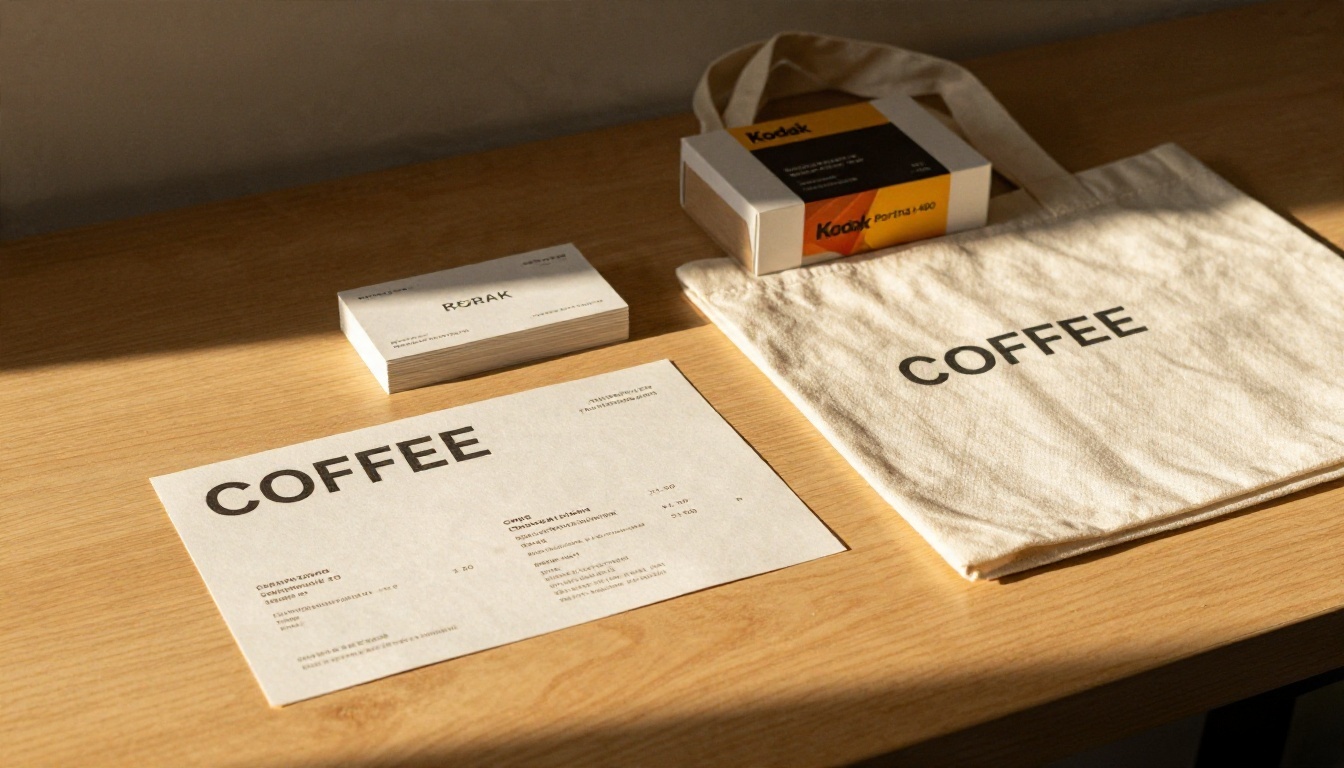
Commencez par un sujet où le texte compte, car c’est là que le modèle excelle. Essayez un panneau de menu de café, une couverture de livre ou une affiche de film. Placez entre guillemets les mots exacts que vous voulez, et indiquez où ils doivent apparaître.
Un point de départ en langage naturel :
Une affiche couleur crème, titre noir en gros caractères « OPEN » en haut, petit sous-titre dessous, photo minimaliste d’une tasse de café en bas à droite, lumière du jour douce, texture de papier.
Une version structurée découpe la même idée en champs : la scène d’ensemble, chaque élément de texte avec sa position, et les notes de style. Le modèle traite chaque champ comme une instruction distincte, ce qui explique pourquoi le résultat suit plus fidèlement votre mise en page.
Lancer et examiner
Cliquez sur la file d’attente et observez la première génération. Vérifiez trois points dans l’ordre : le texte est-il bien orthographié, la mise en page est-elle là où vous l’avez demandé, et le style de l’image correspond-il ? Modifiez une seule chose à la fois. Si vous changez en même temps le prompt, le seed et la taille, vous ne saurez jamais ce qui a aidé.
Les réglages qui changent le résultat
Les valeurs par défaut exactes diffèrent entre les versions quantifiées et les versions du modèle de workflow, donc considérez les chiffres ci-dessous comme des points de départ à tester, et non comme des valeurs officielles. Les valeurs par défaut du modèle de workflow servent de référence.

Étapes et guidage
Plus d’étapes d’échantillonnage donnent au modèle plus de temps pour affiner les détails fins, mais le gain s’essouffle vite. Le guidage contrôle la rigueur avec laquelle l’image suit votre prompt. Trop bas, votre titre dérive. Trop haut, l’image devient raide et sursaturée. Modifiez le guidage par petits pas et notez ce que chaque changement a produit.
| Réglage | Trop bas | Trop haut |
|---|
| Étapes | Détails flous, inachevés | Lent, peu de gain supplémentaire |
| Guidage | Texte qui dérive, mise en page lâche | Contraste dur, aspect raide |
| Résolution | Petit texte illisible | Erreurs de mémoire, rendus lents |
Résolution et format
Le petit texte a besoin de pixels. Un sous-titre minuscule en basse résolution ressemblera à du bruit, quelle que soit la qualité du modèle. Générez à une taille convenable pour l’affiche voulue, et utilisez ensuite un upscaler si vous avez besoin d’un fichier aux dimensions d’impression. Choisissez le format avant de rédiger le prompt, car une affiche verticale et une bannière horizontale demandent des mises en page différentes.
La discipline du seed
Verrouillez le seed lorsque vous ajustez le texte ou la mise en page. Dès que le seed change, tout change. Une fois que vous avez une composition qui vous plaît, ne faites varier que la formulation. Lorsque vous voulez de nouvelles idées, randomisez le seed et générez un lot.
Variantes Fast et Instant
Après la sortie du modèle, des variantes distillées pour la vitesse, nommées Fast et Instant, sont apparues pour ComfyUI. Elles sacrifient une partie des détails fins pour un résultat beaucoup plus rapide, ce qui convient aux brouillons et aux vérifications de mise en page. Une routine pratique : explorez les idées avec une variante rapide, puis passez au modèle complet pour le rendu final.
Options gratuites qui valent la peine
Le mot « gratuit » recouvre trois choses différentes : logiciel gratuit, temps de calcul matériel gratuit et crédits gratuits. Voici comment chacune fonctionne avec Ideogram 4.

- Logiciel gratuit, votre matériel. ComfyUI est gratuit, et les poids ouverts ne coûtent rien à télécharger. Si vous possédez déjà une carte de 24 Go, c’est la voie la moins chère. Votre seul coût est l’électricité et le temps d’installation.
- Temps de calcul matériel gratuit. Certains services de notebooks et plateformes communautaires offrent des heures de GPU limitées. Les sessions se terminent, le stockage se réinitialise, et les téléchargements de gros modèles consomment votre temps, donc ceci convient davantage aux expérimentations qu’à un usage régulier.
- Crédits gratuits en ligne. Les générateurs hébergés offrent souvent quelques générations gratuites. C’est le moyen le plus rapide de vérifier si un modèle convient à votre projet avant d’investir dans une installation locale.
💡 Note sur la licence : Gratuit au téléchargement ne veut pas dire gratuit pour un usage commercial. Si vous vendez les images, vérifiez d’abord la licence des poids.
Alternatives en ligne sans installation
ComfyUI en local vous offre le contrôle. Il vous coûte aussi une soirée de manipulation de fichiers, et une carte de 24 Go n’est pas accessible à tout le monde. Les versions en ligne vous donnent la même famille de modèles dans un navigateur.

Comment utiliser Ideogram v4 sur PicassoIA
PicassoIA fait tourner deux variantes d’Ideogram v4 dans le navigateur : Ideogram v4 Quality pour les rendus finaux et Ideogram v4 Balanced pour des brouillons plus rapides et moins coûteux. Ce sont des versions hébergées, donc il n’y a aucun fichier à télécharger et aucune VRAM à surveiller.
- Ouvrez la page Ideogram v4 Balanced et commencez par elle pour les brouillons.
- Rédigez votre prompt avec le texte exact entre guillemets, et indiquez où se place chaque élément.
- Choisissez d’abord le format. Vertical pour les affiches, horizontal pour les bannières, carré pour les publications sur les réseaux sociaux.
- Générez un lot, retenez la meilleure mise en page et notez ce qui a fonctionné.
- Passez à Ideogram v4 Quality pour la version finale avec le même prompt.
- Téléchargez le résultat, ou passez-le dans un modèle de super-résolution si vous avez besoin d’un fichier plus grand pour l’impression.
Conseils sur les paramètres : gardez les titres courts, car trois à cinq mots s’affichent le plus fiablement. Décrivez la mise en page par des mots (« titre en haut, photo en bas à droite »). Changez une seule variable par génération pour savoir ce qui a aidé.
D’autres modèles à tester
Différents modèles gèrent des tâches différentes. Voici une comparaison rapide pour le travail sur le texte et la mise en page :
Lancer ces modèles côte à côte avec un même prompt est le moyen le plus rapide de savoir lequel correspond à votre style. Cette comparaison est fastidieuse dans ComfyUI, où chaque modèle nécessite ses propres fichiers et son propre graphe.
Erreurs courantes et solutions
Erreurs de mémoire. Réduisez d’abord la résolution, puis passez à une version quantifiée plus petite, puis fermez les autres applications qui utilisent le GPU. Si rien de tout cela ne suffit, déplacez le calcul en ligne.
Texte illisible. Raccourcissez le texte, placez-le entre guillemets et indiquez où il doit aller. Les longs paragraphes à l’intérieur d’une image échouent sur presque tous les modèles. Gardez les titres brefs et laissez la mise en page porter le reste.
Nœuds manquants en rouge. Votre ComfyUI n’est pas à jour. Mettez-le à jour, redémarrez et rechargez le fichier de workflow.
Listes déroulantes de modèles vides. Les fichiers se trouvent dans le mauvais dossier ou ont été renommés. Reprenez exactement les noms attendus par le modèle.
Un faux pas sur la licence. Générer pour le plaisir ne pose aucun problème. Vendre des tirages, des emballages ou des travaux pour un client peut ne pas être permis, selon la licence des poids. Vérifiez avant de publier, pas après.
Tout changer en même temps. Si vous modifiez le prompt, le seed, la taille et le guidage ensemble, vous n’apprenez rien. Changez une seule valeur par exécution.
💡 Bonne habitude : Sauvegardez une version fonctionnelle de votre fichier de workflow après chaque amélioration. Un seul nœud mal placé peut casser une configuration qui a demandé une heure de réglage.
Essayez-le dès aujourd’hui
ComfyUI et Ideogram 4 récompensent la patience, et les résultats peuvent être excellents une fois le graphe bien réglé. Si vous préférez consacrer votre temps à l’image plutôt qu’à l’installation, vous pouvez commencer à générer dès maintenant sur PicassoIA. Ouvrez Ideogram v4 Balanced, rédigez un prompt d’affiche avec un titre court, puis comparez-le avec Ideogram v4 Quality et Seedream 4.5. Passez le même prompt dans chacun et gardez le meilleur.

Parcourez tous les modèles disponibles sur picassoia.com/en/all-models, choisissez un prompt qui vous tient à cœur, et voyez jusqu’où peut mener un seul après-midi d’expérimentation.


