O Ideogram construiu sua fama em uma coisa: texto que realmente se lê corretamente dentro de uma imagem. Com a versão 4, a empresa lançou pesos abertos, e o ComfyUI adicionou suporte no primeiro dia. Isso significa que agora você pode executar, na sua própria máquina, um modelo famoso pela tipografia, dentro do grafo de nós que você já usa. A pegadinha é que não se trata de algo que se resolve com um clique. Você precisa dos arquivos certos, de VRAM suficiente e de um estilo de prompt que se comporta de forma diferente do que a maioria das pessoas está acostumada.
Este artigo percorre toda a configuração: o fluxo de trabalho do Ideogram 4 no ComfyUI, as configurações que valem a pena ajustar, as opções gratuitas, o detalhe de licenciamento que as pessoas costumam pular e as alternativas online para quando sua placa de vídeo não dá conta.
💡 Resposta rápida: Atualize o ComfyUI, baixe o template do Ideogram 4 e os arquivos do modelo, arraste o fluxo de trabalho para a tela, escreva um prompt estruturado e enfileire. Se sua GPU tiver menos de 24GB de VRAM, use uma versão hospedada, como o Ideogram v4 Balanced.
O que o Ideogram 4 traz para o ComfyUI
O Ideogram 4 é um modelo de texto para imagem com cerca de 9,3 bilhões de parâmetros. Ele foi lançado com pesos abertos e com modelos de fluxo de trabalho oficiais da equipe do ComfyUI, para que você não precise conectar os nós sozinho. Seus pontos fortes são os que os usuários do Ideogram já conhecem: pôsteres, embalagens, sinalizações, logotipos e qualquer imagem em que palavras e layout importam.

Pesos abertos, em termos simples
"Pesos abertos" significa que você pode baixar os arquivos do modelo e executá-los localmente. Não significa automaticamente "código aberto" ou "livre para qualquer uso". O código em torno do modelo e os pesos do modelo podem ter licenças diferentes, e relatos do período de lançamento descrevem os pesos como sob uma licença não comercial. Leia a licença na página oficial do modelo antes de colocar os resultados em um projeto pago.
| Item | O que esperar |
|---|
| Tamanho do modelo | Cerca de 9,3B de parâmetros |
| Formatos dos pesos | Versões quantizadas (NF4, FP8) para GPUs de consumo |
| Entrada do prompt | Linguagem natural ou JSON estruturado |
| Força típica | Texto legível, layouts, pôsteres, logotipos |
| Licença | Verifique: o uso comercial pode ser restrito |
Por que os prompts estruturados importam
A parte incomum do Ideogram 4 é que ele lê os prompts como uma folha de especificações. Você pode escrever uma frase normal, mas também pode fornecer uma descrição estruturada com campos separados para o assunto, o conteúdo do texto, o estilo e o layout. Quando você descreve um pôster como "título aqui, subtítulo ali, foto de um corredor à esquerda", o modelo segue a estrutura com muito mais confiabilidade do que segue uma frase longa e corrida.

Hardware e arquivos que você precisa
Antes de baixar qualquer coisa, verifique sua placa de vídeo. É aqui que a maioria das instalações malsucedidas começa.
Um choque de realidade sobre a VRAM
Relatos da comunidade colocam a versão quantizada NF4 na faixa de uma GPU de 24GB. A versão FP8 é mais pesada. Se você tiver 12GB ou 16GB, ainda pode conseguir fazê-la funcionar com descarregamento (offloading), mas espere gerações mais lentas e erros ocasionais de falta de memória. Abaixo disso, uma opção hospedada economiza horas.
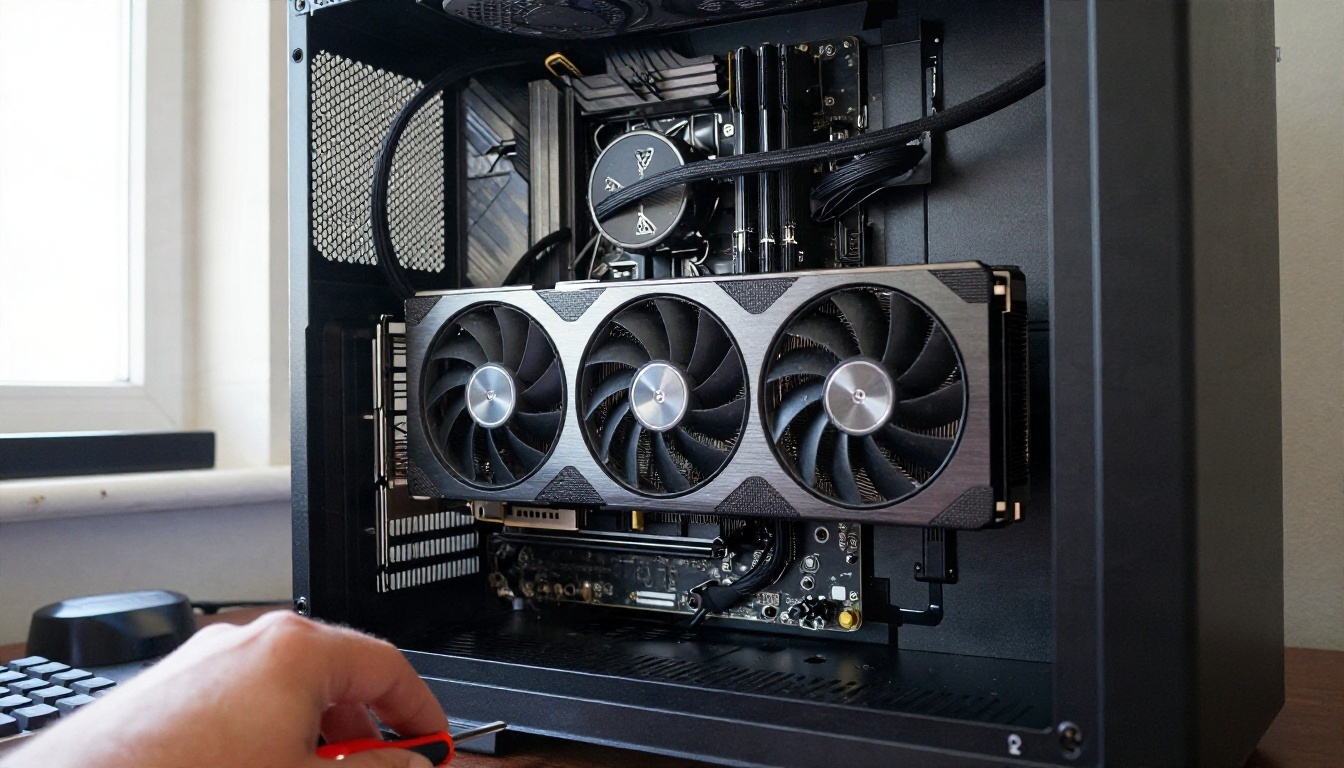
| VRAM | Resultado realista |
|---|
| 24GB ou mais | As versões quantizadas rodam sem problemas |
| 16GB | Possível com descarregamento, mais lento |
| 12GB | Limite; espere erros de memória em tamanhos maiores |
| 8GB ou menos | Use uma versão online |
Checklist dos arquivos do modelo
O modelo de fluxo de trabalho oficial lista todos os arquivos de que precisa, e o ComfyUI normalmente pede que você baixe os que faltam. Em geral, você vai precisar de quatro partes:
- O arquivo do modelo de difusão na precisão escolhida (NF4 ou FP8).
- Um codificador de texto, um modelo de linguagem visual que transforma seu prompt em condicionamento.
- Um arquivo VAE que decodifica a imagem latente em pixels.
- O ramo incondicional que o fluxo de trabalho usa para o guidance.
Coloque cada arquivo na pasta que o modelo indica, reinicie o ComfyUI e confirme que os nós de carregamento mostram seus arquivos nas listas suspensas. Se uma lista estiver vazia, o arquivo está na pasta errada ou tem o nome errado.
💡 Dica: Algumas páginas de modelos ficam atrás de um bloqueio de licença. Você pode precisar estar logado e aceitar os termos antes que o link de download funcione.
O fluxo de trabalho do ComfyUI, passo a passo

Atualize e instale
Comece atualizando o ComfyUI. O suporte a um modelo novo está nas versões recentes, então uma instalação antiga vai mostrar nós ausentes em vermelho assim que você carregar o modelo. Atualize pelo gerenciador ou baixe a versão mais recente, reinicie e então continue.
Carregue o modelo
- Abra o ComfyUI e vá até os modelos de fluxo de trabalho, ou baixe o arquivo oficial do fluxo do Ideogram 4.
- Arraste o arquivo para a tela.
- Deixe o ComfyUI sinalizar os modelos ausentes e baixe-os nas pastas que ele indicar.
- Confira se cada nó de carregamento aponta para um arquivo real.
O template reúne a lógica de amostragem em um único grupo Ideogram 4, então o grafo fica organizado. Você só mexe na caixa de prompt, no tamanho, na seed e em alguns valores do amostrador.
Escreva seu primeiro prompt
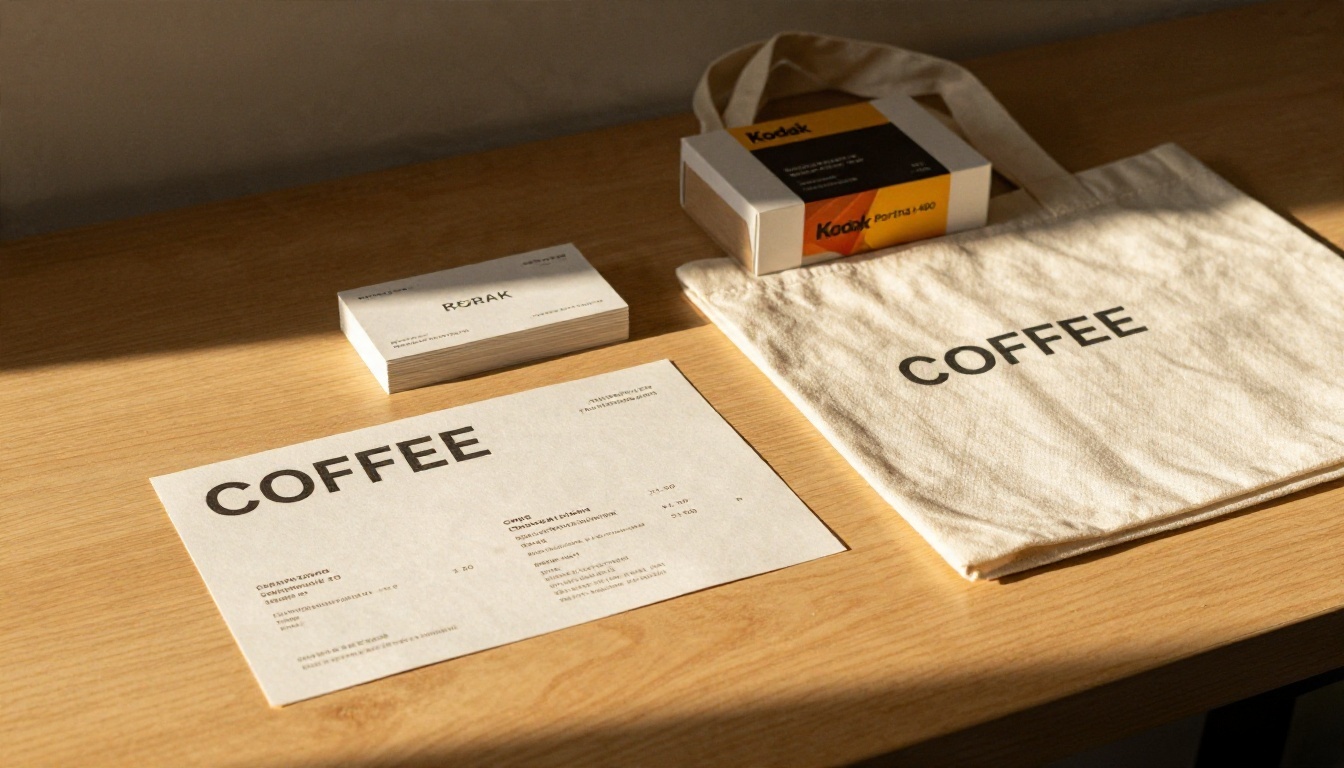
Comece com algo em que o texto importa, porque é aí que o modelo se destaca. Experimente um quadro de cardápio de cafeteria, uma capa de livro ou um pôster de filme. Coloque entre aspas as palavras exatas que você quer e diga onde elas devem ficar.
Um ponto de partida em linguagem natural:
Um pôster em tom creme, título grande em preto "OPEN" no alto, um pequeno subtítulo logo abaixo, uma foto minimalista de uma xícara de café no canto inferior direito, luz suave do dia, textura de papel.
Uma versão estruturada divide a mesma ideia em campos: a cena geral, cada elemento de texto com sua posição e as notas de estilo. O modelo trata cada campo como uma instrução separada, e é por isso que a saída segue o seu layout com mais precisão.
Enfileire e revise
Clique em enfileirar e observe a primeira geração. Confira três coisas, nesta ordem: o texto está escrito corretamente, o layout está onde você pediu e o estilo da imagem corresponde ao que você quer. Mude uma coisa de cada vez. Se você mudar o prompt, a seed e o tamanho ao mesmo tempo, nunca vai saber o que ajudou.
Configurações que mudam o resultado
Os valores padrão exatos variam entre as versões quantizadas e as versões do template, então trate os números abaixo como pontos de partida para testar, e não como valores oficiais. Os padrões do template são sua referência.

Passos e guidance
Mais passos de amostragem dão ao modelo mais tempo para refinar os detalhes finos, mas o ganho logo se estabiliza. O guidance controla o quanto rigorosamente a imagem segue o seu prompt. Baixo demais, e o título se desvia. Alto demais, e a imagem fica rígida e supersaturada. Ajuste o guidance em pequenos incrementos e anote o que cada mudança fez.
| Configuração | Baixo demais | Alto demais |
|---|
| Passos | Detalhes suaves e inacabados | Lento, pouco ganho extra |
| Guidance | Texto se desvia, layout frouxo | Contraste duro, aparência rígida |
| Resolução | Texto pequeno perdido | Erros de memória, execuções lentas |
Resolução e proporção
Texto pequeno precisa de pixels. Um subtítulo minúsculo em baixa resolução vai parecer ruído, não importa o quão bom seja o modelo. Gere em um tamanho adequado ao pôster que você quer e use um upscaler depois, se precisar de um arquivo em tamanho de impressão. Escolha a proporção antes de escrever o prompt, porque um pôster vertical e um banner largo precisam de layouts diferentes.
Disciplina com a seed
Trave a seed quando estiver ajustando o texto ou o layout. Quando a seed muda, tudo muda. Depois de encontrar uma composição de que gosta, varie apenas a redação. Quando quiser ideias novas, randomize a seed e gere um lote.
Variantes Fast e Instant
Depois do lançamento, apareceram para o ComfyUI variantes destiladas de velocidade chamadas Fast e Instant. Elas trocam parte dos detalhes finos por uma saída bem mais rápida, o que combina com rascunhos e verificações de layout. Uma rotina prática: explore ideias com uma variante rápida e depois passe para o modelo completo para a renderização final.
Opções gratuitas que valem a pena
A palavra "gratuito" esconde três coisas diferentes: software gratuito, tempo de hardware gratuito e créditos gratuitos. Veja como cada uma funciona com o Ideogram 4.

- Software gratuito, seu hardware. O ComfyUI é gratuito, e os pesos abertos não custam nada para baixar. Se você já tem uma placa de 24GB, esta é a rota mais barata. Seu único custo é a energia elétrica e o tempo de configuração.
- Tempo de hardware gratuito. Alguns serviços de notebooks Jupyter e plataformas da comunidade oferecem horas limitadas de GPU. As sessões terminam, o armazenamento é zerado e os downloads grandes de modelos consomem seu tempo, então isso serve mais para experimentos do que para o trabalho do dia a dia.
- Créditos gratuitos online. Geradores hospedados costumam oferecer algumas gerações gratuitas. É a forma mais rápida de testar se um modelo serve para o seu projeto antes de investir em uma configuração local.
💡 Nota sobre licenciamento: Gratuito para baixar não é o mesmo que gratuito para uso comercial. Se você vender as imagens, verifique antes a licença dos pesos.
Alternativas online que dispensam a configuração
O ComfyUI local dá controle. Mas também custa uma noite inteira de organização de arquivos, e uma placa de 24GB não é algo que todo mundo tem. As versões online oferecem a mesma família de modelo em um navegador.

Como usar o Ideogram v4 no PicassoIA
O PicassoIA executa duas variantes do Ideogram v4 no navegador: o Ideogram v4 Quality para renderizações finais e o Ideogram v4 Balanced para rascunhos mais rápidos e baratos. São versões hospedadas, então não há arquivos para baixar e você não precisa se preocupar com VRAM.
- Abra a página do Ideogram v4 Balanced e comece por ela para os rascunhos.
- Escreva seu prompt com o texto exato entre aspas e diga onde fica cada elemento.
- Escolha a proporção primeiro. Vertical para pôsteres, largo para banners, quadrado para publicações em redes sociais.
- Gere um lote, escolha o melhor layout e anote o que funcionou.
- Mude para o Ideogram v4 Quality para a versão final, usando o mesmo prompt.
- Baixe o resultado ou passe-o por um modelo de super resolução se precisar de um arquivo maior para impressão.
Dicas de parâmetros: mantenha os títulos curtos, pois de três a cinco palavras são renderizadas com mais confiabilidade. Descreva o layout com palavras ("título no alto, foto no canto inferior direito"). Mude uma variável por geração para saber o que ajudou.
Outros modelos que vale testar
Modelos diferentes lidam com trabalhos diferentes. Aqui vai uma comparação rápida para trabalhos de texto e layout:
Rodar esses modelos lado a lado com o mesmo prompt é a forma mais rápida de descobrir qual combina com o seu estilo. Esse tipo de comparação é cansativo no ComfyUI, onde cada modelo precisa dos próprios arquivos e do próprio grafo.
Erros comuns e como corrigi-los
Erros de falta de memória. Reduza primeiro a resolução, depois troque por uma versão quantizada menor e, por fim, feche outros aplicativos que usam a GPU. Se nada disso ajudar, leve a tarefa para uma versão online.
Texto embaralhado. Encurte o texto, coloque-o entre aspas e diga onde ele deve ficar. Parágrafos longos dentro de uma imagem falham em quase todos os modelos. Mantenha os títulos breves e deixe o layout fazer o resto.
Nós ausentes em vermelho. Seu ComfyUI está desatualizado. Atualize, reinicie e recarregue o arquivo do fluxo de trabalho.
Listas de modelos vazias. Os arquivos estão na pasta errada ou foram renomeados. Use exatamente os nomes que o template espera.
Um deslize de licenciamento. Gerar por diversão é tranquilo. Vender impressões, embalagens ou trabalhos para clientes pode não ser, dependendo da licença dos pesos. Verifique antes de publicar, não depois.
Mudar tudo de uma vez. Se você alterar o prompt, a seed, o tamanho e o guidance juntos, não aprende nada. Mude um valor por execução.
💡 Hábito de fluxo de trabalho: Salve uma versão funcionando do arquivo do seu fluxo de trabalho depois de cada melhoria. Um único nó mal posicionado pode quebrar uma configuração que levou uma hora para ser ajustada.
Experimente você mesmo hoje
O ComfyUI e o Ideogram 4 recompensam a paciência, e os resultados podem ser excelentes depois que o grafo estiver bem ajustado. Se preferir gastar seu tempo com a imagem em vez da instalação, você pode começar a gerar agora mesmo no PicassoIA. Abra o Ideogram v4 Balanced, escreva um prompt de pôster com um título curto e compare com o Ideogram v4 Quality e o Seedream 4.5. Rode o mesmo prompt em cada um e fique com o vencedor.

Explore todos os modelos disponíveis em picassoia.com/en/all-models, escolha um prompt que você preze e veja até onde uma única tarde de experimentos pode levá-lo.


