Uma parede de tijolos que se repete a cada dois metros, com a mesma mancha escura aparecendo de novo e de novo, estraga uma cena mais rápido do que uma iluminação ruim. Quem já criou uma fase de jogo, uma renderização arquitetônica ou um mockup de produto conhece essa dor. Você paga por uma biblioteca de texturas, passa uma noite clonando pixels num editor ou aceita o padrão e torce para ninguém perceber. A geração de texturas com IA oferece uma quarta opção: descreva a superfície numa frase, receba um azulejo em segundos e confira se as bordas coincidem antes de usar.
Este artigo mostra o que funciona hoje, quais ferramentas gratuitas valem a pena e os prompts exatos que geram tijolo, madeira, concreto, tecido e metal com aparência convincente. Você também vai ver como testar um azulejo em busca de emendas, como corrigir a repetição e como levar uma superfície pronta para um fluxo de trabalho 3D.
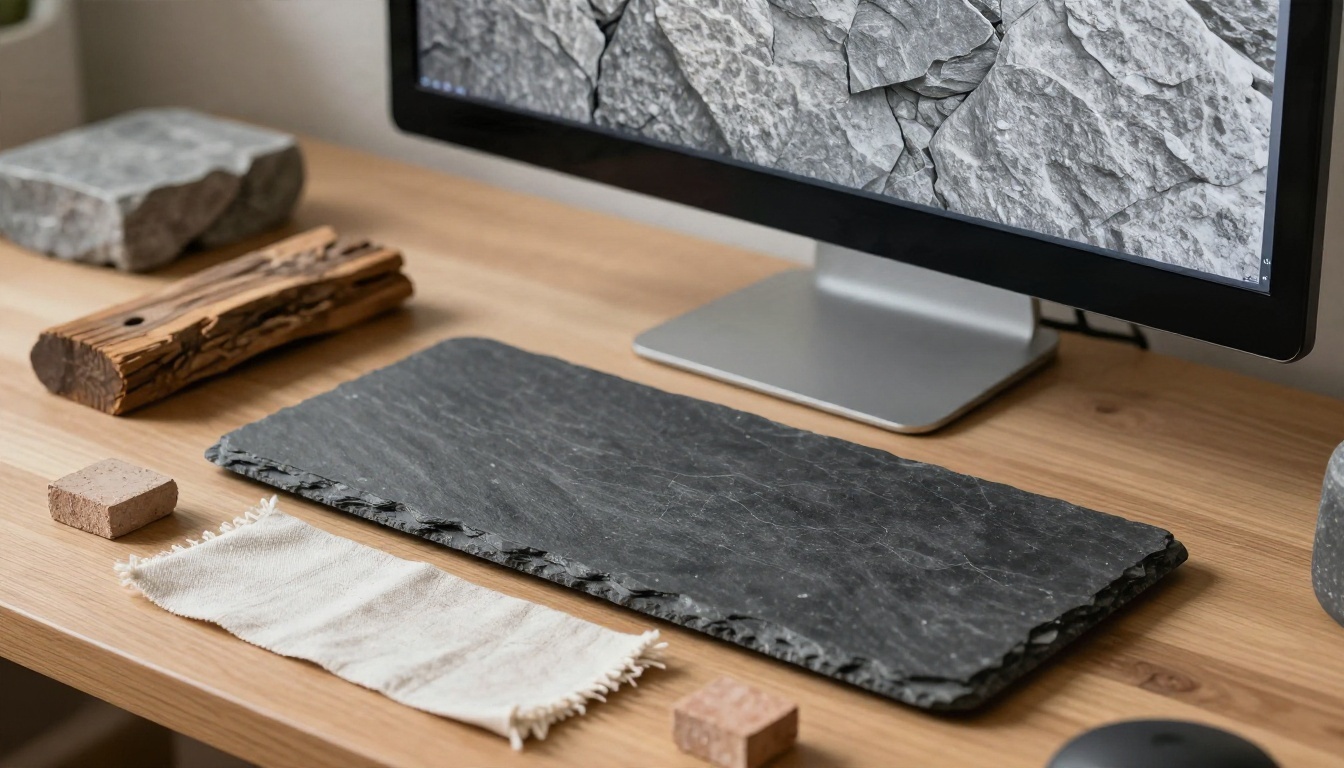
O que a geração de texturas com IA faz
Uma textura é uma imagem plana que é aplicada sobre uma superfície numa cena 3D, num motor de jogo ou num layout de design. Paredes, pisos, o tecido de um sofá, a pele de uma rocha: tudo isso são texturas aplicadas à geometria. Tradicionalmente, elas vinham de fotografar superfícies reais e limpá-las à mão, ou de bibliotecas de escaneamento vendidas por metro quadrado de pixels.
A geração com IA substitui a fotografia e a limpeza. Você escreve um prompt, um modelo desenha uma superfície que corresponde a ele, e alguns modelos são construídos para que a borda esquerda se conecte com a direita e a de cima com a de baixo. Essa última propriedade é o ponto central de tudo, e merece uma explicação própria.
Sem emenda significa bordas que coincidem
Uma textura sem emenda (ou repetível) é aquela que você pode colocar lado a lado, em qualquer direção, sem nenhuma linha visível onde duas cópias se encontram. Imagine uma folha de papel de embrulho cortada de modo que o padrão continue perfeitamente de uma folha para a seguinte. Se o padrão da borda direita não se alinhar com a borda esquerda, você terá uma linha vertical marcada toda vez que a imagem se repetir.
Geradores de imagem comuns não se importam com isso. Eles produzem uma composição bonita, com um centro claro e bordas que se dissipam. Coloque quatro deles numa grade e a grade parecerá quatro fotografias, não uma superfície contínua.
💡 Regra rápida: se você consegue ver onde uma cópia termina e a próxima começa, o azulejo não é sem emenda, não importa quão boa seja a imagem isolada.
Textura ou foto
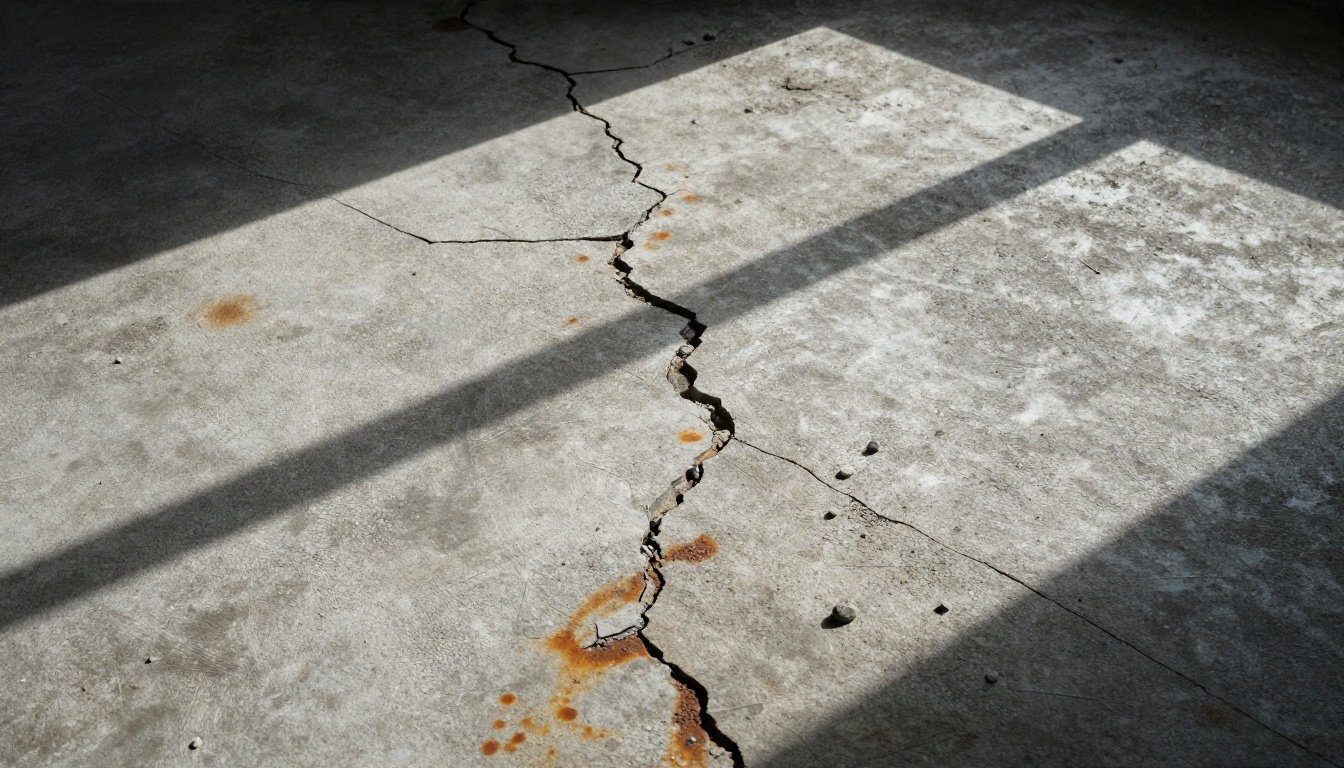
Nem toda ótima imagem de superfície serve como textura. Uma foto dramática de um piso rachado, com sombras profundas vindas de uma janela, é uma bela fotografia, mas traz iluminação embutida e um ponto focal claro. Essas duas coisas são inimigas de um azulejo que se repete.
Uma textura utilizável tem:
- Luz plana e uniforme, sem direção de sombra forte
- Nenhum ponto focal, nenhuma rachadura ou nó único que chame a atenção
- Escala consistente, para que os detalhes não aumentem nem diminuam em direção às bordas
- Foco consistente em toda a imagem
As fotos de referência deste artigo são propositalmente sombrias. Use-as como alvo para cor e caráter do material, depois peça ao gerador a versão plana e uniformemente iluminada.
Ferramentas gratuitas que funcionam
Você não precisa de assinatura para começar. Vários modelos conseguem produzir uma superfície utilizável, e eles se dividem em três grupos: uma ferramenta feita para azulejos, modelos gerais de imagem que respondem bem a prompts de superfície e um upscaler que corrige a resolução depois.
Material Diffusion para azulejos
O Material Diffusion é o único modelo desta lista criado especificamente para essa tarefa. Cada saída foi pensada para se repetir sem bordas visíveis, então você pula o trabalho manual de correção de emendas. Ele aceita variações de imagem (envie uma textura existente e receba alternativas no mesmo formato repetível), inpainting com máscara, tamanhos de saída de 128 a 1024 pixels e uma escolha entre os agendadores DDIM, K-LMS e PNDM.
Esse limite de resolução é real. O Material Diffusion é um bom gerador do padrão base, não uma fonte de recursos 4K de destaque. Combine-o com um upscaler quando precisar de mais pixels.
Modelos gerais com prompts de azulejo
Os modelos modernos de texto para imagem conseguem imitar muito bem uma superfície plana e uniformemente iluminada, desde que você peça isso. Eles não são feitos para conectar as bordas, então trate a saída como uma candidata forte e depois faça o teste de deslocamento descrito mais adiante neste artigo.
Boas opções no PicassoIA:
- Seedream 4.5 para superfícies nítidas, em alta resolução, com grão fino e poros
- Nano Banana Pro para controle preciso de cor e edição de uma superfície depois
- Imagen 4 para materiais orgânicos fotorrealistas, como madeira, pedra e couro
- Flux Schnell quando você quer muitas variações rapidamente e vai escolher a melhor
- Qwen Image 3 para resultados fotorrealistas com leitura literal de prompts longos
Aumentando a resolução de azulejos pequenos
Um azulejo de 512 por 512 fica suave quando esticado por uma parede grande. O Real ESRGAN amplia imagens em 4x e restaura o detalhe das bordas, o que transforma um azulejo base em algo utilizável a uma distância de câmera mais próxima. Amplie primeiro e depois confira as emendas de novo, porque uma ampliação de 4x pode exagerar pequenos desalinhamentos.
| Ferramenta | Melhor em | Repete nativamente | Uso típico |
|---|
| Material Diffusion | Padrões repetíveis | Sim | Azulejo base, variações, inpainting |
| Seedream 4.5 | Detalhe fino, alta resolução | Não | Superfícies de destaque, close-ups |
| Nano Banana Pro | Controle de cor, edição | Não | Recolorir, corrigir um trecho |
| Imagen 4 | Realismo orgânico | Não | Madeira, pedra, couro |
| Flux Schnell | Velocidade | Não | Exploração em lote de aparências |
| Real ESRGAN | Aumento de resolução | Não se aplica | Ganho final de resolução |
Prompts que geram azulejos limpos
Prompts de textura não são como prompts de retrato ou de paisagem. Você não está descrevendo uma cena, está descrevendo uma superfície que não tem cena nenhuma. Corte tudo o que sugira um ponto de vista, um lugar ou um clima.
A fórmula do prompt
Use esta ordem e mantenha cada parte curta:
- Material: do que é feito (tijolo vermelho desgastado, aço escovado, tábuas de carvalho)
- Condição: novo, gasto, úmido, rachado, coberto de musgo, polido
- Escala e vista: "vista plana de cima", "close-up", "preenchendo o quadro de forma uniforme"
- Luz: "iluminação difusa e uniforme, sem sombras, sem reflexos"
- Termos de repetição: "seamless", "tileable", "padrão repetido", "textura"
Palavras que ajudam: seamless, tileable, flat lighting, top-down, uniform, high detail, texture map.
Palavras que atrapalham: dramatic, cinematic, sunset, depth of field, bokeh, vignette, a single, e qualquer coisa que nomeie um lugar. Cada uma dessas empurra o modelo para uma composição em vez de uma superfície.
💡 Dica: escreva o prompt como se estivesse rotulando uma amostra numa biblioteca de materiais. "Rough oak planks, worn, top-down, even light, seamless texture" vence uma frase poética longa todas as vezes.
Exemplos de tijolo e pedra
Tijolo: Weathered red brick wall, pale lime mortar, small chips, slight color variation between bricks, flat frontal view, even diffuse light, seamless tileable texture
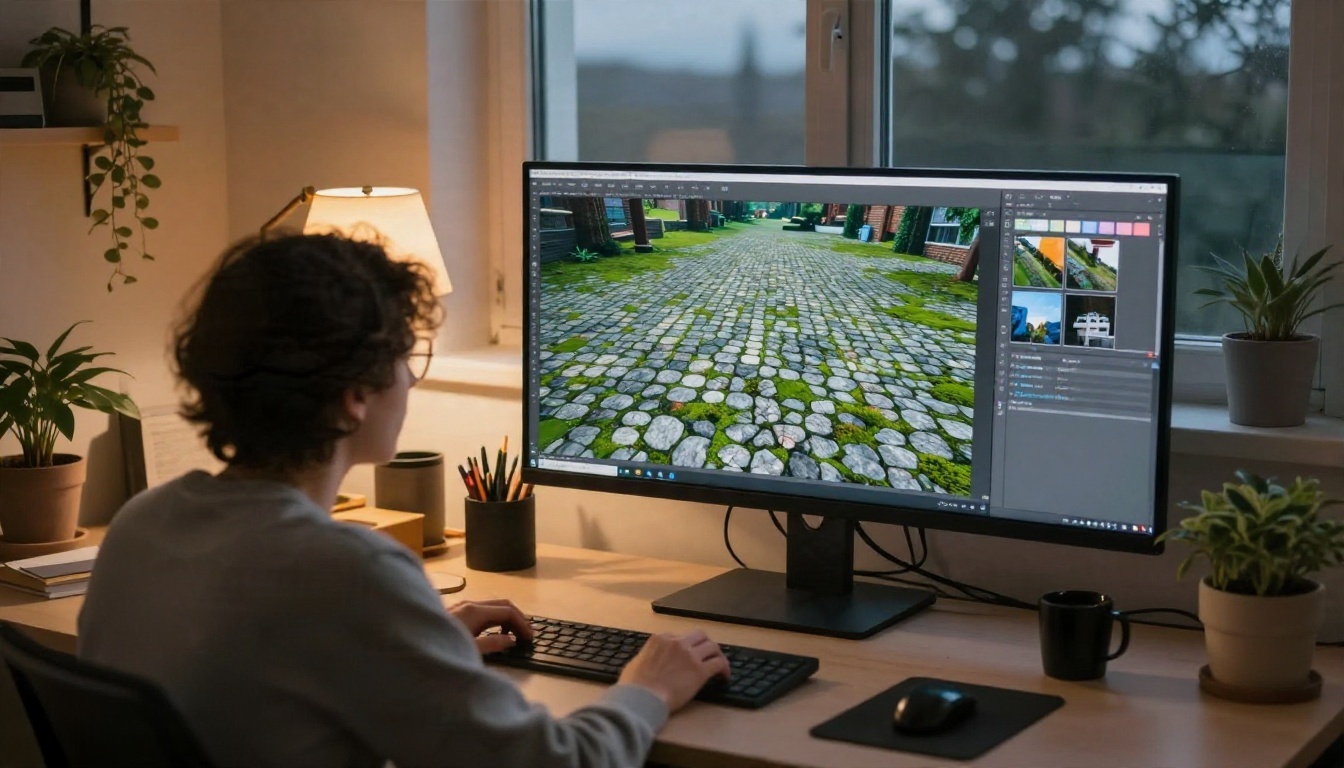
Pedra de calçada: Mossy cobblestone pavement, uneven grey stones, damp, green moss between joints, top-down view, even lighting, seamless texture
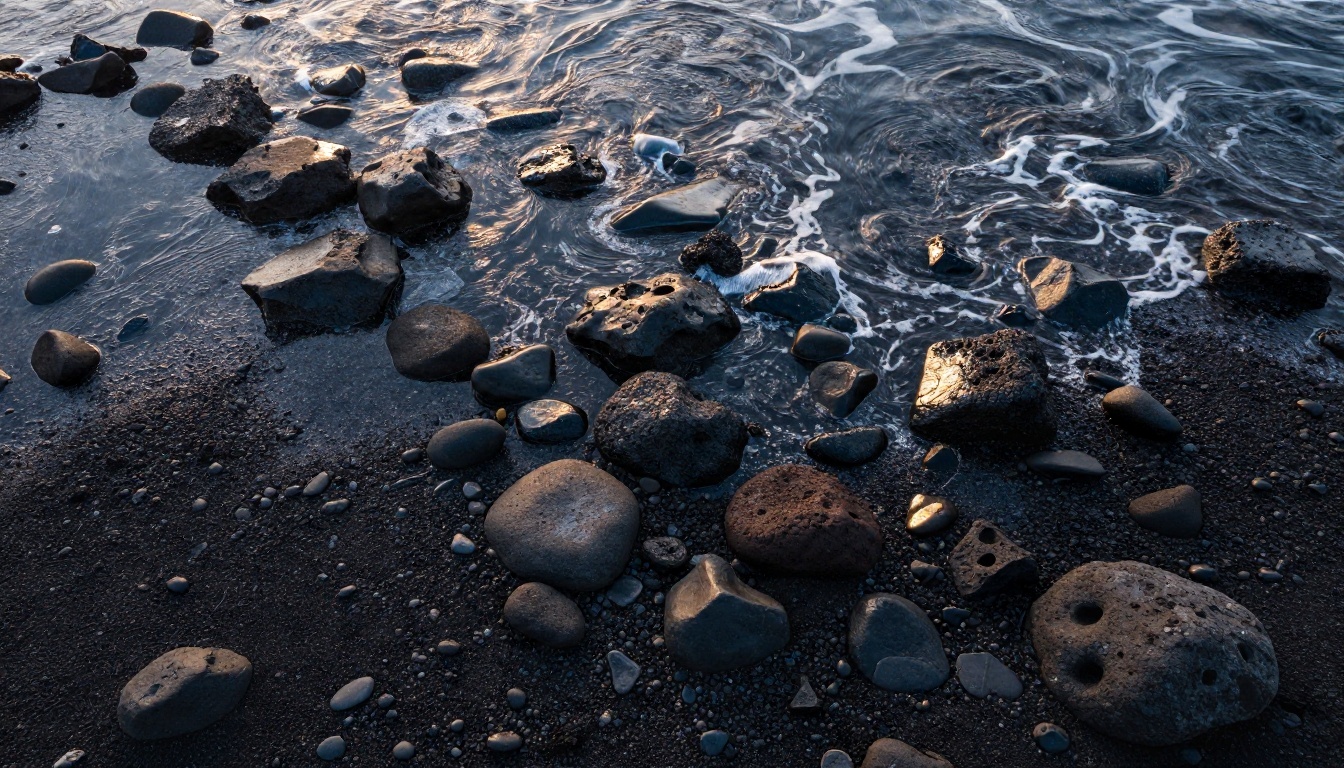
Pedra vulcânica: Dark volcanic rock and small pebbles, matte surface, fine grit, top-down, flat light, tileable texture
Para pedra, peça variação de tom entre as peças e evite nomear uma pedra protagonista. Se o modelo desenhar um único bloco grande, a repetição vai se denunciar.
Exemplos de madeira e concreto
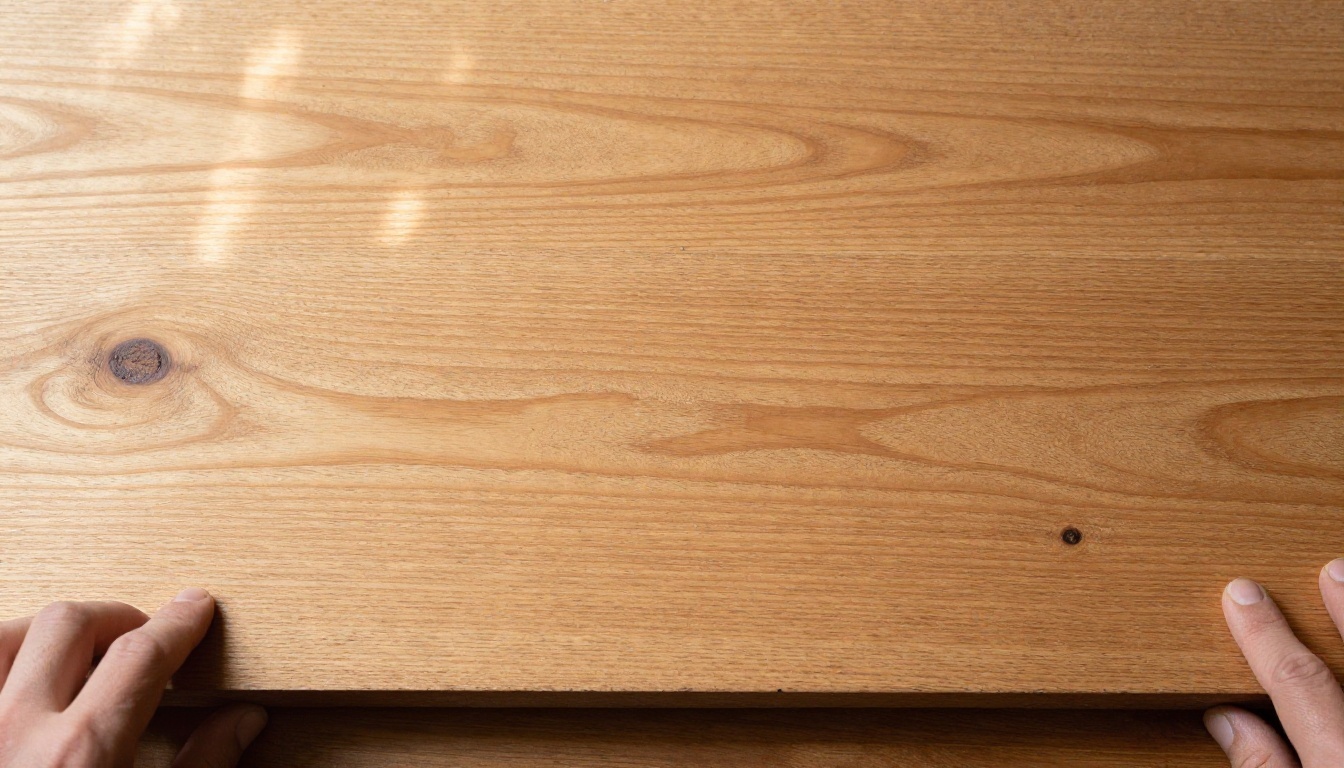
Tábuas de carvalho: Rough oak floor planks, honey brown, visible grain and small knots, worn edges, top-down view, even diffuse light, seamless tileable wood texture
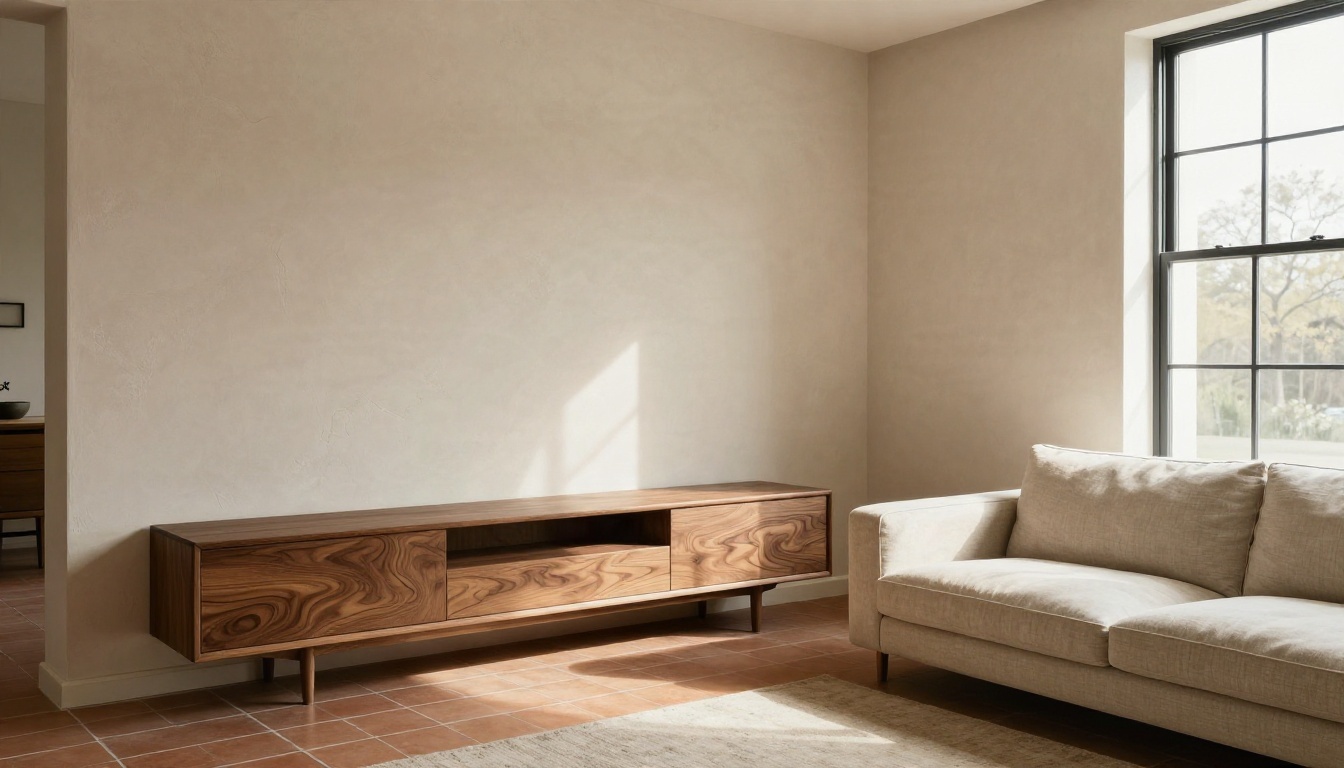
Folheado de nogueira: Dark walnut veneer, straight tight grain, satin finish, flat view, uniform lighting, seamless texture
Concreto: Poured concrete surface, light grey, fine pores, subtle hairline cracks, tiny aggregate specks, flat light, no stains, seamless tileable texture
No concreto, a expressão "sem manchas" importa. Uma única mancha de óleo vira uma mancha de óleo repetida. Adicione as manchas depois, como uma camada de sobreposição separada, para controlar onde elas aparecem.
Exemplos de tecido e metal
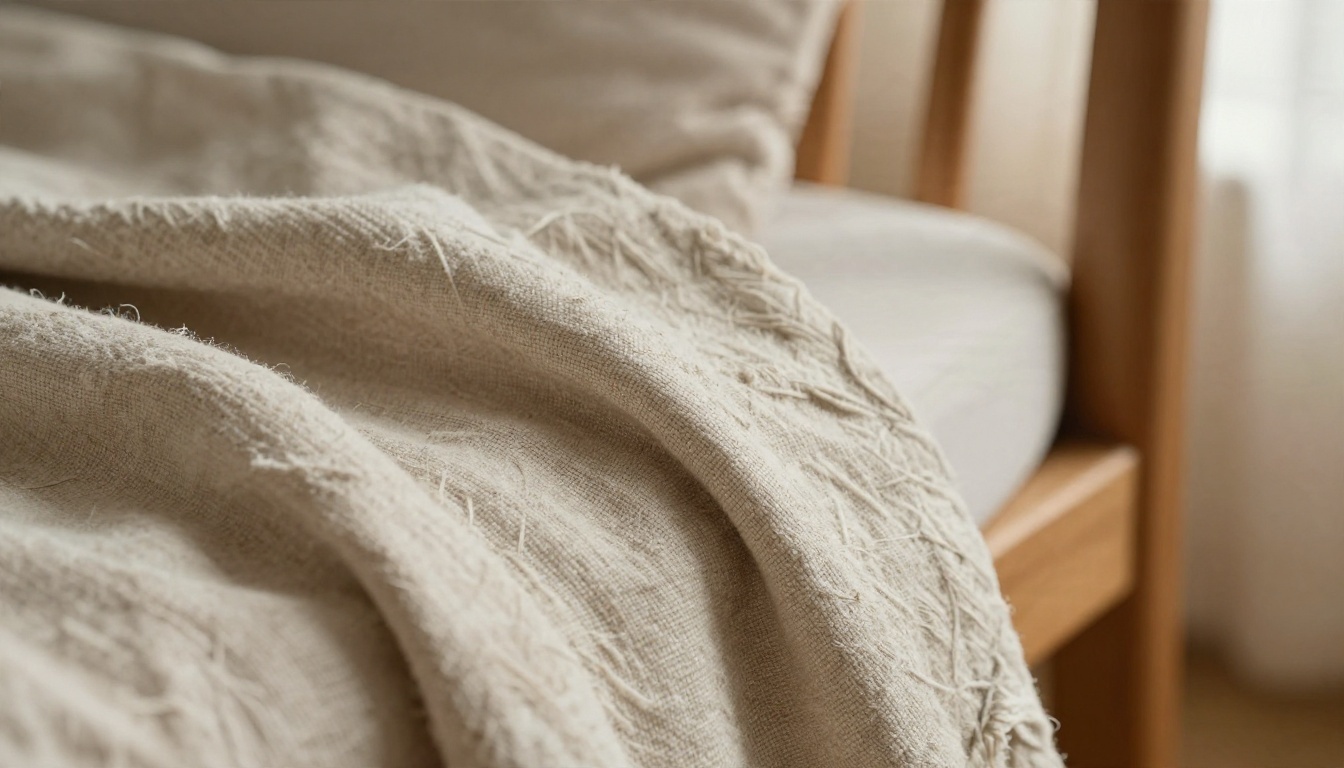
Linho: Beige woven linen fabric, visible threads and slubs, flat lay, even soft light, seamless textile texture
Veludo cotelê: Olive green corduroy fabric, parallel ridges, soft pile, flat top-down view, uniform light, tileable texture
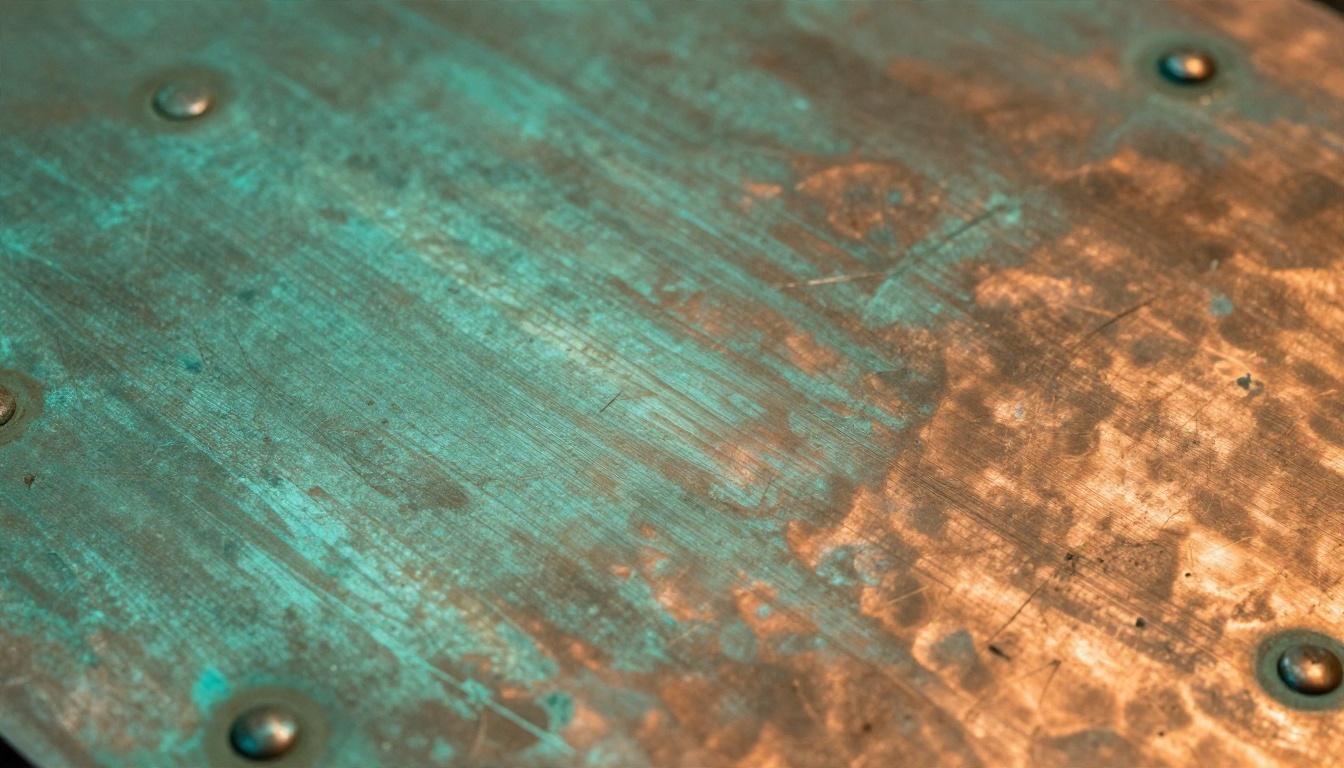
Cobre com pátina: Hammered copper sheet with green patina, scratches, small rivets in a regular grid, flat light, seamless metal texture
Aço escovado: Brushed stainless steel, fine horizontal streaks, light scratches, flat even light, tileable texture
No metal, você está lutando contra os reflexos. Peça "fosco" ou "difuso" se o modelo continuar adicionando brilhos intensos, porque um brilho se copia como uma cintilação repetida.
Como usar o Material Diffusion no PicassoIA
O Material Diffusion tem um formulário simples, o que facilita testar. Aqui está uma primeira execução confiável.
- Abra a página do modelo e encontre o campo de prompt.
- Cole um prompt de superfície, como os exemplos de tijolo ou carvalho acima.
- Defina largura e altura. Comece em 512 por 512 para ganhar velocidade. Azulejos quadrados são os mais fáceis de trabalhar porque se repetem igualmente nas duas direções.
- Mantenha o guidance scale em 7.5 na primeira execução.
- Mantenha os inference steps em 50, o padrão.
- Defina o número de saídas como 4 para poder escolher o azulejo mais limpo.
- Execute, depois revise cada resultado em busca de uma característica dominante que se repetiria de forma perceptível.
- Escolha um vencedor, faça o teste de deslocamento e amplie se necessário.
Configurações que vale alterar
| Configuração | Padrão | O que alterá-la faz |
|---|
| Guidance scale | 7.5 | Valores mais altos seguem suas palavras de forma mais literal, mas podem parecer mais duros. Valores mais baixos dão variação mais suave e natural. |
| Inference steps | 50 | Mais passos podem acrescentar refinamento, com retorno cada vez menor. Menos passos são mais rápidos para testes rápidos. |
| Scheduler | K-LMS | DDIM, K-LMS e PNDM dão aparências e velocidades ligeiramente diferentes. Teste cada um com um prompt favorito. |
| Seed | Aleatória | Fixe a seed para reproduzir um azulejo, mude apenas uma palavra e compare. |
| Largura e altura | 512 | Tamanhos maiores, até 1024, guardam mais detalhe, mas demoram mais. |
Altere uma configuração de cada vez. Se você mudar o prompt, a seed e o scheduler ao mesmo tempo, não vai saber qual deles fez a diferença.
Variações a partir de uma referência
A entrada de imagem inicial é o recurso mais útil para trabalho de produção. Envie um azulejo que você já gosta, defina a prompt strength em torno de 0,5 a 0,7, e você obtém variações desse azulejo: mesma família de material, novo arranjo. Uma strength de 1,0 apaga a entrada, então fique abaixo disso se quiser que o resultado se pareça com sua referência.
É assim que você monta um conjunto. Gere um bom azulejo de tijolo e depois produza seis variações. Alterne entre elas ao longo de uma parede e a repetição fica muito mais difícil de notar.
A opção de inpainting ajuda quando um azulejo tem uma boa superfície e um defeito. Mascare o defeito, descreva o que deve substituí-lo ("linha de argamassa lisa") e execute de novo. As máscaras tendem a funcionar melhor com prompt strength de 0,5 a 0,7.
Como verificar azulejos em busca de emendas
Nunca avalie um azulejo olhando para a imagem isolada. Avalie-o olhando quatro deles encostados.
O teste de deslocamento
Isso leva menos de um minuto em qualquer editor de imagem que tenha um filtro de deslocamento ou de "wrap around".
- Abra o azulejo.
- Desloque-o em metade da largura e metade da altura, com wrap-around ativado.
- As bordas originais agora formam uma cruz no meio da imagem.
- Observe essa cruz. Se você enxergar uma linha, uma mudança brusca de cor ou um elemento cortado, o azulejo tem uma emenda.
Para uma verificação rápida sem programas especiais, coloque o azulejo numa grade de 2 por 2 em qualquer aplicativo de layout e olhe para o centro.
Azulejos do Material Diffusion devem passar. Azulejos de modelos gerais costumam falhar um pouco, o que é normal. Corrija-os com um pequeno inpaint sobre a cruz e depois refaça o teste.
Corrigindo a repetição visível
Até um azulejo perfeitamente sem emenda revela seu padrão se uma característica se destacar. Três hábitos ajudam:
- Use um azulejo maior. Um azulejo de 1024 se repete com menos frequência sobre a mesma parede do que um de 256.
- Alterne variações. Reveze entre três ou quatro azulejos relacionados usando uma máscara ou um mapa de mistura no seu software 3D.
- Adicione uma sobreposição de baixa frequência. Uma camada grande e suave de sujeira ou variação de cor, aplicada numa escala diferente, quebra a grade que seus olhos estão tentando encontrar.
💡 Dica: gire um azulejo em 90 graus e coloque-o ao lado do original. Se o padrão não tiver uma direção óbvia, você dobrou sua variedade de graça.
Do azulejo à cena 3D
Um azulejo de cor é apenas a camada base. Materiais reais reagem à luz por meio de altura, rugosidade e reflexão. Uma textura de tijolo num plano liso ainda parece plana, a menos que o renderizador saiba que as linhas de argamassa ficam mais baixas do que as faces dos tijolos.
Do azulejo plano ao objeto 3D
O caminho usual se parece com isto:
- Gere o azulejo de cor base com uma das ferramentas acima.
- Derive os mapas extras (normal, rugosidade, altura) no seu software 3D ou num gerador de mapas a partir da imagem base.
- Aplique o material a um plano, uma parede, um piso ou um objeto de cena.
- Teste sob várias luzes, porque uma superfície que fica boa sob uma luz costuma desmoronar sob outra.
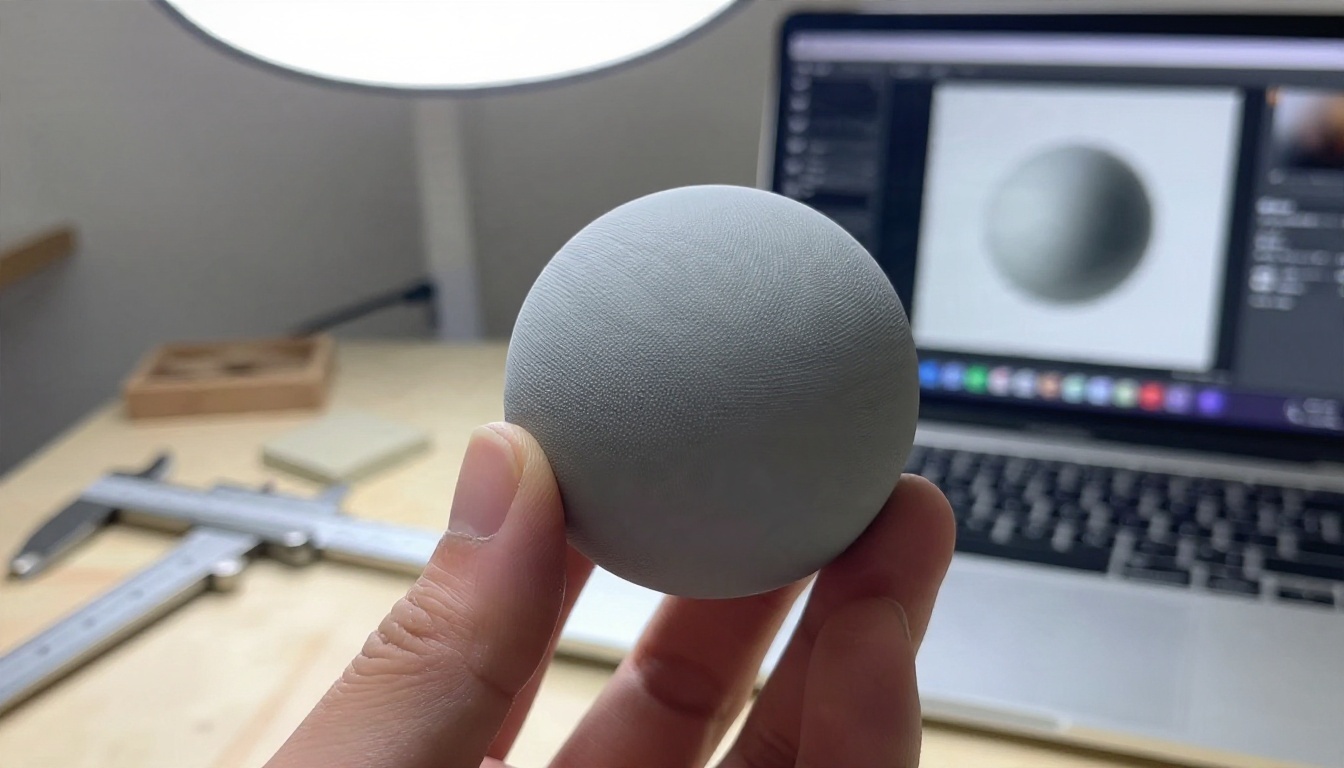
Se você precisa de um objeto, e não de uma superfície, como uma pedra, um vaso ou um adereço, o Hunyuan 3D 3.1 converte imagens em modelos 3D. Gere uma imagem limpa do objeto com o Seedream 4.5 ou o Nano Banana Pro, e depois envie-a. A imagem de partida molda o detalhe de superfície que você recebe de volta, então uma fonte nítida e uniformemente iluminada dá o resultado mais limpo.
Para protótipos físicos, a mesma lógica de superfície se aplica. Uma textura fina e estriada numa peça impressa precisa ser projetada na escala certa para a resolução da impressora, e é por isso que designers costumam visualizar um padrão como modelo 3D antes de investir no material.
Onde cada material se encaixa
| Material | Uso comum | Atenção a |
|---|
| Tijolo e pedra | Paredes, caminhos, fachadas | Uma pedra dominante se repetindo |
| Madeira | Pisos, móveis, armários | Direção do veio após a rotação |
| Concreto | Pisos, interiores industriais | Manchas e rachaduras se repetindo |
| Tecido | Sofás, cortinas, roupas | Escala da trama em relação ao objeto |
| Metal | Painéis, adereços, maquinário | Reflexos embutidos |
Erros a evitar
Pedir uma cena. "Uma parede rústica de tijolos numa antiga vila italiana" entrega uma vila. Peça só os tijolos.
Deixar a iluminação no material. Sombras fortes ficam pintadas na imagem. Seu motor 3D adiciona a própria luz, e as duas vão brigar. Sempre diga "luz difusa e uniforme" ou "iluminação plana".
Ignorar a escala. Um azulejo que mostra cinco tijolos enormes parece errado num prédio. Especifique "tijolos pequenos, muitos por quadro" ou "close-up, grão fino" para controlar o tamanho dos detalhes na cena final.
Pular o teste de emenda. Um azulejo que parecia bom sozinho pode mostrar uma linha clara na junção. Teste todo azulejo antes de ele entrar num projeto.
Ampliar antes de escolher. Escolha primeiro o melhor azulejo. Ampliar seis candidatos fracos desperdiça tempo.
Usar um único azulejo em todo lugar. Três variações relacionadas superam um azulejo perfeito em quase toda cena grande.
💡 Checklist antes de exportar: luz uniforme, nenhum ponto focal, passa no teste de deslocamento, escala correta, ampliado se necessário, três variações prontas.
Comece a criar seus próprios azulejos
A forma mais rápida de se sentir confortável com prompts de textura é executar alguns. Abra o Material Diffusion no PicassoIA, cole um dos prompts acima e gere quatro azulejos. Troque uma palavra, como "mossy" por "dry", e compare. Depois, teste o mesmo prompt no Seedream 4.5 para ver como um modelo de maior resolução lida com a mesma superfície, e passe o melhor resultado pelo Real ESRGAN para os pixels finais.
Em uma hora você pode ter uma pequena biblioteca: um tijolo, um carvalho, um concreto, um linho e um metal, cada um com algumas variações. Explore o restante do catálogo em picassoia.com/en/all-models e monte as superfícies que sua próxima cena precisa.


