Un mur de briques qui se répète tous les deux mètres, avec la même tache sombre qui réapparaît sans cesse, ruine une scène plus vite qu’un mauvais éclairage. Quiconque a conçu un niveau de jeu, un rendu d’architecture ou une maquette de produit connaît ce problème. Soit vous payez une bibliothèque de textures, soit vous passez une soirée à cloner des pixels dans un éditeur, soit vous acceptez le motif en espérant que personne ne le remarque. La génération de textures par IA vous offre une quatrième option : décrire la surface en une phrase, obtenir une tuile en quelques secondes et vérifier que les bords se raccordent avant de l’utiliser.
Cet article passe en revue ce qui fonctionne aujourd’hui, les outils gratuits qui valent la peine d’être ouverts, et les prompts exacts qui donnent de la brique, du bois, du béton, du tissu et du métal crédibles. Vous verrez aussi comment tester une tuile pour détecter les coutures, comment corriger la répétition et comment intégrer une surface finie dans un flux de travail 3D.
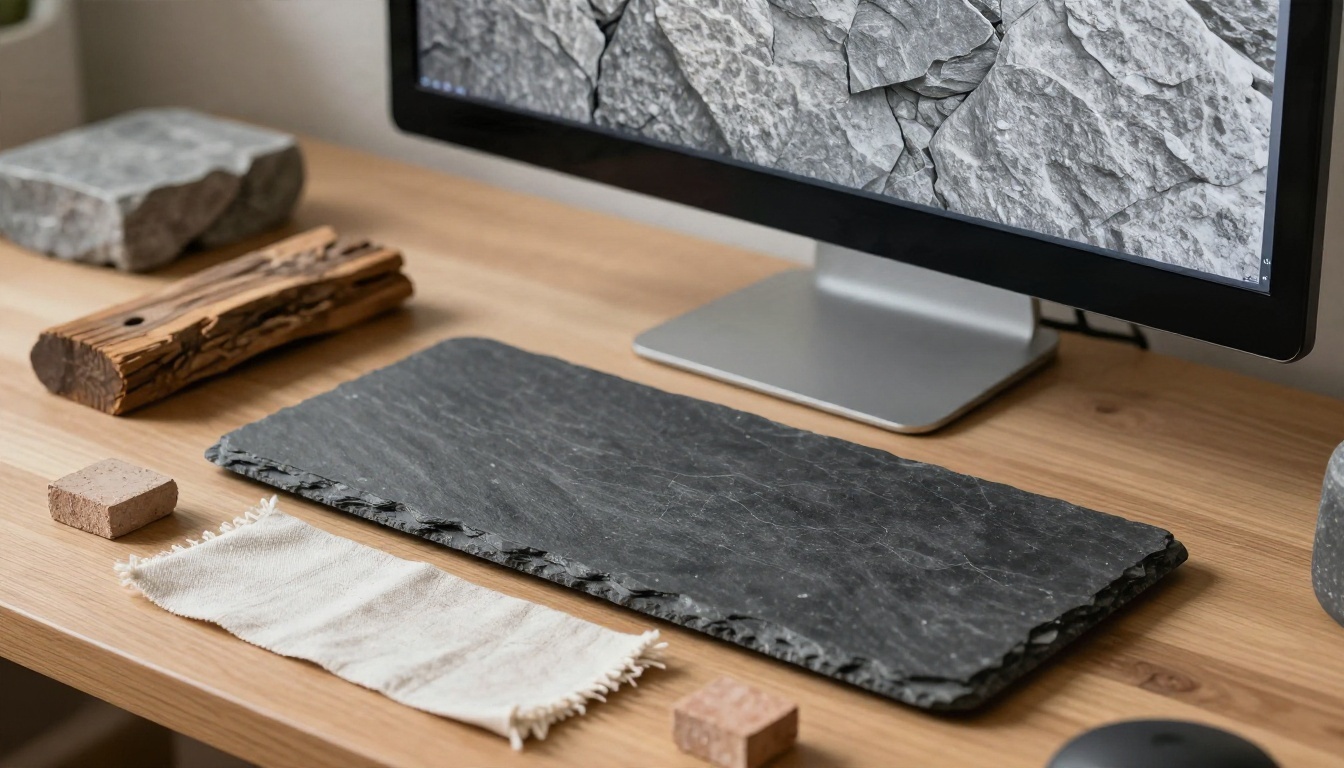
Ce que fait la génération de textures par IA
Une texture est une image plane qui est plaquée sur une surface dans une scène 3D, un moteur de jeu ou une maquette graphique. Murs, sols, tissu d’un canapé, surface d’un rocher : toutes ces surfaces sont des textures appliquées à une géométrie. Traditionnellement, elles provenaient de la photographie de surfaces réelles, retouchées à la main, ou de bibliothèques de scans vendues au mètre carré de pixels.
La génération par IA remplace la prise de vue et la retouche. Vous rédigez un prompt, un modèle dessine une surface qui y correspond, et certains modèles sont conçus pour que le bord gauche se prolonge dans le bord droit et le haut dans le bas. Cette dernière propriété est tout l’enjeu, et elle mérite sa propre explication.
Sans raccord signifie que les bords correspondent
Une texture sans raccord (ou répétable) est une texture que vous pouvez placer côte à côte, dans n’importe quelle direction, sans ligne visible là où deux copies se rejoignent. Imaginez une feuille de papier cadeau découpée de façon que le motif se poursuive parfaitement d’une feuille à la suivante. Si le motif du bord droit ne s’aligne pas avec le bord gauche, vous obtenez une ligne verticale nette à chaque répétition de l’image.
Les générateurs d’images classiques ne s’en soucient pas. Ils produisent une belle composition avec un centre bien défini et des bords qui s’estompent. Placez quatre d’entre eux en grille, et la grille ressemble à quatre photographies, pas à une surface continue.
💡 Règle rapide : si vous voyez où une copie se termine et où la suivante commence, la tuile n’est pas sans raccord, quelle que soit la qualité de l’image isolée.
Texture ou photo
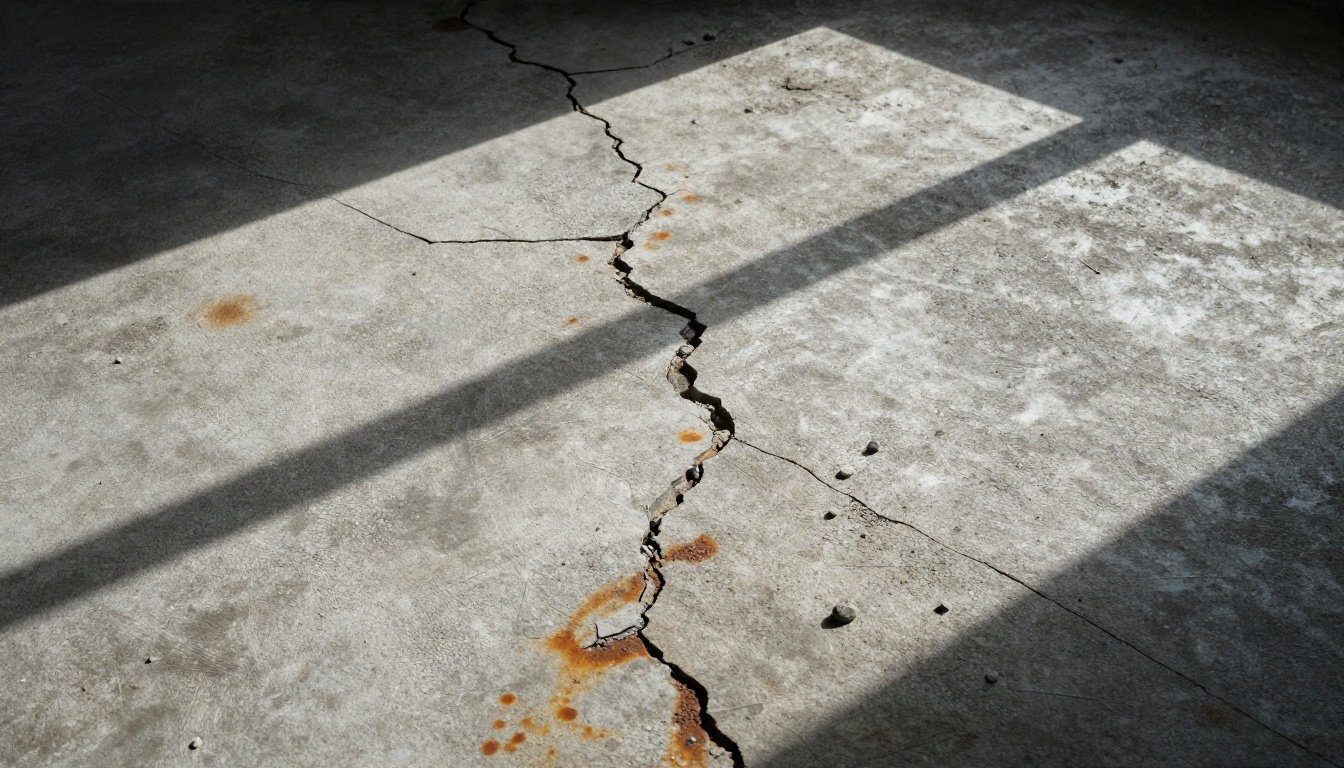
Toutes les belles images de surfaces ne font pas une bonne texture. Un plan dramatique d’un sol fissuré, avec de fortes ombres venues d’une fenêtre, est une belle photographie, mais il contient un éclairage intégré et un point focal net. Ces deux éléments sont l’ennemi d’une tuile répétée.
Une texture utilisable présente :
- Une lumière plate et uniforme, sans direction d’ombre marquée
- Aucun point focal, pas de fissure ou de nœud unique qui attire le regard
- Une échelle constante, pour que les détails ne grossissent ni ne rétrécissent vers les bords
- Une mise au point homogène sur toute l’image
Les photos de référence de cet article sont volontairement sombres et atmosphériques. Utilisez-les comme cible pour la couleur et le caractère du matériau, puis demandez au générateur la version à la lumière plate et uniforme.
Des outils gratuits qui fonctionnent
Vous n’avez pas besoin d’abonnement pour commencer. Plusieurs modèles peuvent produire une surface utilisable, et ils se répartissent en trois groupes : un outil conçu pour les tuiles, des modèles d’image généralistes qui répondent bien aux prompts de surface, et un upscaler qui corrige la résolution ensuite.
Material Diffusion pour les tuiles
Material Diffusion est le seul modèle de cette liste conçu spécifiquement pour cette tâche. Chaque résultat est pensé pour se répéter sans bords visibles, ce qui vous évite la réparation manuelle des coutures. Il prend en charge les variations d’image (importez une texture existante et obtenez des alternatives dans le même format répétable), l’inpainting avec un masque, des tailles de sortie de 128 à 1024 pixels, et un choix entre les planificateurs DDIM, K-LMS et PNDM.
Cette limite de résolution est réelle. Material Diffusion est un bon générateur du motif de base, pas une source de visuels principaux en 4K. Associez-le à un upscaler lorsque vous avez besoin de plus de pixels.
Modèles généralistes avec prompts de tuile
Les modèles modernes de texte vers image savent très bien imiter une surface plate et uniformément éclairée, à condition de le demander. Ils ne sont pas conçus pour raccorder leurs bords. Considérez donc le résultat comme un bon candidat, puis appliquez le test de décalage décrit plus loin dans cet article.
Bonnes options sur PicassoIA :
- Seedream 4.5 pour des surfaces nettes et haute résolution, avec un grain fin et des pores
- Nano Banana Pro pour un contrôle précis des couleurs et la retouche d’une surface après coup
- Imagen 4 pour des matériaux organiques photoréalistes comme le bois, la pierre et le cuir
- Flux Schnell lorsque vous voulez de nombreuses variations rapidement et que vous choisirez la meilleure
- Qwen Image 3 pour des résultats photoréalistes avec une lecture littérale de prompts longs
Agrandir les petites tuiles
Une tuile de 512 par 512 pixels paraît floue étirée sur un grand mur. Real ESRGAN agrandit les images par 4 et restaure les détails des contours, ce qui permet d’utiliser une tuile de base à une distance de caméra plus proche. Agrandissez d’abord, puis vérifiez à nouveau les coutures, car un agrandissement par 4 peut exagérer de petits décalages.
| Outil | Point fort | Tuiles natives | Usage typique |
|---|
| Material Diffusion | Motifs répétables | Oui | Tuile de base, variations, inpainting |
| Seedream 4.5 | Détails fins, haute résolution | Non | Surfaces principales, gros plans |
| Nano Banana Pro | Contrôle des couleurs, retouche | Non | Recoloration, correction d’une zone |
| Imagen 4 | Réalisme organique | Non | Bois, pierre, cuir |
| Flux Schnell | Rapidité | Non | Exploration par lots de styles |
| Real ESRGAN | Upscaling | Sans objet | Gain de résolution final |
Des prompts qui donnent des tuiles propres
Les prompts de texture ne ressemblent pas aux prompts de portrait ou de paysage. Vous ne décrivez pas une scène, mais une surface qui n’a aucune scène. Supprimez tout ce qui suggère un point de vue, un lieu ou une ambiance.
La formule du prompt
Suivez cet ordre et gardez chaque élément court :
- Matériau : de quoi il est fait (brique rouge patinée, acier brossé, planches de chêne)
- État : neuf, usé, humide, fissuré, moussu, poli
- Échelle et point de vue : « vue de dessus à plat », « gros plan », « remplissant uniformément le cadre »
- Lumière : « éclairage diffus uniforme, sans ombres ni reflets »
- Mots de répétition : « sans raccord », « répétable », « motif répété », « texture »
Mots utiles : sans raccord, répétable, lumière plate, vue de dessus, uniforme, haute définition, carte de texture.
Mots qui nuisent : dramatique, cinématographique, coucher de soleil, profondeur de champ, bokeh, vignettage, un seul, et tout ce qui désigne un lieu. Chacun de ces termes pousse le modèle vers une composition plutôt que vers une surface.
💡 Astuce : rédigez le prompt comme si vous étiquetiez un échantillon dans une bibliothèque de matériaux. « Planches de chêne brut, usées, vue de dessus, lumière uniforme, texture sans raccord » l’emporte à chaque fois sur une longue phrase poétique.
Exemples de brique et de pierre
Brique : Weathered red brick wall, pale lime mortar, small chips, slight color variation between bricks, flat frontal view, even diffuse light, seamless tileable texture
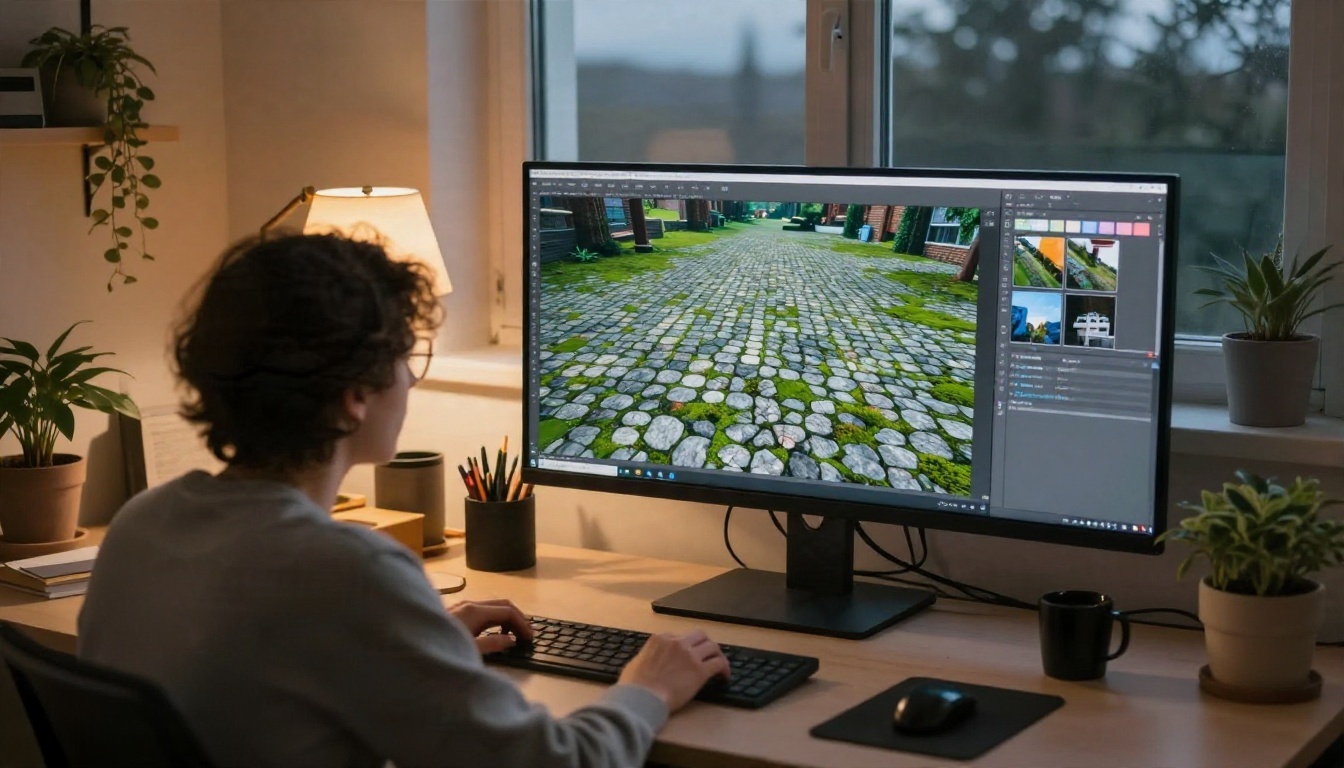
Pavés : Mossy cobblestone pavement, uneven grey stones, damp, green moss between joints, top-down view, even lighting, seamless texture
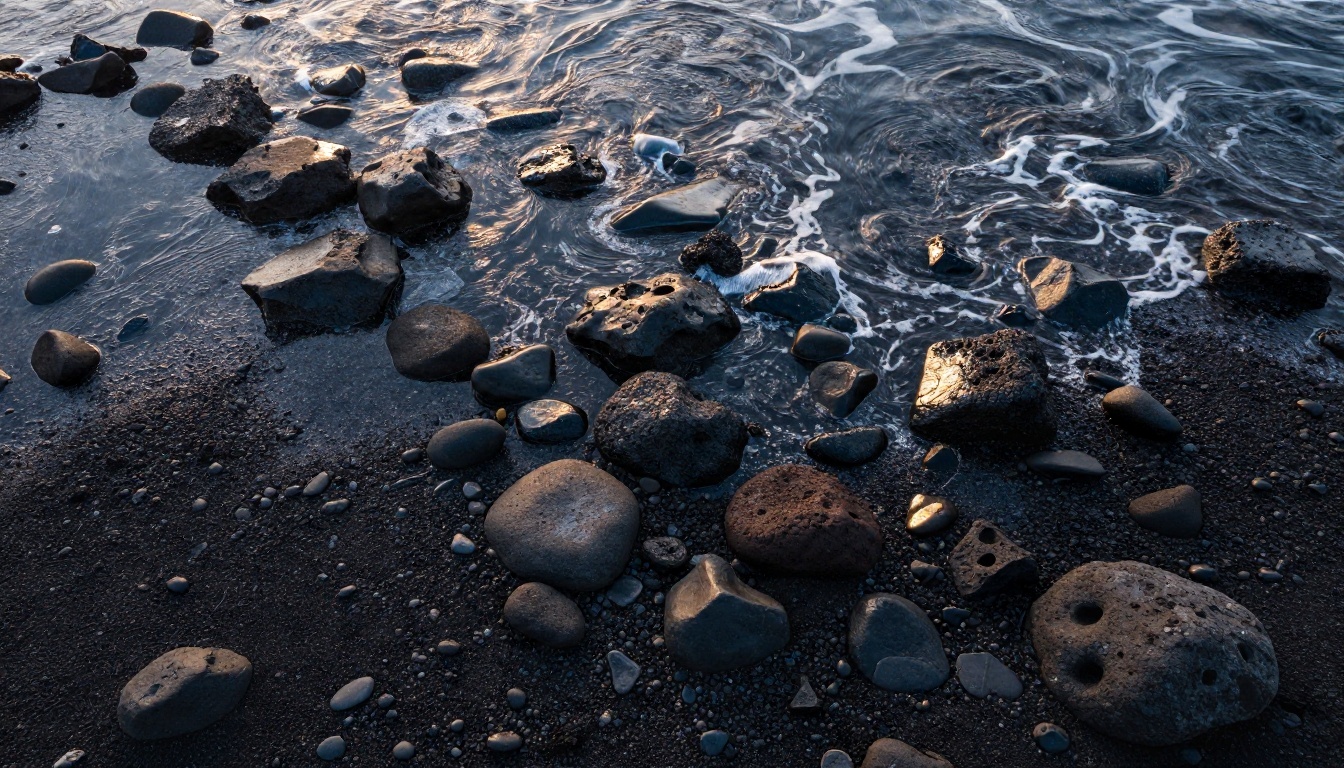
Pierre volcanique : Dark volcanic rock and small pebbles, matte surface, fine grit, top-down, flat light, tileable texture
Pour la pierre, demandez des variations de ton entre les pierres et évitez de nommer une seule pierre phare. Si le modèle dessine un gros rocher unique, la répétition se remarquera tout de suite.
Exemples de bois et de béton
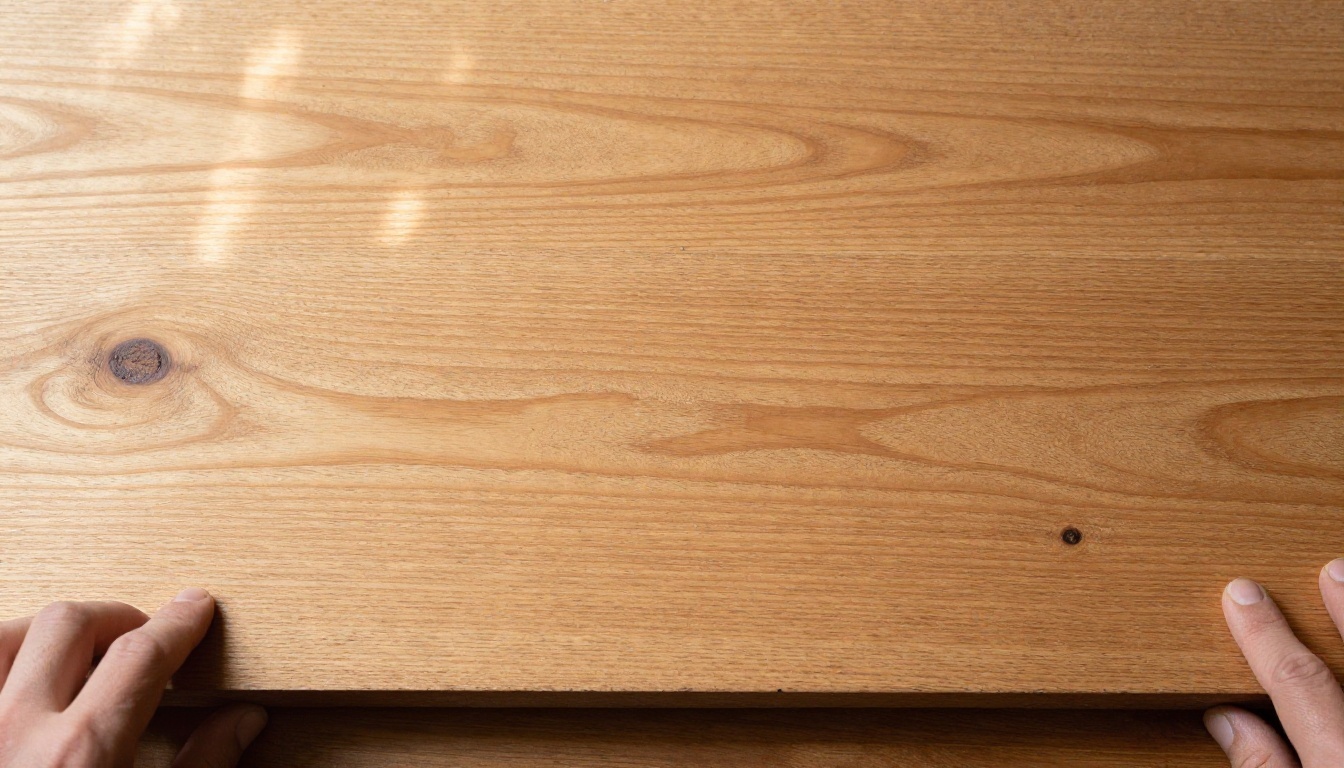
Planches de chêne : Rough oak floor planks, honey brown, visible grain and small knots, worn edges, top-down view, even diffuse light, seamless tileable wood texture
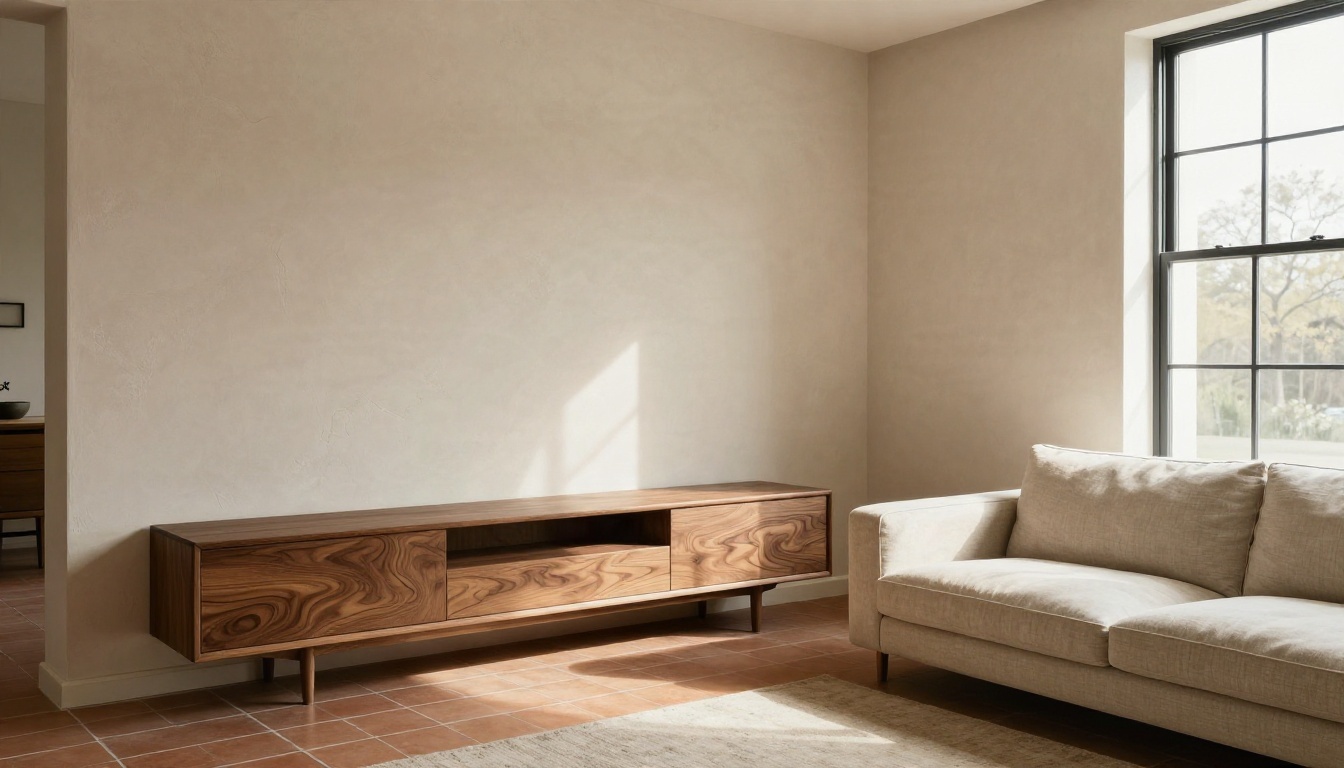
Placage de noyer : Dark walnut veneer, straight tight grain, satin finish, flat view, uniform lighting, seamless texture
Béton : Poured concrete surface, light grey, fine pores, subtle hairline cracks, tiny aggregate specks, flat light, no stains, seamless tileable texture
Pour le béton, la mention « sans taches » compte. Une seule tache d’huile devient une tache d’huile répétée. Ajoutez les taches plus tard, sous forme de calque séparé, pour contrôler leur emplacement.
Exemples de tissu et de métal
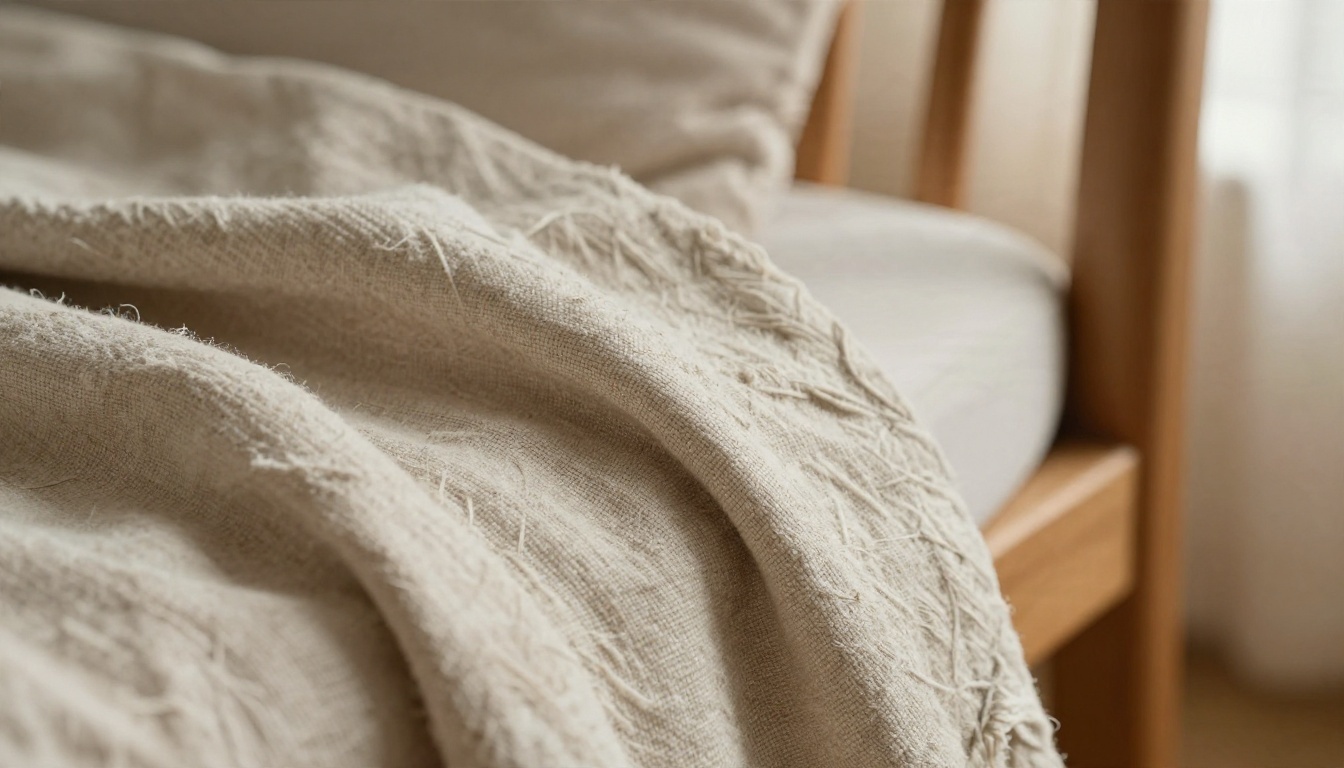
Lin : Beige woven linen fabric, visible threads and slubs, flat lay, even soft light, seamless textile texture
Velours côtelé : Olive green corduroy fabric, parallel ridges, soft pile, flat top-down view, uniform light, tileable texture
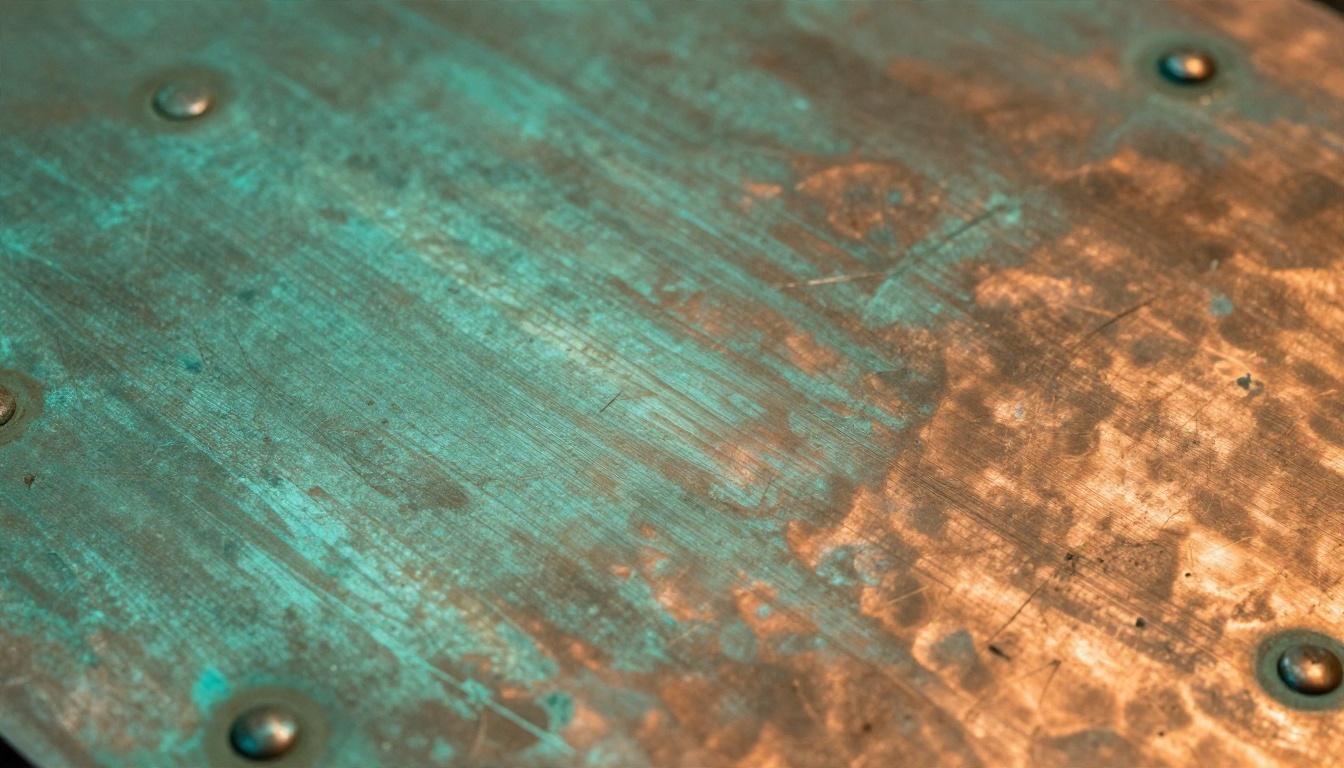
Cuivre patiné : Hammered copper sheet with green patina, scratches, small rivets in a regular grid, flat light, seamless metal texture
Acier brossé : Brushed stainless steel, fine horizontal streaks, light scratches, flat even light, tileable texture
Pour le métal, vous luttez contre les reflets. Demandez « mat » ou « diffus » si le modèle continue d’ajouter des reflets vifs, car un reflet se copie en scintillement répété.
Material Diffusion propose un formulaire court, ce qui le rend facile à essayer. Voici un premier essai fiable.
- Ouvrez la page du modèle et repérez le champ du prompt.
- Collez un prompt de surface, comme les exemples de brique ou de chêne ci-dessus.
- Réglez la largeur et la hauteur. Commencez à 512 par 512 pour aller vite. Les tuiles carrées sont les plus simples à gérer, car elles se répètent de la même façon dans les deux directions.
- Laissez le guidance scale à 7,5 pour le premier essai.
- Gardez le nombre d’étapes d’inférence à 50, la valeur par défaut.
- Réglez le nombre de sorties sur 4 pour pouvoir choisir la tuile la plus propre.
- Lancez la génération, puis examinez chaque résultat pour repérer un élément dominant qui se répéterait de façon visible.
- Retenez le meilleur résultat, effectuez le test de décalage et agrandissez si nécessaire.
Réglages qui méritent d’être modifiés
| Réglage | Valeur par défaut | Effet de la modification |
|---|
| Guidance scale | 7.5 | Une valeur plus élevée suit vos mots plus littéralement, mais peut paraître plus dur. Une valeur plus basse donne une variation plus douce et plus naturelle. |
| Étapes d’inférence | 50 | Davantage d’étapes peuvent affiner le rendu, avec des gains décroissants. Moins d’étapes sont plus rapides pour les tests rapides. |
| Planificateur | K-LMS | DDIM, K-LMS et PNDM donnent des rendus et des vitesses légèrement différents. Essayez-les chacun sur un prompt favori. |
| Seed | Aléatoire | Fixez la seed pour reproduire une tuile, modifiez un seul mot et comparez. |
| Largeur et hauteur | 512 | Des tailles plus grandes, jusqu’à 1024, conservent plus de détails mais prennent plus de temps. |
Modifiez un réglage à la fois. Si vous changez en même temps le prompt, la seed et le planificateur, vous ne saurez pas lequel a fait la différence.
Variations à partir d’une référence
L’entrée d’image d’initialisation est la fonction la plus utile pour un travail de production. Importez une tuile que vous aimez déjà, réglez la prompt strength autour de 0,5 à 0,7, et vous obtenez des tuiles apparentées à celle-ci : même famille de matériau, nouvel agencement. Une valeur de 1,0 efface l’entrée. Restez donc en dessous si vous voulez que le résultat ressemble à votre référence.
C’est ainsi que vous constituez un ensemble. Générez une bonne tuile de brique, puis produisez six variations. En alternant entre elles sur un mur, la répétition devient bien plus difficile à repérer.
La fonction d’inpainting est utile lorsqu’une tuile présente une bonne surface et un défaut. Masquez le défaut, décrivez ce qui doit le remplacer (« ligne de mortier unie ») et relancez. Les masques ont tendance à mieux fonctionner avec une valeur de prompt strength de 0,5 à 0,7.
Vérifier les coutures des tuiles
Ne jugez jamais une tuile à partir d’une seule image. Jugez-la en voyant quatre exemplaires jointifs.
Le test de décalage
Cela prend moins d’une minute dans n’importe quel éditeur d’images doté d’un filtre de décalage ou « wrap around ».
- Ouvrez la tuile.
- Décalez-la de la moitié de sa largeur et de la moitié de sa hauteur, avec le bouclage activé.
- Les bords d’origine forment maintenant une croix au centre de l’image.
- Observez cette croix. Si vous voyez une ligne, un saut de couleur ou un élément tronqué, la tuile présente une couture.
Pour une vérification rapide sans logiciel spécialisé, placez la tuile dans une grille 2 par 2 dans n’importe quelle application de mise en page et regardez le centre.
Les tuiles issues de Material Diffusion devraient réussir le test. Celles des modèles généralistes échouent souvent légèrement, ce qui est normal. Corrigez-les avec un petit inpainting sur la croix, puis refaites le test.
Corriger la répétition visible
Même une tuile parfaitement sans raccord révèle son motif si un élément ressort. Trois habitudes aident :
- Utilisez une tuile plus grande. Une tuile de 1024 se répète moins souvent sur le même mur qu’une tuile de 256.
- Alternez les variations. Passez d’une tuile à l’autre parmi trois ou quatre tuiles apparentées, à l’aide d’un masque ou d’une carte de mélange dans votre logiciel 3D.
- Ajoutez une superposition basse fréquence. Une grande couche douce de salissures ou de variations de couleur, appliquée à une autre échelle, brise la grille que votre œil cherche à repérer.
💡 Astuce : faites pivoter une tuile de 90 degrés et placez-la à côté de l’original. Si le motif n’a pas de direction évidente, vous venez de doubler votre variété gratuitement.
De la tuile à la scène 3D
Une tuile de couleur n’est que la couche de base. Les matériaux réels réagissent à la lumière par leur relief, leur rugosité et leur réflexion. Une texture de brique posée sur un plan simple paraît plate, à moins que le moteur de rendu ne sache que les joints de mortier sont plus bas que les faces des briques.
De la tuile plate à l’objet 3D
Le parcours habituel ressemble à ceci :
- Générez la tuile de couleur de base avec l’un des outils ci-dessus.
- Dérivez les cartes supplémentaires (normale, rugosité, hauteur) dans votre logiciel 3D ou un générateur de cartes, à partir de l’image de base.
- Appliquez le matériau à un plan, un mur, un sol ou un accessoire.
- Testez-le sous plusieurs lumières, car une surface qui paraît bonne sous une lumière s’effondre souvent sous une autre.
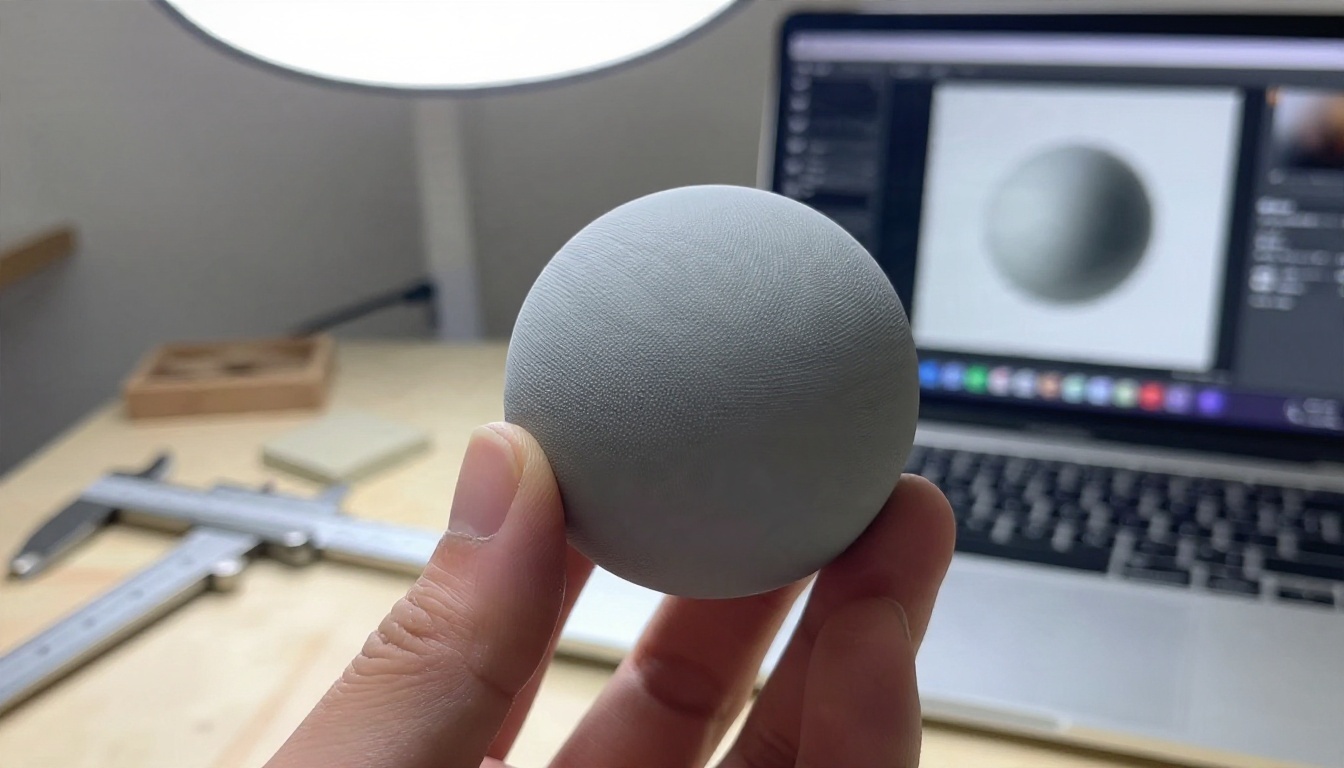
Si vous avez besoin d’un objet plutôt que d’une surface, comme une pierre, un vase ou un accessoire, Hunyuan 3D 3.1 convertit des images en modèles 3D. Générez une image nette de l’objet avec Seedream 4.5 ou Nano Banana Pro, puis importez-la. L’image de départ détermine le détail de surface que vous récupérez : une source nette et uniformément éclairée donne donc le meilleur résultat.
Pour les prototypes physiques, la même logique de surface s’applique. Un fin relief strié sur une pièce imprimée doit être conçu à la bonne échelle pour la résolution de l’imprimante. C’est pourquoi les concepteurs prévisualisent souvent un motif sous forme de modèle 3D avant de lancer la fabrication.
Où s’utilise chaque matériau
| Matériau | Usage courant | Points de vigilance |
|---|
| Brique et pierre | Murs, allées, façades | Une pierre dominante qui se répète |
| Bois | Sols, meubles, placards | Direction du grain après rotation |
| Béton | Sols, intérieurs industriels | Taches et fissures qui se répètent |
| Tissu | Canapés, rideaux, vêtements | Échelle du tissage par rapport à l’objet |
| Métal | Panneaux, accessoires, machines | Reflets intégrés |
Erreurs à éviter
Demander une scène. « Un mur de briques rustique dans un vieux village italien » vous donnera un village. Demandez uniquement les briques.
Laisser l’éclairage dans l’image. Les fortes ombres sont peintes dans l’image. Votre moteur 3D ajoute sa propre lumière, et les deux vont entrer en conflit. Précisez toujours « éclairage diffus uniforme » ou « lumière plate ».
Négliger l’échelle. Une tuile qui montre cinq énormes briques paraît fausse sur un bâtiment. Précisez « petites briques, nombreuses dans le cadre » ou « gros plan, grain fin » pour contrôler la taille des détails dans la scène finale.
Sauter le test des coutures. Une tuile qui semblait bien seule peut montrer une ligne nette au raccord. Testez chaque tuile avant de l’intégrer à un projet.
Agrandir avant de choisir. Choisissez d’abord la meilleure tuile. Agrandir six candidats faibles fait perdre du temps.
Utiliser une seule tuile partout. Trois variations apparentées l’emportent presque toujours sur une tuile parfaite dans une grande scène.
💡 Liste de contrôle avant export : lumière uniforme, pas de point focal, réussite du test de décalage, échelle correcte, agrandissement si nécessaire, trois variations prêtes.
Commencez à créer vos propres tuiles
Le moyen le plus rapide de se familiariser avec les prompts de texture est d’en tester quelques-uns. Ouvrez Material Diffusion sur PicassoIA, collez l’un des prompts ci-dessus et générez quatre tuiles. Changez un seul mot, par exemple « moussu » en « sec », et comparez. Essayez ensuite le même prompt dans Seedream 4.5 pour voir comment un modèle à plus haute résolution traite la même surface, puis passez le meilleur résultat dans Real ESRGAN pour les pixels finaux.
En une heure, vous pouvez disposer d’une petite bibliothèque : une brique, un chêne, un béton, un lin et un métal, chacun avec quelques variations. Parcourez le reste du catalogue sur picassoia.com/en/all-models et créez les surfaces dont votre prochaine scène a besoin.


