हर दो मीटर पर दोहराई जाने वाली ईंट की दीवार, जिस पर वही गहरा दाग बार-बार उभरता है, किसी सीन को खराब रोशनी से ज़्यादा जल्दी बिगाड़ देती है। जिसने कभी गेम लेवल, आर्किटेक्चरल रेंडर या प्रोडक्ट मॉकअप बनाया है, वह इस परेशानी को जानता है। आपके पास तीन ही विकल्प होते हैं: टेक्सचर लाइब्रेरी के लिए पैसे दें, एडिटर में शाम भर पिक्सल क्लोन करें, या पैटर्न स्वीकार करके उम्मीद रखें कि किसी का ध्यान न जाए। AI आधारित टेक्सचर जनरेशन एक चौथा विकल्प देता है: सतह को एक वाक्य में बताएँ, कुछ सेकंड में टाइल पाएँ, और इस्तेमाल से पहले जाँचें कि किनारे मेल खाते हैं या नहीं।
यह लेख बताता है कि आज क्या काम करता है, कौन से मुफ़्त टूल आज़माने लायक हैं, और ईंट, लकड़ी, कंक्रीट, कपड़े और धातु के विश्वसनीय दिखने वाले टेक्सचर के लिए सटीक प्रॉम्प्ट क्या हैं। आप यह भी देखेंगे कि टाइल में सीम कैसे जाँचें, दोहराव कैसे ठीक करें, और तैयार सतह को 3D वर्कफ़्लो में कैसे ले जाएँ।
AI टेक्सचर जनरेशन क्या करता है
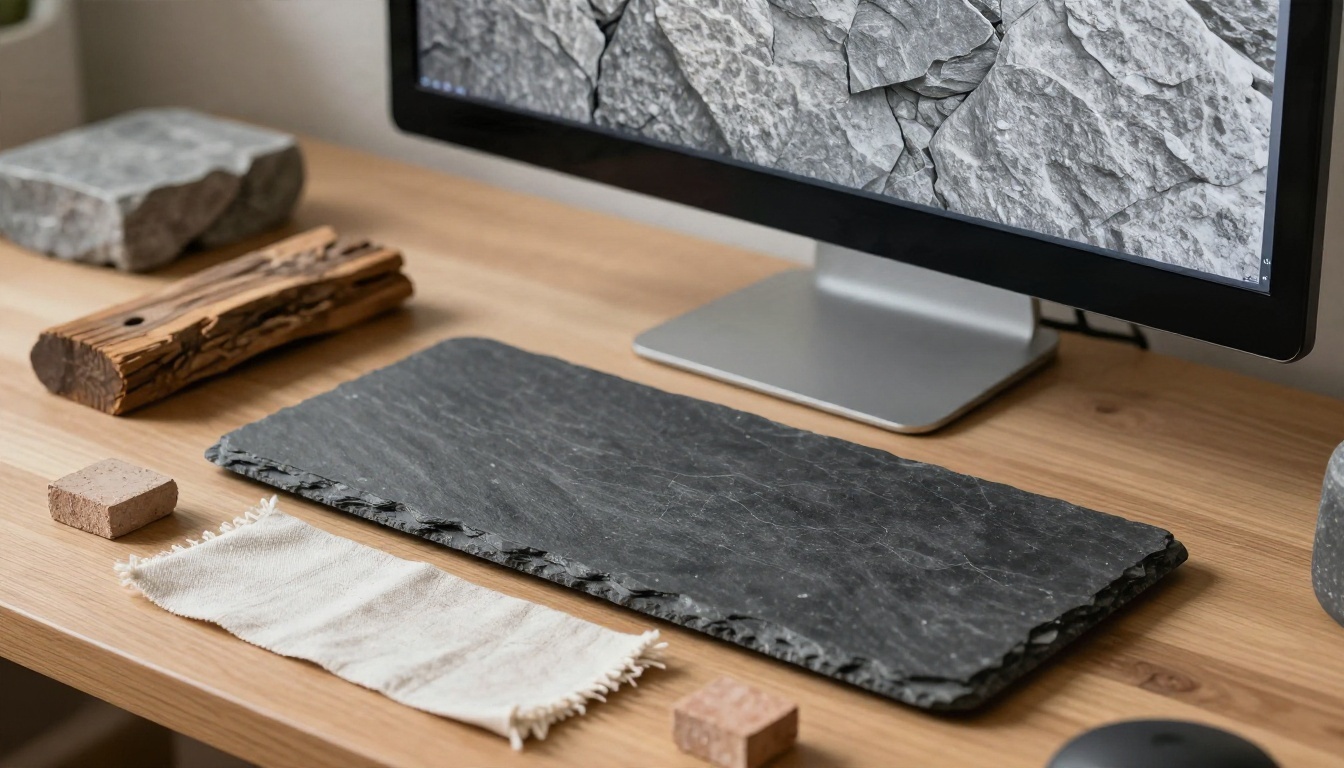
टेक्सचर एक सपाट इमेज होती है जिसे 3D सीन, गेम इंजन या डिज़ाइन लेआउट में किसी सतह पर लपेटा जाता है। दीवारें, फ़र्श, सोफ़े का कपड़ा, चट्टान की सतह, ये सब ज्योमेट्री पर लगाए गए टेक्सचर हैं। पहले ये असली सतहों की फ़ोटो खींचकर हाथ से साफ़ करके बनते थे, या उन लाइब्रेरी से लिए जाते थे जो पिक्सल के हिसाब से बिकती थीं।
AI जनरेशन फ़ोटो खींचने और साफ़ करने की जगह ले लेता है। आप प्रॉम्प्ट लिखते हैं, एक मॉडल उससे मेल खाती सतह बनाता है, और कुछ मॉडल ऐसे बने होते हैं कि बाएँ किनारा दाएँ से और ऊपर वाला नीचे से जुड़ जाए। यही गुण सबसे अहम है, और इसे अलग से समझाना ज़रूरी है।
सीमलेस का मतलब है किनारों का मेल
सीमलेस (या टाइल किए जा सकने वाला) टेक्सचर वह है जिसे किसी भी दिशा में बगल-बगल रखा जा सके, और जहाँ दो प्रतियाँ मिलें वहाँ कोई दिखने वाली रेखा न हो। किसी रैपिंग पेपर की कल्पना करें जिसे इस तरह काटा गया हो कि एक शीट से अगली शीट तक पैटर्न बिल्कुल सही बैठे। अगर दाएँ किनारे का पैटर्न बाएँ किनारे से नहीं मिलता, तो इमेज के दोहराए जाने पर हर बार एक सख्त ऊर्ध्वाधर रेखा दिखेगी।
सामान्य इमेज जनरेटर को इसकी परवाह नहीं होती। वे एक साफ़ केंद्र और धीरे-धीरे धुंधले होते किनारों वाली अच्छी कंपोज़िशन बनाते हैं। उनमें से चार को ग्रिड में रखें तो ग्रिड एक सतत सतह की जगह चार अलग फ़ोटो जैसा दिखेगा।
💡 त्वरित नियम: अगर आप देख सकते हैं कि एक प्रति कहाँ खत्म होती है और अगली कहाँ शुरू होती है, तो टाइल सीमलेस नहीं है, चाहे अकेली इमेज कितनी भी अच्छी लगे।
टेक्सचर बनाम फ़ोटो
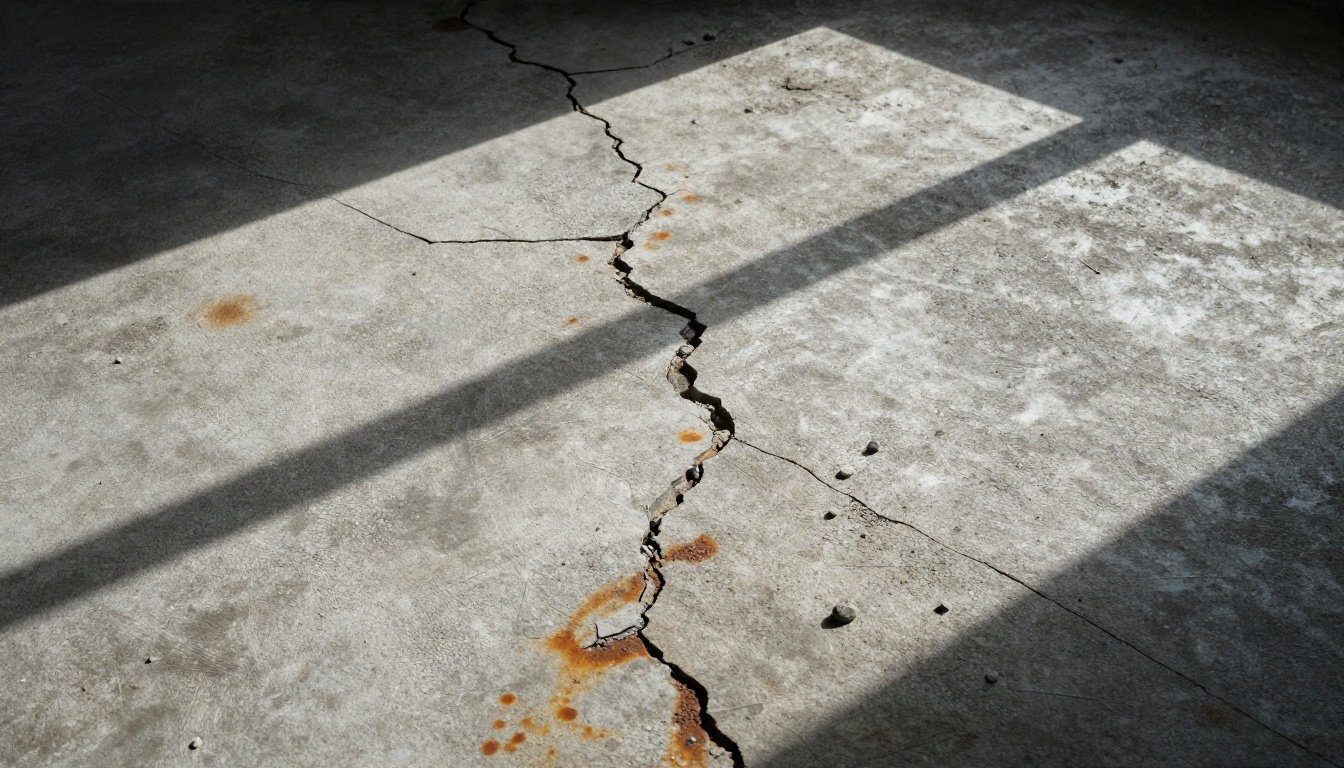
हर बढ़िया सतह वाली इमेज अच्छा टेक्सचर नहीं बनती। खिड़की की गहरी छाया वाली दरार पड़ी फ़र्श की नाटकीय फ़ोटो सुंदर होती है, पर उसमें रोशनी पहले से बेक्ड होती है और एक साफ़ फ़ोकल पॉइंट होता है। ये दोनों बातें दोहराने वाली टाइल की दुश्मन हैं।
उपयोगी टेक्सचर में होता है:
- सपाट, समान रोशनी जिसकी कोई मज़बूत छाया दिशा न हो
- कोई फ़ोकल पॉइंट नहीं, कोई एक दरार या गाँठ नहीं जो नज़र खींचे
- समान पैमाना, ताकि किनारों की ओर डिटेल बड़ी या छोटी न हों
- समान फ़ोकस पूरे फ़्रेम में
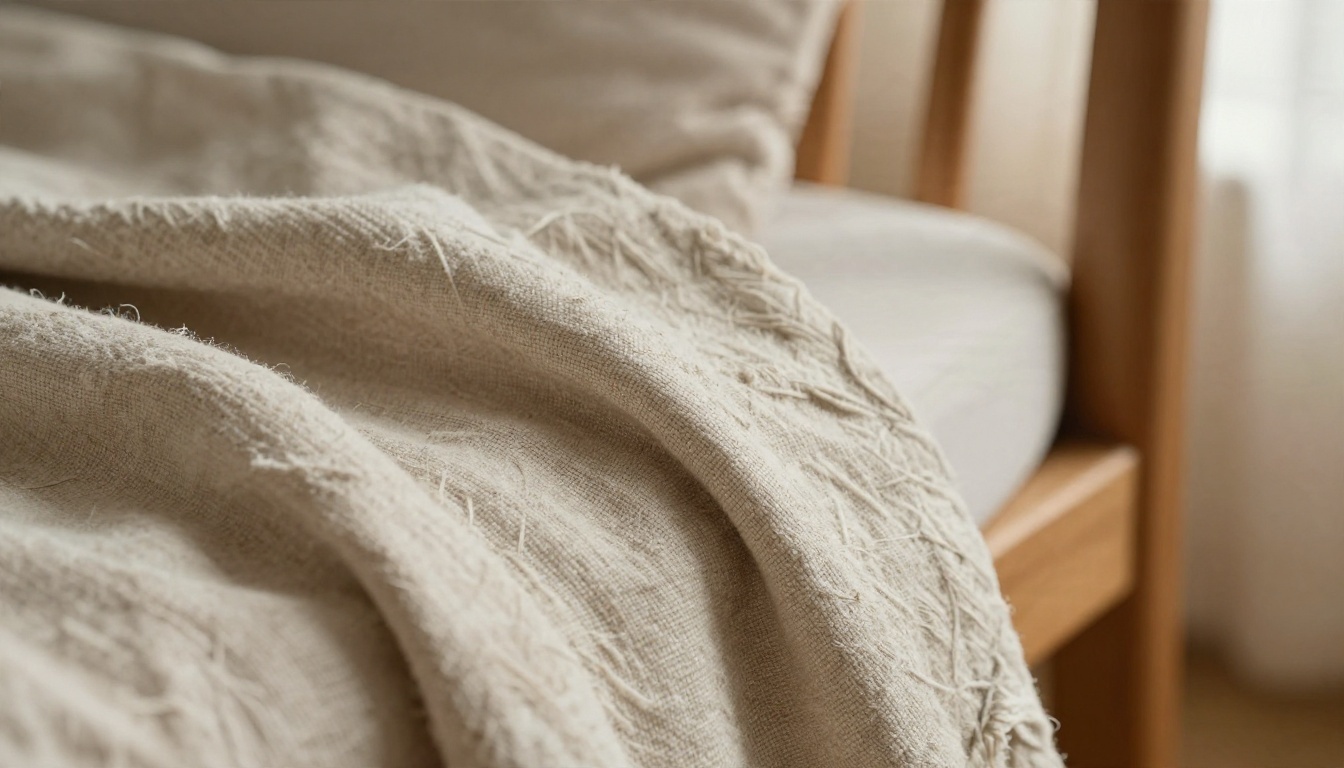
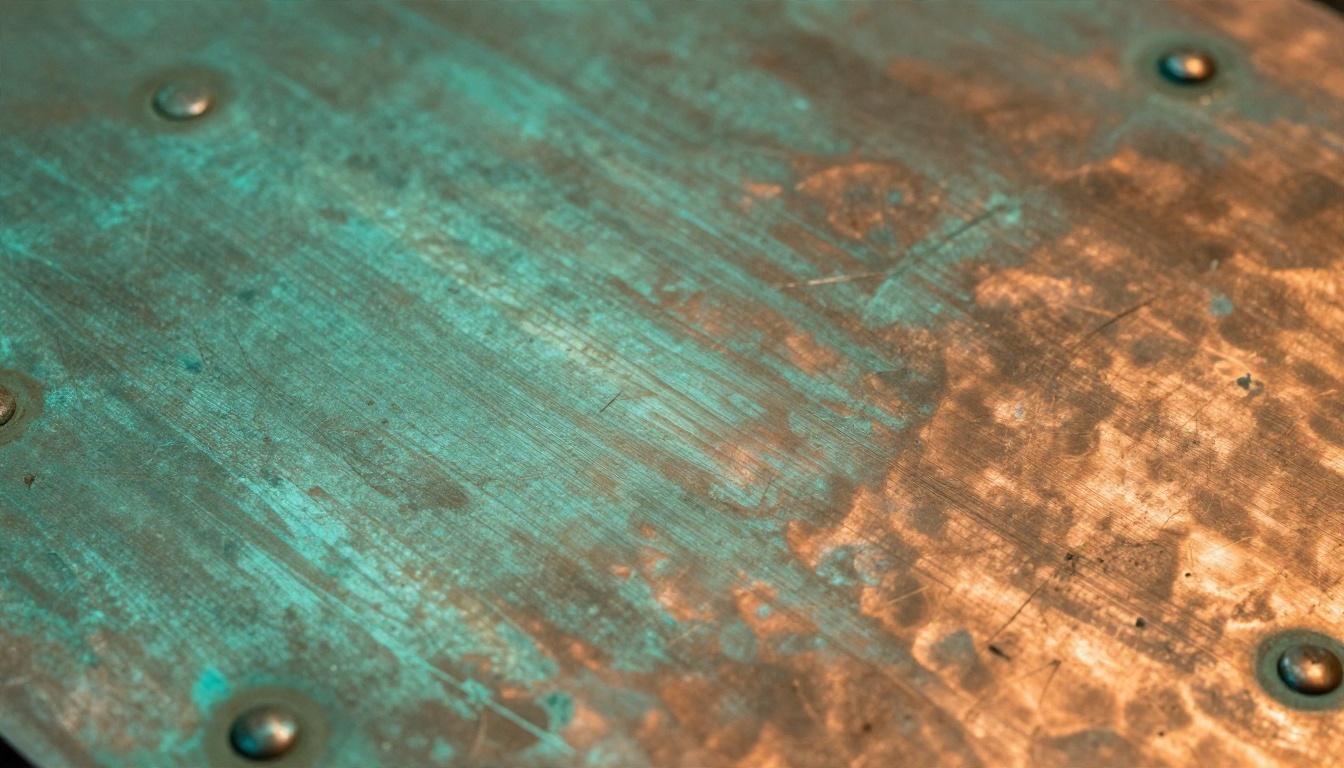
इस लेख की संदर्भ फ़ोटो जानबूझकर मूडी रखी गई हैं। उन्हें रंग और मटेरियल के चरित्र के लक्ष्य के रूप में इस्तेमाल करें, फिर जनरेटर से सपाट और समान रोशनी वाला संस्करण माँगें।
काम करने वाले मुफ़्त टूल
शुरू करने के लिए सब्सक्रिप्शन की ज़रूरत नहीं है। कई मॉडल उपयोगी सतह बना सकते हैं, और वे तीन समूहों में आते हैं: टाइल के लिए बना एक टूल, सतह वाले प्रॉम्प्ट पर अच्छा जवाब देने वाले सामान्य इमेज मॉडल, और एक अपस्केलर जो बाद में रिज़ॉल्यूशन ठीक करता है।
टाइल के लिए Material Diffusion
Material Diffusion इस सूची का एकमात्र मॉडल है जो खास इसी काम के लिए बना है। इसका हर आउटपुट बिना दिखने वाले किनारों के दोहराए जाने के लिए डिज़ाइन होता है, इसलिए मैनुअल सीम रिपेयर छोड़ सकते हैं। यह इमेज वेरिएशन सपोर्ट करता है (मौजूदा टेक्सचर डालें और उसी दोहराए जाने वाले फ़ॉर्मैट में विकल्प पाएँ), मास्क के साथ इनपेंटिंग, 128 से 1024 पिक्सल तक आउटपुट साइज़, और DDIM, K-LMS और PNDM शेड्यूलर में चुनाव।
रिज़ॉल्यूशन की यह सीमा असली है। Material Diffusion बेस पैटर्न बनाने में अच्छा है, 4K हीरो एसेट का स्रोत नहीं। ज़्यादा पिक्सल चाहिए तो इसके साथ अपस्केलर इस्तेमाल करें।
टाइल प्रॉम्प्ट वाले सामान्य मॉडल
आधुनिक टेक्स्ट-टू-इमेज मॉडल माँगे जाने पर सपाट, समान रोशनी वाली सतह की नकल बहुत अच्छी तरह कर सकते हैं। वे किनारों को लपेटने के लिए नहीं बने हैं, इसलिए आउटपुट को मज़बूत उम्मीदवार मानें, फिर इस लेख में आगे बताया गया ऑफ़सेट टेस्ट चलाएँ।
PicassoIA पर अच्छे विकल्प:
- Seedream 4.5 बारीक दाने और छिद्रों वाली साफ़, हाई रिज़ॉल्यूशन सतहों के लिए
- Nano Banana Pro सटीक रंग नियंत्रण और बाद में सतह को संपादित करने के लिए
- Imagen 4 लकड़ी, पत्थर और चमड़े जैसे ऑर्गेनिक मटेरियल के फोटोरियलिस्टिक परिणामों के लिए
- Flux Schnell जब आपको जल्दी कई वेरिएशन चाहिए और सबसे अच्छा खुद चुनना है
- Qwen Image 3 लंबे प्रॉम्प्ट को शाब्दिक रूप से पढ़कर फ़ोटोरियलिस्टिक परिणामों के लिए
छोटी टाइल का अपस्केलिंग
512 गुणा 512 की टाइल किसी बड़ी दीवार पर फैलाने पर धुंधली दिखती है। Real ESRGAN इमेज को 4 गुना अपस्केल करता है और किनारों की डिटेल वापस लाता है, जिससे बेस टाइल कैमरे की नज़दीकी दूरी पर इस्तेमाल लायक बन जाती है। पहले अपस्केल करें, फिर सीम दोबारा जाँचें, क्योंकि 4 गुना बड़ा करने से छोटी गलत मेल खाने वाली जगहें बढ़ा-चढ़ाकर दिख सकती हैं।
| टूल | सबसे अच्छा किसमें | नेटिव रूप से टाइल होता है | आम उपयोग |
|---|
| Material Diffusion | दोहराने वाले पैटर्न | हाँ | बेस टाइल, वेरिएशन, इनपेंटिंग |
| Seedream 4.5 | बारीक डिटेल, हाई रिज़ॉल्यूशन | नहीं | हीरो सतहें, क्लोज़-अप |
| Nano Banana Pro | रंग नियंत्रण, संपादन | नहीं | रीकलर करना, पैच ठीक करना |
| Imagen 4 | ऑर्गेनिक यथार्थवाद | नहीं | लकड़ी, पत्थर, चमड़ा |
| Flux Schnell | गति | नहीं | लुक्स की बैच खोज |
| Real ESRGAN | अपस्केलिंग | लागू नहीं | अंतिम रिज़ॉल्यूशन बढ़ाना |
साफ़ टाइल बनाने वाले प्रॉम्प्ट
टेक्सचर प्रॉम्प्ट पोर्ट्रेट या लैंडस्केप प्रॉम्प्ट जैसे नहीं होते। आप कोई दृश्य नहीं बता रहे, आप ऐसी सतह बता रहे हैं जिसका कोई दृश्य ही नहीं है। वह सब हटा दें जो दृष्टिकोण, जगह या मूड का संकेत देता हो।
प्रॉम्प्ट फ़ॉर्मूला
यह क्रम अपनाएँ और हर हिस्सा छोटा रखें:
- मटेरियल: किससे बना है (मौसम से घिसी लाल ईंट, ब्रश्ड स्टील, ओक के तख्ते)
- हालत: नया, घिसा हुआ, नम, दरार पड़ा, काई वाला, पॉलिश किया हुआ
- पैमाना और दृश्य: "सपाट ऊपर से देखा दृश्य", "क्लोज़-अप", "फ़्रेम को समान रूप से भरता हुआ"
- रोशनी: "समान डिफ़्यूज़ रोशनी, कोई छाया नहीं, कोई हाइलाइट नहीं"
- टाइलिंग शब्द: "seamless", "tileable", "repeating pattern", "texture"
मददगार शब्द: seamless, tileable, flat lighting, top-down, uniform, high detail, texture map।
नुकसानदेह शब्द: dramatic, cinematic, sunset, depth of field, bokeh, vignette, a single, और कोई भी जगह का नाम। इनमें से हर शब्द मॉडल को सतह की जगह कंपोज़िशन की ओर धकेलता है।
💡 टिप: प्रॉम्प्ट ऐसे लिखें जैसे आप किसी मटेरियल लाइब्रेरी में नमूने पर लेबल लगा रहे हों। "Rough oak planks, worn, top-down, even light, seamless texture" हर बार लंबे काव्यात्मक वाक्य से बेहतर है।
ईंट और पत्थर के उदाहरण
ईंट: Weathered red brick wall, pale lime mortar, small chips, slight color variation between bricks, flat frontal view, even diffuse light, seamless tileable texture
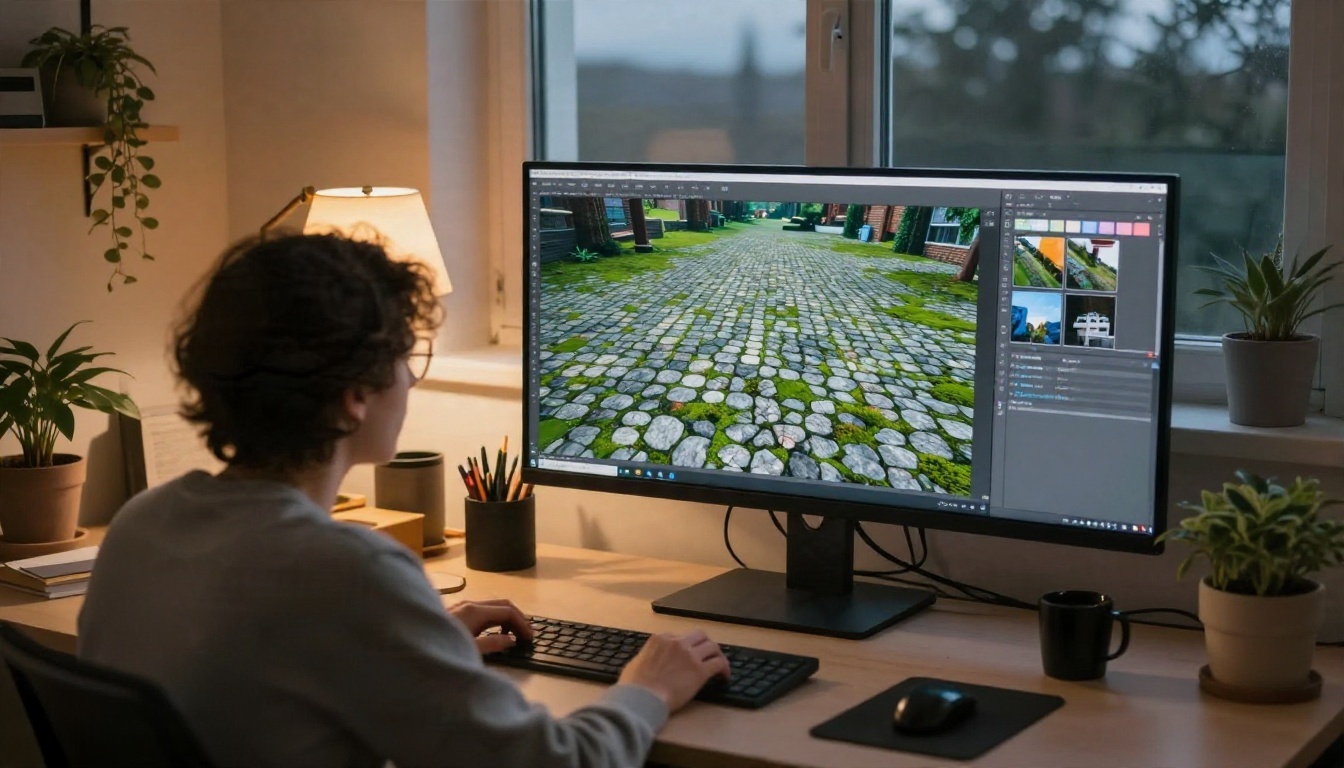
कोबलस्टोन: Mossy cobblestone pavement, uneven grey stones, damp, green moss between joints, top-down view, even lighting, seamless texture
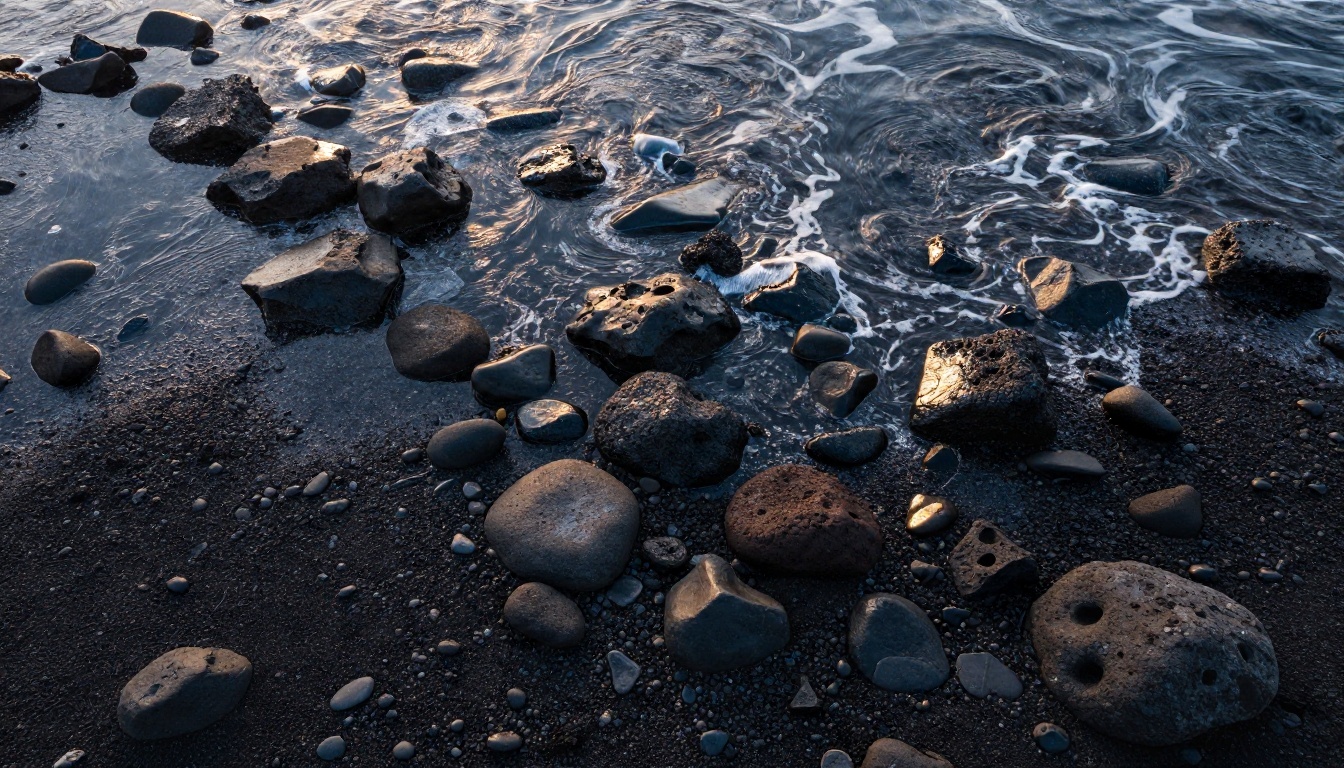
ज्वालामुखीय पत्थर: Dark volcanic rock and small pebbles, matte surface, fine grit, top-down, flat light, tileable texture
पत्थर के लिए टुकड़ों के बीच रंग की भिन्नता माँगें और किसी एक हीरो पत्थर का नाम न लें। अगर मॉडल एक बड़ा शिला-खंड बनाता है, तो दोहराव अपने आप सबको दिख जाएगा।
लकड़ी और कंक्रीट के उदाहरण
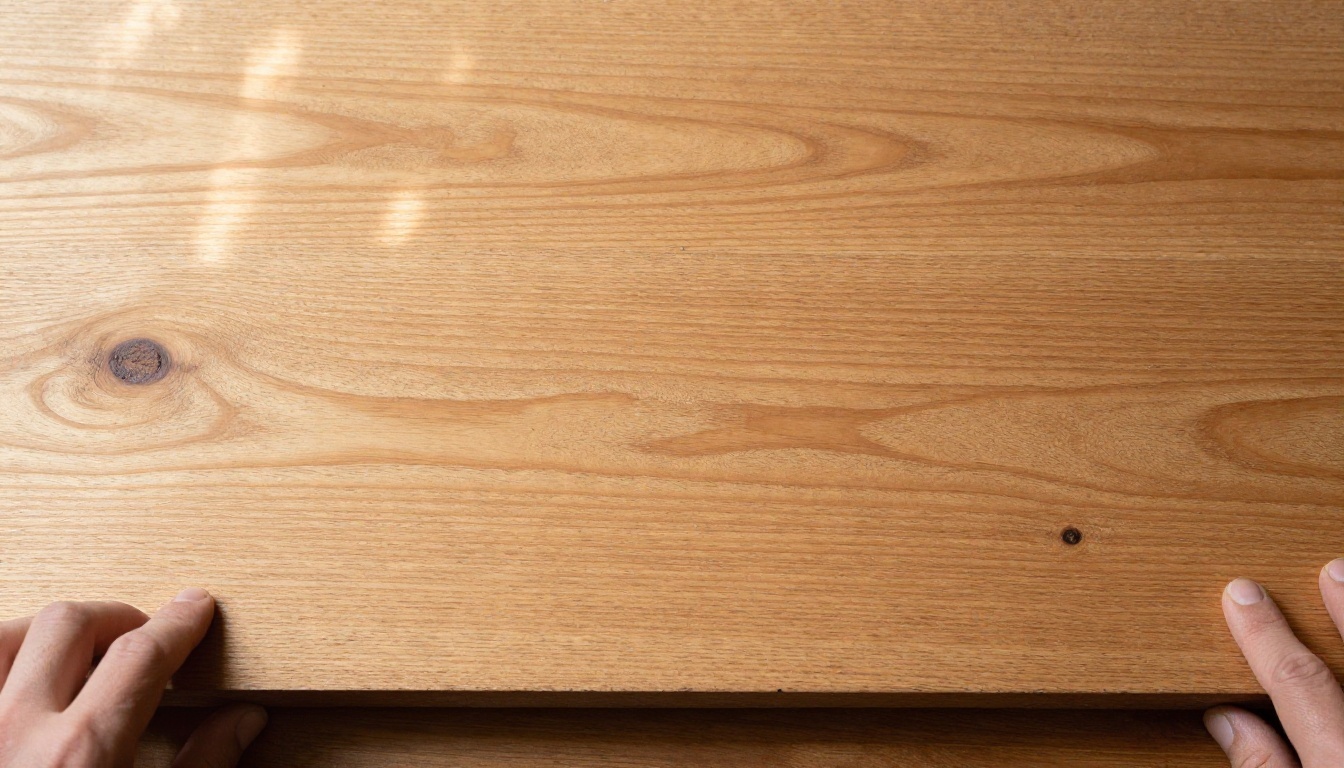
ओक के तख्ते: Rough oak floor planks, honey brown, visible grain and small knots, worn edges, top-down view, even diffuse light, seamless tileable wood texture
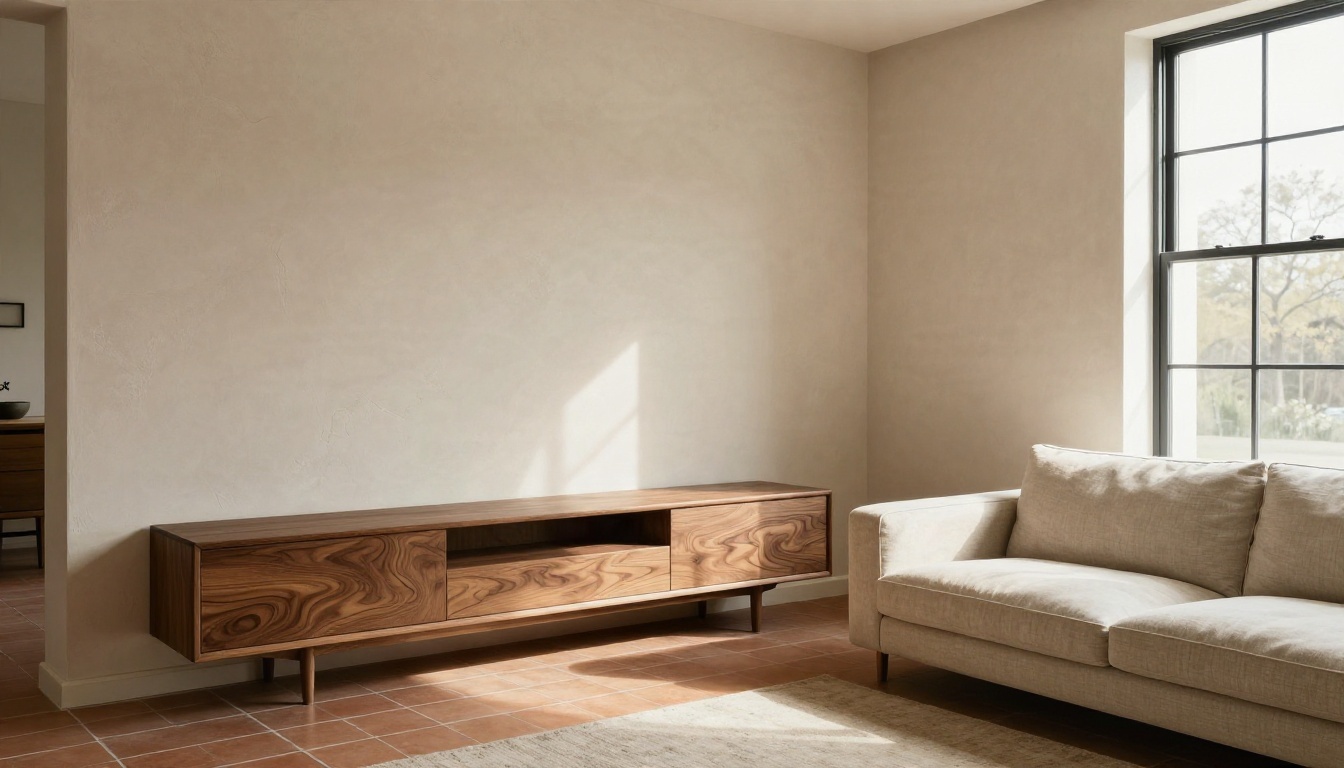
अखरोट का वेनियर: Dark walnut veneer, straight tight grain, satin finish, flat view, uniform lighting, seamless texture
कंक्रीट: Poured concrete surface, light grey, fine pores, subtle hairline cracks, tiny aggregate specks, flat light, no stains, seamless tileable texture
कंक्रीट में "no stains" शब्द मायने रखता है। एक तेल का धब्बा दोहराया गया तेल का धब्बा बन जाता है। दागों को अलग ओवरले लेयर के रूप में बाद में जोड़ें, ताकि आप तय कर सकें कि वे कहाँ दिखें।
कपड़े और धातु के उदाहरण
लिनन: Beige woven linen fabric, visible threads and slubs, flat lay, even soft light, seamless textile texture
कॉरडरॉय: Olive green corduroy fabric, parallel ridges, soft pile, flat top-down view, uniform light, tileable texture
पैटिना वाला तांबा: Hammered copper sheet with green patina, scratches, small rivets in a regular grid, flat light, seamless metal texture
ब्रश्ड स्टील: Brushed stainless steel, fine horizontal streaks, light scratches, flat even light, tileable texture
धातु के लिए आपकी लड़ाई रिफ़्लेक्शन से है। अगर मॉडल बार-बार चमकीली चमक जोड़ता रहे, तो "matte" या "diffuse" माँगें, क्योंकि चमक दोहराने पर बार-बार उभरने वाली चिंगारी बन जाती है।
PicassoIA पर Material Diffusion कैसे इस्तेमाल करें
Material Diffusion का फ़ॉर्म छोटा है, इसलिए इसे आज़माना आसान है। यहाँ एक भरोसेमंद पहला रन है।
- मॉडल पेज खोलें और प्रॉम्प्ट फ़ील्ड ढूँढें।
- सतह का प्रॉम्प्ट पेस्ट करें, जैसे ऊपर के ईंट या ओक वाले उदाहरण।
- चौड़ाई और ऊँचाई सेट करें। स्पीड के लिए 512 गुणा 512 से शुरू करें। स्क्वायर टाइल सबसे आसानी से काम करती हैं, क्योंकि वे दोनों दिशाओं में बराबर दोहराती हैं।
- पहले रन के लिए गाइडेंस स्केल 7.5 पर रहने दें।
- इनफ़रेंस स्टेप्स 50 रखें, जो डिफ़ॉल्ट है।
- आउटपुट की संख्या 4 सेट करें ताकि सबसे साफ़ टाइल चुन सकें।
- चलाएँ, फिर हर परिणाम में ऐसी प्रमुख विशेषता देखें जो साफ़ तौर पर दोहराई जाएगी।
- एक विजेता चुनें, ऑफ़सेट टेस्ट चलाएँ, और ज़रूरत हो तो अपस्केल करें।
बदलने लायक सेटिंग्स
| सेटिंग | डिफ़ॉल्ट | बदलने से क्या होता है |
|---|
| गाइडेंस स्केल | 7.5 | ज़्यादा होने पर आपके शब्दों का शाब्दिक पालन करता है, पर कठोर दिख सकता है। कम होने पर नरम, स्वाभाविक वेरिएशन मिलता है। |
| इनफ़रेंस स्टेप्स | 50 | ज़्यादा स्टेप्स से रिफ़ाइनमेंट बढ़ता है, पर लाभ घटता जाता है। कम स्टेप्स रफ़ टेस्टिंग के लिए तेज़ हैं। |
| शेड्यूलर | K-LMS | DDIM, K-LMS और PNDM थोड़े अलग लुक और गति देते हैं। पसंदीदा प्रॉम्प्ट पर हर एक आज़माएँ। |
| सीड | रैंडम | टाइल दोबारा बनाने के लिए सीड तय करें, फिर सिर्फ़ एक शब्द बदलकर तुलना करें। |
| चौड़ाई और ऊँचाई | 512 | 1024 तक बड़े साइज़ में ज़्यादा डिटेल आती है, पर समय ज़्यादा लगता है। |
एक बार में एक सेटिंग बदलें। अगर आप प्रॉम्प्ट, सीड और शेड्यूलर एक साथ बदलते हैं, तो पता नहीं चलेगा कि किसने फ़र्क डाला।
संदर्भ से वेरिएशन
प्रोडक्शन काम के लिए इनिट इमेज इनपुट सबसे उपयोगी फ़ीचर है। कोई टाइल डालें जो आपको पसंद हो, प्रॉम्प्ट स्ट्रेंथ लगभग 0.5 से 0.7 रखें, और उस टाइल के भाई-बहन जैसे परिणाम पाएँ: वही मटेरियल परिवार, नई व्यवस्था। 1.0 की स्ट्रेंथ इनपुट को पूरी तरह मिटा देती है, इसलिए अगर परिणाम आपके संदर्भ जैसा दिखना चाहिए तो उससे नीचे रहें।
इसी तरह आप सेट बनाते हैं। एक अच्छी ईंट की टाइल बनाएँ, फिर उसके छह वेरिएशन बनाएँ। दीवार पर इन्हें बारी-बारी लगाने से दोहराव पहचानना कहीं ज़्यादा मुश्किल हो जाता है।
इनपेंटिंग विकल्प तब काम आता है जब किसी टाइल में एक अच्छी सतह और एक खराबी हो। खराबी को मास्क करें, बताएँ कि उसकी जगह क्या आना चाहिए ("plain mortar line"), और दोबारा चलाएँ। मास्क आम तौर पर 0.5 से 0.7 की प्रॉम्प्ट स्ट्रेंथ के साथ बेहतर काम करते हैं।
टाइल में सीम जाँचना
अकेली इमेज देखकर टाइल का फ़ैसला न करें। चार टाइल एक-दूसरे से सटाकर देखें।
ऑफ़सेट टेस्ट
यह किसी भी इमेज एडिटर में एक मिनट से कम लेता है जिसमें ऑफ़सेट या "wrap around" फ़िल्टर हो।
- टाइल खोलें।
- wrap-around चालू करके उसे उसकी चौड़ाई के आधे और ऊँचाई के आधे हिस्से से ऑफ़सेट करें।
- मूल किनारे अब इमेज के बीच में एक क्रॉस के आकार में आ जाते हैं।
- उस क्रॉस को देखें। अगर कोई लाइन, रंग का झटका या कटी हुई विशेषता दिखे, तो टाइल में सीम है।
बिना खास सॉफ़्टवेयर के त्वरित जाँच के लिए, टाइल को किसी भी लेआउट ऐप में 2 गुणा 2 ग्रिड में रखें और बीच में देखें।
Material Diffusion की टाइल पास होनी चाहिए। सामान्य मॉडल की टाइल में अक्सर हल्की खामी रह जाती है, जो सामान्य है। उन्हें क्रॉस के ऊपर एक छोटे इनपेंट से ठीक करें, फिर टेस्ट दोबारा चलाएँ।
दिखने वाले दोहराव को ठीक करना
एक परफ़ेक्ट सीमलेस टाइल भी पैटर्न तब दिखा देती है जब कोई एक विशेषता उभरकर सामने आए। तीन आदतें मदद करती हैं:
- बड़ी टाइल इस्तेमाल करें। 1024 की टाइल उसी दीवार पर 256 की टाइल से कम बार दोहराई जाती है।
- वेरिएशन बारी-बारी से लगाएँ। अपने 3D सॉफ़्टवेयर में मास्क या ब्लेंड मैप का उपयोग करके तीन-चार संबंधित टाइल के बीच घुमाएँ।
- कम-फ़्रीक्वेंसी ओवरले जोड़ें। एक बड़ी नरम गंदगी या रंग-भिन्नता वाली परत, अलग पैमाने पर लगाई गई, उस ग्रिड को तोड़ती है जिसे आपकी नज़र ढूँढ रही है।
💡 टिप: किसी टाइल को 90 डिग्री घुमाकर मूल के बगल में रखें। अगर पैटर्न की कोई साफ़ दिशा नहीं है, तो आपकी विविधता बिना कीमत के दोगुनी हो गई।
टाइल से 3D सीन तक
रंग वाली टाइल सिर्फ़ बेस लेयर है। असली मटेरियल ऊँचाई, खुरदरापन और रिफ़्लेक्शन के ज़रिए रोशनी पर प्रतिक्रिया देते हैं। किसी सपाट प्लेन पर ईंट का टेक्सचर तब तक सपाट ही लगेगा जब तक रेंडरर को पता न हो कि मोर्टार की रेखाएँ ईंट की सतहों से नीचे बैठती हैं।
सपाट टाइल से 3D ऑब्जेक्ट
आम रास्ता कुछ ऐसा दिखता है:
- ऊपर के किसी टूल से बेस कलर टाइल बनाएँ।
- अतिरिक्त मैप (normal, roughness, height) निकालें अपने 3D सॉफ़्टवेयर में या बेस इमेज से किसी मैप जनरेटर में।
- मटेरियल किसी प्लेन, दीवार, फ़र्श या प्रॉप पर लगाएँ।
- कई रोशनी में टेस्ट करें, क्योंकि जो सतह एक रोशनी में अच्छी लगती है, वह अक्सर दूसरी में बिखर जाती है।
अगर आपको सतह नहीं, बल्कि कोई ऑब्जेक्ट चाहिए, जैसे पत्थर, फूलदान या प्रॉप, तो Hunyuan 3D 3.1 इमेज को 3D मॉडल में बदलता है। Seedream 4.5 या Nano Banana Pro से ऑब्जेक्ट की एक साफ़ इमेज बनाएँ, फिर उसे डालें। जिस इमेज से आप शुरू करते हैं वही वापस मिलने वाली सतह डिटेल को आकार देती है, इसलिए शार्प, समान रोशनी वाला स्रोत सबसे साफ़ परिणाम देता है।
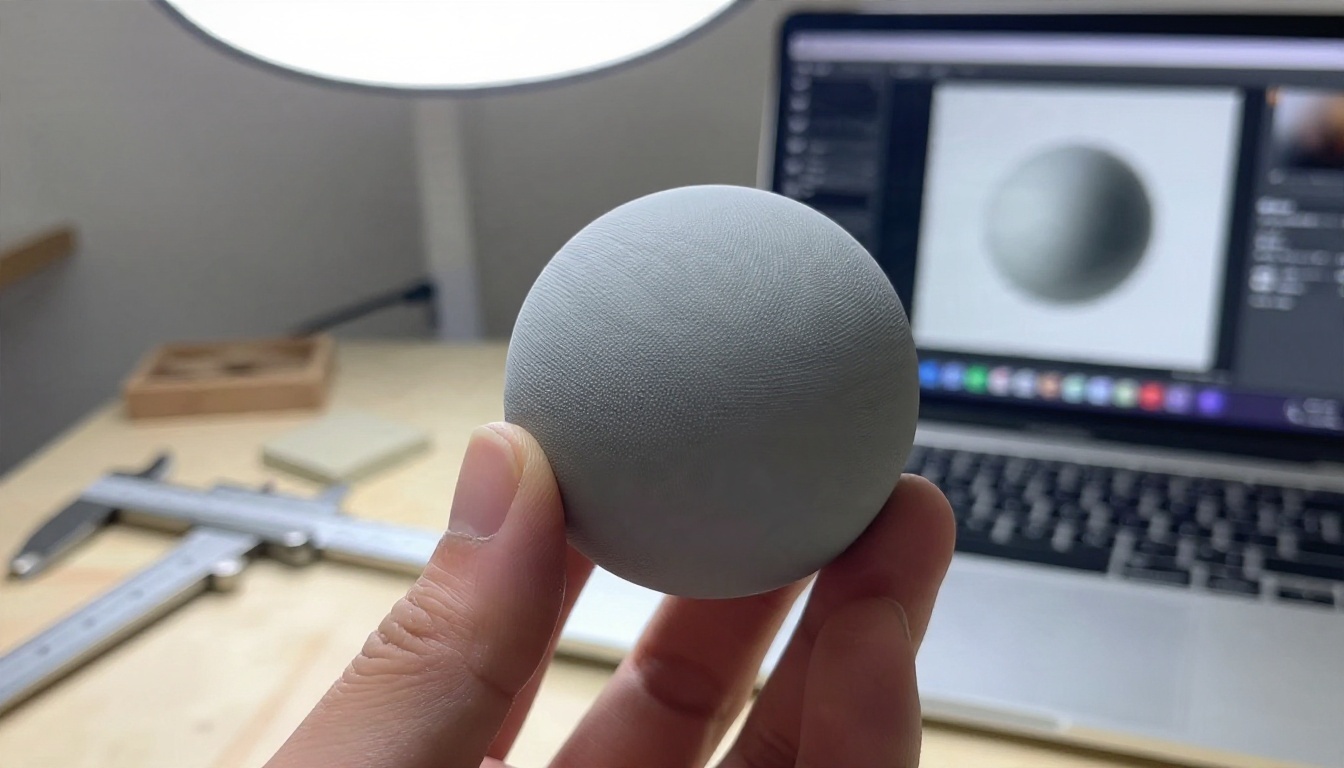
भौतिक प्रोटोटाइप के लिए भी सतह का तर्क वही है। प्रिंटेड पार्ट पर बारीक रिज वाले टेक्सचर को प्रिंटर के रिज़ॉल्यूशन के हिसाब से सही पैमाने पर डिज़ाइन करना होता है, इसीलिए डिज़ाइनर अक्सर सामग्री तय करने से पहले पैटर्न को 3D मॉडल के रूप में देखते हैं।
हर मटेरियल कहाँ फ़िट होता है
| मटेरियल | आम उपयोग | किस पर ध्यान दें |
|---|
| ईंट और पत्थर | दीवारें, रास्ते, फ़ेसेड | एक हावी पत्थर का दोहराव |
| लकड़ी | फ़र्श, फ़र्नीचर, अलमारियाँ | रोटेशन के बाद ग्रेन की दिशा |
| कंक्रीट | फ़र्श, औद्योगिक इंटीरियर | दाग और दरारों का दोहराव |
| कपड़ा | सोफ़े, पर्दे, कपड़े | बुनाई का पैमाना बनाम ऑब्जेक्ट |
| धातु | पैनल, प्रॉप, मशीनरी | बेक्ड रिफ़्लेक्शन |
बचने वाली गलतियाँ
सीन माँगना। "पुराने इतालवी गाँव में एक ग्रामीण ईंट की दीवार" आपको गाँव दे देगी। सिर्फ़ ईंटें माँगें।
रोशनी छोड़ देना। मज़बूत छाया इमेज में पेंट हो जाती है। आपका 3D इंजन अपनी रोशनी जोड़ता है, और दोनों टकराएँगे। हमेशा "even diffuse light" या "flat lighting" लिखें।
पैमाने को नज़रअंदाज़ करना। पाँच बड़ी-बड़ी ईंटें दिखाने वाली टाइल इमारत पर गलत लगती है। अंतिम सीन में डिटेल कितनी बड़ी दिखें, यह नियंत्रित करने के लिए "small bricks, many per frame" या "close-up, fine grain" साफ़-साफ़ बताएँ।
सीम टेस्ट छोड़ना। जो टाइल अकेले ठीक लगी, वह जोड़ पर साफ़ रेखा दिखा सकती है। किसी प्रोजेक्ट में डालने से पहले हर टाइल टेस्ट करें।
चुनने से पहले अपस्केल करना। पहले सबसे अच्छी टाइल चुनें। छह कमज़ोर उम्मीदवारों को अपस्केल करना समय बर्बाद करता है।
हर जगह एक ही टाइल इस्तेमाल करना। लगभग हर बड़े सीन में तीन संबंधित वेरिएशन एक परफ़ेक्ट टाइल से बेहतर साबित होते हैं।
💡 एक्सपोर्ट से पहले चेकलिस्ट: समान रोशनी, कोई फ़ोकल पॉइंट नहीं, ऑफ़सेट टेस्ट पास, सही पैमाना, ज़रूरत हो तो अपस्केल, और तीन वेरिएशन तैयार।
अपनी टाइल बनाना शुरू करें
टेक्सचर प्रॉम्प्ट से सहज होने का सबसे तेज़ तरीका कुछ प्रॉम्प्ट चलाना है। PicassoIA पर Material Diffusion खोलें, ऊपर का कोई प्रॉम्प्ट पेस्ट करें और चार टाइल बनाएँ। एक शब्द बदलें, जैसे "mossy" को "dry", और तुलना करें। फिर वही प्रॉम्प्ट Seedream 4.5 में आज़माएँ ताकि देख सकें कि हाई रिज़ॉल्यूशन मॉडल उसी सतह को कैसे संभालता है, और सबसे अच्छे परिणाम को अंतिम पिक्सल के लिए Real ESRGAN से चलाएँ।
एक घंटे के भीतर आपके पास एक छोटी लाइब्रेरी हो सकती है: एक ईंट, एक ओक, एक कंक्रीट, एक लिनन और एक धातु, हर एक के कुछ वेरिएशन के साथ। बाकी कैटलॉग picassoia.com/en/all-models पर देखें और अपने अगले सीन के लिए ज़रूरी सतहें बनाएँ।


