Você tem uma foto que parece meio sem vida, um prazo em dez minutos e nenhuma vontade de criar mais uma conta. É exatamente nesse momento que o editor de fotos automático online, grátis, sem login se mostra útil. Arraste o arquivo, clique em um botão, e a exposição, a cor e o contraste são corrigidos antes que seu café esfrie.
Parece fácil demais, e de certa forma é. Editores de um clique são ótimos em um conjunto restrito de tarefas e discretamente ruins em todo o resto. Este artigo mostra o que essas ferramentas realmente fazem, o que "grátis" e "sem login" costumam custar a você, os limites que você vai encontrar nos primeiros envios e quais alternativas no PicassoIA assumem o trabalho quando o botão automático não basta.
💡 Resposta rápida: Use um editor automático sem login para ajustes rápidos de exposição e cor em uma única foto. Mude para um editor baseado em prompt quando precisar alterar conteúdo, remover objetos, recortar um sujeito ou entregar um arquivo de alta resolução.
O que "automático" realmente significa
A palavra automático é usada de forma bem ampla. Algumas ferramentas aplicam um conjunto fixo de filtros. Outras rodam um pequeno modelo que analisa sua imagem e escolhe os ajustes por você. Ambas são vendidas como "um clique", mas os resultados são bem diferentes.
Predefinições vestidas de inteligência
Os botões automáticos mais simples aplicam uma receita fixa: aumentam um pouco o brilho, adicionam contraste e elevam a saturação. A receita é a mesma para um pôr do sol e para um selfie de escritório mal iluminado. Você vai ver isso em ferramentas que dão resultados instantâneos, mas com saídas muito parecidas a cada vez.
Ajustes automáticos que reconhecem a cena
Editores mais inteligentes detectam o que está no quadro (um rosto, um céu, um prato de comida) e ajustam de acordo. A pele é protegida contra saturação excessiva, os céus ficam mais profundos, as sombras são clareadas. Isso se aproxima mais do que um editor humano faz no primeiro minuto de um retoque.
Edição generativa
O grupo mais novo não se limita a ajustar pixels. Ele reescreve partes da imagem com base em uma instrução curta, como "remova a pessoa à esquerda" ou "deixe a luz mais quente e suave". São os editores de imagem com IA, e eles se comportam de maneira muito diferente de um botão automático clássico.
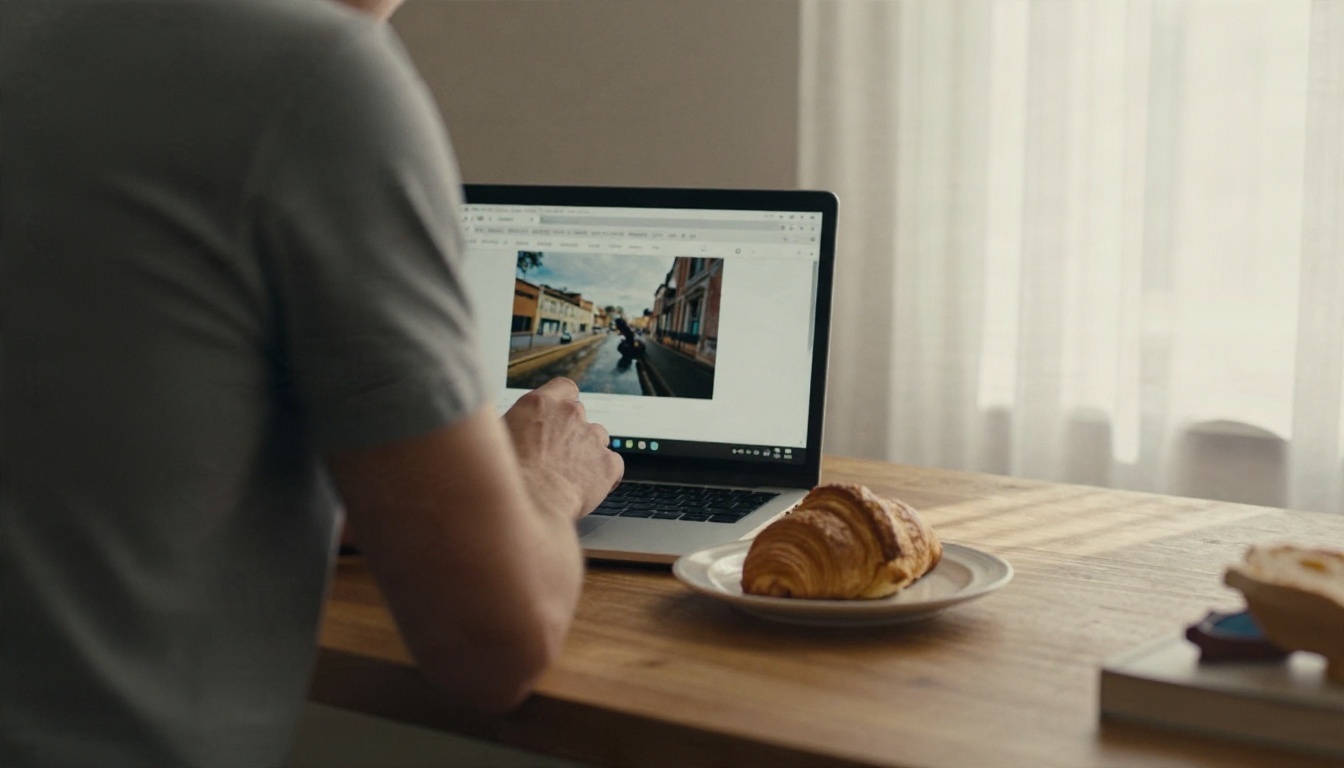
Como funcionam os ajustes em um clique
Por trás do botão único, geralmente há quatro ou cinco pequenas operações rodando em sequência. Conhecê-las ajuda a julgar se a edição automática melhorou a imagem ou apenas a alterou.
Correção automática de luz e cor
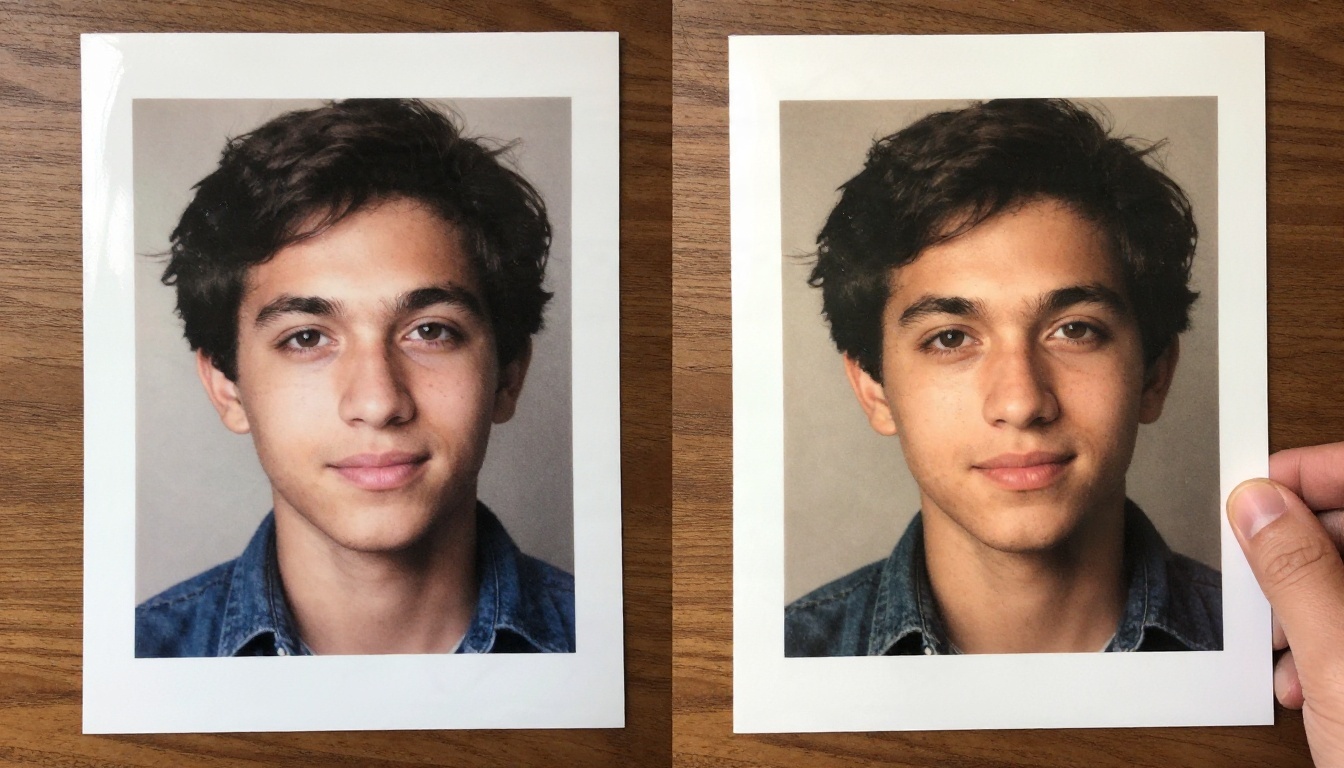
Esse é o núcleo de todo editor automático de fotos. A ferramenta lê o histograma (a distribuição de pixels escuros e claros), estica essa faixa para que as sombras não fiquem enlameadas e os realces não sejam estourados, e depois ajusta o balanço de branco para um tom neutro. Em uma foto de celular subexposta, só isso já é uma melhora visível.
Recorte e nivelamento automáticos
Muitos editores detectam o horizonte ou linhas verticais fortes e giram a imagem um ou dois graus. Alguns também sugerem um recorte baseado na regra dos terços. É uma mudança pequena que faz a foto parecer intencional.
Limpeza de ruído e nitidez
Fotos em baixa luz apresentam granulação. As ferramentas automáticas aplicam uma redução de ruído suave e um toque de nitidez. Se exagerar, a pele fica com aspecto de cera, então confira os rostos com zoom de 100% depois da edição.
Remoção de fundo com um toque
Os botões de recorte já são padrão. Eles funcionam melhor em sujeitos bem definidos, com bom contraste nas bordas. Cabelo, vidro e tecidos semitransparentes continuam sendo onde eles escorregam.
| Ação em um clique | Melhor para | Ponto fraco |
|---|
| Luz e cor automáticas | Fotos subexpostas ou chapadas | Fotos com tons sombrios intencionais |
| Nivelamento automático | Paisagens, arquitetura | Cenas sem horizonte claro |
| Limpeza de ruído | Fotos noturnas e internas | Rostos, texturas finas |
| Recorte de fundo | Produtos, retratos | Cabelo, vidro, fundos muito carregados |
| Correção generativa | Remoção de objetos, mudança de conteúdo | Consistência e detalhes finos |
Grátis sem login: o que você recebe
Pular o cadastro é uma conveniência real. Mas isso também molda o que a ferramenta pode oferecer, porque o provedor não tem uma conta para vincular limites, histórico ou cobrança.
Onde costuma estar a pegadinha
Editores gratuitos sem login costumam ganhar dinheiro de uma de três formas: marcas d’água na exportação, anúncios ao redor da tela ou um paywall no botão de download. Alguns deixam você editar livremente e só cobram no último passo. Verifique os termos antes de gastar dez minutos em um retoque.
💡 Teste antes de se comprometer: Envie primeiro uma imagem descartável e faça a exportação. Se o resultado tiver uma marca, um limite de tamanho ou um pedido de login, você vai saber em trinta segundos em vez de dez minutos.
Marcas d’água e limites de exportação
A marca d’água é a mais óbvia. Menos óbvio é o limite discreto de resolução, em que sua foto de 4000 pixels volta com 1080 pixels. Isso é aceitável para uma postagem em redes sociais e um problema para impressão ou listagem de produto.
Privacidade antes de enviar
Não ter login não significa não ter armazenamento. Sua foto ainda é enviada a um servidor, processada e, às vezes, mantida por um período curto. Não envie documentos de identidade, fotos privadas de família nem trabalhos de clientes, a menos que a ferramenta diga claramente por quanto tempo os arquivos são retidos e se são usados para treinamento.
Uma regra simples: se você não enviaria a foto por e-mail a um desconhecido, não a passe por uma ferramenta cuja página de privacidade você não leu.
Limites que você vai atingir rápido
Todo editor de um clique tem um teto. Aqui estão as barreiras com que as pessoas mais se deparam.
Limites de resolução
Planos gratuitos costumam reduzir o tamanho da saída ou comprimir bastante. Se você precisar de um arquivo nítido depois da edição, passe por um upscaler como o Real ESRGAN ou o Clarity Pro Upscaler. Ambos são feitos para adicionar detalhes, e não apenas para esticar pixels.
Quando as edições automáticas ficam erradas
A correção automática pressupõe uma foto "normal". Um jantar à luz de velas, uma rua com neon à noite, um retrato propositalmente escuro: tudo isso é empurrado para um meio-termo sem graça. Se o resultado ficar chapado ou estranhamente claro, desfaça e faça um ajuste manual apenas na exposição.
Nenhum controle sobre o conteúdo
Um editor automático clássico não consegue tirar uma lixeira da sua foto de férias, trocar um céu cinza por um azul ou corrigir um olho fechado. Para isso, você precisa de um editor que entenda instruções.
Problemas de lote e consistência
Editar uma foto é fácil. Editar quarenta fotos de produto para que fiquem consistentes não é. Os botões automáticos tomam uma decisão nova para cada envio, então brilho e cor variam de imagem para imagem.
Alternativas quando um clique não basta
Quando o botão automático decepciona, você tem duas rotas sensatas: um editor de IA baseado em prompt para mudanças de conteúdo e ferramentas especializadas para recortes e upscaling. O PicassoIA hospeda várias delas, e cada modelo tem sua própria página, onde você pode ler os detalhes e testar.
Edição baseada em prompt
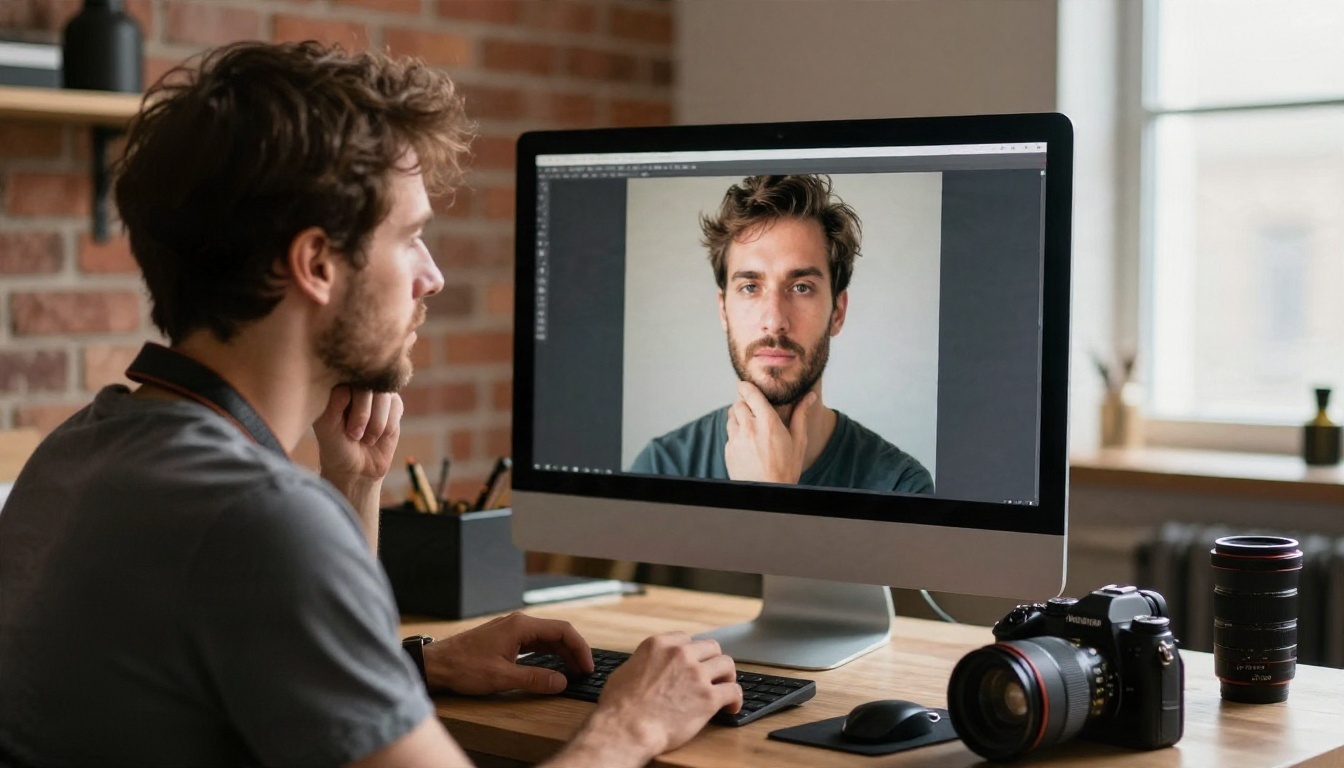
Em vez de controles deslizantes, você descreve a mudança em linguagem simples. Esses editores recebem sua foto junto com uma instrução curta e devolvem uma nova versão.
- O PicassoIA Image Editor Pro foi criado como um editor de fotos com IA online ilimitado, o que serve para quem quer iterar muitas vezes sem ficar de olho em um contador.
- O Qwen Image Edit Plus lida com edições do dia a dia, como trocar a cor de uma roupa, ajustar a iluminação ou limpar um fundo.
- O Qwen Image Edit 2511 é uma boa escolha quando você quer mudar uma coisa e deixar o resto da foto intacto.
- O Nano Banana é popular para edições rápidas que mantêm o rosto de uma pessoa reconhecível entre as mudanças.
Recortes e upscaling
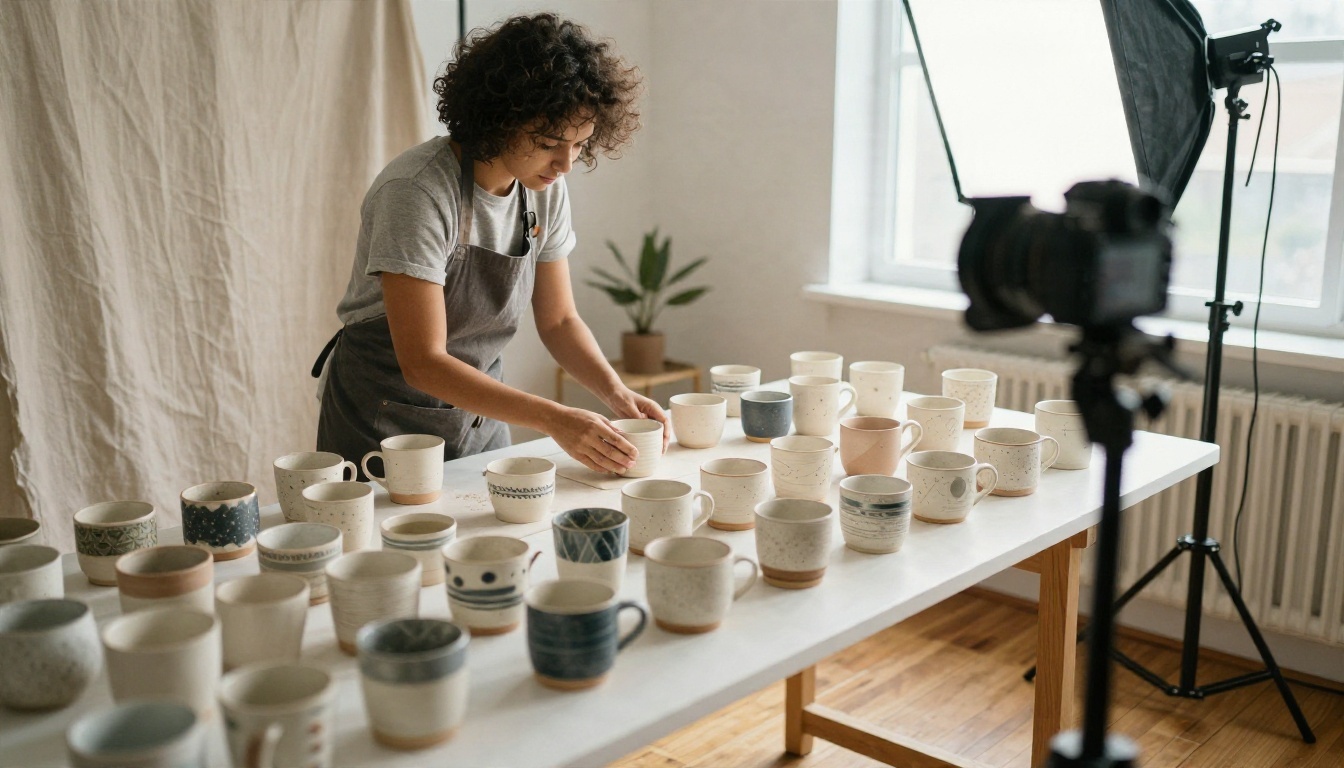
Para fotos de produto, uma ferramenta de fundo dedicada vence um editor geral. O Remove Background entrega bordas limpas do sujeito e um resultado transparente que você pode colocar sobre qualquer fundo. Combine-o com o Upscaler quando o arquivo final precisar ser maior que o original.
Restauração de fotos antigas
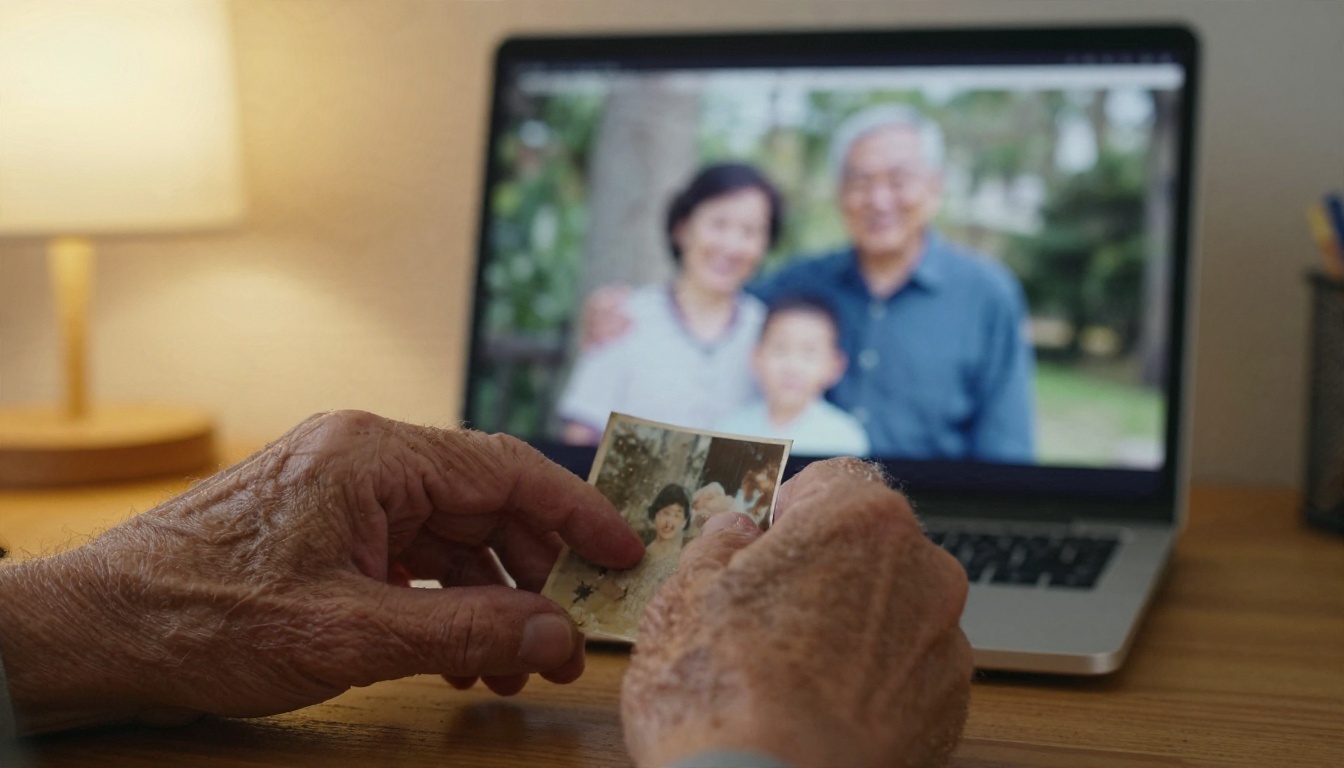
Arranhões, desbotamento e cantos rasgados estão além do que uma correção automática de luz consegue resolver. Um editor generativo pode reconstruir áreas perdidas, e um upscaler pode trazer de volta detalhes finos depois. Digitalize a cópia impressa em alta resolução primeiro, já que a qualidade da digitalização define o limite do resultado.
Gerando uma nova imagem-base
Às vezes, a melhor edição é uma imagem nova. Se o original não puder ser usado, um modelo de texto para imagem como o Seedream 4.5 pode gerar um substituto em alta resolução a partir de uma descrição escrita, e depois você pode refiná-lo com um editor.
Um fluxo de trabalho em cinco passos que funciona
Esta ordem economiza tempo e evita o erro clássico de fazer upscaling de uma edição ruim.
Passo 1: faça backup do original
Guarde uma cópia intacta. Toda edição automática é um palpite, e você precisa de um jeito de voltar atrás.
Passo 2: rode primeiro a correção automática
Comece pela correção de luz e cor em um clique. Ela resolve os 80% chatos em segundos. Veja o resultado em tamanho real, não em miniatura.
Passo 3: corrija o conteúdo com um prompt
Se algo no quadro precisar mudar, passe para um editor baseado em prompt. Mantenha as instruções curtas e específicas: "remova a bicicleta da direita, mantenha todo o resto igual" funciona melhor que um parágrafo longo.
Passo 4: recorte ou troque o fundo
Para fotos de produto ou de perfil, faça o recorte depois das edições de conteúdo, e não antes. Edições feitas sobre um recorte são mais difíceis de integrar.
Passo 5: faça o upscaling por último
O upscaling vai no fim da cadeia. Se você ampliar primeiro e editar depois, multiplica qualquer defeito.
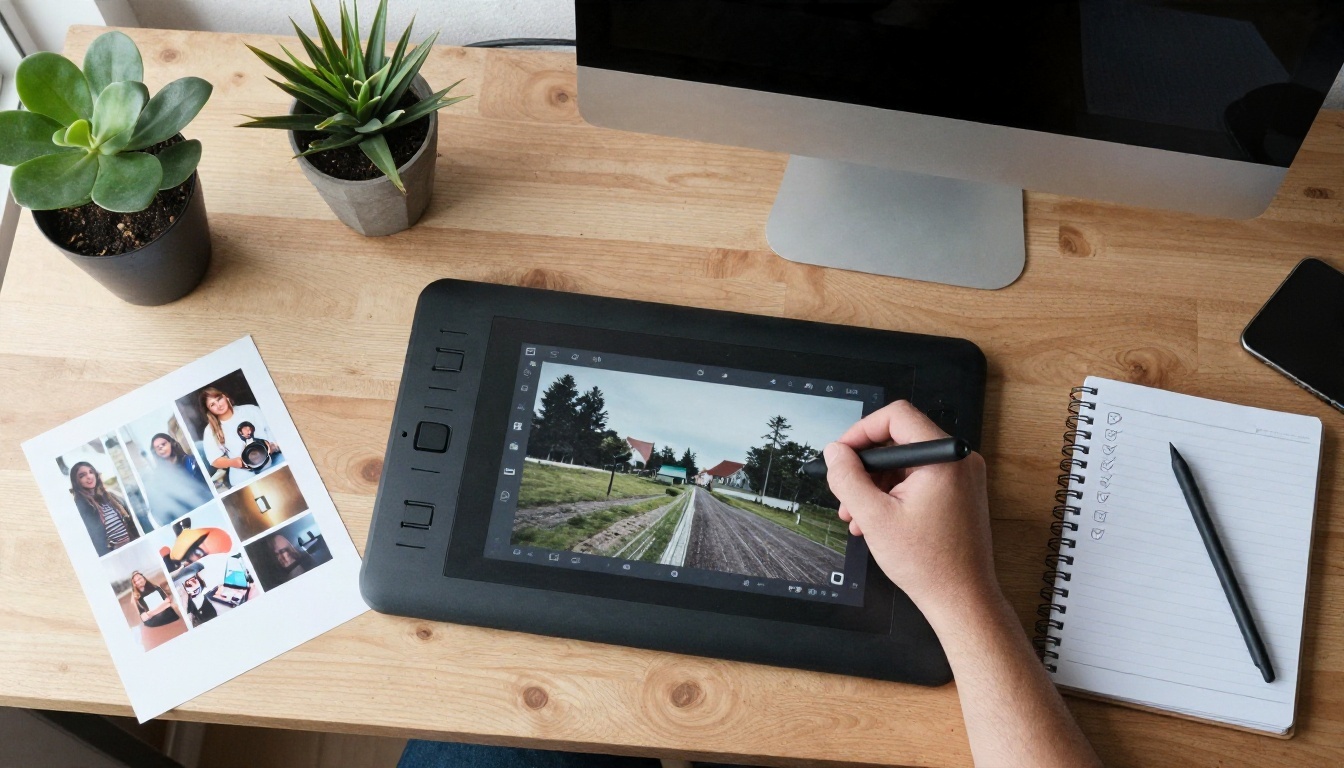
💡 Dica de prompt: Diga o que deve permanecer igual. "Clareie o ambiente, mantenha o rosto, o cabelo e a roupa dela inalterados" dá ao modelo um limite e reduz mudanças inesperadas.
Qual ferramenta para cada tarefa
Use esta tabela como atalho quando estiver decidindo o que enviar.
| Seu objetivo | Comece com | Por quê |
|---|
| Clarear uma foto de celular apagada | Editor automático gratuito sem login | Rápido, sem configuração |
| Remover um desconhecido de uma foto de viagem | Qwen Image Edit Plus | Entende instruções |
| Muitas edições sem contador | PicassoIA Image Editor Pro | Gerações ilimitadas |
| Foto de produto para marketplace | Remove Background | Recorte transparente e limpo |
| Foto pequena que precisa ser impressa | Real ESRGAN | Adiciona detalhes em 4x |
| Manter um rosto consistente entre edições | Nano Banana | Forte retenção de identidade |
Uma checklist rápida antes de exportar
- O tamanho do arquivo é o que você precisa para o uso final?
- Os tons de pele parecem naturais com zoom de 100%?
- Há halos nas bordas de algum recorte?
- A correção automática achatou um clima intencional?
- Há uma marca d’água em algum canto que você deixou passar?
Um editor de fotos automático gratuito, sem login, é a escolha certa para uma parada inicial e rápida de ajuste de brilho e cor. Não é a escolha certa para a última parada, quando você precisa de um recorte limpo, de um objeto removido, de uma impressão restaurada ou de um arquivo nítido em alta resolução.
Escolha uma foto que incomoda você há algum tempo e passe por toda a cadeia acima. Comece com uma correção automática, depois use o PicassoIA Image Editor Pro para as mudanças de conteúdo e termine com o Real ESRGAN se precisar de mais pixels. Confira a página de cada modelo para ver os limites e os requisitos de login atuais, já que eles podem mudar.
Quer ver tudo o que está disponível? Navegue pela lista completa em picassoia.com/en/all-models, escolha um modelo e experimente com as suas próprias imagens hoje.


