Vous avez une photo un peu terne, une échéance dans dix minutes et aucune envie de créer encore un compte. C’est exactement le moment où l’éditeur photo automatique en ligne, gratuit, sans inscription prouve son utilité. Déposez le fichier, cliquez sur un bouton, et l’exposition, les couleurs et le contraste sont corrigés avant que votre café ait refroidi.
Cela semble presque trop simple, et à certains égards, c’est le cas. Les éditeurs à un clic sont excellents pour un éventail restreint de tâches et discrètement médiocres pour tout le reste. Cet article passe en revue ce que ces outils font réellement, ce que « gratuit » et « sans connexion » vous coûtent souvent, les limites que vous rencontrerez dès les premiers imports, et les alternatives de PicassoIA qui prennent le relais quand le bouton automatique ne suffit pas.
💡 Réponse rapide : Utilisez un éditeur automatique sans connexion pour des corrections rapides d’exposition et de couleur sur une seule photo. Passez à un éditeur basé sur les prompts lorsque vous devez modifier le contenu, supprimer des objets, détourer un sujet ou livrer un fichier haute résolution.
Ce que « automatique » signifie vraiment
Le mot automatique est souvent galvaudé. Certains outils appliquent un ensemble fixe de filtres. D’autres font tourner un petit modèle qui analyse votre image et choisit les réglages à votre place. Les deux sont vendus comme « un clic », mais les résultats diffèrent beaucoup.
Des préréglages déguisés en intelligence
Les boutons automatiques les plus simples appliquent une recette fixe : éclaircir un peu, ajouter du contraste, pousser la saturation. La recette est la même pour un coucher de soleil et pour un selfie pris dans un bureau sombre. Vous le verrez dans les outils qui donnent des résultats instantanés, mais dont les résultats se ressemblent à chaque fois.
Corrections automatiques sensibles à la scène
Les éditeurs plus évolués détectent ce qui se trouve dans le cadre (un visage, un ciel, une assiette de nourriture) et ajustent en conséquence. La peau est protégée contre la sursaturation, les ciels deviennent plus profonds, les ombres sont éclaircies. On se rapproche ainsi de ce que fait un retoucheur humain dans la première minute d’une retouche.
Édition générative
Le groupe le plus récent ne se contente pas d’ajuster des pixels. Il réécrit des parties de l’image à partir d’une courte instruction, comme « supprimez la personne à gauche » ou « rendez la lumière plus chaude et plus douce ». Ce sont les éditeurs d’images par IA, et ils se comportent très différemment d’un bouton automatique classique.
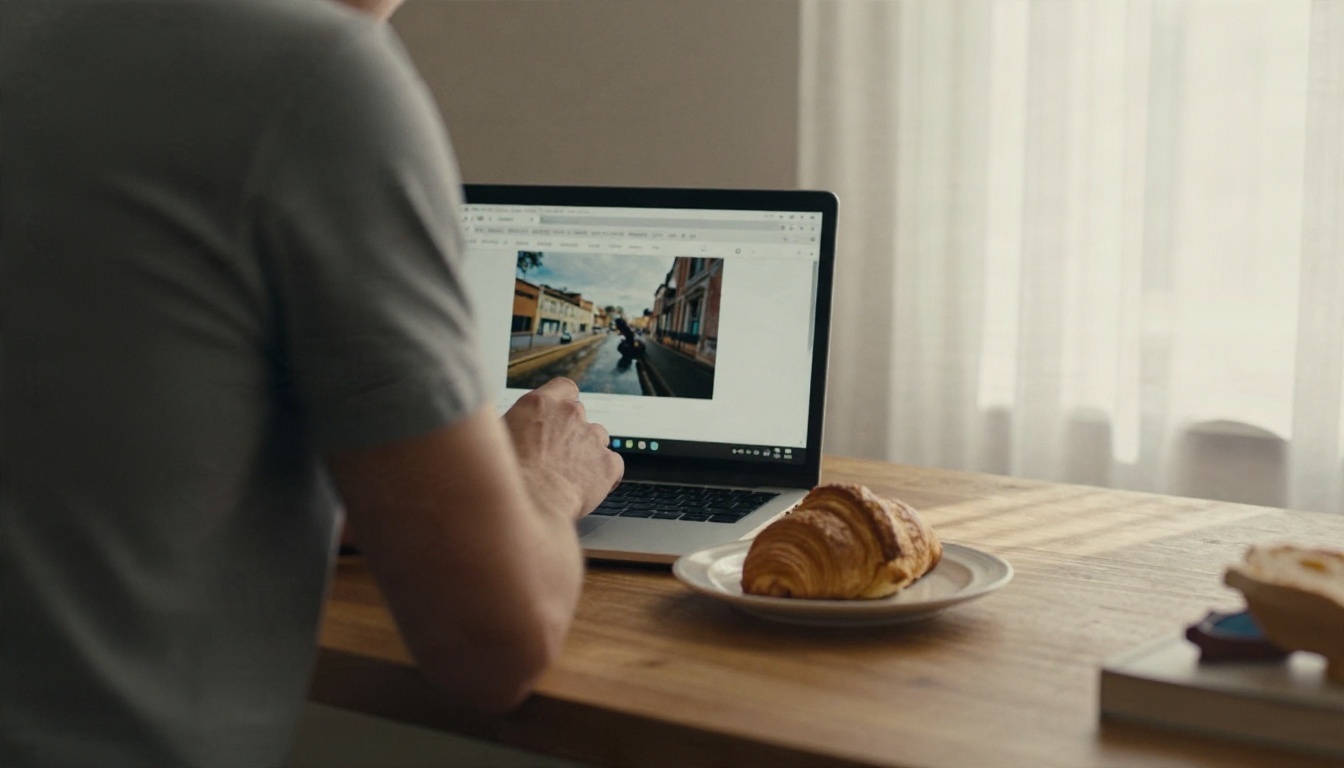
Derrière ce bouton unique, quatre ou cinq petites opérations s’enchaînent généralement. Les connaître vous aide à juger si une retouche automatique a amélioré l’image ou si elle l’a simplement modifiée.
Correction automatique de la lumière et des couleurs
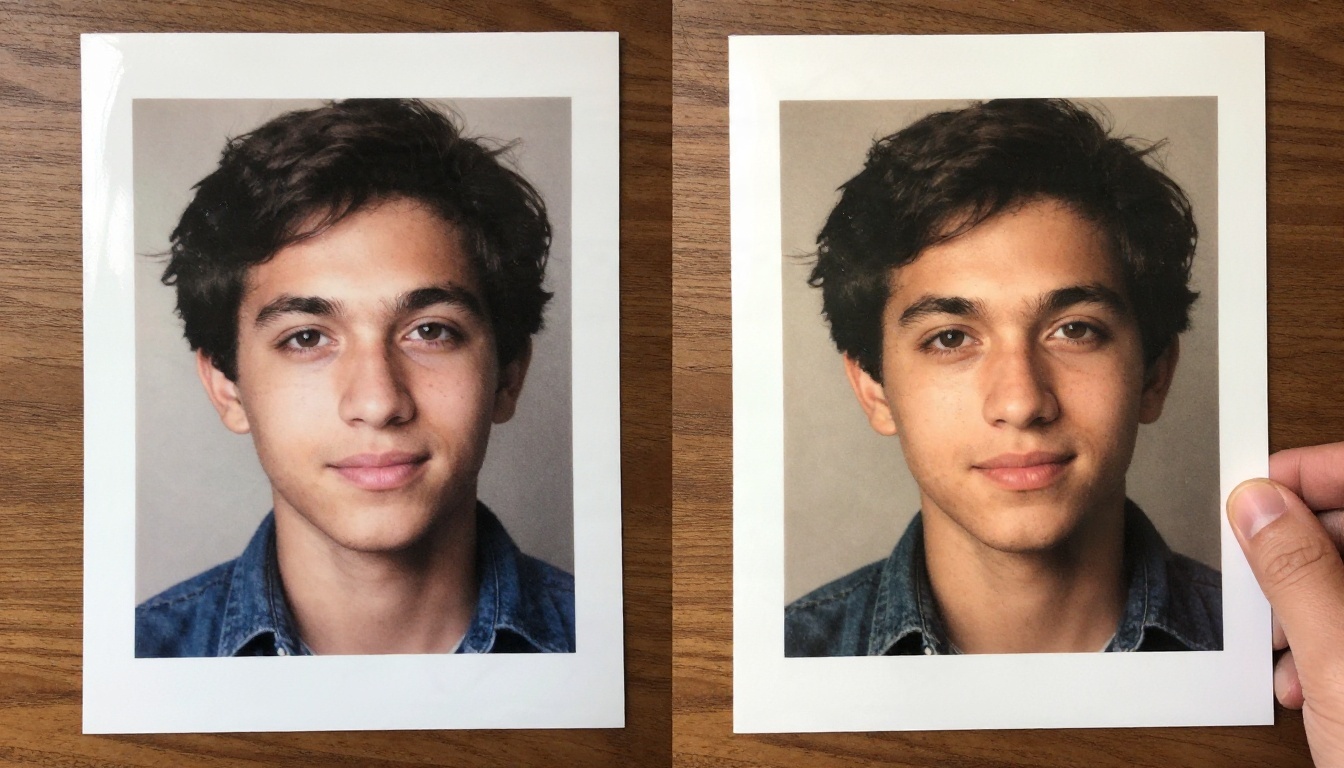
C’est le cœur de tout éditeur photo automatique. L’outil lit l’histogramme (la répartition des pixels sombres et clairs), l’étire pour que les ombres ne soient pas boueuses et que les hautes lumières ne soient pas écrêtées, puis ramène la balance des blancs vers le neutre. Sur une photo de téléphone typiquement sous-exposée, cette seule opération fait une différence visible.
Recadrage et redressement automatiques
De nombreux éditeurs détectent l’horizon ou les lignes verticales marquées et font pivoter l’image d’un ou deux degrés. Certains proposent aussi un recadrage fondé sur la règle des tiers. C’est un petit changement qui donne à une photo l’allure d’un choix délibéré.
Nettoyage du bruit et netteté
Les photos prises en basse lumière présentent du grain. Les outils automatiques appliquent une réduction de bruit douce et un léger renforcement de la netteté. Poussez trop loin, et la peau devient cireuse : vérifiez donc les visages à 100 % après la retouche.
Suppression de l’arrière-plan en un geste
Les boutons de détourage sont devenus courants. Ils fonctionnent au mieux sur des sujets nets, avec un bon contraste sur les bords. Les cheveux, le verre et les tissus semi-transparents restent les points faibles.
| Action en un clic | Idéal pour | Point faible |
|---|
| Lumière et couleur automatiques | Photos sous-exposées ou plates | Photos aux tons volontairement sombres |
| Redressement automatique | Paysages, architecture | Scènes sans horizon net |
| Nettoyage du bruit | Prises de vue de nuit et en intérieur | Visages, textures fines |
| Détourage de l’arrière-plan | Produits, portraits | Cheveux, verre, arrière-plans chargés |
| Correction générative | Suppression d’objets, modification du contenu | Cohérence et détails fins |
Gratuit sans inscription : ce que vous obtenez
Se passer de l’inscription est un vrai confort. Cela façonne aussi ce que l’outil peut proposer, car le fournisseur n’a pas de compte auquel rattacher des limites, un historique ou une facturation.
Là où se cache généralement le piège
Les éditeurs gratuits sans inscription gagnent souvent de l’argent de l’une de ces trois façons : filigranes à l’export, publicités autour de la zone de travail, ou paiement exigé sur le bouton de téléchargement. Certains vous laissent modifier librement et ne demandent de payer qu’à la toute dernière étape. Vérifiez les conditions avant de passer dix minutes sur une retouche.
💡 Testez avant de vous engager : Importez d’abord une image d’essai et lancez l’export. Si le résultat comporte une marque, un plafond de taille ou une demande de connexion, vous le saurez en trente secondes au lieu de dix minutes.
Filigranes et limites à l’export
Le filigrane est le plus évident. Moins visible, le plafonnement discret de la résolution : votre photo de 4000 pixels revient à 1080 pixels. C’est acceptable pour une publication sur les réseaux sociaux, mais problématique pour une impression ou une fiche produit.
La confidentialité avant l’import
Pas de connexion ne veut pas dire absence de stockage. Votre photo est tout de même envoyée sur un serveur, traitée, et parfois conservée pendant une courte période. N’importez pas de documents, de pièces d’identité, de photos de famille privées ou de travaux client, sauf si l’outil indique clairement combien de temps les fichiers sont conservés et s’ils servent à l’entraînement.
Une règle simple : si vous ne l’enverriez pas par e-mail à un inconnu, ne le passez pas dans un outil dont vous n’avez pas lu la page de confidentialité.
Les limites que vous atteindrez vite
Chaque éditeur à un clic a un plafond. Voici les murs que les utilisateurs rencontrent le plus souvent.
Plafonds de résolution
Les offres gratuites réduisent souvent la taille de sortie ou compressent fortement le fichier. Si vous avez besoin d’un fichier net après la retouche, passez-le dans un upscaler comme Real ESRGAN ou Clarity Pro Upscaler. Tous deux sont conçus pour ajouter du détail plutôt que de simplement étirer les pixels.
Quand les retouches automatiques donnent un mauvais résultat
La correction automatique suppose une photo « normale ». Un dîner aux chandelles, une rue néon la nuit, un portrait volontairement sombre : tout cela est ramené vers un milieu fade. Si le résultat paraît plat ou étrangement trop lumineux, annulez-le et faites un réglage manuel de l’exposition uniquement.
Aucun contrôle sur le contenu
Un éditeur automatique classique ne peut pas retirer une poubelle de votre photo de vacances, remplacer un ciel gris par un ciel bleu ou corriger un œil fermé. Pour cela, il faut un éditeur qui comprend les instructions.
Problèmes de lots et de cohérence
Retoucher une seule photo est facile. Retoucher quarante photos de produits pour qu’elles restent cohérentes ne l’est pas. Les boutons automatiques prennent une nouvelle décision à chaque import, si bien que la luminosité et les couleurs dérivent d’une image à l’autre.
Les alternatives quand un clic ne suffit pas
Quand le bouton automatique déçoit, deux voies raisonnables s’offrent à vous : un éditeur d’IA basé sur les prompts pour modifier le contenu, et des outils spécialisés pour le détourage et l’upscaling. PicassoIA en propose plusieurs, et chaque modèle dispose de sa propre page où vous pouvez lire les détails et l’essayer.
Édition basée sur les prompts
Au lieu de curseurs, vous décrivez la modification en langage courant. Ces éditeurs prennent votre photo avec une courte instruction et renvoient une nouvelle version.
- PicassoIA Image Editor Pro est conçu comme un éditeur photo IA en ligne illimité, adapté à qui veut itérer de nombreuses fois sans surveiller un compteur.
- Qwen Image Edit Plus gère les retouches courantes, comme changer la couleur d’un vêtement, ajuster l’éclairage ou nettoyer un arrière-plan.
- Qwen Image Edit 2511 est un bon choix lorsque vous voulez modifier une seule chose et laisser le reste de la photo intact.
- Nano Banana est populaire pour les retouches rapides qui gardent un visage de personne reconnaissable d’une modification à l’autre.
Détourage et upscaling
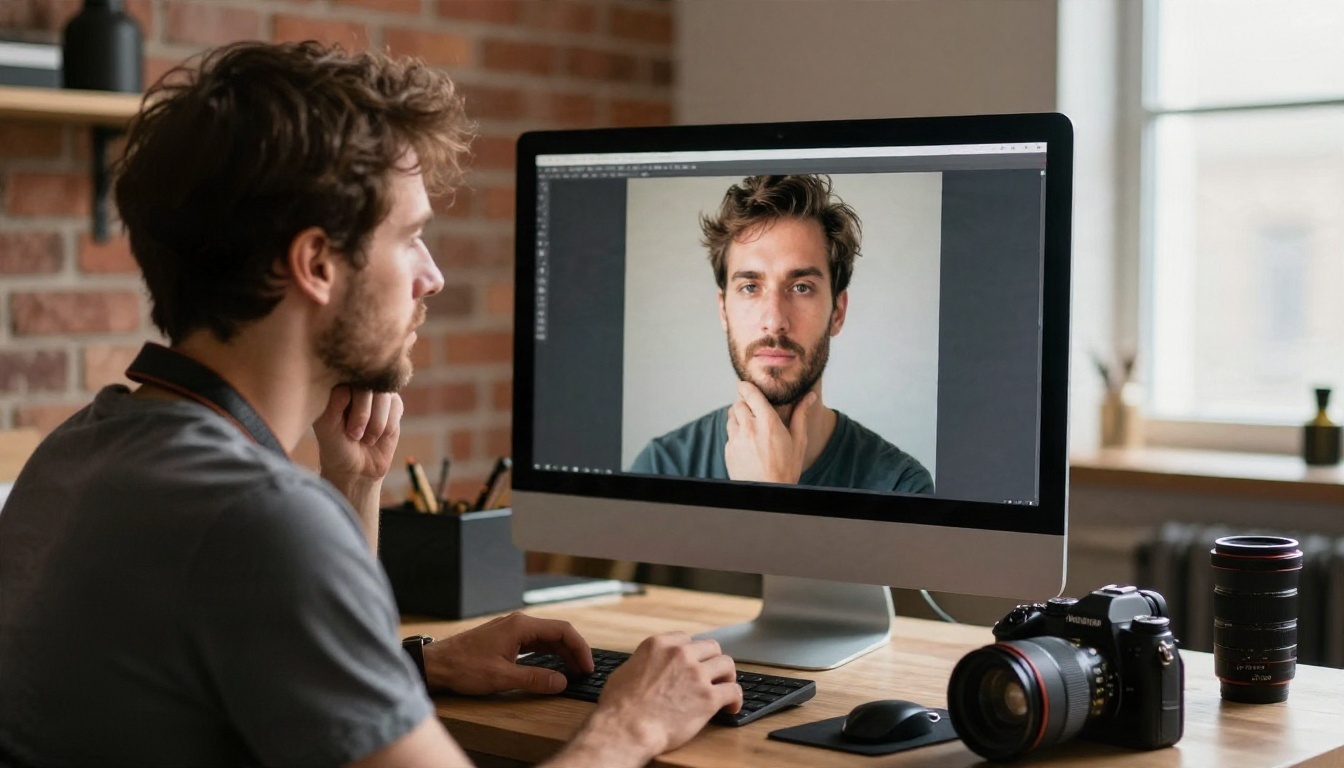
Pour les photos de produits, un outil dédié au fond bat un éditeur généraliste. Remove Background donne des contours de sujet propres et un résultat transparent que vous pouvez poser sur n’importe quel fond. Associez-le à Upscaler lorsque le fichier final doit être plus grand que l’original.
Restaurer de vieilles photos
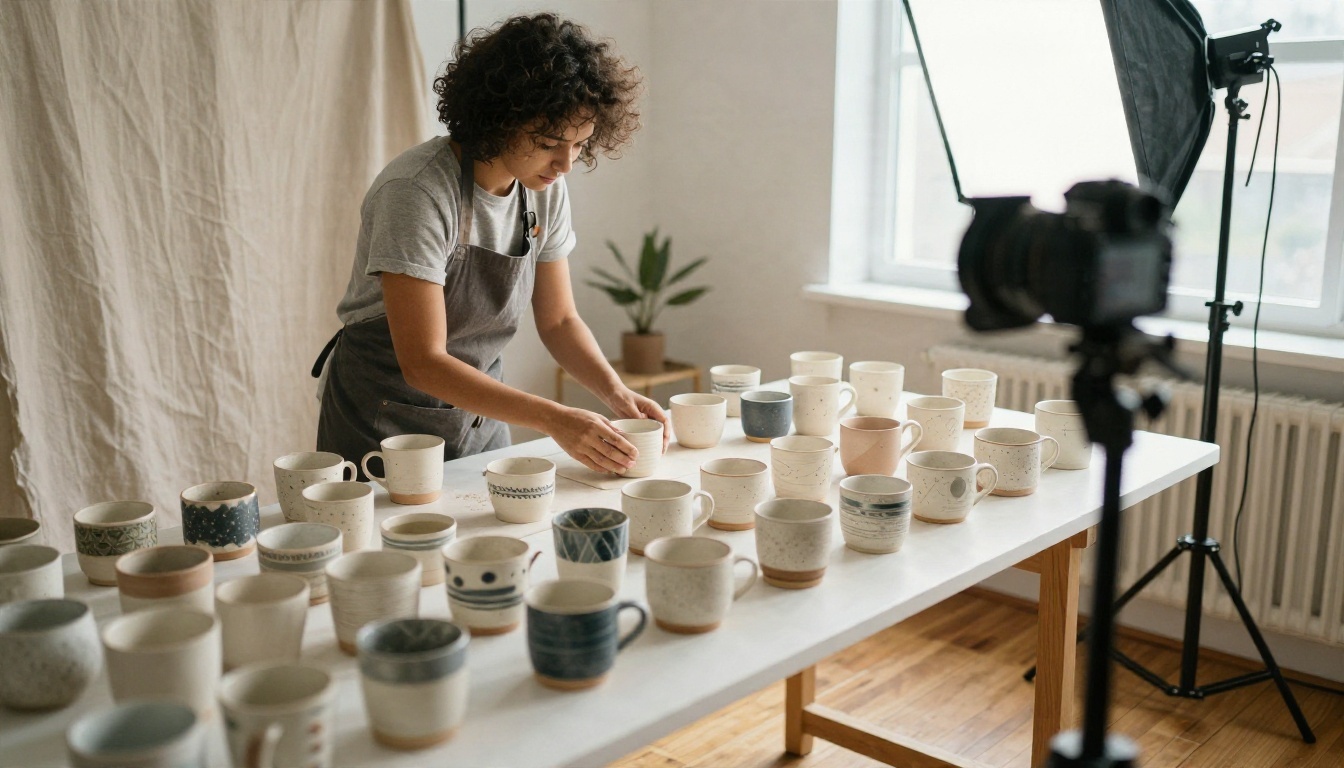
Les rayures, le jaunissement et les coins déchirés dépassent ce que peut corriger une simple correction automatique de lumière. Un éditeur génératif peut reconstruire les zones manquantes, et un upscaler peut ensuite restituer les détails fins. Numérisez d’abord le tirage en haute résolution, car la qualité du scan fixe la limite du résultat.
Générer une nouvelle image de base
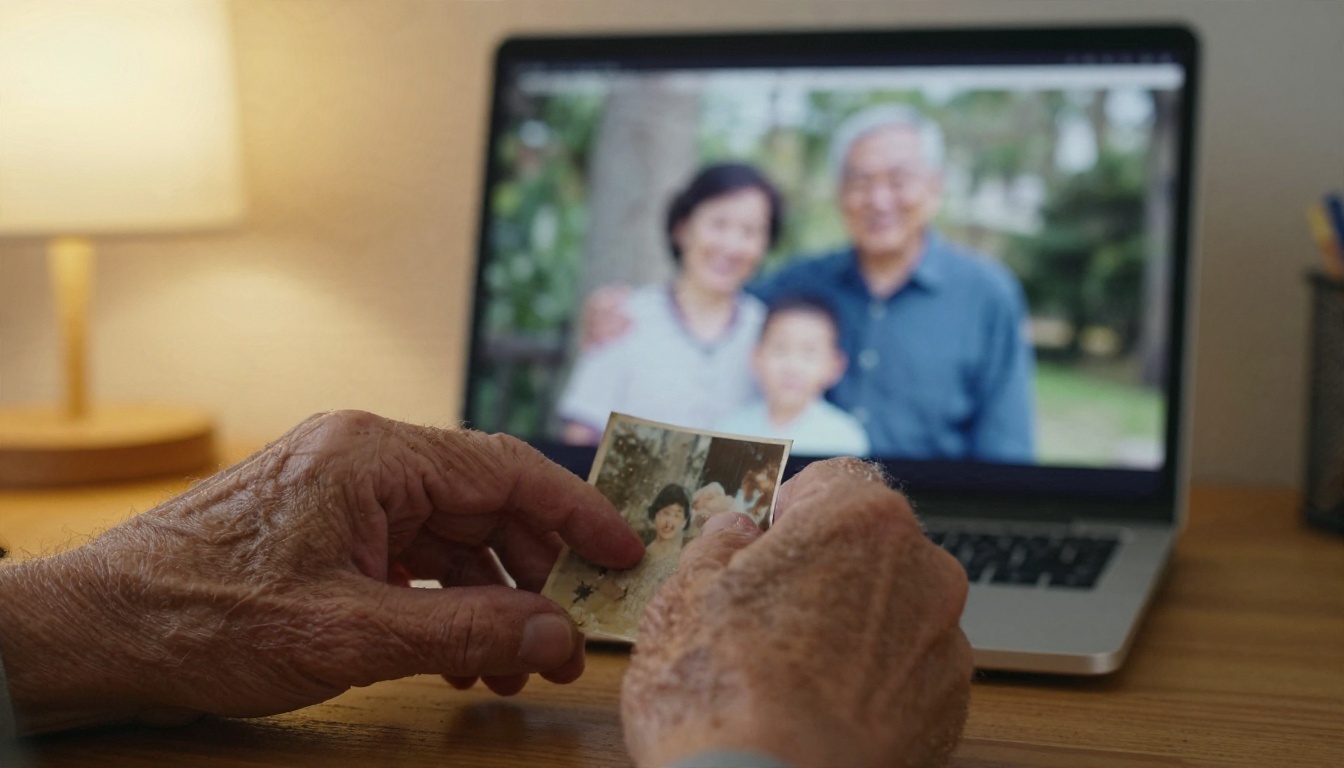
Parfois, la meilleure retouche consiste à créer une nouvelle image. Si votre original est inutilisable, un modèle de texte vers image comme Seedream 4.5 peut générer un remplaçant haute résolution à partir d’une description écrite, que vous pourrez ensuite affiner avec un éditeur.
Un flux de travail en cinq étapes qui fonctionne
Cet ordre vous fait gagner du temps et évite l’erreur classique qui consiste à upscaler une mauvaise retouche.
Étape 1 : sauvegardez l’original
Gardez une copie intacte. Chaque retouche automatique est une supposition, et vous voulez pouvoir revenir en arrière.
Étape 2 : lancez d’abord la correction automatique
Commencez par la correction automatique de la lumière et des couleurs. Elle prend en charge les 80 % de tâches répétitives en quelques secondes. Examinez le résultat en taille réelle, pas sur une miniature.
Étape 3 : corrigez le contenu avec un prompt
Si un élément du cadre doit changer, passez à un éditeur basé sur les prompts. Gardez des instructions courtes et précises : « supprimez le vélo à droite, gardez tout le reste identique » fonctionne mieux qu’un long paragraphe.
Étape 4 : détourez ou remplacez l’arrière-plan
Pour les photos de produits ou de profil, lancez le détourage après vos modifications de contenu, et non avant. Les retouches faites sur un détourage sont plus difficiles à fondre dans l’image.
Étape 5 : upscalez en dernier
L’upscaling se place en fin de chaîne. Si vous agrandissez d’abord puis modifiez, vous multipliez tous les défauts.
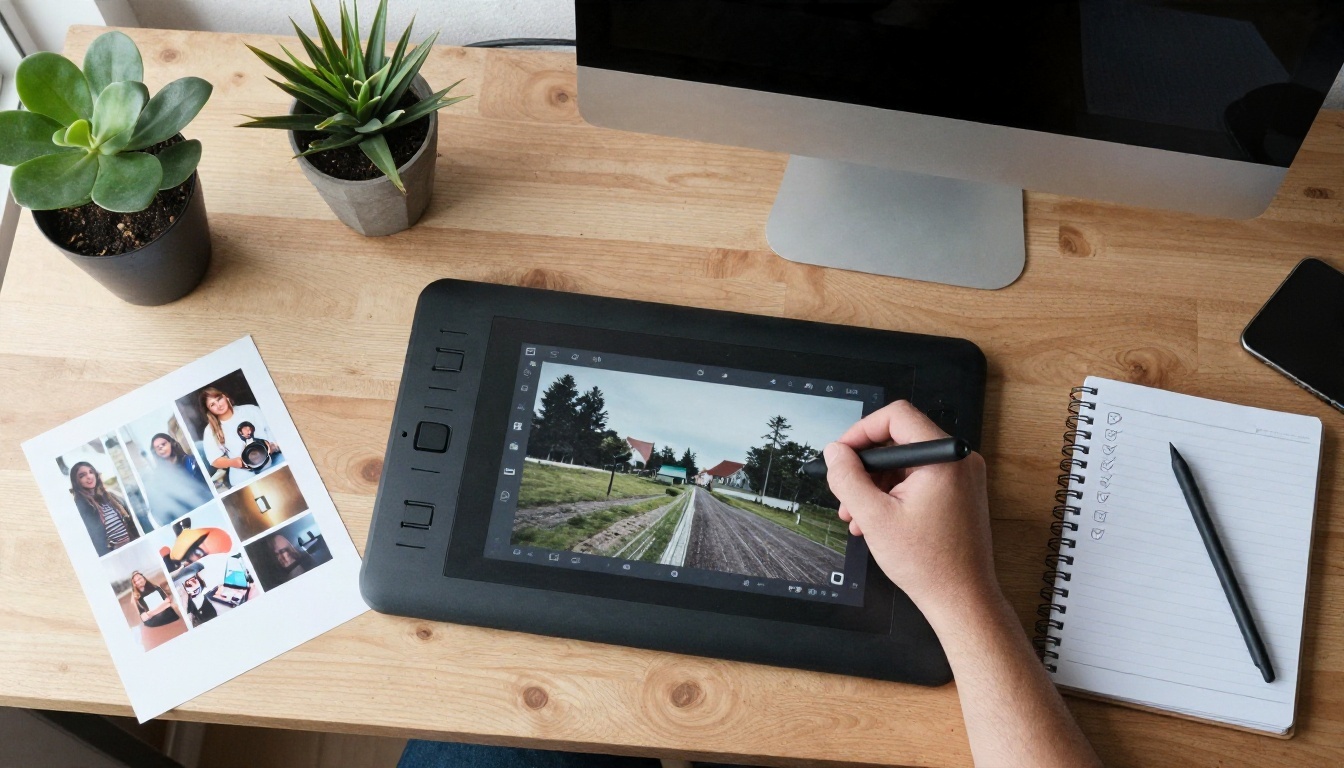
💡 Astuce pour le prompt : Indiquez ce qui doit rester identique. « Éclaircissez la pièce, gardez son visage, ses cheveux et ses vêtements inchangés » donne au modèle une limite claire et réduit les changements inattendus.
Quel outil pour quel usage
Servez-vous de ce tableau comme raccourci lorsque vous décidez quoi importer et où.
| Votre objectif | Commencez par | Pourquoi |
|---|
| Éclaircir une photo de téléphone terne | Éditeur automatique gratuit sans connexion | Rapide, aucune configuration |
| Retirer un inconnu d’une photo de voyage | Qwen Image Edit Plus | Comprend les instructions |
| De nombreuses retouches sans compteur | PicassoIA Image Editor Pro | Générations illimitées |
| Photo de produit pour une place de marché | Remove Background | Détourage transparent et propre |
| Petite photo destinée à être imprimée | Real ESRGAN | Ajoute du détail à 4x |
| Garder un visage cohérent d’une retouche à l’autre | Nano Banana | Forte conservation de l’identité |
Une courte liste de contrôle avant l’export
- La taille du fichier correspond-elle à l’usage final ?
- Les teintes de peau paraissent-elles naturelles à 100 % ?
- Y a-t-il des halos autour des bords d’un détourage ?
- La correction automatique a-t-elle aplati une ambiance voulue ?
- Reste-t-il un filigrane dans un coin que vous avez manqué ?
Essayez sur vos propres photos
Un éditeur photo automatique gratuit, sans inscription, est le bon premier arrêt pour une correction rapide de luminosité et de couleur. Ce n’est pas le bon dernier arrêt lorsqu’il faut un détourage propre, un élément retiré, un tirage restauré ou un fichier net en haute résolution.
Choisissez une photo qui vous agace depuis un moment et passez-la dans la chaîne décrite ci-dessus. Commencez par une correction automatique, essayez ensuite PicassoIA Image Editor Pro pour les modifications de contenu, et terminez avec Real ESRGAN si vous avez besoin de plus de pixels. Consultez la page de chaque modèle pour ses limites et ses exigences de connexion actuelles, car elles peuvent changer.
Vous voulez voir tout ce qui est disponible ? Parcourez la liste complète sur picassoia.com/en/all-models, choisissez un modèle et essayez-le dès aujourd’hui sur vos propres images.


