आपके पास एक फ़ोटो है जो थोड़ी फीकी लगती है, दस मिनट में डेडलाइन है, और एक और अकाउंट बनाने का बिल्कुल मन नहीं है। ठीक ऐसे समय पर बिना लॉगिन वाला मुफ़्त ऑटोमैटिक फ़ोटो एडिटर ऑनलाइन काम आता है। फ़ाइल डालें, एक बटन दबाएँ, और आपकी कॉफ़ी ठंडी होने से पहले एक्सपोज़र, रंग और कंट्रास्ट ठीक हो जाते हैं।
यह सुनने में लगभग बहुत आसान लगता है, और कुछ मायनों में है भी। वन-क्लिक एडिटर कुछ सीमित कामों में बेहतरीन हैं और बाकी हर चीज़ में चुपचाप कमज़ोर। इस लेख में देखेंगे कि ये टूल असल में क्या करते हैं, "मुफ़्त" और "बिना लॉगिन" की आपको असल में क्या कीमत चुकानी पड़ती है, पहले कुछ अपलोड में ही किन सीमाओं से टकराएँगे, और PicassoIA पर वे कौन-से विकल्प हैं जो तब काम आते हैं जब ऑटो बटन पर्याप्त न हो।
💡 त्वरित उत्तर: एक फ़ोटो पर तेज़ एक्सपोज़र और रंग सुधार के लिए बिना लॉगिन वाला ऑटो एडिटर इस्तेमाल करें। जब कंटेंट बदलना हो, ऑब्जेक्ट हटाने हों, सब्जेक्ट को काटना हो, या हाई-रिज़ोल्यूशन फ़ाइल चाहिए हो, तब प्रॉम्प्ट-आधारित एडिटर पर जाएँ।
"ऑटोमैटिक" का असल मतलब
ऑटोमैटिक शब्द को अक्सर खींचा जाता है। कुछ टूल फ़िक्स्ड फ़िल्टर का सेट चलाते हैं। कुछ छोटा मॉडल चलाते हैं जो आपकी तस्वीर देखकर अपने आप एडजस्टमेंट चुनता है। दोनों को "एक क्लिक" कहकर बेचा जाता है, पर नतीजे काफ़ी अलग होते हैं।
इंटेलिजेंस का भ्रम देते प्रीसेट
सबसे सरल ऑटो बटन एक फ़िक्स्ड रेसिपी लगाते हैं: ब्राइटनेस थोड़ी बढ़ाना, कंट्रास्ट जोड़ना, सैचुरेशन बढ़ाना। यह रेसिपी सूर्यास्त की फ़ोटो के लिए भी वही होती है और धुंधले ऑफ़िस सेल्फ़ी के लिए भी। ऐसे टूल में आपको तुरंत नतीजे मिलते हैं, पर हर बार लगभग एक जैसा आउटपुट दिखता है।
सीन को पहचानने वाले ऑटो फ़िक्स
स्मार्ट एडिटर फ्रेम में मौजूद चीज़ें पहचानते हैं (चेहरा, आसमान, खाने की प्लेट) और उसी हिसाब से बदलाव करते हैं। त्वचा को ओवरसैचुरेशन से बचाया जाता है, आसमान गहरा होता है, परछाइयाँ उजली की जाती हैं। यह उस काम के करीब है जो एक इंसानी एडिटर रीटच के पहले मिनट में करता है।
जनरेटिव एडिटिंग
सबसे नया समूह सिर्फ़ पिक्सल एडजस्ट नहीं करता। वह एक छोटे निर्देश के आधार पर तस्वीर के हिस्से दोबारा लिख देता है, जैसे "बाईं ओर का व्यक्ति हटाओ" या "रोशनी को गर्म और नरम करो।" ये AI इमेज एडिटर हैं, और ये क्लासिक ऑटो बटन से बिल्कुल अलग तरह से काम करते हैं।
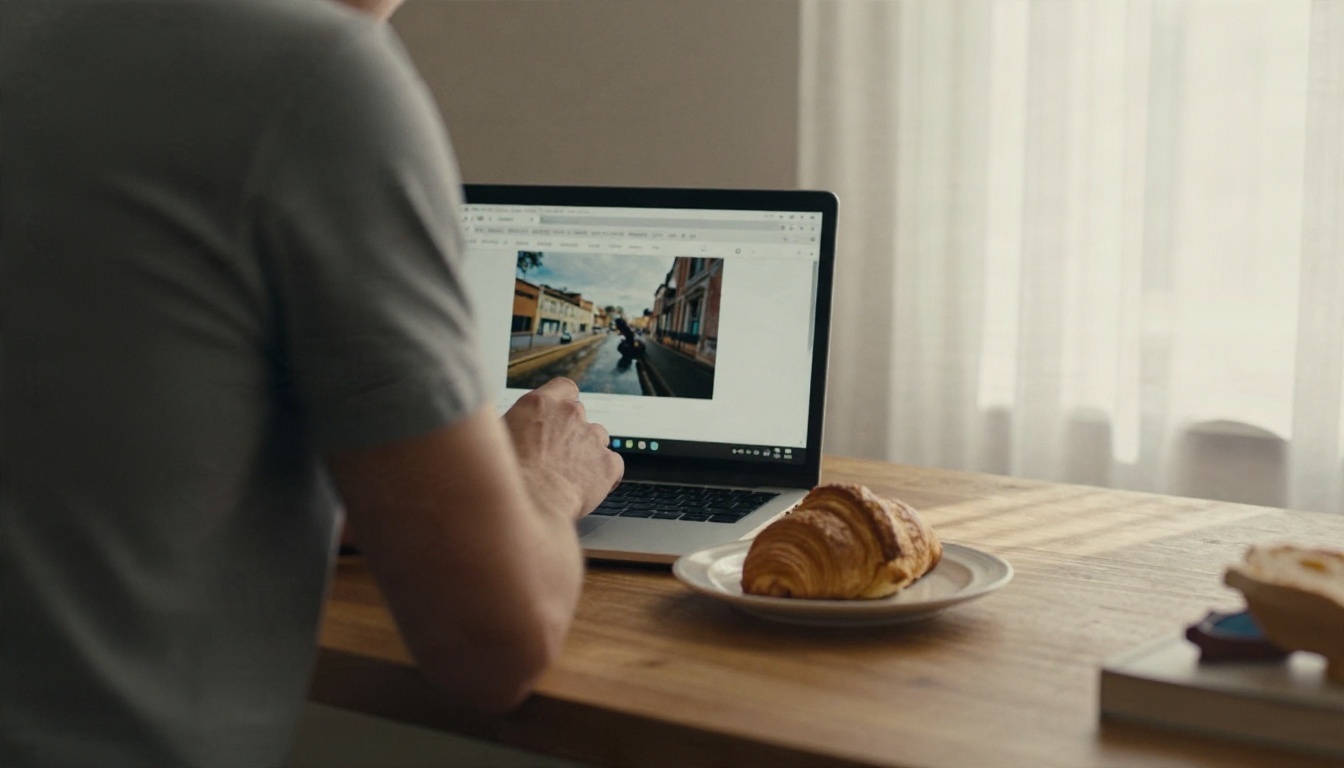
वन-क्लिक एडिट कैसे काम करते हैं
एक बटन के पीछे आमतौर पर चार-पाँच छोटे ऑपरेशन एक के बाद एक चलते हैं। इन्हें समझने से आप तय कर पाते हैं कि ऑटो एडिट ने फ़ोटो सुधारी है या बस बदल दी है।
लाइट और रंग का ऑटो फ़िक्स
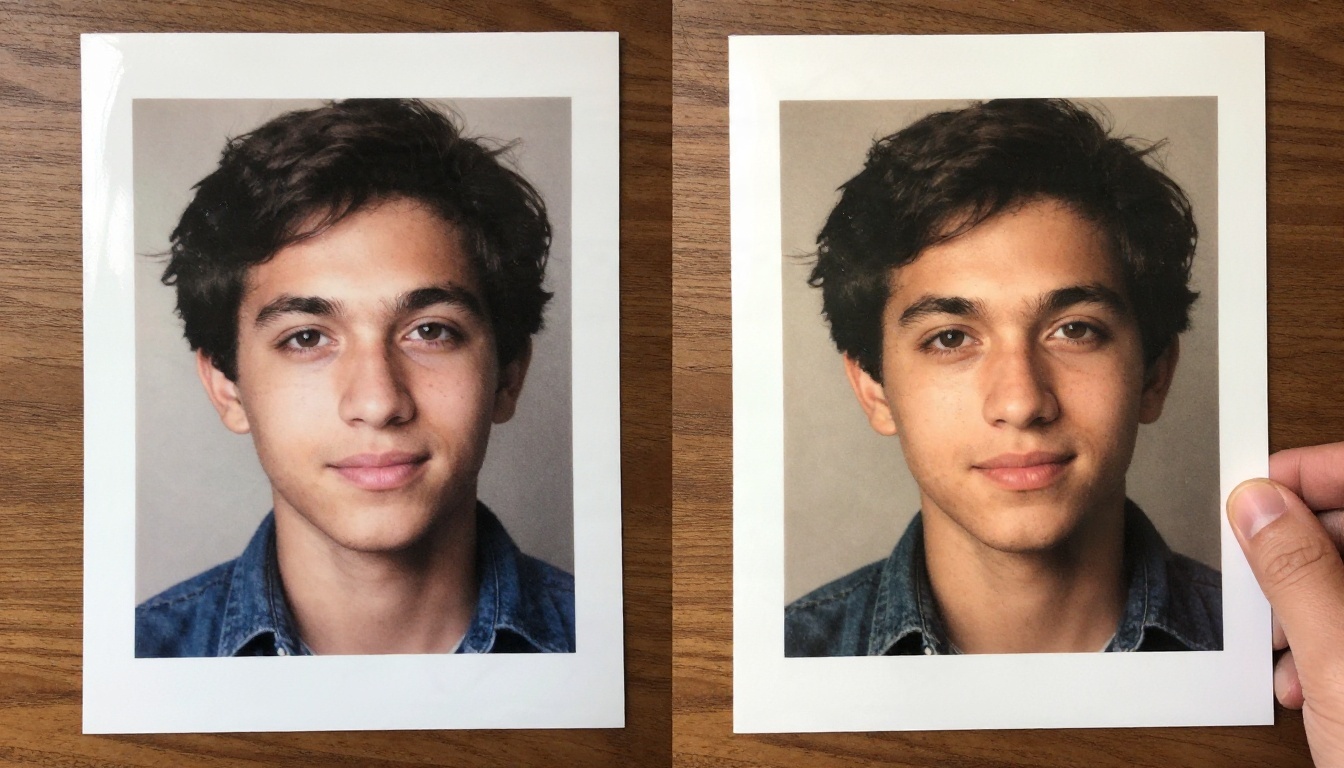
हर ऑटोमैटिक फ़ोटो एडिटर का यही केंद्र है। टूल हिस्टोग्राम (गहरे और चमकीले पिक्सल का फैलाव) पढ़ता है, उसे फैलाता है ताकि परछाइयाँ कीचड़ जैसी न लगें और हाइलाइट्स कटें नहीं, फिर व्हाइट बैलेंस को न्यूट्रल की ओर थोड़ा खिसकाता है। कम एक्सपोज़र वाली आम फ़ोन फ़ोटो पर अकेला यही बदलाव साफ़ दिखता है।
ऑटो क्रॉप और सीधा करना
कई एडिटर क्षितिज या मज़बूत सीधी रेखाएँ पहचानते हैं और तस्वीर को एक-दो डिग्री घुमा देते हैं। कुछ रूल ऑफ़ थर्ड्स के आधार पर क्रॉप का सुझाव भी देते हैं। यह छोटा बदलाव फ़ोटो को सोचा-समझा हुआ लुक देता है।
नॉइज़ और शार्पनेस की सफ़ाई
कम रोशनी वाली फ़ोटो में दाने आ जाते हैं। ऑटो टूल हल्का नॉइज़ रिडक्शन और थोड़ी शार्पनिंग लगाते हैं। इसे ज़्यादा लगाया तो त्वचा मोम जैसी दिखने लगती है, इसलिए एडिट के बाद चेहरों को 100% ज़ूम पर जाँचें।
एक टैप में बैकग्राउंड हटाना
कटआउट बटन अब आम हो गए हैं। ये साफ़ सब्जेक्ट और अच्छे किनारे के कंट्रास्ट वाली तस्वीरों पर सबसे अच्छा काम करते हैं। बाल, काँच और अर्ध-पारदर्शी कपड़े अब भी वह जगह हैं जहाँ ये फिसलते हैं।
| वन-क्लिक एक्शन | सबसे अच्छा किसके लिए | कमज़ोर पक्ष |
|---|
| ऑटो लाइट और रंग | कम एक्सपोज़र वाली या फीकी फ़ोटो | जानबूझकर मूडी टोन वाली फ़ोटो |
| ऑटो सीधा करना | लैंडस्केप, आर्किटेक्चर | ऐसे सीन जिनमें साफ़ क्षितिज नहीं |
| नॉइज़ सफ़ाई | रात और इनडोर शॉट | चेहरे, बारीक टेक्सचर |
| बैकग्राउंड कटआउट | प्रोडक्ट, पोर्ट्रेट | बाल, काँच, व्यस्त बैकग्राउंड |
| जनरेटिव फ़िक्स | ऑब्जेक्ट हटाना, कंटेंट बदलना | कंसिस्टेंसी और बारीक डिटेल |
मुफ़्त और बिना लॉगिन: आपको क्या मिलता है
साइन-अप छोड़ना सच में सुविधा है। पर इससे यह भी तय होता है कि टूल क्या दे सकता है, क्योंकि प्रदाता के पास ऐसा कोई अकाउंट नहीं होता जिससे सीमाएँ, हिस्ट्री या बिलिंग जोड़ी जा सके।
असली शर्त आमतौर पर कहाँ छिपी होती है
मुफ़्त, बिना लॉगिन वाले एडिटर अक्सर तीन तरीकों से पैसे कमाते हैं: एक्सपोर्ट पर वॉटरमार्क, कैनवास के आसपास विज्ञापन, या डाउनलोड बटन पर पेवॉल। कुछ आपको खुलकर एडिट करने देते हैं और भुगतान सिर्फ़ आख़िरी चरण पर माँगते हैं। रीटच में दस मिनट लगाने से पहले शर्तें जाँच लें।
💡 प्रतिबद्ध होने से पहले टेस्ट करें: पहले कोई बेकार इमेज अपलोड करें और एक्सपोर्ट चलाएँ। अगर आउटपुट पर निशान, साइज़ की सीमा या लॉगिन का प्रॉम्प्ट दिखे, तो आपको दस मिनट की जगह तीस सेकंड में पता चल जाएगा।
वॉटरमार्क और एक्सपोर्ट की सीमाएँ
वॉटरमार्क सबसे साफ़ दिखने वाली सीमा है। कम दिखने वाली सीमा है चुपचाप लगने वाली रिज़ोल्यूशन कैप, जिसमें आपकी 4000 पिक्सल की फ़ोटो 1080 पिक्सल होकर लौटती है। सोशल पोस्ट के लिए यह ठीक है, पर प्रिंट या प्रोडक्ट लिस्टिंग के लिए समस्या है।
अपलोड से पहले प्राइवेसी
बिना लॉगिन का मतलब स्टोरेज नहीं होना नहीं है। आपकी फ़ोटो फिर भी सर्वर पर भेजी जाती है, प्रोसेस होती है, और कभी-कभी थोड़े समय के लिए रखी जाती है। दस्तावेज़, ID, निजी पारिवारिक फ़ोटो या क्लाइंट का काम तब तक अपलोड न करें जब तक टूल साफ़ न बताए कि फ़ाइलें कितने समय तक रखी जाती हैं और क्या उनका इस्तेमाल ट्रेनिंग के लिए होता है।
एक सरल नियम: अगर आप उसे किसी अजनबी को ईमेल नहीं करेंगे, तो उस टूल से न चलाएँ जिसकी प्राइवेसी पॉलिसी आपने नहीं पढ़ी।
जल्दी टकराने वाली सीमाएँ
हर वन-क्लिक एडिटर की एक सीमा होती है। यहाँ वे दीवारें हैं जिनसे लोग सबसे ज़्यादा टकराते हैं।
रिज़ोल्यूशन कैप
मुफ़्त टियर अक्सर आउटपुट साइज़ घटाते हैं या भारी कंप्रेशन लगाते हैं। एडिट के बाद साफ़ फ़ाइल चाहिए तो Real ESRGAN या Clarity Pro Upscaler जैसे अपस्केलर से गुज़ारें। ये दोनों सिर्फ़ पिक्सल खींचने के बजाय डिटेल जोड़ने के लिए बने हैं।
जब ऑटो एडिट गलत लगे
ऑटो करेक्शन एक "सामान्य" फ़ोटो मानकर चलता है। कैंडललाइट डिनर, रात की नियॉन गली, जानबूझकर गहरी रखी गई पोर्ट्रेट: इन सब को एक फीके बीच की ओर धकेल दिया जाता है। अगर नतीजा फीका या अजीब तरह से चमकीला लगे, तो उसे पलटें और सिर्फ़ एक्सपोज़र पर मैन्युअल बदलाव करें।
कंटेंट पर कोई नियंत्रण नहीं
क्लासिक ऑटो एडिटर आपकी छुट्टी की फ़ोटो से कचरे का डिब्बा नहीं हटा सकता, भूरे आसमान को नीले से नहीं बदल सकता, या बंद आँख ठीक नहीं कर सकता। इन कामों के लिए निर्देश समझने वाला एडिटर चाहिए।
बैच और एकरूपता की समस्याएँ
एक फ़ोटो एडिट करना आसान है। चालीस प्रोडक्ट शॉट्स को एक जैसा दिखाना आसान नहीं। ऑटो बटन हर अपलोड पर नया फ़ैसला लेते हैं, इसलिए ब्राइटनेस और रंग एक इमेज से दूसरी इमेज में खिसकते हैं।
जब एक क्लिक कम पड़े तो विकल्प
जब ऑटो बटन निराश करे, तो दो समझदार रास्ते हैं: कंटेंट बदलने के लिए प्रॉम्प्ट-आधारित AI एडिटर, और कटआउट व अपस्केलिंग के लिए विशेष टूल। PicassoIA पर कई उपलब्ध हैं, और हर मॉडल का अपना पेज है जहाँ आप विवरण पढ़ सकते हैं और आज़मा सकते हैं।
प्रॉम्प्ट-आधारित एडिटिंग
स्लाइडर की जगह आप सादी अंग्रेज़ी में बदलाव का वर्णन करते हैं। ये एडिटर आपकी फ़ोटो और एक छोटा निर्देश लेकर नया वर्ज़न लौटाते हैं।
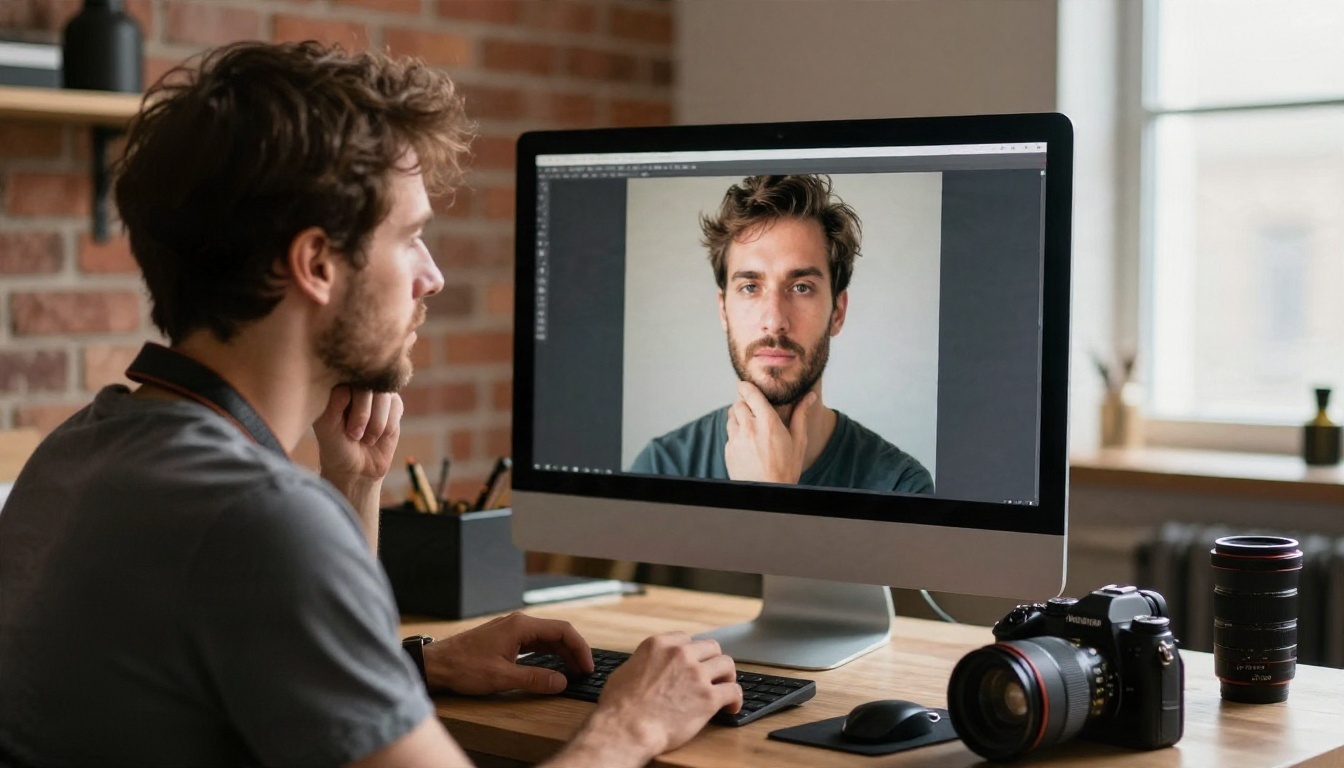
- PicassoIA Image Editor Pro एक अनलिमिटेड AI फ़ोटो एडिटर ऑनलाइन के रूप में बना है, जो उन लोगों के लिए ठीक है जो काउंटर देखे बिना कई बार बदलाव करना चाहते हैं।
- Qwen Image Edit Plus रोज़मर्रा के एडिट संभालता है, जैसे कपड़े का रंग बदलना, रोशनी एडजस्ट करना, या बैकग्राउंड साफ़ करना।
- Qwen Image Edit 2511 तब अच्छा विकल्प है जब आप एक चीज़ बदलना चाहें और फ़ोटो के बाकी हिस्से को छोड़ना चाहें।
- Nano Banana तेज़ एडिट के लिए लोकप्रिय है जो बदलावों के बीच भी व्यक्ति का चेहरा पहचानने योग्य रखता है।
कटआउट और अपस्केलिंग
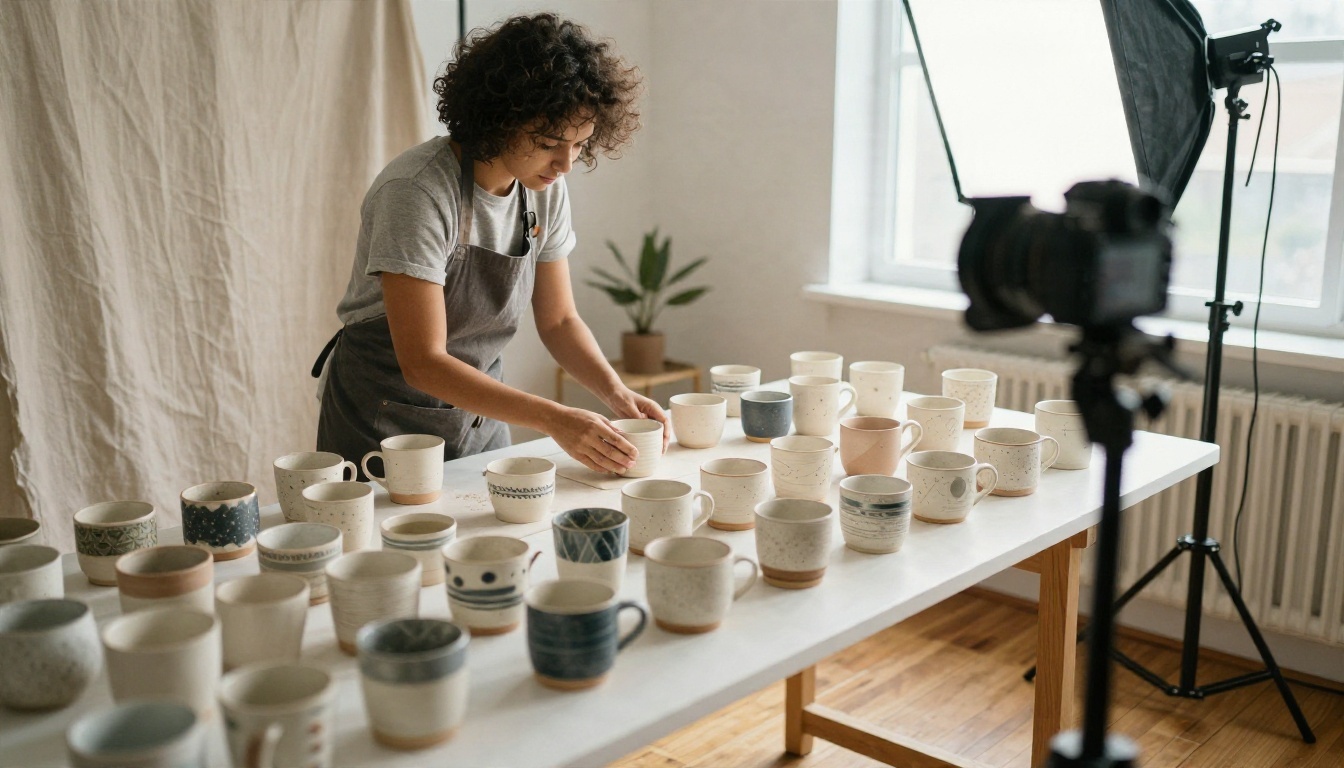
प्रोडक्ट फ़ोटो के लिए समर्पित बैकग्राउंड टूल सामान्य एडिटर से बेहतर है। Remove Background साफ़ सब्जेक्ट किनारे और एक पारदर्शी नतीजा देता है जिसे किसी भी बैकड्रॉप पर रखा जा सकता है। जब अंतिम फ़ाइल मूल से बड़ी चाहिए, तो उसके साथ Upscaler जोड़ें।
पुरानी फ़ोटो को बहाल करना
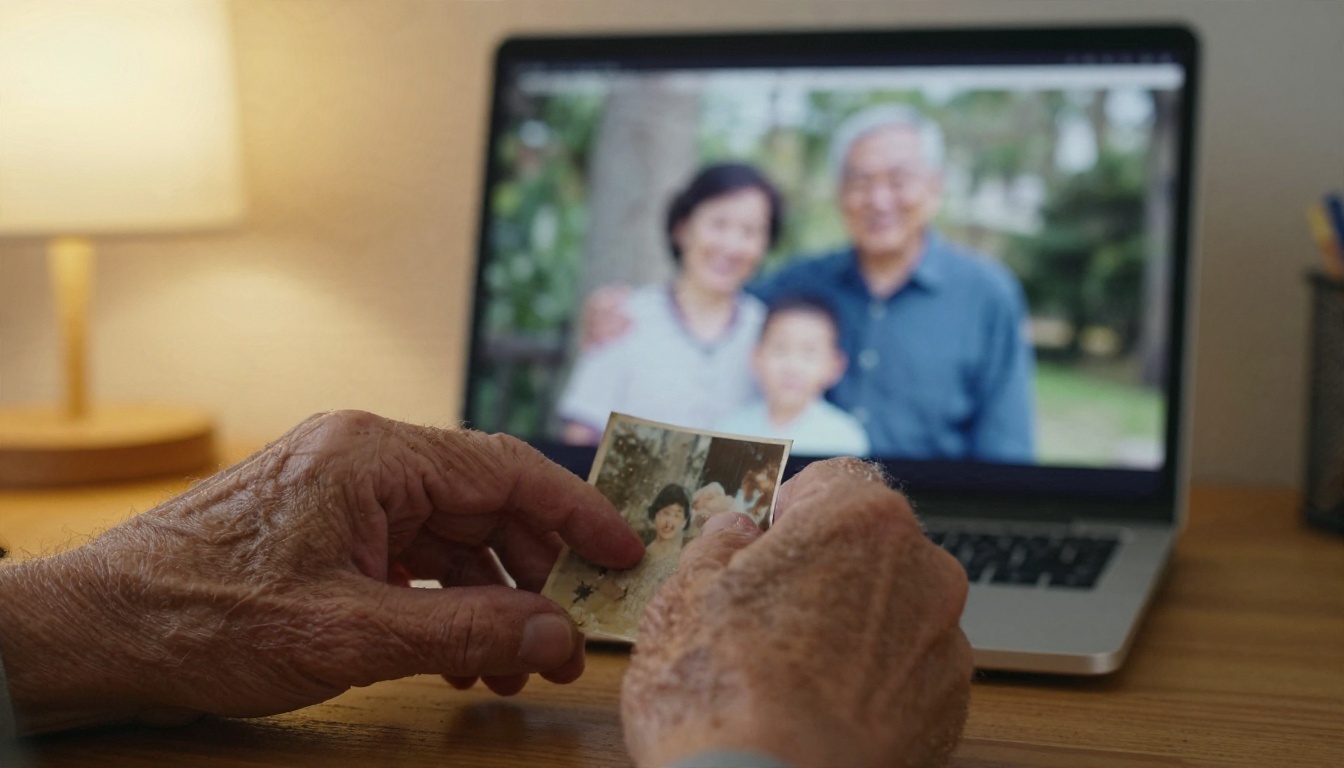
खरोंच, फीकापन और फटे कोने ऑटो लाइट फ़िक्स के बस की बात नहीं। जनरेटिव एडिटर गायब हिस्से दोबारा बना सकता है, और बाद में अपस्केलर बारीक डिटेल वापस ला सकता है। प्रिंट को पहले उच्च रिज़ोल्यूशन पर स्कैन करें, क्योंकि स्कैन की क्वालिटी ही नतीजे की सीमा तय करती है।
नई बेस इमेज बनाना
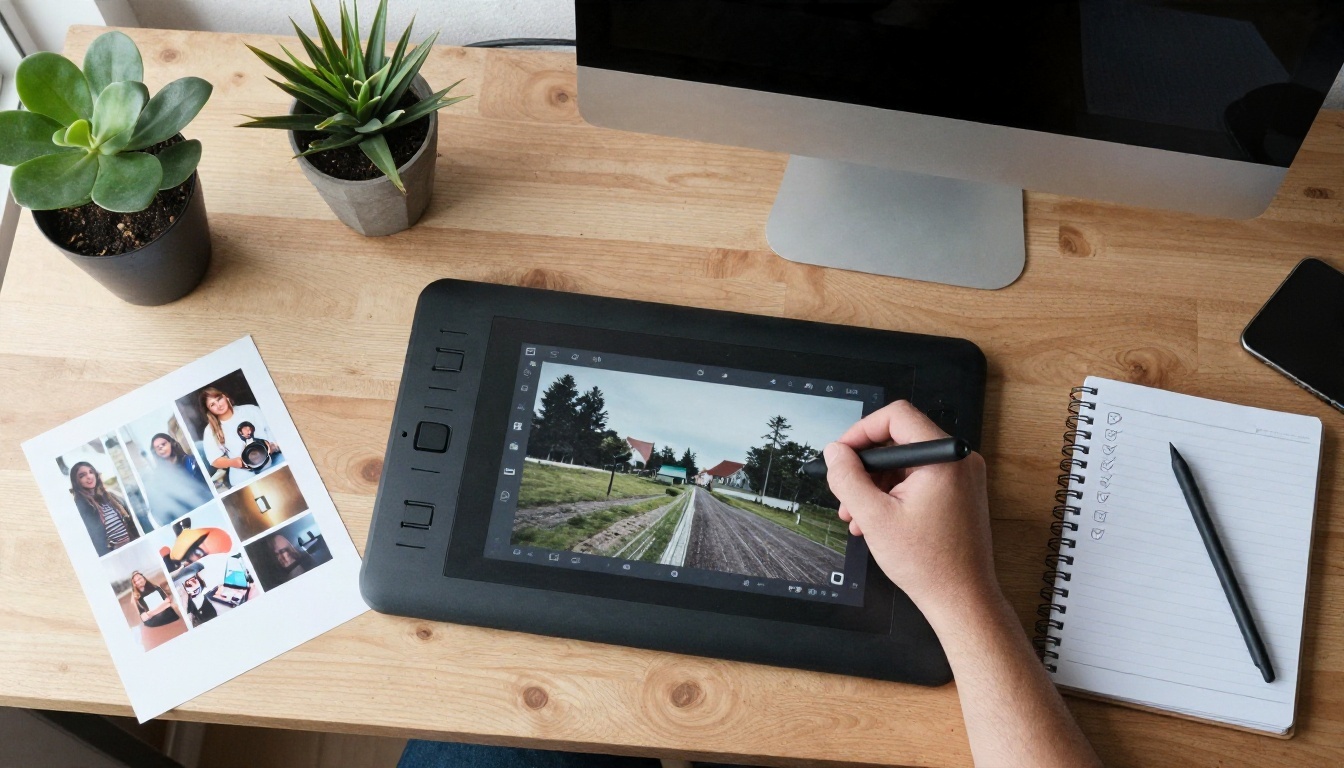
कभी-कभी बेहतर एडिट एक नई तस्वीर होती है। अगर आपकी मूल फ़ोटो इस्तेमाल लायक नहीं है, तो Seedream 4.5 जैसा टेक्स्ट-टू-इमेज मॉडल लिखे विवरण से हाई-रिज़ोल्यूशन नई इमेज बना सकता है, और फिर आप उसे एडिटर से परिष्कृत कर सकते हैं।
पाँच-चरणों का वर्कफ़्लो जो काम करता है
यह क्रम समय बचाता है और उस आम गलती से बचाता है जिसमें खराब एडिट को अपस्केल कर दिया जाता है।
चरण 1: मूल फ़ाइल का बैकअप लें
एक अछूती कॉपी रखें। हर ऑटोमैटिक एडिट एक अनुमान होता है, और आपको वापस लौटने का रास्ता चाहिए।
चरण 2: पहले ऑटो फ़िक्स चलाएँ
वन-क्लिक लाइट और रंग सुधार से शुरू करें। यह बोरिंग 80% काम सेकंडों में कर देता है। नतीजे को थंबनेल में नहीं, पूरे साइज़ पर देखें।
चरण 3: प्रॉम्प्ट से कंटेंट ठीक करें
अगर फ्रेम में कोई चीज़ बदलनी है, तो प्रॉम्प्ट-आधारित एडिटर पर जाएँ। निर्देश छोटे और साफ़ रखें: "दाईं ओर की साइकिल हटाएँ, बाकी सब वैसा ही रखें" लंबे पैराग्राफ़ से बेहतर काम करता है।
चरण 4: कटआउट करें या बैकग्राउंड बदलें
प्रोडक्ट या प्रोफ़ाइल फ़ोटो के लिए कंटेंट एडिट के बाद कटआउट चलाएँ, पहले नहीं। कटआउट पर किए गए बदलाव मिलाना मुश्किल होता है।
चरण 5: सबसे आख़िर में अपस्केल करें
अपस्केलिंग चेन के आख़िर में होती है। अगर पहले बड़ा करके फिर एडिट करेंगे, तो हर खामी गुणा हो जाएगी।
💡 प्रॉम्प्ट टिप: बताएँ कि क्या वैसा ही रहना चाहिए। "कमरे को उजला करें, उनका चेहरा, बाल और कपड़े वैसे ही रखें" मॉडल को एक सीमा देता है और अप्रत्याशित बदलाव कम करता है।
कौन-सा काम, कौन-सा टूल
जब तय करना हो कि फ़ाइल कहाँ अपलोड करें, तो इस तालिका को शॉर्टकट की तरह इस्तेमाल करें।
| आपका लक्ष्य | इससे शुरू करें | क्यों |
|---|
| फीकी फ़ोन फ़ोटो को चमकाना | मुफ़्त बिना लॉगिन वाला ऑटो एडिटर | तेज़, कोई सेटअप नहीं |
| यात्रा की फ़ोटो से किसी अजनबी को हटाना | Qwen Image Edit Plus | निर्देश समझता है |
| काउंटर के बिना कई एडिट | PicassoIA Image Editor Pro | अनलिमिटेड जनरेशन |
| मार्केटप्लेस प्रोडक्ट फ़ोटो | Remove Background | साफ़ पारदर्शी कटआउट |
| छोटी फ़ोटो जिसे प्रिंट होना है | Real ESRGAN | 4x पर डिटेल जोड़ता है |
| एडिट्स में चेहरा एक जैसा रखना | Nano Banana | मज़बूत आइडेंटिटी रिटेंशन |
एक्सपोर्ट से पहले छोटी चेकलिस्ट
- क्या फ़ाइल का साइज़ अंतिम उपयोग के लिए ज़रूरी है?
- क्या 100% ज़ूम पर त्वचा के रंग स्वाभाविक लगते हैं?
- क्या किसी कटआउट के किनारों पर हेलो है?
- क्या ऑटो फ़िक्स ने कोई जानबूझकर रखा गया मूड फीका कर दिया?
- क्या किसी कोने में वॉटरमार्क रह गया है जिसे आपने नहीं देखा?
अपनी फ़ोटो पर आज़माएँ
तुरंत ब्राइटनेस और रंग सुधार के लिए बिना लॉगिन वाला मुफ़्त ऑटोमैटिक फ़ोटो एडिटर सही पहला पड़ाव है। पर जब आपको साफ़ कटआउट, हटाई गई चीज़, बहाल की गई प्रिंट या साफ़ हाई-रिज़ोल्यूशन फ़ाइल चाहिए, तब यह आख़िरी पड़ाव नहीं है।
कोई एक फ़ोटो चुनें जो कुछ समय से खटक रही है और उसे ऊपर दिए चेन से गुज़ारें। ऑटो फ़िक्स से शुरू करें, कंटेंट बदलावों के लिए PicassoIA Image Editor Pro आज़माएँ, और ज़्यादा पिक्सल चाहिए तो Real ESRGAN पर खत्म करें। हर मॉडल का पेज देखें कि उसकी मौजूदा सीमाएँ और साइन-इन की ज़रूरतें क्या हैं, क्योंकि ये बदल सकती हैं।
सब कुछ देखना चाहते हैं? picassoia.com/en/all-models पर पूरी लाइनअप देखें, कोई मॉडल चुनें और आज ही अपनी फ़ोटो के साथ प्रयोग करें।


