O Runway Gen 4.5 é um dos modelos de vídeo com IA mais comentados no momento, e as perguntas que as pessoas digitam no buscador são sempre as mesmas. Qual é a duração máxima de um clipe? Dá para começar a partir de uma foto? O que acontece quando 10 segundos não bastam? Este artigo responde às três em linguagem simples, usando o que o modelo realmente oferece hoje. Você também vai encontrar um tutorial curto e cinco alternativas para as tarefas que o Gen 4.5 não resolve bem.
Se você quer só a versão curta: o Gen 4.5 produz clipes de 5 ou 10 segundos, aceita uma imagem inicial opcional como primeiro quadro e oferece seis proporções. Todo o restante deste texto trata de tirar mais proveito desses três fatos.
O que é realmente o Runway Gen 4.5
O Gen 4.5 é um modelo de texto para vídeo da Runway. Você descreve a cena, escolhe a duração do clipe e o formato do quadro, e ele devolve um vídeo curto, com movimento fluido e boa aderência ao prompt. Ele também pode partir de uma imagem estática, que é o recurso que mais interessa aos criadores quando já têm um visual de que gostam.
O modelo fica acima da família Gen 4 anterior. Se você já usou o Gen4 Turbo para animar imagens rapidamente, pense no Gen 4.5 como a opção mais pesada, que dá mais peso à qualidade do movimento e à consistência de detalhes de um quadro para o outro.
Principais recursos em resumo
| Recurso | O que você recebe |
|---|
| Modos de entrada | Somente texto, ou texto mais uma imagem como primeiro quadro |
| Duração do clipe | 5 ou 10 segundos |
| Proporções | 16:9, 9:16, 4:3, 3:4, 1:1, 21:9 |
| Reprodutibilidade | Valor de seed opcional |
| Estilo de movimento | Suave, cinematográfico, com poucos artefatos |
| Fidelidade ao prompt | Cenas específicas produzem resultados específicos |
Para quem ele serve melhor
O Gen 4.5 combina com quem precisa de tomadas curtas e bem acabadas em vez de sequências narrativas longas. Pense em revelações de produto, clipes para redes sociais, imagens de apoio (b-roll), vídeos de atmosfera para uma apresentação e imagens estáticas animadas. Se você está montando uma história de três minutos, vai precisar juntar muitos clipes, qualquer que seja o modelo escolhido.
Limites de duração explicados
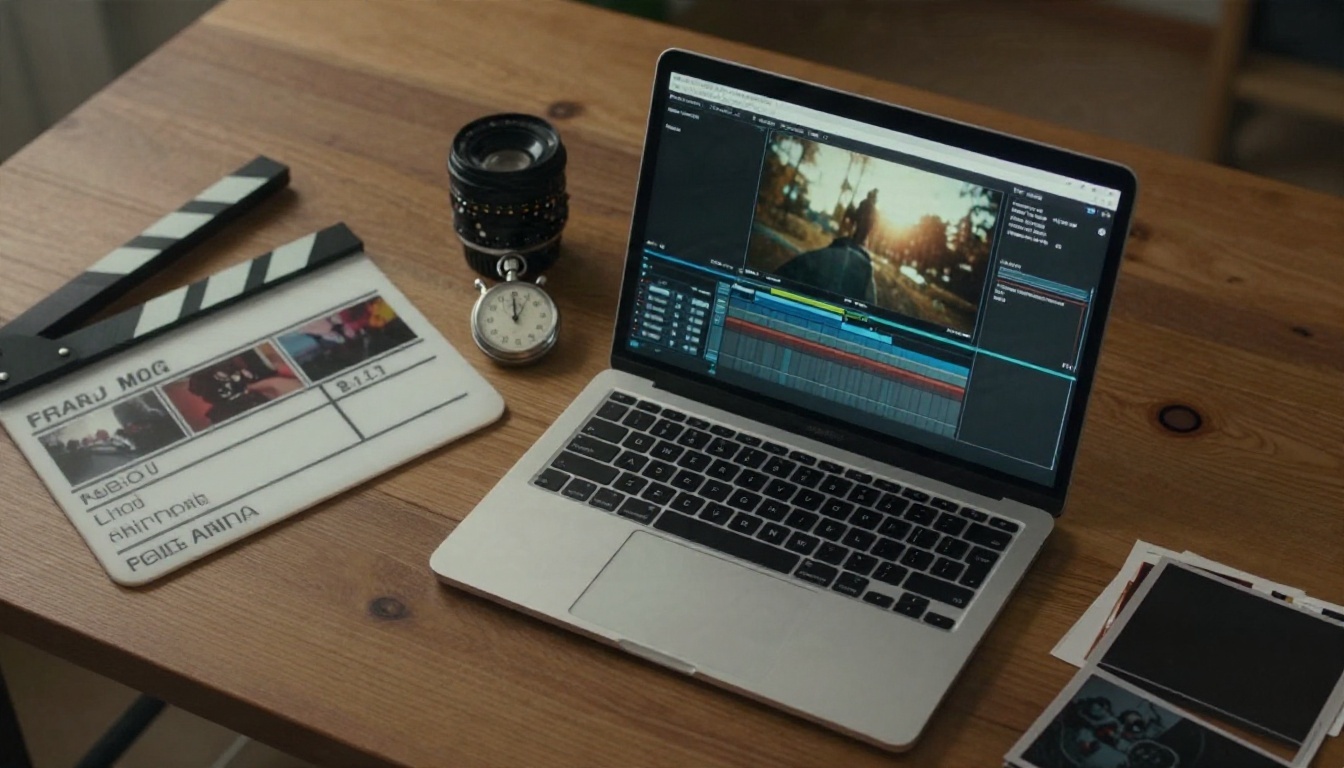
Esta é a dúvida por trás da maioria das buscas, então vamos direto ao ponto. No PicassoIA, a configuração de duração aceita 5 ou 10 segundos. Não existe opção de 7 segundos nem de 30 segundos.
Por que você vê números diferentes em outros lugares
Se você leu outras análises, talvez tenha notado valores conflitantes. Vários provedores que hospedam o modelo descrevem uma faixa flexível de cerca de 2 a 10 segundos, enquanto pelo menos uma página de preços menciona um mínimo de 5 segundos. Essas diferenças vêm de como cada plataforma empacota o modelo, e não de uma mudança no modelo em si. O único número em que todas as fontes concordam é o teto de 10 segundos.
A resolução de saída é outro ponto em que os números variam. A maioria dos relatos indica que o Gen 4.5 gera vídeos em 720p, e algumas plataformas anunciam faixas superiores. Confira as configurações da plataforma que você usa antes de planejar um formato de entrega com base nisso.
💡 Dica: Planeje sua edição com base no teto, não na média. Se uma cena precisa de 14 segundos, desenhe-a como duas tomadas desde o início, em vez de tentar esticar uma só.
Quando escolher 5 segundos
Escolha a duração menor quando a ação for simples: uma aproximação lenta de uma xícara de café, um giro de cabeça, vapor subindo, uma mão abrindo uma porta. Clipes curtos se sustentam melhor. Os rostos permanecem consistentes, os objetos mantêm a forma e você gasta menos com refações.
Quando escolher 10 segundos
Use 10 segundos quando o movimento precisar de espaço para se desenvolver, como uma câmera atravessando uma paisagem, uma pessoa caminhando do fundo para o primeiro plano ou uma revelação lenta. Clipes mais longos oferecem mais liberdade na edição, mas o risco de deriva cresce a cada segundo extra. Escreva um prompt mais enxuto quando optar pela duração maior.
Como montar sequências mais longas
Você pode encadear clipes. Gere a primeira tomada, pegue o último quadro dela e use esse quadro como imagem inicial da geração seguinte. Assim se mantêm a continuidade de iluminação, figurino e cenário. Dá um pouco de trabalho extra de alguns minutos, mas é a forma mais confiável de passar do limite de 10 segundos com este modelo.
Imagem para vídeo, passo a passo
O Gen 4.5 permite fornecer uma imagem que se torna o primeiro quadro. Depois, o modelo anima a partir dessa imagem exata. Isso é poderoso porque a imagem faz o trabalho pesado de estilo, assunto, cor e composição, e o seu prompt só precisa descrever o movimento.
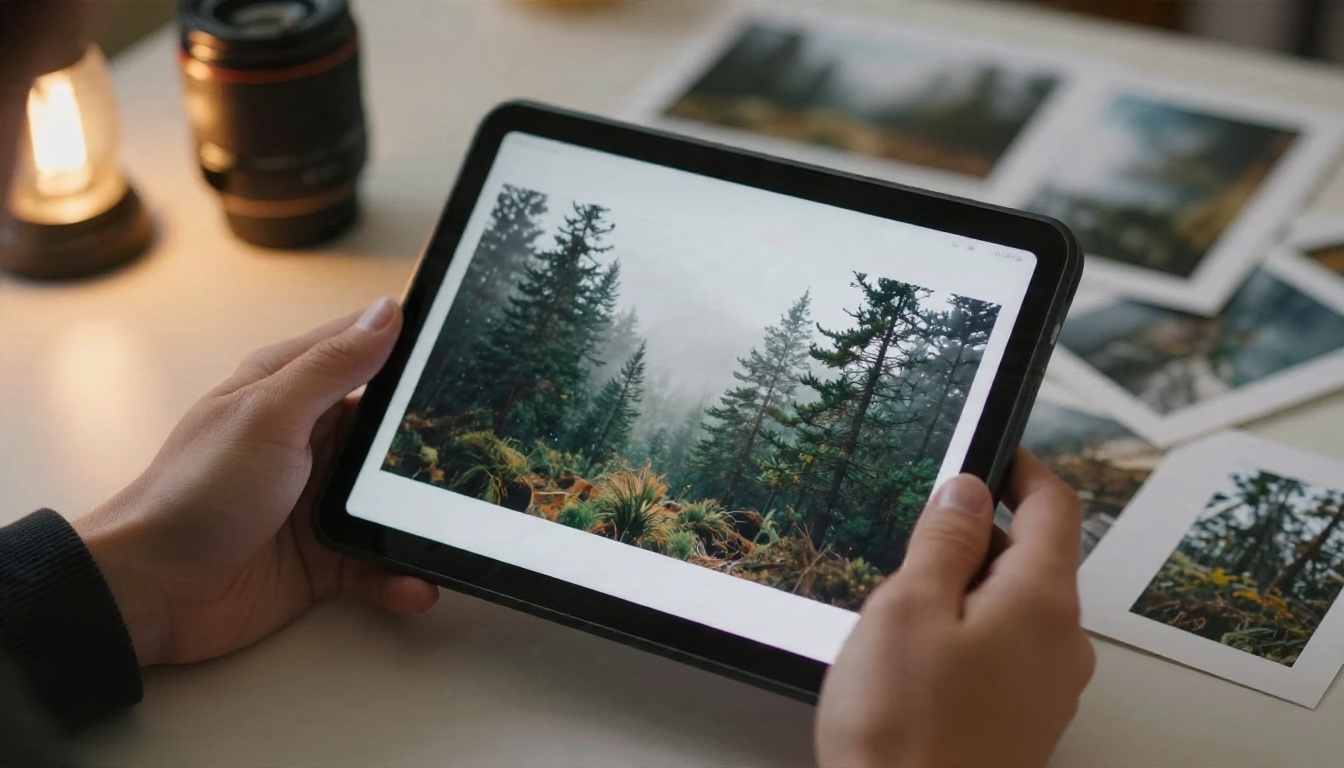
O que torna uma boa imagem de origem
Os melhores quadros iniciais compartilham alguns traços:
- Um assunto claro, com espaço ao redor para se mover
- Foco nítido e bordas limpas, já que o desfoque tende a passar para o movimento
- Iluminação natural que combine com o clima que você quer
- Um formato de quadro que corresponda à proporção escolhida
- Nada de texto nem logotipos pequenos, que podem se deformar durante a animação
Você pode criar a imagem de origem com um modelo de texto para imagem e depois animá-la. O Gen4 Image funciona bem para montar uma cena a partir de imagens de referência, e o Riverflow v2.5 Pro é uma ótima escolha quando você quer uma imagem estática detalhada e de alta resolução antes do movimento.
Como escrever um prompt só de movimento
Quando a imagem é fornecida, não a descreva de novo. O modelo já a enxerga. Gaste suas palavras com o que muda. Compare estes dois:
- Fraco: "Uma mulher de casaco vermelho em uma rua nevada com postes de luz e neve caindo."
- Forte: "Ela se vira devagar para a câmera, neve passando, a câmera avança suavemente."
A segunda versão informa ao modelo sobre movimento, ritmo e comportamento da câmera, que é exatamente a informação que falta.
Problemas comuns de imagem para vídeo
| Problema | Causa provável | Solução |
|---|
| O rosto muda no meio do clipe | O prompt pede ação demais | Simplifique para um pequeno movimento |
| O fundo ondula | A imagem de origem tem detalhes suaves ou muito carregados | Use uma imagem mais nítida e limpa |
| O movimento parece congelado | O prompt descreve a cena, não o movimento | Acrescente verbos e uma direção de câmera |
| Enquadramento errado | Proporção incompatível | Ajuste a configuração ao formato da imagem |
Seis proporções, seis usos
O Gen 4.5 oferece 16:9, 9:16, 4:3, 3:4, 1:1 e 21:9. Essa variedade cobre quase todos os lugares onde um vídeo curto acaba sendo publicado.

| Proporção | Melhor para |
|---|
| 16:9 | YouTube, sites, apresentações |
| 9:16 | Reels, Shorts, TikTok, Stories |
| 4:3 | Visual clássico de vídeo, apresentações de slides |
| 3:4 | Publicações em feed no formato retrato |
| 1:1 | Publicações quadradas em redes sociais, miniaturas |
| 21:9 | Ultra panorâmico, trailers cinematográficos |
Escolha o formato antes de tudo
Escolha a proporção antes de escrever o prompt. Um quadro vertical pede composição vertical: um único assunto, objetos altos, uma câmera que inclina em vez de fazer panorâmica. Um quadro 21:9 pede movimento horizontal, paisagens amplas e travellings laterais. Lutar contra o formato é um jeito rápido de desperdiçar gerações.
Combine a proporção com a imagem de origem
Se você parte de uma foto, ajuste a proporção para combinar com ela. Uma imagem 16:9 forçada para 9:16 vai ser cortada de forma estranha ou deixará o modelo adivinhando a parte que falta.
Como escrever prompts para um movimento mais limpo
Bons prompts para o Gen 4.5 se leem como a descrição de um plano feita por um operador de câmera, e não como um parágrafo de adjetivos.

Uma fórmula simples de prompt
Use esta ordem: assunto, ação, câmera, luz, clima. Por exemplo:
"Um bule de cerâmica sobre uma mesa de madeira serve chá em uma xícara pequena, travelling lento em direção ao bule pela lateral, luz suave de janela pela manhã, atmosfera calma e tranquila."
Cada parte responde a uma pergunta que o modelo, de outra forma, teria que adivinhar.
Palavras que ajudam
- Movimentos de câmera: aproximação lenta, panorâmica suave para a esquerda, balanço de câmera na mão, plano geral fixo
- Luz: hora dourada, céu nublado, luz de janela, brilho de vela
- Ritmo: devagar, de forma constante, gradualmente, em um único movimento suave
Palavras que causam problemas
Evite empilhar várias ações em um só clipe. "Ela corre, pula, ri, gira e acena" quase sempre vira uma massa disforme em 5 segundos. Uma ação por clipe é uma boa regra. Se você precisa de cinco ações, faça cinco clipes.
💡 Dica: Fixe o seed quando obtiver um resultado de que gosta. Depois, altere apenas uma palavra do prompt por execução, para ver exatamente o efeito de cada mudança.
Usos reais para clipes curtos de IA
Clipes curtos são mais úteis do que parecem. Uma tomada de 5 segundos é mais longa do que a maioria dos cortes de b-roll em edições profissionais.
Marketing e fotos de produto
Marcas usam clipes gerados curtos para revelações de produto, variações de anúncios e atualizações sazonais. Comece com uma foto limpa do produto, anime um movimento lento de câmera e você terá um loop caprichado para uma página de destino.
Conteúdo para redes sociais
Com 9:16 e 1:1 disponíveis, o Gen 4.5 se encaixa em feeds verticais sem precisar recortar. Criadores geram ganchos, cenas de abertura e transições, e depois os editam em publicações mais longas.
Pré-visualização e apresentações
Diretores e agências usam clipes como painéis de referência em movimento. É muito mais fácil vender uma ideia com 10 segundos de movimento do que com seis quadros estáticos. Para edições mais pesadas depois, o Gen4 Aleph permite recortar de novo e reestilizar filmagens existentes.
Animando fotografias estáticas
Fotos antigas de família, imagens de portfólio e ilustrações de lugares reais podem ganhar vida com um movimento suave de câmera. Mantenha o movimento sutil e o resultado costuma parecer natural, e não artificial.
Limitações reais que você deve esperar
Nenhum modelo de vídeo é mágico, e o Gen 4.5 tem fronteiras que você precisa conhecer antes de se comprometer com um projeto.
Limites rígidos
- Máximo de 10 segundos por geração
- Apenas as configurações de 5 ou 10 segundos no PicassoIA, sem duração personalizada
- Resolução normalmente relatada em torno de 720p, então planeje um upscaling se precisar de mais
- Ação complexa com várias pessoas costuma perder coerência
- Texto legível dentro do quadro não é confiável
Limites flexíveis
Mãos, multidões, movimentos rápidos de esporte e movimentos de câmera muito longos continuam difíceis para todos os modelos atuais, não só para este. Você pode reduzir o risco mantendo cenas simples e usando uma imagem inicial forte.
Soluções alternativas que funcionam
- Gere várias tomadas do mesmo prompt e escolha a melhor.
- Encadeie clipes reutilizando o último quadro como novo primeiro quadro.
- Adicione som, títulos e transições em um editor, não dentro do prompt.
- Faça upscaling do corte final com um modelo de melhoria de vídeo se precisar de uma entrega mais nítida.
Alternativas quando você precisa de mais
Às vezes, a resposta certa é outro modelo. Cada opção abaixo está no PicassoIA, então você pode testá-las lado a lado com o mesmo prompt.
| Modelo | Por que testar |
|---|
| Seedance 2.5 | Feito para clipes bem mais longos, de até 30 segundos |
| Seedance 2.5 Lite | Clipes gratuitos e ilimitados de até 10 segundos |
| Kling v3 Video | Movimento cinematográfico e bom desempenho com personagens |
| Veo 3.1 | Saída em 1080p com suporte nativo a áudio |
| Sora 2 | Texto para vídeo com áudio sincronizado |
| Wan 2.5 I2V Fast | Animação rápida de imagens com custo menor |
Para tomadas únicas mais longas
Se você bate no limite de 10 segundos com frequência, o Seedance 2.5 é o primeiro a testar. Ele é descrito como capaz de gerar vídeos de 30 segundos, o que elimina a maior parte do trabalho de juntar clipes. Para experimentos mais baratos, o Seedance 2.5 Lite é gratuito e ilimitado até 10 segundos.
Para som e diálogo
O Gen 4.5 foca em elementos visuais. Se você quer som ambiente ou fala gerados junto com a imagem, teste o Veo 3.1 ou o Sora 2, que suportam áudio sincronizado.
Para cenas centradas em personagens
O Kling v3 Video é uma escolha sólida para pessoas e movimentos expressivos. Se você quer animar um personagem a partir de uma atuação de referência, o Kling v3 Motion Control foi feito para essa tarefa.
Para animação rápida de imagens
O Wan 2.5 I2V Fast anima uma foto rapidamente, o que ajuda quando você testa muitas imagens de origem antes de partir para uma execução mais lenta.
💡 Dica: Rode o mesmo prompt e a mesma imagem inicial em dois ou três modelos. As diferenças de movimento, cor e ritmo ficam evidentes em minutos, e você saberá qual combina com o seu estilo.
Como usar o Gen 4.5 no PicassoIA
Aqui está o fluxo de trabalho completo, da página em branco até o clipe pronto.
Passo a passo
- Abra a página do modelo. Acesse o Gen 4.5 no PicassoIA.
- Escreva seu prompt. Use a fórmula de antes: assunto, ação, câmera, luz, clima.
- Adicione uma imagem inicial (opcional). Envie uma foto nítida ou uma imagem estática gerada para fixar o primeiro quadro.
- Defina a duração. Escolha 5 segundos para tomadas simples e 10 segundos para movimentos mais longos.
- Escolha a proporção. Combine com seu destino: 9:16 para vertical, 16:9 para tela larga, 21:9 para cinematográfico.
- Defina um seed (opcional). Use um número fixo se quiser repetir ou ajustar finamente um resultado.
- Execute e revise. Assista ao clipe duas vezes: uma para o movimento, outra para rostos e bordas.
- Itere. Mude uma coisa por vez e execute de novo.
Dicas de parâmetros
| Configuração | Recomendação |
|---|
| Duração | Comece com 5 segundos durante os testes e mude para 10 na versão final |
| Proporção | Combine exatamente com o formato da imagem de origem |
| Seed | Mantenha fixo enquanto ajusta o prompt |
| Tamanho do prompt | Uma a três frases, com uma ação principal |
| Imagem inicial | Nítida, bem iluminada, com espaço para o assunto se mover |
Um fluxo de trabalho que economiza tempo
Crie primeiro suas imagens estáticas de origem com um modelo de texto para imagem, escolha as duas ou três melhores e anime apenas essas. Gerar imagens é mais rápido e mais barato do que gerar vídeo, então você filtra ideias fracas antes que elas custem um clipe. Quando a animação estiver pronta, passe-a por um modelo de melhoria ou de upscaling se precisar de mais nitidez.
Crie seu primeiro clipe hoje
O panorama prático é simples. O Gen 4.5 oferece clipes de 5 ou 10 segundos, a opção de imagem como primeiro quadro e seis proporções que servem para quase todas as plataformas. Depois de 10 segundos, você encadeia tomadas ou troca para um modelo feito para saídas mais longas, e o PicassoIA permite testar todos eles em um só lugar.
A forma mais rápida de descobrir o que combina com o seu trabalho é testar. Escolha uma foto de que você goste, escreva uma única frase sobre como ela deve se mover e gere o vídeo no Gen 4.5. Depois, repita a mesma ideia com o Seedance 2.5 ou o Kling v3 Video e compare. Você também pode explorar todos os modelos de vídeo, imagem e áudio em picassoia.com/en/all-models.
Abra o PicassoIA, insira seu primeiro prompt e veja como a sua ideia fica em movimento.


